Dépannage Windows · 7 min read · Sep 12, 2025
Comment résoudre le problème de redémarrage automatique de Windows 11 ?

Vous avez récemment mis à jour votre machine Windows 10 vers le système d’exploitation Windows 11. Et vous venez de rencontrer un problème qui met votre PC Windows 11 en redémarrage automatique. Cela ne serait pas ennuyeux ? Eh bien, si vous rencontrez le problème de redémarrage automatique de Windows 11, alors vous n’êtes pas seul. Plusieurs utilisateurs signalent ce problème de redémarrage automatique sur leur ordinateur portable ou de bureau Windows 11 mis à jour.
Heureusement, il existe quelques solutions que vous pouvez appliquer pour résoudre ce problème. Parfois, ces problèmes peuvent survenir à cause de fichiers système corrompus ou de fichiers mémoire défectueux. Cependant, ce problème n’est pas si grave. Vous pourrez probablement résoudre le problème en utilisant l’une des solutions mentionnées dans ce guide. Cela dit, plongeons directement dans l’article lui-même.
1. Utiliser CMD pour mettre à jour les stratégies de groupe
Si le problème de redémarrage automatique est apparu sur votre machine Windows 11 juste après l’avoir mise à jour depuis Windows 10, cela pourrait être dû à des stratégies de groupe mal migrées. La première chose à faire dans ce scénario est de s’assurer que les stratégies de groupe sont à jour. Cela peut être fait en utilisant l’invite de commande et en suivant les étapes mentionnées ci-dessous.
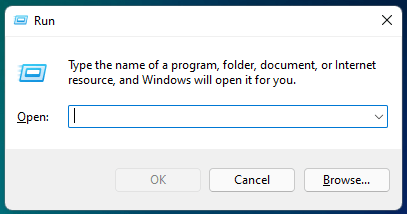
- Ouvrez la boîte de dialogue RUN en appuyant sur les touches Win+R de votre clavier.
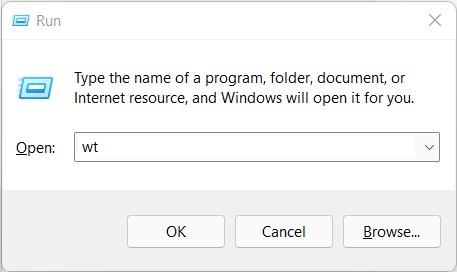
- Tapez wt et appuyez sur le bouton Entrée pour ouvrir Windows Terminal.
- Maintenant, vous devez entrer la commande gpupdate et appuyer sur le bouton Entrée.
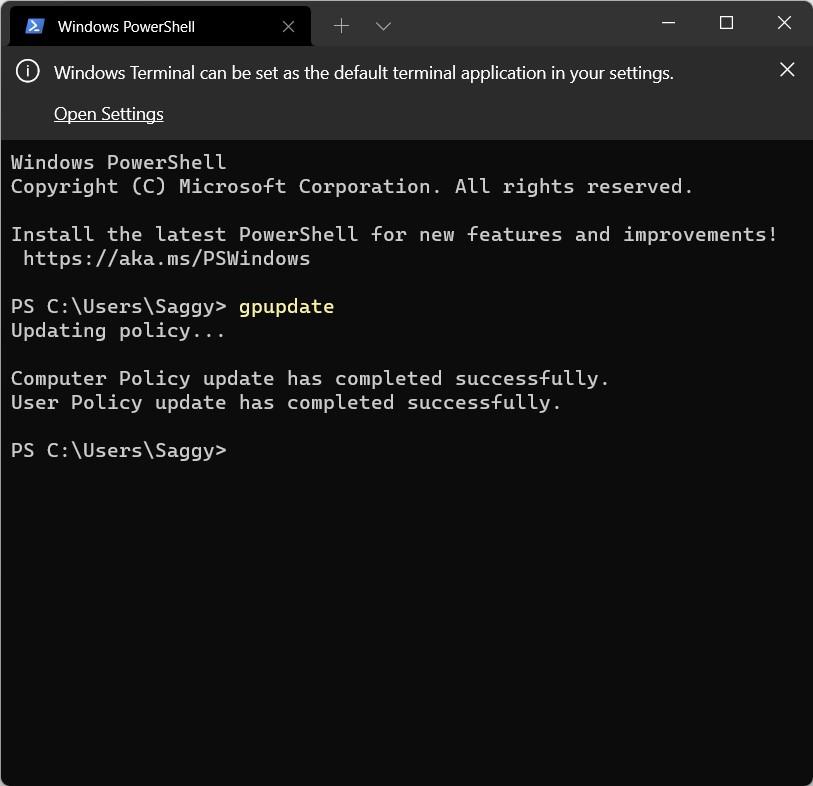
- Cela mettra à jour les stratégies de groupe sur votre PC. Une fois terminé, un message indiquant qu’une mise à jour de la stratégie de l’ordinateur a été effectuée avec succès s’affichera.
- Après cela, tapez cls pour fermer Windows Terminal.
- Enfin, redémarrez votre ordinateur et vérifiez si votre PC fonctionne normalement ou non.
Le point à noter ici est qu’une mise à jour de Windows mettrait automatiquement à jour les stratégies de groupe une fois que vous passez de Windows 10 à Windows 11. Mais ce processus manuel accélérerait la procédure de mise à jour.
2. Désactiver le redémarrage automatique
Il existe une propriété système appelée ‘Redémarrage automatique’ qui redémarrera automatiquement votre PC chaque fois qu’il rencontre une erreur, un bogue système ou en cas de défaillance du système. Si cette option est laissée activée, lorsque votre PC Windows 11 rencontre un problème, cela entraînera automatiquement le redémarrage du système. Voici comment le désactiver.
- Ouvrez la boîte de dialogue RUN en appuyant sur les touches Win+R.
- Entrez la commande ci-dessous :
sysdm.cpl SystemProperties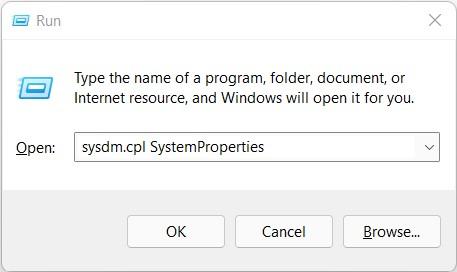
- Dans la fenêtre Propriétés système, cliquez sur l’onglet Avancé. Maintenant, cliquez sur le bouton Paramètres sous la section Démarrage et récupération.
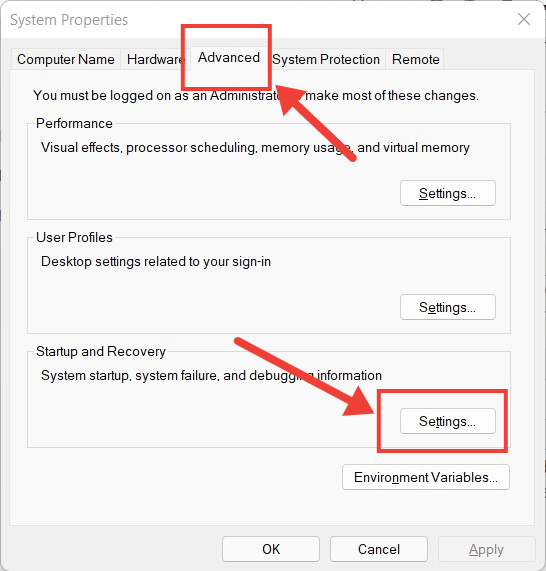
- Une nouvelle fenêtre apparaîtra où, sous la section Échec du système, vous devez décocher l’option Redémarrer automatiquement.
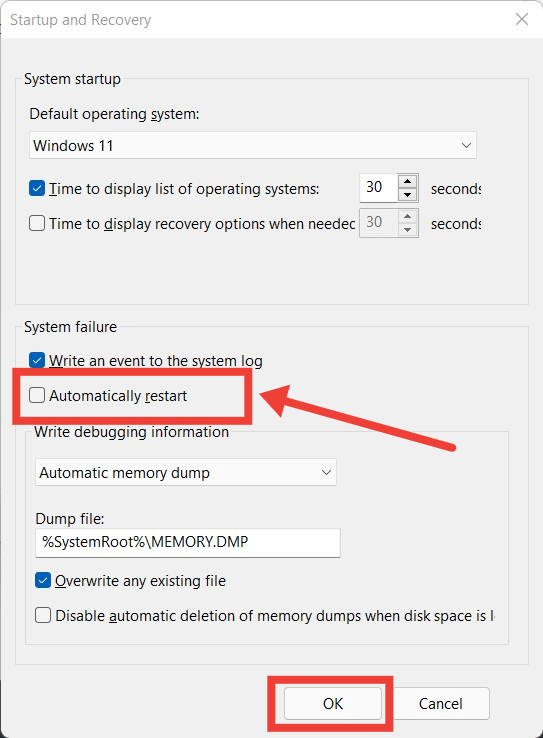
- Enfin, appuyez sur le bouton OK et redémarrez votre ordinateur pour enregistrer les modifications.
3. Effectuer un scan CHKDSK
Des secteurs de stockage corrompus pourraient très bien être la raison derrière de tels problèmes de redémarrage automatique. Des secteurs de stockage défectueux empêchent votre système d’exploitation d’accéder aux composants importants nécessaires pour faire fonctionner le PC en douceur. Voici les étapes :
- Cliquez sur le menu Démarrer et recherchez l’invite de commande. Ouvrez-la en tant qu’administrateur.
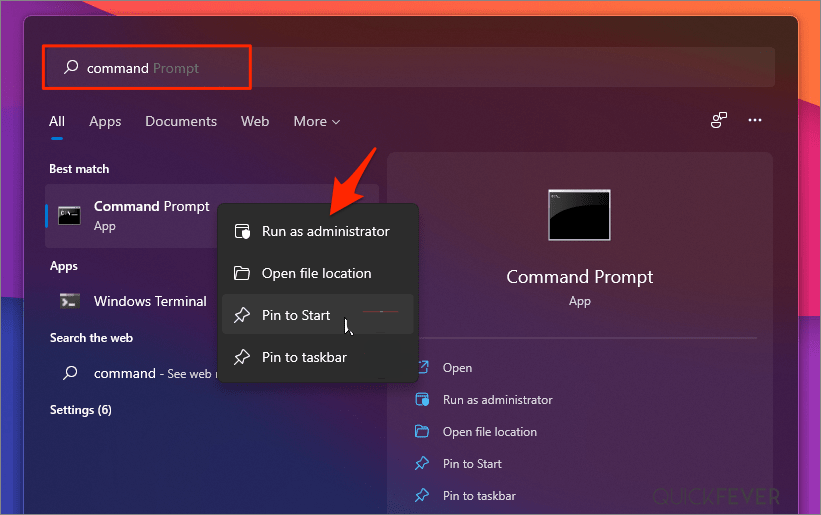
- Tapez chkdsk /r et appuyez sur Entrée.
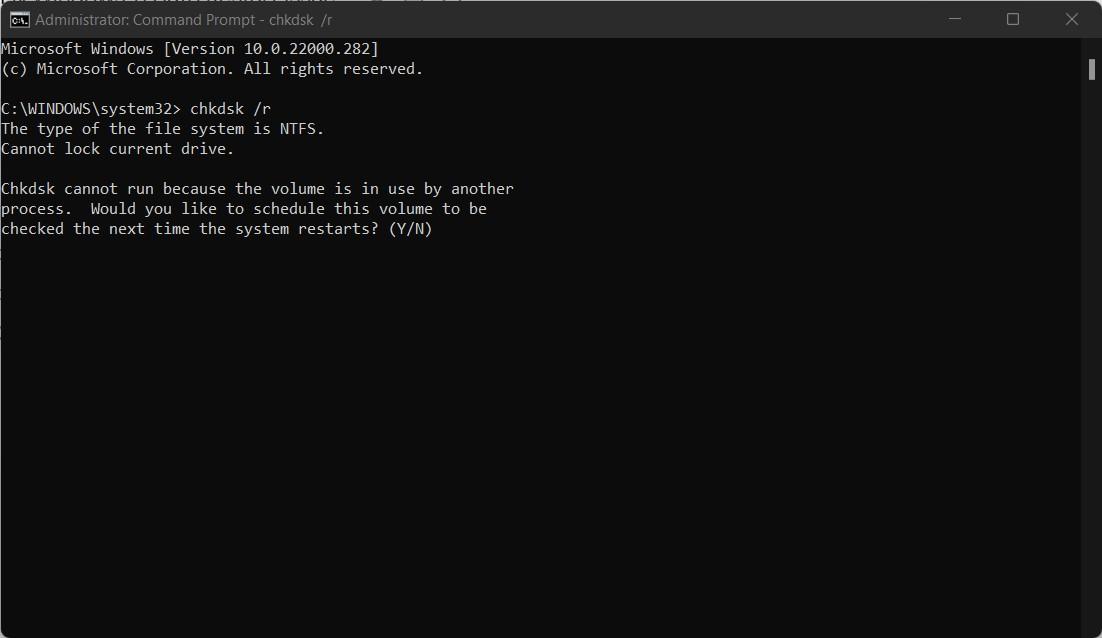
- Si le volume est utilisé par un autre processus, il vous demandera si vous souhaitez effectuer le chkdsk la prochaine fois que votre système redémarre. Tapez Y et appuyez sur le bouton Entrée.
4. Arrêter le redémarrage automatique à l’aide d’un éditeur de registre
Si laissé inchangé, la mise à jour de Windows redémarrerait votre PC entre vos tâches. Il est donc conseillé d’arrêter la fonction de redémarrage automatique sur votre PC Windows 11. Pour cela, vous pouvez utiliser l’éditeur de registre.
Comment résoudre les problèmes de registre dans Windows 11 ?
- Appuyez sur le menu Démarrer dans la barre des tâches et recherchez Éditeur de registre.
- Ouvrez l’application en tant qu’administrateur.
- Naviguez jusqu’à l’emplacement ci-dessous :
Computer\HKEY_LOCAL_MACHINE\SOFTWARE\Microsoft\Windows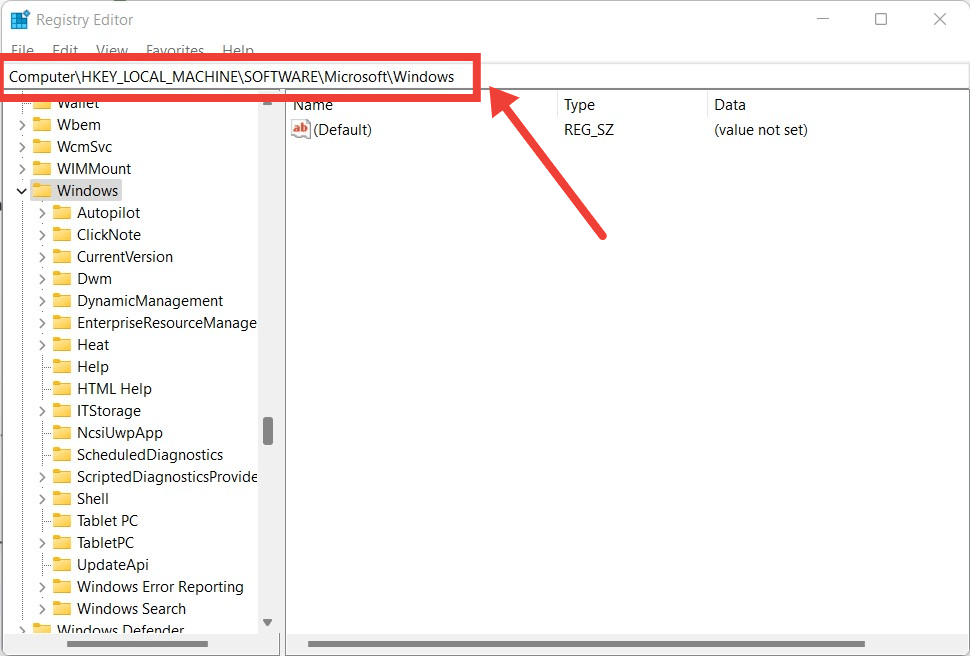
- Cliquez avec le bouton droit sur le dossier Windows et sélectionnez Nouveau > Clé dans le menu qui s’ouvre.
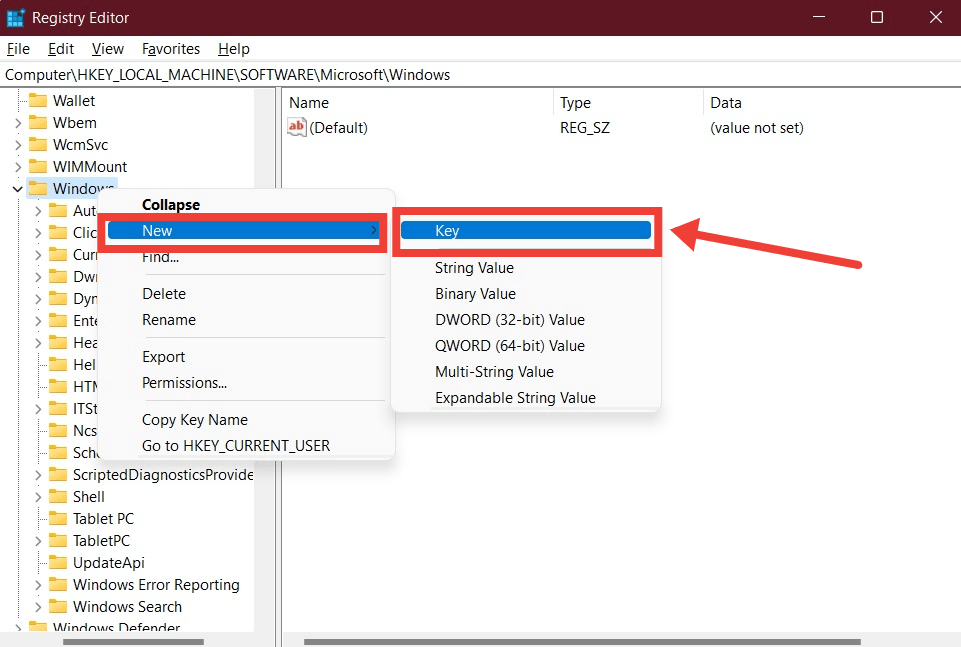
- Renommez cette nouvelle clé en Mise à jour de Windows.
- Maintenant, cliquez avec le bouton droit sur la clé Mise à jour de Windows et sélectionnez à nouveau Nouveau > Clé dans le menu contextuel.
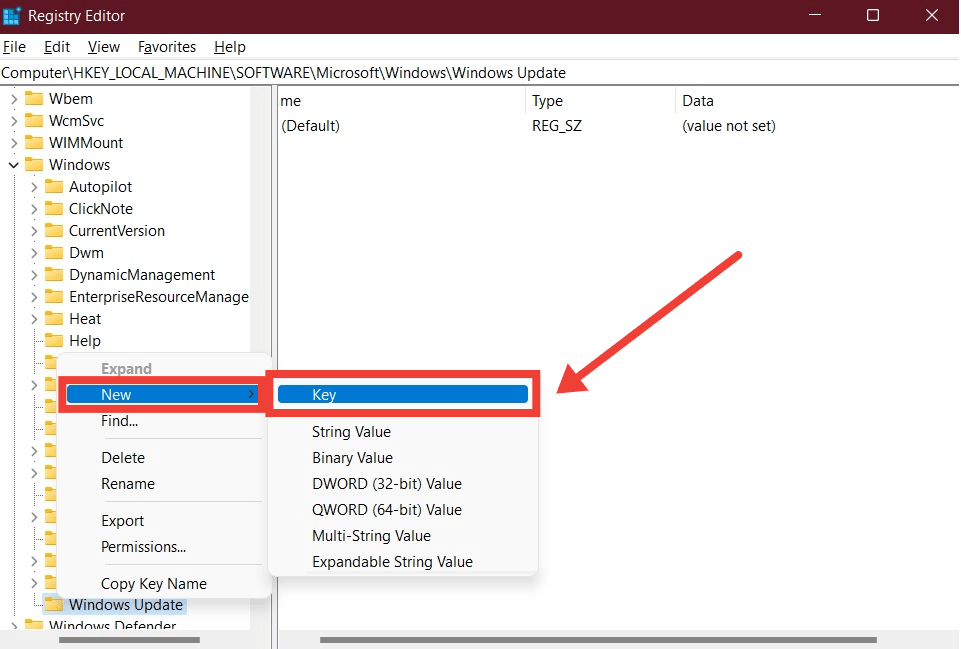
- Nommez cette clé AU et appuyez sur le bouton Entrée pour enregistrer les modifications.
- Déplacez-vous vers le côté droit et cliquez avec le bouton droit sur l’espace vide. Dans le menu contextuel, sélectionnez Nouveau > Valeur Dword (32 bits).
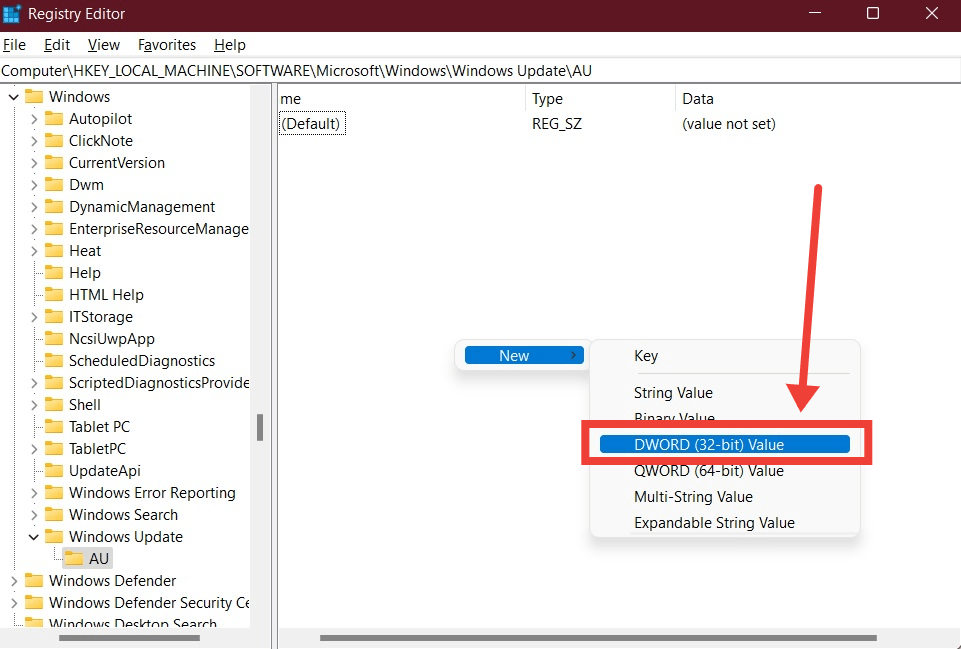
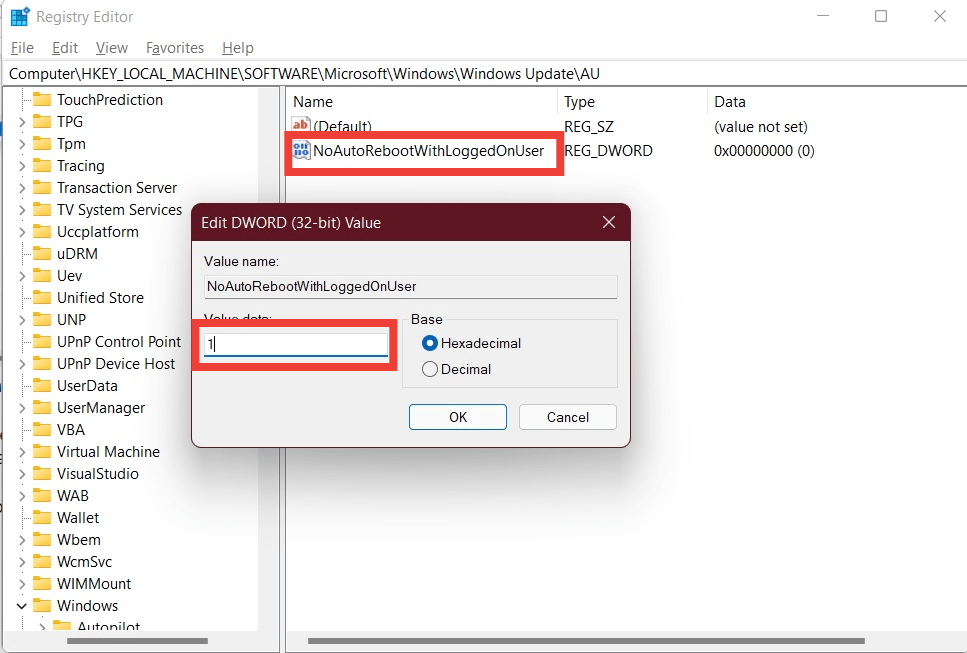
- Nommez la valeur Dword NoAutoRebootWithLoggedOnUser et appuyez sur Entrée pour enregistrer les modifications.
- Double-cliquez sur la valeur NoAutoRebootWithLoggedOnUser et définissez la Base sur Hexadécimal, puis changez la valeur de données à 1 et cliquez sur OK.
- Redémarrez votre PC et voyez si cela résout le problème ou non.
5. Modifier les paramètres de gestion de l’alimentation
Parfois, l’utilisation d’un plan de gestion de l’alimentation agressif peut également redémarrer automatiquement votre machine Windows 11 lorsqu’elle atteint un certain niveau de batterie. Pour ajuster cela, vous pouvez modifier les paramètres du plan d’alimentation de la batterie.
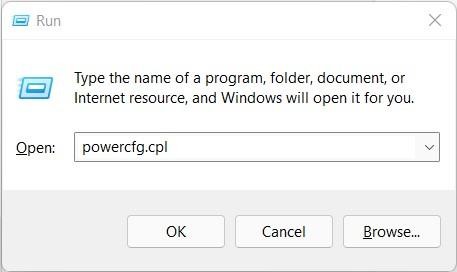
- Appuyez sur les boutons Win+R pour ouvrir la boîte de dialogue RUN.
- Tapez powercfg.cpl et appuyez sur Entrée.
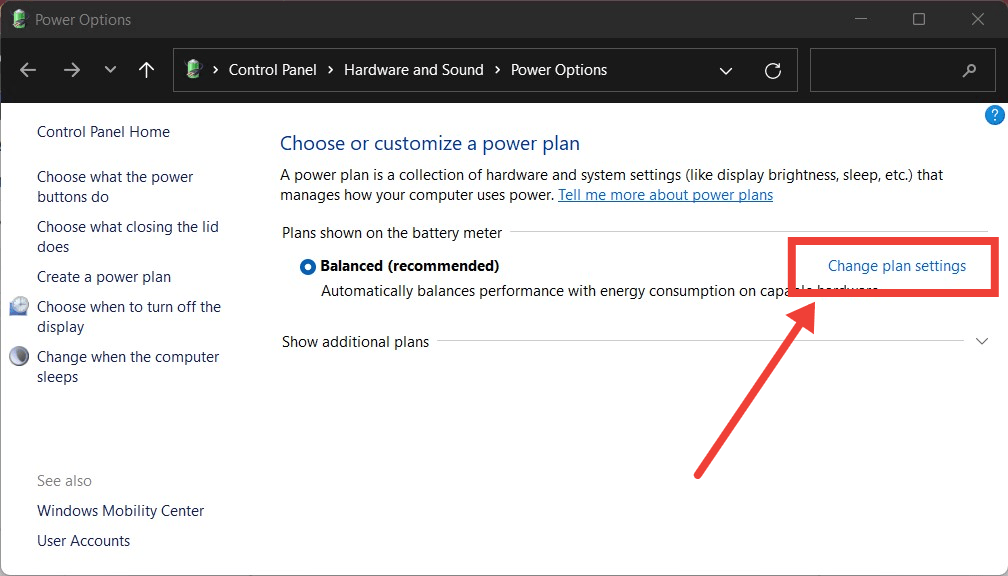
- La fenêtre Options d’alimentation s’ouvrira. Maintenant, cliquez sur le bouton Modifier les paramètres du plan à côté de votre plan d’alimentation actif.
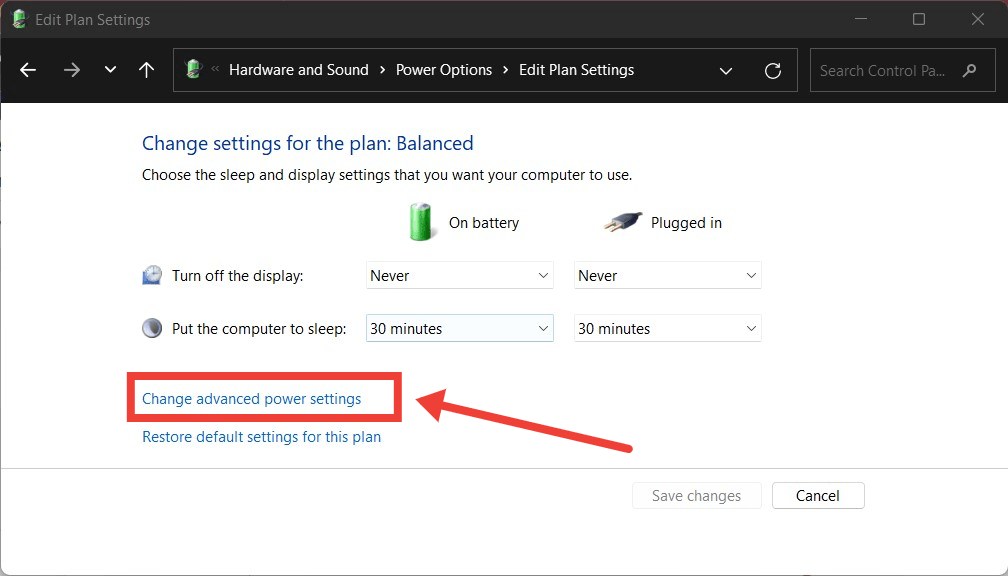
- Après cela, cliquez sur Modifier les paramètres d’alimentation avancés.
- Développez le menu État minimal du processeur sous l’option Gestion de l’alimentation du processeur. Assurez-vous que le pourcentage sur batterie est réglé à 5 % ou moins.
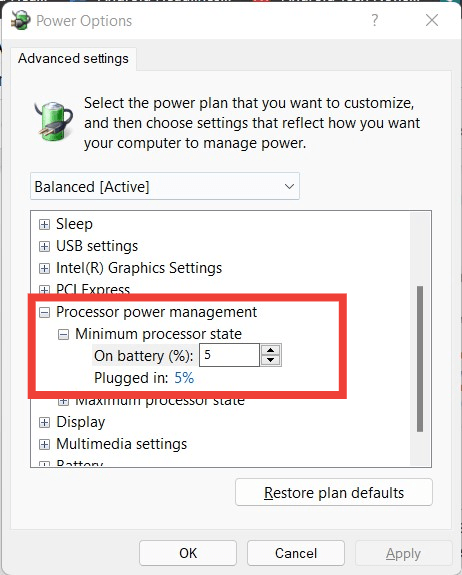
- Enfin, appuyez sur le bouton Appliquer pour enregistrer toutes les modifications.
6. Mettez à jour votre pilote graphique
Des pilotes graphiques anciens ou incompatibles pourraient également être la raison derrière le redémarrage automatique de votre machine Windows 11. Pour résoudre cela, vous devez mettre à jour manuellement le pilote graphique, ou au moins vérifier si vous avez la dernière version installée.
- Cliquez avec le bouton droit sur le menu Démarrer dans la barre des tâches et sélectionnez Gestionnaire de périphériques dans la liste des options qui apparaissent.
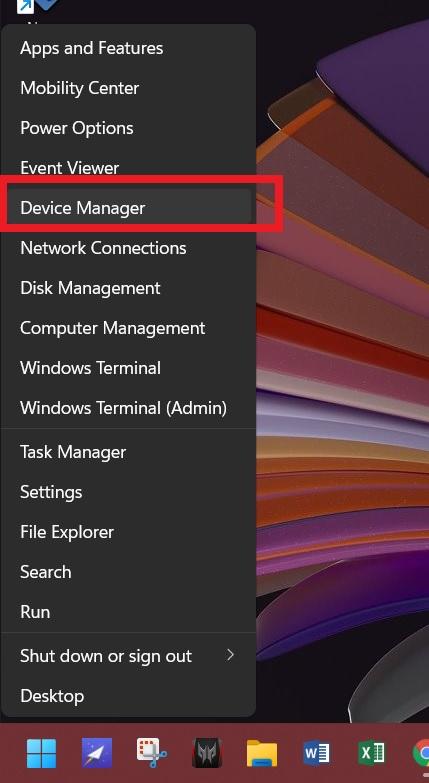
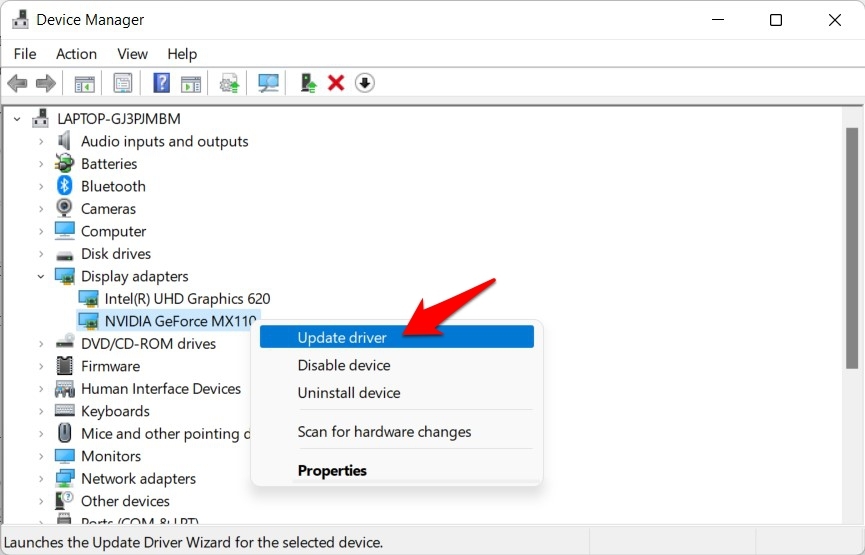
- Développez le menu Adaptateurs d’affichage.
- Cliquez avec le bouton droit sur le pilote graphique et sélectionnez l’option Mettre à jour le pilote dans la liste qui apparaît.
- Appuyez sur la touche Entrée tout en choisissant l’option Rechercher automatiquement un logiciel de pilote mis à jour.
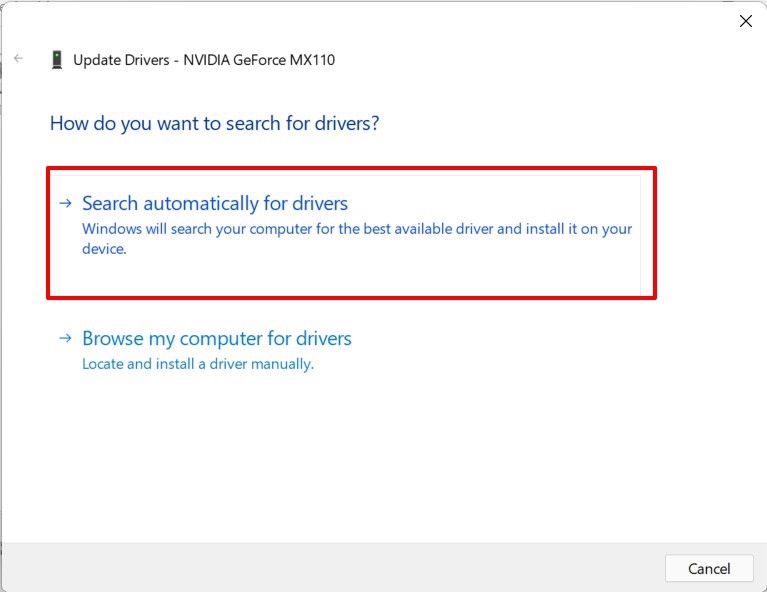
- Si une nouvelle version du logiciel est disponible, Windows l’installera automatiquement pour vous.
- Une fois terminé, redémarrez votre PC et voyez si cela résout le problème ou non.
7. Exécuter l’outil de diagnostic de mémoire Windows
Si aucune des astuces mentionnées ci-dessus n’a fonctionné pour résoudre le problème de redémarrage automatique sur votre machine Windows 11, alors comme option alternative, vous pouvez exécuter l’outil de diagnostic de mémoire Windows. Cela aide à identifier et éventuellement à résoudre tout problème lié à la mémoire qui pourrait être à l’origine du problème.
- Appuyez sur la touche Windows de votre ordinateur portable ou ouvrez le menu Démarrer depuis la barre des tâches et recherchez mdsched.exe.
- Dans le nouvel outil de diagnostic de mémoire Windows ouvert, cliquez sur Redémarrer maintenant et vérifier les problèmes (recommandé).
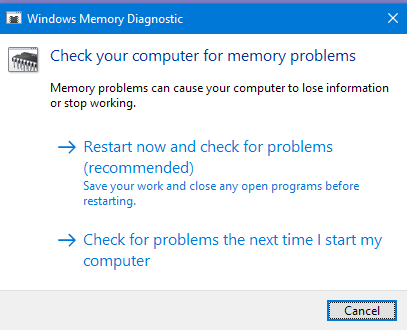
- Votre PC redémarrera et pendant le redémarrage, l’outil recherchera des erreurs et les corrigera.
- Une fois que le PC redémarre, vérifiez si le problème a été résolu ou non.
8. Installer une nouvelle copie de Windows 11
Eh bien, si rien ne fonctionne et que vous êtes arrivé jusqu’ici dans ce guide, alors en dernier recours, vous pouvez procéder à l’installation d’une nouvelle copie de Windows 11. En raison de certains fichiers manquants, votre système peut entrer dans une boucle de redémarrage automatique. Une nouvelle installation résoudra le problème en ajoutant ce fichier manquant et, espérons-le, résoudra le problème en question.
Si vous avez des réflexions sur Comment résoudre le problème de redémarrage automatique de Windows 11 ?, n’hésitez pas à les laisser dans la boîte de commentaires ci-dessous. De plus, veuillez vous abonner à notre chaîne YouTube DigitBin pour des tutoriels vidéo. À bientôt !
Recevez de nouveaux articles dans votre boîte de réception.
Aucun spam. Désabonnez-vous à tout moment.