Dépannage Windows · 6 min read · Nov 14, 2025
Comment résoudre le problème d'écran noir de Windows 11 ?
Êtes-vous confronté au problème d’écran noir sur Windows 11 ? Cela peut être un problème sérieux causé par des erreurs logicielles ou matérielles sur votre ordinateur. Dans ce guide, je vais partager avec vous quelques conseils de dépannage pour résoudre ce problème.
Si nous parlons des raisons pour lesquelles vous finissez par voir l’écran noir sur le tout nouveau Windows 11, cela peut se produire en raison d’un pilote graphique obsolète. De plus, si votre ordinateur portable ou votre ordinateur a subi des dommages physiques en raison du transport ou des voyages, cela peut avoir perturbé le circuit de l’affichage. Par conséquent, vous vous retrouvez à faire face au problème d’écran noir sur votre ordinateur.
Souvent, un réglage incorrect des paramètres de projection de l’affichage peut vous amener à rencontrer l’écran noir sur Windows 11. De plus, nous savons comment le système d’exploitation Windows et les bogues vont de pair. Il peut donc s’agir d’une version boguée de Windows 11 installée sur l’ordinateur, vous faisant voir l’écran noir.
Meilleures façons de résoudre le problème d’écran noir de Windows 11
Maintenant que nous connaissons les raisons possibles du problème d’écran noir de Windows 11, contre-attaquons-les avec ces méthodes de dépannage.
1. Mettre à jour le système d’exploitation Windows
Il est toujours important de corriger les bogues, ce qui pourrait aggraver l’expérience utilisateur. Assurez-vous toujours de garder le système d’exploitation Windows à jour avec la dernière version officiellement disponible.
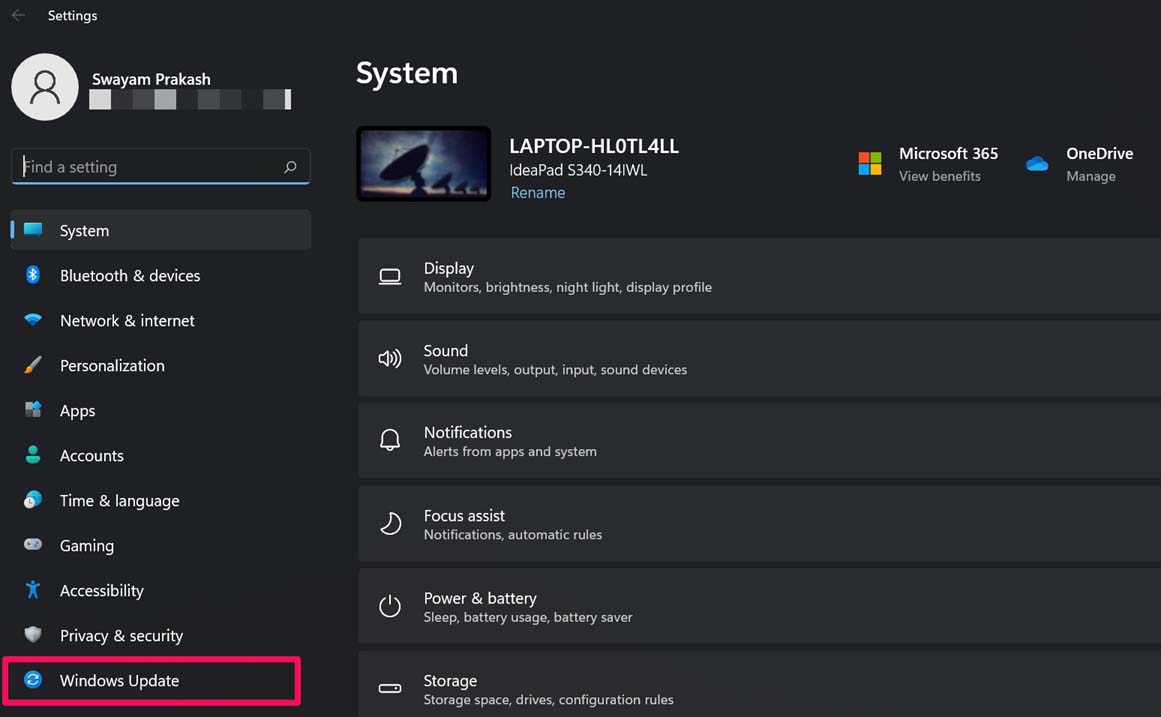
- Appuyez sur les touches de raccourci Windows + I pour ouvrir la page des paramètres.
- Ensuite, dans le panneau en bas à gauche, cliquez sur Mise à jour Windows.
- Ensuite, cliquez sur Vérifier les mises à jour.
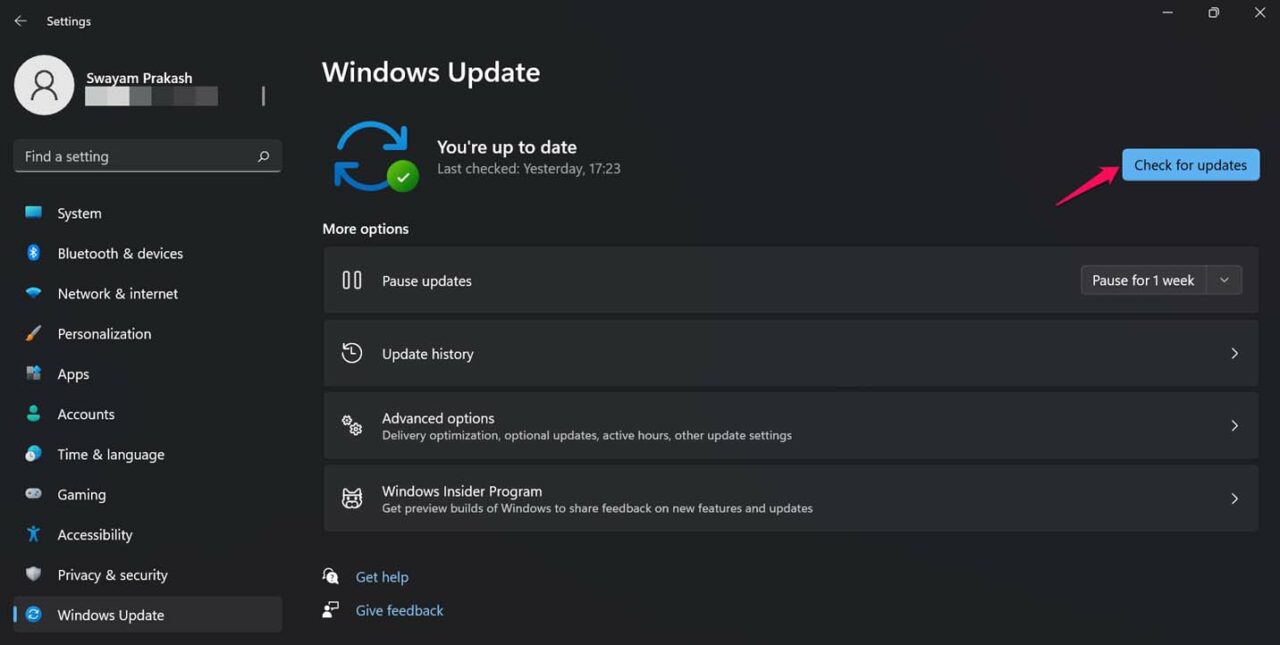
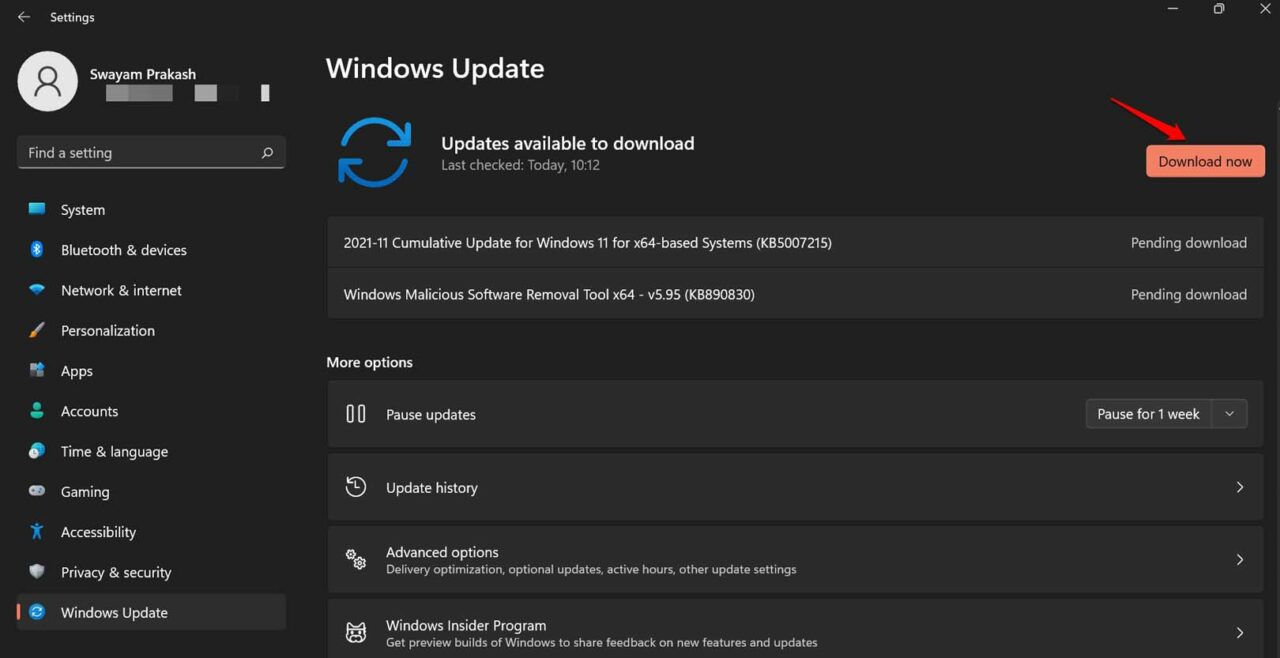
- Si une mise à jour est disponible, le système vous demandera de l’installer.
- Il y aura une option Télécharger maintenant. Cliquez dessus pour procéder à l’installation de la mise à jour.
Après la mise à jour, vérifiez si vous rencontrez toujours le problème d’écran noir sur votre PC.
2. Redémarrer l’ordinateur
Souvent, redémarrer l’ordinateur peut résoudre divers problèmes techniques complexes. Donc, vous devez essayer.
- Appuyez sur la touche Windows, et la zone de recherche apparaîtra.
- Vous verrez l’icône d’alimentation en bas à droite de la zone de recherche. Cliquez dessus.
- Un petit menu apparaîtra à partir duquel vous devrez sélectionner l’option Redémarrer.
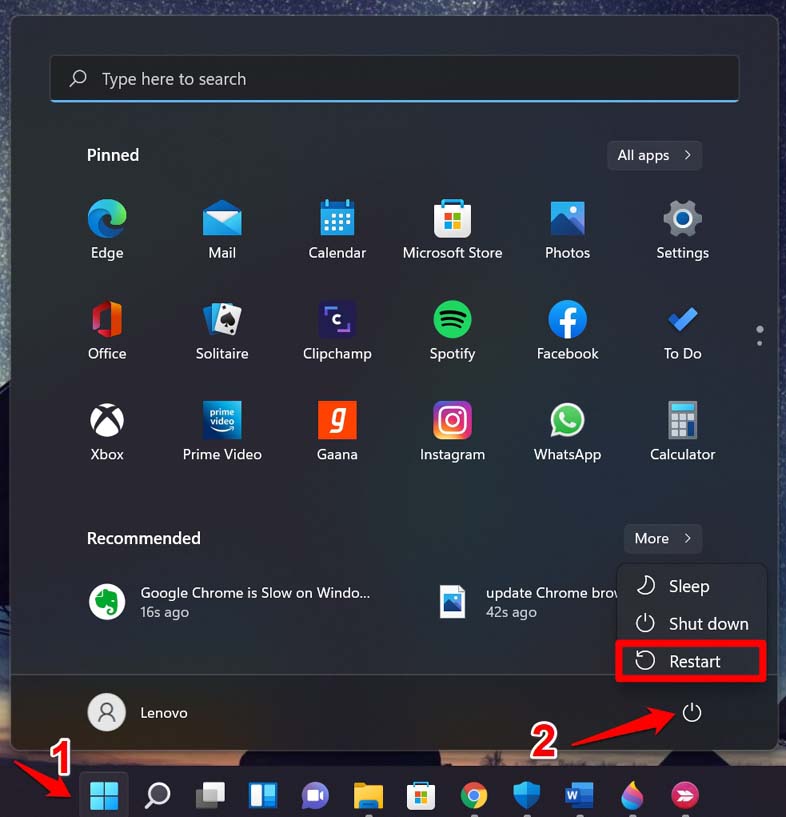
Après le redémarrage, vérifiez si le problème d’écran noir se produit toujours, ou si vous pouvez utiliser l’affichage de l’ordinateur normalement. Dans la plupart des cas, les utilisateurs rapportent qu’un redémarrage a suffi à résoudre le problème.
3. Corriger les paramètres de projection de l’affichage de l’ordinateur
Il peut y avoir un problème avec les paramètres de projection de l’ordinateur. Si votre ordinateur montre périodiquement le problème d’écran noir, alors lorsque votre ordinateur fonctionne normalement, appuyez sur la combinaison de touches Windows + P.
Cela ouvrira les options pour les paramètres de projection d’affichage de Windows. Sélectionnez l’option Écran PC uniquement. Cela devrait résoudre le problème d’écran noir.
4. Mettre à jour manuellement le pilote graphique du PC
Bien que le pilote graphique se mette à jour automatiquement, vous pouvez mettre à jour manuellement le pilote graphique pour éviter tout problème technique.
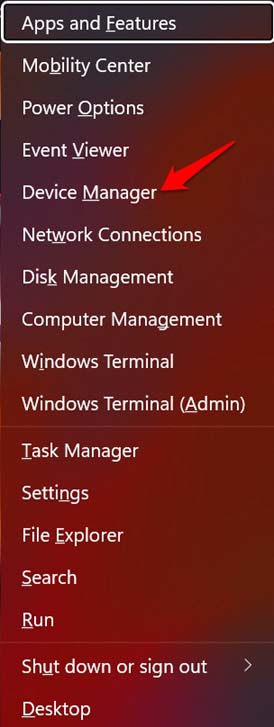
- Appuyez sur les touches Windows + X.
- Un menu apparaîtra à partir duquel vous devrez naviguer vers Gestionnaire de périphériques et cliquer dessus.
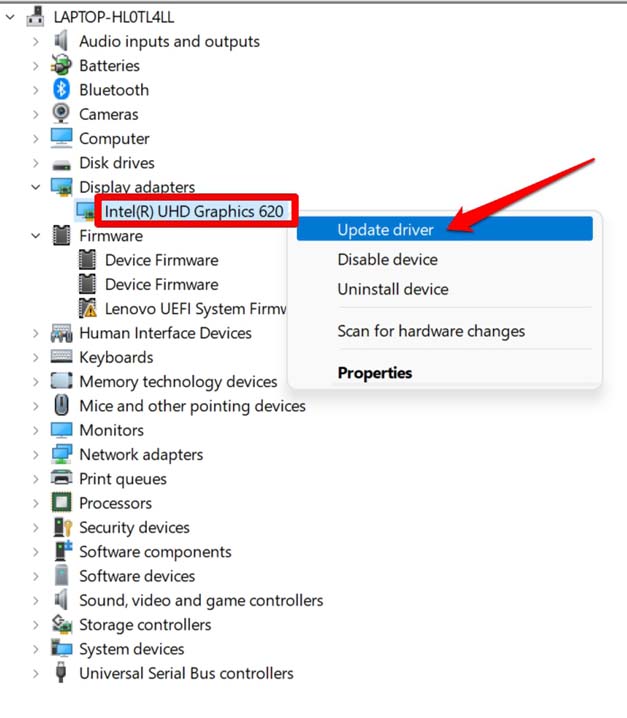
- Ensuite, sous le Gestionnaire de périphériques, faites défiler jusqu’à Adaptateur d’affichage et cliquez pour l’étendre.
- À l’intérieur de l’Adaptateur d’affichage, vous pourrez voir le nom du pilote graphique qui fait fonctionner l’affichage de votre ordinateur.
- Cliquez avec le bouton droit sur le nom de l’unité graphique et sélectionnez l’option Mettre à jour le pilote.
- Lorsque la boîte de dialogue Mettre à jour le pilote apparaît, cliquez sur Rechercher automatiquement des pilotes.
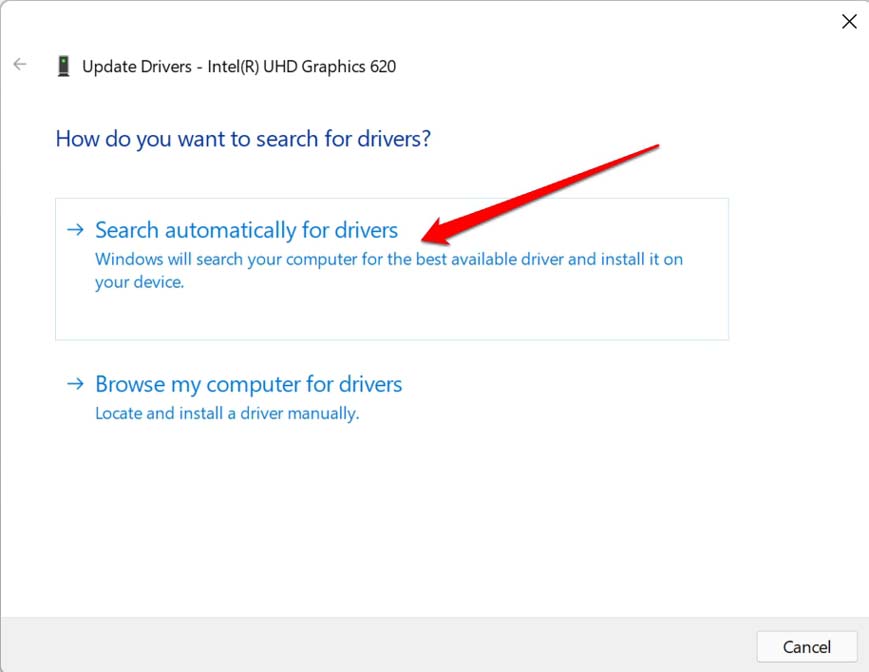
- Le système recherchera les pilotes disponibles sur Internet et les installera.
Après la mise à niveau du pilote graphique, cela résoudra le problème d’écran noir de Windows 11.
5. Utiliser un affichage externe
Si vous avez une source d’affichage externe autre que l’affichage affecté de l’ordinateur sur lequel vous rencontrez le problème d’écran noir, connectez-la à l’ordinateur. Vérifiez si vous pouvez utiliser l’affichage en utilisant l’écran auxiliaire connecté au PC.
6. Effectuer une réinitialisation rapide du pilote graphique
Voici un moyen rapide de réinitialiser le pilote graphique sur votre ordinateur. Si vous rencontrez le problème de blackout de l’écran, essayez ce dépannage.
Tout ce que vous avez à faire est d’appuyer simultanément sur touche Windows + Ctrl + Shift + B. En le faisant, vous pouvez entendre un son. Cela sera suivi par un clignotement automatique de l’écran. Cela signifie que le pilote graphique a été réinitialisé. Certains utilisateurs ont rapporté que cela a résolu le problème d’écran noir sur leur ordinateur Windows 11.
7. Télécharger et installer manuellement le pilote graphique depuis le site Web du fabricant
Au lieu de laisser automatiquement le système mettre à jour le pilote graphique, vous pouvez télécharger et installer manuellement les graphiques depuis le site officiel de la même marque de pilote graphique installé sur votre ordinateur.
- Appuyez sur Windows + R pour invoquer la boîte de dialogue d’exécution.
- Tapez dxdiag et appuyez sur la touche entrée.
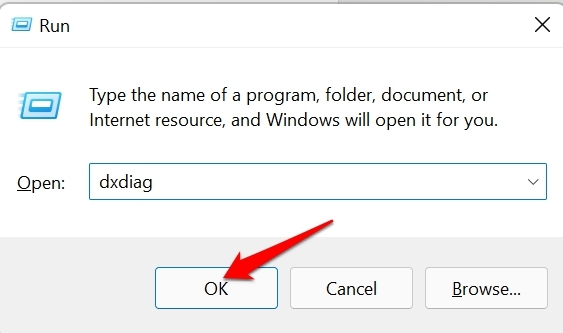
- Confirmez l’action et cliquez sur l’option Oui.
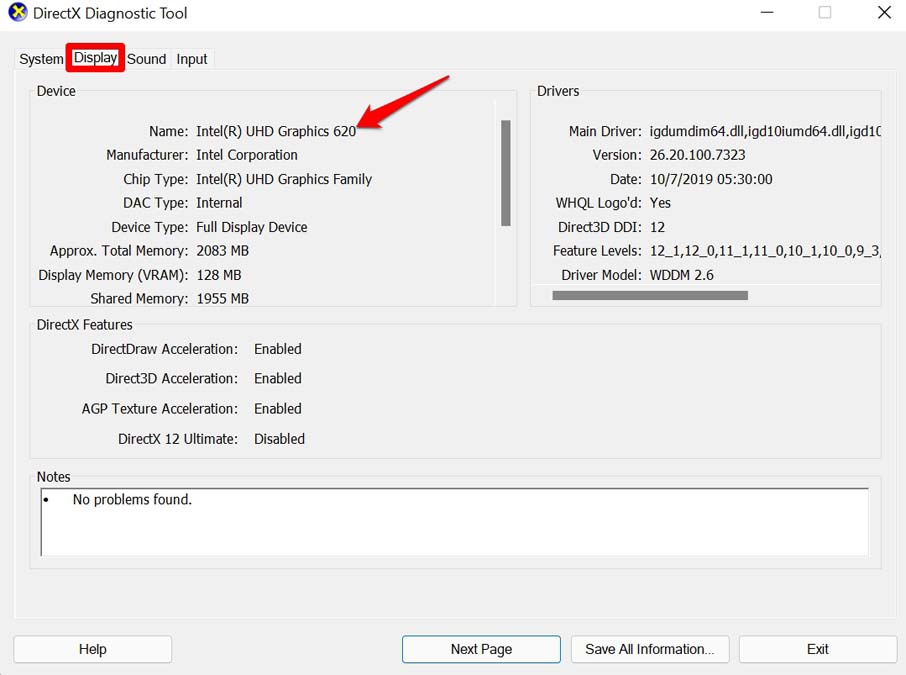
- Ensuite, la boîte de dialogue Outil de diagnostic DirectX apparaîtra.
- Cliquez sur l’onglet Affichage.
- Vous verrez toutes les informations complètes sur l’unité graphique installée sur votre ordinateur.
- Visitez le site officiel de la marque de l’unité graphique installée sur votre PC. Tous ces fabricants de pilotes graphiques ont des dépôts à partir desquels vous pouvez télécharger les pilotes adaptés à votre ordinateur.
- Entrez le numéro de modèle de l’ordinateur, l’unité de traitement et d’autres détails et téléchargez la dernière version de l’unité graphique qui est disponible dans le dépôt.
Après avoir mis à jour manuellement le pilote graphique, l’écran noir ne s’affichera plus sur votre ordinateur.
8. Amener l’ordinateur à l’équipe de support technique
Lorsque toutes les autres méthodes de dépannage mentionnées ne donnent aucun résultat pour résoudre le problème d’écran noir de Windows 11, vous pouvez amener l’ordinateur ou l’ordinateur portable au centre de service officiel. Il y aura des techniciens qualifiés qui, si nécessaire, utiliseront des outils appropriés pour démonter votre PC et vérifier si son affichage a été affecté ou non.
En général, si votre ordinateur a subi une chute, il est sage de le faire vérifier par l’équipe de support technique officielle de la marque de PC que vous utilisez. L’unité d’affichage peut avoir subi un impact, et c’est pourquoi vous vous retrouvez avec le problème d’écran noir.
Donc, voici les différentes façons par lesquelles vous pouvez facilement dépanner le problème d’écran noir sur Windows 11. J’espère que ce guide a été utile.
Si vous avez des réflexions sur Comment résoudre le problème d’écran noir de Windows 11 ?, n’hésitez pas à les laisser dans la boîte de commentaires ci-dessous. De plus, veuillez vous abonner à notre chaîne YouTube DigitBin pour des tutoriels vidéo. Cheers !
Recevez de nouveaux articles dans votre boîte de réception.
Aucun spam. Désabonnez-vous à tout moment.