Dépannage Windows · 8 min read · Dec 11, 2025
Comment réparer l'écran noir avec le curseur de Windows 11
Windows 11 est tristement célèbre pour ses problèmes ennuyeux qui semblent ne jamais se terminer. L’un de ces problèmes est l’écran noir avec le curseur. Tout va bien jusqu’à ce que vous saisissiez votre mot de passe ou votre biométrie pour vous connecter. Au lieu d’être accueilli par le bureau, les utilisateurs voient un écran noir avec juste le curseur visible.
Ne vous inquiétez pas — c’est un problème extrêmement courant, et vous êtes au bon endroit pour la solution. Dans cet article, nous allons discuter des meilleures solutions qui vous aideront à résoudre le problème. Plongeons-y.
Prérequis
Avant d’arriver aux véritables solutions, faisons quelques dépannages de base.
- Retirez tous les périphériques ou appareils externes.
- Vérifiez vos connexions avec le moniteur, si vous en utilisez un.
- Assurez-vous que votre appareil est correctement connecté à la source d’alimentation ou que sa batterie est suffisamment chargée.
Meilleures façons de réparer l’écran noir avec le curseur de la souris sur PC
Nous avons compilé une liste de sept solutions qui vous aideront à résoudre le problème. Assurez-vous d’essayer toutes les solutions.
1. Redémarrez votre PC
La première chose à faire lorsque vous voyez un écran noir avec seulement le curseur est de forcer le redémarrage de votre PC. Pour ce faire :
- Appuyez et maintenez le bouton d’alimentation sur votre PC jusqu’à ce qu’il s’éteigne.
- Ensuite, appuyez et maintenez à nouveau le bouton d’alimentation pour rallumer votre PC.
Alternativement, si vous êtes connecté à votre PC, appuyez sur les touches Ctrl + Alt + Suppr, cliquez sur l’icône d’alimentation en bas à droite et sélectionnez Redémarrer.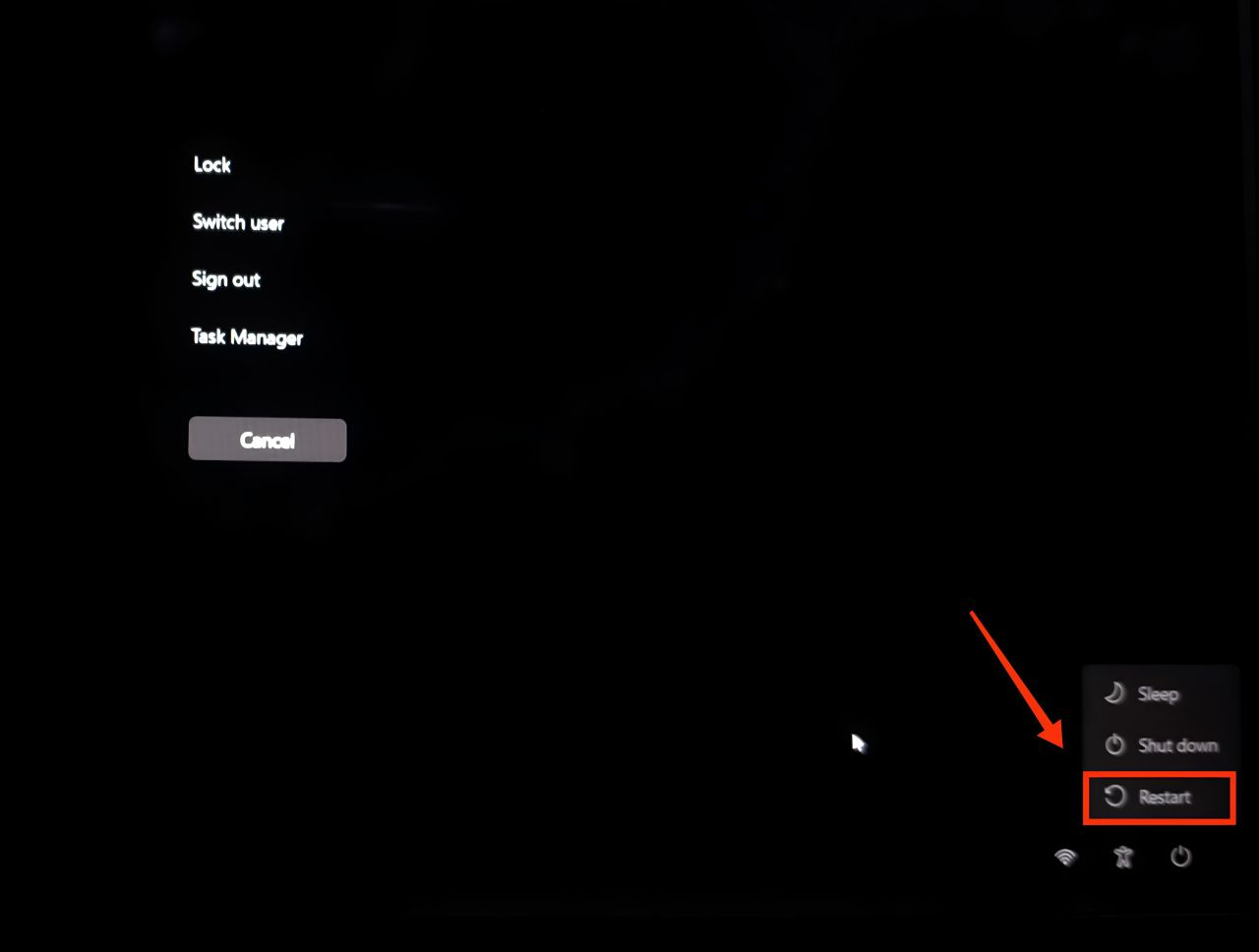
Après le redémarrage, vérifiez si votre PC fonctionne correctement. Si le problème persiste, essayez de redémarrer à nouveau et passez à l’étape suivante.
2. Redémarrez votre pilote graphique
Puisque c’est un problème lié à l’affichage ou aux graphiques de votre PC, redémarrer votre carte graphique ou ses pilotes devrait aider à résoudre le problème. Redémarrer vos pilotes graphiques est simple. Appuyez simultanément sur la touche Windows + Ctrl + Maj + B de votre clavier. Une fois que vous faites cela, votre écran devrait clignoter ou s’éclairer, accompagné d’un son de bip.
3. Exécutez une analyse SFC
Une analyse SFC ou System File Checker peut aider à réparer les fichiers système corrompus ou endommagés qui pourraient causer le problème. Voici comment exécuter une analyse SFC.
- Connectez-vous à Windows.
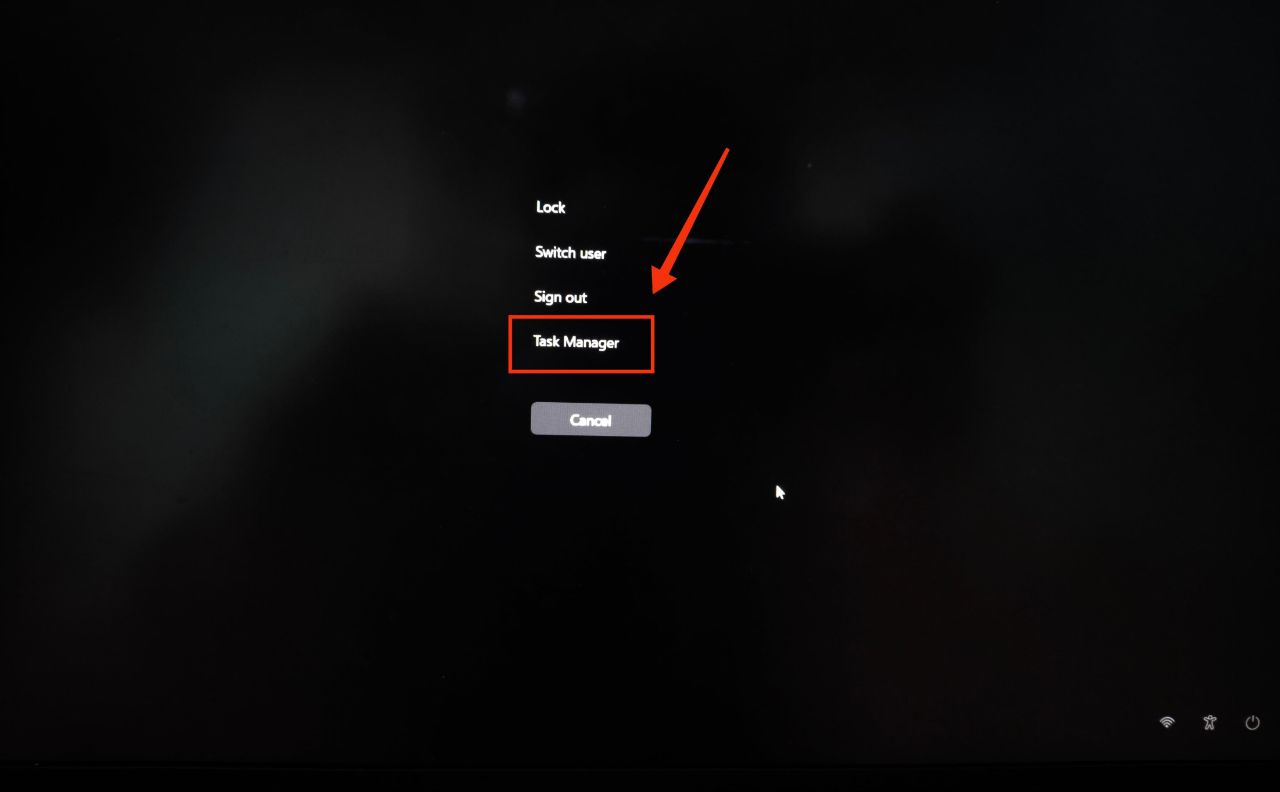
- Appuyez simultanément sur les touches Ctrl + Alt + Suppr et cliquez sur Gestionnaire des tâches.
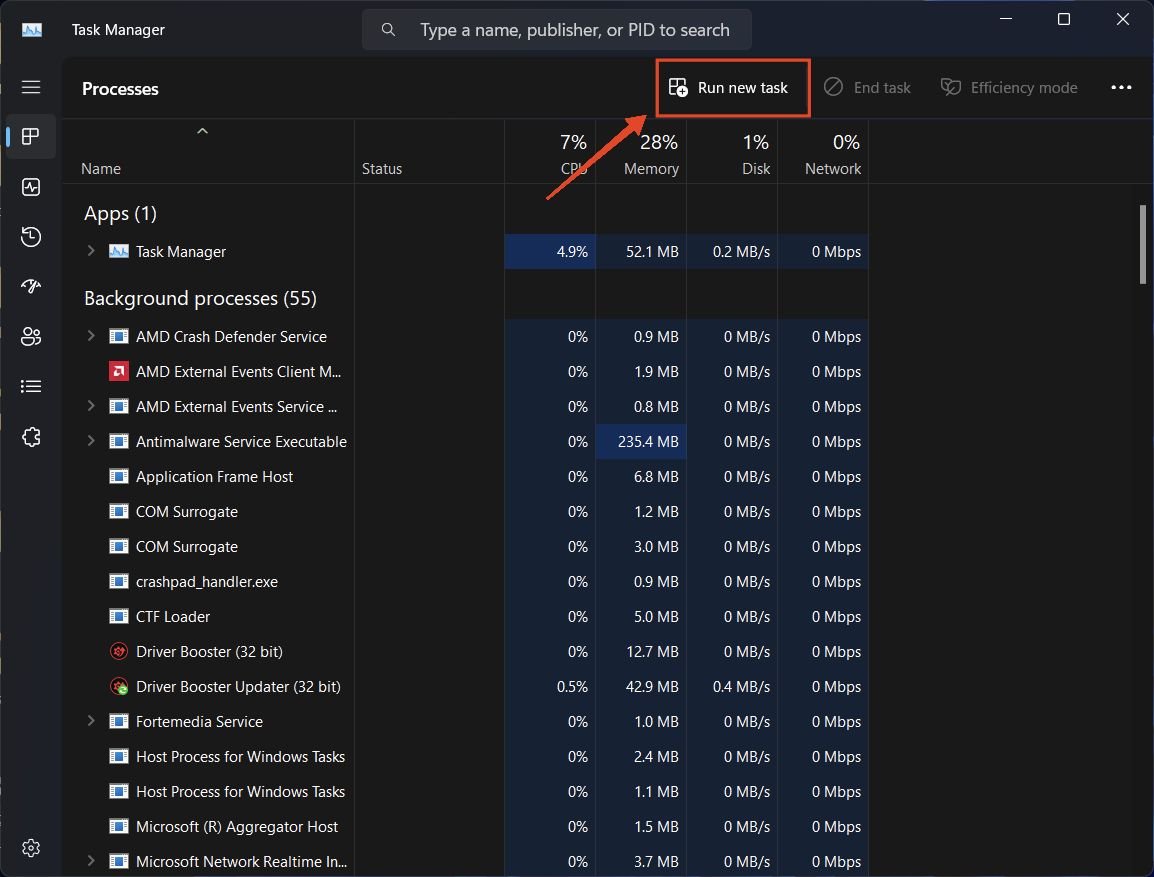
- Une fois que le Gestionnaire des tâches s’ouvre, cliquez sur Exécuter une nouvelle tâche dans la barre de menu supérieure.
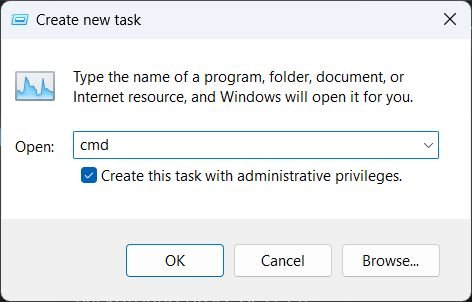
- Tapez “cmd” et assurez-vous de cocher la case Créer cette tâche avec des privilèges administratifs.
- Appuyez sur OK ou appuyez sur Entrée pour ouvrir l’Invite de commandes avec des privilèges administratifs.
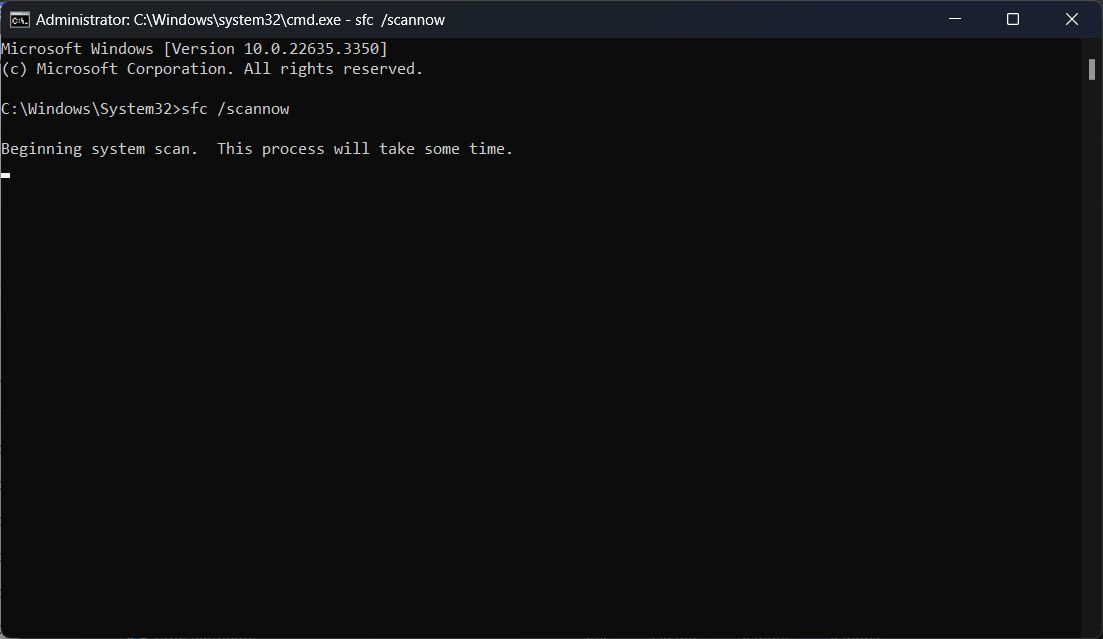
- Tapez la commande suivante et appuyez sur Entrée : sfc /scannow
- Windows va maintenant vérifier et réparer tous les fichiers système.
- Une fois l’analyse terminée, fermez toutes les fenêtres et redémarrez votre PC.
4. Vérifiez la valeur User Shell
Le registre Windows est très sensible aux modifications. Même de petites altérations peuvent provoquer un crash ou un écran noir de votre système Windows. Ainsi, la raison pour laquelle vous pourriez voir un écran noir avec un curseur est que la valeur User Shell dans le registre a été modifiée.
Cela peut être causé par une intervention manuelle ou un virus qui pourrait avoir infecté votre PC. Suivez les étapes ci-dessous pour corriger la valeur User Shell.
- Connectez-vous à votre PC et appuyez sur les touches Ctrl + Alt + Suppr sur votre clavier.
- Cliquez sur Gestionnaire des tâches.
- Une fois que le Gestionnaire des tâches s’ouvre, cliquez sur Exécuter une nouvelle tâche dans la barre de menu supérieure.
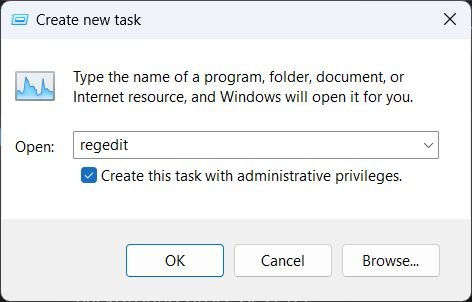
- Dans la fenêtre contextuelle, tapez “regedit” et cochez la case à côté de Créer cette tâche avec des privilèges administratifs
- Cliquez sur OK ou appuyez sur Entrée. Cela ouvrira l’éditeur de registre.
- Naviguez jusqu’au chemin suivant dans le registre :
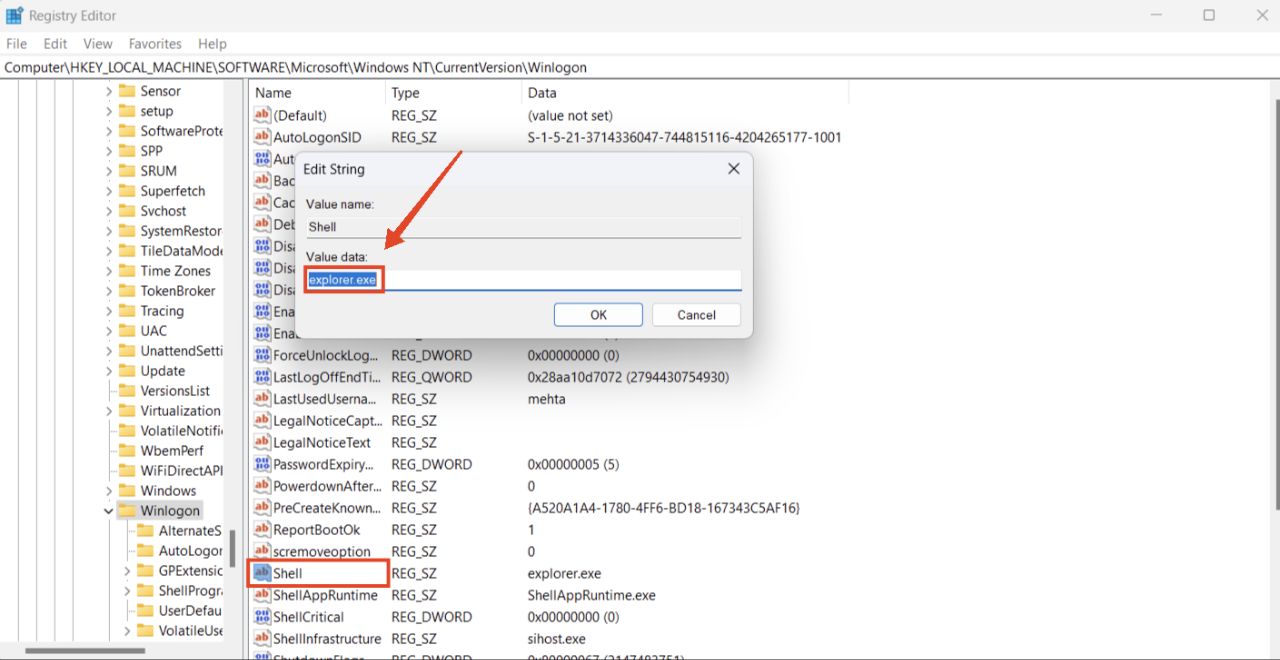
Computer\HKEY_LOCAL_MACHINE\SOFTWARE\Microsoft\Windows NT\CurrentVersion\Winlogon. - Vous verrez les entrées du registre à droite. Trouvez Shell et double-cliquez dessus.
- Assurez-vous que le champ données de valeur est défini sur “explorer.exe.” S’il est défini sur autre chose, changez-le et cliquez sur OK.
- Maintenant, fermez toutes les fenêtres et redémarrez votre PC. Une fois que vous êtes connecté, le problème devrait disparaître.
5. Mettez à jour vos pilotes graphiques
Des pilotes obsolètes ou incompatibles pourraient être la raison pour laquelle vous voyez un écran noir avec le curseur flottant. Si vous ne vous souvenez pas d’avoir mis à jour vos pilotes graphiques ou redémarré votre PC depuis longtemps, suivez cette solution et le problème devrait être résolu.
- Connectez-vous à votre PC et appuyez sur les touches Ctrl + Alt + Suppr sur votre clavier.
- Sélectionnez Gestionnaire des tâches et une fois qu’il s’ouvre, cliquez sur Exécuter une nouvelle tâche dans la barre de menu supérieure.
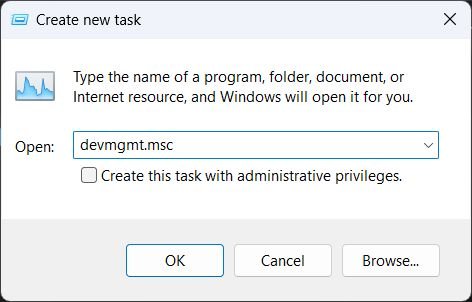
- Dans la fenêtre contextuelle, tapez “devmgmt.msc” et cliquez sur OK.
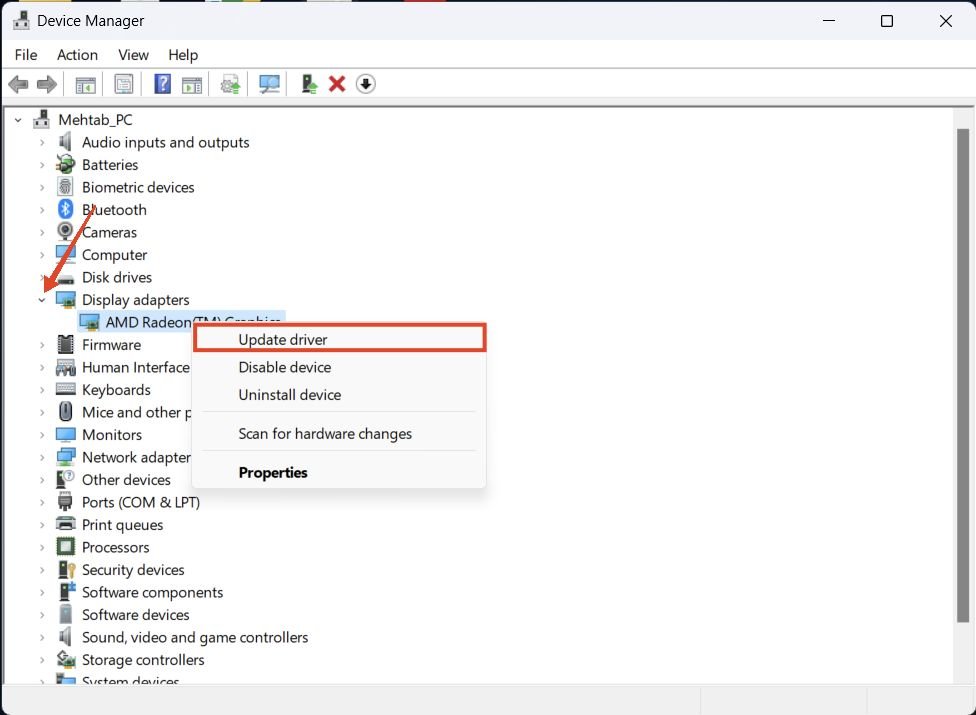
- Développez la section Adaptateurs d’affichage, faites un clic droit sur votre pilote graphique et sélectionnez Mettre à jour le pilote.
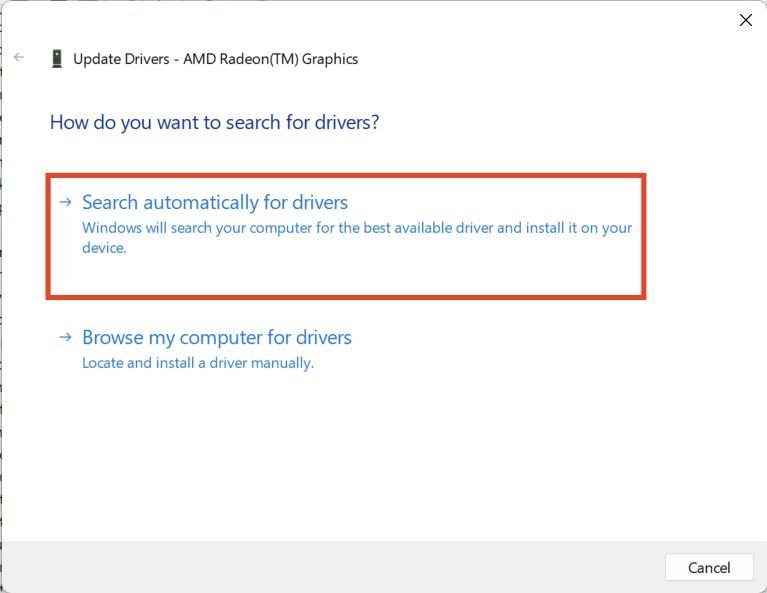
- Cliquez sur Rechercher automatiquement des pilotes.
- Windows recherchera et installera automatiquement les derniers pilotes sur votre PC. Les modifications prendront effet lorsque vous redémarrerez votre PC.
6. Désinstallez les applications suspectes
S’il y a un virus ou une application malveillante qui cause le problème, vous pouvez démarrer en mode sans échec et la désinstaller depuis le Panneau de configuration. De cette façon, vous éliminerez toutes les applications problématiques qui pourraient s’être glissées plus tôt.
- Connectez-vous à votre PC et appuyez sur les touches Ctrl + Alt + Suppr sur votre clavier.
- Cliquez sur l’icône d’alimentation en bas à droite.
- Appuyez et maintenez la touche Maj sur votre clavier et cliquez sur Redémarrer. Votre PC va maintenant démarrer dans les Options de démarrage avancées.
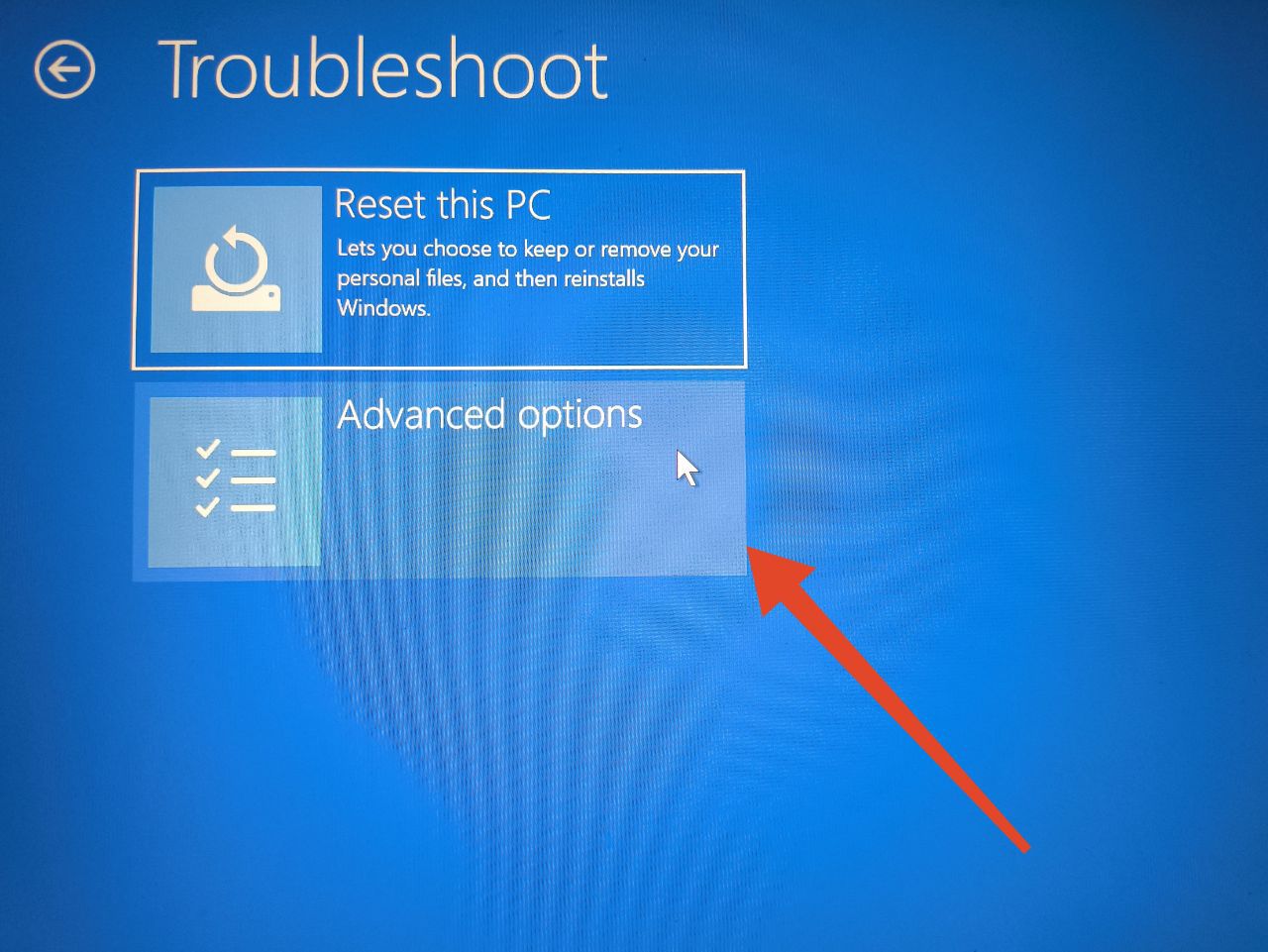
- Cliquez sur Dépanner.
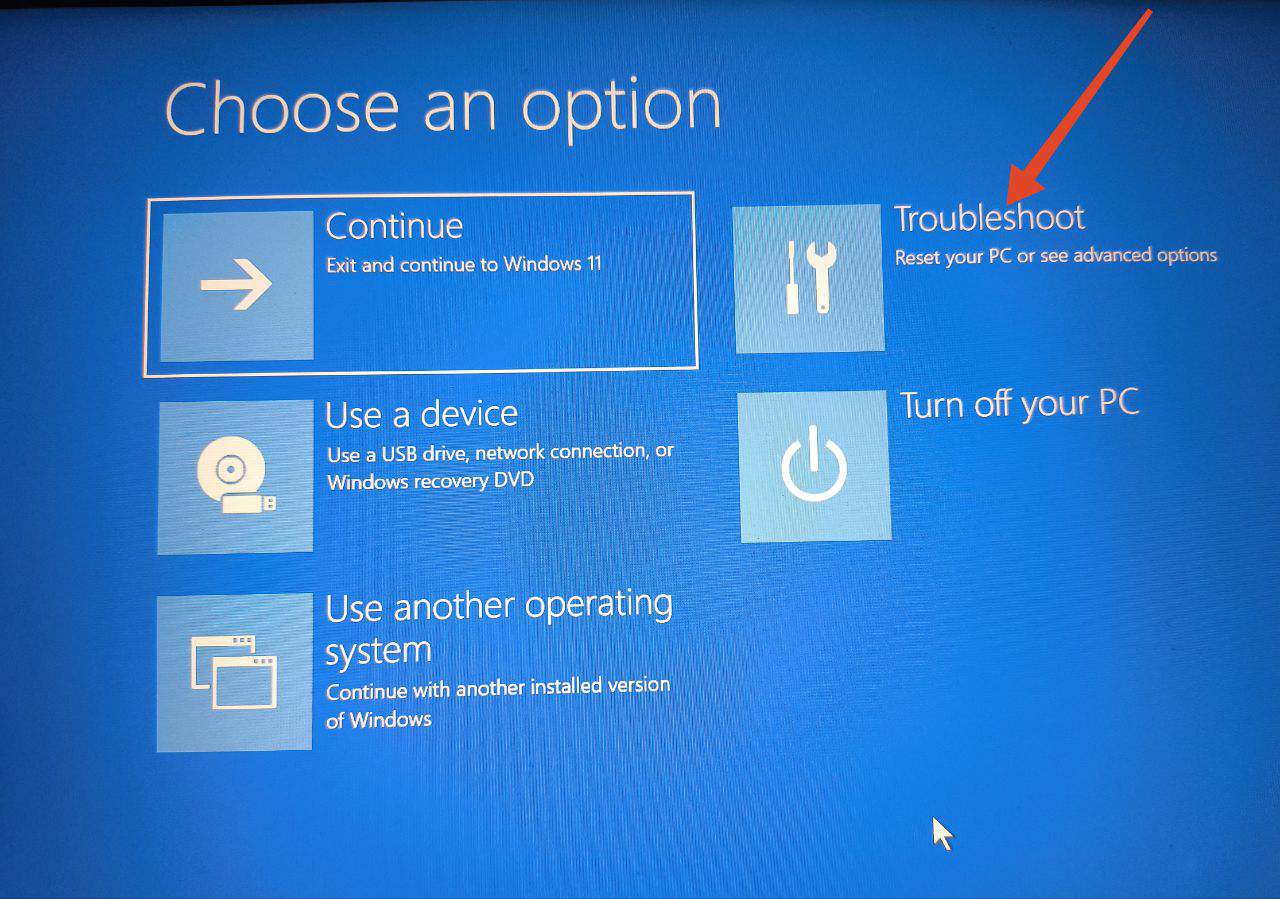
- Ensuite, cliquez sur Options avancées.
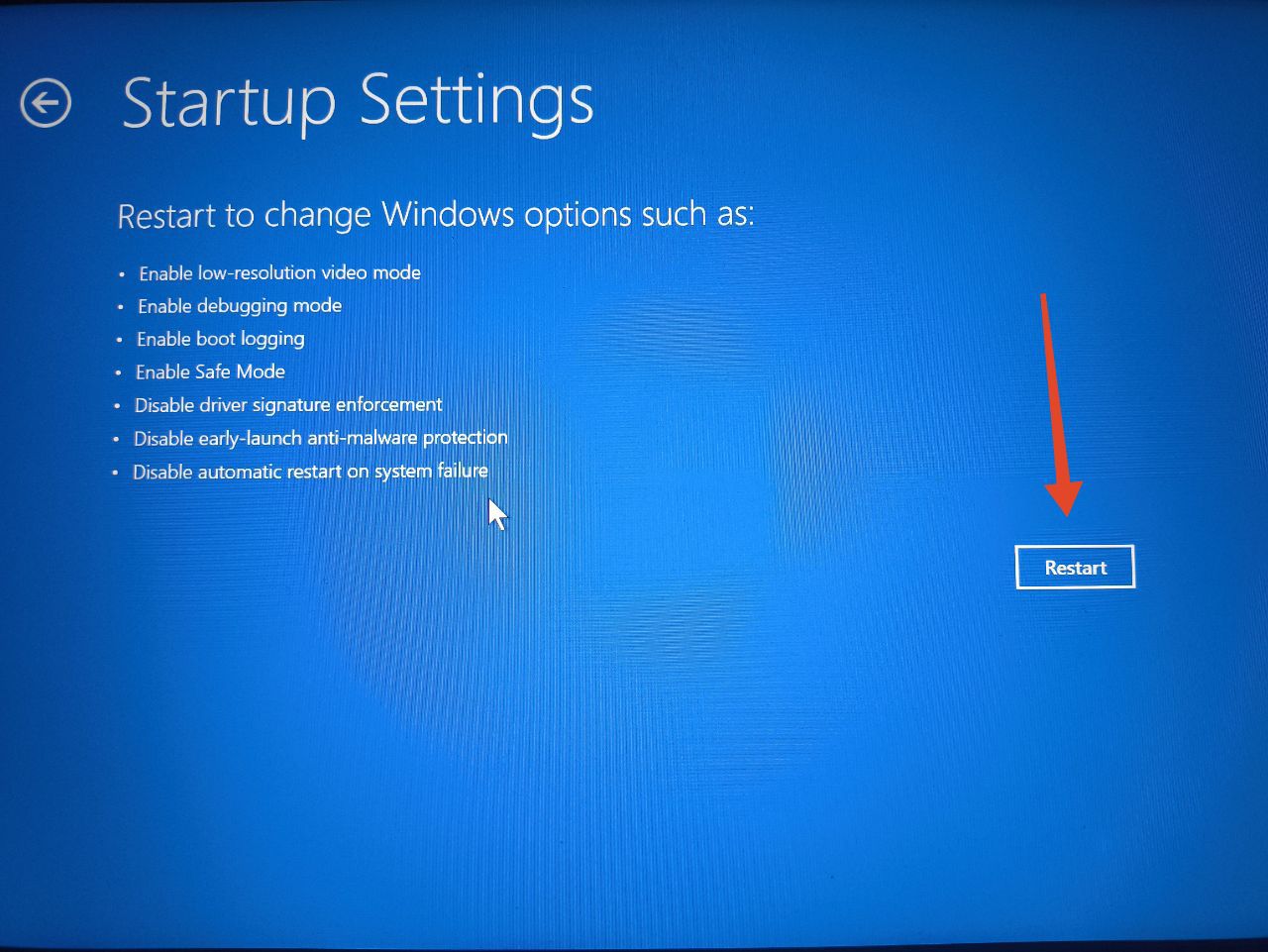
- Cliquez sur Paramètres de démarrage puis Redémarrer.
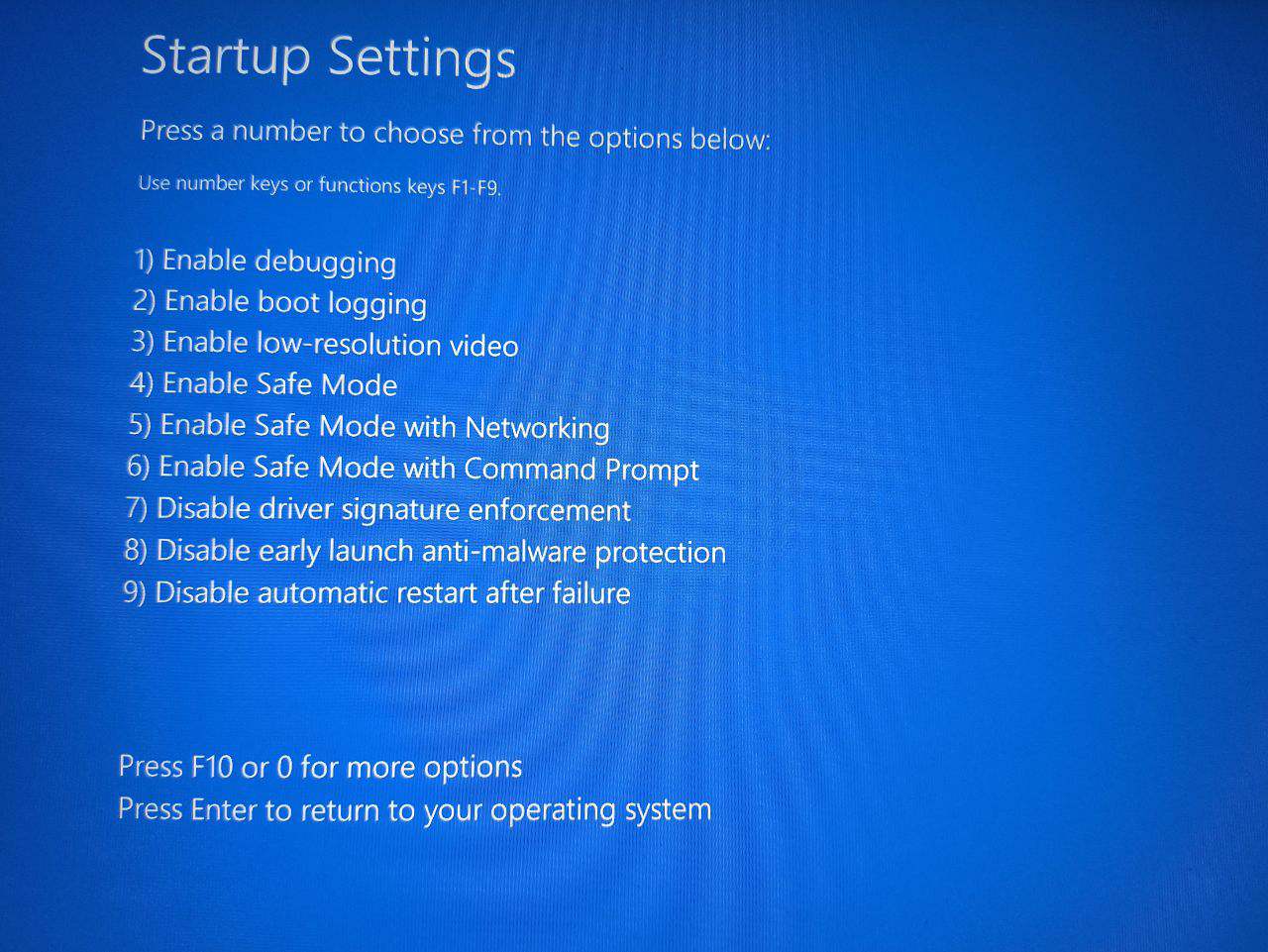
- Ici, nous voulons entrer en mode sans échec normal. Appuyez donc sur 4 ou F4 sur votre clavier.
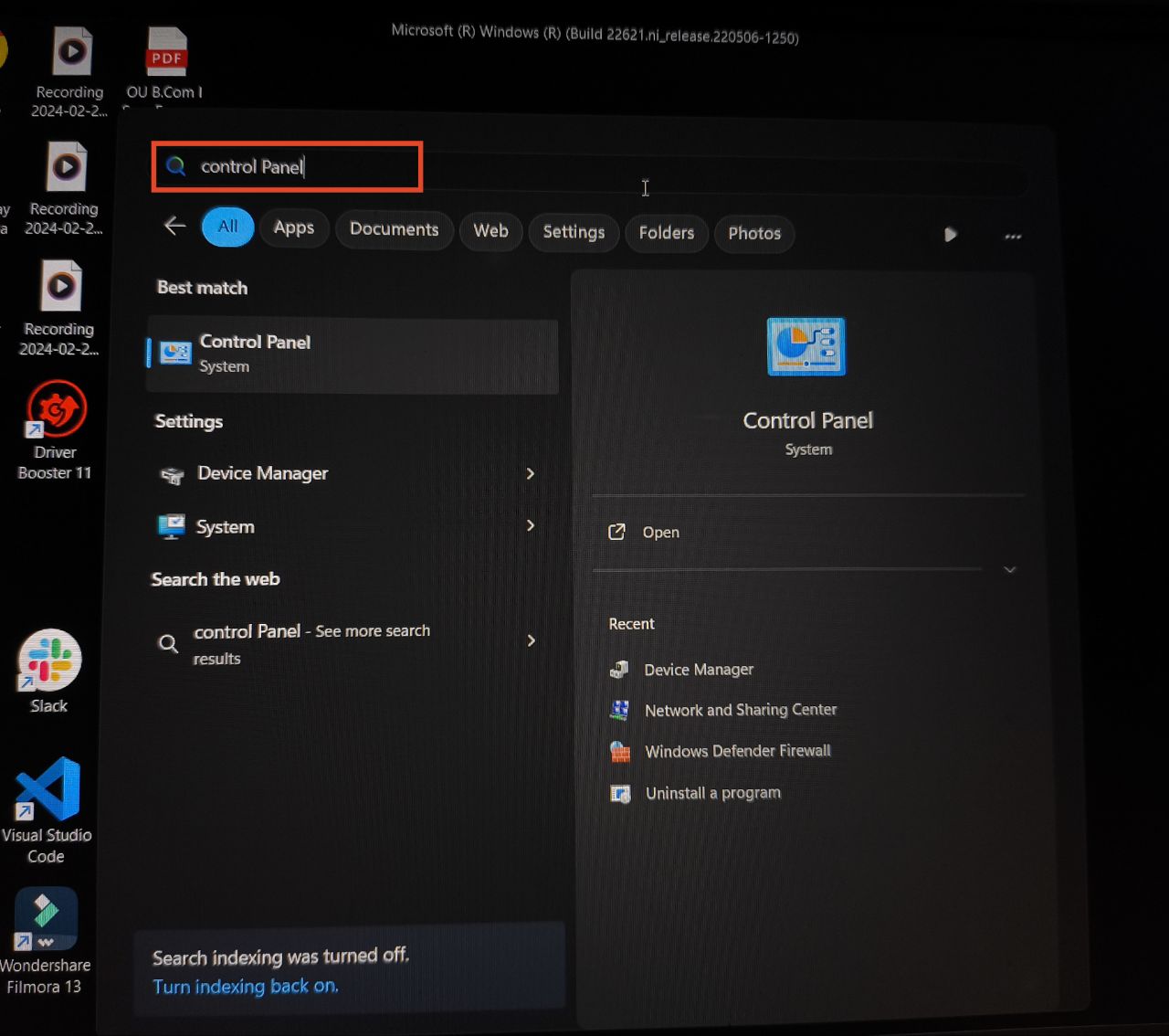
- Maintenant, une fois que votre PC démarre avec succès, appuyez sur la touche Windows et recherchez le Panneau de configuration.
- Ensuite, cliquez sur Programmes et fonctionnalités > Désinstaller un programme.
- Faites un clic droit sur l’application que vous pensez être à l’origine du problème et sélectionnez Désinstaller.
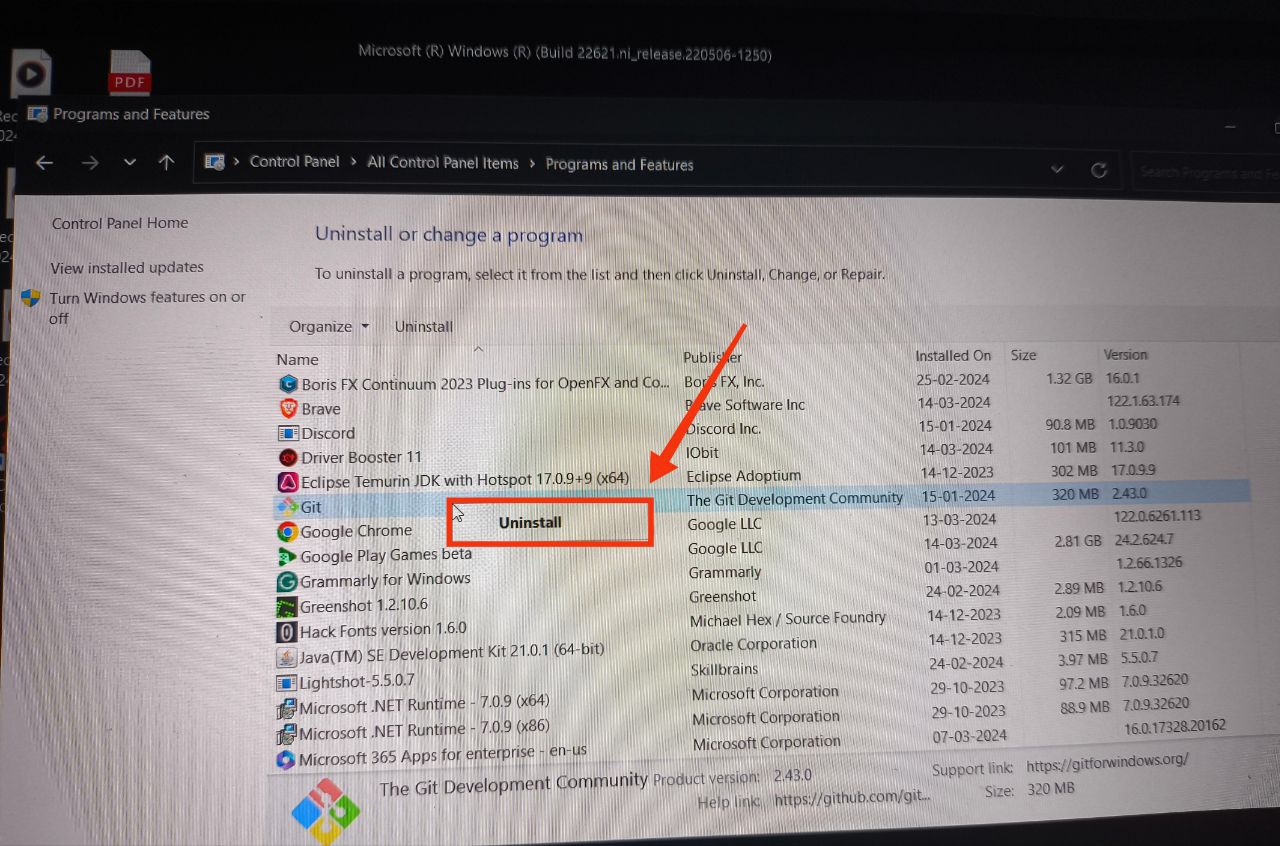
- Enfin, redémarrez votre PC et vous serez sorti du mode sans échec. Vérifiez si le problème a été résolu.
7. Désinstallez les mises à jour de Windows
Une mise à jour corrompue peut également causer des problèmes d’écran noir avec le curseur sur Windows. Cela est particulièrement possible si vous faites partie du programme Windows Insider. Néanmoins, les mises à jour peuvent également être corrompues lors de l’installation s’il n’y a pas assez de puissance ou autre chose. Désinstaller ces mises à jour résoudra le problème.
- Suivez les étapes 1-5 de la solution 6.
- Maintenant, cliquez sur Désinstaller les mises à jour.
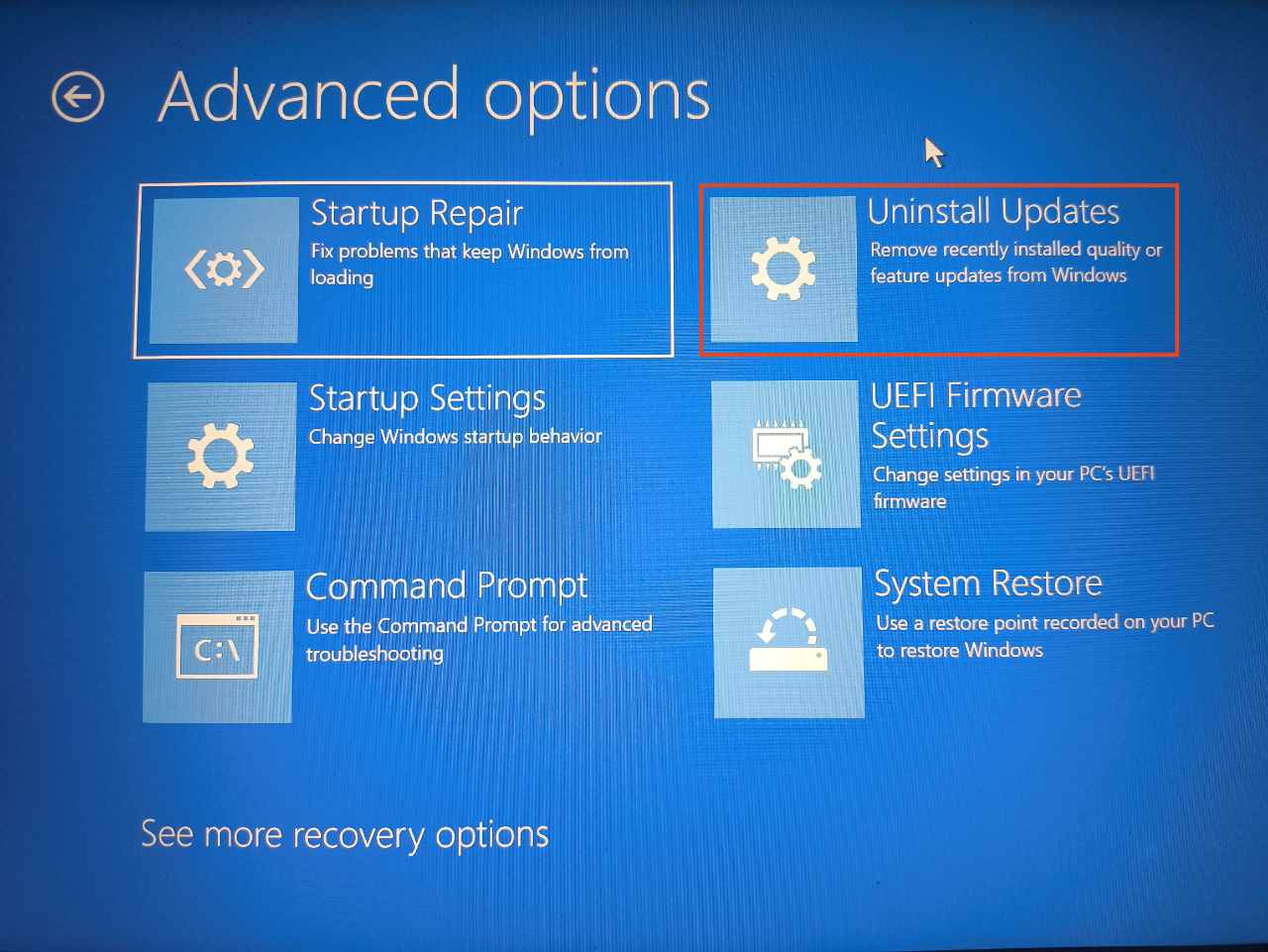
- Sélectionnez Désinstaller la dernière mise à jour de qualité ou Désinstaller la dernière mise à jour de fonctionnalité. Sélectionnez Désinstaller la dernière mise à jour de qualité pour l’instant, et si le problème persiste, vous pouvez sélectionner l’autre option au prochain tour .
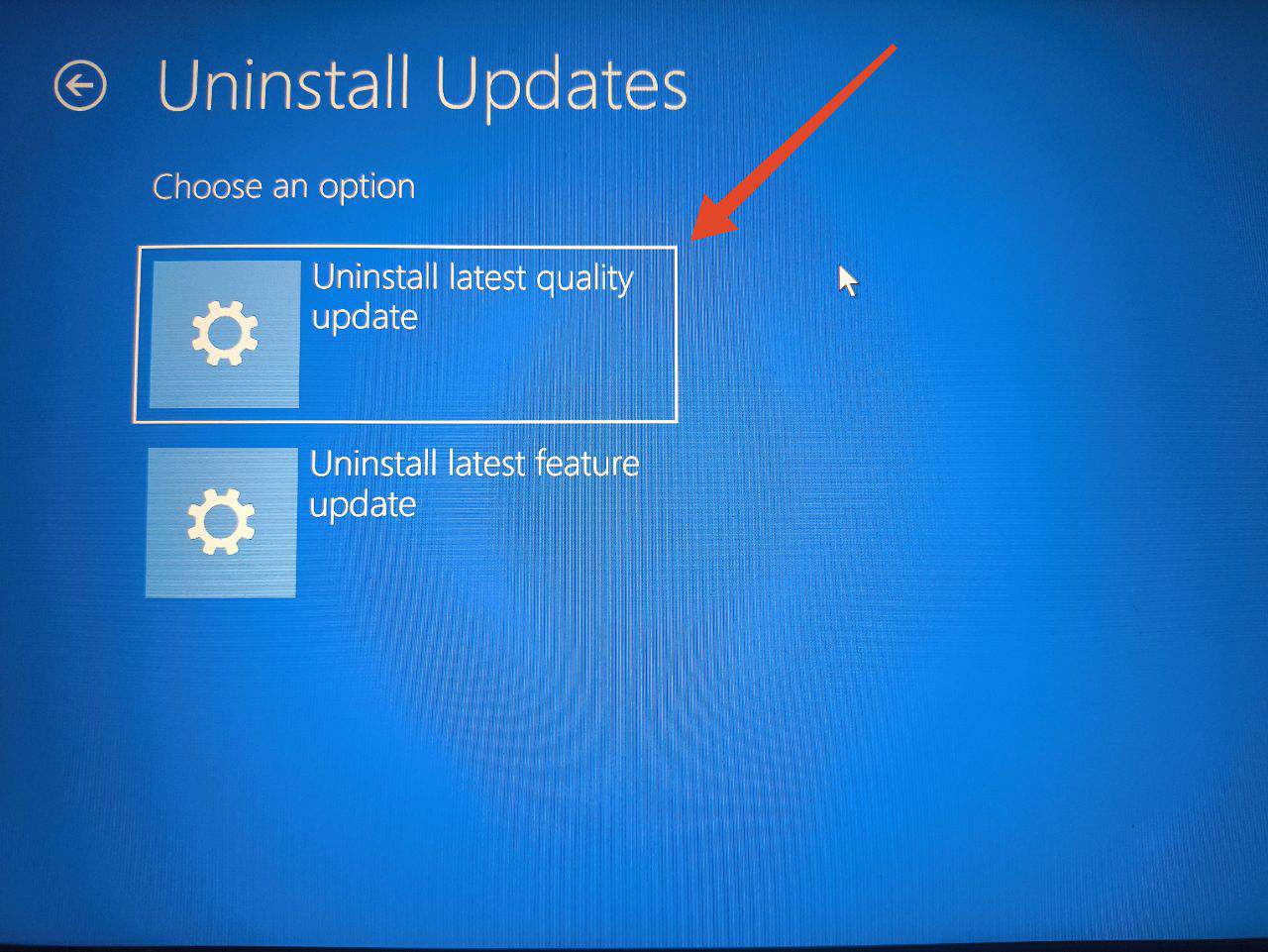
- Cliquez sur votre nom de compte.
- Entrez votre mot de passe et appuyez sur Continuer.
- Cliquez sur Désinstaller la mise à jour de qualité.
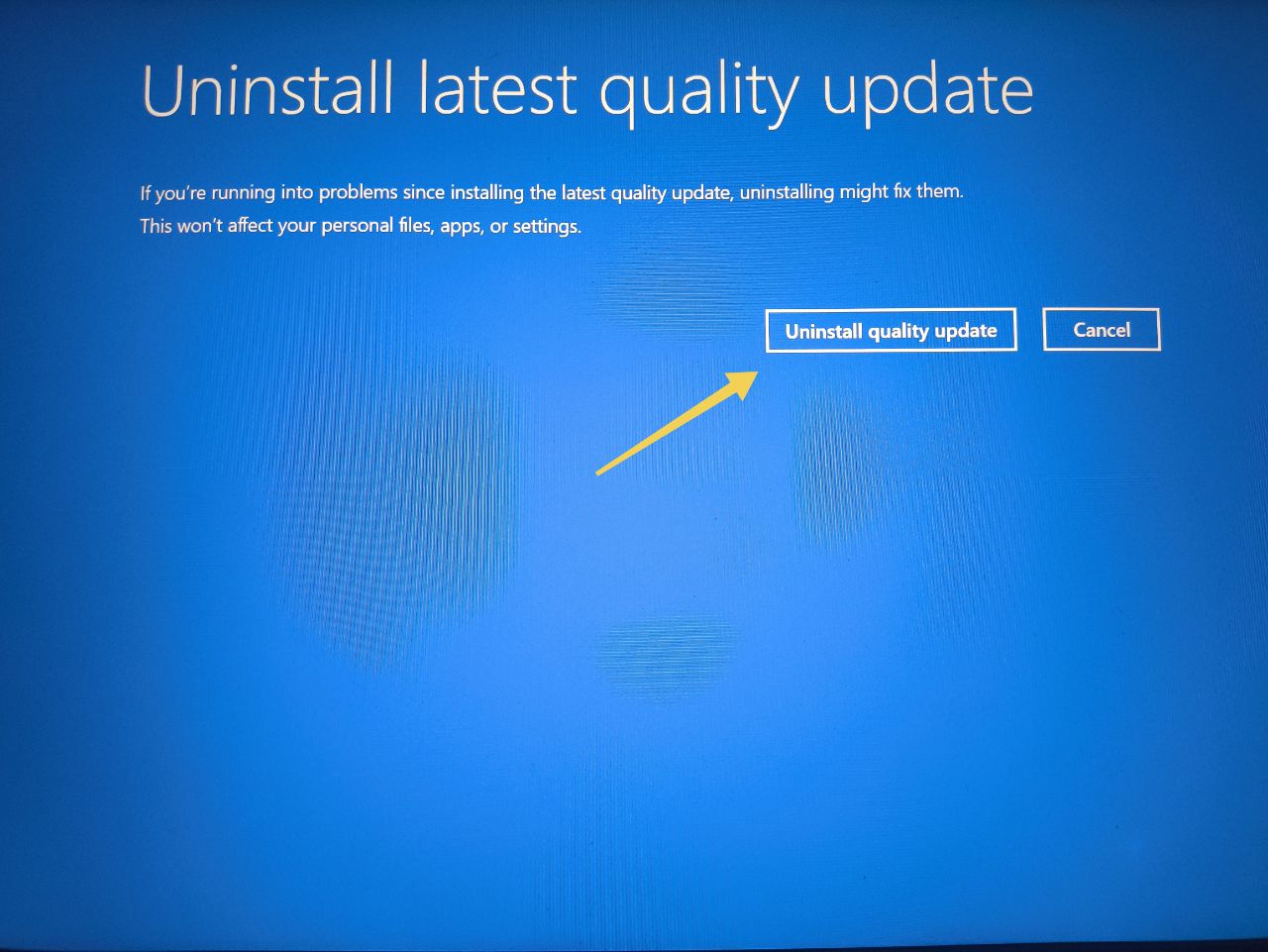
- Windows désinstallera la mise à jour et redémarrera le PC automatiquement.
8. Effectuez une restauration du système
Si vous avez encore des problèmes, effectuez une restauration du système. Cela ramènera votre PC à une époque où le problème n’existait pas. Cependant, vous devez avoir un point de restauration pour que cette solution fonctionne. Suivez les étapes ci-dessous.
Remarque : Effectuer une restauration du système supprimera toutes les données que vous avez acquises depuis la création du point de restauration jusqu’à présent.
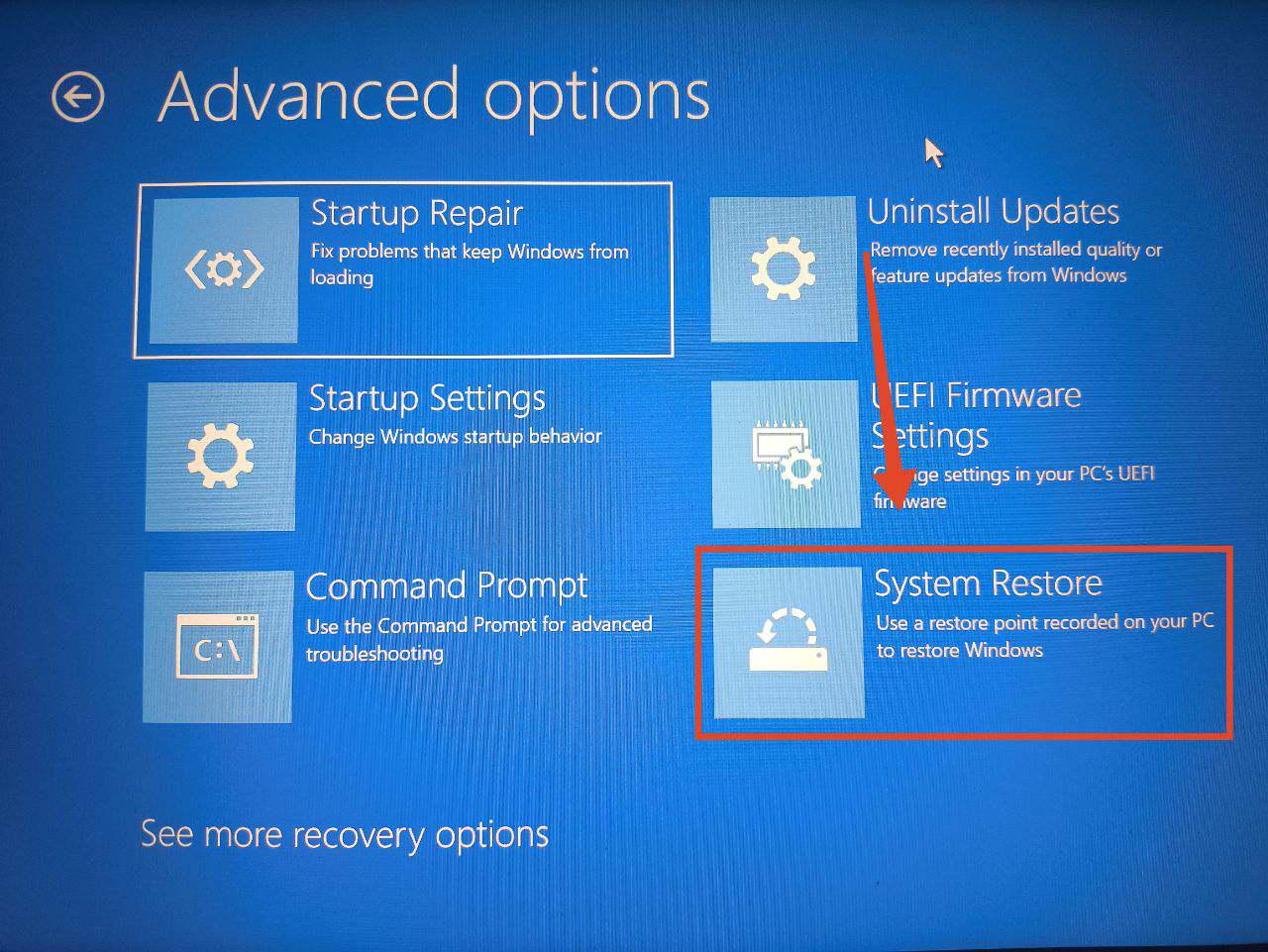
- Suivez les étapes 1-5 de la solution 6.
- Maintenant, cliquez sur Restauration du système. Une fenêtre de restauration du système apparaîtra sur votre écran.
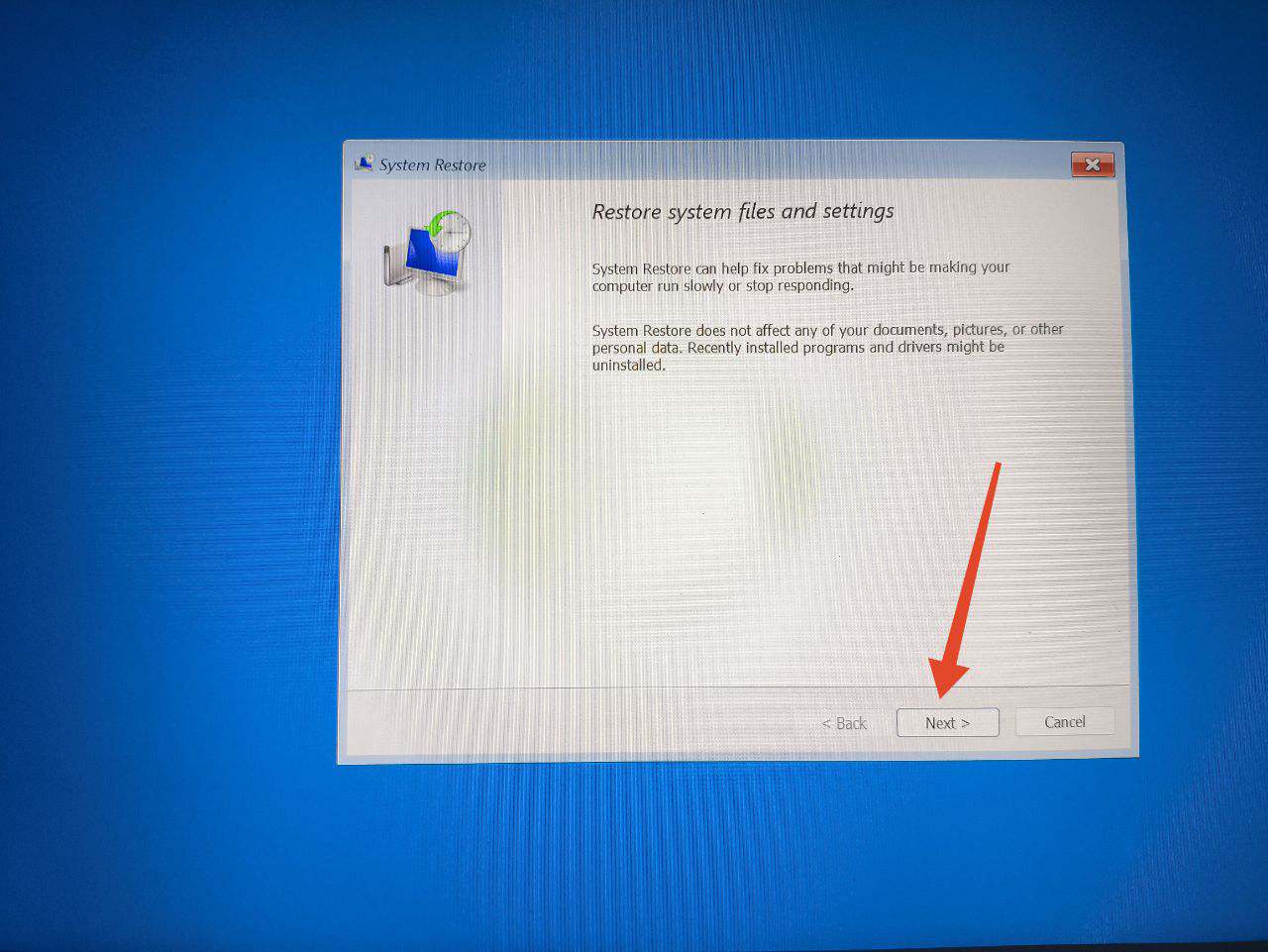
- Cliquez sur Suivant et sélectionnez un point de restauration auquel vous souhaitez revenir.
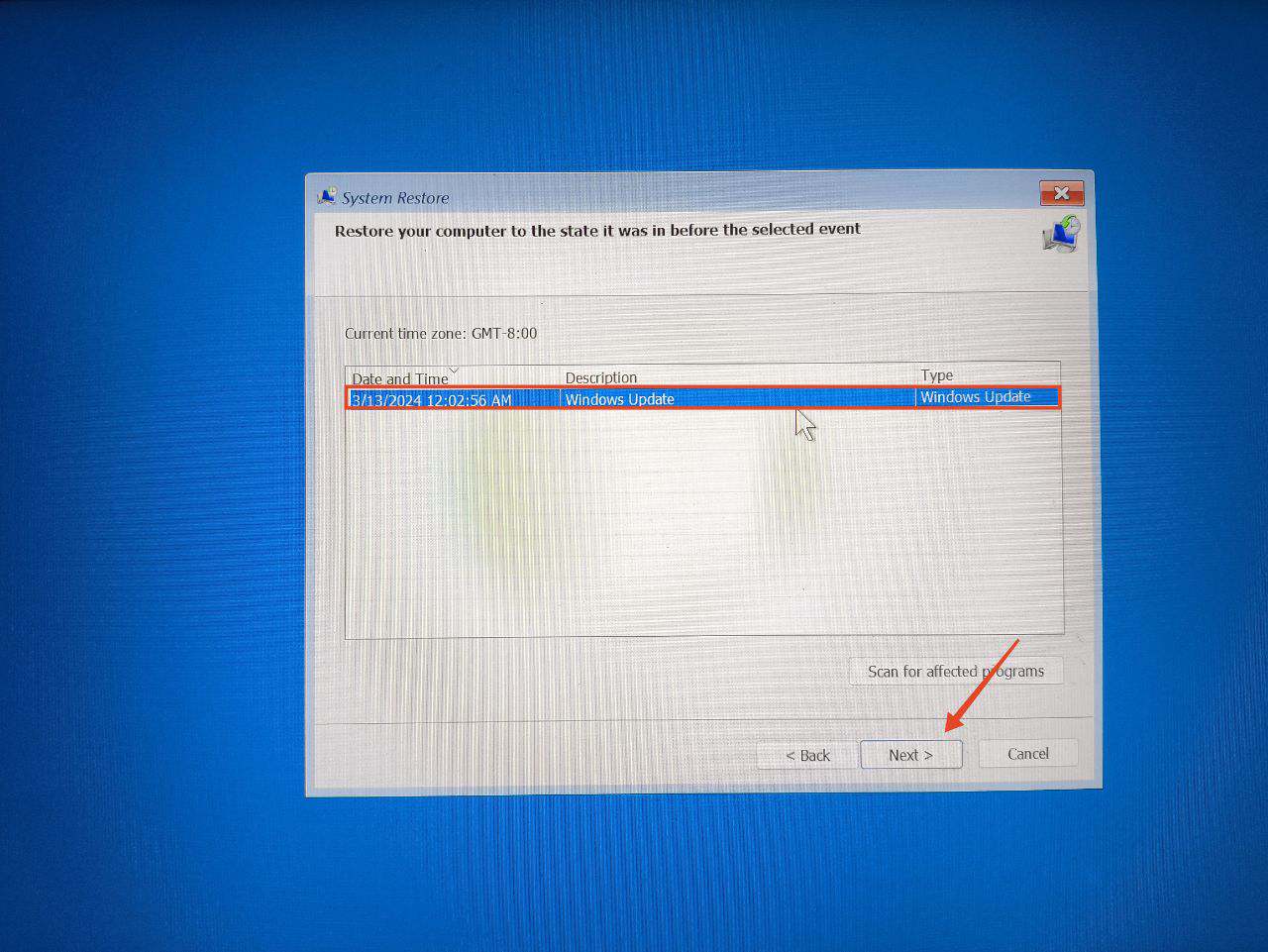
- Cliquez à nouveau sur Suivant.
- Enfin, cliquez sur Terminer.
- Cela va redémarrer votre PC. Après le redémarrage, votre PC démarrera sur le point de restauration que vous avez choisi précédemment.
Questions Fréquemment Posées (F.A.Q)
Comment réparer un écran noir avec un curseur sur Windows ?
Si vous voyez un écran noir avec un curseur, essayez de redémarrer votre PC en appuyant et en maintenant le bouton d’alimentation pendant quelques secondes. Si cela n’aide pas, redémarrez le pilote graphique en appuyant simultanément sur les touches Windows + Ctrl + Maj + B.
Qu’est-ce que le mode sans échec et comment en sortir ?
Le mode sans échec sur Windows vous permet d’accéder aux fonctionnalités de base du système même lorsque votre PC ne fonctionne pas normalement en mode régulier. Il vous suffit de redémarrer votre PC pour sortir du mode sans échec.
Derniers mots
C’est tout pour ce guide. Nous espérons que ces solutions vous ont aidé à résoudre le problème et à revenir à l’utilisation de votre PC Windows 11. N’oubliez pas que la première chose à faire lorsque vous rencontrez ce problème à l’avenir est de redémarrer votre PC. Assurez-vous également de garder vos pilotes à jour pour éviter tout conflit. Faites-nous savoir laquelle des solutions ci-dessus vous a aidé dans la section des commentaires ci-dessous.
Si vous avez des réflexions sur Comment réparer l’écran noir avec le curseur de Windows 11, n’hésitez pas à les laisser dans la boîte de commentaires ci-dessous. De plus, veuillez vous abonner à notre chaîne YouTube DigitBin pour des tutoriels vidéo. À bientôt !
Recevez de nouveaux articles dans votre boîte de réception.
Aucun spam. Désabonnez-vous à tout moment.