Dépannage Windows · 4 min read · Dec 06, 2025
Comment réparer l'erreur d'accès au dossier partagé dans Windows 11 ?
L’informatique moderne a introduit de nombreuses fonctionnalités précieuses qui ont créé une nouvelle norme où les gens s’attendent à ce que les choses fonctionnent toujours. En raison de ces normes, il peut être irritant lorsque quelque chose d’aussi simple qu’un dossier partagé sur le réseau cesse de fonctionner.
Ce problème a également été rencontré par les utilisateurs de Windows 10. À l’époque, la solution à ce problème consistait à activer la découverte du réseau et à s’assurer que les services réseau étaient opérationnels.
Heureusement, résoudre l’incapacité d’accéder à un dossier partagé dans Windows 11 est une tâche simple. Cela vous aidera en affichant un message d’erreur réseau qui vous demandera de vérifier l’orthographe des noms de dossiers partagés.
Lisez l’article pour découvrir comment vous pouvez réparer l’erreur d’accès au dossier partagé dans Windows 11. Mais d’abord, voyons pourquoi l’erreur d’accès au dossier partagé dans Windows 11 se produit.
Pourquoi l’erreur d’accès au dossier partagé dans Windows 11 se produit-elle ?
Il existe de nombreuses raisons pour lesquelles vous pourriez avoir des difficultés à accéder aux dossiers partagés. Cela pourrait être un réseau mal configuré, des paramètres de lecteur incorrects ou un nom de dossier erroné. Et le problème le plus courant est que le compte utilisateur derrière le dossier a des paramètres de permission inappropriés.
Il est recommandé de parler d’abord à la personne qui contrôle le dossier partagé. Néanmoins, si vous êtes la personne qui contrôle le dossier partagé, vous devrez reconfigurer et accorder des autorisations de partage réseau pour faciliter cet accès.
Fix 1 : Accorder l’accès au partage réseau
Vous n’avez peut-être pas autorisé le dossier à le faire. Vous devez avoir l’autorisation d’accéder à un dossier partagé. Vous pouvez obtenir l’autorisation d’accéder à un fichier particulier dans le lecteur pour l’ensemble du lecteur. Suivez les étapes ci-dessous pour donner l’autorisation de partage réseau :
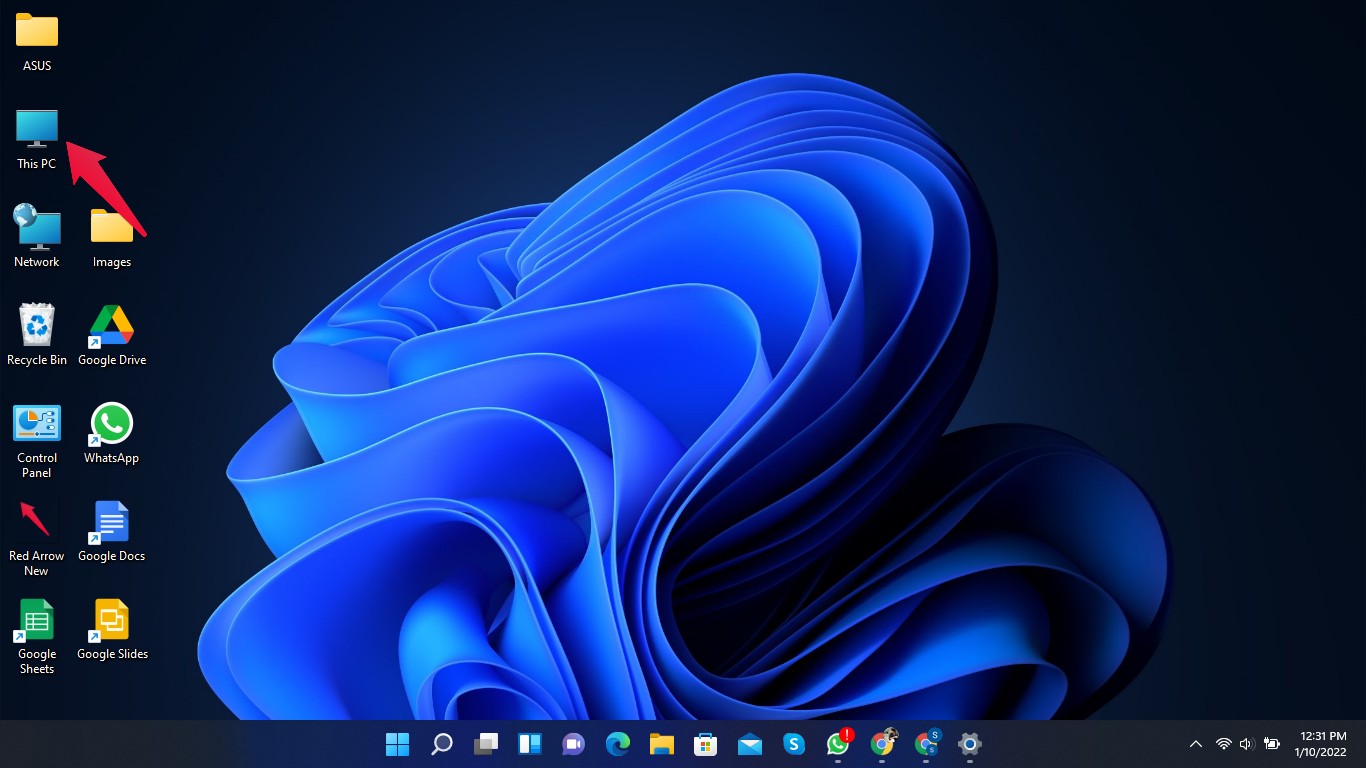
- Ouvrez “ Ce PC “ sur votre ordinateur.
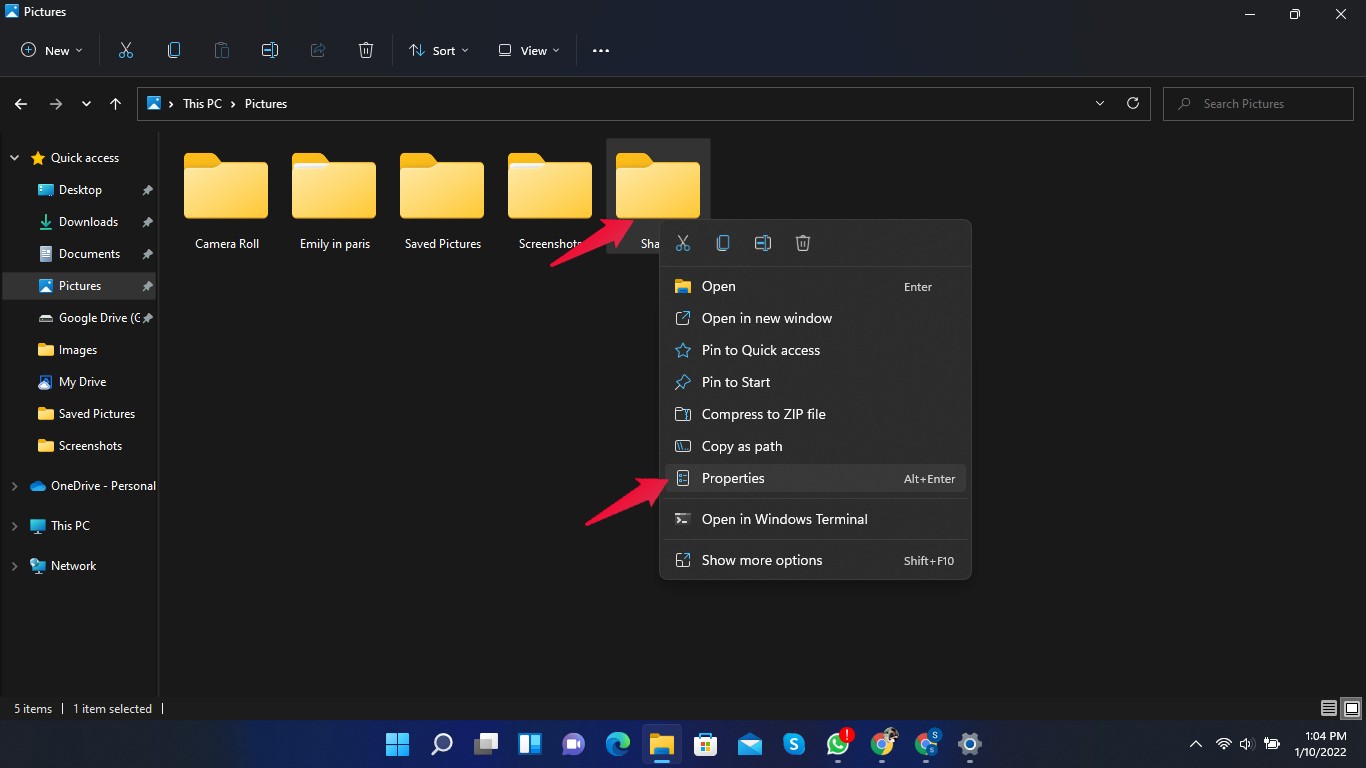
- Accédez au fichier ou au dossier que vous souhaitez accéder. Faites un clic droit dessus et sélectionnez Propriétés.
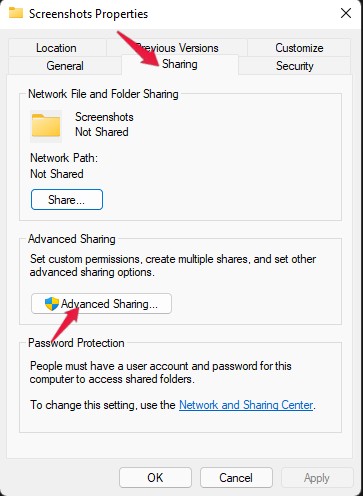
- Cliquez sur l’onglet Partage puis sur Partage avancé.
- Maintenant, cochez la case du dossier partagé et vous serez invité à entrer le nom de partage. Entrez le nom et cliquez sur Autorisations.
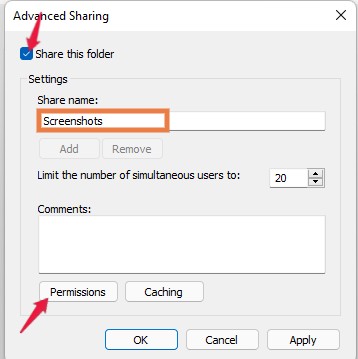
- Ici, sélectionnez “tout le monde” puis cliquez sur “OK”.
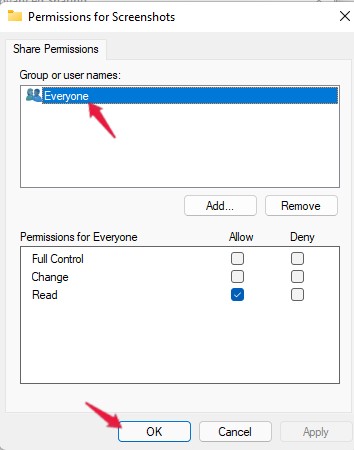
Vous avez maintenant reçu des autorisations de partage réseau pour accéder au dossier partagé.
Fix 2 : Accorder des autorisations de sécurité
Ne pas avoir les bonnes autorisations de sécurité pourrait être une autre raison pour laquelle vous ne pouvez pas accéder à un dossier partagé dans Windows 11. Suivez ces étapes pour donner des autorisations de sécurité à un dossier partagé :
- Ouvrez “ Ce PC “ sur votre ordinateur.
- Accédez au fichier ou au dossier que vous souhaitez accéder. Faites un clic droit dessus et sélectionnez Propriétés.
- Sélectionnez l’onglet Sécurité dans la fenêtre des propriétés et cliquez sur Modifier pour modifier les autorisations.
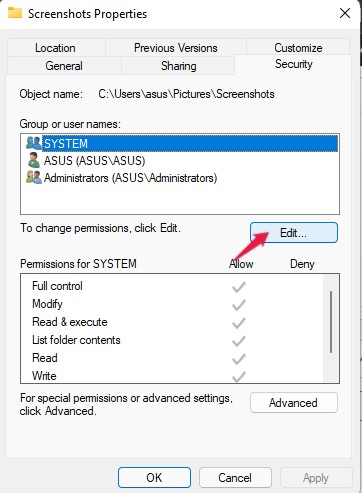
- Cliquez sur “ Ajouter “ puis sur “ Avancé.”
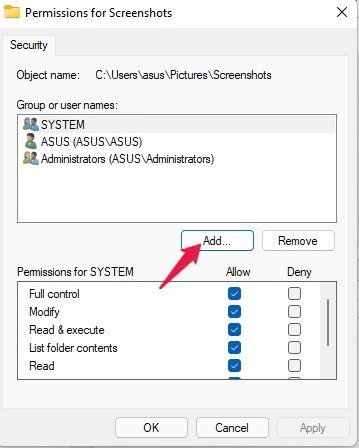
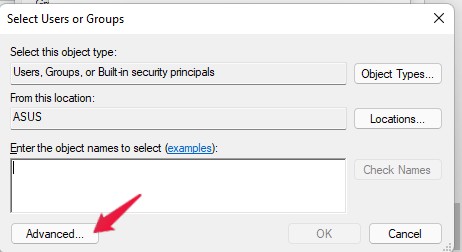
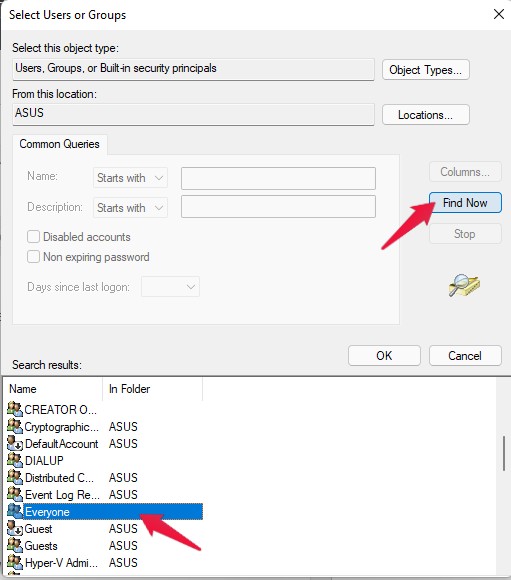
- Cliquez sur “ Rechercher maintenant “ et sélectionnez “ Tout le monde.” Puis cliquez sur OK.
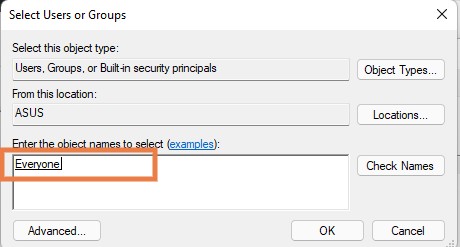
- Maintenant, vous verrez tout le monde sous la section Entrez les noms d’objet à sélectionner. Cliquez sur OK.
- Cliquez sur “ Appliquer “ puis cliquez sur “ OK “ pour enregistrer les modifications et donner des autorisations de sécurité.
Fix 3 : Désactiver l’option de partage protégé par mot de passe
Suivez ces étapes pour désactiver l’option de partage protégé par mot de passe :
- Cliquez sur le bouton Démarrer et recherchez Paramètres de partage avancés.
- Cliquez sur “ Ouvrir.”
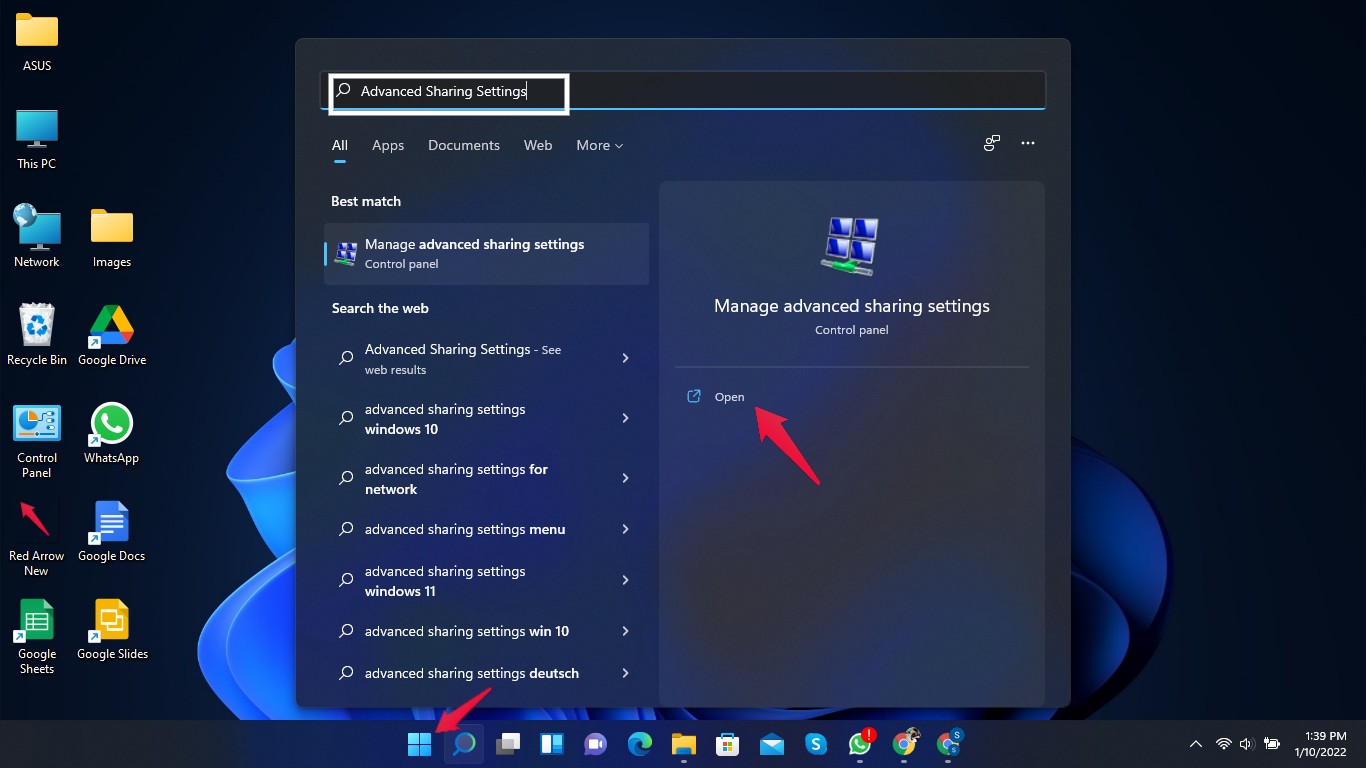
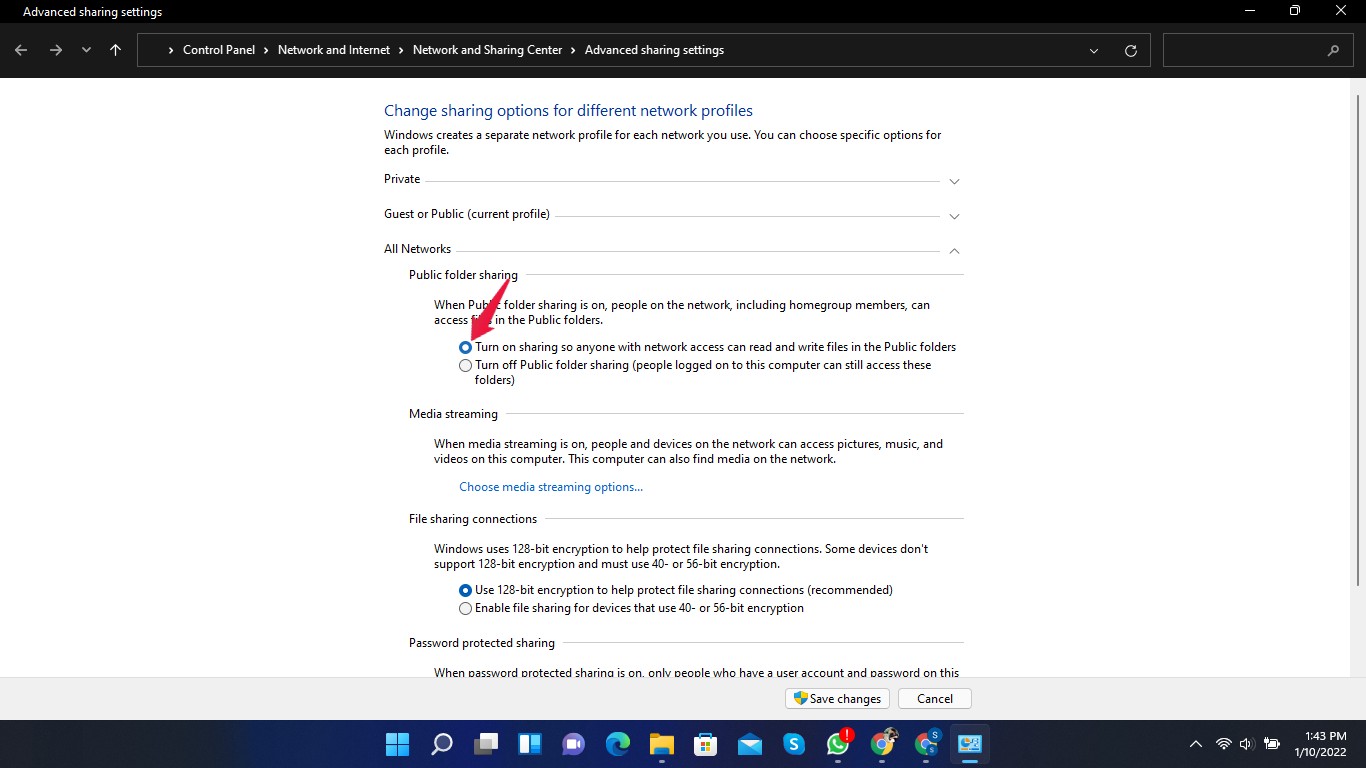
- Cliquez sur “ Tous les réseaux “ pour développer l’option.
- Activez Activer le partage afin que quiconque ayant accès au réseau puisse lire et écrire des fichiers dans les dossiers publics sous Partage de dossiers publics.
- Faites défiler vers le bas jusqu’à Partage protégé par mot de passe et activez Désactiver le partage protégé par mot de passe.
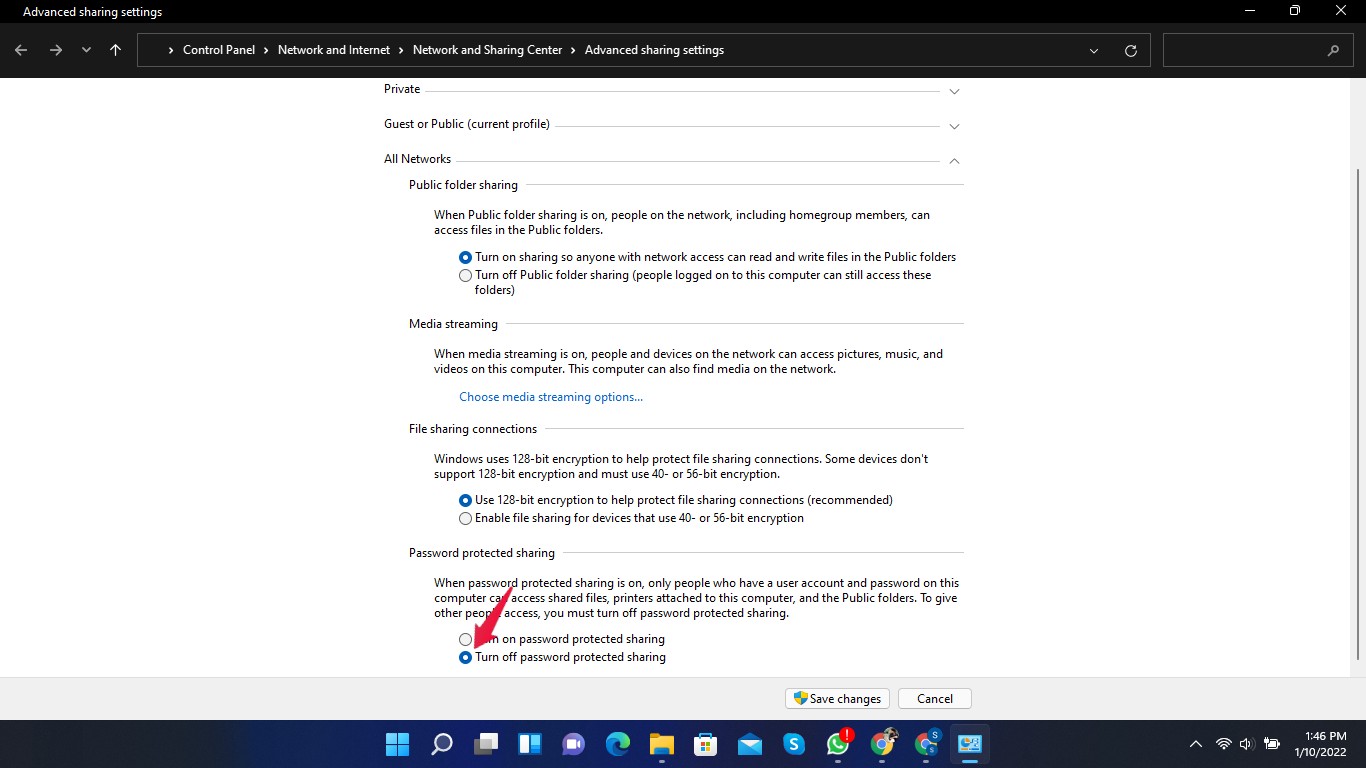
- Cliquez sur Enregistrer les modifications en bas.
- Fermez les paramètres de partage avancés et redémarrez votre ordinateur.
Cette méthode pourrait être risquée sur des réseaux non sécurisés. Si vous autorisez le partage en public, n’importe qui peut avoir accès à vos données.
Fix 4 : Activer les paramètres de fichiers et d’imprimantes
Suivez ces étapes pour activer les paramètres de fichiers et d’imprimantes :
- Cliquez sur le bouton Démarrer et recherchez Paramètres de partage avancés.
- Cliquez sur “ Ouvrir.”
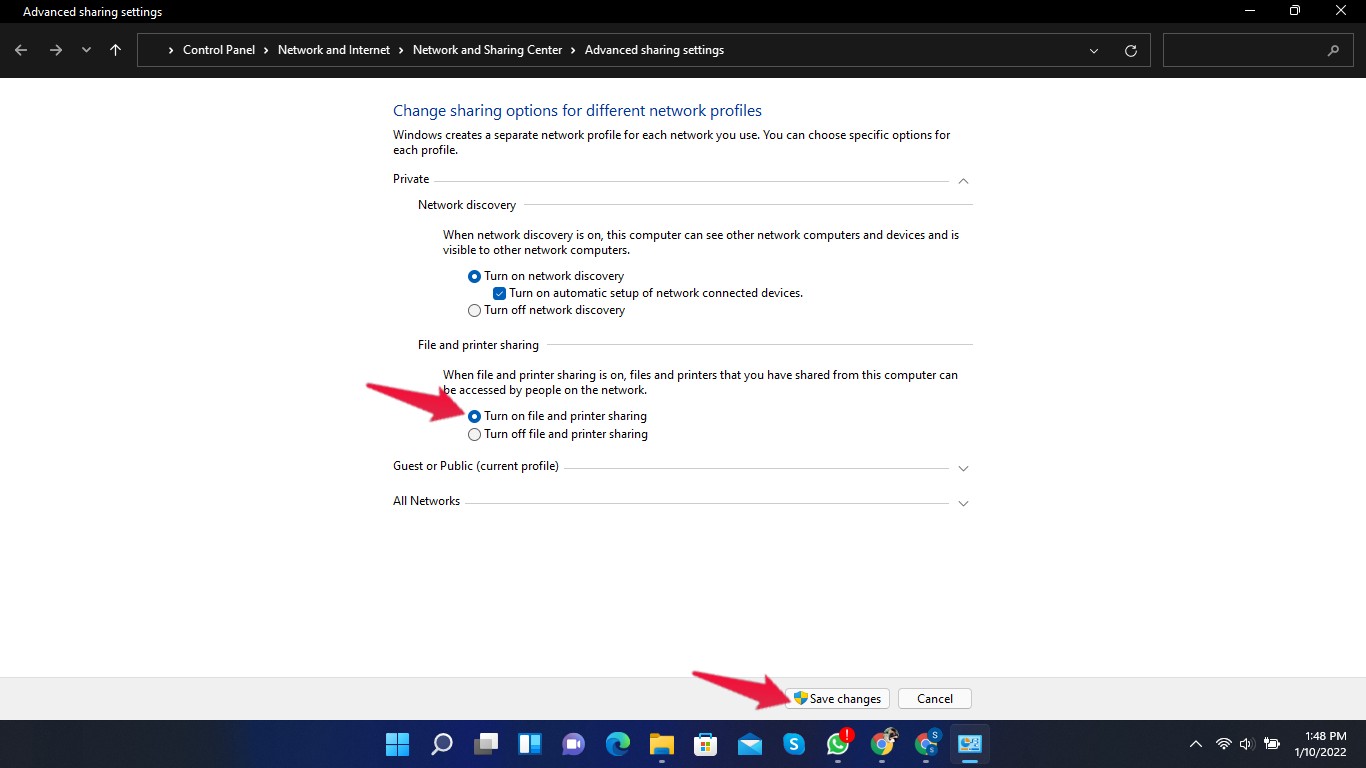
- Cliquez sur “ Privé “ pour développer l’option.
- Sous Partage de fichiers et d’imprimantes, activez Activer le partage de fichiers et d’imprimantes.
- Cliquez sur Enregistrer les modifications en bas.
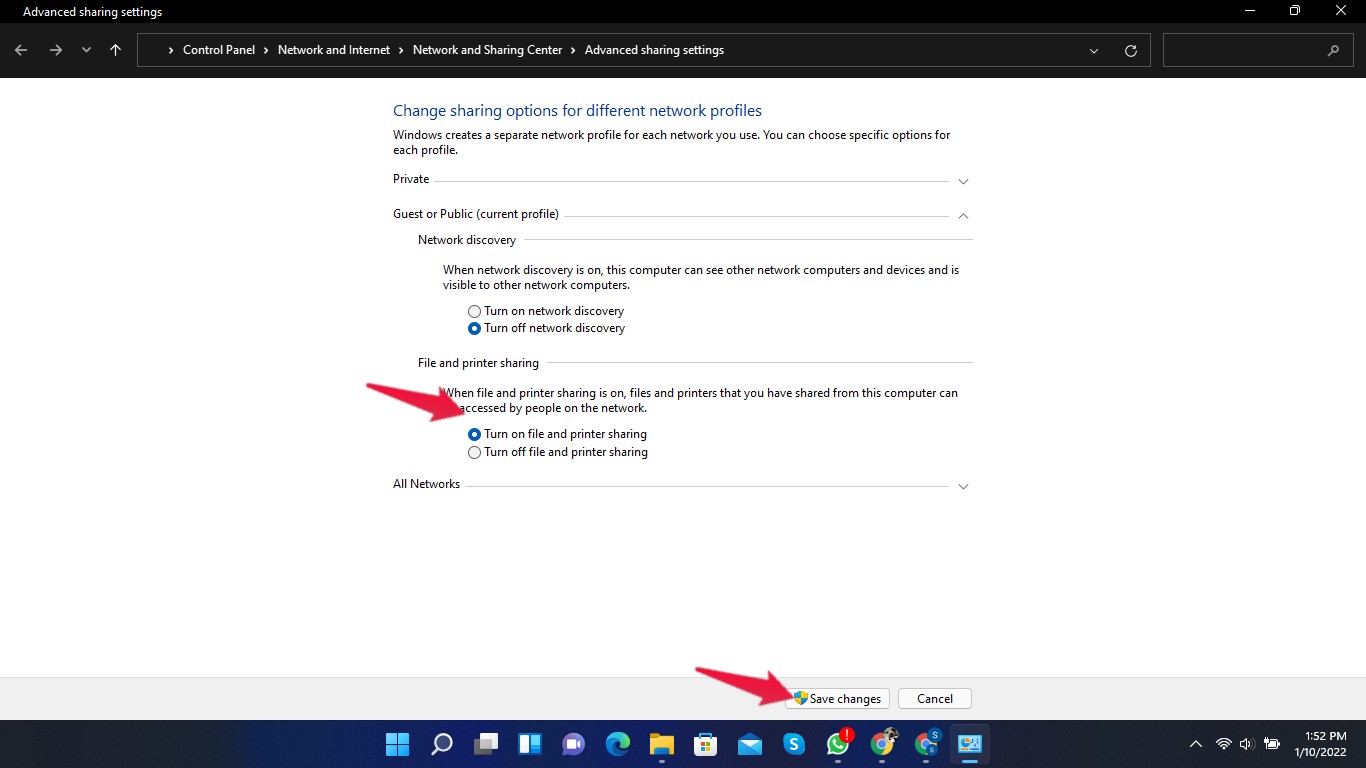
- Maintenant, cliquez sur Invité et public si vous êtes sur un réseau public.
- Sous partage de fichiers et d’imprimantes, activez activer le partage de fichiers et d’imprimantes.
- Cliquez sur Enregistrer les modifications.
- Fermez les paramètres de partage avancés et redémarrez votre ordinateur.
Conclusion
C’était tout sur la façon de réparer l’erreur d’accès au dossier partagé dans Windows 11. En suivant les étapes mentionnées ci-dessus, vous serez en mesure d’accéder au dossier partagé dans Windows 11. Cependant, si vous avez des problèmes, faites-le nous savoir dans la section des commentaires.
Si vous avez des réflexions sur Comment réparer l’erreur d’accès au dossier partagé dans Windows 11 ?, n’hésitez pas à laisser un commentaire ci-dessous. De plus, veuillez vous abonner à notre chaîne YouTube DigitBin pour des tutoriels vidéo. À bientôt !
Recevez de nouveaux articles dans votre boîte de réception.
Aucun spam. Désabonnez-vous à tout moment.