Dépannage Windows · 5 min read · Oct 16, 2025
Comment réparer le problème de diffusion sur appareil avec Windows 11 ?
La mise en miroir d’écran est une fonctionnalité agréable qui vous permet de projeter votre petit écran sur un écran beaucoup plus grand, à condition que vous ayez les composants nécessaires. Windows 11 est le dernier système d’exploitation de Microsoft. Il apporte un bon nombre de changements, plus en termes d’esthétique que de fonctionnalités.
Dans l’ensemble, toutes les fonctionnalités ont été transférées de Windows 10 à Windows 11. La diffusion d’écran ou le partage est l’une de ces options. Cependant, plusieurs utilisateurs se sont tournés vers le forum officiel de Microsoft ou d’autres plateformes similaires pour signaler que l’écran de diffusion ne fonctionne pas sur leur PC Windows 11.
Dans un forum, la réponse simple à cela était de revenir à Windows 10 et de l’utiliser sans aucun problème. Mais cela peut ne pas être une solution réalisable pour tout le monde. Pour ce cas, nous avons compilé une liste de solutions que vous pouvez appliquer pour résoudre le problème de diffusion d’écran Windows 11 avant de prendre la dernière option d’installer à nouveau Windows 10. Sans plus tarder, plongeons directement dans le vif du sujet.
- Comment mettre en miroir l’écran Android sur Windows 11 ?
- Comment diffuser l’écran de l’iPhone sur Windows 11 ?
- Comment connecter Windows 11 à un téléviseur Android ?
1. Activer l’affichage sans fil sur Windows 11
Eh bien, la première chose que vous devez faire si vous souhaitez diffuser sur votre écran Windows 11 est d’activer la fonctionnalité d’affichage sans fil sur votre PC. Bien que pour certains, cette fonctionnalité puisse être préinstallée avec Windows 11, pour d’autres, vous devrez peut-être l’installer manuellement.
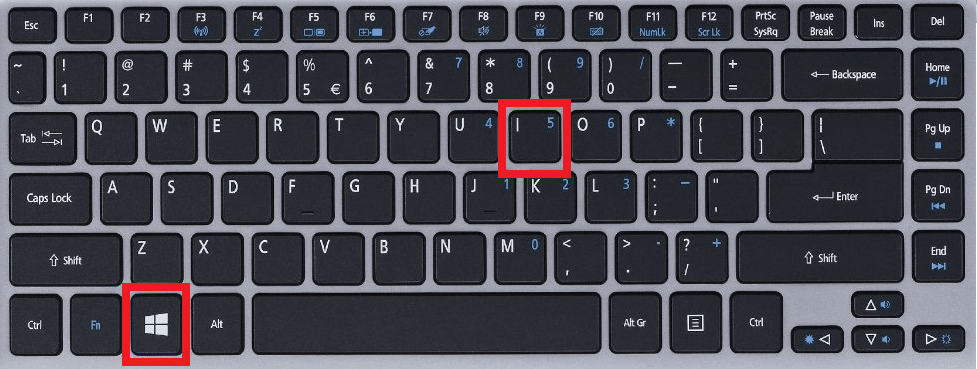
- Appuyez sur la touche Windows + I de votre clavier pour ouvrir le menu Paramètres de Windows.
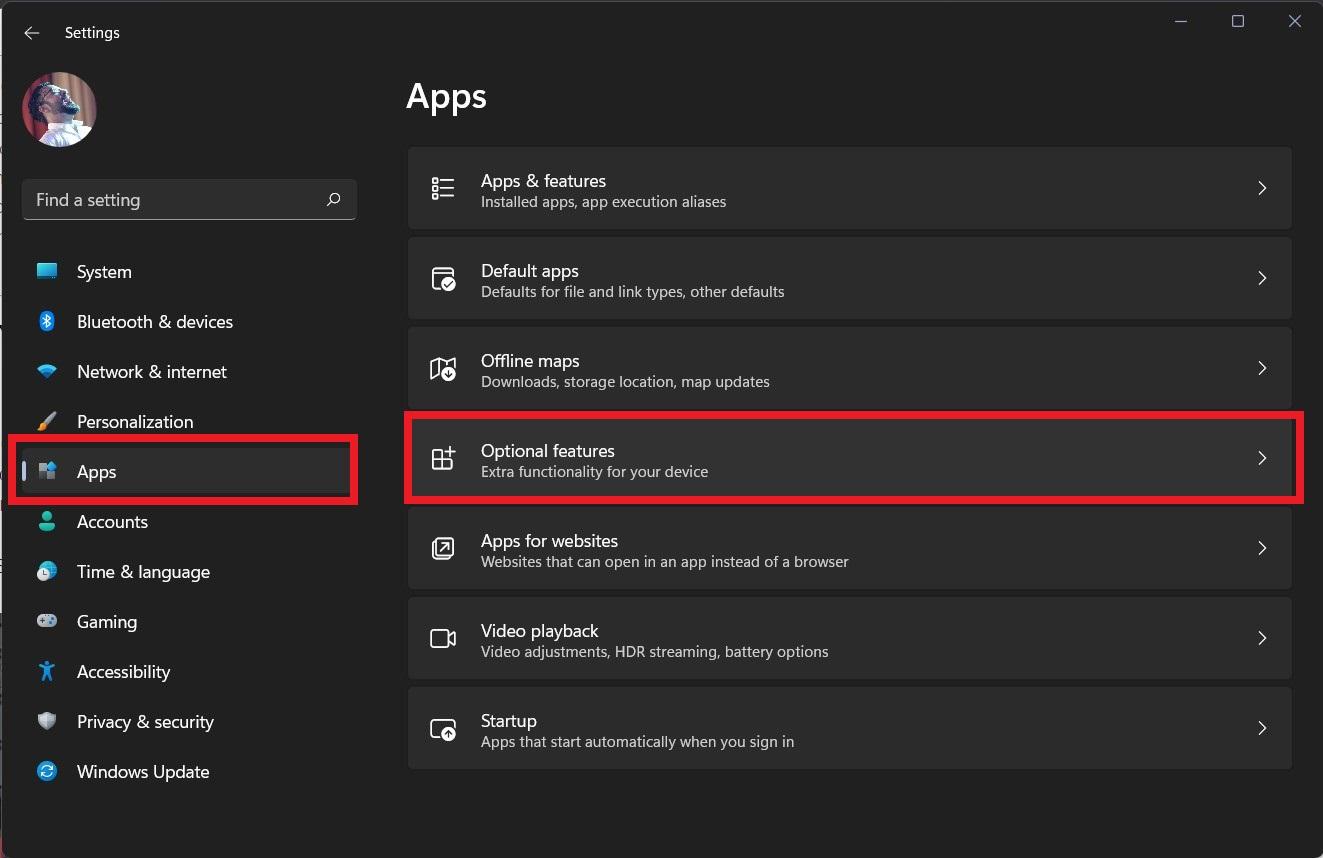
- Dans le panneau de gauche, sélectionnez Applications. Maintenant, à droite, cliquez sur Fonctionnalités optionnelles.
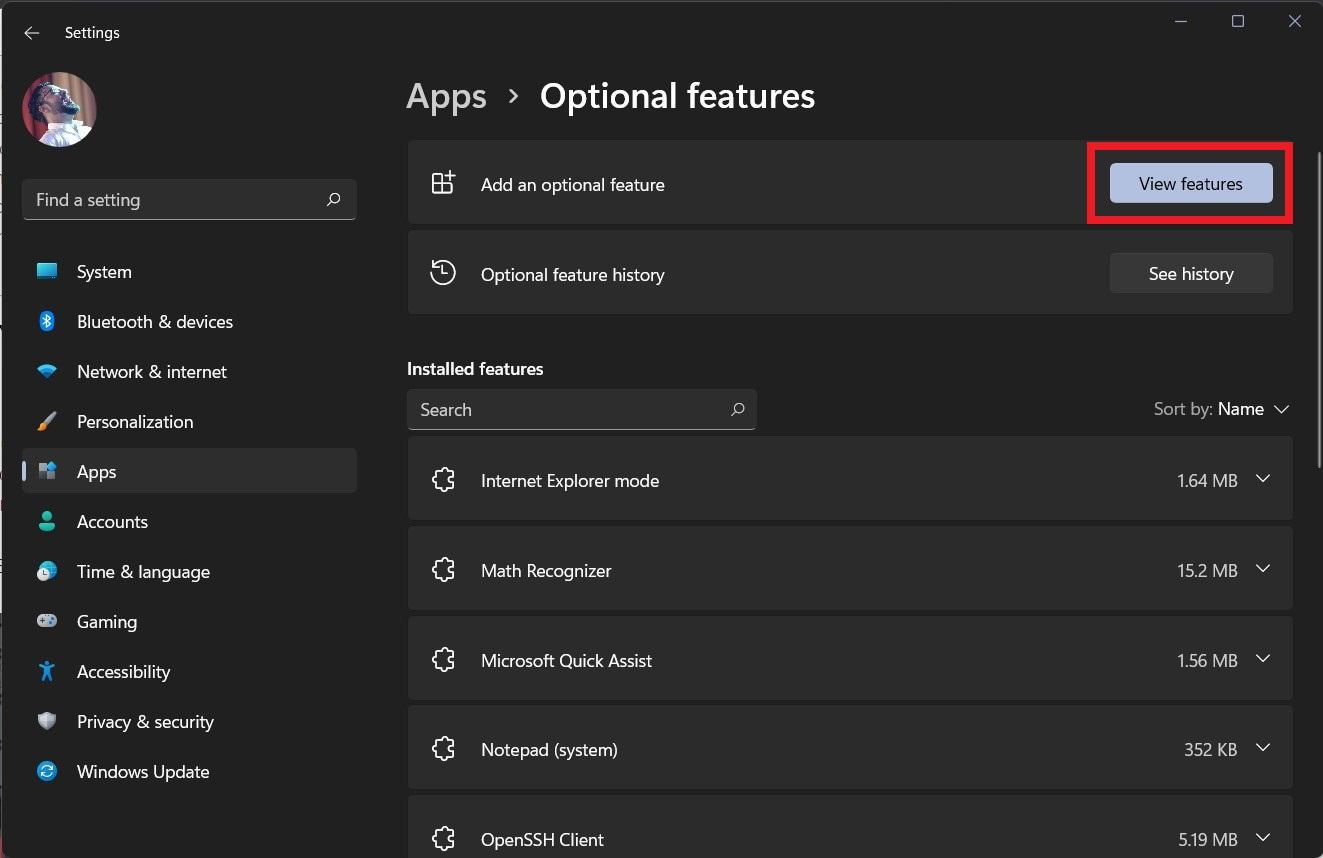
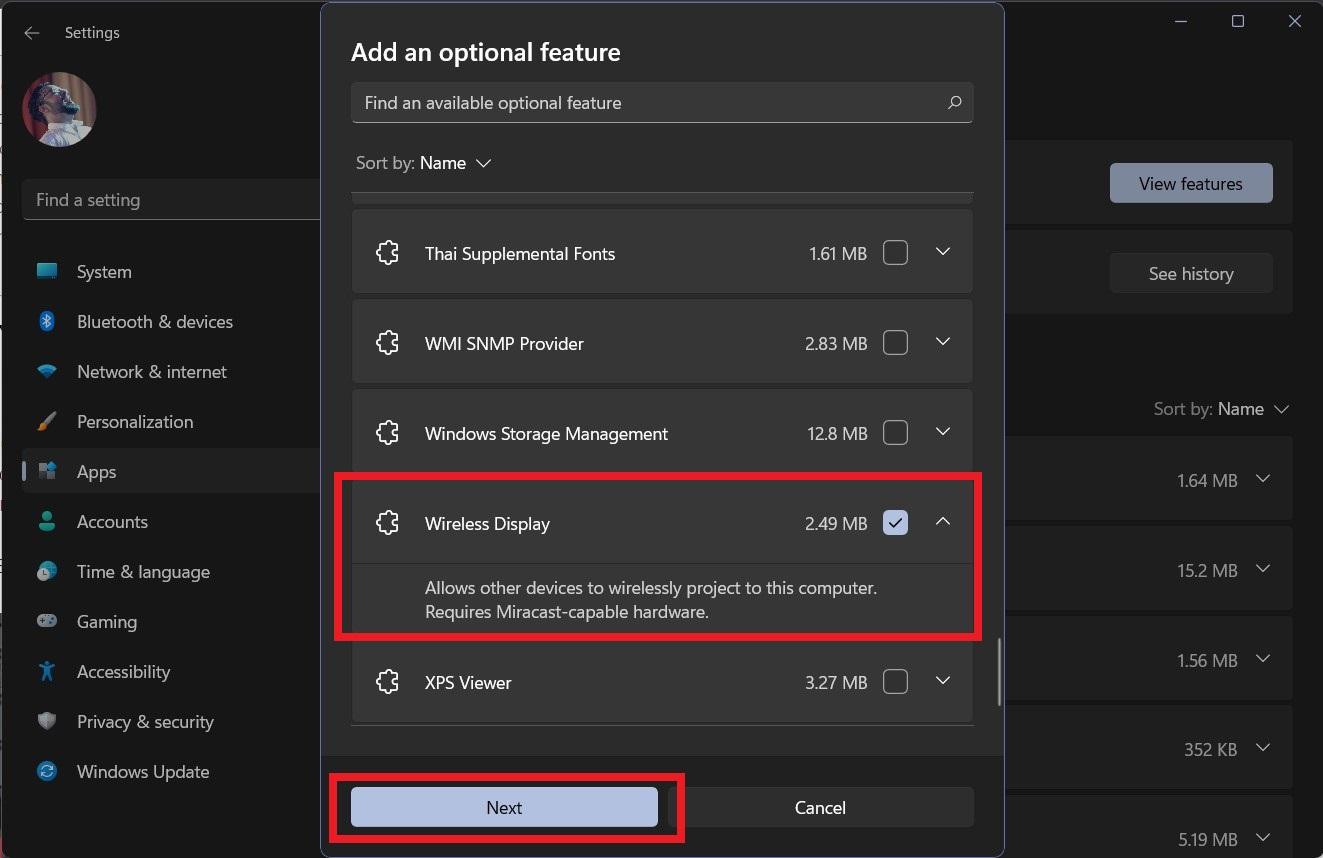
- Vous devez cliquer sur le bouton Afficher les fonctionnalités situé à côté de Ajouter une fonctionnalité optionnelle tout en haut.
- Vous pouvez soit rechercher Affichage sans fil, soit faire défiler vers le bas et sélectionner la fonctionnalité Affichage sans fil. Cochez la case à côté et cliquez sur Suivant. Ensuite, cliquez sur Installer sur la page suivante et laissez la fonctionnalité s’installer sur votre PC.
- C’est tout !
2. Utiliser un outil de dépannage
Microsoft a intégré un outil de dépannage dans son système d’exploitation Windows 11, qui vous permet de résoudre certains des problèmes courants que vous pourriez rencontrer lors de son utilisation. C’est un outil très facile à utiliser, où tout ce que vous avez à faire est de sélectionner le composant avec lequel vous avez des problèmes et de laisser votre PC gérer le reste.
- Ouvrez la boîte de dialogue Exécuter en appuyant sur les touches Win+R de votre clavier.
- Tapez la commande ci-dessous et appuyez sur Entrée :
msdt.exe -id DeviceDiagnostic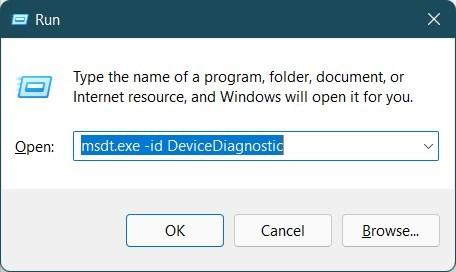
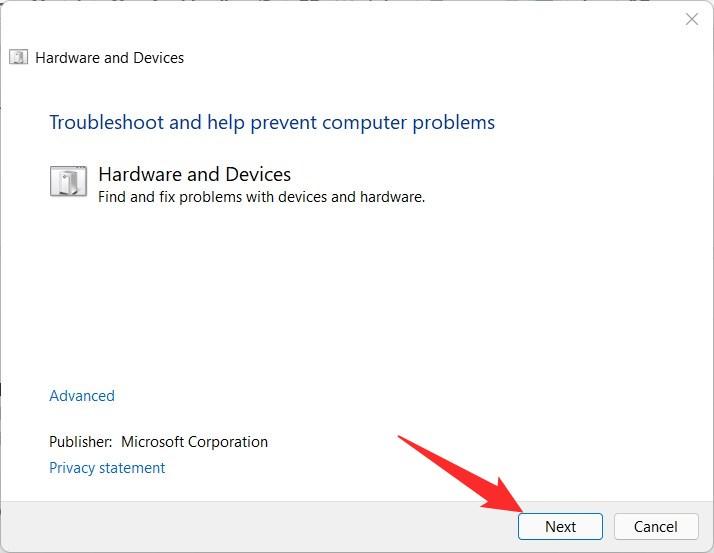
- Dans la nouvelle fenêtre qui s’ouvre, appuyez simplement sur le bouton Suivant. Cela exécutera l’outil de dépannage sur votre PC. Il détectera non seulement les problèmes avec votre matériel et vos appareils, mais les corrigera également pendant le processus.
- Une fois le processus terminé, vous pouvez commencer le partage d’écran et voir si cela résout le problème ou non.
3. Vérifiez si votre PC prend en charge la diffusion d’écran
Si vous avez un PC plus ancien, il y a des chances qu’il ne prenne pas en charge la diffusion d’écran sans fil. Si c’est le cas, ne soyez pas déçu car vous pouvez toujours diffuser l’écran de votre PC sur un grand écran en utilisant un câble physique. Avant de faire cela, voici les étapes pour vérifier si votre PC prend en charge la diffusion d’écran ou non.
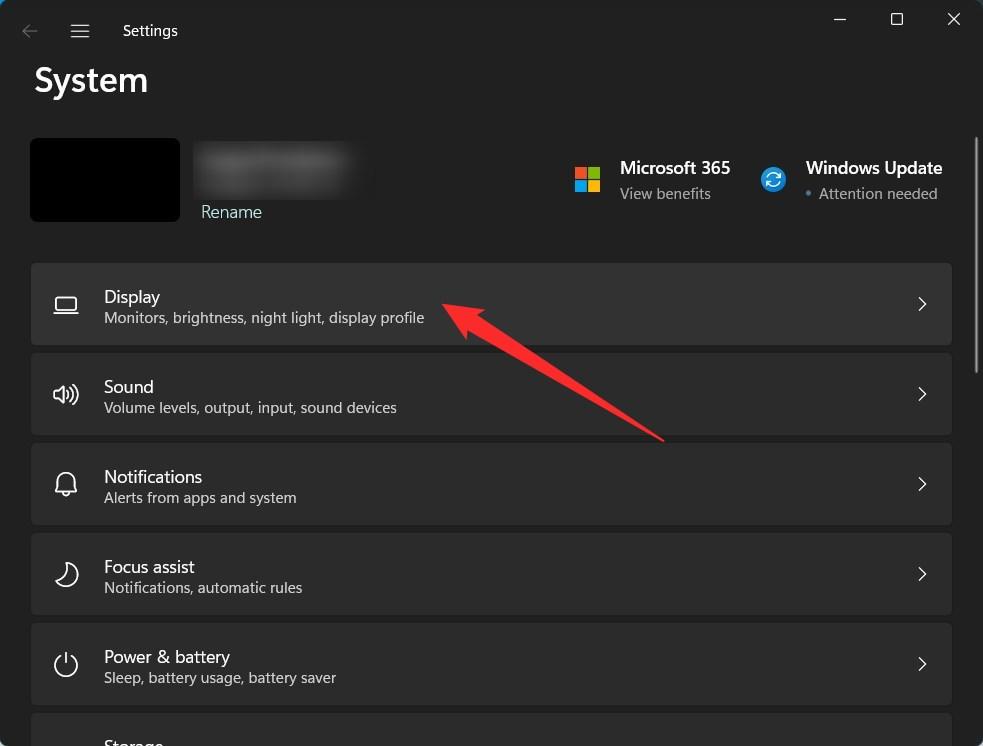
- Appuyez sur les boutons Win+I ensemble pour ouvrir les Paramètres de Windows.
- Cliquez sur l’option Affichage.
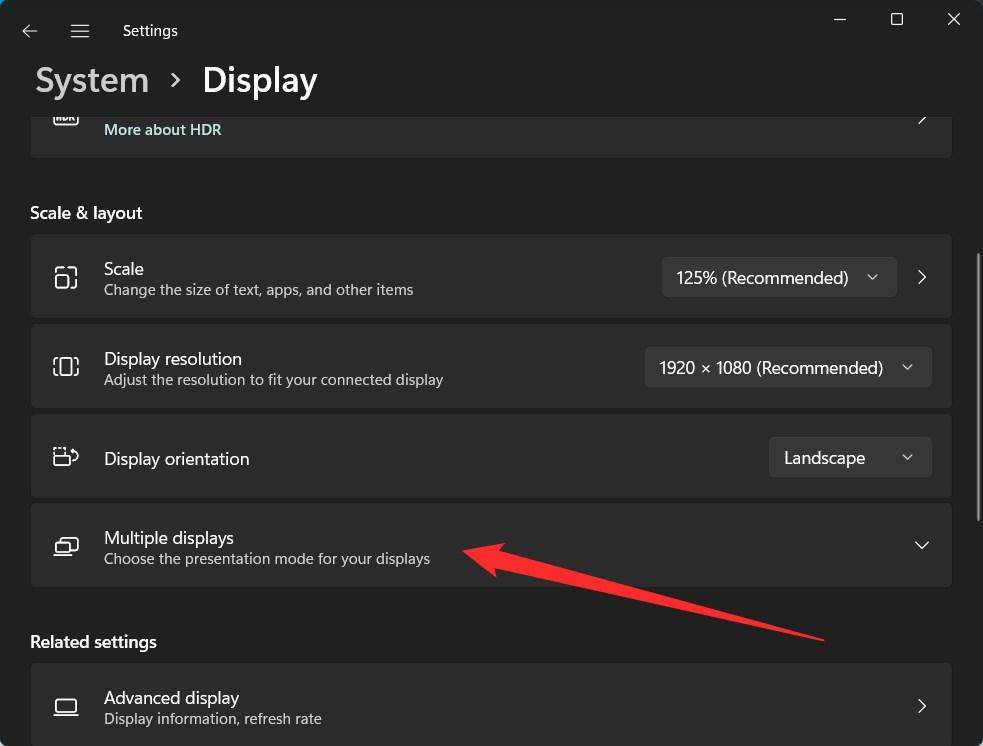
- Sur la page suivante, sous Échelle et mise en page, cliquez sur l’option Affichages multiples.
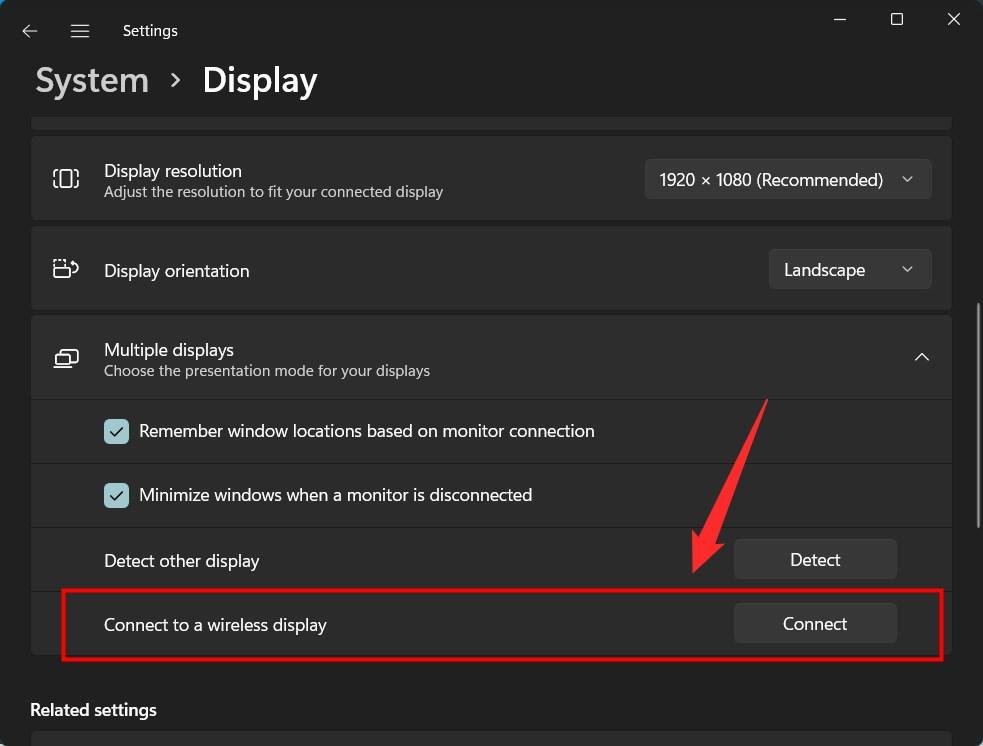
- Ici, vous devez vérifier si l’option “ Se connecter à un affichage sans fil “ est disponible ou non. Si oui, alors votre PC prend en charge la diffusion d’écran.
4. Connectez-vous au même Wi-Fi
Pour réussir à diffuser l’écran de votre PC Windows 11 sur votre téléviseur, vous devez vous assurer que votre PC et le téléviseur sont connectés au même réseau Wi-Fi. C’est l’erreur la plus courante que beaucoup d’entre nous commettent lors de la diffusion d’un écran, ce qui entraîne un échec de la diffusion. Donc, assurez-vous toujours que l’appareil de diffusion et l’appareil sur lequel il est diffusé sont connectés au même réseau Wi-Fi.
5. Mettre à jour le pilote graphique
Souvent, des pilotes graphiques défectueux ou obsolètes causent également des problèmes lors de la diffusion de l’écran de votre PC. De plus, garder votre pilote graphique à jour est essentiel pour éviter d’autres problèmes d’affichage. Voici les étapes pour mettre à jour votre pilote graphique :
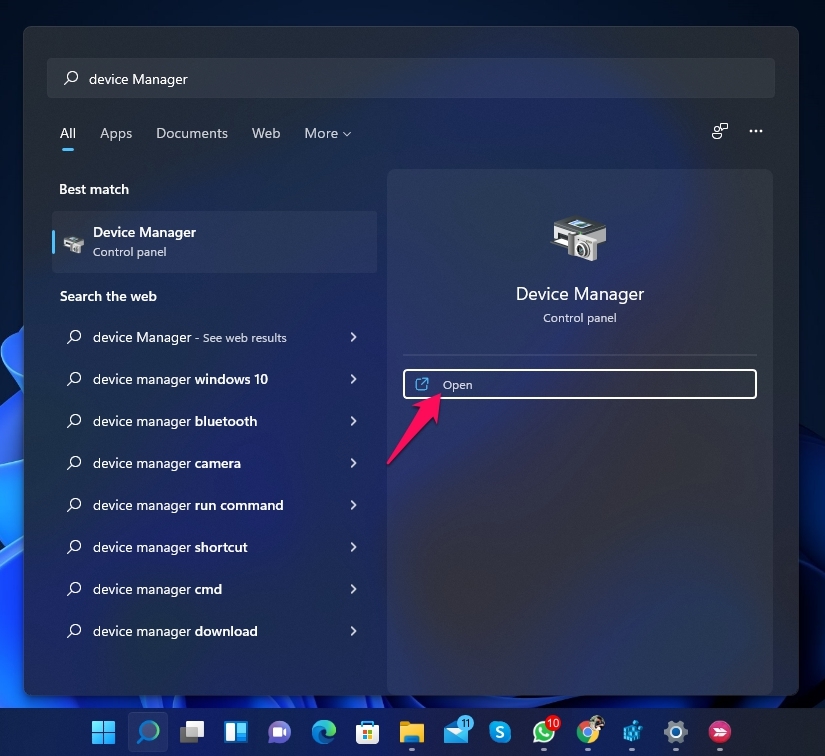
- Ouvrez le menu Démarrer et recherchez Gestionnaire de périphériques.
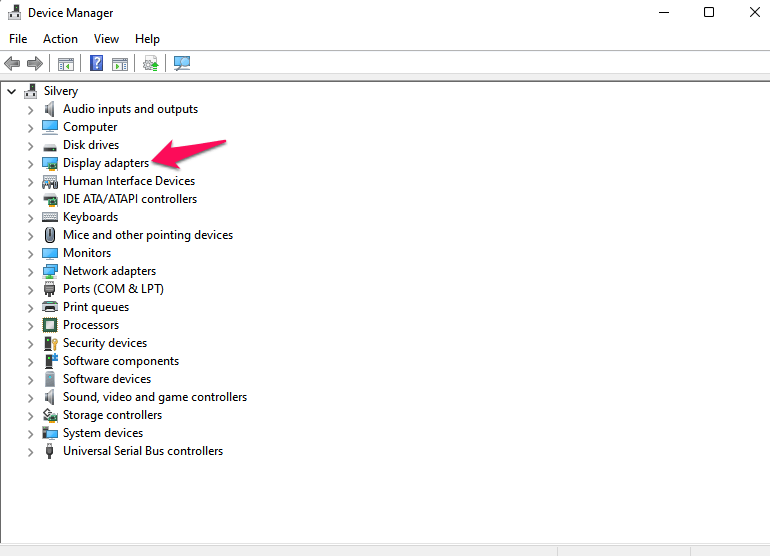
- Développez la section Adaptateurs d’affichage.
- Cliquez avec le bouton droit sur votre pilote graphique et sélectionnez l’option Mettre à jour le pilote dans la liste des options qui apparaissent.
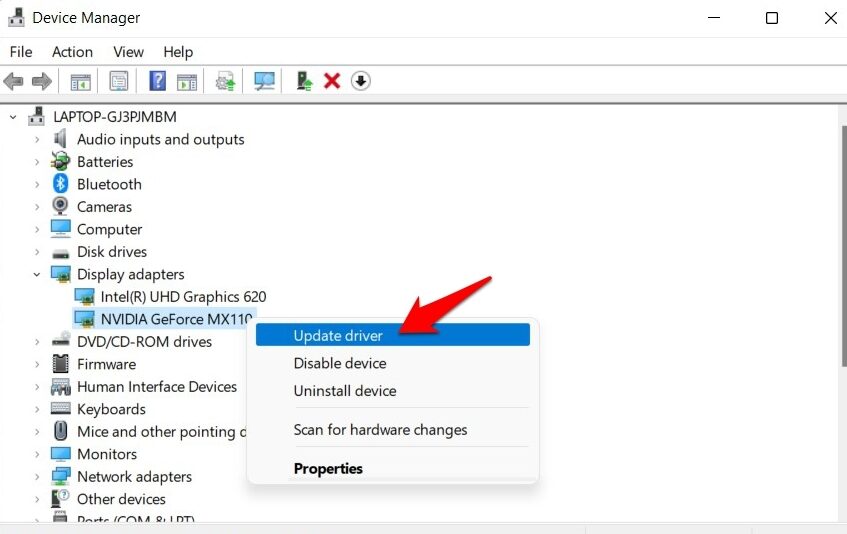
- Dans la nouvelle fenêtre qui s’ouvre, sélectionnez l’option “ Rechercher automatiquement des pilotes “.
- Votre PC recherchera de nouveaux pilotes et, si de nouvelles mises à jour sont disponibles, les installera automatiquement.
- Une fois les pilotes installés, redémarrez votre PC pour que les modifications prennent effet.
6. Réajouter votre écran
Il est possible que votre connexion ait été interrompue, en raison du fait que le processus de diffusion ne fonctionne pas correctement. Dans ce cas, vous devriez retirer votre écran de la liste des affichages connectés et le réajouter en suivant la procédure appropriée.
7. Revenir à Windows 10
Il convient de noter que Windows 11, étant le dernier système d’exploitation récemment introduit, présente certains bugs. Microsoft fait de son mieux pour corriger ces bugs avec de nouvelles mises à jour fréquemment.
Cependant, si vous pensez que la diffusion d’écran est très importante et que vous souhaitez l’utiliser de toute urgence, alors en dernier recours, vous pouvez installer la mise à jour du système d’exploitation Windows 10 sur votre PC. Revenir au système d’exploitation Windows 10 ne garantit pas que la diffusion d’écran fonctionnera sans problèmes, mais c’est la solution la plus couramment suggérée pour ce problème.
Si vous avez des réflexions sur Comment réparer le problème de diffusion sur appareil avec Windows 11 ?, n’hésitez pas à laisser un commentaire ci-dessous. De plus, veuillez vous abonner à notre chaîne YouTube DigitBin pour des tutoriels vidéo. Cheers !
Recevez de nouveaux articles dans votre boîte de réception.
Aucun spam. Désabonnez-vous à tout moment.