Sécurité Windows · 7 min read · Oct 24, 2025
Comment réparer la sécurité de Windows 11 Defender qui ne fonctionne pas ?

Dans ce guide, nous allons vous montrer diverses méthodes pour réparer Microsoft Defender qui ne fonctionne pas sous Windows 11. Bien qu’il existe une pléthore de logiciels antivirus tiers parmi lesquels nous pourrions choisir, c’est celui de Microsoft qui attire généralement les utilisateurs.
Ses fonctionnalités de scan profond et rapide, couplées à sa nature non intrusive, en font le choix privilégié des utilisateurs de Windows. Mais malgré tous les avantages installés, il tend à rencontrer occasionnellement quelques problèmes de temps en temps.
À cet égard, l’un des plus préoccupants est lorsque le Defender ne fonctionne pas comme prévu. Cela se traduit directement par le fait que vous ne pourrez pas scanner les disques internes ou externes de votre PC, annulant ainsi sa fonctionnalité la plus importante.
Bien que ce problème soit sans aucun doute assez frustrant, heureusement, il existe quelques solutions de contournement connues pour réparer Defender qui ne fonctionne pas sous Windows 11. Et ce guide vous en informera. Alors sans plus tarder, examinons-les.
Meilleures solutions pour Windows Security Defender qui ne fonctionne pas
Veuillez noter qu’il n’existe pas de solution universelle en tant que telle. Vous devrez essayer chacune des solutions de contournement mentionnées ci-dessous et voir laquelle fonctionne le mieux pour vous. Donc, gardez cela à l’esprit, commençons.
SOLUTION 1 : Redémarrer le service du Centre de sécurité
Le service du Centre de sécurité est responsable de la surveillance des paramètres de sécurité du Defender. Donc, s’il y a un problème avec ce service, alors le Defender ne pourra pas fonctionner comme prévu. Par conséquent, vous devriez envisager de désactiver puis de réactiver le Centre de sécurité, ce qui peut être fait comme suit :
- Utilisez les touches de raccourci Windows+R pour faire apparaître la boîte de dialogue Exécuter.
- Ensuite, tapez la commande ci-dessous pour ouvrir le menu des services
services.msc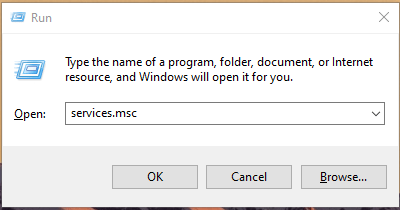
- Faites défiler jusqu’au service du Centre de sécurité, faites un clic droit dessus et sélectionnez Redémarrer.
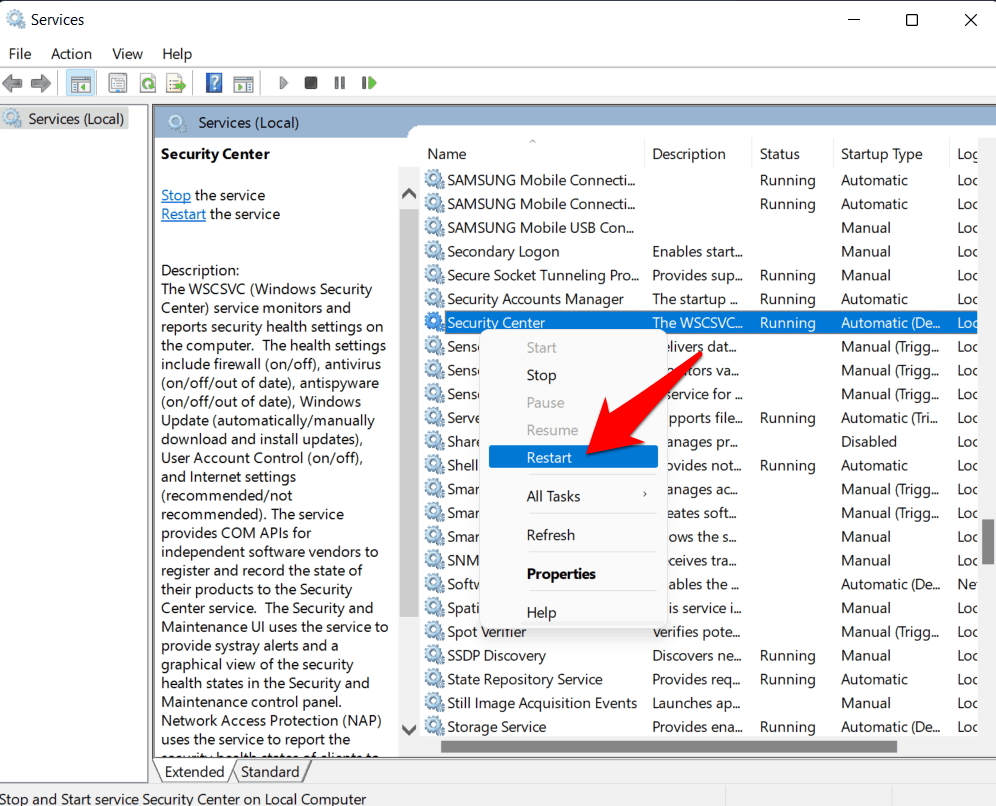
- Enfin, redémarrez votre PC et vérifiez si le problème de Defender qui ne fonctionne pas sous Windows 11 a été corrigé ou non.
SOLUTION 2 : Désactiver d’autres logiciels antivirus
Si vous avez un antivirus ou un pare-feu tiers installé, cela pourrait entrer en conflit avec le bon fonctionnement du Defender. Donc, dans ce cas, il est préférable de désactiver temporairement cet antivirus tiers de votre PC. De plus, si cela finit par corriger le problème de Defender qui ne fonctionne pas sous Windows 11, vous pourriez alors procéder à la suppression permanente de l’antivirus tiers de votre PC. Voici comment :
- Accédez au menu Démarrer, recherchez Panneau de configuration et ouvrez-le.
- Ensuite, allez dans la section Programmes et fonctionnalités.
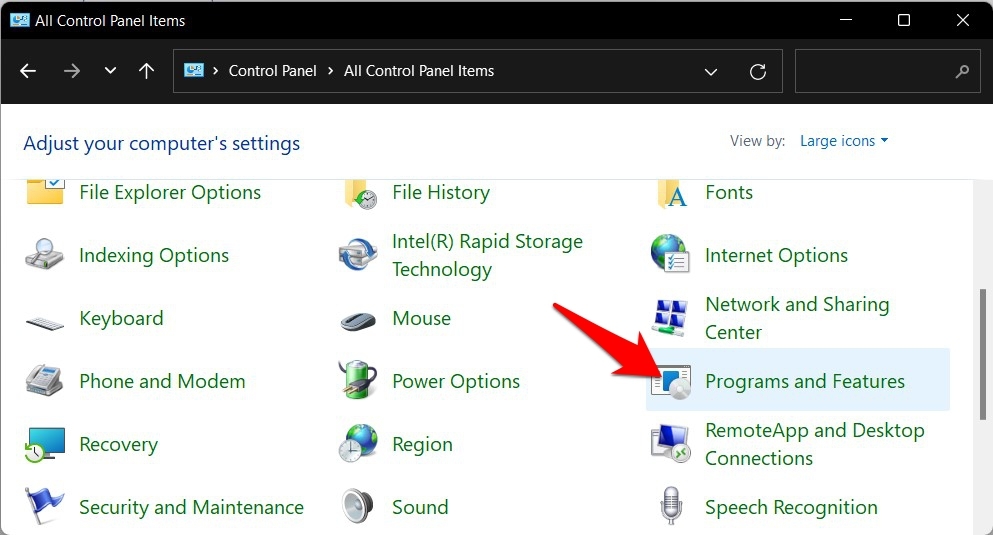
- Faites défiler jusqu’à l’application Antivirus, sélectionnez-la et cliquez sur le bouton Désinstaller.
- Une fois l’application supprimée, redémarrez votre PC et voyez si le problème sous-jacent a été corrigé ou non.
SOLUTION 3 : Utiliser la commande SFC
Si le fichier système de Windows est corrompu, cela pourrait créer des obstacles indésirables pour ses applications et services. Dans de tels cas, vous pourriez utiliser l’outil de vérification des fichiers système. Il va scanner tous les fichiers système corrompus et les remplacer par leurs homologues fonctionnels de la mémoire cache. Alors, mettons-le à l’épreuve tout de suite :
- Accédez au menu Démarrer, recherchez CMD et lancez l’invite de commande en tant qu’administrateur.
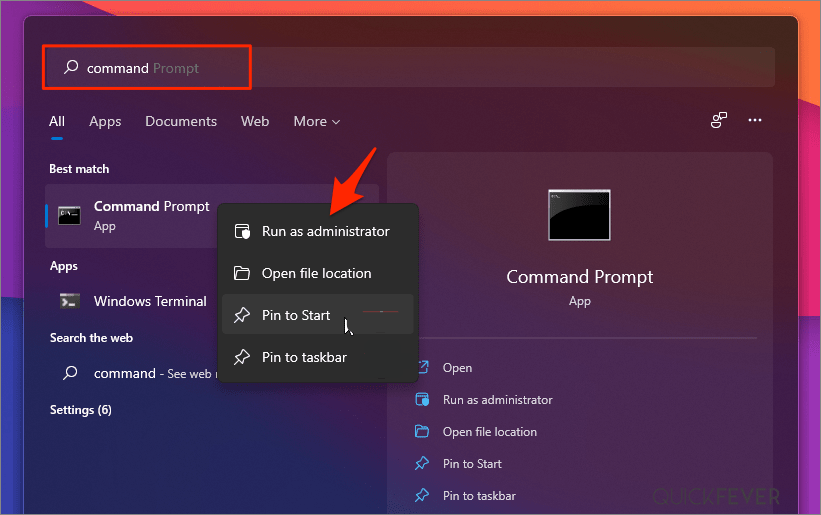
- Ensuite, copiez-collez la commande ci-dessous et appuyez sur Entrée :
sfc /scannow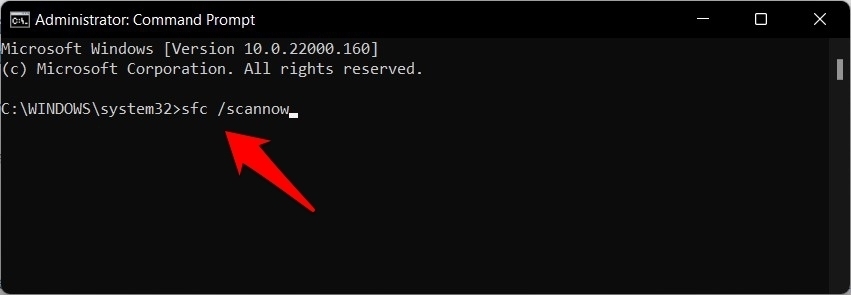
- Le processus de scan va maintenant commencer et pourrait prendre quelques minutes.
Une fois le scan terminé, il est recommandé de redémarrer votre PC pour que les changements prennent effet. Lorsqu’il redémarre, vérifiez si le problème de Defender qui ne fonctionne pas sous Windows 11 a été corrigé ou non.
SOLUTION 4 : Désactiver les services tiers
Toutes les applications tierces ont leurs fichiers de service fonctionnant en arrière-plan. Cependant, si ces fichiers ne fonctionnent pas comme prévu, cela affectera non seulement leurs applications associées, mais leur effet d’entraînement pourrait également se faire sentir sur certaines applications système, y compris Windows Defender.
Pour vérifier si c’est le cas ou non, vous devriez accéder à Defender dans un environnement où tous les services tiers sont désactivés. Si cela fonctionne pour vous, réactivez un service à la fois, jusqu’à ce que vous puissiez identifier le coupable. Ensuite, envisagez de garder ce service désactivé pour de bon. Voici comment tout cela peut être réalisé.
- Ouvrez la boîte de dialogue Exécuter via les touches de raccourci Windows+R.
- Ensuite, tapez la commande ci-dessous et appuyez sur Entrée pour ouvrir le menu de configuration du système.
msconfig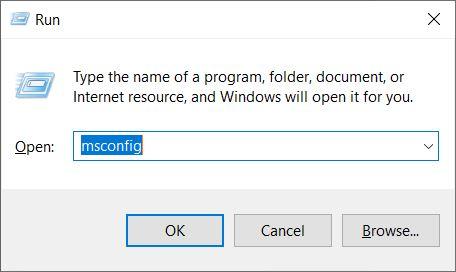
- Allez maintenant à l’onglet Services et cochez Masquer tous les services Microsoft.
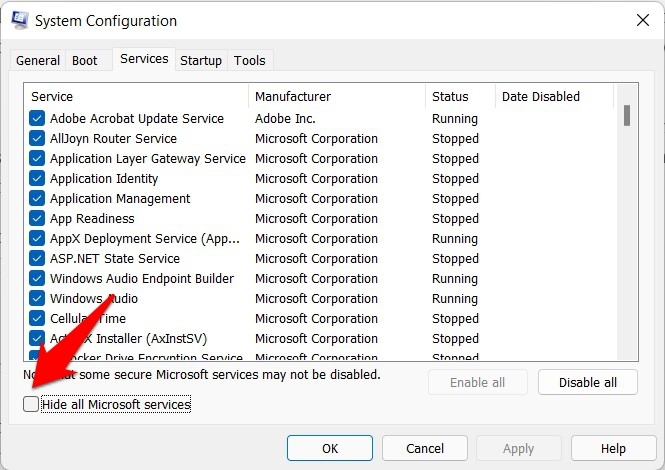
- Après cela, cliquez sur le bouton Désactiver tout. Cela désactivera tous les services non liés à Microsoft.
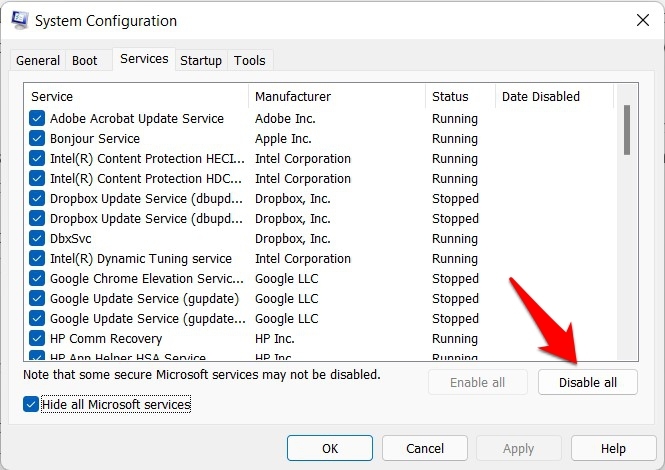
- Une fois cela fait, vérifiez si cela parvient à corriger le problème de Defender qui ne fonctionne pas sous Windows 11.
Si cela a été rectifié, cochez un service à la fois pour le réactiver. Faites-le jusqu’à ce que le problème de Defender réapparaisse. Lorsque cela se produit, vérifiez le dernier service que vous avez activé, puis désactivez-le. Si vous souhaitez adopter une approche plus agressive, vous pourriez également envisager de désinstaller l’application liée à ce service de votre PC.
SOLUTION 5 : Désactiver l’anti-espion
Dans certains cas, la configuration AntiSpyware du Defender pourrait empêcher ce dernier d’exécuter ses fonctions normales. Pour rectifier ce problème, vous devriez désactiver l’AntiSpyware en modifiant sa valeur dans le Registre. Voici comment :
- Pour commencer, lancez l’Éditeur du Registre depuis le menu Démarrer.
- Ensuite, copiez-collez l’emplacement ci-dessous dans sa barre d’adresse :
Computer\HKEY_LOCAL_MACHINE\SOFTWARE\Policies\Microsoft\Windows Defender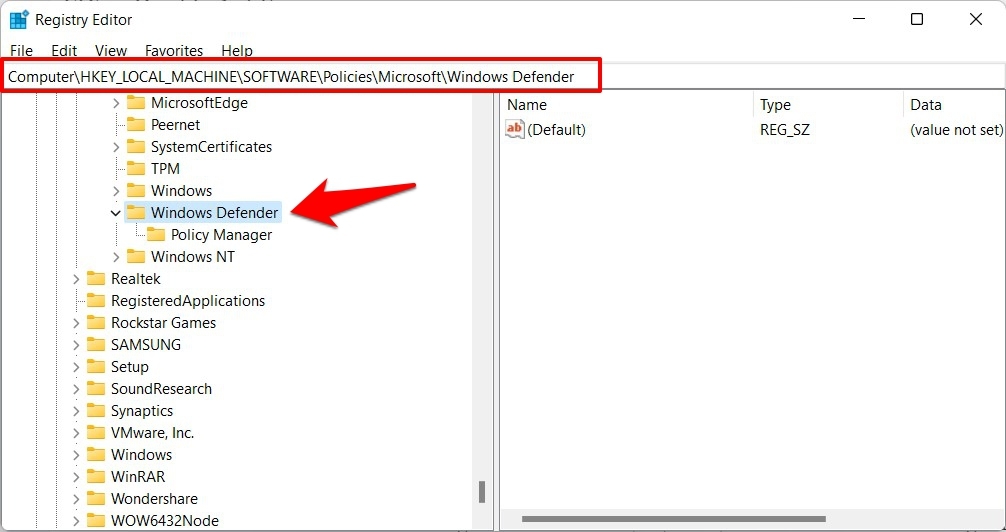
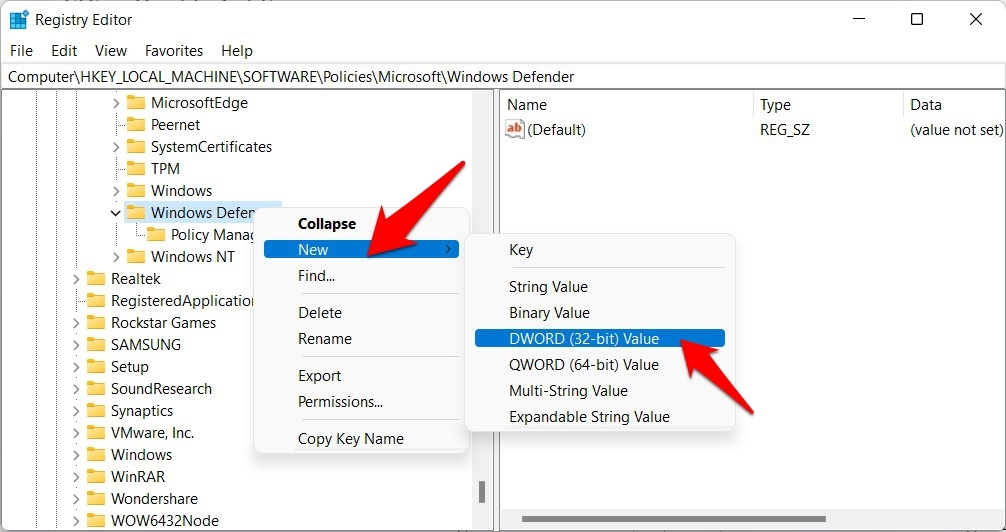
- Maintenant, faites un clic droit sur le dossier Windows Defender, sélectionnez Nouveau > Valeur DWORD (32 bits).
- Nommez ce fichier DisableAntiSpyware. Ensuite, double-cliquez pour l’ouvrir et tapez 0 dans le champ Données de valeur.
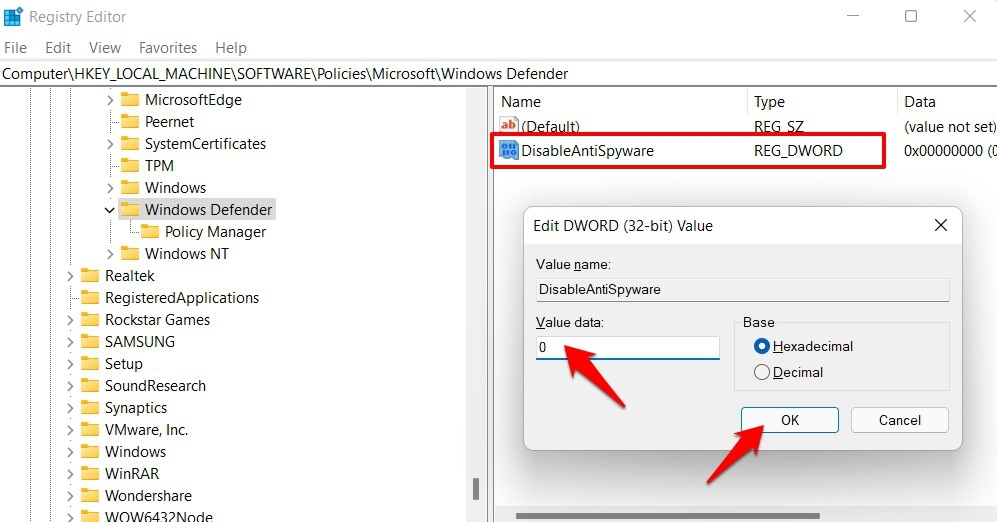
- Enfin, cliquez sur OK pour enregistrer ce fichier, puis redémarrez votre PC.
Vérifiez si le problème de Defender qui ne fonctionne pas sous Windows 11 a été corrigé ou non. Si le problème persiste, supprimez ce fichier de registre DisableAntiSpyware et passez à notre prochaine solution.
SOLUTION 6 : Réinitialiser Windows Defender
Si aucune des méthodes mentionnées ci-dessus n’a fonctionné pour vous, alors vous devriez envisager de réinitialiser Windows Defender à ses paramètres d’usine par défaut. Cela le ramènera à son état initial, similaire à celui que vous aviez utilisé juste après l’installation ou la mise à niveau vers Windows 11.
- Accédez donc au menu Démarrer et ouvrez Powershell en tant qu’administrateur.
- Ensuite, tapez la commande ci-dessous et appuyez sur Entrée. Cela réinitialisera Windows Defender :
Get-AppxPackage Microsoft.SecHealthUI -AllUsers | Reset-AppxPackage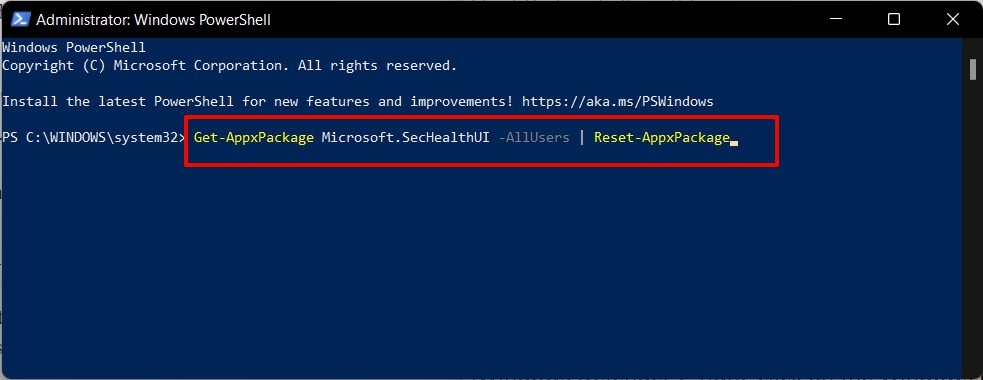
- Une fois la commande exécutée avec succès, redémarrez votre PC. Une fois qu’il redémarre, le problème devrait être corrigé.
SOLUTION 7. Réinitialiser l’application de sécurité Windows
En utilisant l’une de ces méthodes, vous pouvez restaurer l’application de sécurité Windows si elle ne s’ouvre pas, plante ou ne fonctionne pas correctement.
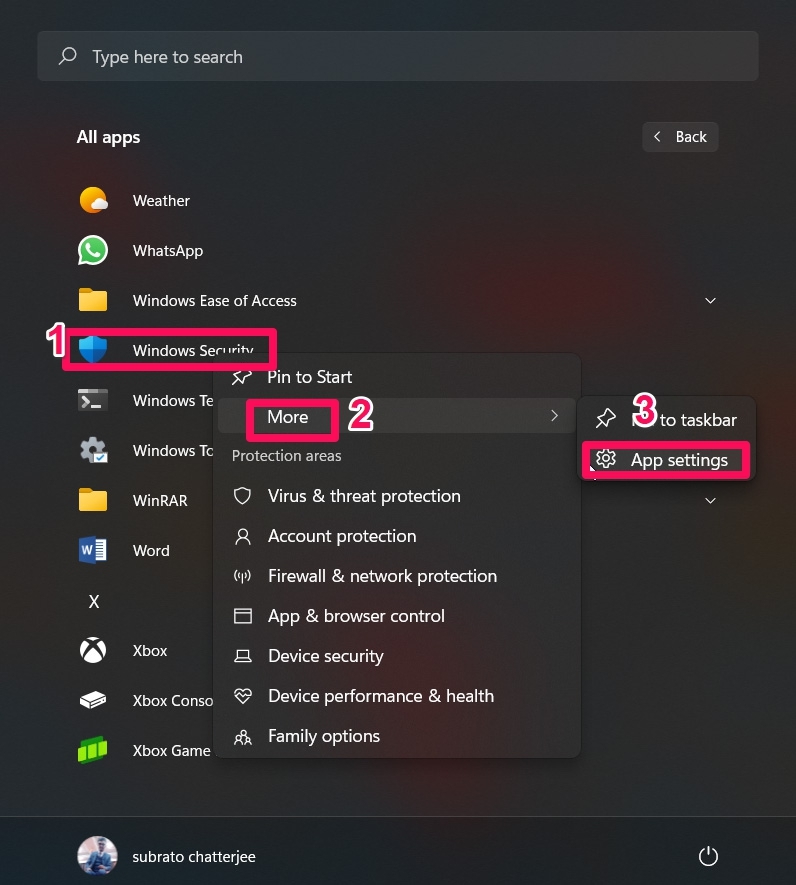
- Cliquez sur le bouton Démarrer.
- Accédez à l’emplacement où se trouve le raccourci Sécurité Windows et faites un clic droit dessus.
- Sélectionnez Plus > Paramètres de l’application.
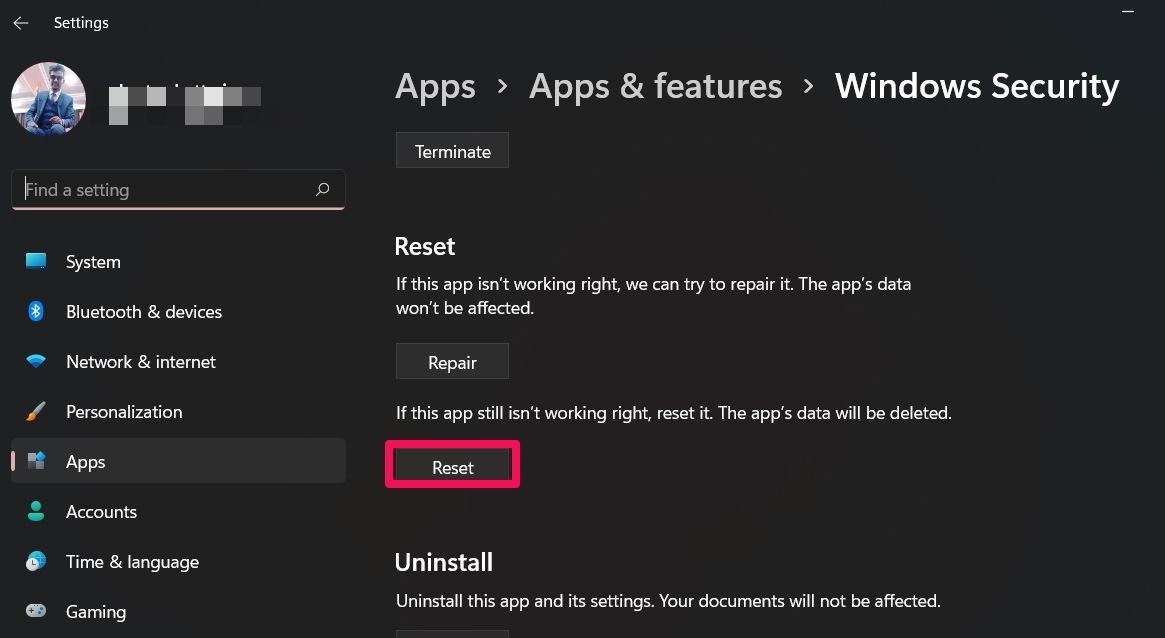
- Les options avancées de Sécurité Windows s’ouvriront. Allez à la section Réinitialiser.
- Choisissez Réinitialiser, puis confirmez cette action.
Conclusion
Ainsi, avec cela, nous concluons le guide sur la façon de réparer Defender qui ne fonctionne pas sous Windows 11. Nous avons partagé six méthodes différentes pour cela. Faites-nous savoir dans la section des commentaires laquelle a été couronnée de succès pour vous.
Si vous avez des réflexions sur Comment réparer la sécurité de Windows 11 Defender qui ne fonctionne pas ?, n’hésitez pas à laisser un commentaire ci-dessous. De plus, veuillez vous abonner à notre chaîne YouTube DigitBin pour des tutoriels vidéo. À bientôt !
Recevez de nouveaux articles dans votre boîte de réception.
Aucun spam. Désabonnez-vous à tout moment.