Dépannage Windows · 5 min read · Nov 27, 2025
Comment réparer le code d'erreur 0x8000FFFF de Windows 11

Windows 11 est encore à ses débuts. Il vous donne même un avertissement officiel avant de passer de Windows 10 à 11 que certains programmes peuvent devenir instables avec. Tous ces indices nous disent que Windows 11 n’est pas un système d’exploitation infaillible, du moins pas pour le moment. Plusieurs utilisateurs de Windows 11 ont signalé que leur machine Windows 11 affichait l’erreur 0x8000fff en raison d’une mise à jour de Windows.
Cela met soit leur appareil dans une boucle de démarrage automatique, soit affecte la fonctionnalité du Microsoft Store. Cette erreur se produit généralement lorsque le système Windows 11 n’est pas en mesure de contacter les serveurs Windows officiels. Bien qu’il y ait beaucoup d’autres raisons derrière ce problème, ce n’est pas un problème qui ne peut pas être résolu.
C’est là que ce guide entre en jeu. Dans cet article, nous partagerons avec vous plusieurs solutions pour corriger le code d’erreur 0x8000fff de Windows 11. En suivant ce guide, espérons que vous pourrez résoudre ce problème. Cela dit, plongeons directement dans l’article lui-même.
Raisons qui pourraient causer l’erreur 0x8000fff
Comme déjà mentionné, il n’y a pas une raison spécifique qui pourrait déclencher ce problème. Et avant de continuer et d’essayer de le résoudre, il est toujours préférable de comprendre les raisons possibles derrière un problème. Voici quelques-unes des raisons courantes qui ont déclenché le problème pour les utilisateurs :
- Téléchargement d’une nouvelle mise à jour de Windows
- Essayer de créer un point de restauration système
- Installation d’une nouvelle application
- Fichiers système endommagés
- Malware
- Erreurs de mise à jour de Windows
- Pilotes système corrompus/endommagés
- Fichiers de registre endommagés
- Paramètres système mal configurés
Méthodes pour corriger le code d’erreur 0x8000fff de Windows 11
Maintenant que vous comprenez ce qui pourrait être la raison derrière ce problème sur votre machine Windows 11, examinons les différentes méthodes que vous pouvez suivre pour résoudre ce problème sur votre PC.
1. Supprimer le cache du Microsoft Store
Ce problème est apparemment lié au Microsoft Store. Il serait donc préférable de supprimer les fichiers de cache du Microsoft Store.
- Appuyez sur les touches Win+R pour ouvrir la boîte de dialogue Exécuter.
- Tapez wsreset.exe et appuyez sur OK.
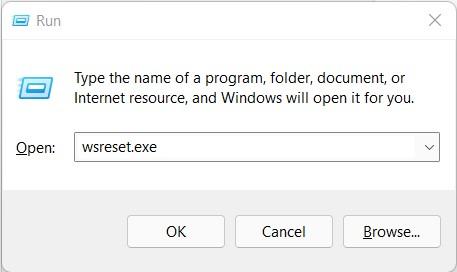
- Une fenêtre d’invite de commande s’ouvrira et elle effacera automatiquement le cache du Microsoft Store.
- Si cela ne fonctionne pas, vous pouvez copier la commande ci-dessous et la saisir dans la boîte de dialogue Exécuter.
C:\Users\%USERNAME%\AppData\Local\Packages\Microsoft.WindowsStore_8wekyb3d8bbwe\LocalState - S’il y a déjà un dossier de cache, renommez-le en Cache.old
- Une fois terminé, suivez les étapes 1 et 2, qui fonctionneront maintenant.
2. Exécuter CHKDSK et SFC
Le PC Windows 11 propose des outils de scan CHKDSK et SFC qui vous aident à vérifier les fichiers système manquants et à les corriger. Voici les étapes pour exécuter CHKDSK et SFC.
- Ouvrez le menu Démarrer et recherchez invite de commande. Exécutez-le en tant qu’administrateur.
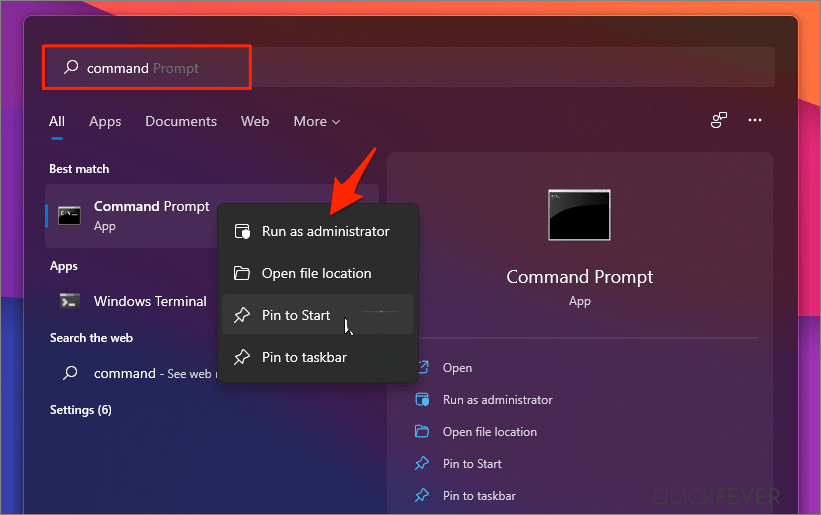
- Tapez chkdsk /r et appuyez sur la touche Entrée.
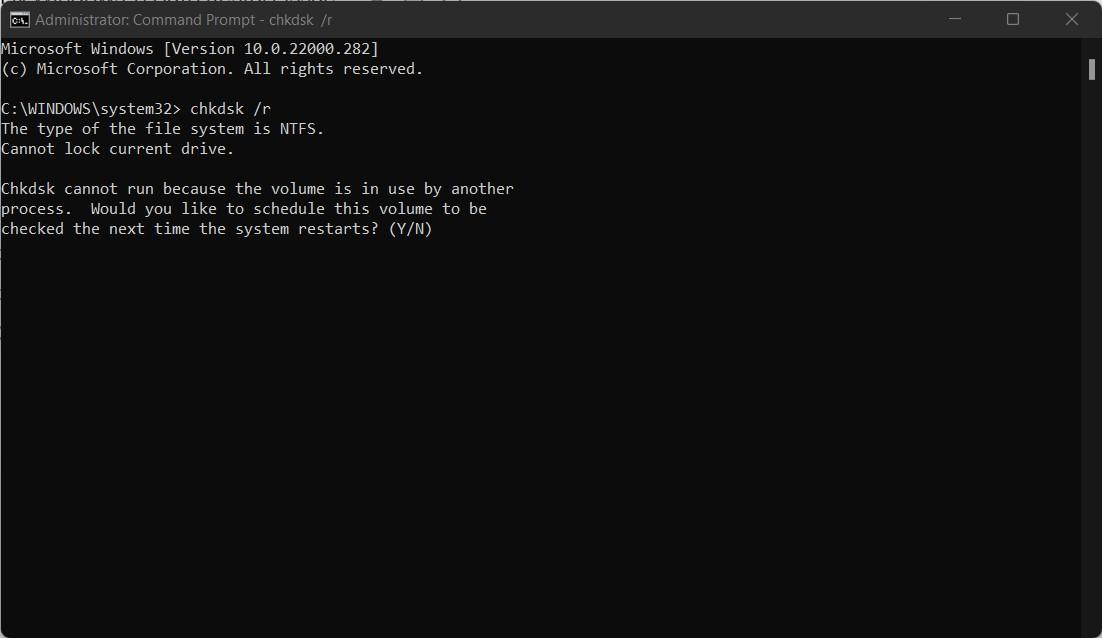
- Cela vérifiera votre système pour des erreurs et corrigera également les bugs en cours de route.
Vous pouvez également utiliser le Vérificateur de fichiers système de Windows (SFC), qui vérifiera les fichiers système manquants ou corrompus. La différence entre SFC et CHKDSK est que SFC vérifie les fichiers système Windows, tandis que CHKDSK vérifie les erreurs globales. Voici comment vous pouvez exécuter SFC.
- Ouvrez l’invite de commande en tant qu’administrateur.
- Tapez sfc /scannow et appuyez sur Entrée.
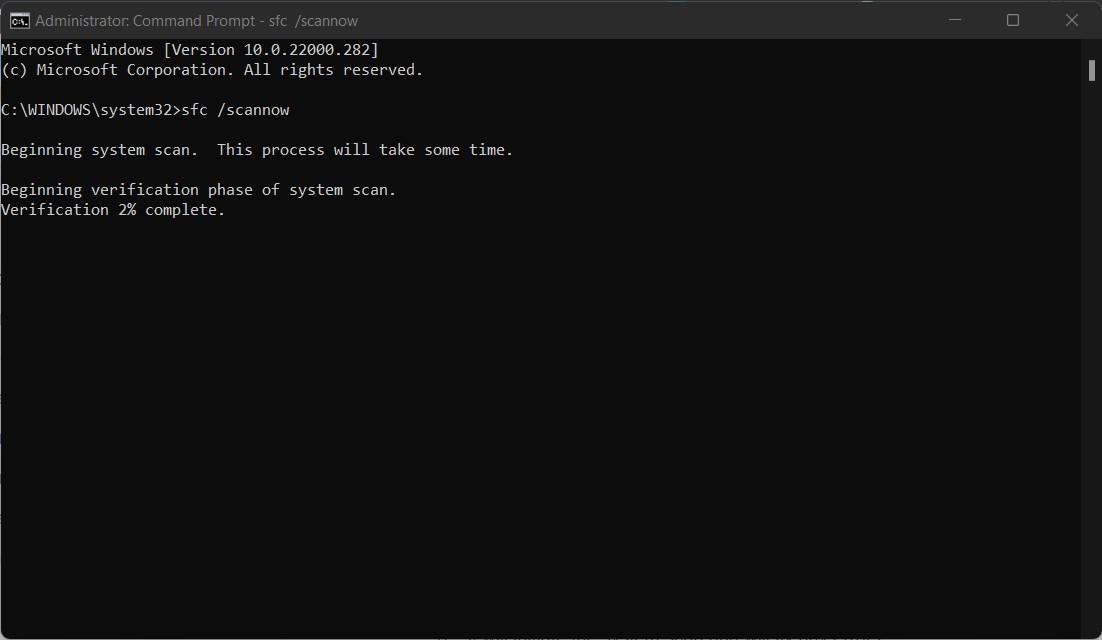
- Cela lancera l’analyse du système et corrigera toutes les erreurs.
3. Exécuter le scan DISM
DISM signifie Deployment Image & Servicing Management. C’est un outil que Windows 11 propose en standard. Il garantit essentiellement que la santé du PC est bonne, et si ce n’est pas le cas, il restaure la santé de votre PC.
- Cliquez avec le bouton droit sur le menu Démarrer dans la barre des tâches et ouvrez l’invite de commande en tant qu’administrateur.
- Dans l’invite de commande, tapez DISM /Online /Cleanup-Image /ScanHealth et appuyez sur la touche Entrée.
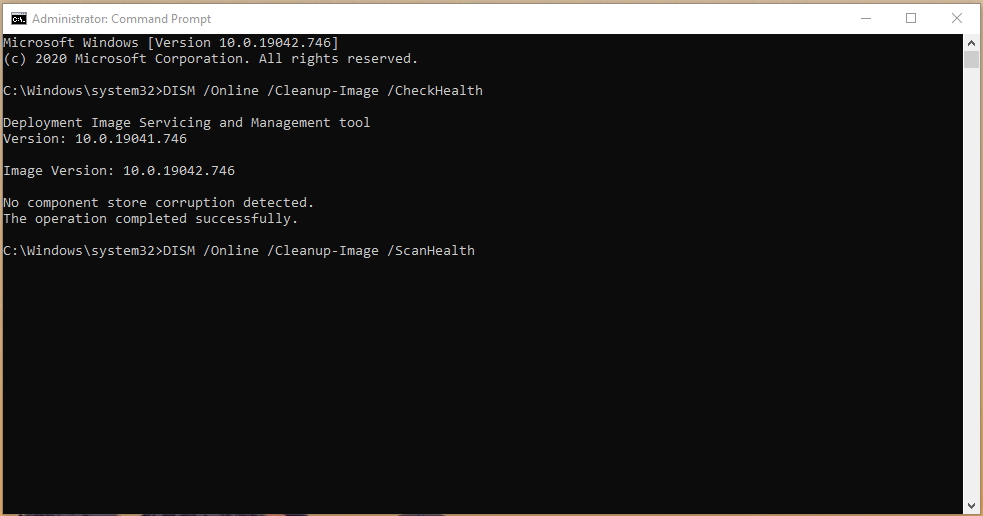
- Le processus recherchera des fichiers corrompus.
- Après cela, tapez DISM /Online /Cleanup-Image /RestoreHealth et appuyez sur la touche Entrée.
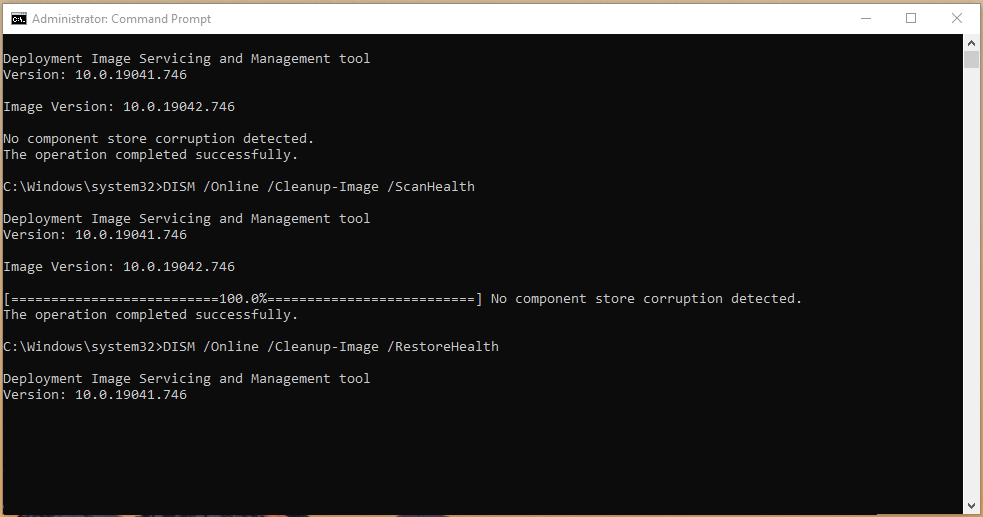
- Une fois le processus terminé, redémarrez votre machine Windows 11 et voyez si cela résout le problème ou non.
4. Supprimer le dossier de distribution de logiciels
Plusieurs utilisateurs ont signalé que la suppression du dossier de distribution de logiciels aide à résoudre ce problème. Bien que cela ne fonctionne pas pour tout le monde, cela vaut la peine d’essayer car le dossier est lié à la mise à jour de Windows, qui est l’une des raisons qui déclenchent cette erreur.
Il y a quelques points clés à retenir. La suppression du dossier de distribution de logiciels supprimera tous vos historiques de mises à jour de Windows. De plus, la mise à jour la prochaine fois prendra quelques minutes de plus que d’habitude.
- Ouvrez une invite de commande sur votre machine Windows 11 et exécutez-la en tant qu’administrateur.
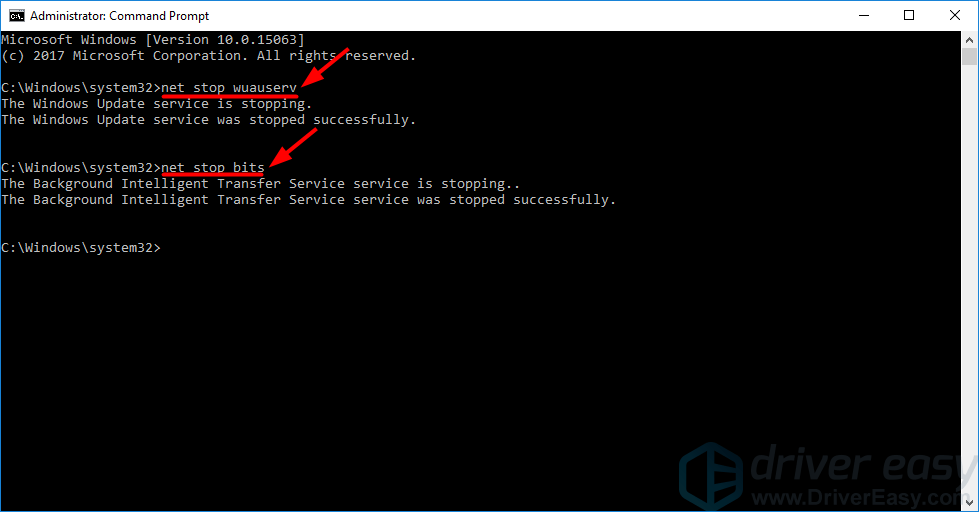
- Tapez net stop wuauserv et appuyez sur Entrée.
- Ensuite, tapez net stop bits et appuyez sur Entrée.
- Maintenant, ouvrez l’Explorateur de fichiers Windows et collez C:\Windows\SoftwareDistribution dans la barre d’adresse.
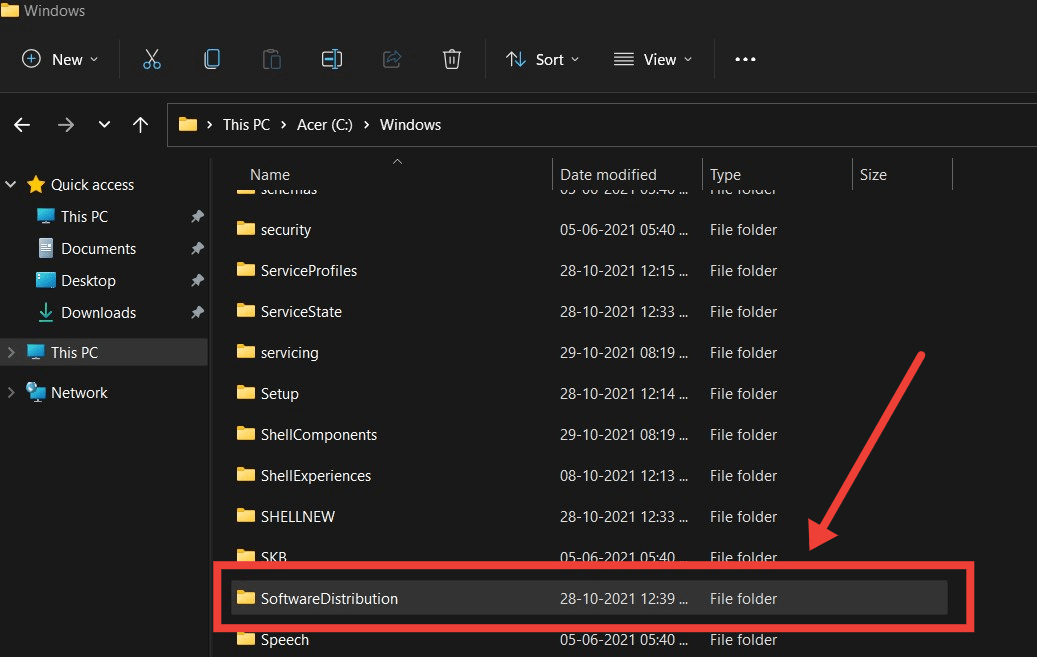
- Ouvrez le dossier Software Distribution et sélectionnez tous les fichiers.
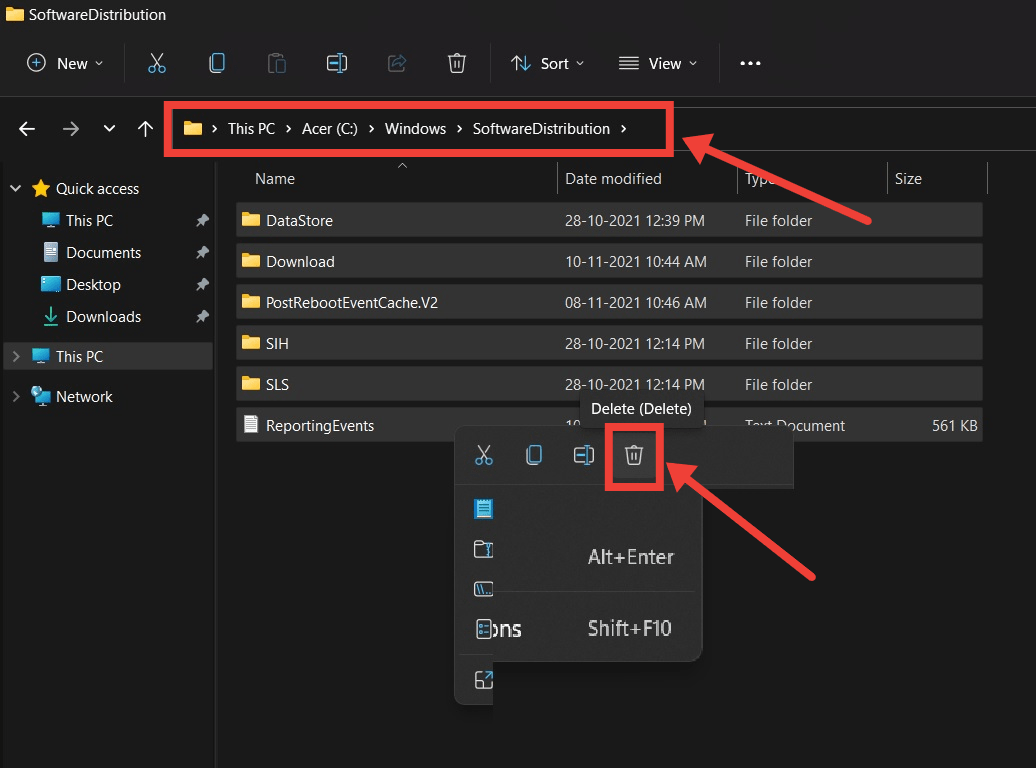
- Enfin, supprimez tout en appuyant sur le bouton Supprimer de votre clavier.
- Redémarrez votre système et voyez si cela résout le problème ou non.
5. Activer les services cryptographiques
Il existe un service cryptographique (pas du tout lié aux “Crypto monnaies”) sur la mise à jour de Windows, qui, s’il n’est pas opérationnel ou a été désactivé, pourrait causer plusieurs problèmes. L’un d’eux est l’erreur 0x8000fff.
- Ouvrez le menu Démarrer depuis la barre des tâches et recherchez Services.
- Recherchez Services cryptographiques.
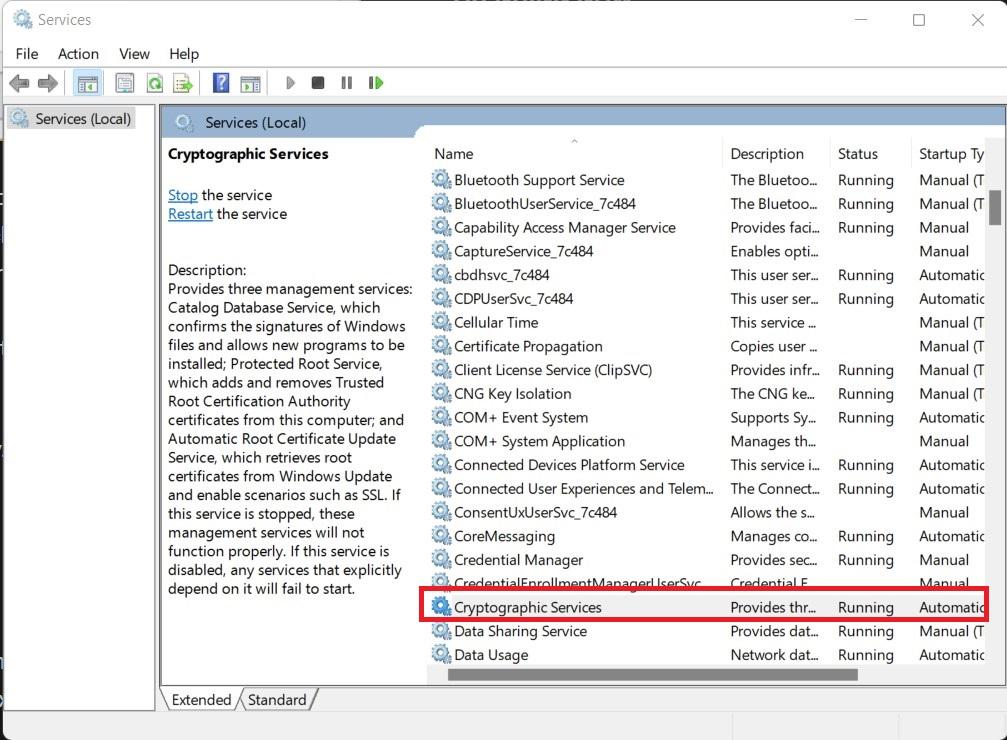
- Ici, assurez-vous que le service est défini sur automatique.
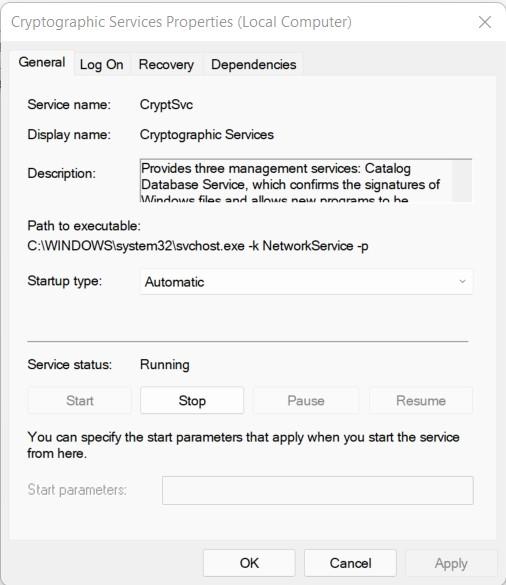
- S’il est désactivé, sélectionnez Démarrer.
Si vous avez des réflexions sur Comment réparer le code d’erreur 0x8000FFFF de Windows 11, n’hésitez pas à les partager dans la boîte de commentaires ci-dessous. De plus, veuillez vous abonner à notre chaîne YouTube DigitBin pour des tutoriels vidéo. Cheers!
Recevez de nouveaux articles dans votre boîte de réception.
Aucun spam. Désabonnez-vous à tout moment.