Dépannage Windows · 9 min read · Sep 28, 2025
Comment réparer l'écran vert de la mort de Windows 11
Avez-vous rencontré l’écran vert de la mort dans Windows 11 ? Vous utilisez le PC et soudain un écran avec plusieurs messages d’erreur et codes apparaît avec un fond vert. L’ordinateur se bloque ensuite et redémarre. Ce guide explique l’écran vert de la mort dans Windows 11, pourquoi cela se produit et comment le réparer.
Un écran vert de la mort signifie que vous utilisez une version Insider de Windows 11. Cette version de Windows comprend des fonctionnalités qui ne sont pas encore publiées dans le canal stable. Lorsque vous utilisez une version instable de Windows, des bugs liés au système ou d’autres applications incompatibles provoquent l’écran vert de la mort.
Raisons de l’écran vert de la mort de Windows 11
En plus de la version Insider boguée de Windows 11, des fichiers système corrompus peuvent causer le problème GSOD. Si un processus Windows se termine brusquement, vous pouvez rencontrer l’écran vert de la mort.
S’il y a des problèmes de compatibilité entre une application et la version instable de Windows 11, cela peut faire planter le PC en affichant un écran vert et un code d’erreur correspondant.
Des pilotes problématiques qui n’ont pas été mis à jour peuvent entrer en conflit avec le système d’exploitation Windows. Cela peut conduire à l’écran vert de la mort et à un crash éventuel.
Conseils pour réparer l’écran vert de la mort de Windows
Il est intéressant de noter que l’écran bleu de la mort et l’écran vert de la mort partagent les mêmes codes d’erreur. La seule différence entre eux est la version du système d’exploitation Windows.
Les utilisateurs du canal Windows stable rencontrent le BSOD tandis que les utilisateurs de la version Insider font face au GSOD. Ce problème peut être atténué en suivant quelques conseils de dépannage mentionnés dans le guide.
1. Redémarrez l’ordinateur
L’écran vert de la mort provoque généralement le redémarrage automatique de votre PC. Dans tous les cas, si l’ordinateur ne redémarre pas, vous pouvez l’allumer manuellement en utilisant l’interrupteur d’alimentation du CPU/portable.
2. Déconnectez le matériel externe du PC
Retirez le matériel externe connecté à votre PC en cas d’écran vert de la mort. Si le pilote de l’appareil n’est pas installé correctement, cela peut provoquer un crash du système. Tout d’abord, déconnectez le matériel externe et reconnectez-les un par un.
Après avoir reconnecté chaque appareil, vérifiez si l’écran vert de la mort se produit. Si vous remarquez que le GSOD se produit après avoir connecté un appareil externe spécifique, retirez-le immédiatement. Redémarrez également le PC et mettez à jour la version du système vers une nouvelle version.
3. Installez la dernière mise à jour de Windows 11
Dans la plupart des cas d’écran vert de la mort, le coupable est généralement la version Insider de Windows qui peut contenir un ou plusieurs bugs. Faites attention à une nouvelle mise à jour de Windows déployée par Microsoft qui peut corriger les problèmes de la version précédente.
- Appuyez sur Windows + I pour accéder aux paramètres.
- Cliquez sur Mise à jour Windows.
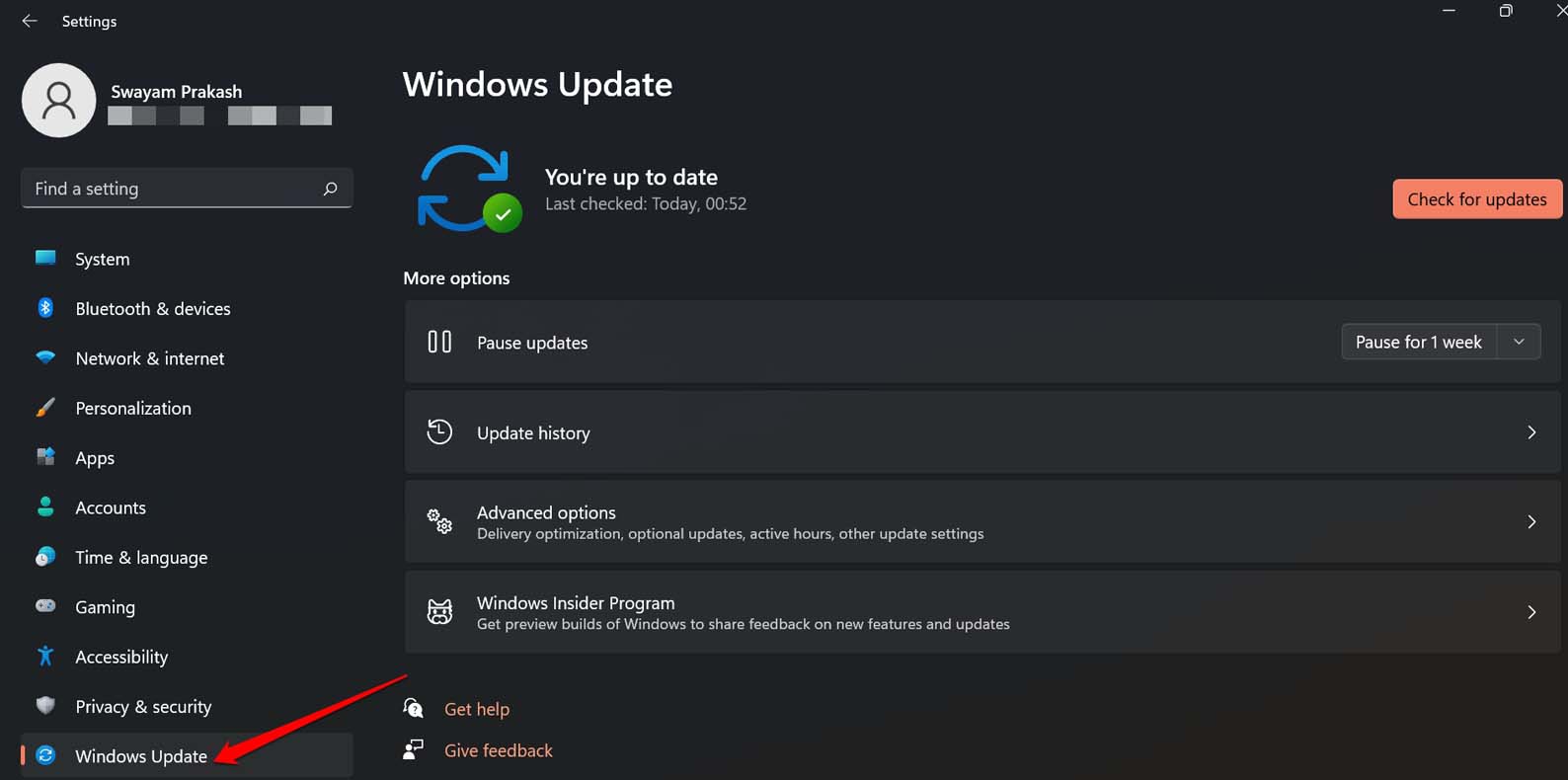
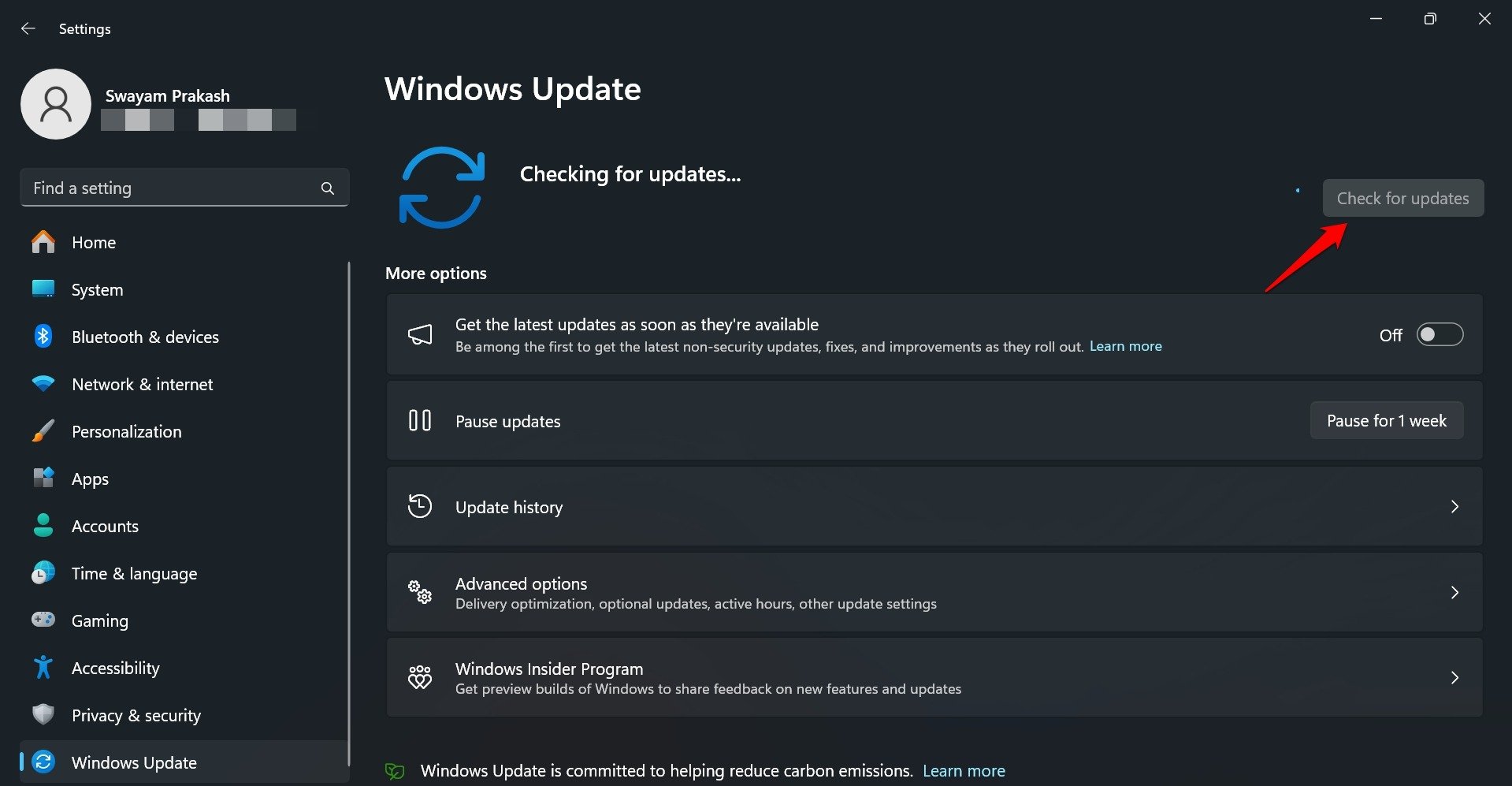
- Appuyez sur Vérifier les mises à jour pour rechercher de nouvelles versions de Windows.
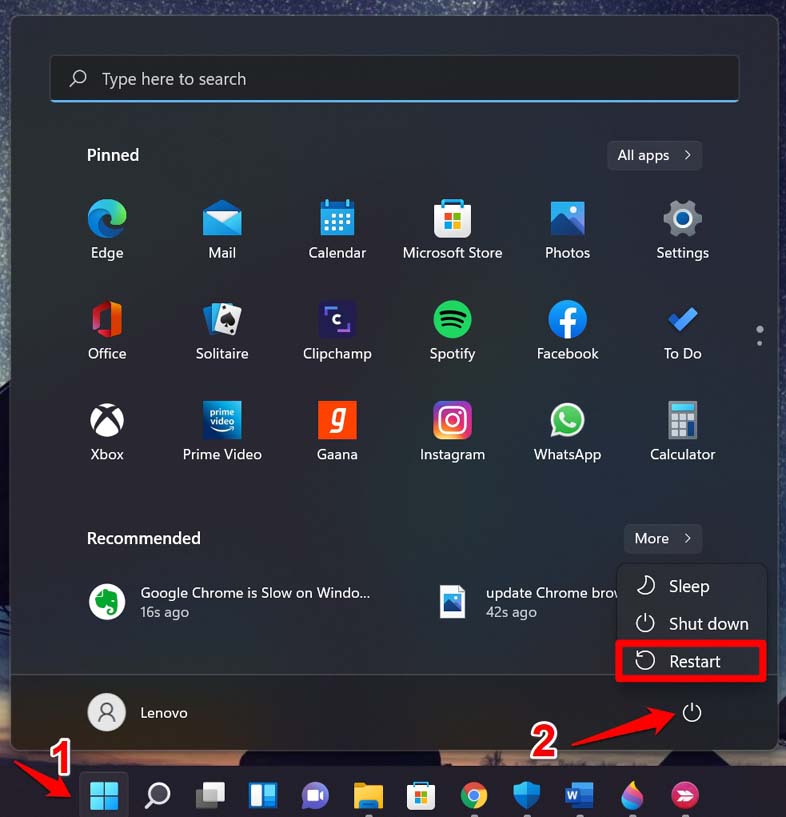
- Redémarrez le PC pour installer la mise à jour téléchargée.
4. Désinstallez la version actuelle du logiciel
Si vous soupçonnez que la version actuellement installée de Windows 11 provoque l’écran vert de la mort fréquent sur votre PC, désinstallez-la. Cela ramènera votre ordinateur à la version précédente du logiciel Windows 11 qui fonctionnait peut-être correctement et ne déclenchait pas le GSOD.
Appuyez sur Windows + I pour accéder aux paramètres.
Cliquez sur Mise à jour Windows.
Accédez à l’Historique des mises à jour.
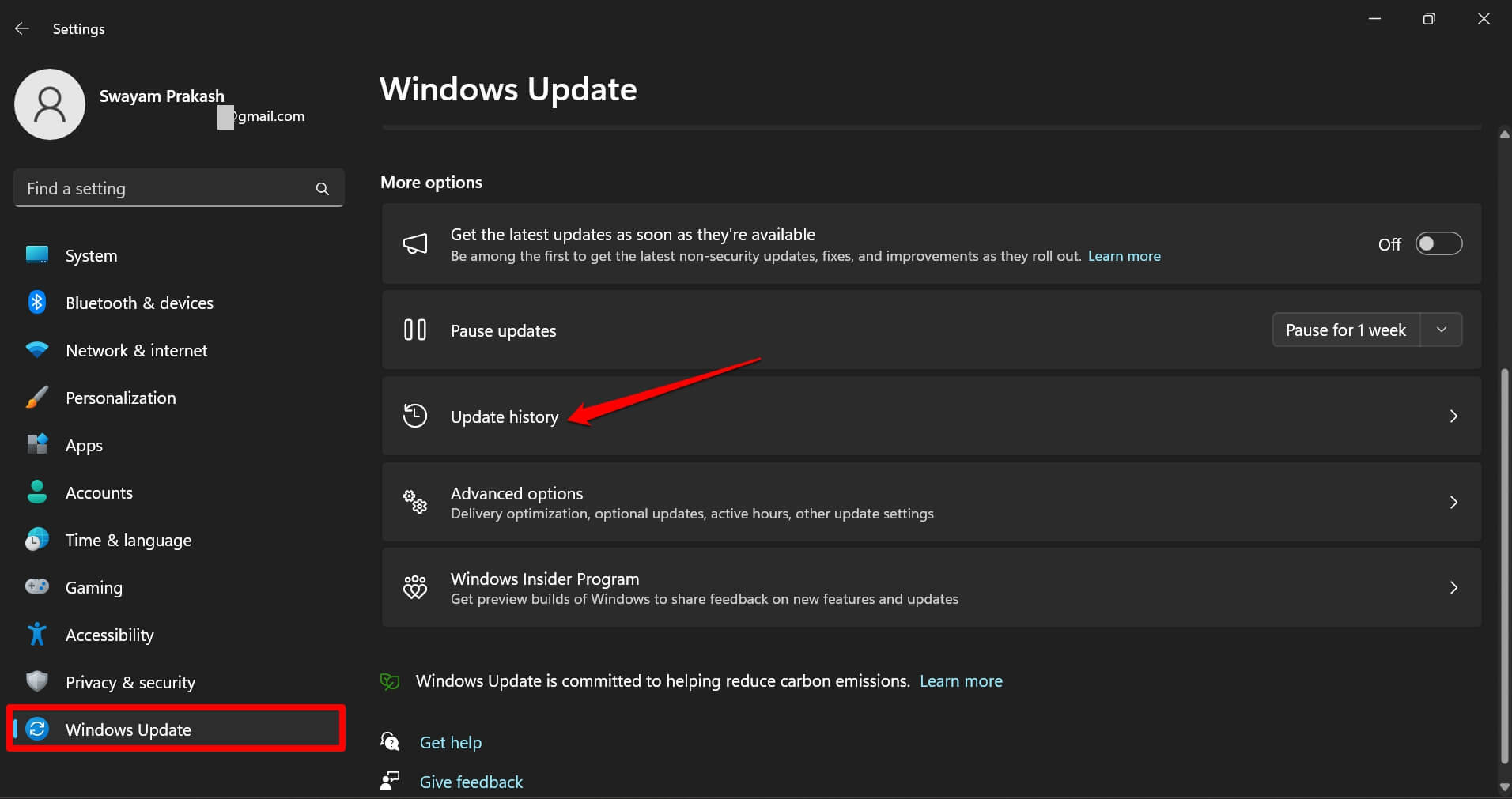
Allez à Désinstaller les mises à jour.
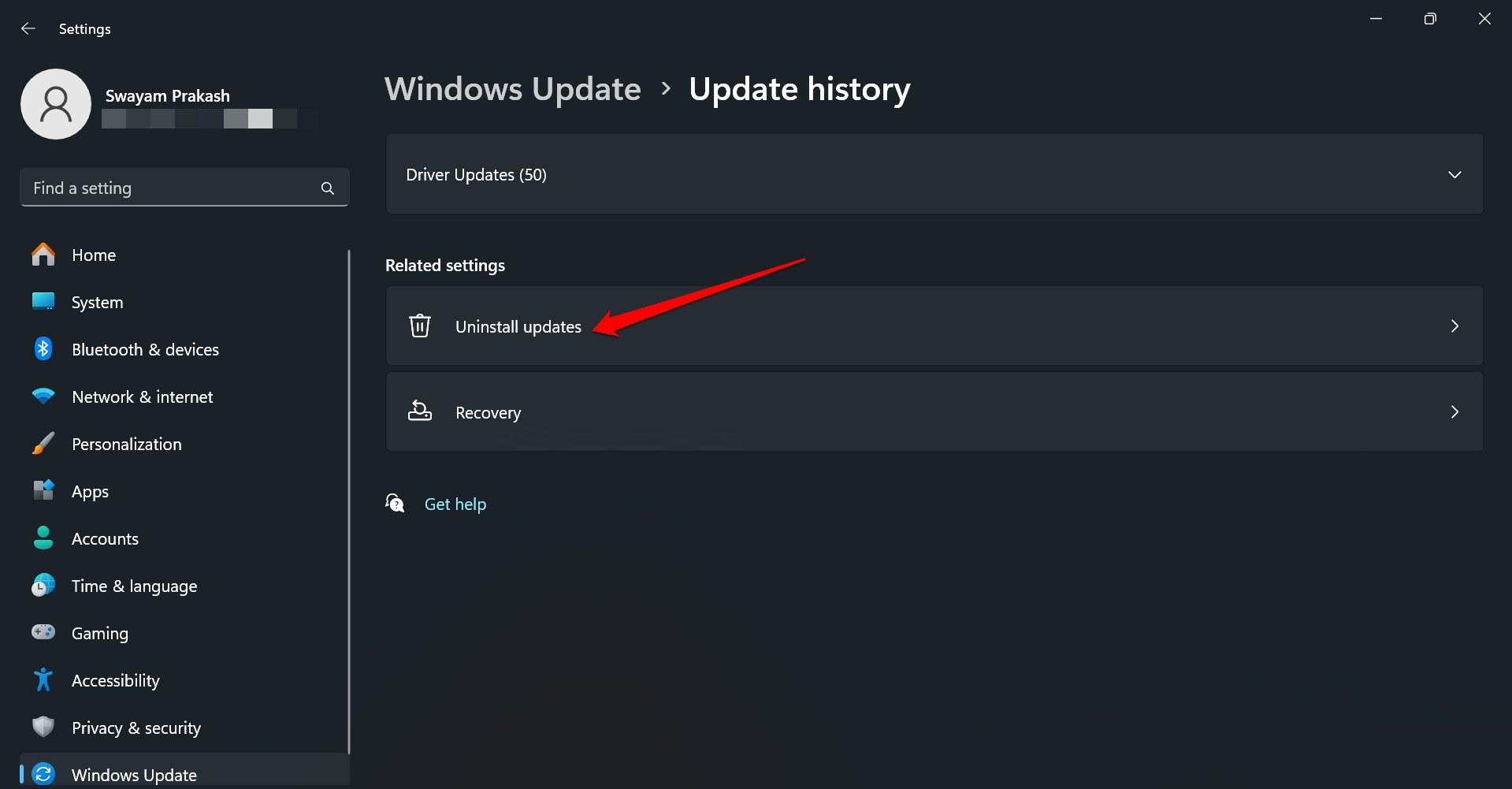
Vérifiez la mise à jour logicielle récemment installée et appuyez sur Désinstaller pour supprimer la version du logiciel que vous pensez être responsable du GSOD.
Appuyez à nouveau sur Désinstaller dans l’invite de confirmation pour continuer.
5. Se désinscrire de la réception des mises à jour Insider
À ce stade, vous devez avoir compris que la version Insider de Windows pourrait être la raison principale de l’écran vert de la mort. Vous pouvez choisir de ne plus recevoir de mises à jour futures sur le canal Insider et de passer aux mises à jour stables. Cependant, ce n’est pas si simple.
Même si vous vous désinscrivez en tant que membre Insider, Microsoft continuera d’envoyer des mises à jour de la version Insider sur le PC. Jusqu’à ce qu’une mise à jour majeure de version soit publiée pour le canal stable (auquel vous êtes passé depuis la vue Insider), vous n’avez d’autre choix que d’installer les versions Insider de Windows 11.
Pour arrêter de recevoir des versions Insider,
Ouvrez les paramètres du PC en appuyant sur les touches Windows + I.
Cliquez sur Mise à jour Windows.
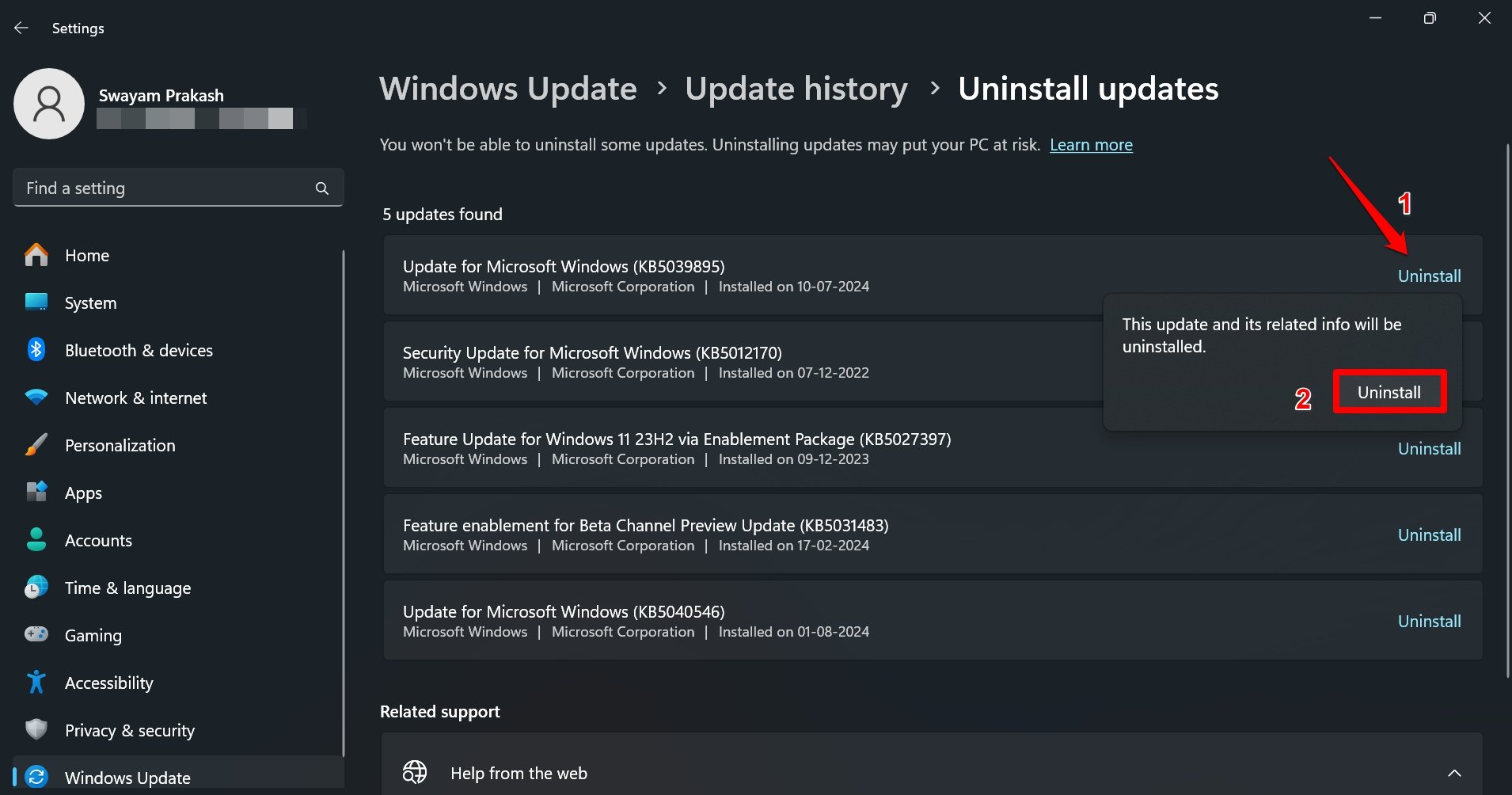
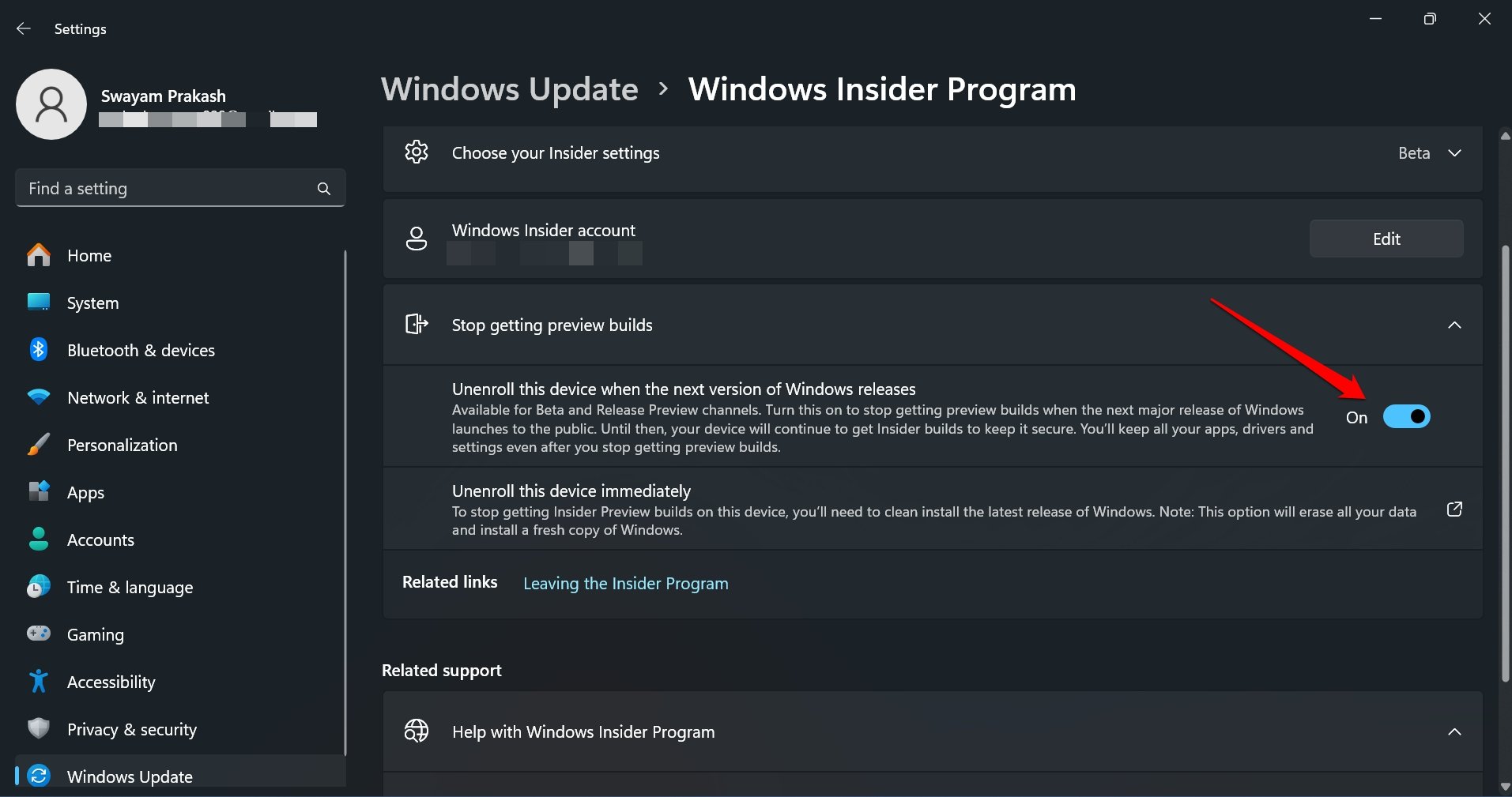
Accédez au Programme Windows Insider.
Développez l’onglet Arrêter de recevoir des versions d’aperçu.
Appuyez sur le bouton à bascule à côté de “ Se désinscrire de cet appareil lorsque la prochaine version de Windows est publiée “.
6. Mettez à jour les pilotes du PC
Accédez au Gestionnaire de périphériques dans Windows 11 et vérifiez si un pilote de périphérique spécifique a besoin d’une mise à jour.
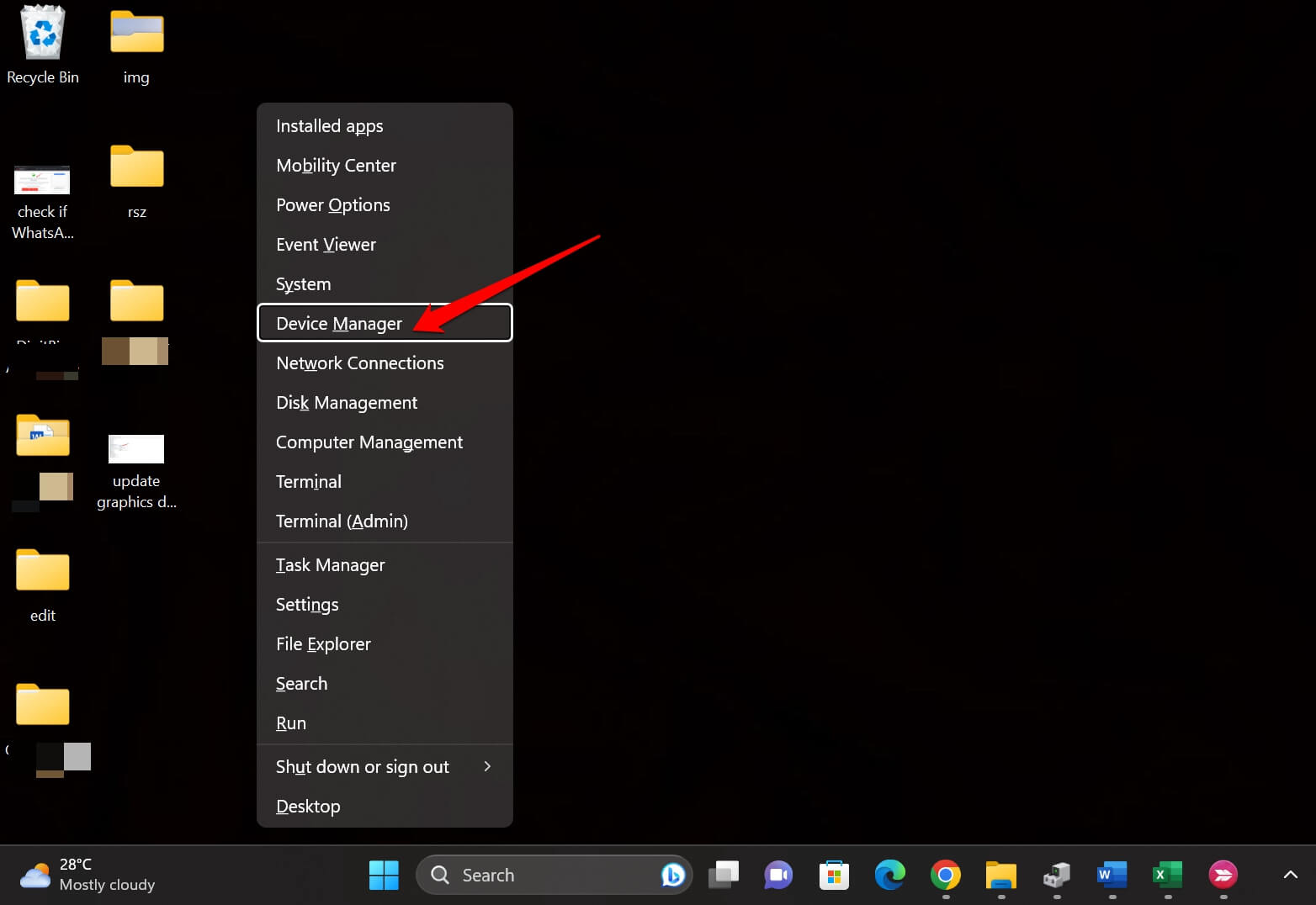
- Appuyez sur Windows + X pour faire apparaître le menu utilisateur avancé.
- Sélectionnez Gestionnaire de périphériques.
- Faites défiler jusqu’aux pilotes de périphériques principaux et cliquez sur la flèche pour développer le sous-menu.
- Cliquez avec le bouton droit sur les périphériques correspondants et sélectionnez Mettre à jour le pilote.
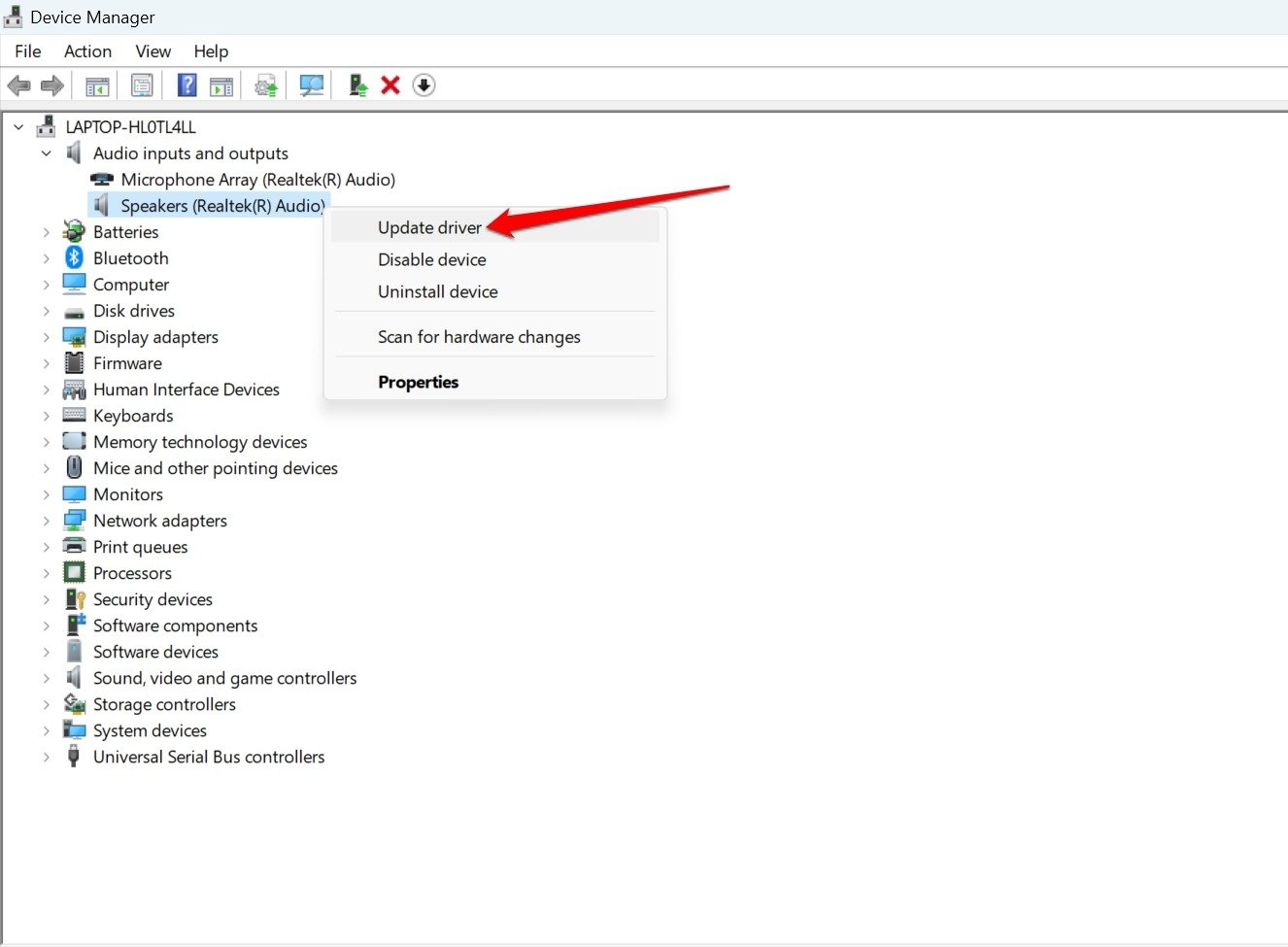
- Vous pouvez rechercher des pilotes automatiquement ou installer manuellement des pilotes en les téléchargeant auprès du fournisseur tiers.
Si un périphérique utilise le dernier pilote, vous n’avez pas besoin de le réinstaller. Lors de l’installation de la mise à jour de Windows, le système installe également des pilotes de périphériques importants.
Avec des pilotes de périphériques problématiques mis à jour, vous ne devriez pas rencontrer l’écran vert de la mort lors de l’utilisation de Windows 11.
7. Supprimez les applications récemment installées
Toute application récemment installée peut entrer en conflit avec la version Insider de Windows en cours d’exécution sur votre PC. Pour résoudre cela, désinstallez complètement les applications depuis le Panneau de configuration. Observez si cela empêche l’écran vert de la mort de se produire de manière aléatoire.
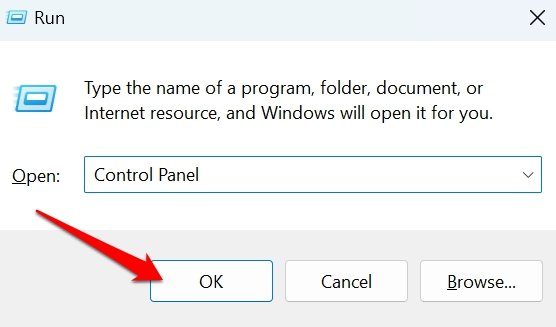
- Appuyez sur Windows + R pour lancer la boîte de dialogue Exécuter.
- Tapez Panneau de configuration et cliquez sur OK.
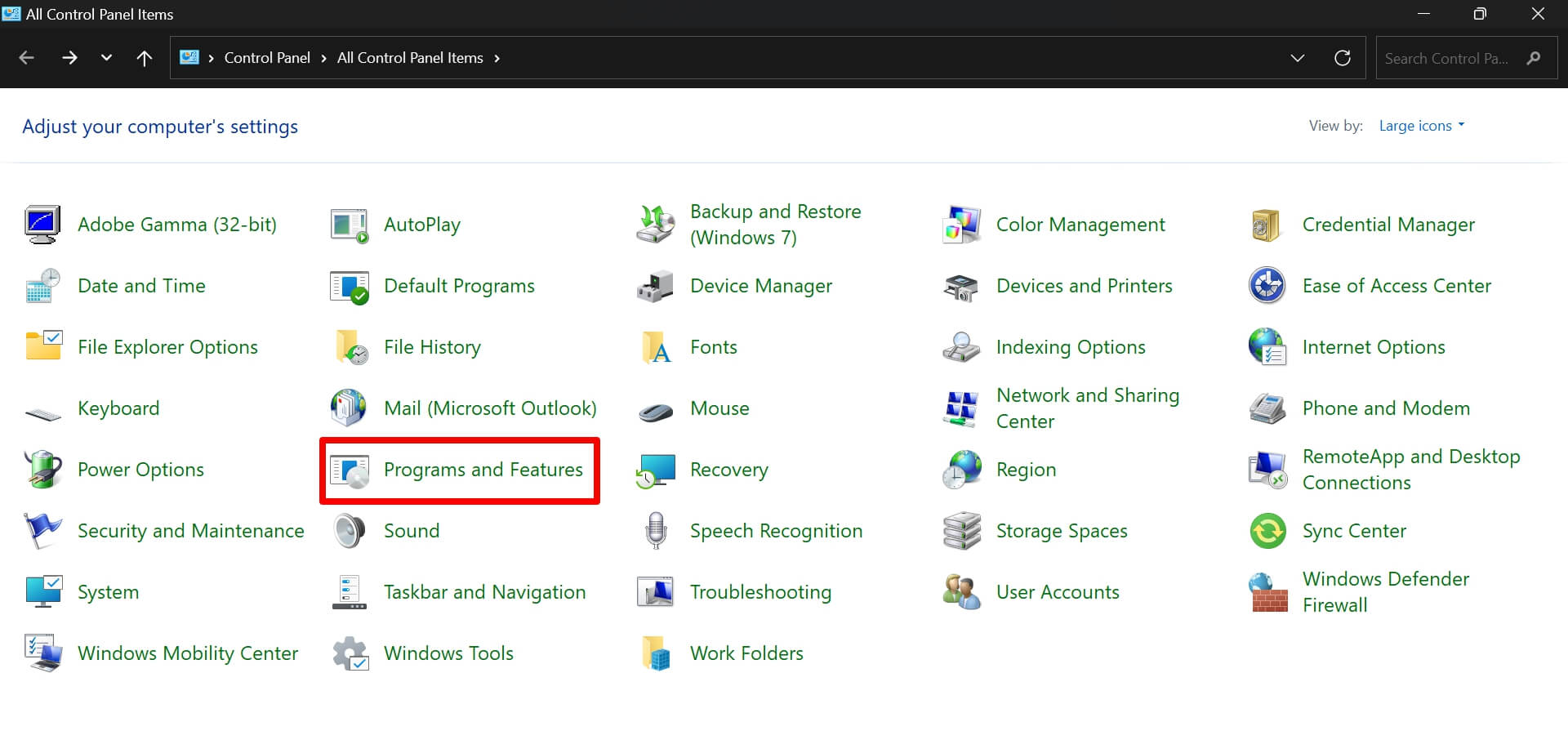
- Sur la page d’accueil du Panneau de configuration, allez à Programmes et fonctionnalités.
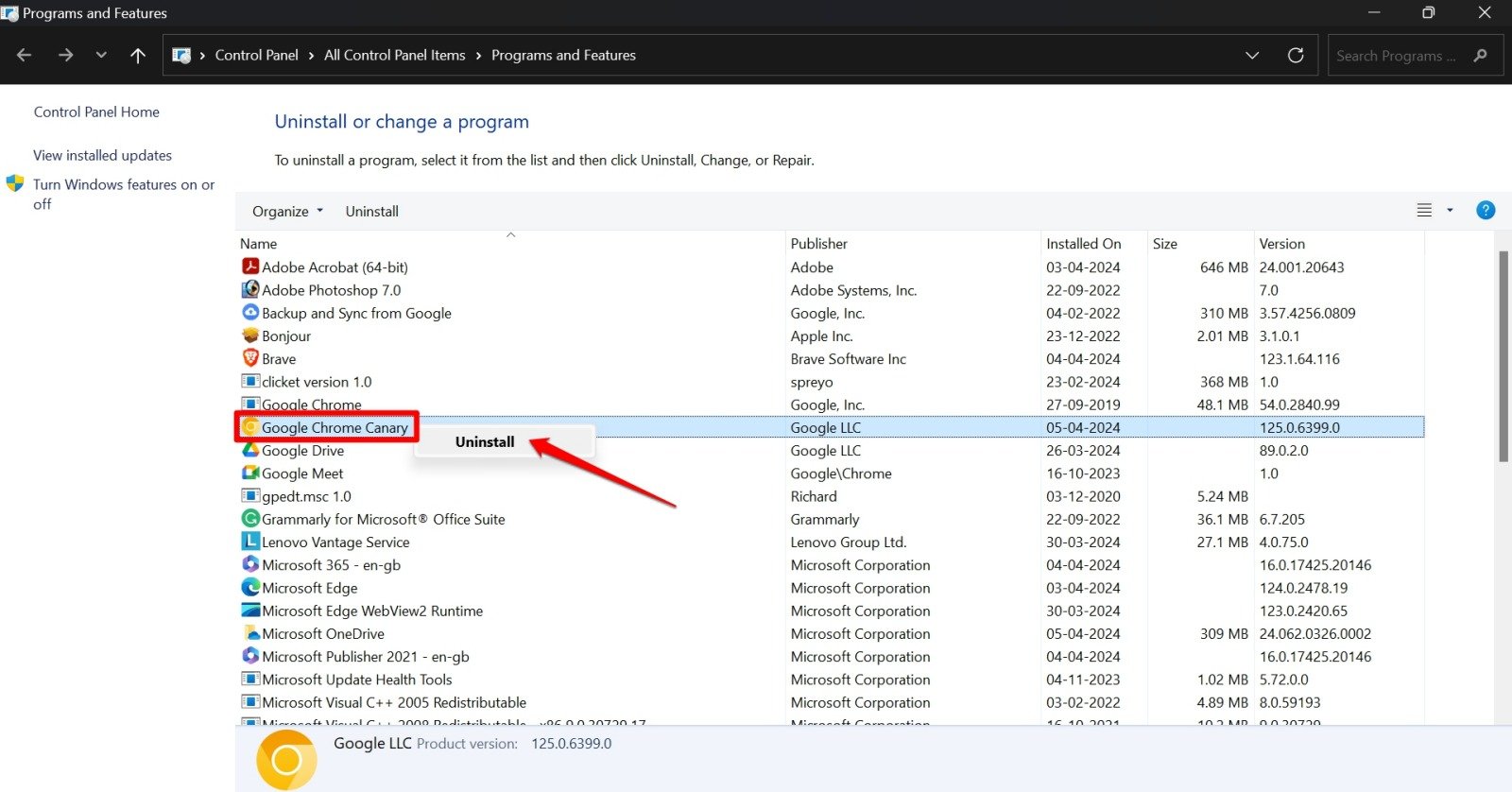
- Cliquez avec le bouton droit sur les applications que vous avez installées récemment et sélectionnez Désinstaller.
8. Exécutez une analyse SFC pour réparer les fichiers système corrompus
Supprimez les fichiers système corrompus de votre PC en exécutant la commande SFC via l’invite de commandes. Avec le remplacement des fichiers système corrompus, le problème GSOD devrait être résolu.
- Appuyez sur les touches Windows + R pour lancer la boîte de dialogue Exécuter.
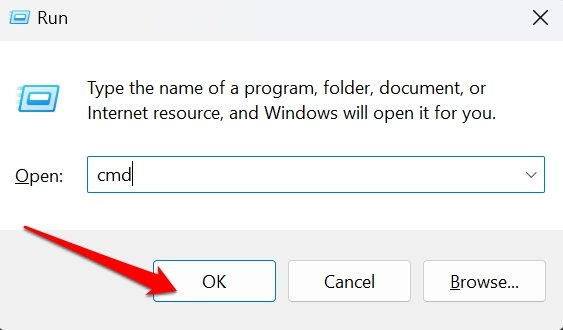
- Tapez cmd et appuyez sur Entrée.
- Dans l’invite de commandes, tapez la commande suivante
sfc/scannow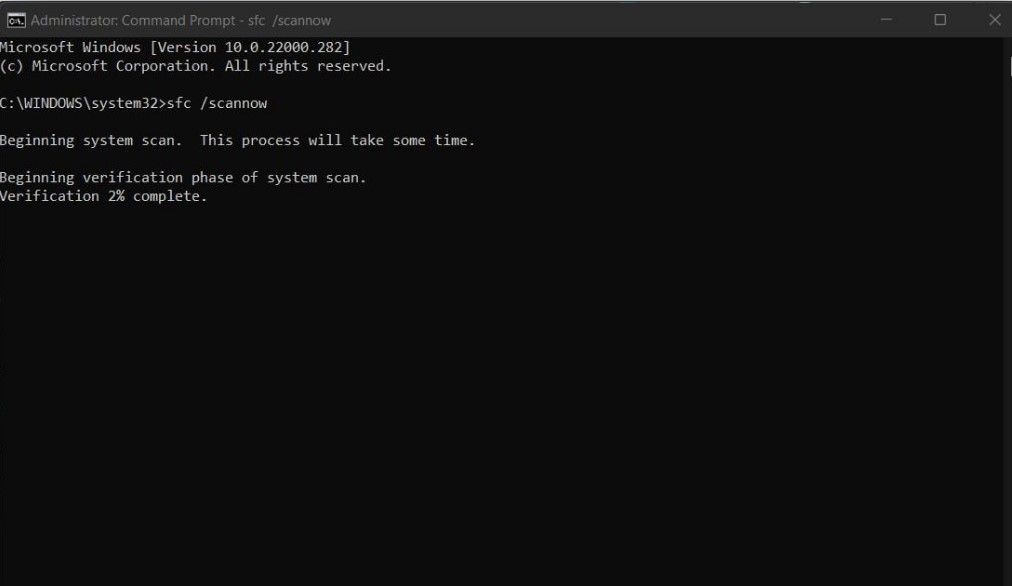
- Appuyez sur la touche Entrée.
- Vous pouvez également exécuter l’analyse DISM en exécutant ces commandes dans le même ordre que mentionné.
DISM.exe /Online /Cleanup-image /CheckHealth DISM.exe /Online /Cleanup-image /ScanHealth DISM.exe /Online /Cleanup-image /RestoreHealth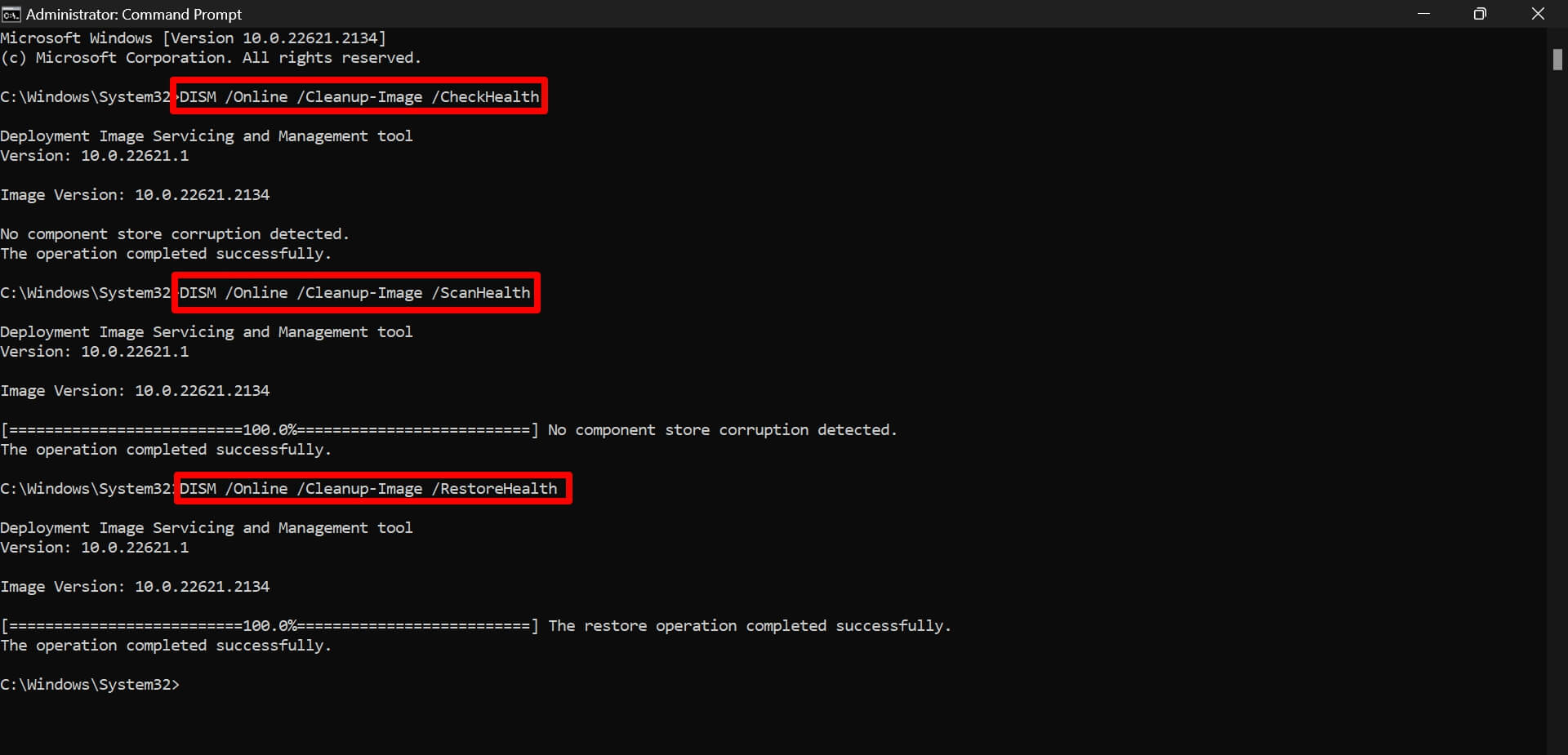
9. Vérifiez la présence de logiciels malveillants
Souvent, des logiciels malveillants sur le système Windows peuvent agir comme un catalyseur pour la version Insider déjà boguée, entraînant des plantages système, GSOD et plusieurs autres erreurs. Exécutez une analyse de logiciels malveillants pour vérifier une éventuelle activité de logiciels malveillants sur votre PC.
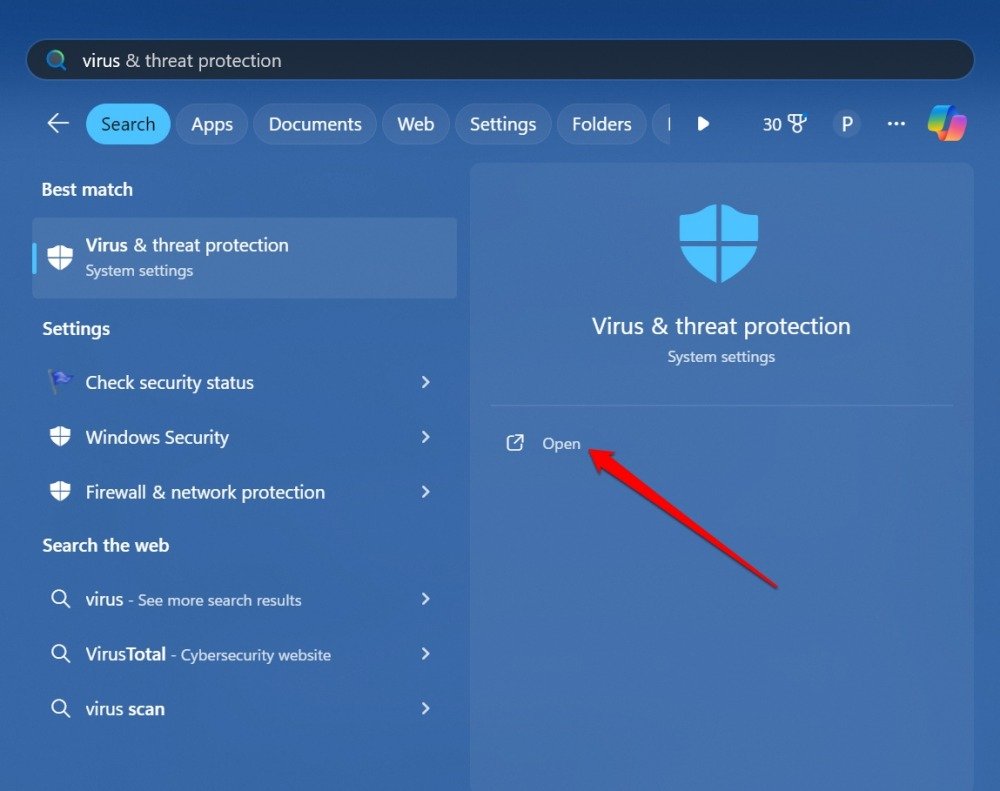
- Appuyez sur Windows + S pour lancer la recherche.
- Tapez Protection contre les virus et menaces. Cliquez sur Ouvrir.
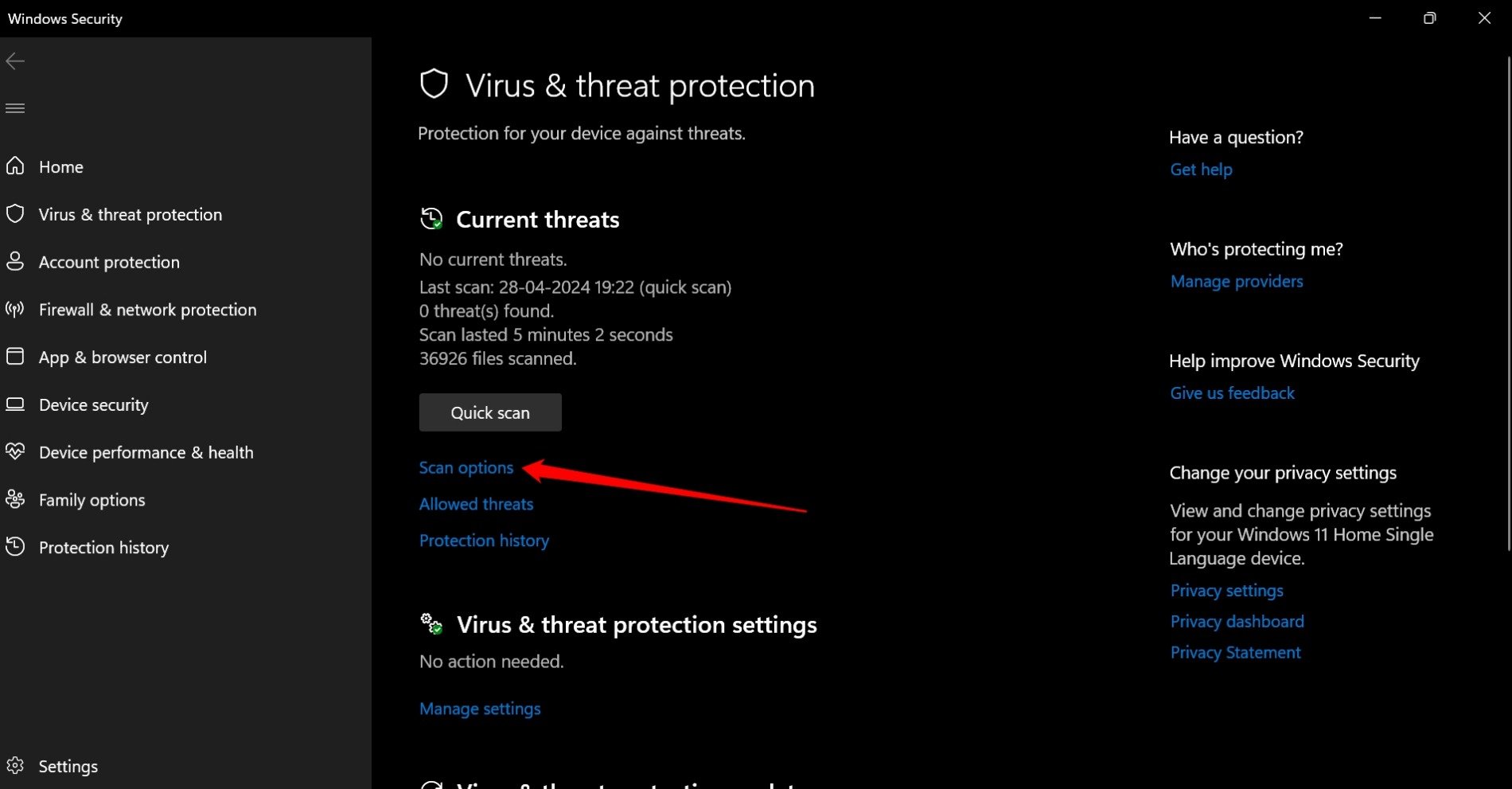
- Cliquez sur Options d’analyse.
- Sélectionnez Analyse complète et appuyez sur Analyser maintenant.
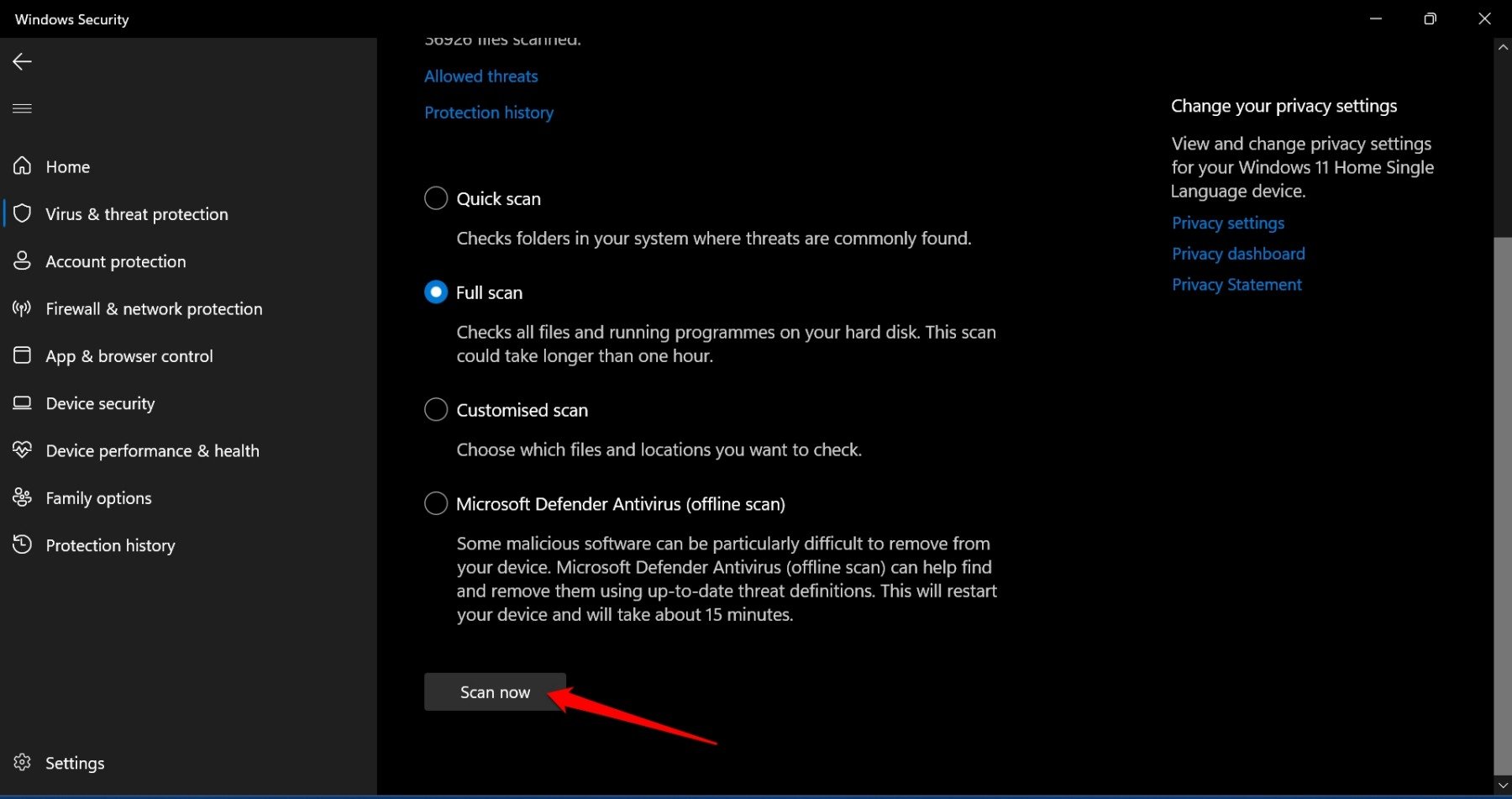
En cas de détection de logiciels malveillants, suivez les instructions du programme Windows Defender et supprimez-les de votre PC.
10. Réinitialisez le PC Windows
Réinitialisez complètement Windows 11 si d’autres solutions ne peuvent pas empêcher le GSOD de se produire à plusieurs reprises. Avant la réinitialisation d’usine, sauvegardez les données de votre ordinateur et vos fichiers personnels sur le cloud ou des dispositifs de stockage externes.
Pour réinitialiser votre PC Windows,
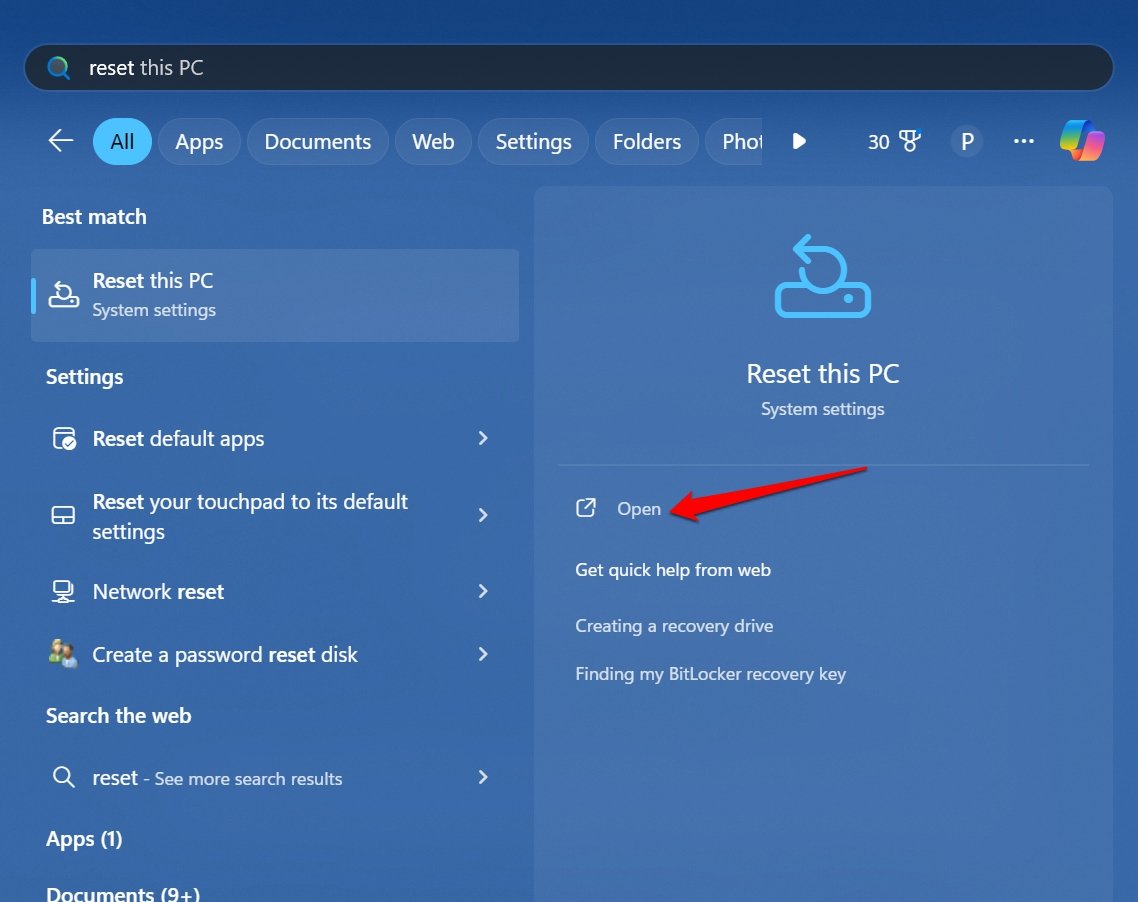
- Appuyez sur la touche Windows pour lancer le panneau de recherche.
- Tapez Réinitialiser ce PC et cliquez sur Ouvrir lorsque le résultat de la recherche apparaît.
- Allez à Options de récupération et cliquez sur Réinitialiser le PC.
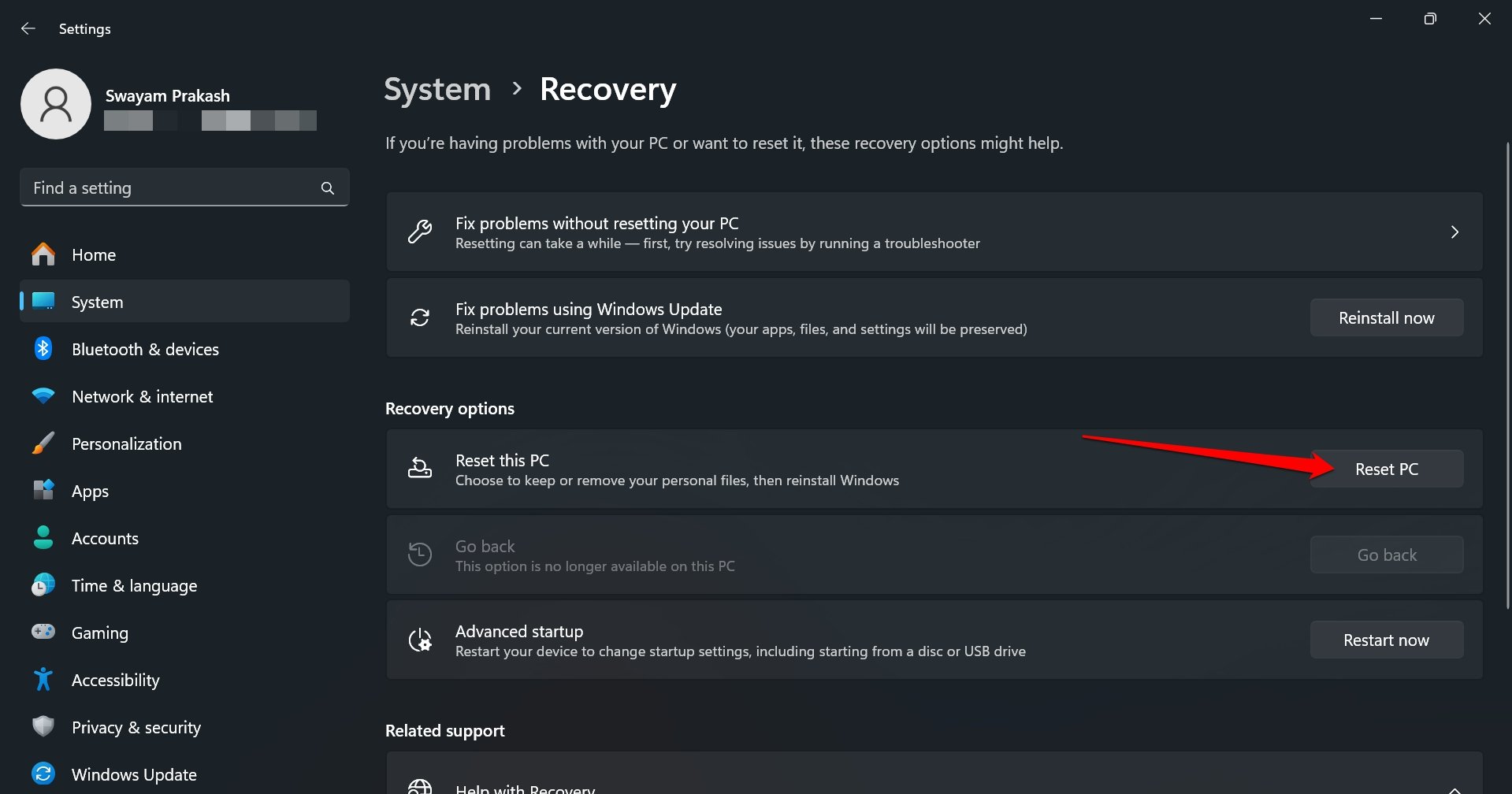
- Suivez les instructions à l’écran pour procéder à la réinitialisation.
11. Effectuez une installation propre de Windows 11
La désinscription du programme Insider de Windows continuera de vous fournir une version Insider jusqu’à ce qu’une version stable majeure soit publiée pour le public. Vous ne pouvez pas vous désinscrire immédiatement du programme Insider à moins de réinstaller Windows 11 via une installation propre.
Après l’installation propre de Windows 11 sur votre PC, vous pouvez repartir à zéro avec une version stable de Windows. Soyez conscient que cela effacera toutes les données de votre PC. Sauvegardez vos données sur une plateforme sécurisée et effectuez une installation propre de Windows 11 en suivant les étapes mentionnées ici.
Conclusion
Installer régulièrement des mises à jour de Windows, mettre à jour les pilotes ou passer à une version stable de Windows par une installation propre est un moyen sûr d’éviter le crash système et l’écran vert de la mort. Faites-moi savoir dans les commentaires quelle méthode de dépannage a fonctionné pour vous.
Si vous avez des réflexions sur Comment réparer l’écran vert de la mort de Windows 11, n’hésitez pas à les laisser dans la boîte de commentaires ci-dessous. Abonnez-vous également à notre chaîne YouTube DigitBin pour des tutoriels vidéo. À bientôt !
Recevez de nouveaux articles dans votre boîte de réception.
Aucun spam. Désabonnez-vous à tout moment.