Dépannage WiFi · 6 min read · Nov 02, 2025
Comment réparer Windows 11 qui se déconnecte constamment du WiFi ?
Avez-vous constaté que le WiFi se déconnecte constamment sur votre PC Windows 11 ? J’ai élaboré quelques conseils de dépannage qui vous aideront à résoudre ce problème sur votre ordinateur. Internet est une nécessité de base de nos jours. Tout le monde préfère avoir une connexion rapide et stable, ce que la plupart des WiFi offrent généralement.
La dernière mise à jour de Windows 11 apporte probablement quelques bugs. Dernièrement, j’ai remarqué beaucoup de mises à jour logicielles de Windows qui sont déployées régulièrement pour corriger certains bugs sur Windows 11. En plus des bugs, il peut y avoir d’autres raisons techniques qui peuvent empêcher le WiFi de fonctionner comme prévu. J’ai listé quelques raisons courantes pour lesquelles votre PC fonctionnant sous Windows 11 se déconnecte du WiFi.
Raisons pour lesquelles Windows 11 se déconnecte du WiFi
- Le problème peut survenir en raison d’un bug logiciel système.
- Le FAI qui fournit le WiFi peut être en maintenance.
- Le mode Avion peut être activé sur l’ordinateur.
- Le routeur que vous utilisez pour créer un réseau WiFi peut rencontrer des difficultés techniques.
- Les pilotes de l’adaptateur réseau peuvent être obsolètes, causant des problèmes pour le WiFi.
Commençons maintenant le processus de dépannage.
1. Vérifiez avec le FAI
Tout d’abord, vous devez contacter votre FAI et leur demander s’ils ont interrompu le réseau à cet endroit pour des travaux de maintenance. S’ils confirment la maintenance, vous devez attendre qu’ils rétablissent le réseau.
S’il n’y a pas de problème du côté du FAI, il se peut que la connectivité du routeur chez vous ait un problème. Vous pouvez réinitialiser les connexions. Sinon, si vous ne savez pas comment réinitialiser les câbles ou d’autres connexions, vous pouvez à nouveau demander de l’aide à l’équipe de support du FAI.
2. Mettre à jour le système d’exploitation Windows
Avec Windows, la correction des bugs est toujours le moyen privilégié de traiter les problèmes techniques. Si vous avez constaté que votre PC se déconnecte parfois du WiFi, essayez de mettre à jour la version de Windows OS à la dernière.
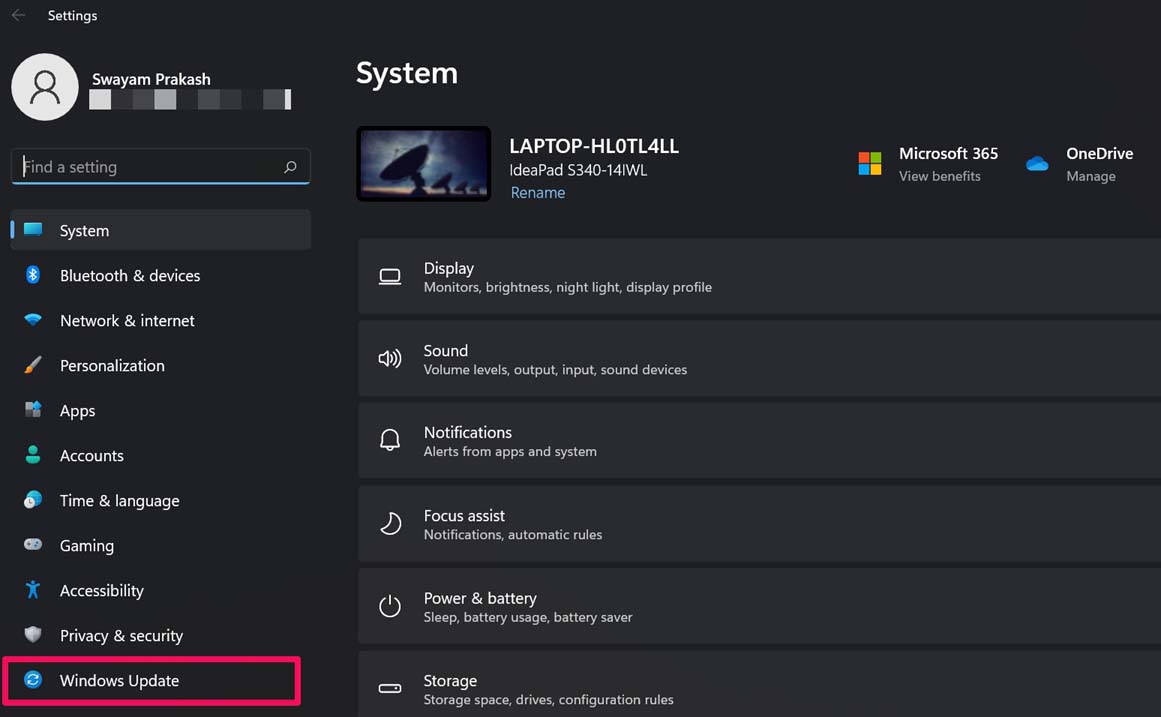
- Appuyez sur les touches Windows + I pour ouvrir la page des paramètres.
- Cliquez sur Mise à jour Windows.
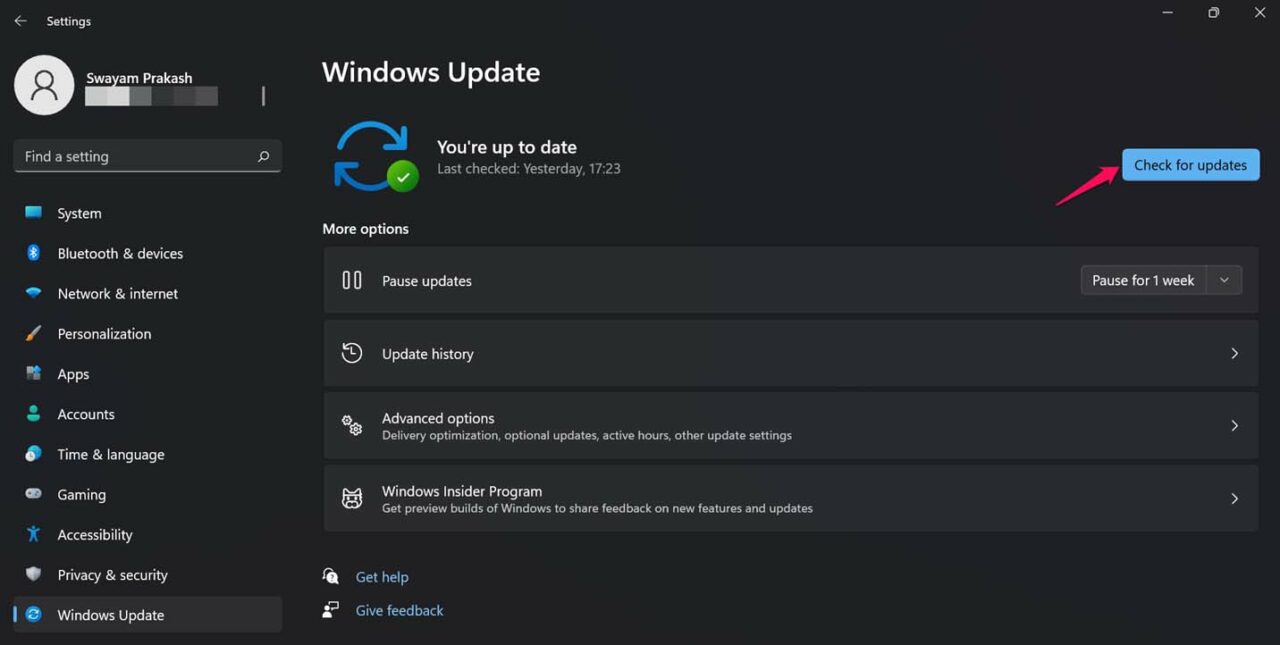
- Ensuite, cliquez sur Vérifier les mises à jour.
- Si une mise à jour est disponible, cliquez sur Télécharger maintenant.
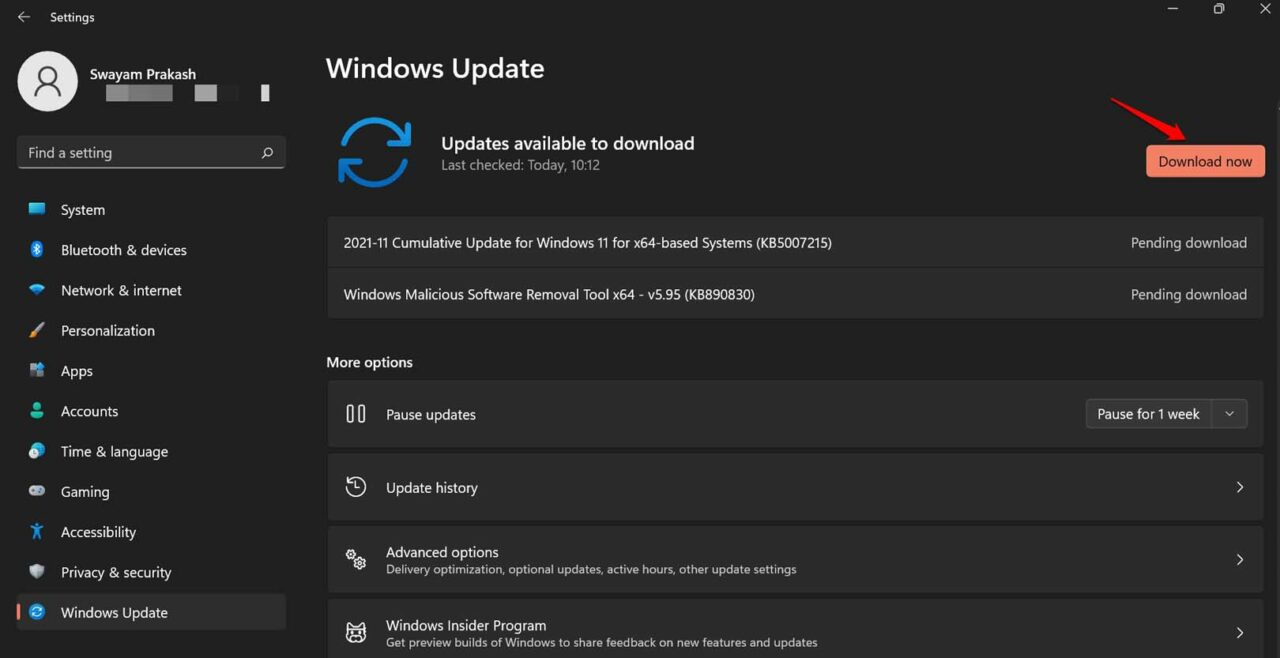
Après avoir mis à niveau vers la nouvelle version de Windows 11, vérifiez si votre ordinateur peut se connecter à tous les réseaux WiFi et fonctionne sans problème.
3. L’ordinateur est-il en mode Avion ?
Les claviers d’ordinateur modernes sont équipés d’une touche de mode Avion. Souvent, en tapant sur le clavier, nous avons tendance à appuyer sur la touche de mode Avion. Assurez-vous donc que vous n’avez pas cliqué sur la touche de mode Avion par erreur.
Vous pouvez appuyer sur la touche qui a le symbole de l’avion pour désactiver immédiatement le mode Avion. Sinon,
- Cliquez sur la section de la barre des tâches qui affiche l’icône de l’avion.
- Dans le menu, cliquez sur l’option Mode Avion pour le désengager.
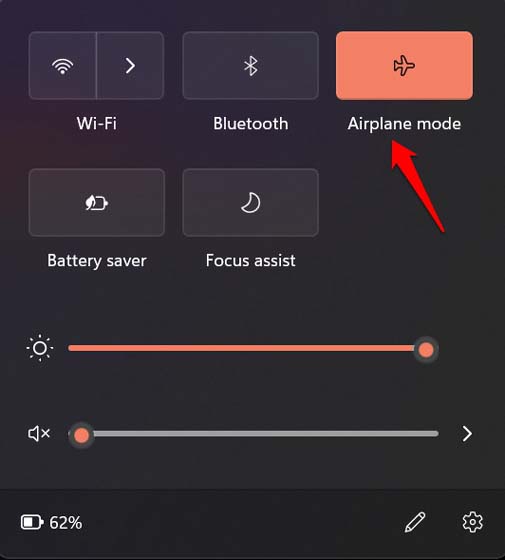
- Ensuite, essayez de vous connecter à votre réseau WiFi souhaité pour résoudre le problème de déconnexion du WiFi sur Windows 11.
4. Changez le profil réseau en privé
Vous pouvez essayer de changer le profil réseau et voir si cela fait une différence.
- Cliquez sur la barre des tâches du bureau où se trouve l’icône WiFi/internet.
- Ensuite, cliquez sur WiFi pour voir la liste des réseaux enregistrés.
- Cliquez avec le bouton droit sur le réseau auquel vous essayez de vous connecter.
- Sélectionnez Propriétés.
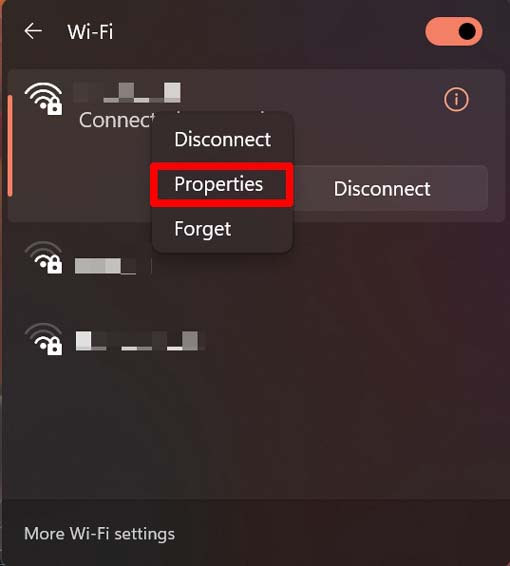
- Sous Type de profil réseau, cliquez sur Privé.
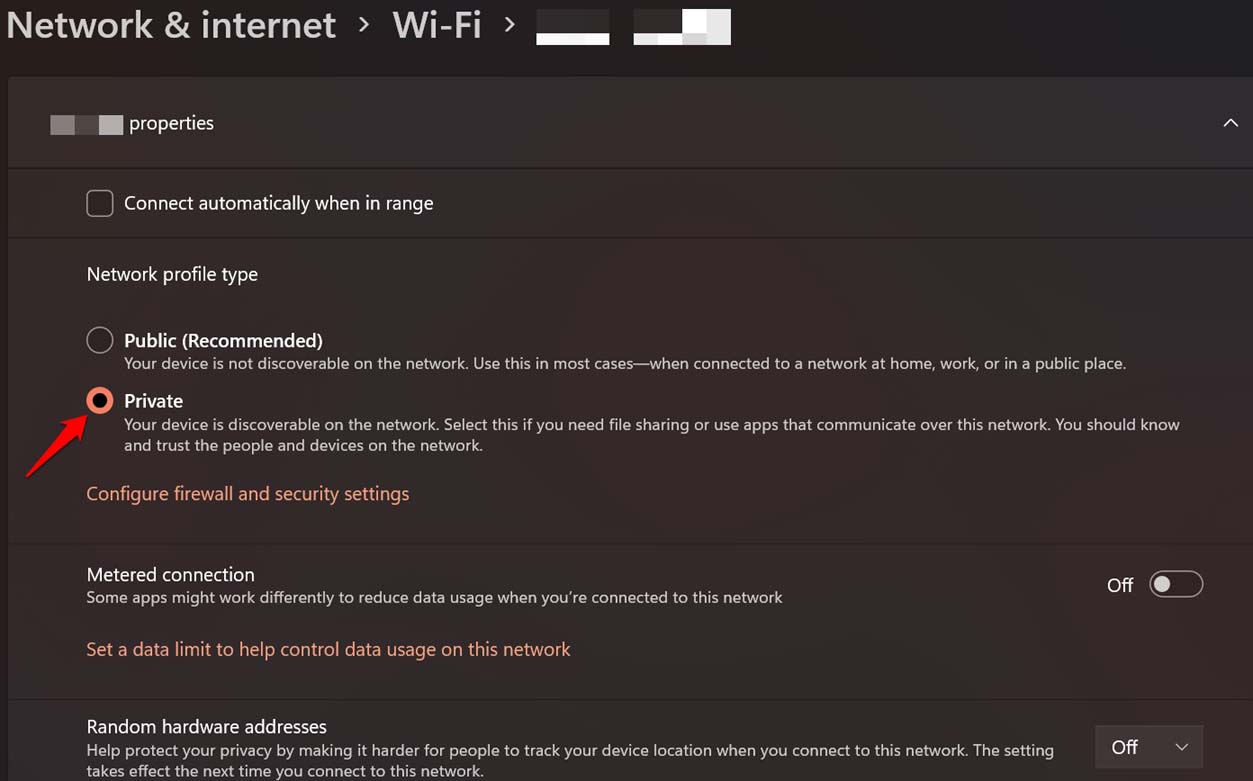
- Maintenant, vérifiez si vous pouvez vous connecter et utiliser ce réseau WiFi.
5. Mettre à jour manuellement le pilote de l’adaptateur réseau
Bien que les pilotes soient mis à jour automatiquement, il est important de vérifier si un pilote d’adaptateur réseau nécessite une mise à jour manuelle.
- Appuyez sur les touches Windows + X.
- Dans le menu, sélectionnez l’option Gestionnaire de périphériques.
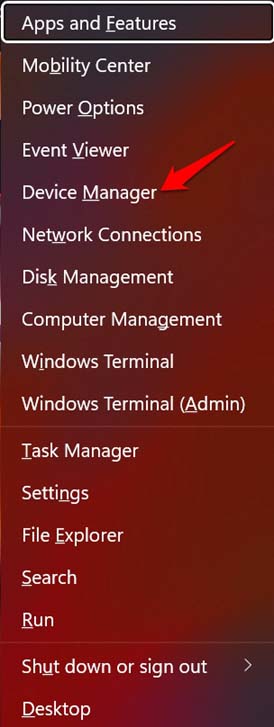
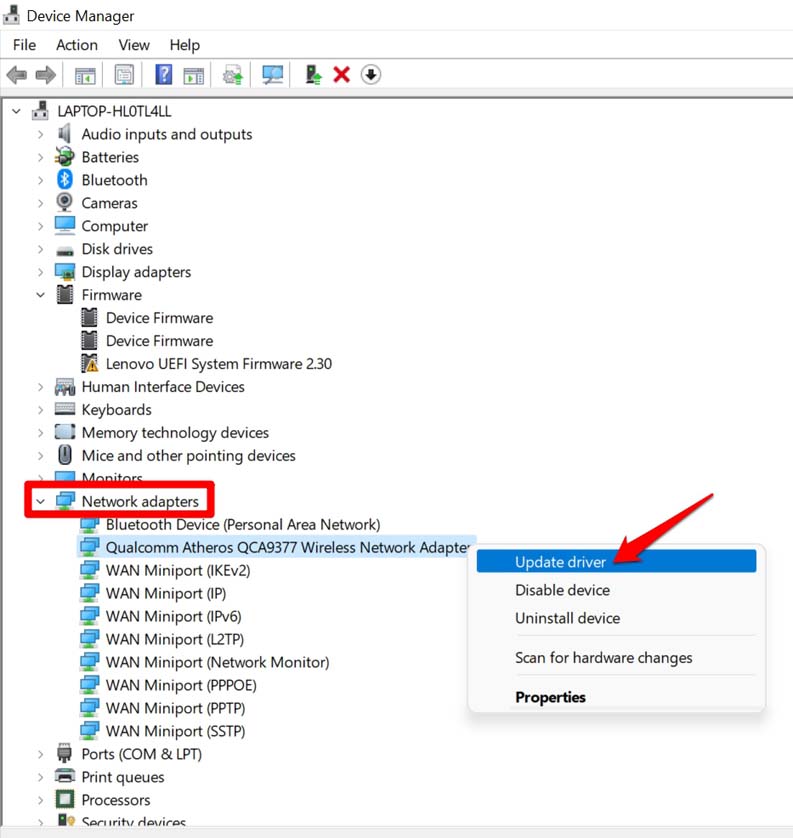
- Accédez à Adaptateurs réseau.
- Cliquez avec le bouton droit sur l’adaptateur réseau de votre appareil.
- Sélectionnez Mettre à jour les pilotes.
- Ensuite, dans la boîte de dialogue qui apparaît, sélectionnez Rechercher automatiquement des pilotes.
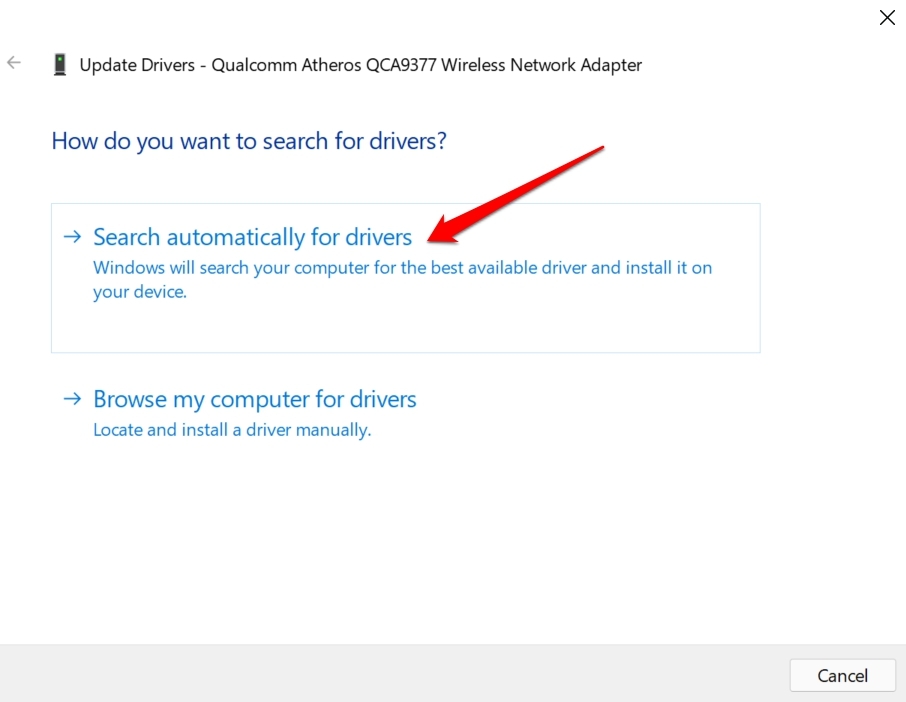
Le système recherchera les mises à jour disponibles sur le web et les installera.
6. Apportez des modifications aux propriétés de l’adaptateur réseau
Vous pouvez également modifier les propriétés de l’adaptateur réseau pour voir si cela fait une différence dans la résolution du problème de déconnexion du WiFi sur votre PC Windows 11.
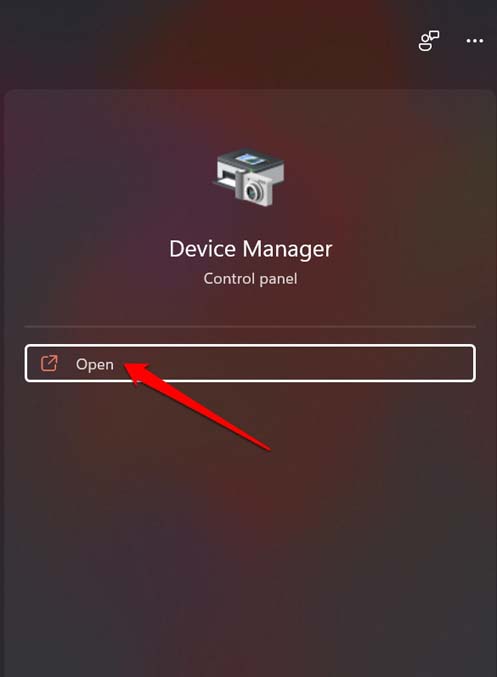
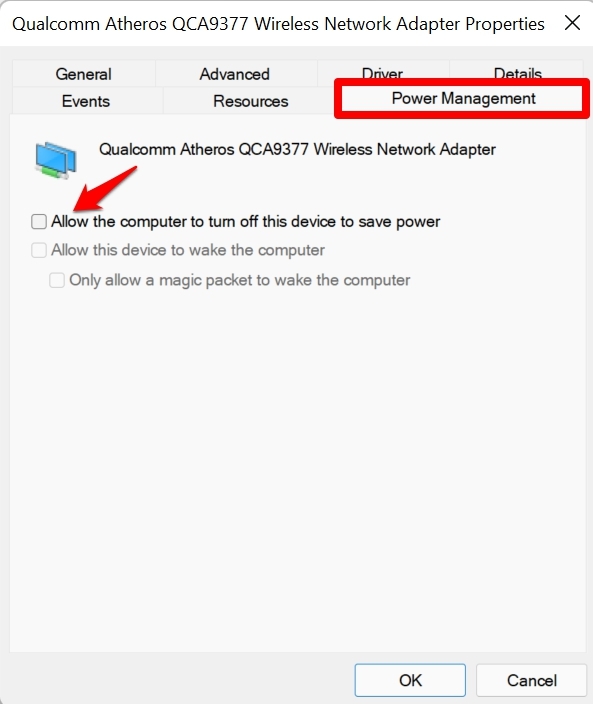
- Dans le champ de recherche Windows, tapez Gestionnaire de périphériques.
- Cliquez sur Ouvrir lorsque le résultat de recherche pertinent apparaît.
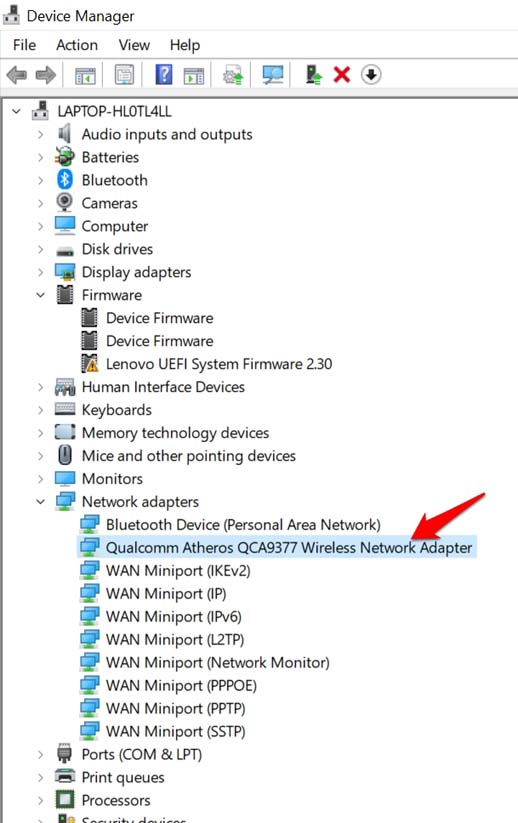
- Allez à Adaptateurs réseau et développez-le en cliquant dessus.
- Double-cliquez sur l’adaptateur réseau concerné de votre ordinateur.
- La boîte de dialogue des propriétés de l’adaptateur réseau s’ouvrira.
- Cliquez sur l’onglet Gestion de l’alimentation.
- Décochez l’option Autoriser l’ordinateur à éteindre ce périphérique pour économiser de l’énergie.
7. Supprimez les anciens réseaux dans le profil
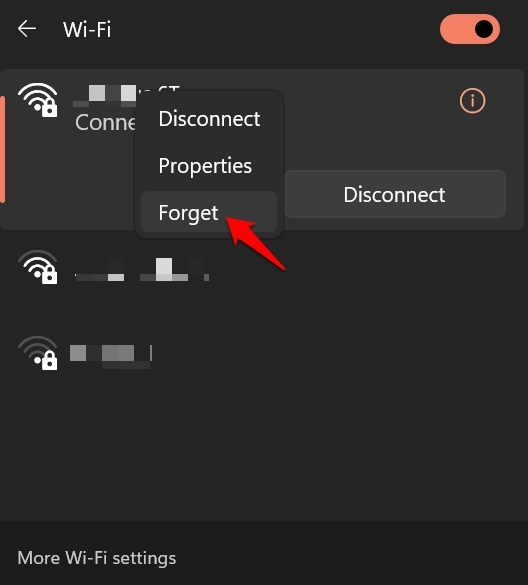
Normalement, lorsque vous utilisez un réseau WiFi, il est enregistré dans le centre d’action WiFi de votre ordinateur. Il est bon de supprimer certaines de ces connexions que vous n’utilisez plus. Il y a une option d’oubli que vous devez utiliser.
- Appuyez sur Windows + A et cela ouvrira le centre d’action.
- Maintenant, cliquez sur WiFi. Vous verrez la liste des réseaux.
- Cliquez avec le bouton droit sur le réseau et cliquez sur Oublier.
- Vous pouvez répéter les étapes ci-dessus pour d’autres anciens réseaux dont vous n’avez pas besoin.
8. Utilisez l’outil de dépannage Windows
Le système d’exploitation Windows dispose d’un outil de dépannage intégré qui peut aider à résoudre divers problèmes d’applications et de services système. Vous pouvez l’utiliser pour résoudre les problèmes de réseau également.
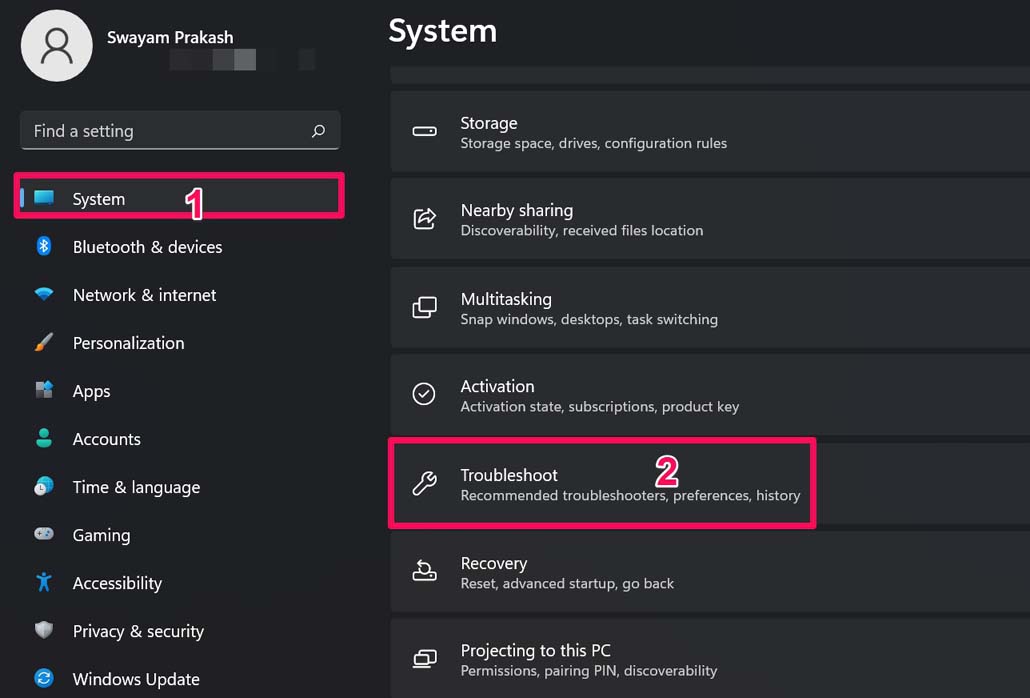
- Ouvrez les Paramètres Windows.
- Cliquez sur Système.
- Ensuite, cliquez sur Dépanner.
- Sous cela, cliquez sur Autres dépanneurs.
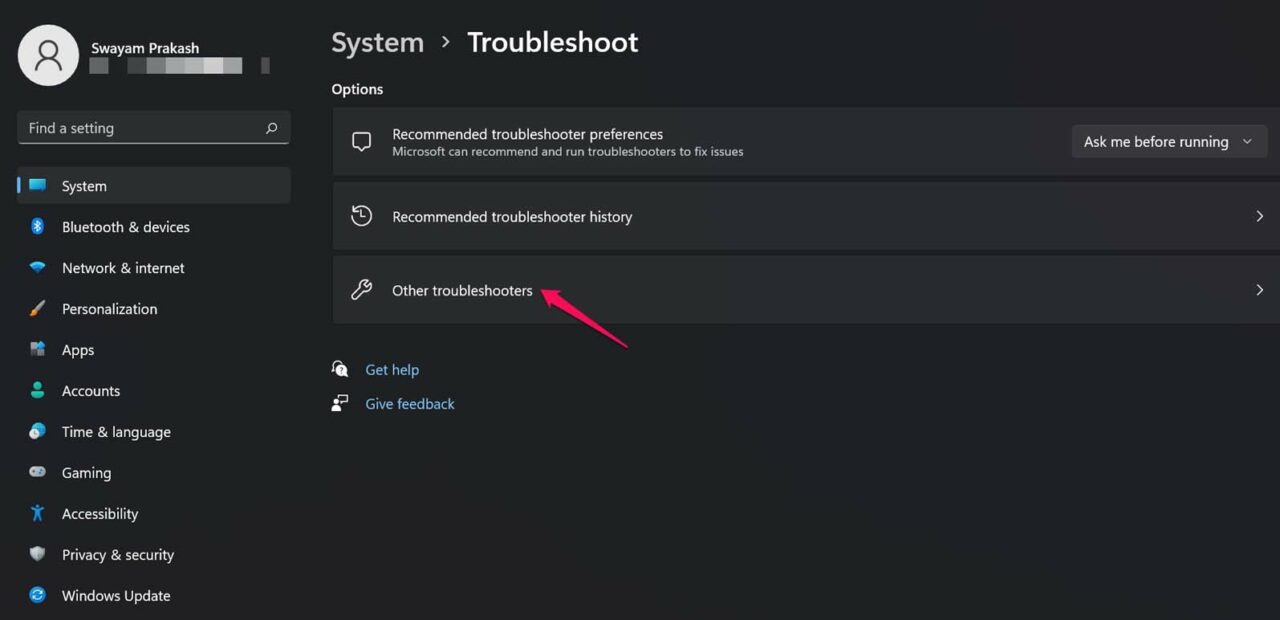
- Ensuite, vous verrez l’onglet Connexions Internet. Cliquez sur l’option Exécuter à côté.
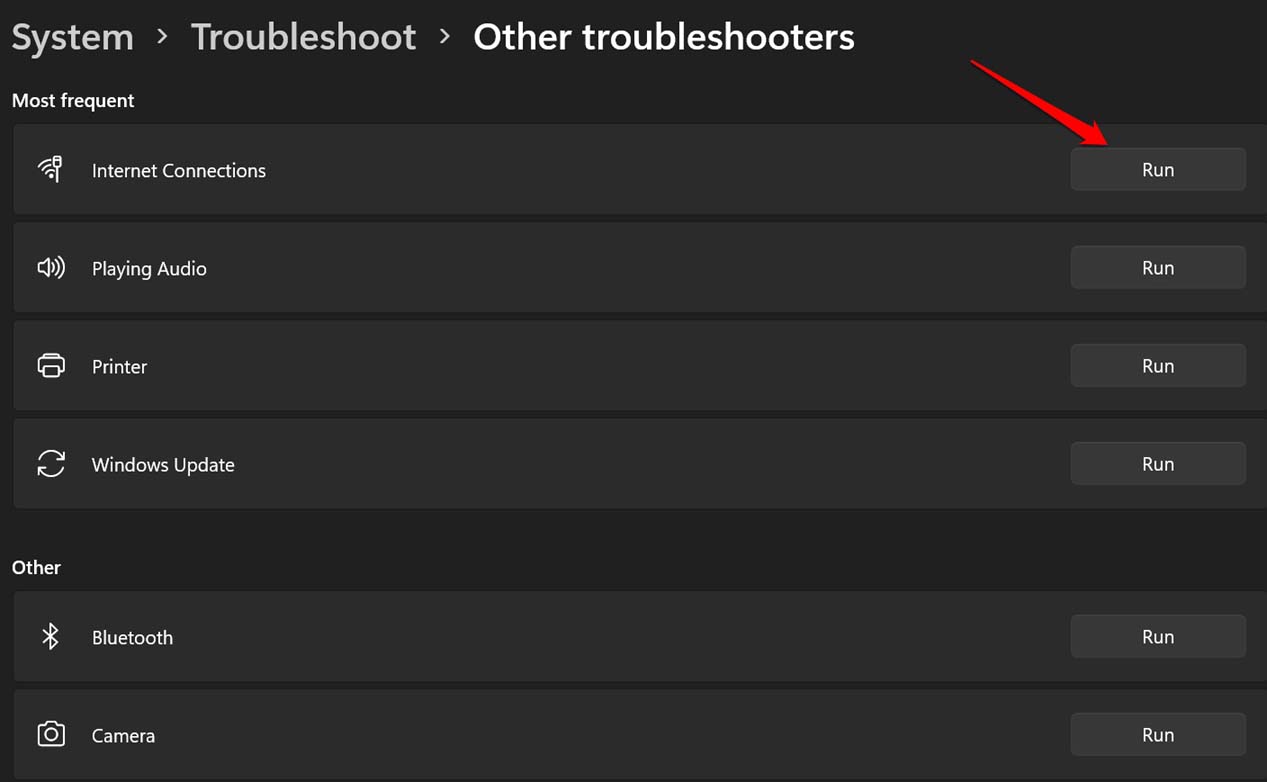
L’outil recherchera des problèmes et les corrigera. Donnez-lui un peu de temps. Une fois terminé, redémarrez votre PC et essayez de vous connecter au réseau WiFi.
9. Changez le DNS de l’appareil
Vous pouvez essayer de modifier manuellement le DNS de l’ordinateur pour améliorer la connectivité du réseau WiFi.
- Ouvrez les paramètres Windows en appuyant sur Windows + I.
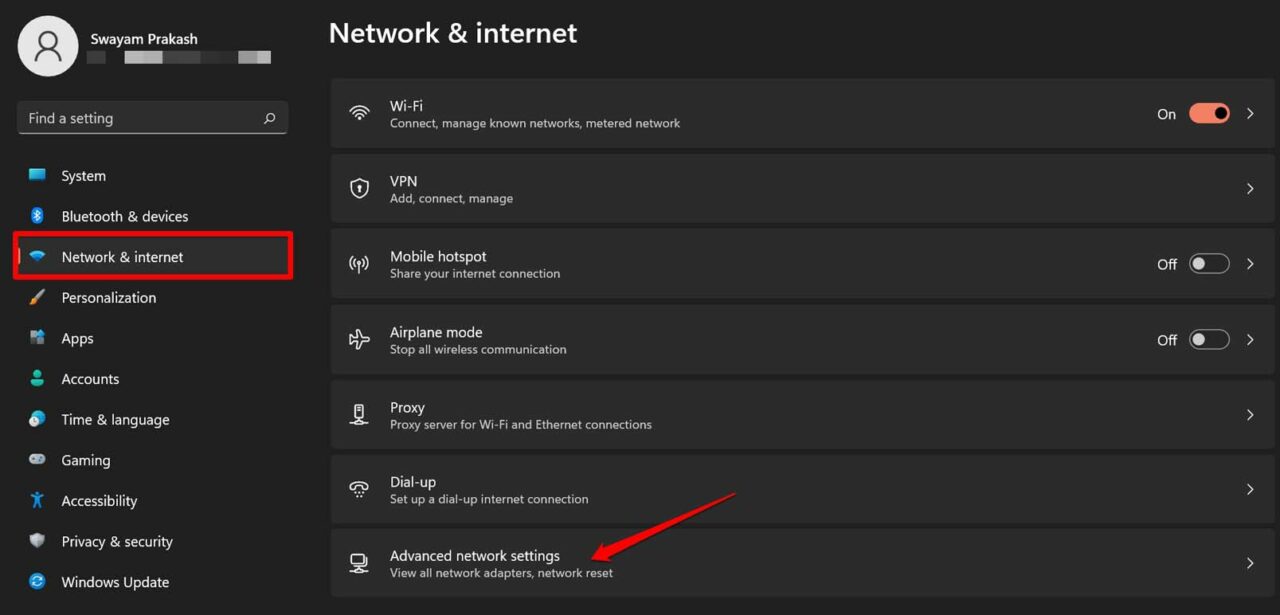
- Dans le panneau de gauche, cliquez sur Réseau et Internet.
- Ensuite, cliquez sur Paramètres réseau avancés.
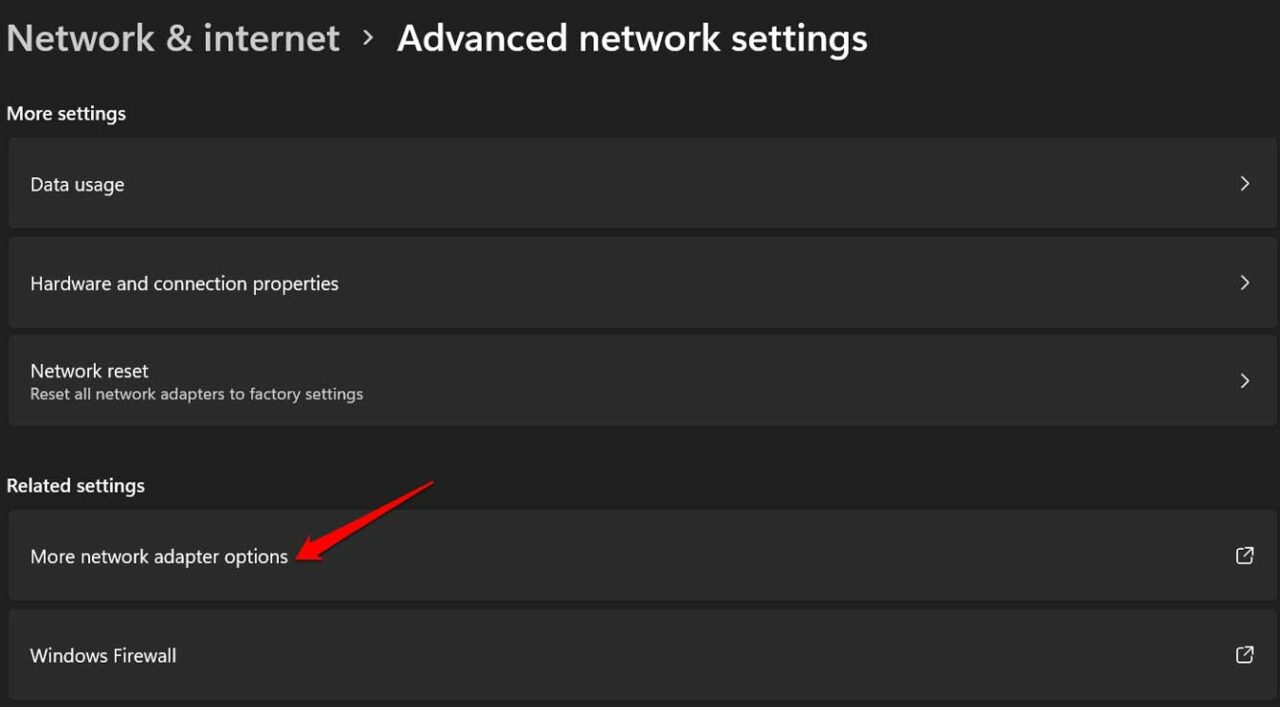
- Cliquez sur Plus d’options d’adaptateur réseau.
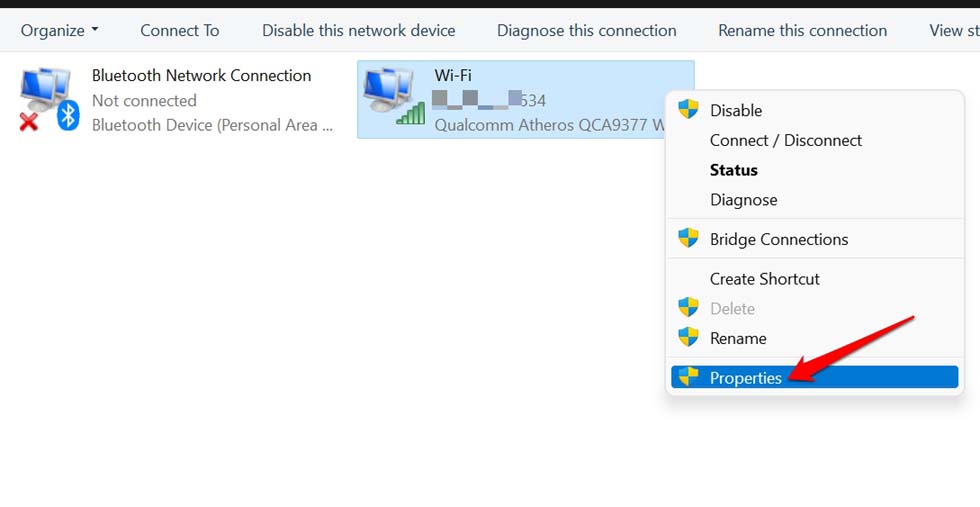
- Cliquez avec le bouton droit sur le réseau WiFi pour lequel vous souhaitez changer le DNS.
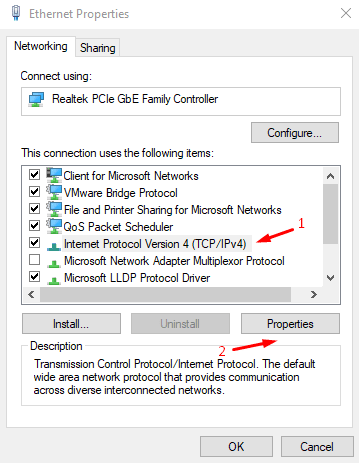
- Sélectionnez Propriétés.
- Maintenant, double-cliquez sur Protocole Internet Version 4.
- Sous l’onglet Général, cliquez sur Utiliser les adresses de serveur DNS suivantes.
- Dans le Serveur DNS préféré, entrez 8.8.8.8
- Ensuite, dans le Serveur DNS alternatif, entrez 8.8.4.4
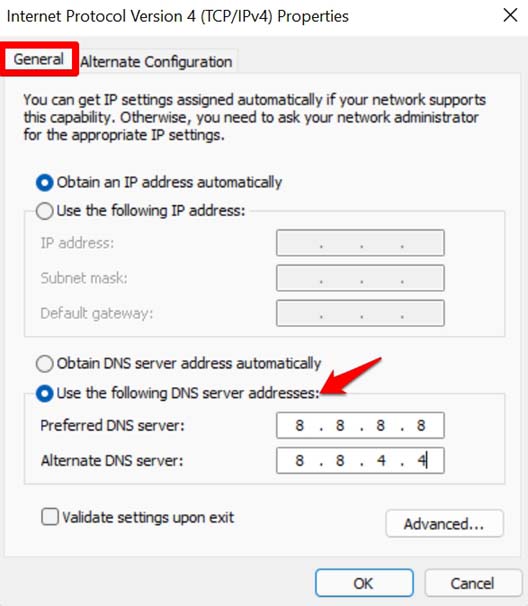
- Enfin, cliquez sur OK pour confirmer.
Ainsi, voici les méthodes de dépannage que vous devez suivre pour résoudre le problème de déconnexion du WiFi sur Windows 11.
Si vous avez des réflexions sur Comment réparer Windows 11 qui se déconnecte constamment du WiFi ?, n’hésitez pas à les laisser dans la boîte de commentaires ci-dessous. De plus, veuillez vous abonner à notre chaîne YouTube DigitBin pour des tutoriels vidéo. À bientôt !
Recevez de nouveaux articles dans votre boîte de réception.
Aucun spam. Désabonnez-vous à tout moment.