Dépannage Windows · 7 min read · Jan 14, 2026
Comment réparer le ralentissement de Windows 11 après une mise à jour logicielle ?
Votre PC Windows 11 ralentit-il après une mise à jour logicielle ? Vous avez installé une nouvelle version de Windows, mais après le redémarrage, l’appareil ne fonctionne pas aussi efficacement qu’auparavant. Ne vous inquiétez pas. Dans ce guide, j’ai discuté de divers conseils de dépannage pour résoudre le problème de ralentissement sur Windows 11.
Si votre PC est votre station de travail principale, son ralentissement affectera négativement votre travail. Souvent, avoir quelques applications lancées au démarrage dont vous n’avez pas du tout besoin peut ralentir le système d’exploitation Windows. De plus, si vous avez l’habitude d’installer toutes sortes d’applications et de services provenant de n’importe où sur Internet, des applications boguées peuvent ralentir Windows 11.
Le problème de ralentissement de Windows 11 après une mise à jour logicielle peut survenir en raison d’une version défectueuse de Windows que vous venez d’installer. Les utilisateurs se plaignent souvent de bogues dans la version de Windows qu’ils installent. En raison de l’exécution d’applications gourmandes en ressources, le PC chauffe souvent. Cela provoque parfois un ralentissement de Windows.
Meilleurs conseils pour réparer le ralentissement de Windows 11 après une mise à jour logicielle
Nous savons maintenant quelles peuvent être les raisons possibles du problème de ralentissement de Windows 11 après l’installation de la mise à jour logicielle. Voyons les solutions efficaces pour résoudre le problème facilement.
1. Installer une nouvelle mise à jour Windows
La plupart du temps, le coupable du problème de ralentissement de Windows 11 est la version actuelle de Windows installée. Si c’est un système d’exploitation bogué et que vous confirmez le problème avec d’autres utilisateurs de Windows, alors très probablement, Microsoft publiera un correctif pour résoudre les bogues. Vous devez surveiller les nouvelles mises à jour logicielles disponibles.
- Appuyez sur Windows + I. Cela vous amènera aux paramètres de Windows 11.
- Ensuite, dans le panneau de gauche, cliquez sur Mise à jour Windows.
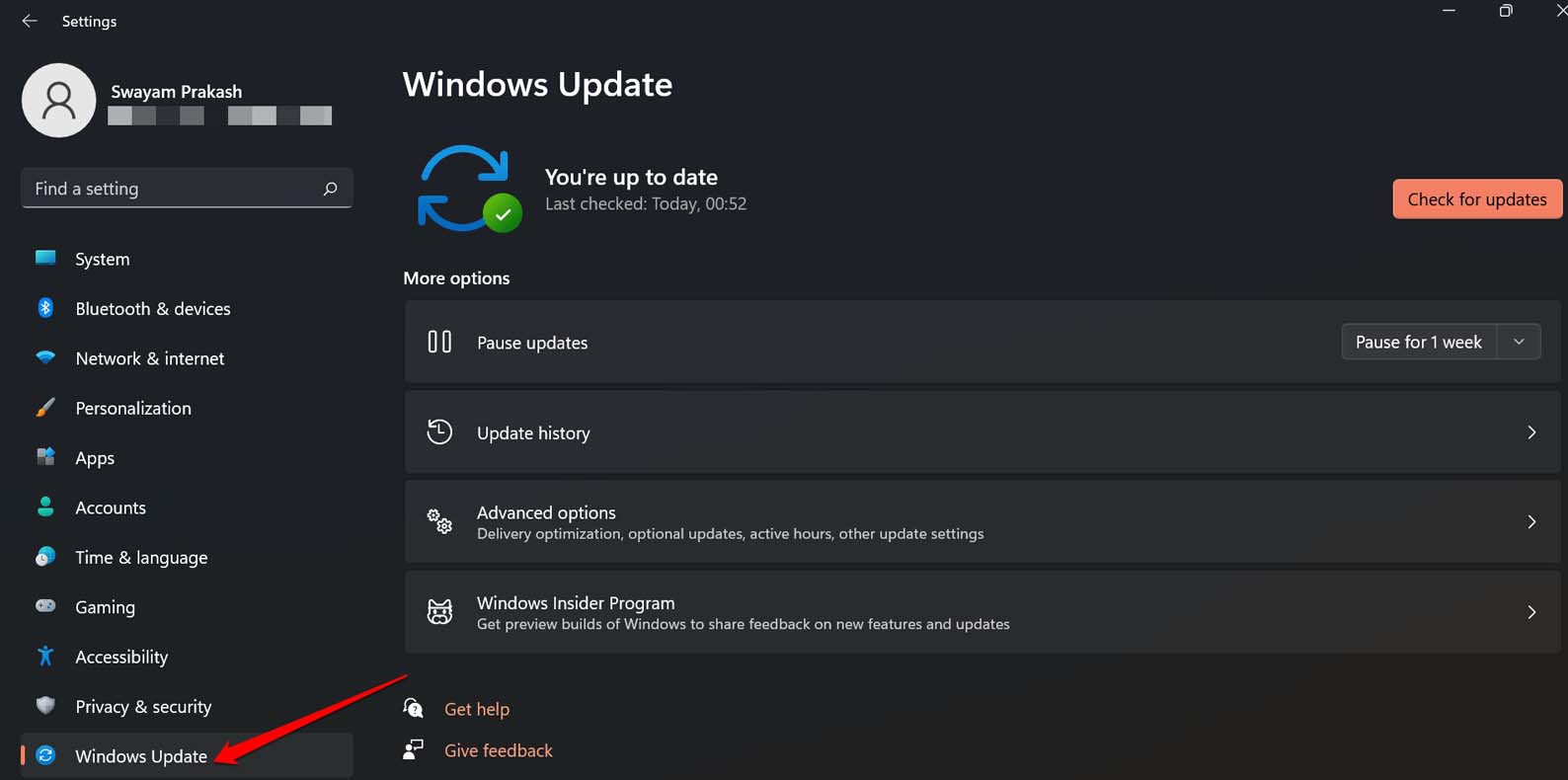
- Ensuite, cliquez sur Vérifier les mises à jour.
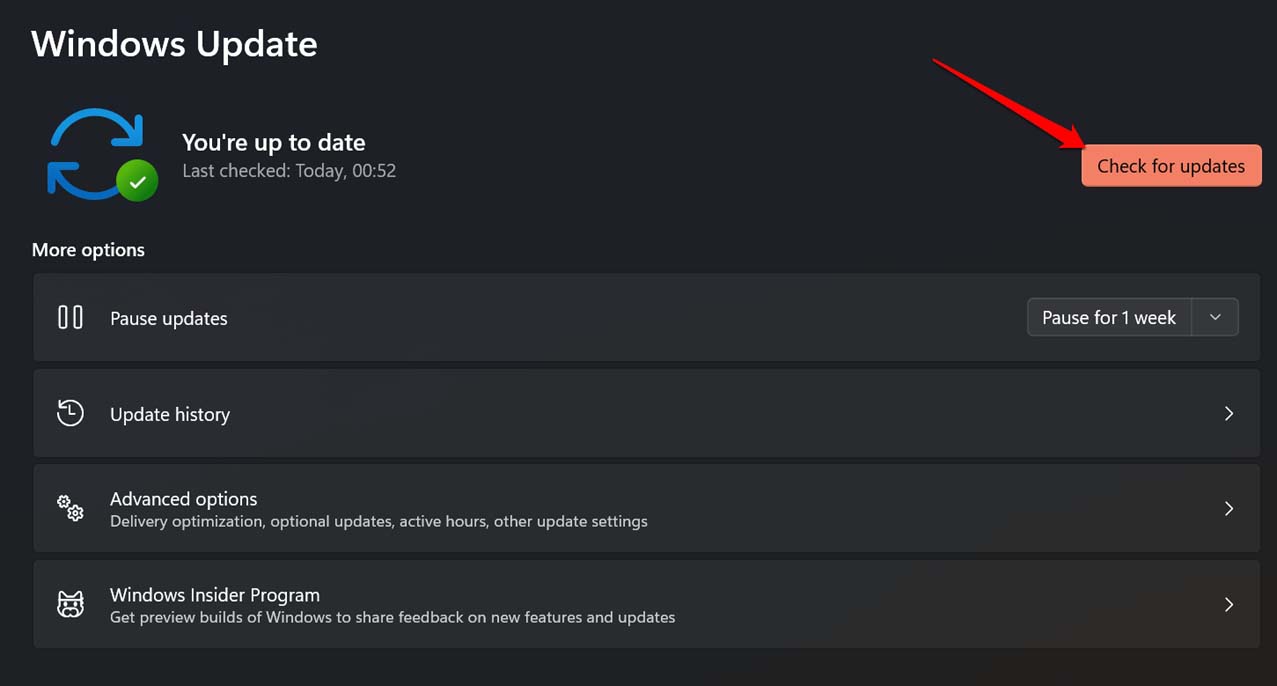
- Le PC commencera à rechercher les mises à jour disponibles et vous en informera.
- S’il y a une nouvelle version de Windows disponible, cliquez sur Télécharger maintenant.
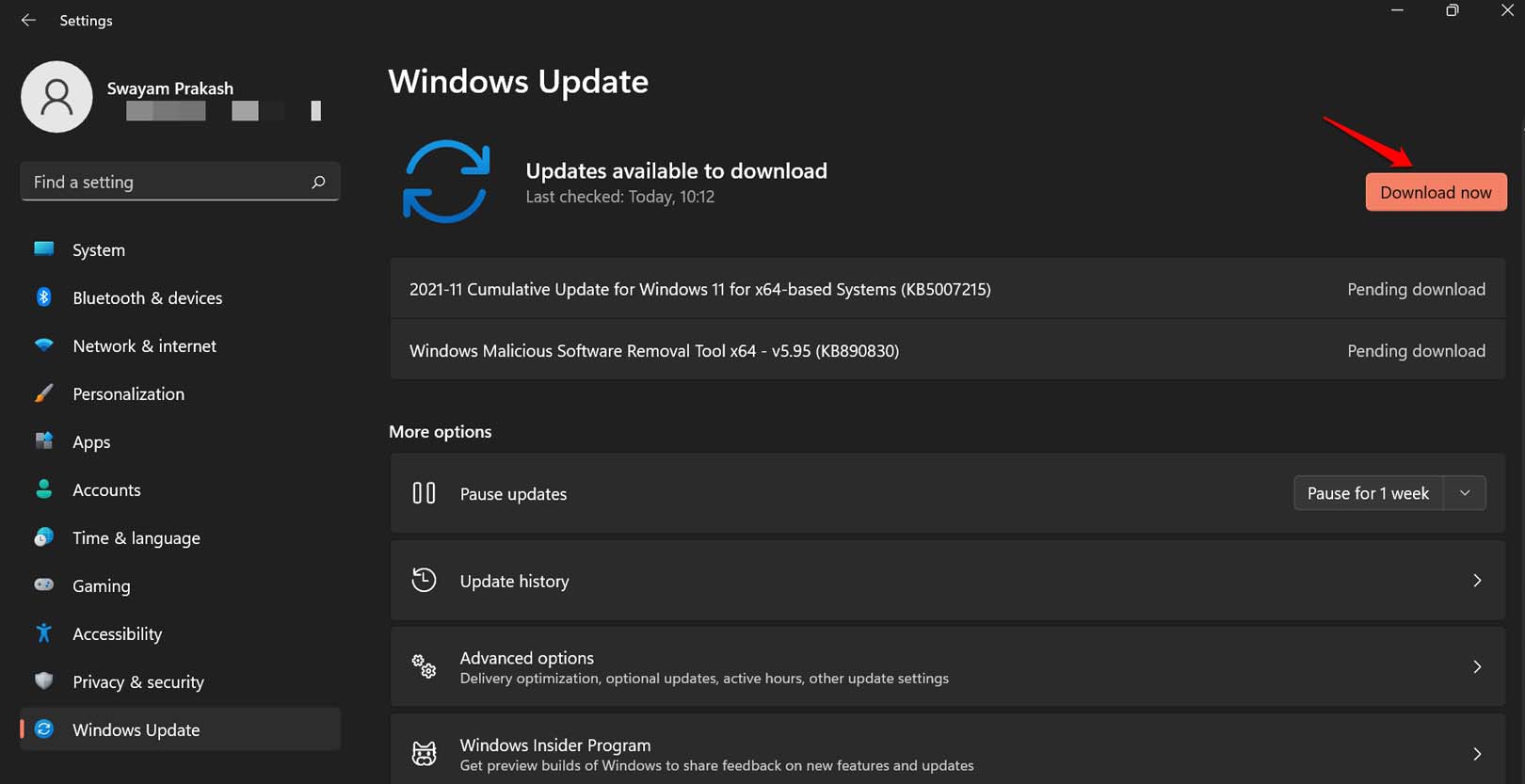
- La mise à jour sera téléchargée et installée tant que le PC sera connecté à Internet.
- Une fois le téléchargement terminé, vous serez informé de redémarrer l’ordinateur pour installer la nouvelle version logicielle.
Après avoir installé la nouvelle mise à jour, observez si le système d’exploitation Windows ralentit toujours ou fonctionne sans problème.
2. Vérifiez la température de l’ordinateur
Si l’ordinateur chauffe beaucoup, fermez toutes les tâches gourmandes en ressources. Vous pouvez le faire depuis le gestionnaire des tâches.
- Appuyez sur Ctrl + Alt + Suppr pour invoquer le Gestionnaire des tâches.
- Sous l’onglet Processus, naviguez vers les applications que vous pensez être gourmandes en ressources,
- Ensuite, cliquez sur le processus/application pour les mettre en surbrillance.
- Cliquez sur Fin de tâche pour les fermer.
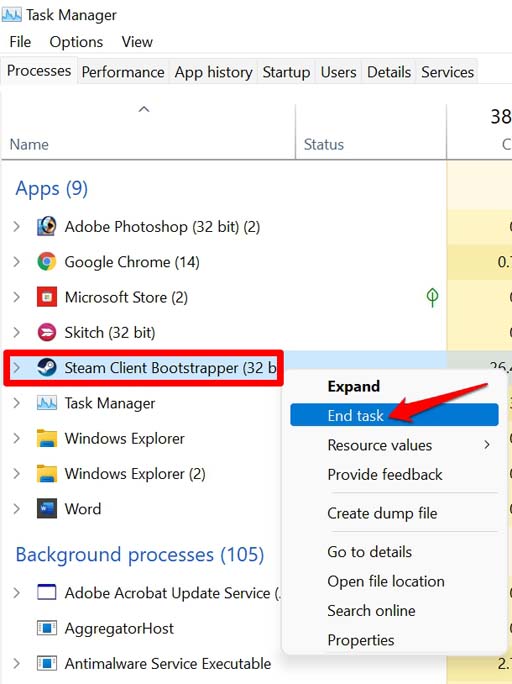
De plus, si possible, après avoir fermé les applications, éteignez votre PC pendant un certain temps. Laissez-le refroidir. Normalement, les problèmes de chauffage sont observés dans les PC/ordinateurs portables de plus de 5 ans, selon les applications qu’ils exécutent et leur capacité CPU.
Même lorsque la batterie est faible, le PC ralentit si vous exécutez des tâches gourmandes en CPU. Essayez d’utiliser une application à la fois au lieu d’ouvrir cinq applications. Cela impose une charge inutile au CPU (s’il n’est pas assez puissant) et provoque le problème de ralentissement de Windows.
3. Rétrograder vers une version précédente de Windows OS
Vous pouvez essayer de revenir à une version précédente de la version de Windows si vous savez que la version actuelle est pleine de bogues causant le problème de ralentissement. L’option de retour en arrière peut ne pas être disponible pour tous les utilisateurs de Windows. Laissez-moi expliquer les étapes.
- Appuyez sur Windows + I pour accéder aux paramètres système.
- Dans le panneau de gauche, cliquez sur Système.
- Ensuite, faites défiler jusqu’à l’option Récupération et cliquez dessus.
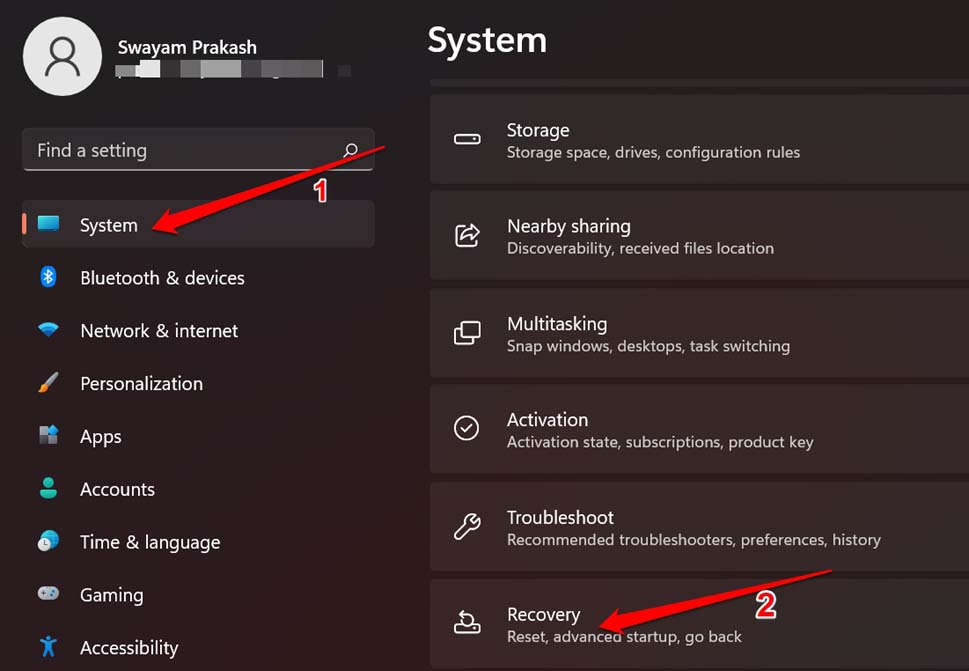
- Sous cela, il y aura une option Revenir en arrière. Cliquez dessus.
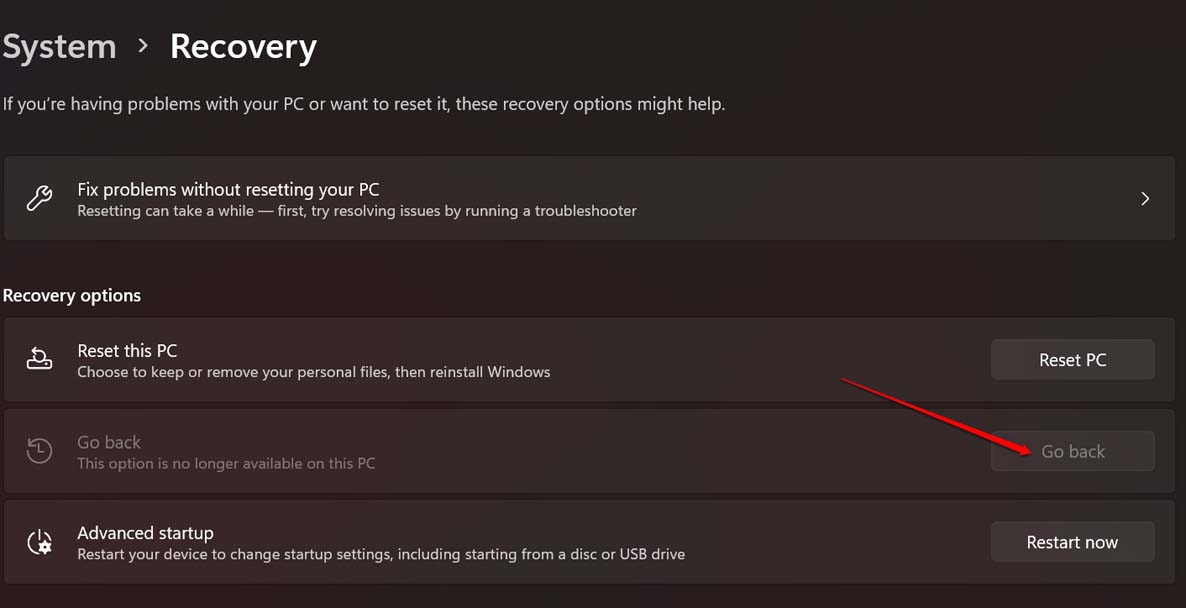
Si l’option Revenir en arrière est grisée, cela signifie que sur votre PC, vous ne pouvez pas rétrograder vers une version précédente de Windows. Vous serez accueilli avec un message, “ Cette fonctionnalité n’est plus disponible sur ce PC “.
4. Scanner la présence de logiciels malveillants sur votre PC
Les logiciels malveillants et Windows OS sont une combinaison terrible que vous ne voulez pas sur votre ordinateur. Par conséquent, dans le cadre de la routine de réparation des problèmes de ralentissement de Windows 11, vérifiez la présence de logiciels malveillants.
- Appuyez sur la touche Windows pour faire apparaître la console de recherche.
- Ensuite, tapez et recherchez Sécurité Windows.
- Cliquez sur Ouvrir lorsque le bon résultat de recherche apparaît.
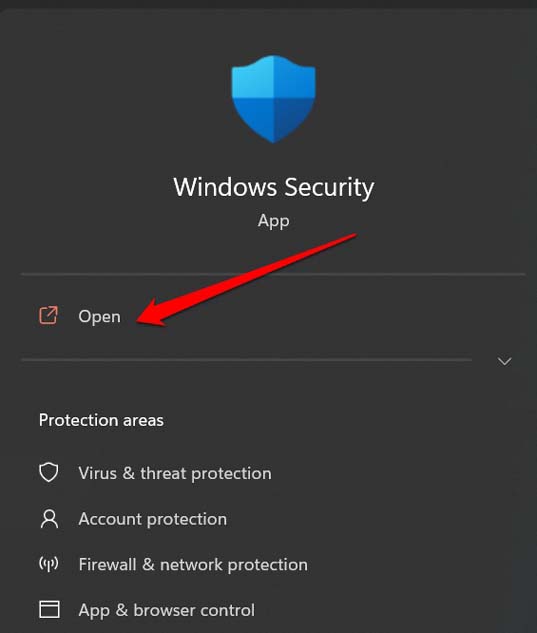
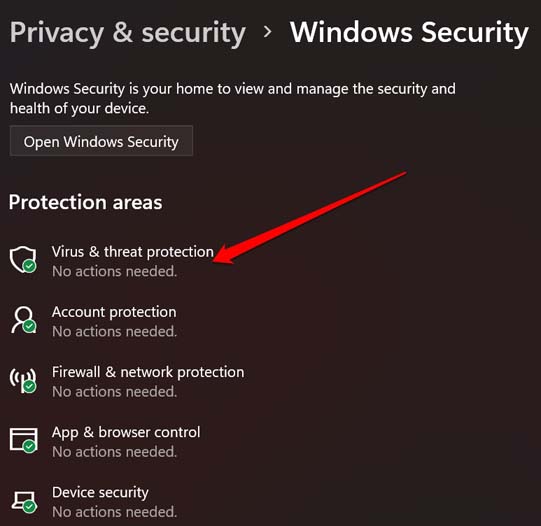
- À gauche, cliquez sur Protection contre les virus et menaces.
- Ensuite, cliquez sur Analyse rapide.
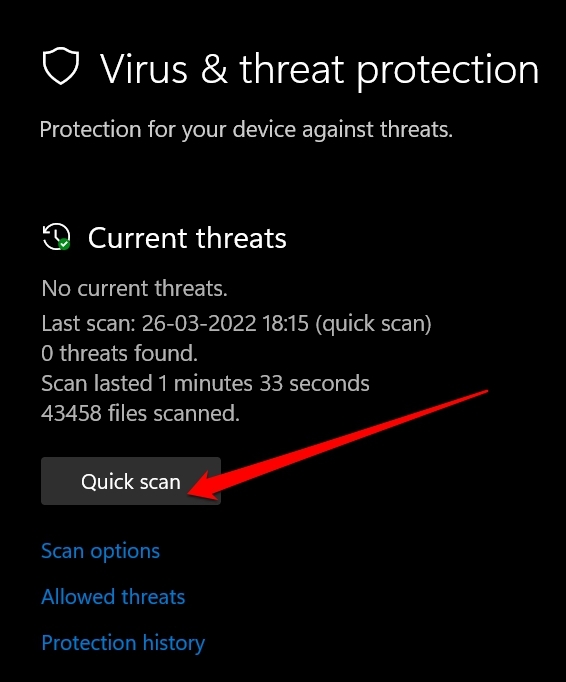
Laissez l’ordinateur analyser les logiciels malveillants possibles, puis vous informer. Vous pouvez ensuite mettre en quarantaine ou supprimer les fichiers infectés suspects.
5. Exécuter un diagnostic système pour votre PC
Il peut s’agir de n’importe quel composant matériel sur l’ordinateur qui peut avoir un problème. Cela cause le problème de ralentissement de Windows 11. Pour en savoir plus à ce sujet, vous devez utiliser l’outil de diagnostic système respectif pour votre PC.
Cet outil et les étapes pour l’utiliser ne sont pas les mêmes pour tous les ordinateurs. Selon les marques, cela varie. Dans ce cas, je vais montrer comment vérifier les problèmes matériels sur un ordinateur portable Lenovo.
- Appuyez sur Windows + S pour faire apparaître la console de recherche.
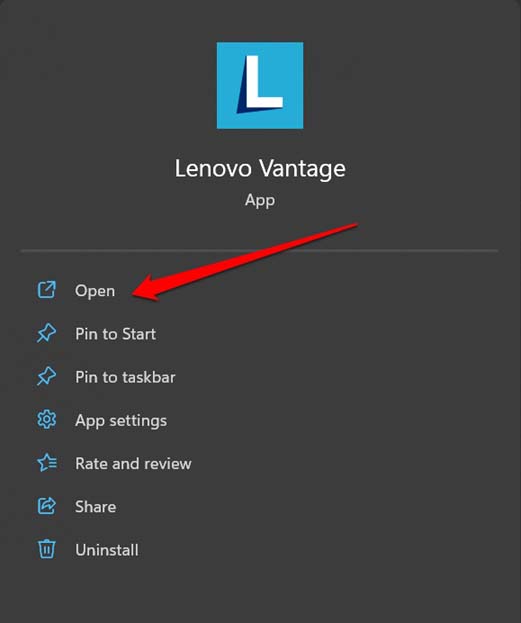
- Tapez Lenovo Vantage et cliquez sur Ouvrir.
- Dans le coin supérieur droit, cliquez sur l’onglet Appareil.
- Sous cela, faites défiler jusqu’à État du logiciel. Ensuite, cliquez sur Analyse matérielle.
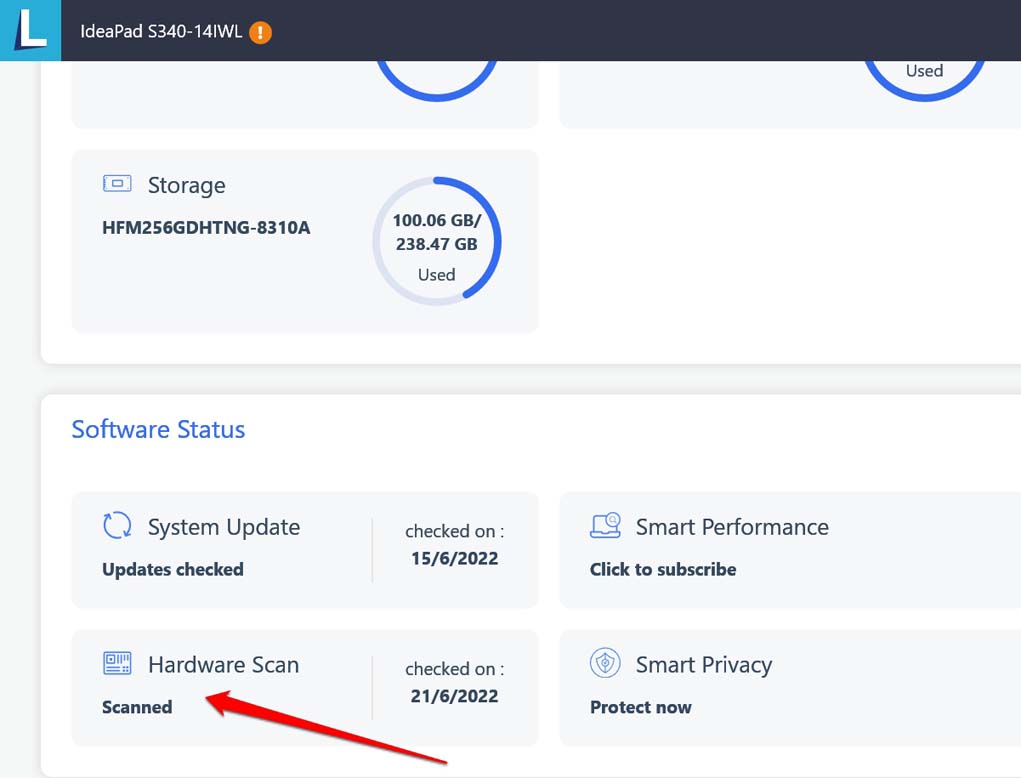
Si vous voyez des problèmes avec un composant matériel dans la sortie de l’analyse matérielle, contactez le centre de service officiel et demandez une réparation.
6. Désactiver les applications au démarrage dont vous n’avez pas besoin
Voici comment désactiver les applications dont vous n’avez pas besoin au démarrage de Windows.
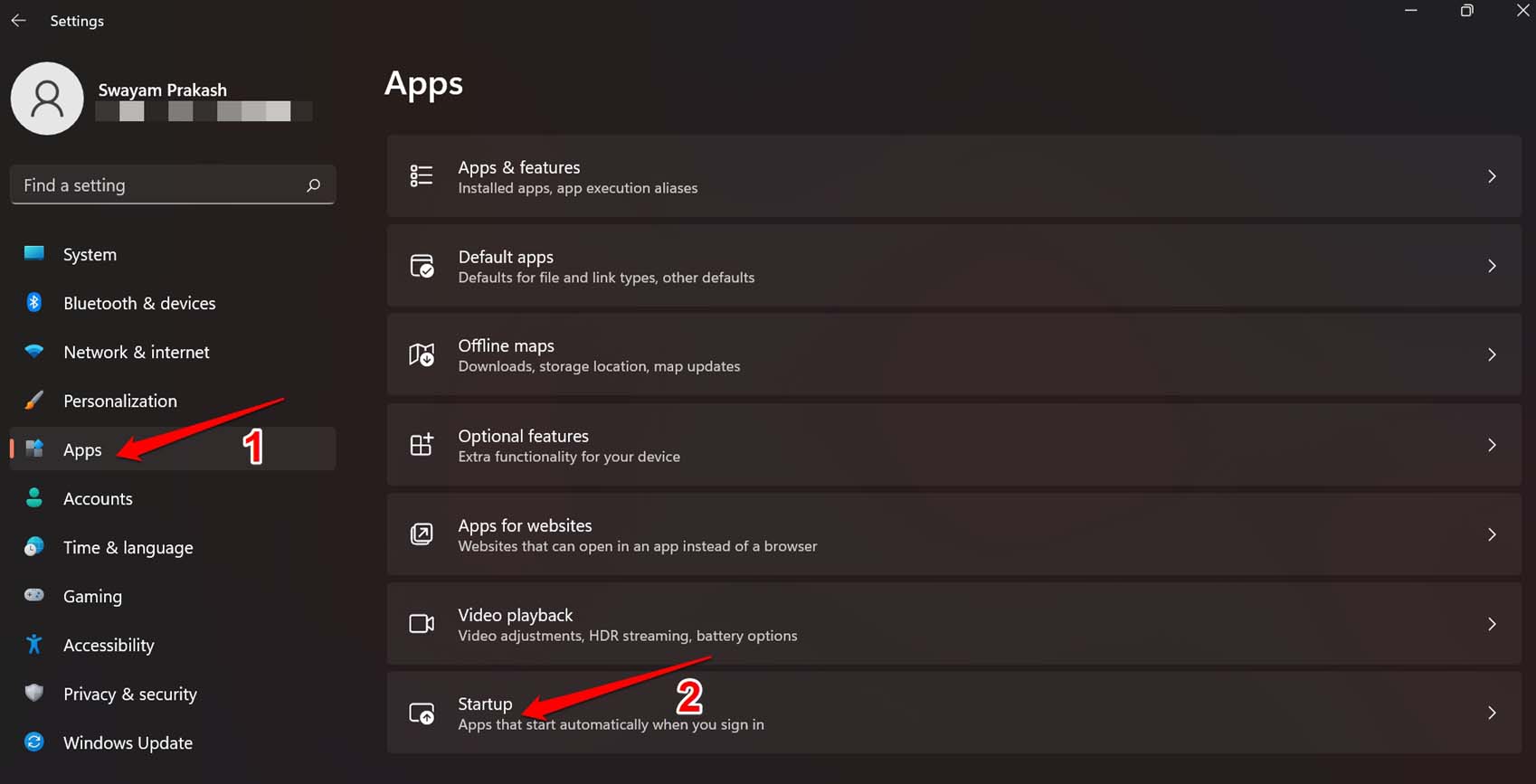
- Ouvrez les paramètres de Windows.
- Cliquez sur Applications.
- Ensuite, faites défiler vers le bas et cliquez sur Démarrage. Vous serez redirigé vers l’écran suivant, où vous verrez la liste des applications qui s’exécutent au démarrage.
- Selon votre préférence, cliquez sur le bouton à bascule à côté des applications pour les désactiver au démarrage.
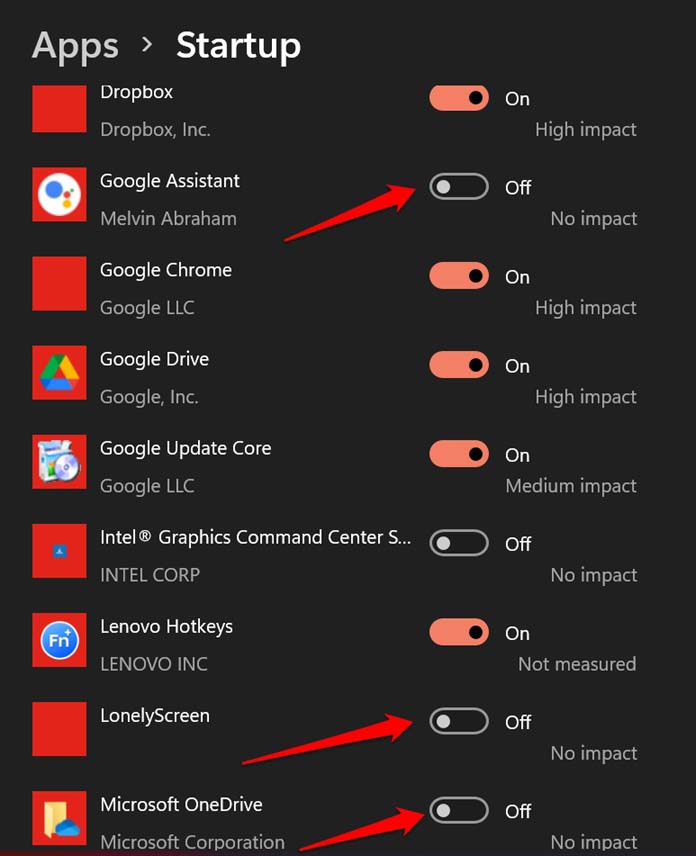
Ensuite, redémarrez le PC et vérifiez si le problème de ralentissement de Windows 11 a été résolu.
7. Effacer les fichiers temporaires du stockage de l’ordinateur
Souvent, trop de fichiers temporaires peuvent ralentir l’ordinateur. Vous pouvez donc les supprimer des paramètres de stockage de Windows.
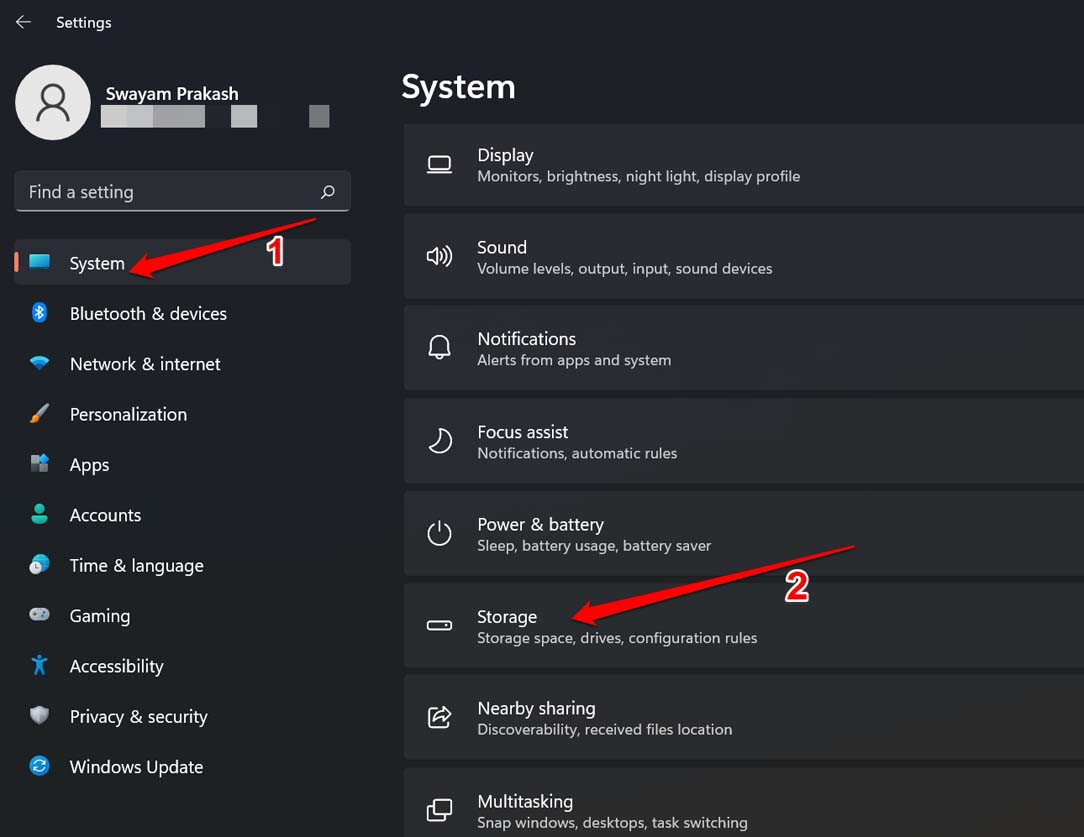
- Allez dans les paramètres de Windows en appuyant sur Windows + I.
- Cliquez sur l’onglet Système dans le panneau de gauche.
- Ensuite, cliquez sur Stockage.
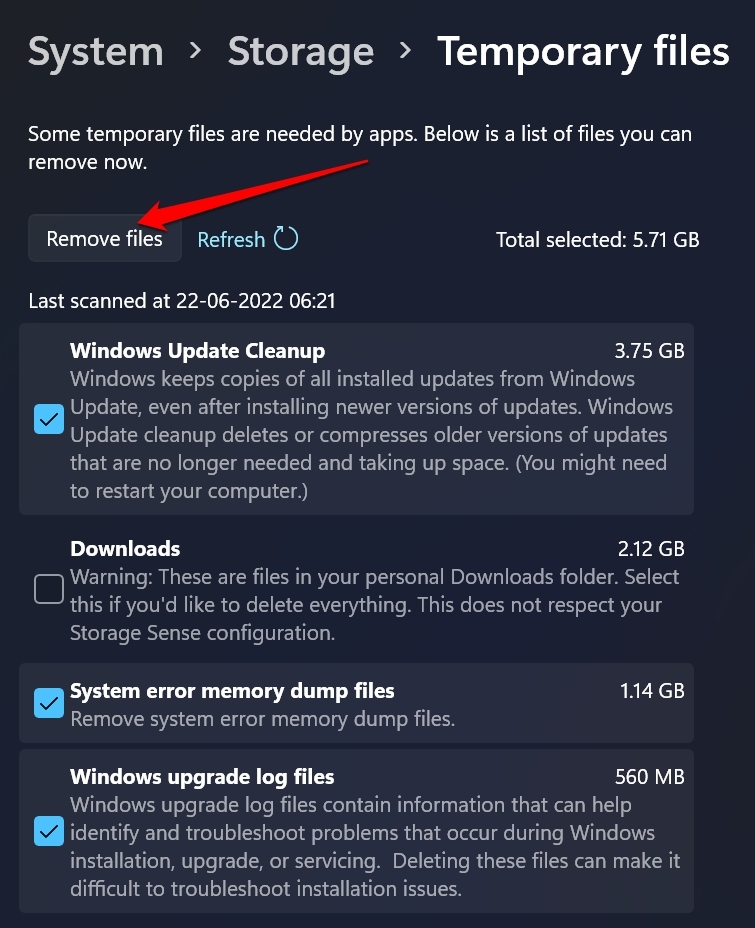
- Cliquez sur Fichiers temporaires.
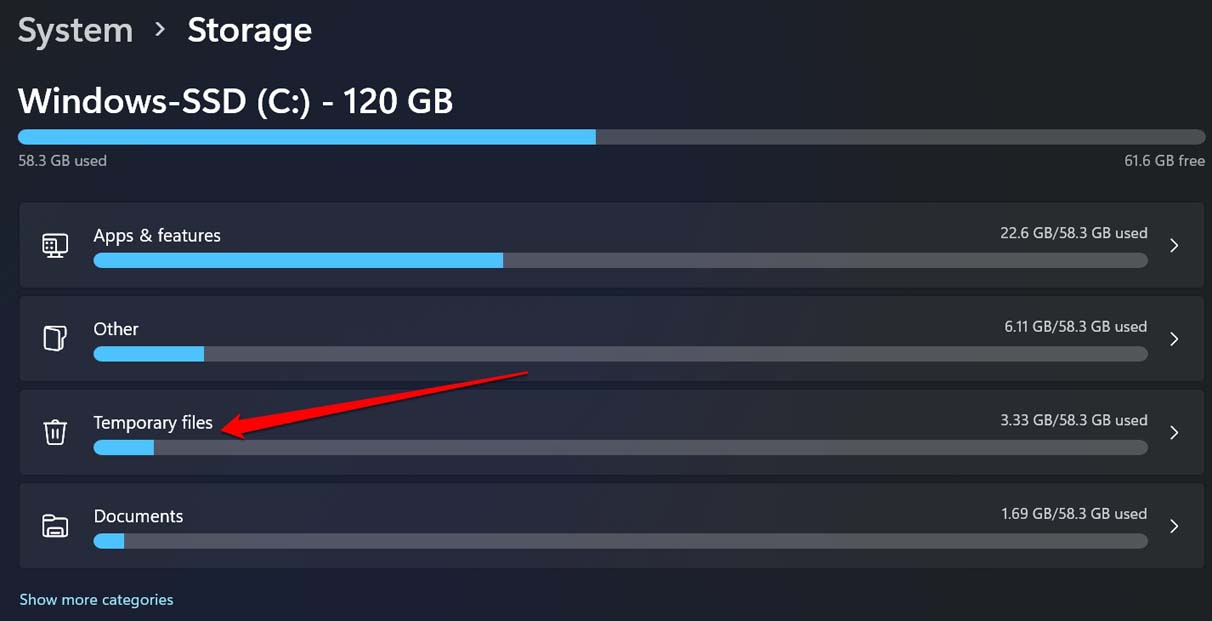
- Pour effacer la mémoire, cliquez sur Supprimer les fichiers.
8. Désinstaller les applications que vous n’utilisez pas
Conservez uniquement les applications sur votre PC que vous utilisez régulièrement. Les autres applications peuvent être désinstallées depuis le panneau de configuration.
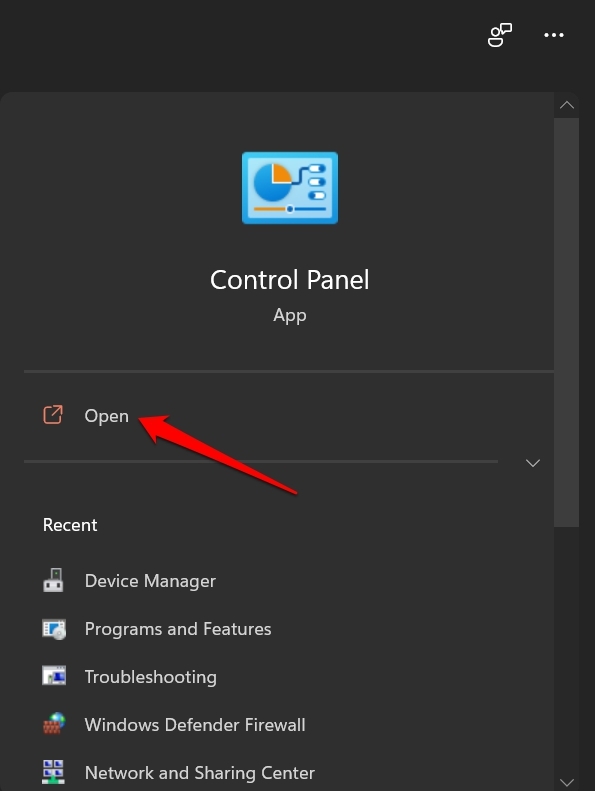
- Ouvrez le Panneau de configuration en utilisant la recherche Windows.
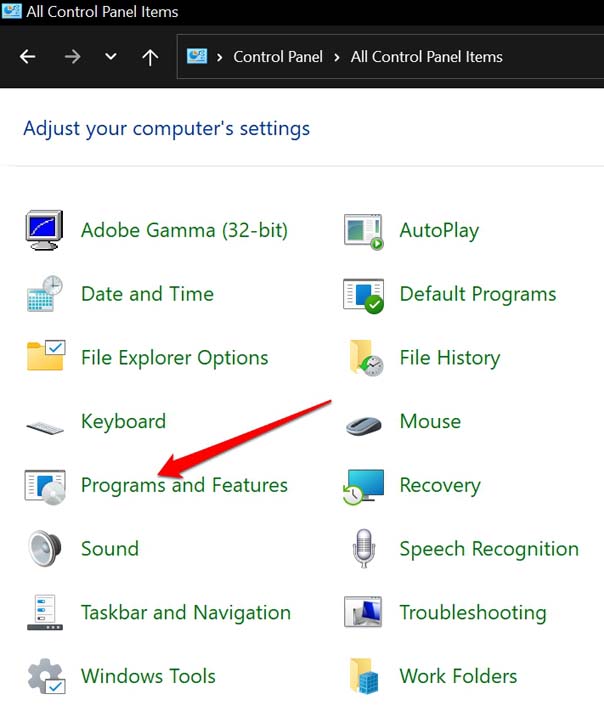
- Ensuite, cliquez sur Programmes et fonctionnalités.
- Dans la liste des applications installées, faites un clic droit sur les applications que vous souhaitez supprimer et sélectionnez Désinstaller.
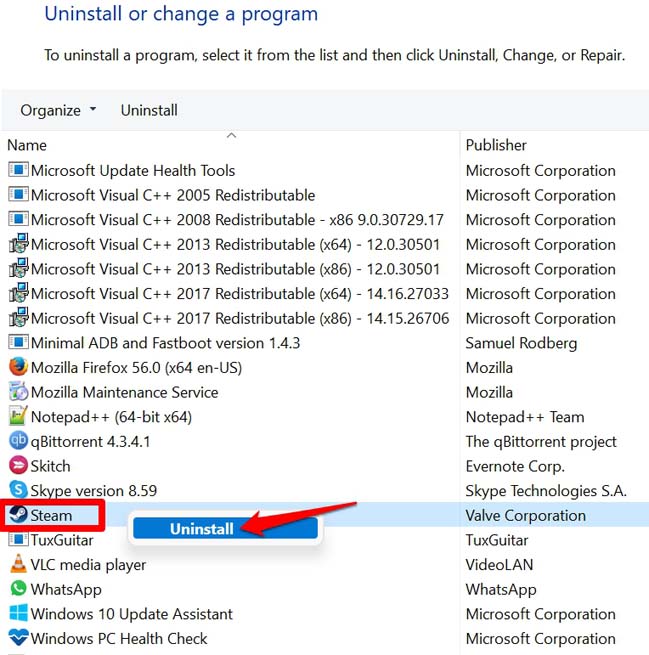
- Confirmez la suppression de l’application si demandé.
Conclusion
Aujourd’hui, pour un usage personnel et professionnel, le système d’exploitation Windows est principalement utilisé dans le monde entier. Pour éviter les obstacles au travail, aux affaires ou aux études, il est essentiel de résoudre le problème de ralentissement de Windows 11 après une mise à jour logicielle. Suivez les solutions mentionnées ci-dessus, et je suis sûr que le problème sera résolu en un rien de temps.
Si vous avez des réflexions sur Comment réparer le ralentissement de Windows 11 après une mise à jour logicielle ?, n’hésitez pas à les laisser dans la boîte de commentaires ci-dessous. De plus, veuillez vous abonner à notre chaîne YouTube DigitBin pour des tutoriels vidéo. Santé !
Recevez de nouveaux articles dans votre boîte de réception.
Aucun spam. Désabonnez-vous à tout moment.