Sécurité Windows · 4 min read · Dec 14, 2025
Comment réparer le centre de sécurité de Windows 11 qui ne s'ouvre pas ou ne fonctionne pas ?

Après avoir installé Windows 11, Windows Security devient la solution antivirus et de sécurité par défaut. C’est l’une des solutions antivirus les plus efficaces disponibles et elle est préinstallée sur tous les appareils Windows. Cependant, après une mise à jour ou de manière aléatoire, le fait que Windows Security ne s’ouvre pas est une préoccupation courante à laquelle les gens sont confrontés.
Parfois, Windows Security peut afficher des erreurs étranges lorsque vous essayez de le lancer. Par exemple, il pourrait suggérer de télécharger une nouvelle application pour ouvrir Windows Security. Windows Security s’ouvre alors pendant une courte période avant de planter.
Suivez les méthodes de dépannage ci-dessous pour résoudre le problème du centre de sécurité qui ne s’ouvre pas ou ne fonctionne pas sur Windows 11
Fix 1 : Redémarrez votre ordinateur
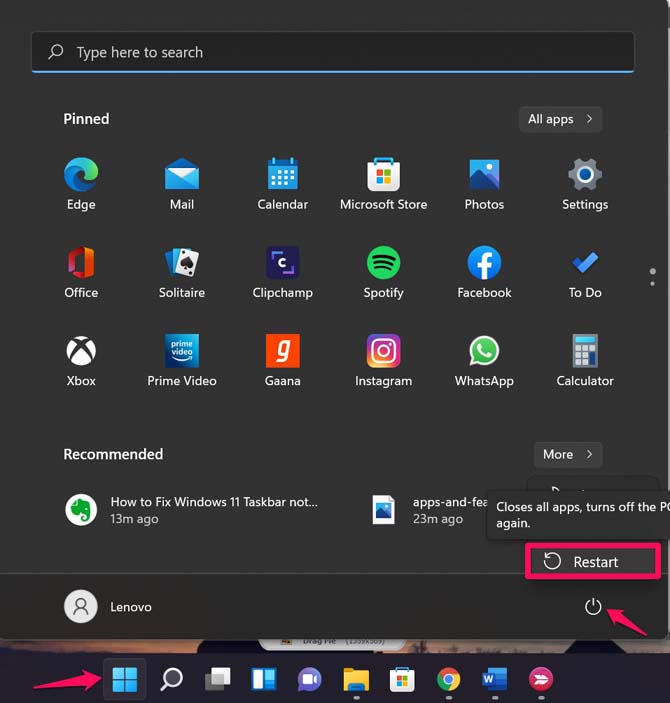
Tout d’abord, redémarrez votre PC et vérifiez si Windows Security s’ouvre ou non. Redémarrer votre PC peut éliminer immédiatement de petits bogues et problèmes.
Fix 2 : Réparer l’application
Suivez ces étapes pour réparer l’application Windows Security :
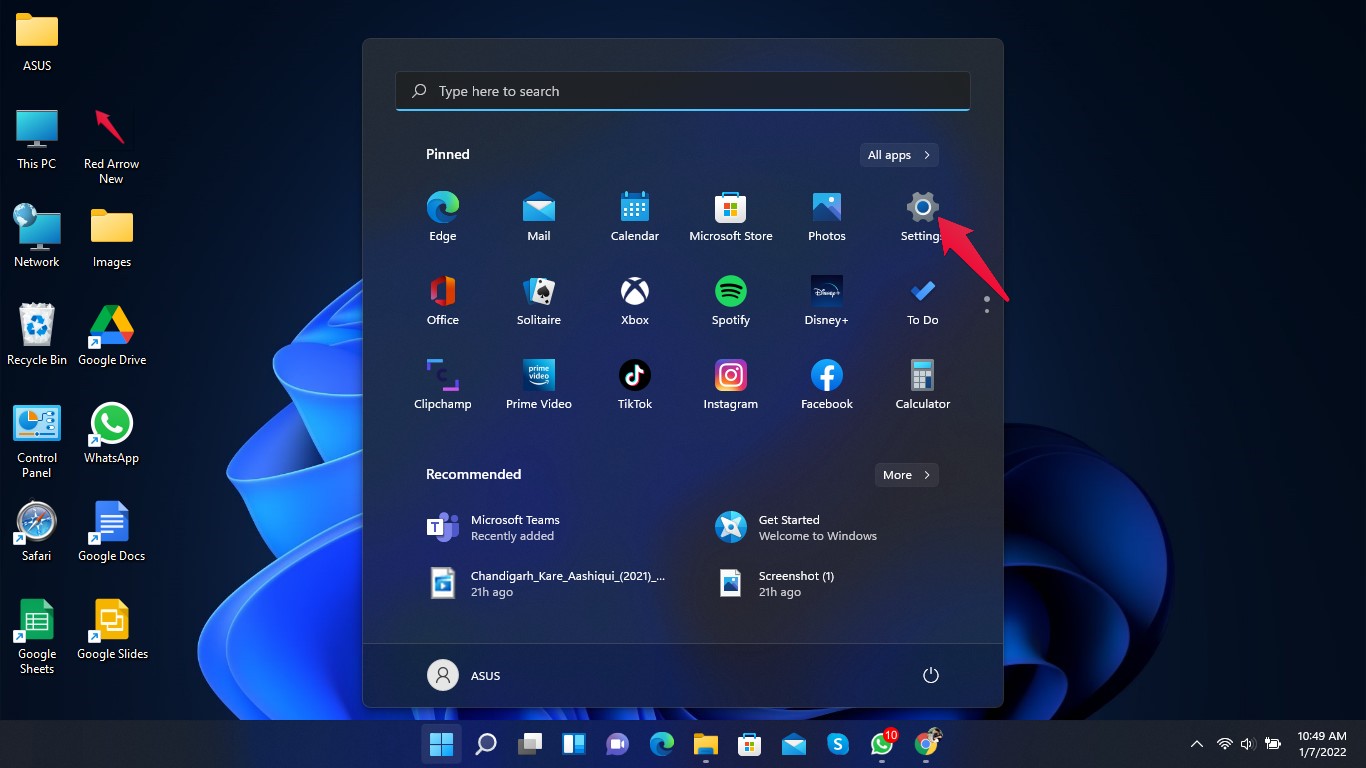
- Cliquez sur le bouton Démarrer et ouvrez Paramètres, ou appuyez sur Touche Windows + I pour ouvrir directement l’application Paramètres.
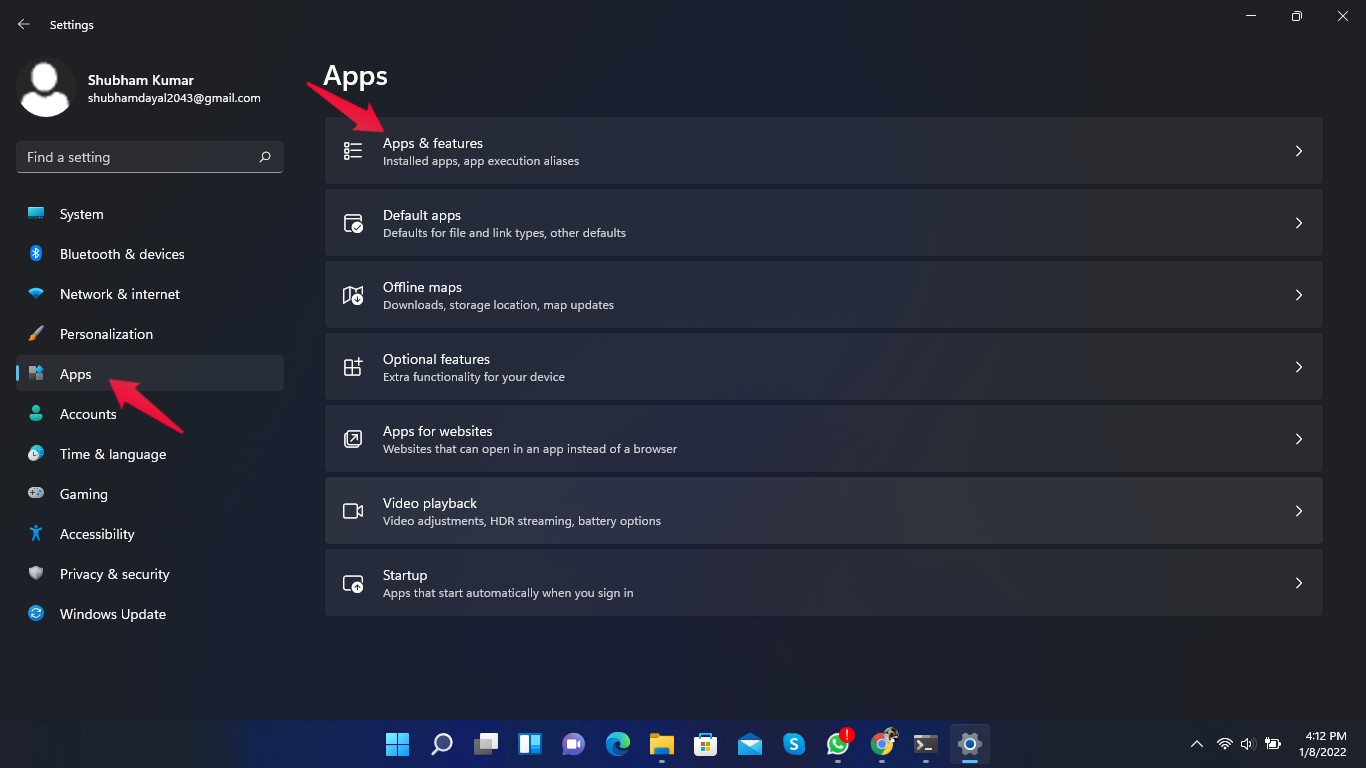
- Cliquez sur Applications puis sur Applications et fonctionnalités.
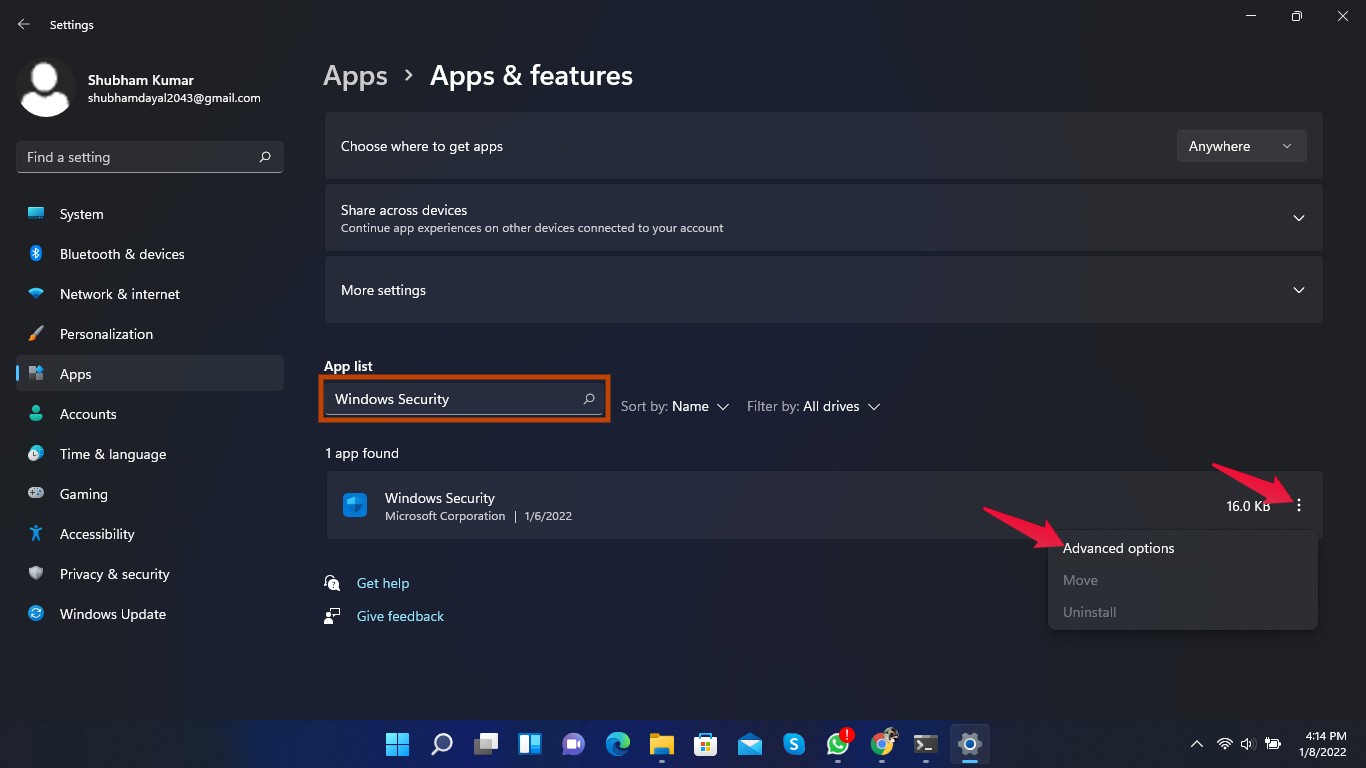
- Dans la barre de recherche, recherchez Windows Security.
- Cliquez sur les trois points présents à côté de Windows Security.
- Cliquez sur Options avancées.
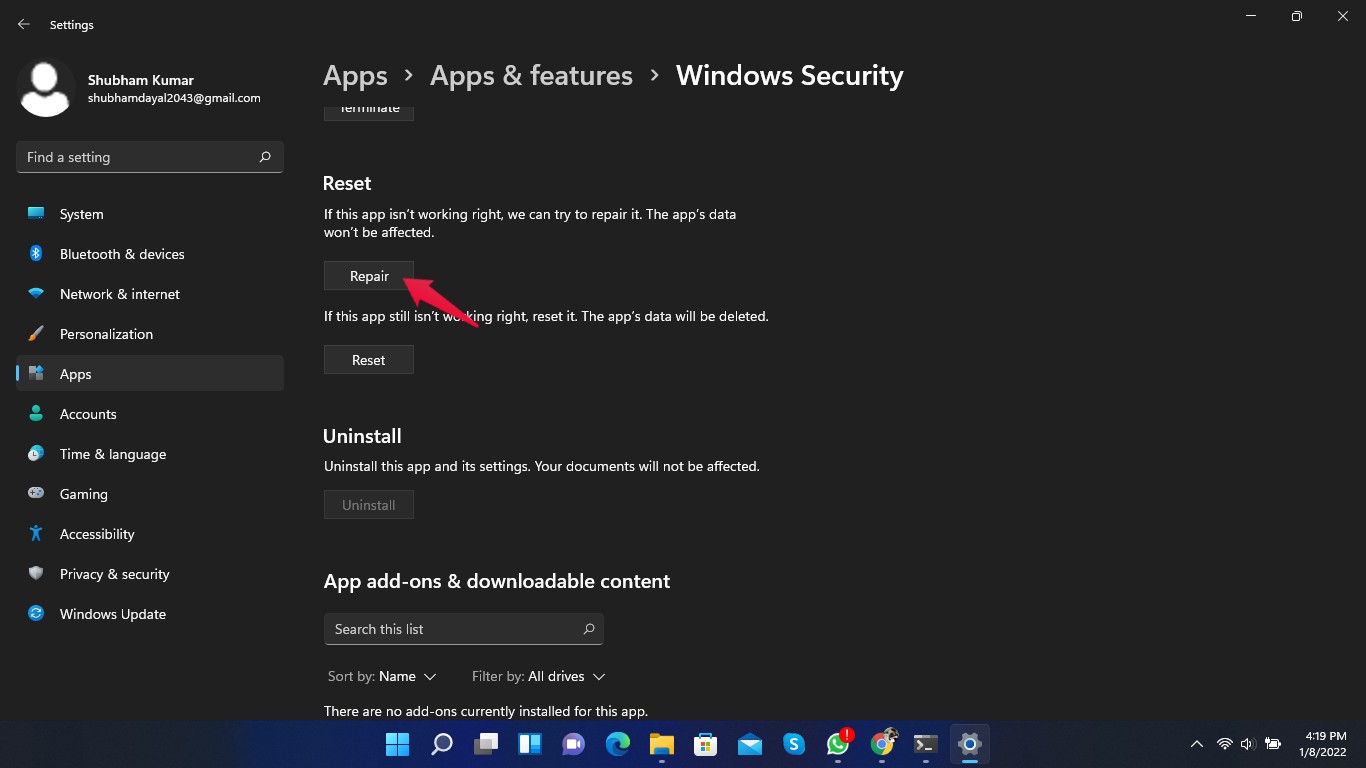
- Faites défiler vers le bas et cliquez sur Réparer.
Fix 3 : Réinitialiser l’application
Suivez ces étapes pour réinitialiser l’application Windows Security :
- Cliquez sur le bouton Démarrer et ouvrez Paramètres, ou appuyez sur Touche Windows + I pour ouvrir directement l’application Paramètres.
- Cliquez sur Applications puis sur Applications et fonctionnalités.
- Dans la barre de recherche, recherchez Windows Security.
- Cliquez sur les trois points présents à côté de Windows Security.
- Cliquez sur Options avancées.
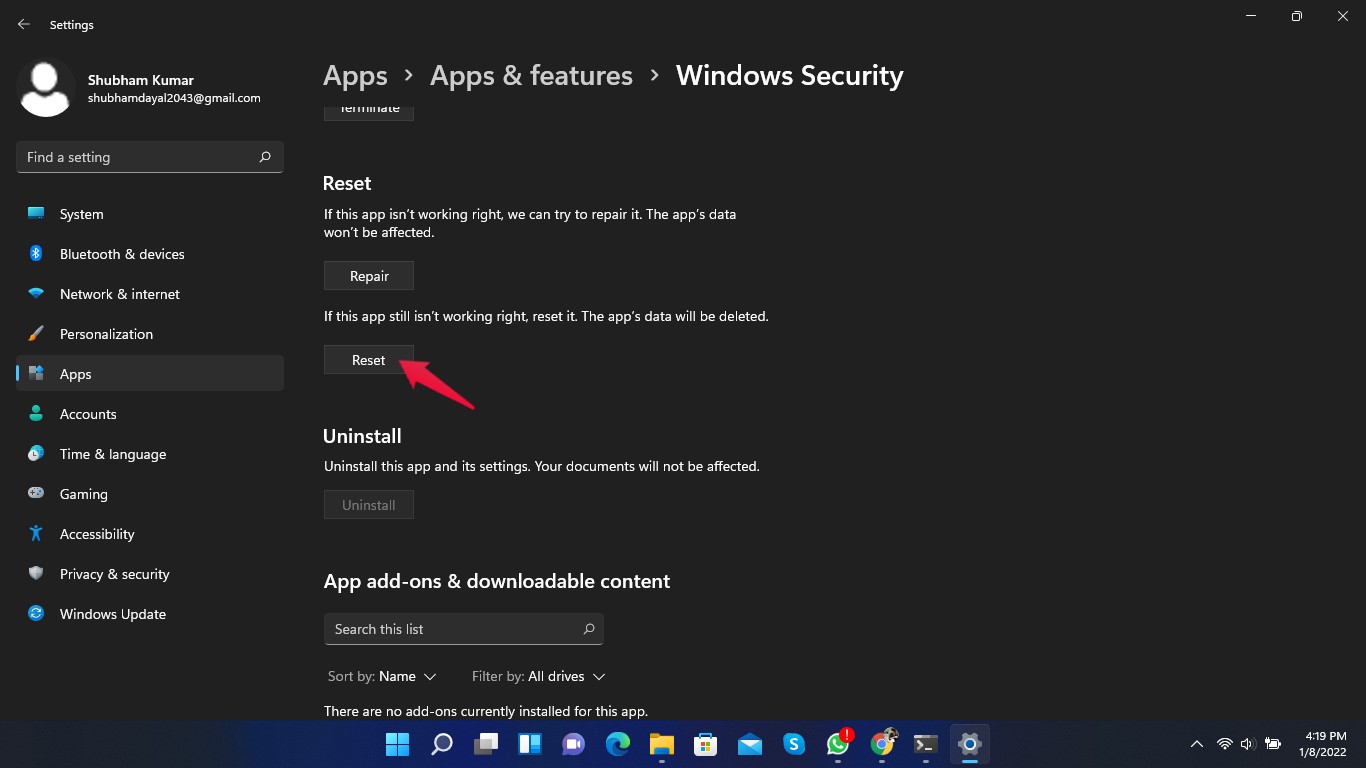
- Faites défiler vers le bas et cliquez sur Réinitialiser.
Fix 4 : Exécuter SFC
Parfois, des fichiers corrompus ou malveillants empêchent Windows Security de s’ouvrir. Exécutez SFC pour vérifier si des fichiers corrompus sont présents sur votre PC Windows 11. Suivez ces étapes pour exécuter une analyse SFC :
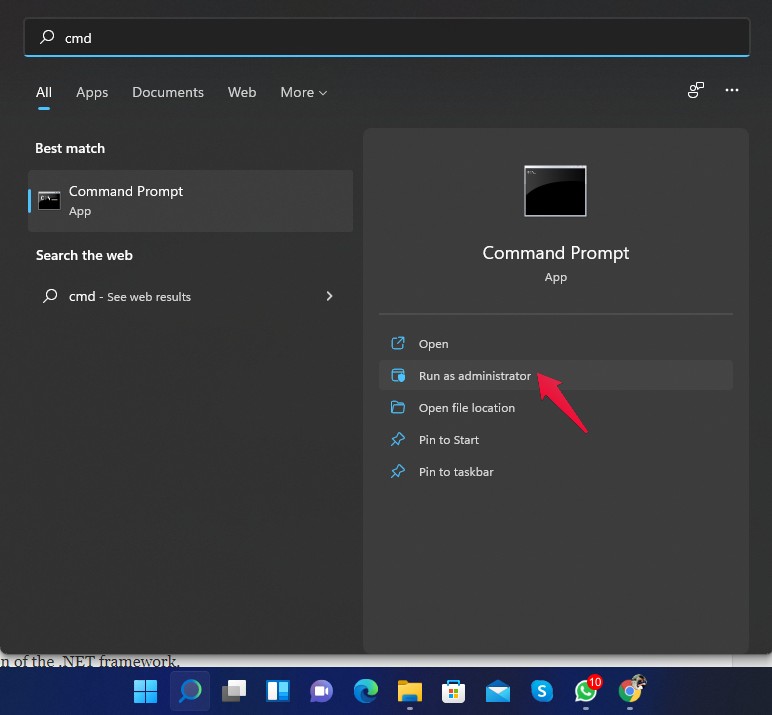
- Recherchez cmd dans le menu Démarrer.
- Cliquez sur Exécuter en tant qu’administrateur.
- Dans l’invite de commande, tapez sfc/scannow et appuyez sur Entrée.
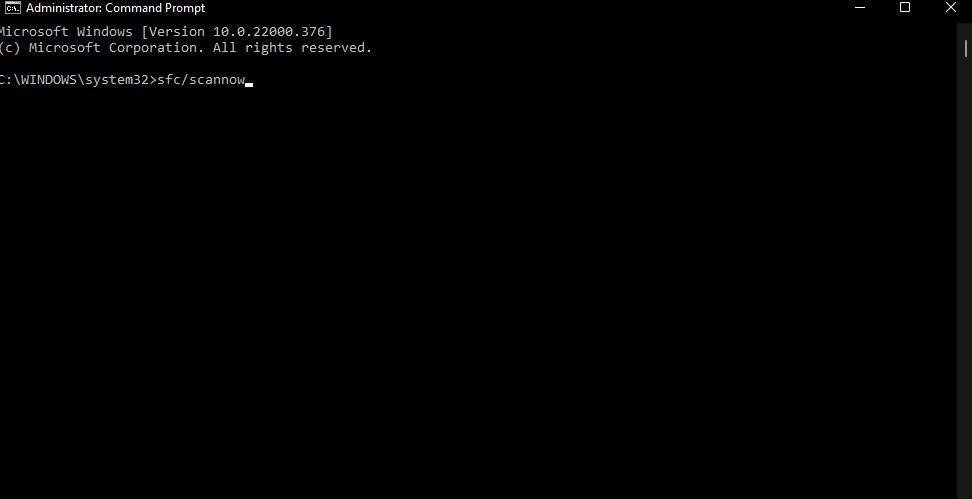
- Maintenant, le scanner s’exécutera et recherchera automatiquement des fichiers corrompus.
- Une fois la méthode terminée, fermez l’invite de commande et redémarrez votre ordinateur.
- Windows Security devrait maintenant s’ouvrir sans problème.
Fix 5 : Exécuter DISM
DISM, ou Deployment Image Servicing and Management, est un outil en ligne de commande utilisé pour entretenir et réparer les images Windows pour Windows PE, Windows RE et l’installation de Windows. Suivez ces étapes pour exécuter DISM sur votre PC :
- Recherchez cmd dans le menu Démarrer.
- Cliquez sur Exécuter en tant qu’administrateur.
- Tapez les commandes ci-dessous une par une et appuyez sur Entrée.
DISM /online /Cleanup-Image /ScanHealth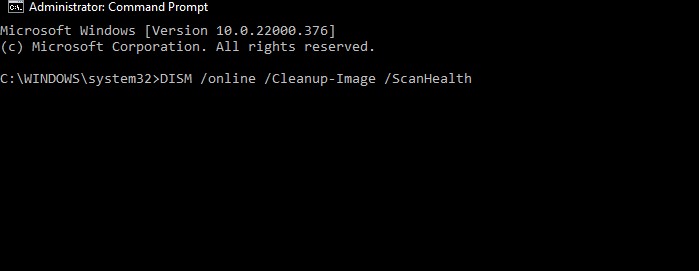
DISM /Online /Cleanup-Image /RestoreHealth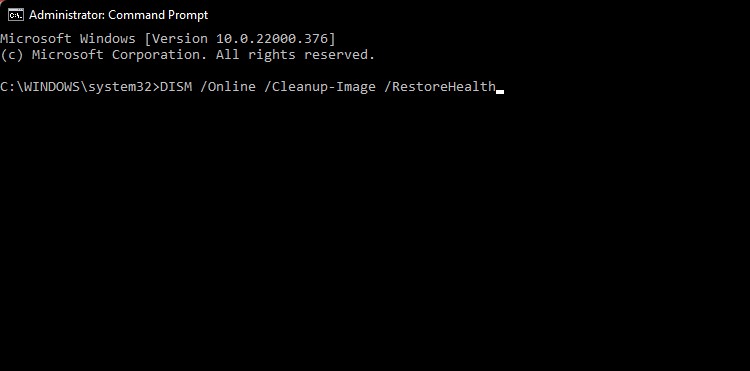
- Maintenant, le scanner s’exécutera et recherchera automatiquement des fichiers corrompus.
- Une fois la méthode terminée, fermez l’invite de commande et redémarrez votre ordinateur.
- Windows Security devrait maintenant s’ouvrir sans problème.
Fix 6 : Réinstaller en utilisant la commande PowerShell
En utilisant Windows PowerShell, vous pouvez automatiser des tâches grâce à une configuration simplifiée. Cela peut automatiser n’importe quelle tâche dans l’écosystème Windows. Voici comment vous pouvez réinstaller Windows Security en utilisant la commande PowerShell :
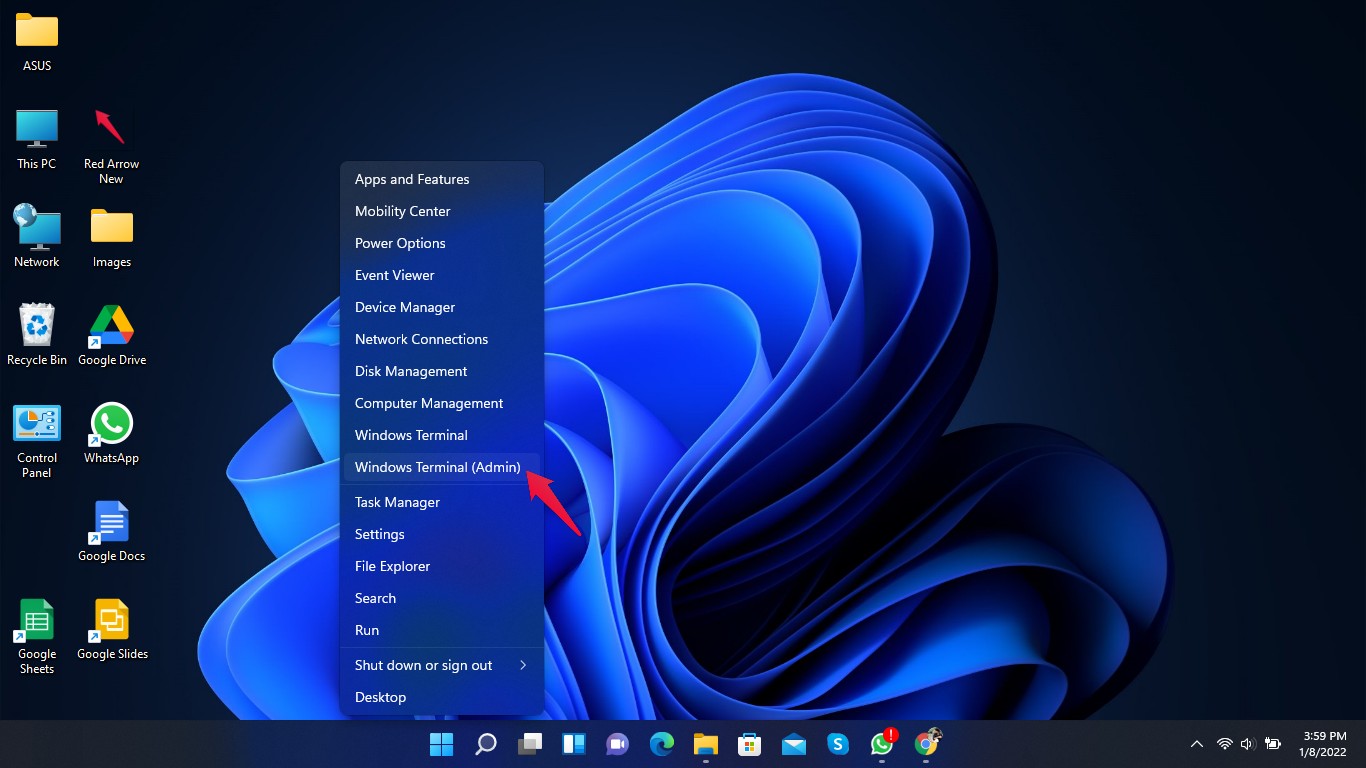
- Cliquez avec le bouton droit sur le bouton Démarrer et accédez à l’option Windows Terminal (admin) pour ouvrir l’interface PowerShell.
- Tapez les commandes suivantes et appuyez sur Entrée après chacune.
Set-ExecutionPolicy Unrestricted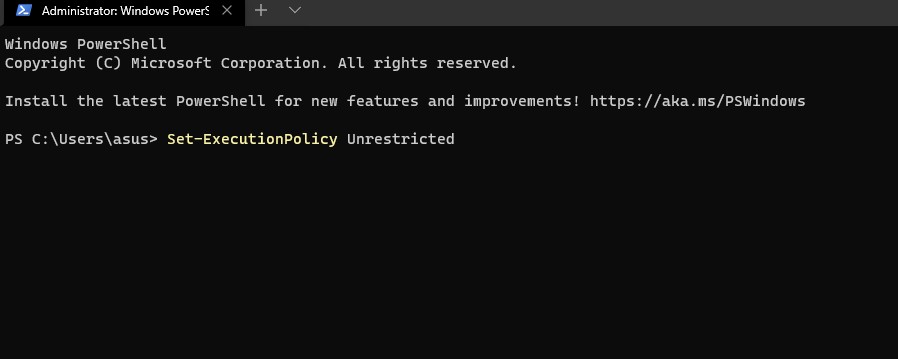
Get-AppXPackage -AllUsers | Foreach {Add-AppxPackage -DisableDevelopmentMode -Register "$($_.InstallLocation)\AppXManifest.xml"}
Fix 7 : Désactiver les logiciels antivirus tiers
Tout logiciel antivirus tiers installé sur votre PC Windows 11 pourrait également être la raison pour laquelle Windows Security ne s’ouvre pas. Désactivez votre antivirus et vérifiez si cela fonctionne. Si la désactivation de votre antivirus n’a pas fonctionné, désinstallez temporairement le logiciel antivirus.
Fix 8 : Réinitialiser votre PC
Si aucune des étapes mentionnées ci-dessus n’a fonctionné pour vous, vous devez réinitialiser votre PC. Voici comment vous pouvez réinitialiser votre PC :
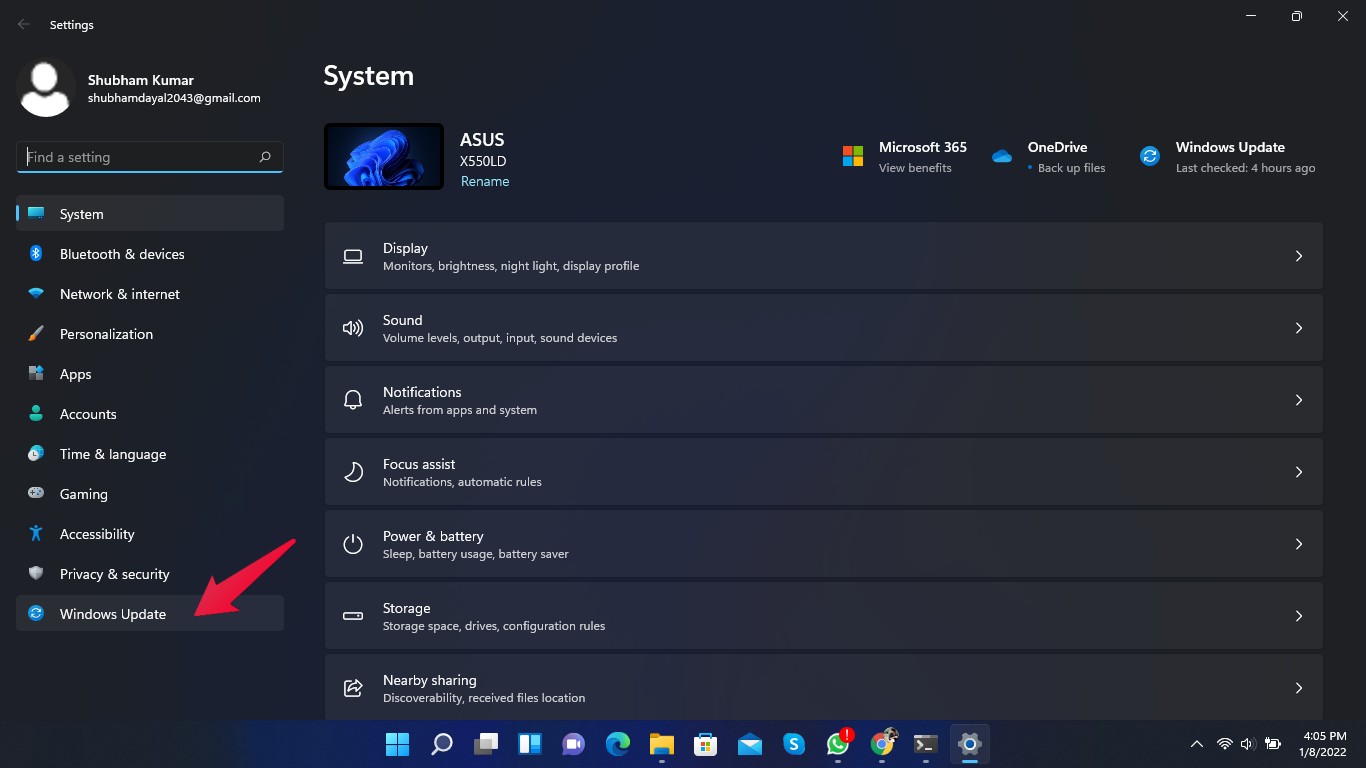
- Cliquez sur Paramètres.
- Cliquez sur Mise à jour de Windows.
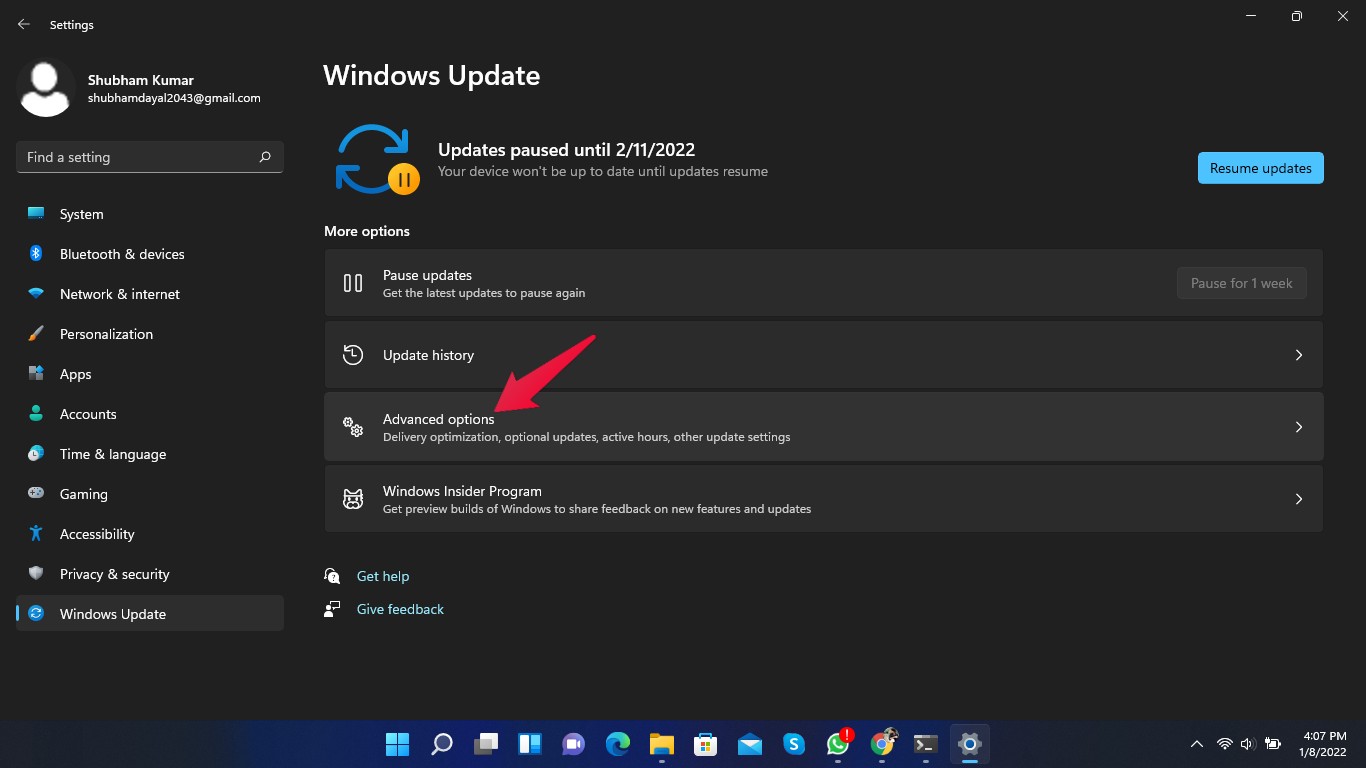
- Cliquez sur Avancé.
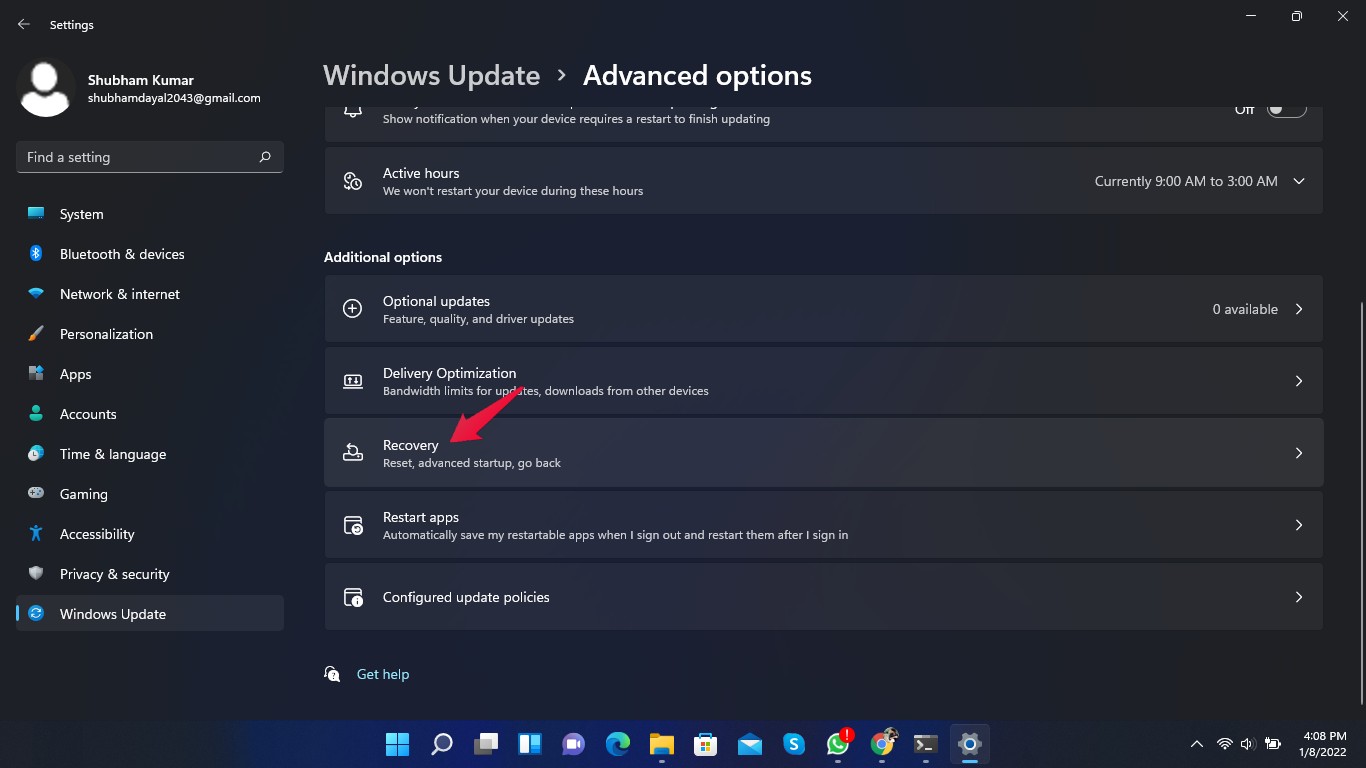
- Faites défiler vers le bas et cliquez sur Récupération.
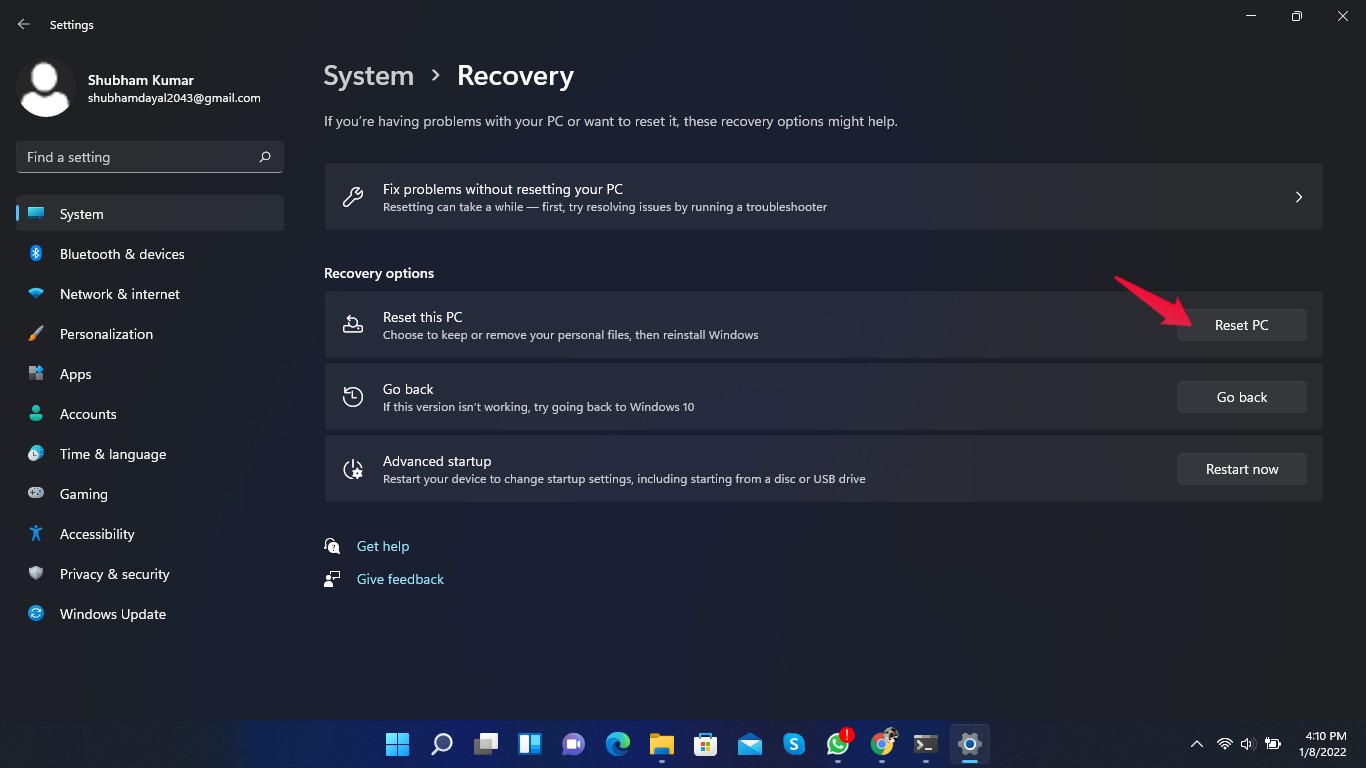
- Maintenant, cliquez sur Réinitialiser ce PC et suivez les instructions données à l’écran.
Mots de fin
C’était tout sur la façon de réparer le centre de sécurité de Windows 11 qui ne s’ouvre pas. Utilisez les méthodes de dépannage mentionnées ci-dessus pour résoudre le problème du centre de sécurité de Windows 11 qui ne s’ouvre pas. Si vous avez encore des problèmes, faites-le nous savoir dans la section des commentaires.
Si vous avez des réflexions sur Comment réparer Windows 11 Security qui ne s’ouvre pas ou ne fonctionne pas ?, n’hésitez pas à laisser un commentaire ci-dessous. De plus, veuillez vous abonner à notre chaîne YouTube DigitBin pour des tutoriels vidéo. Cheers !
Recevez de nouveaux articles dans votre boîte de réception.
Aucun spam. Désabonnez-vous à tout moment.