Dépannage Windows · 6 min read · Dec 20, 2025
Comment réparer la boîte de dialogue d'arrêt de Windows 11 qui apparaît sans cesse ?

La boîte de dialogue d’arrêt apparaît-elle de manière aléatoire sur Windows 11 ? Je sais que cela peut être très distrayant lorsque vous vous concentrez sur votre travail. Dans ce guide, j’ai compilé quelques conseils de dépannage que vous pouvez utiliser pour résoudre le problème facilement.
La boîte de dialogue d’arrêt continuera d’apparaître sur Windows 11 s’il y a un ou plusieurs fichiers système corrompus présents sur votre PC. De plus, le coupable habituel peut être des bogues dans l’itération actuelle de Windows 11 installée sur votre PC. Souvent, une application tierce nouvellement installée peut également causer ces perturbations système.
Meilleures façons de réparer la boîte de dialogue d’arrêt de Windows 11 qui apparaît de manière aléatoire
Commençons par les conseils de dépannage pour empêcher la boîte de dialogue d’arrêt de Windows 11 d’apparaître de temps en temps.
1. Redémarrez le PC
Il est intéressant de noter que de nombreux utilisateurs ont signalé qu’un simple redémarrage a souvent corrigé divers bogues aléatoires sur leur système d’exploitation Windows. Donc, essayez cela avant de passer à d’autres conseils de dépannage plus élaborés pour résoudre le problème de la boîte de dialogue d’arrêt qui continue d’apparaître sur Windows 11.
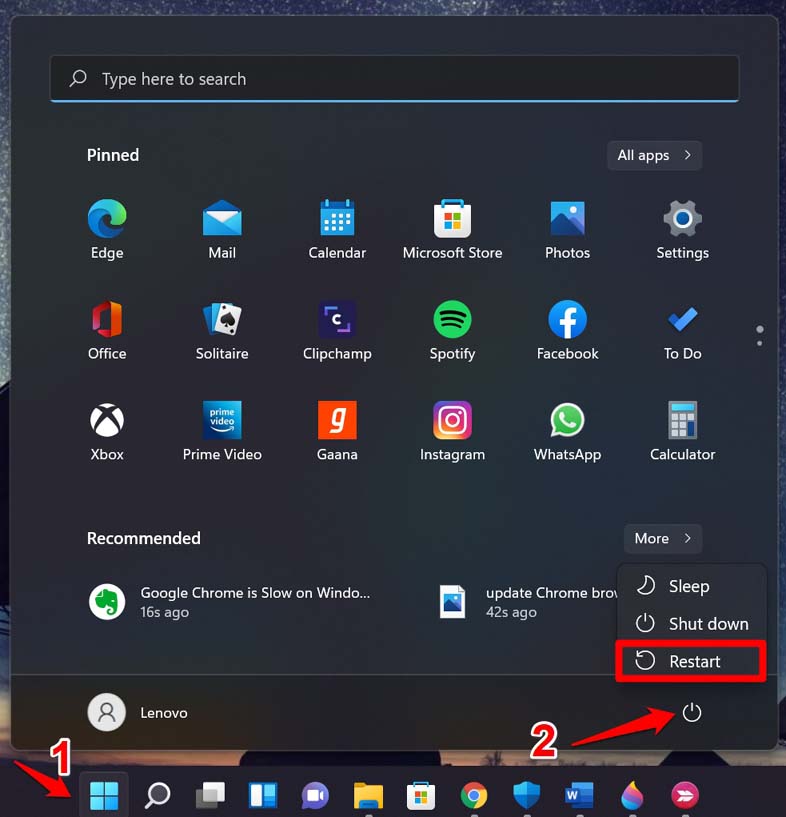
- Appuyez sur la touche Windows pour faire apparaître la section de recherche.
- Dans le coin inférieur droit, cliquez sur l’icône d’alimentation.
- Dans le menu, cliquez sur Redémarrer et attendez quelques secondes jusqu’à ce que l’ordinateur redémarre automatiquement.
2. Mettez à jour le système d’exploitation Windows
Supprimez les bogues de la version actuelle de Windows 11 installée sur votre PC en installant une version plus récente qui a peut-être été déployée par Microsoft. Pour vérifier cela, suivez les étapes ci-dessous.
- Appuyez sur Windows + I pour accéder aux paramètres.
- Cliquez sur l’onglet Mise à jour Windows sur le côté gauche.
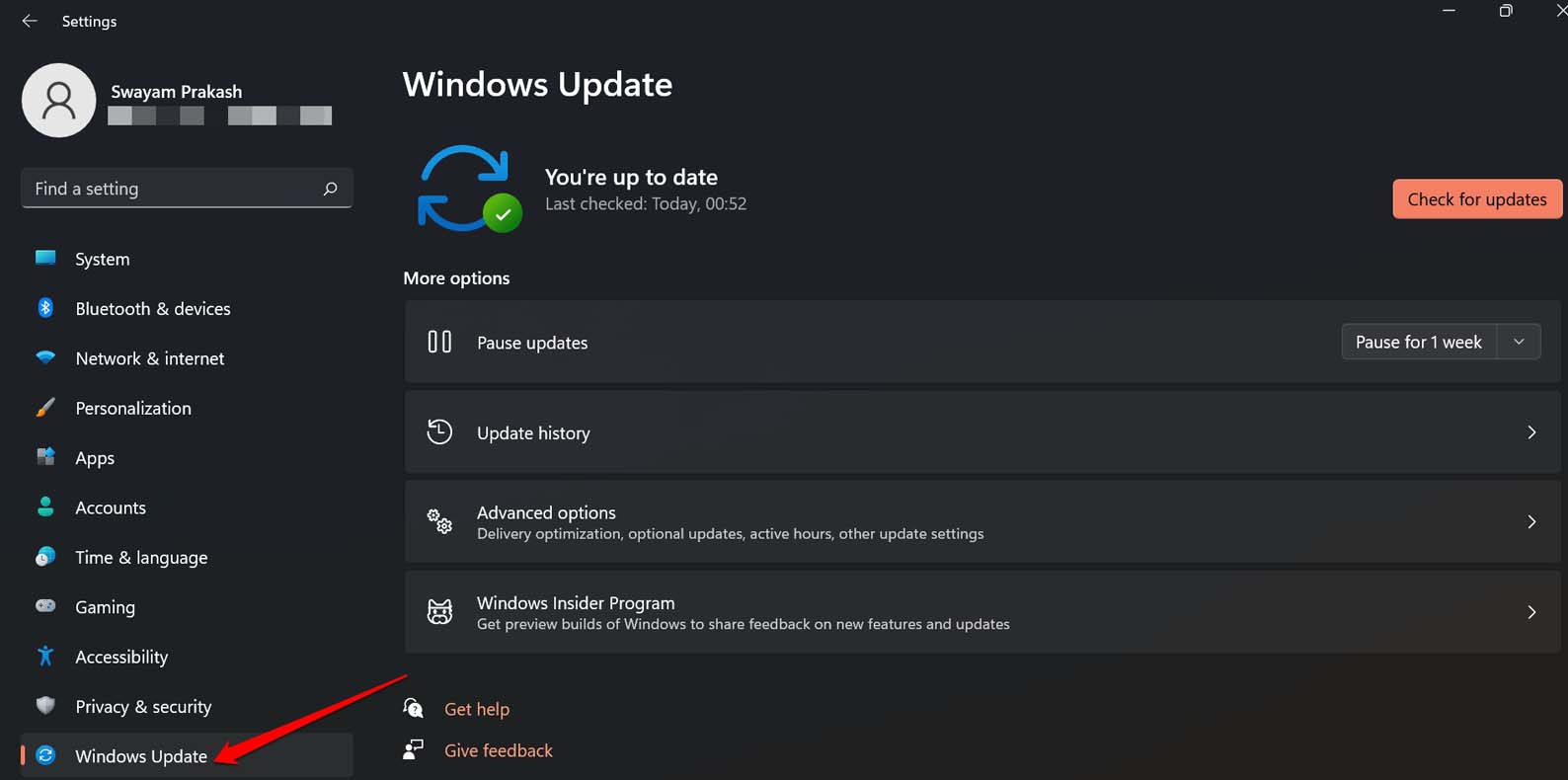
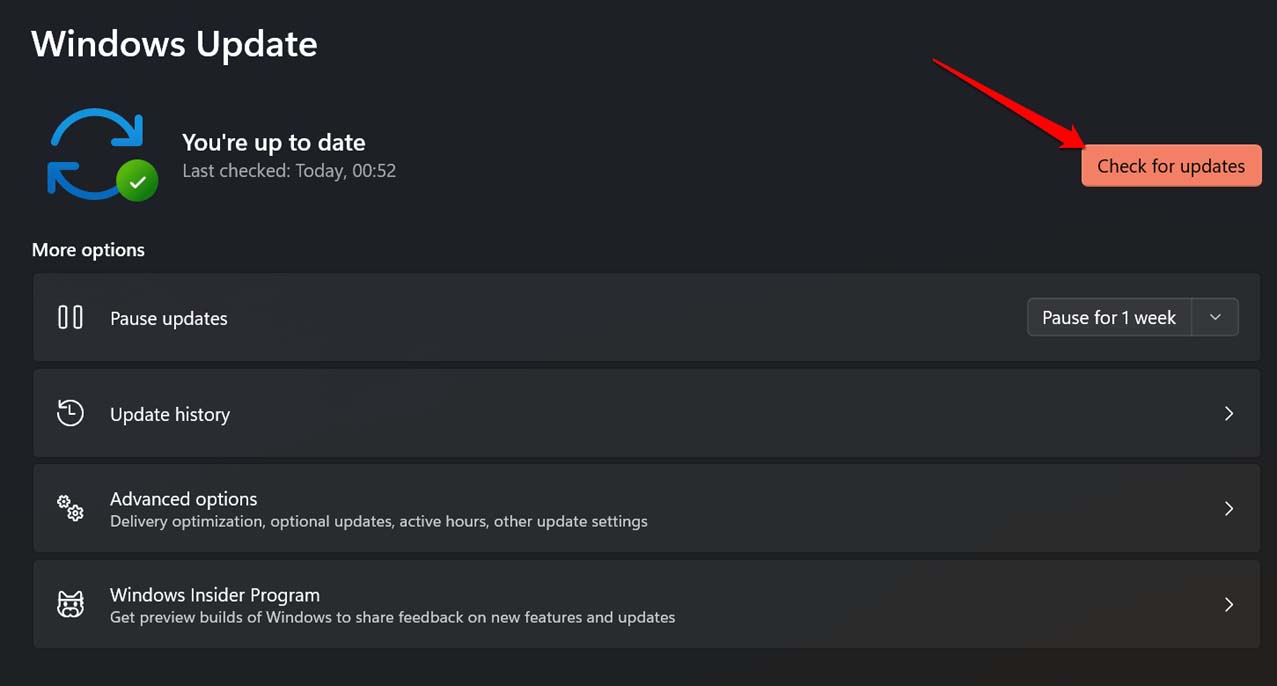
- Cliquez sur Vérifier les mises à jour en haut de l’écran.
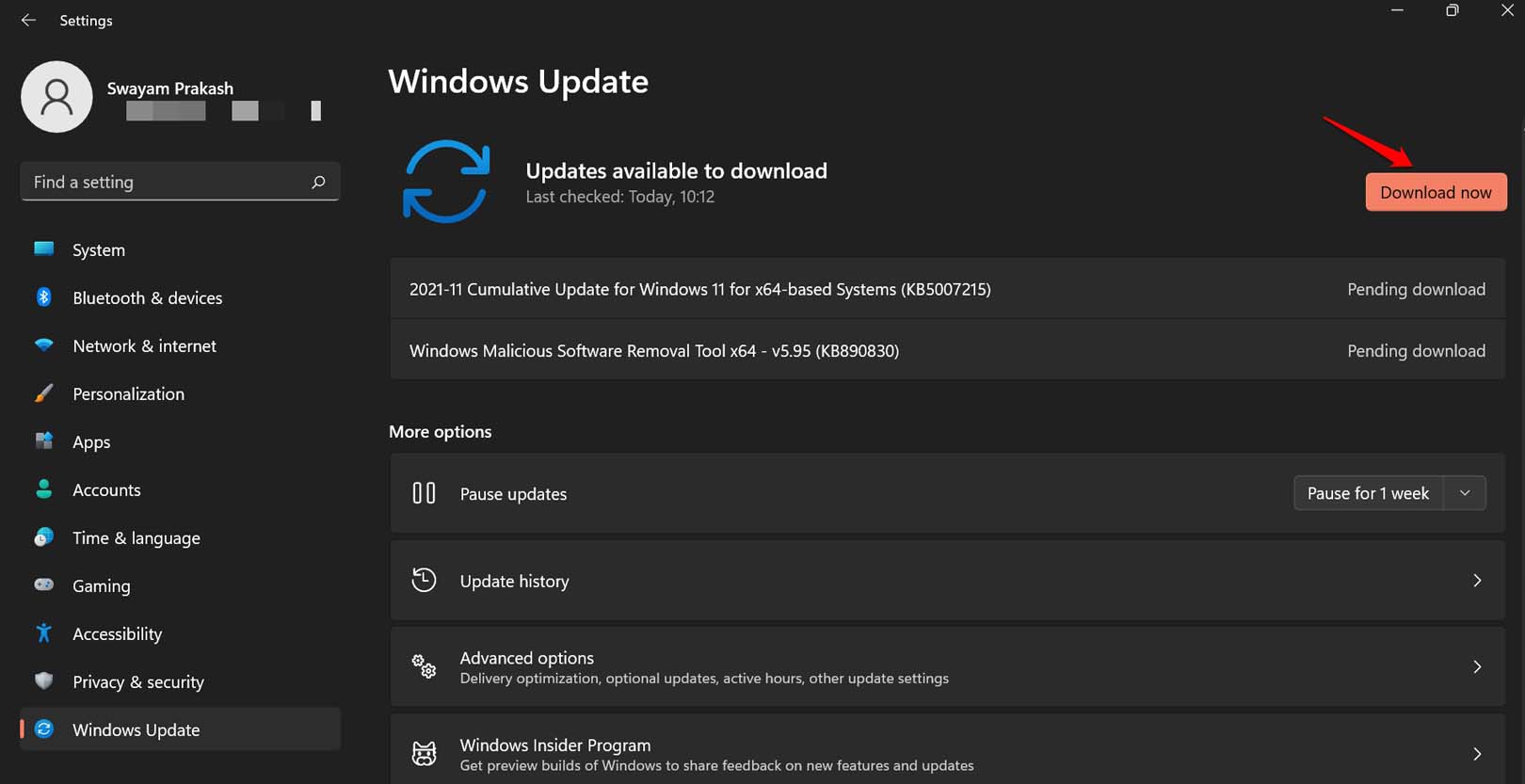
- Si une nouvelle version du système d’exploitation Windows apparaît après la recherche, cliquez sur Télécharger maintenant pour commencer le téléchargement et l’installation.
3. Analysez le système pour des fichiers corrompus et utilisez les outils DISM
Vous pouvez utiliser l’outil de ligne de commande familier Invite de commandes pour exécuter une commande afin de rechercher des fichiers système corrompus.
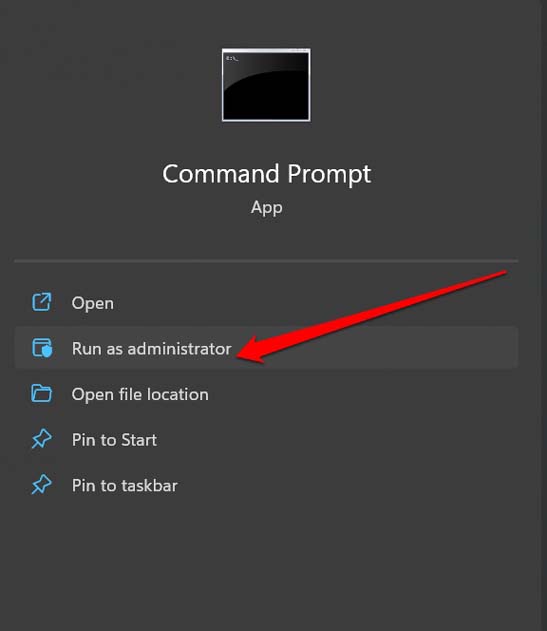
- Lancez l’Invite de commandes avec les droits d’administrateur.
- Tapez la commande suivante
*sfc/scannow*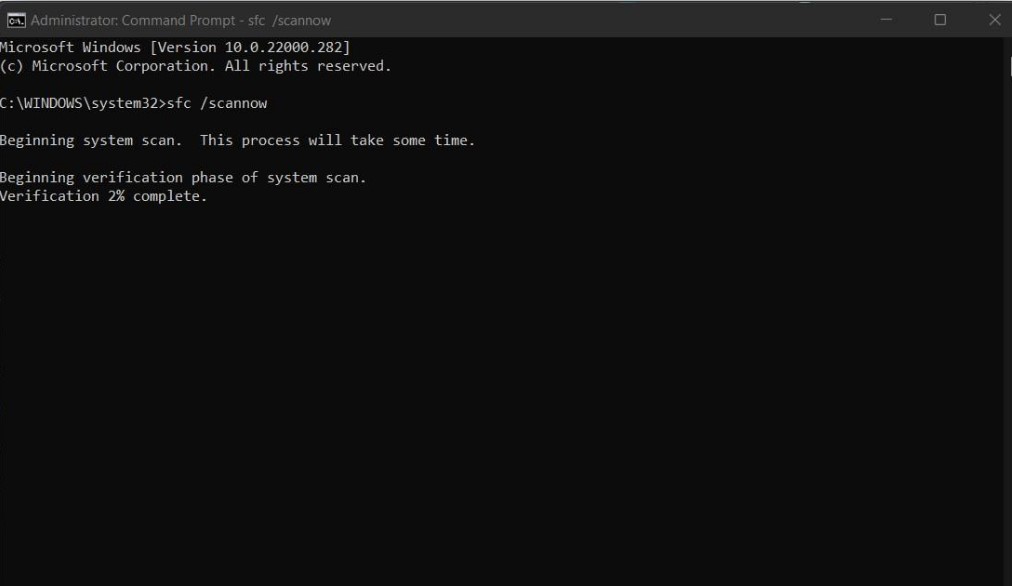
- Appuyez sur la touche entrée et laissez le système prendre le relais à partir de là. Ne pas interrompre le processus de numérisation des fichiers.
- Une fois terminé, exécutez la commande ci-dessous :
DISM.exe /Online /Cleanup-image /CheckHealth DISM.exe /Online /Cleanup-image /Restorehealth DISM.exe /Online /Cleanup-image /Restorehealth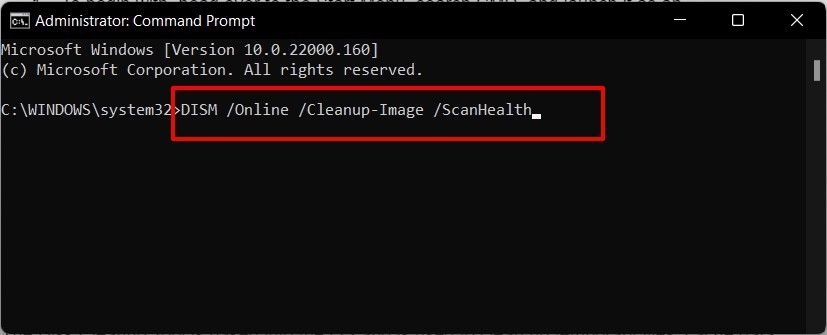
Le processus entier peut prendre un certain temps, en fonction du volume de fichiers sur votre PC.
4. Engagez l’outil de dépannage de maintenance du système
C’est un outil natif de Microsoft OS pour rechercher d’éventuels problèmes au sein des fichiers système de Windows OS et les résoudre.
- Appuyez sur le raccourci Windows + S pour faire apparaître la console de recherche.
- Maintenant, tapez Maintenance du système dans le champ de recherche.
- Dans le résultat de recherche, vous verrez une option “ Effectuer des tâches de maintenance recommandées périodiquement”. Cliquez sur Ouvrir.
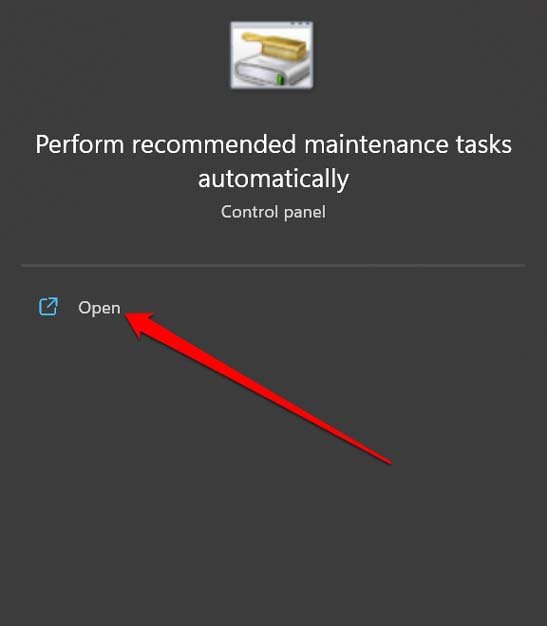
** - Cliquez sur Suivant, et l’outil commencera à rechercher d’éventuels problèmes.
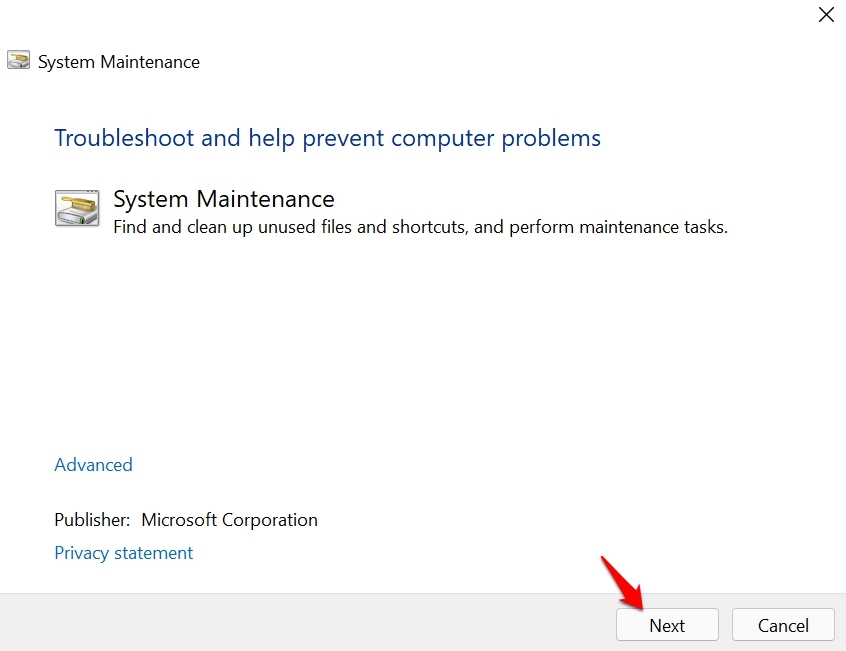
- Suivez les instructions à l’écran pour corriger les erreurs que l’outil pourrait découvrir.
5. Éliminez les menaces de logiciels malveillants
Souvent, il pourrait s’agir d’un problème de logiciels malveillants qui se profile en arrière-plan, provoquant des problèmes aléatoires sur le système Windows 11. L’un d’eux pourrait être la boîte de dialogue d’arrêt apparaissant de manière aléatoire et répétée pendant que votre session est active. Donc, recherchez manuellement des logiciels malveillants sur votre PC et supprimez-les dès que possible.
- Accédez à la recherche Windows en appuyant sur les touches Windows + S.
- Tapez Protection contre les virus et les menaces dans le champ de recherche.
- Cliquez sur Ouvrir lorsque l’option souhaitée apparaît dans le résultat de recherche.
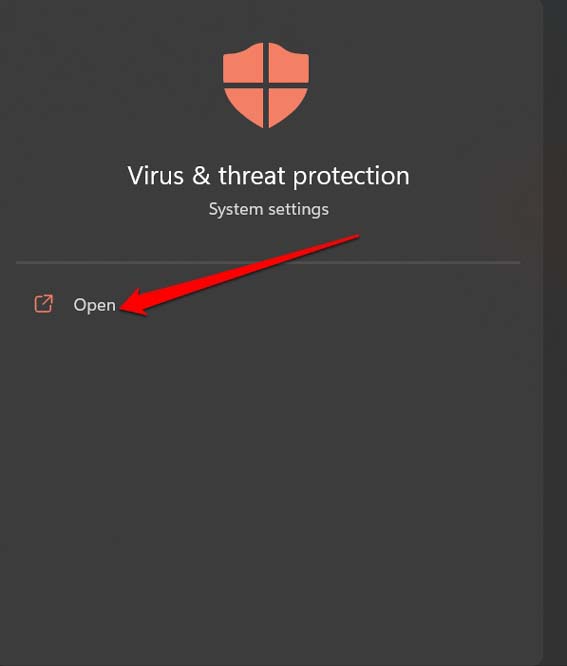
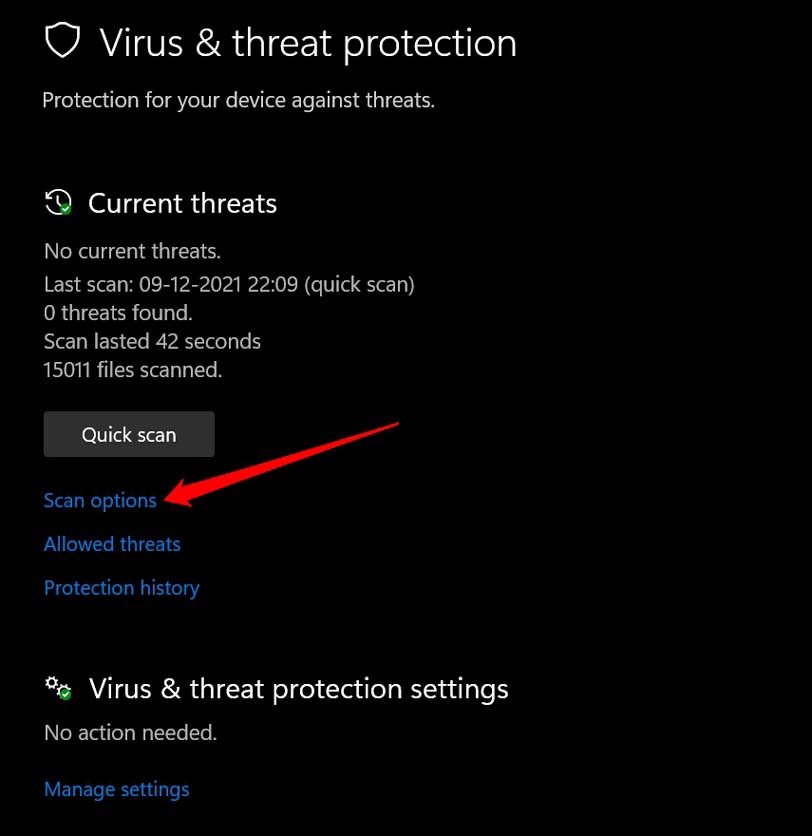
- Cliquez sur Options d’analyse.
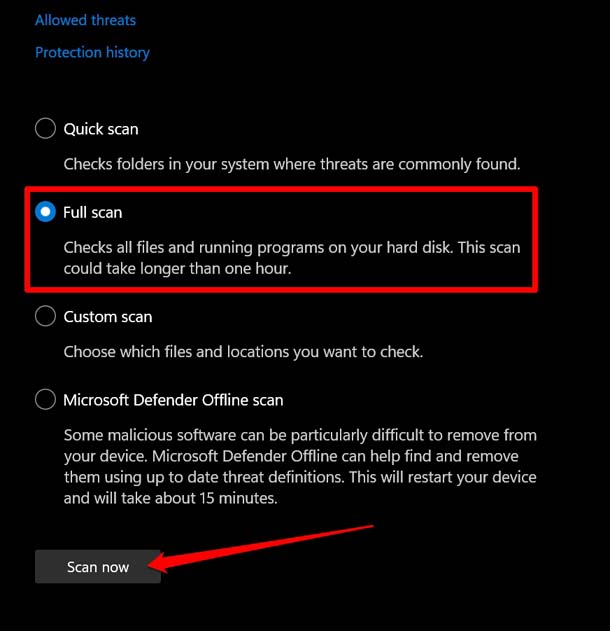
- Sélectionnez l’option Analyse complète et cliquez sur Analyser maintenant pour commencer à rechercher des logiciels malveillants.
6. Effectuez une restauration du système
Cette méthode de dépannage ramènera votre système d’exploitation Windows à une chronologie précédente où il n’y avait pas de bogue sur le système.
- Appuyez sur Windows + S pour faire apparaître la boîte de recherche.
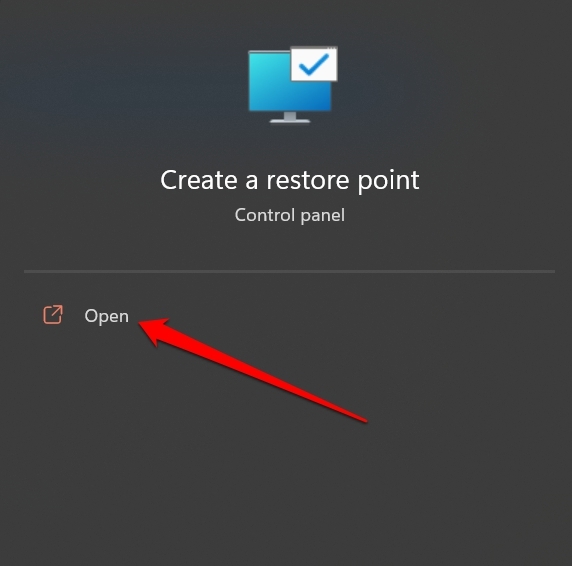
- Tapez créer un point de restauration. Cliquez sur Ouvrir lorsque le résultat de recherche apparaît.
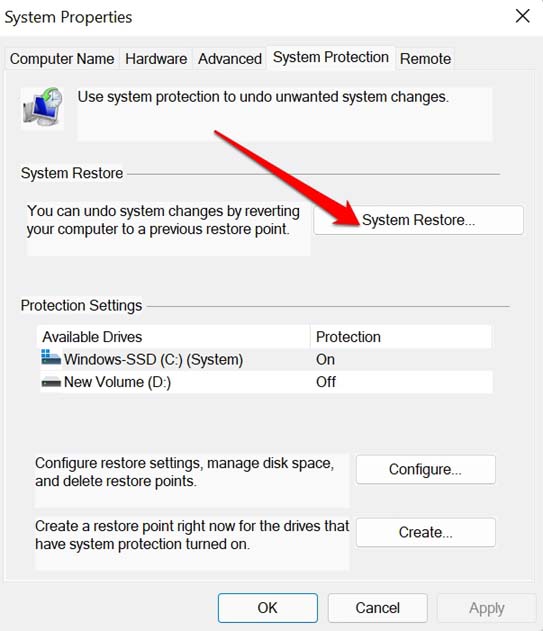
- Cliquez sur l’onglet Protection du système.
- Sous cela, cliquez sur Restauration du système.
- Cliquez sur Suivant.
- Ensuite, sélectionnez un point de restauration. (la chronologie où il n’y avait pas de problème avec le système d’exploitation Windows)
- Cliquez sur Suivant pour continuer à revenir à cette chronologie du système d’exploitation Windows.
- Enfin, cliquez sur Terminer pour compléter le processus de restauration du système.
7. Démarrez votre PC en mode minimal
Un démarrage en mode minimal signifie que seuls les services et applications Windows essentiels s’exécuteront au démarrage, et aucune autre application tierce ne s’exécutera. Cela vous permettra de savoir si des applications tierces causaient les problèmes techniques [la boîte de dialogue d’arrêt apparaissant dans ce cas]. En conséquence, vous pouvez supprimer les applications et résoudre le problème.
Voici les étapes pour effectuer un démarrage en mode minimal sur votre PC Windows 11.
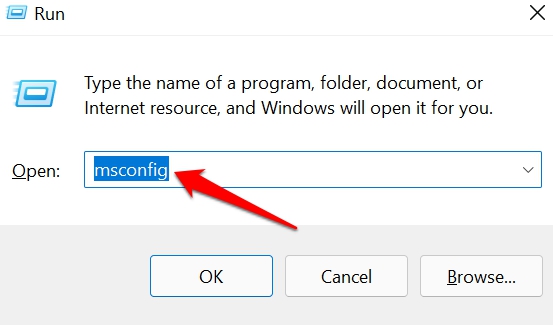
- Appuyez sur la touche Windows + R pour ouvrir la boîte Exécuter.
- Tapez msconfig dans la boîte Exécuter et appuyez sur entrée.
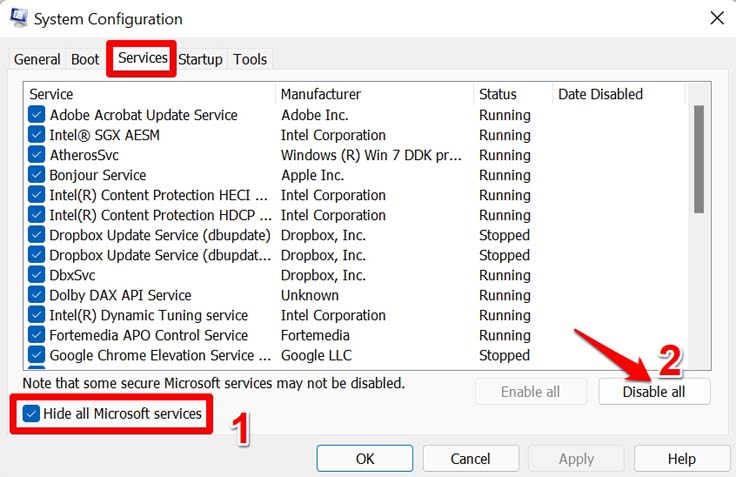
- Dans la fenêtre Configuration du système, cliquez sur l’onglet Services.
- Cochez la case à côté de Masquer tous les services Microsoft en bas de la fenêtre.
- Ensuite, cliquez sur le bouton Désactiver tout pour désactiver tous les services non-Microsoft.
- Cliquez sur l’onglet Démarrage.
- Cliquez sur le lien Ouvrir le Gestionnaire des tâches.
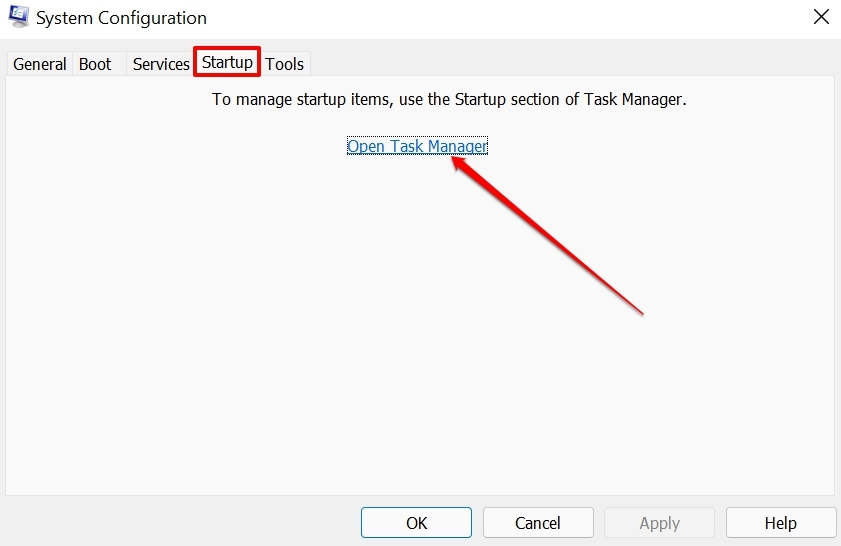
- Dans la fenêtre du Gestionnaire des tâches, sélectionnez chaque élément de démarrage et cliquez sur le bouton Désactiver.
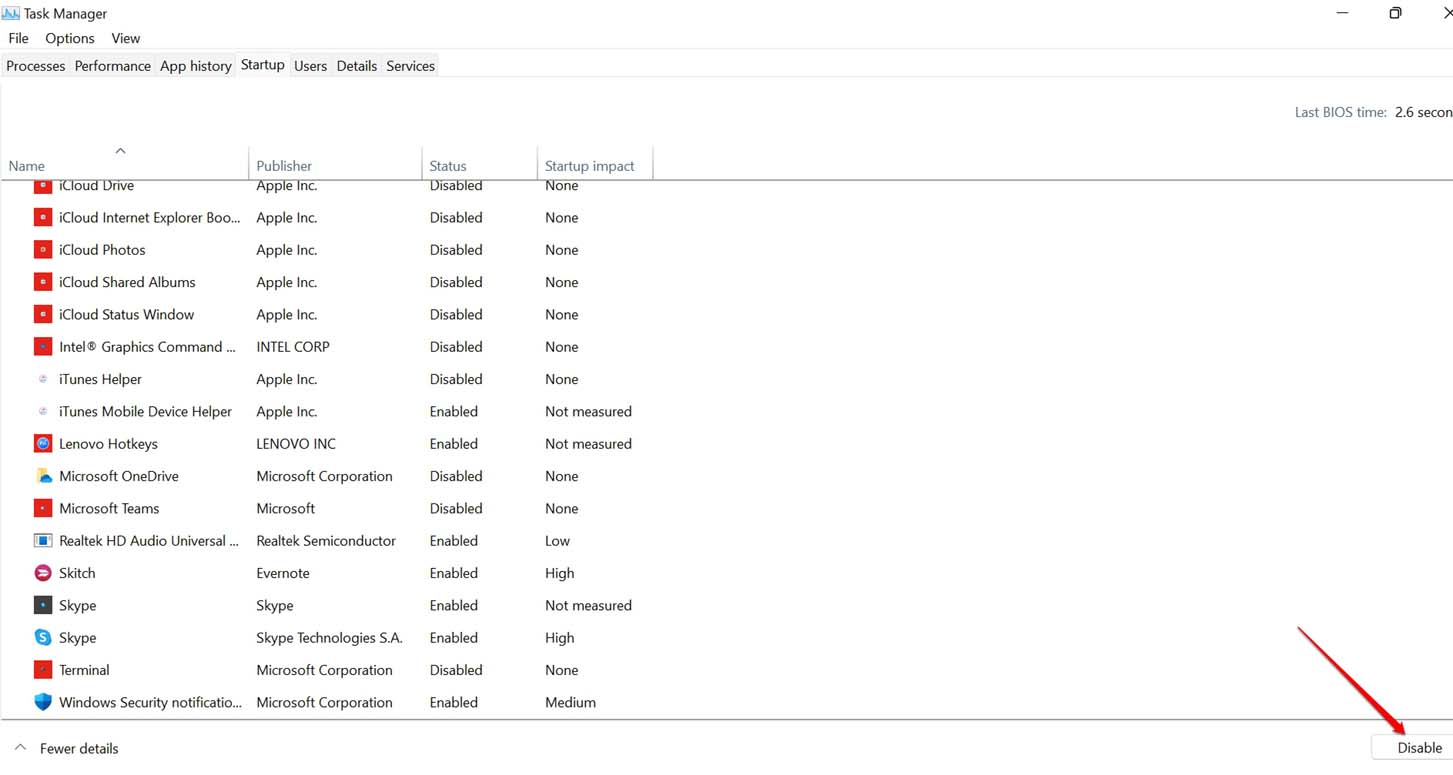
- Fermez la fenêtre Gestionnaire des tâches.
- Cliquez sur le bouton OK dans la fenêtre de Configuration du système et redémarrez votre PC.
Conclusion
Cela conclut le guide de dépannage sur « Comment réparer la boîte de dialogue d’arrêt qui apparaît sans cesse sur Windows 11 ? ». Je suis sûr qu’une ou plusieurs de ces solutions vous aideront à empêcher la boîte de dialogue d’arrêt d’apparaître chaque fois que vous vous asseyez pour travailler sur votre PC. Faites-moi savoir dans les commentaires quels conseils et astuces ont le mieux fonctionné pour vous dans la résolution de ce problème avec Windows 11.
Si vous avez des réflexions sur Comment réparer la boîte de dialogue d’arrêt de Windows 11 qui apparaît sans cesse ?, n’hésitez pas à les laisser dans la boîte de commentaires ci-dessous. De plus, veuillez vous abonner à notre chaîne YouTube DigitBin pour des tutoriels vidéo. À bientôt !
Recevez de nouveaux articles dans votre boîte de réception.
Aucun spam. Désabonnez-vous à tout moment.