Dépannage Windows · 4 min read · Oct 16, 2025
Comment réparer le temps de démarrage lent de Windows 11 ?
Si vous sentez que votre ordinateur Windows 11 connaît un temps de démarrage lent, ce guide vous aidera à résoudre ce problème. Il est toujours souhaitable que le PC démarre aussi rapidement que possible pour les utilisateurs sérieux. Ensuite, les utilisateurs peuvent vaquer à leurs occupations avec les applications séparées qu’ils utilisent.
En raison d’une version système boguée, des applications tierces inutiles s’exécutant lors du démarrage de Windows 11 peuvent entraîner un temps de démarrage lent. De plus, le problème de démarrage lent peut survenir en raison de la présence d’un fichier système corrompu. J’ai énoncé quelques conseils pratiques de dépannage pour vous aider à résoudre le problème de temps de démarrage lent de Windows 11.
De plus, certains ordinateurs plus anciens n’ont pas de SSD installé. Ils fonctionnent toujours avec un HDD. Les ordinateurs avec SSD sont beaucoup plus rapides que ceux avec HDD.
Mettre à jour Windows
Pour garder Windows 11 exempt de bogues, vous pouvez également mettre à jour la version système de votre ordinateur vers la dernière version. C’est un excellent moyen de garder le système d’exploitation Windows rapide et efficace.
- Appuyez sur Windows + I pour ouvrir les paramètres.
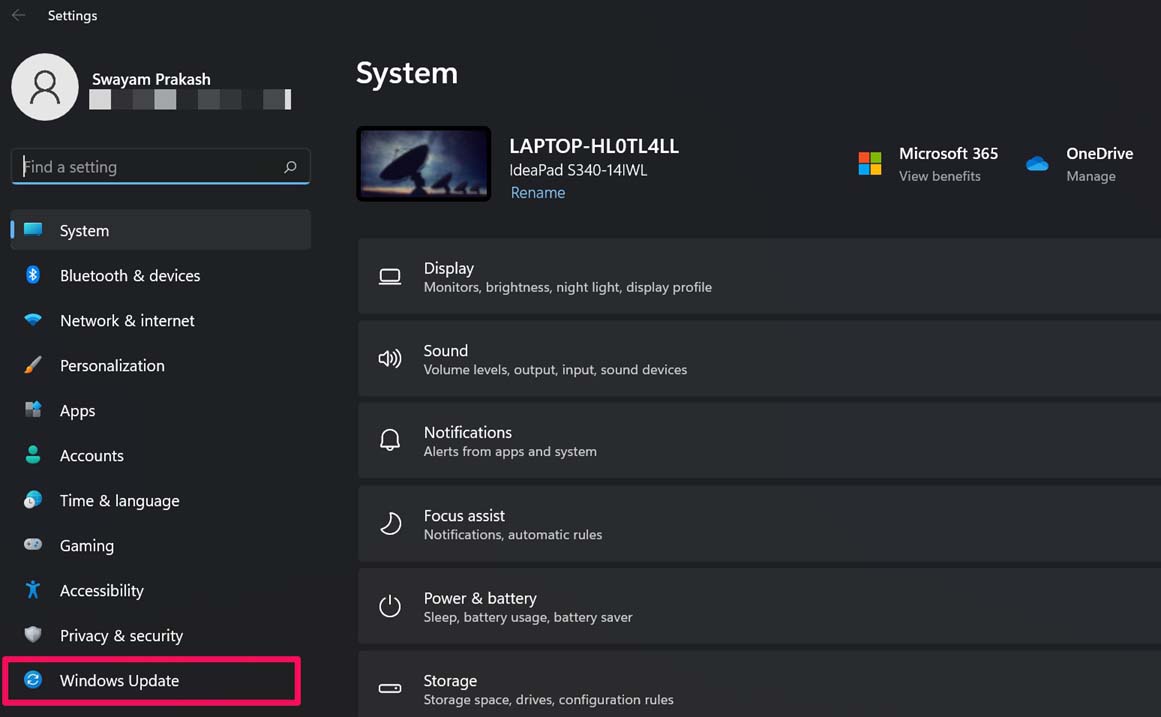
- Maintenant, cliquez sur Mise à jour Windows.
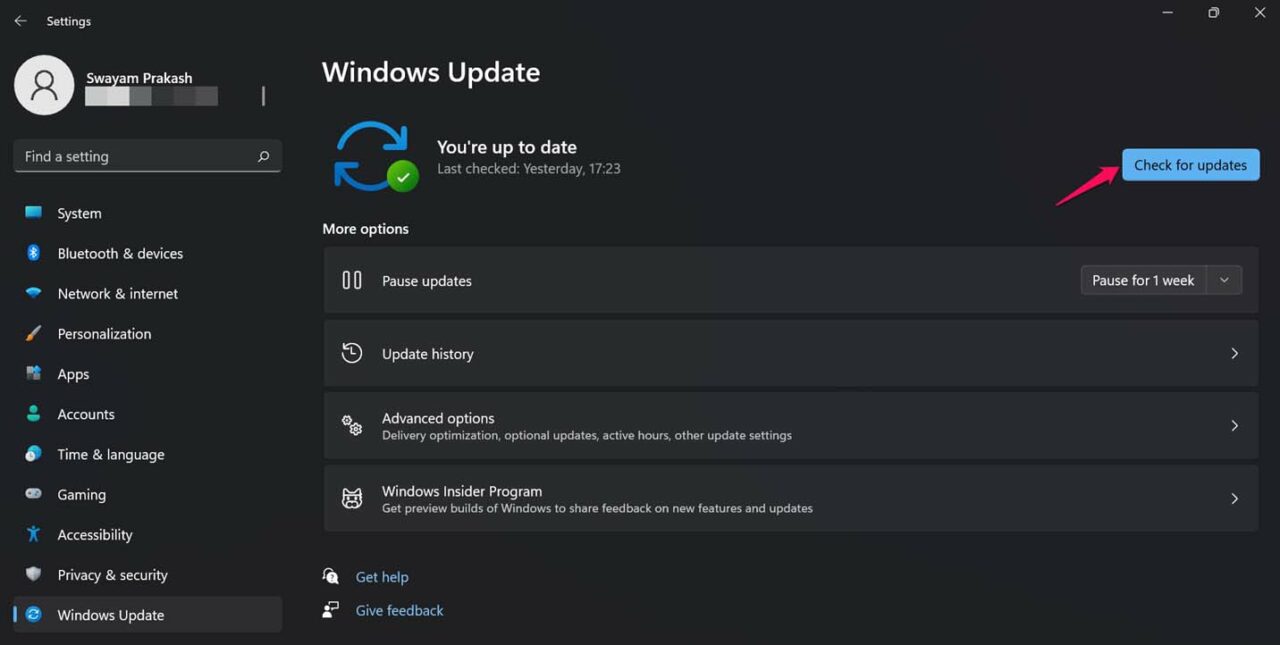
- Ensuite, cliquez sur Vérifier les mises à jour.
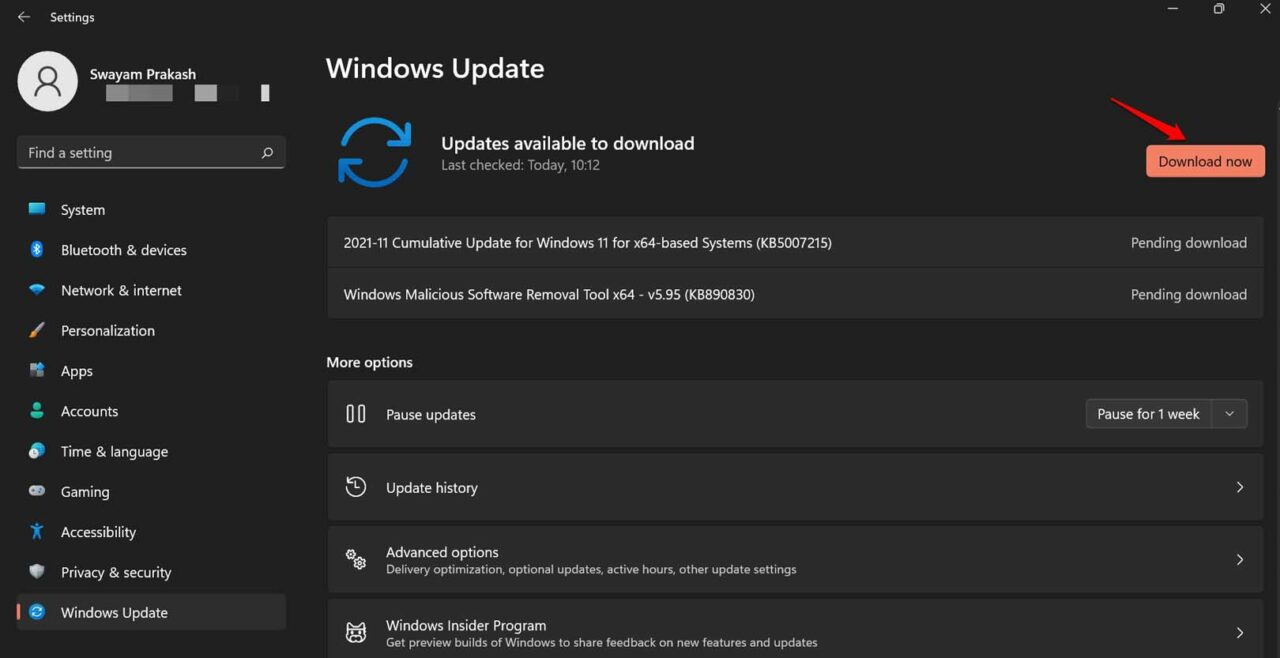
- Cliquez sur Télécharger maintenant pour commencer l’installation de la mise à jour si une mise à jour est disponible.
Après la mise à jour, vérifiez à quelle vitesse ou lentement le démarrage se fait maintenant lorsque l’ordinateur redémarre.
Désactiver les applications au démarrage de Windows 11
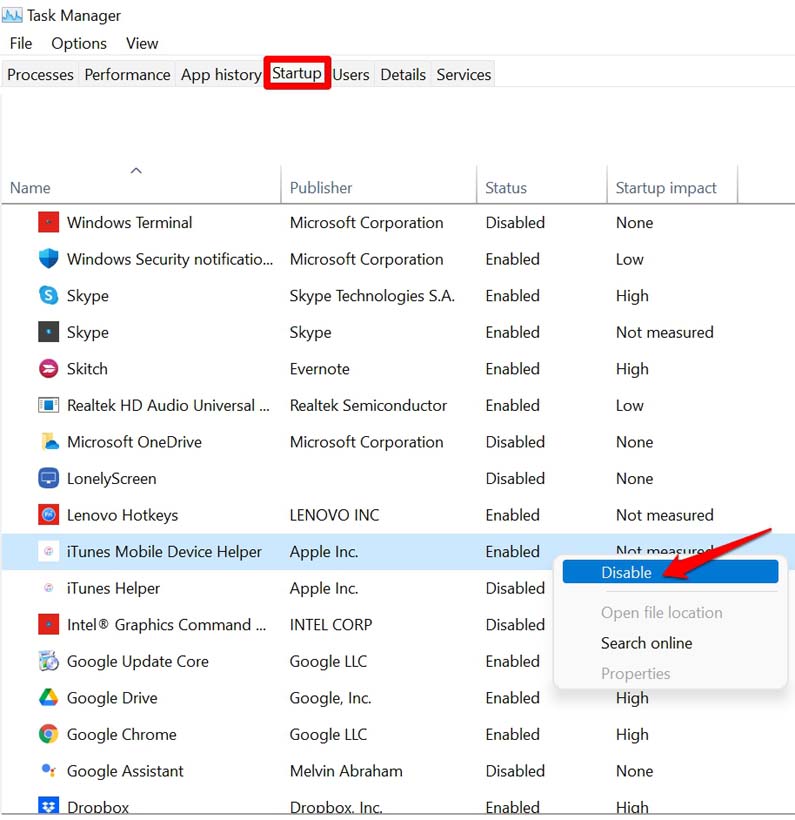
Vous pouvez utiliser le Gestionnaire des tâches pour sélectionner les applications que vous souhaitez exécuter au démarrage. Vous pouvez désactiver le reste.
- Appuyez sur les touches Ctrl + Alt + Suppr pour ouvrir le Gestionnaire des tâches.
- Cliquez pour mettre en surbrillance l’onglet Démarrage.
- Sous cette liste, toutes les applications qui s’exécutent généralement lors du démarrage de Windows OS sont présentes.
- Cliquez avec le bouton droit sur les applications que vous souhaitez garder désactivées pendant le démarrage de votre ordinateur et sélectionnez Désactiver.
Scanner les fichiers système corrompus
Avoir souvent des fichiers corrompus sur l’ordinateur peut également ralentir la machine. Vous pouvez utiliser l’utilitaire Windows pour scanner et réparer les fichiers corrompus.
- Ouvrez l’invite de commande.
- Donnez la commande sfc /scannow et appuyez sur entrer.
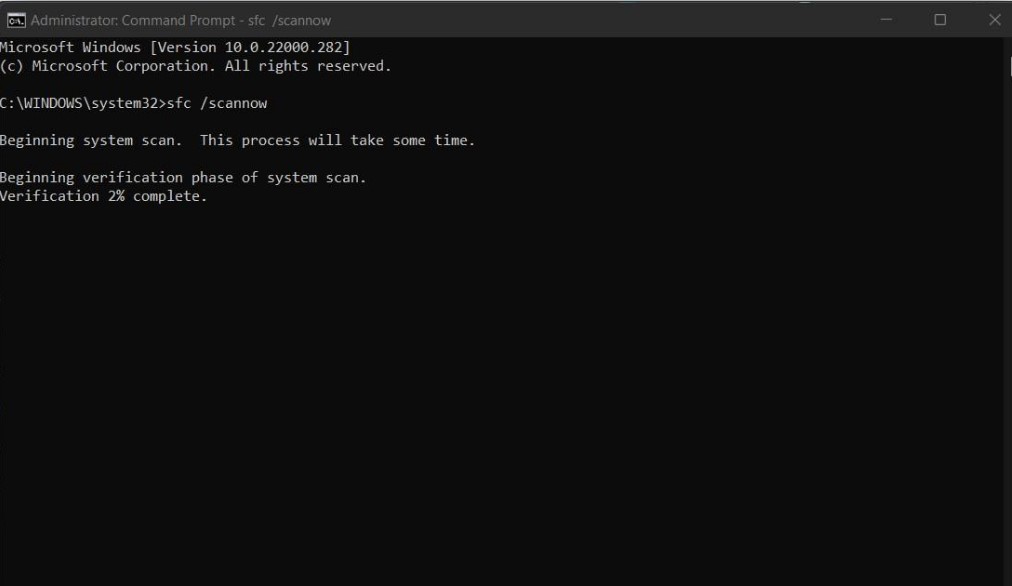
- Le système recherchera de tels fichiers corrompus et les réparera un par un. Cela prendra un certain temps. Donc, ayez de la patience pendant que le processus est actif.
Activer l’option Activer le démarrage rapide
L’onglet des options d’alimentation de Windows OS a une option Activer le démarrage rapide. Vous devez vérifier si vous l’avez activée. En général, cette option est activée par défaut.
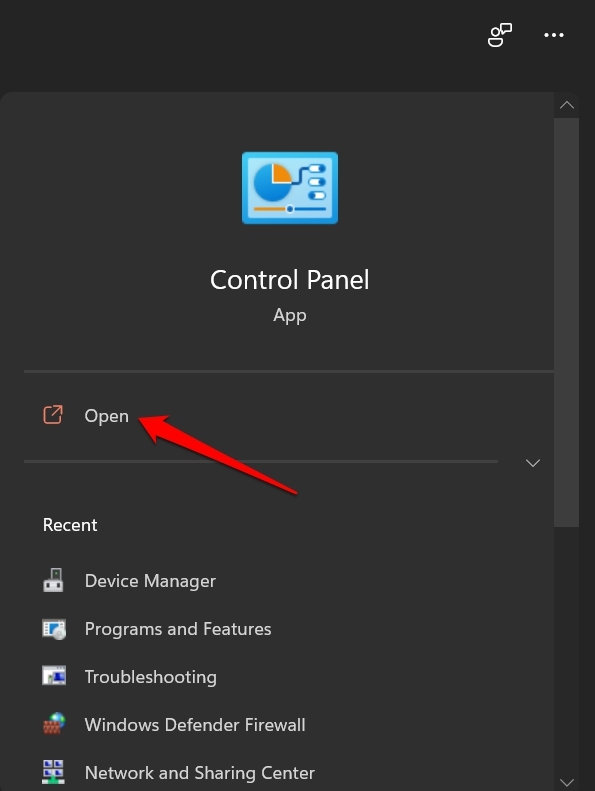
- Ouvrez le Panneau de configuration.
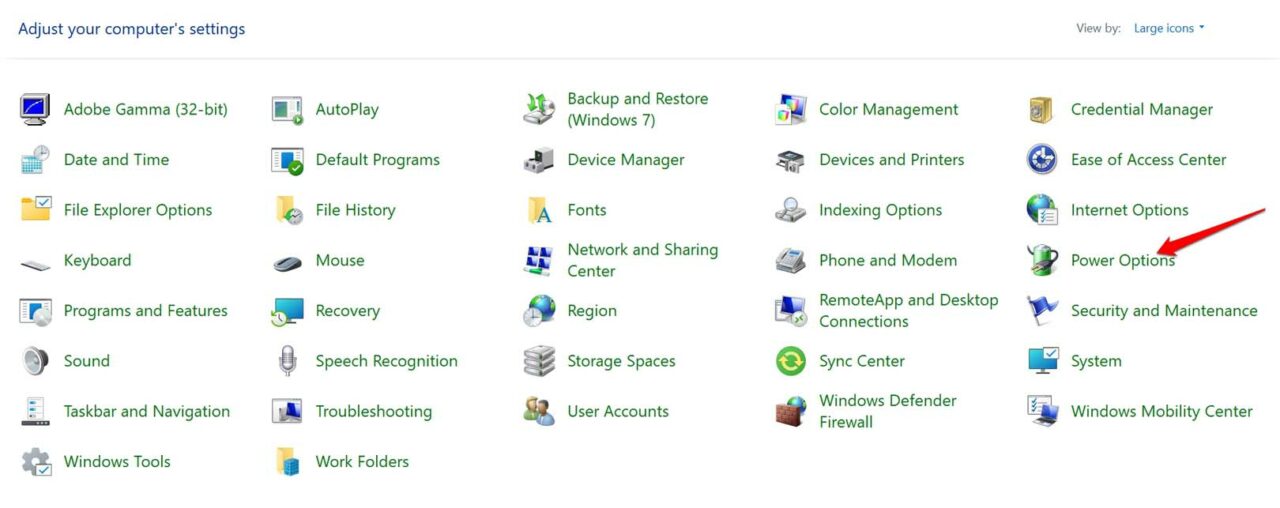
- Maintenant, cliquez sur Options d’alimentation.
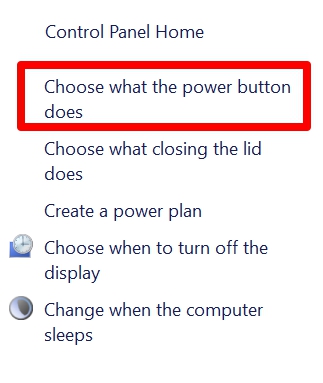
- Dans le panneau de gauche, cliquez sur Choisir l’action des boutons d’alimentation.
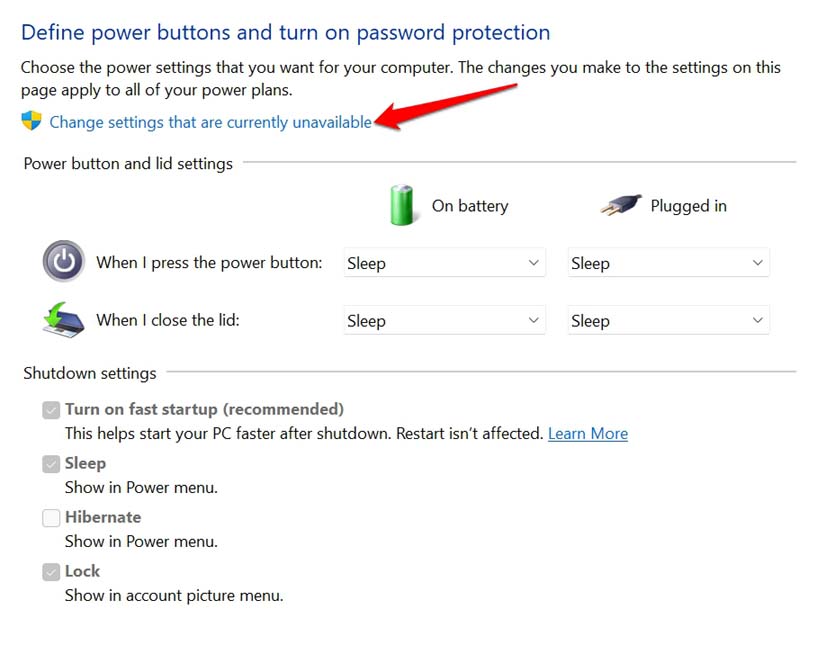
- Sur l’écran suivant, cliquez sur Modifier les paramètres qui ne sont actuellement pas disponibles.
- Cliquez sur la case Activer le démarrage rapide.
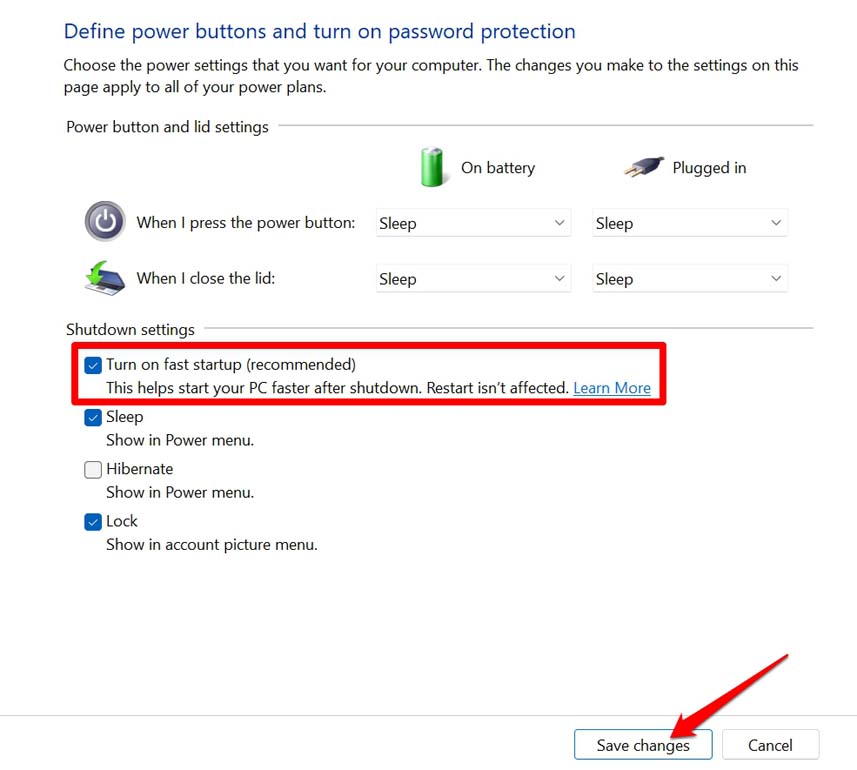
- Maintenant, cliquez sur Enregistrer les modifications pour confirmer les changements.
Maintenant, le problème de démarrage lent de Windows 11 sera certainement résolu.
Utiliser un SSD au lieu d’un HDD
Si votre ordinateur prend en charge un SSD, vous pouvez remplacer le HDD par un SSD. SSD signifie Solid State Drive. Vous pouvez consulter les experts techniques de la marque de PC que vous utilisez et obtenir une idée sur la possibilité d’installer un SSD sur votre ordinateur.
J’ai utilisé des ordinateurs avec HDD et SSD et je peux confirmer qu’avoir un PC basé sur SSD accélère l’expérience utilisateur. Donc, vous devriez opter pour un SSD.
Effectuer un démarrage propre de Windows 11
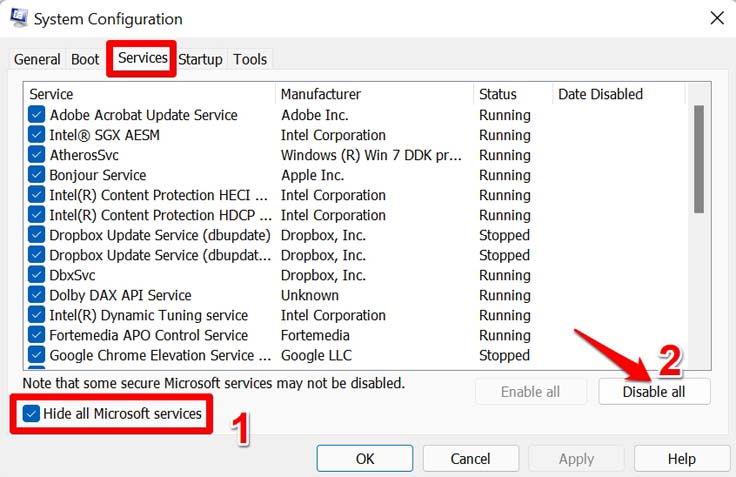
Un démarrage propre signifie que seuls les services importants démarreront lors du démarrage de Windows 11. Aucune application ou service tiers ne s’initiera lors du démarrage.
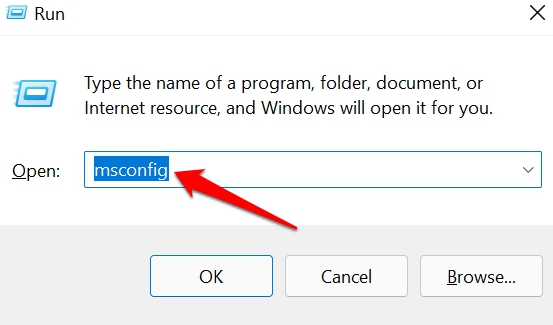
- Appuyez sur Windows + R pour invoquer la boîte de dialogue Exécuter.
- Maintenant, entrez msconfig et appuyez sur entrer.
- La boîte de dialogue Configuration du système s’ouvrira.
- Cliquez sur l’onglet Services.
- En bas à gauche, cliquez sur la case à cocher Masquer tous les services Microsoft.
- Ensuite, cliquez sur l’option Désactiver tout.
- Maintenant, appuyez sur Ctrl + Alt + Suppr pour ouvrir le Gestionnaire des tâches.
- Cliquez sur Démarrage.
- Cliquez avec le bouton droit sur les applications que vous ne souhaitez pas ouvrir lors du démarrage, cliquez dessus avec le bouton droit et sélectionnez Désactiver. [ oui, ce sont les mêmes étapes que nous avons faites précédemment mais comme un dépannage séparé ]
Ainsi, voici les différents conseils de dépannage pour résoudre le problème de temps de démarrage lent sur Windows 11. Essayez-les, et je suis sûr que le problème sera résolu.
Si vous avez des réflexions sur Comment réparer le temps de démarrage lent de Windows 11 ?, n’hésitez pas à les laisser dans la boîte de commentaire ci-dessous. De plus, veuillez vous abonner à notre chaîne YouTube DigitBin pour des tutoriels vidéo. À bientôt !
Recevez de nouveaux articles dans votre boîte de réception.
Aucun spam. Désabonnez-vous à tout moment.