Windows 11 · 5 min read · Oct 10, 2025
Comment résoudre le problème des mises en page Snap de Windows 11 qui ne fonctionnent pas ?
Ce guide vous informera de cinq méthodes différentes pour résoudre le problème des mises en page Snap de Windows 11 qui ne fonctionnent pas. Dans la dernière itération du système d’exploitation Windows, Microsoft a intégré plusieurs ajustements d’interface utilisateur. De la barre des tâches au menu Démarrer et même à la page des paramètres, il y a eu de nombreuses refontes qui ont attiré l’attention des masses.
Cependant, c’est l’incorporation de la fonctionnalité Snap Layouts qui a rationalisé la façon dont on avait l’habitude de gérer les modes multi-fenêtres. Jusqu’à Windows 10, vous deviez utiliser les touches Windows + Direction pour envoyer la fenêtre de l’application à une section particulière de votre écran. Mais dans la onzième version de Windows, cette fonctionnalité a également été dotée d’une interface utilisateur astucieuse.
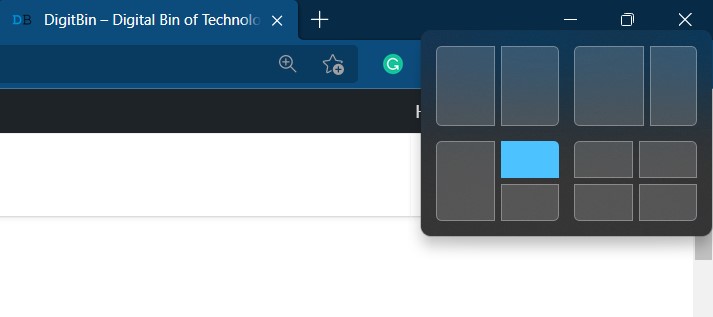
Windows affichera tous les styles de mises en page pris en charge en survolant le curseur de la souris sur le bouton Restaurer. Vous devez simplement cliquer sur celui désiré, et l’application sera alors assignée à celui-ci. Cependant, cela s’avère plus facile à dire qu’à faire pour certains utilisateurs. Beaucoup d’entre eux ont exprimé leurs préoccupations concernant le fait que la fonctionnalité ne fonctionne pas comme prévu.
De plus, d’autres ont également déclaré que seule l’une des quatre mises en page était affichée. Si vous êtes également gêné par l’un de ces problèmes, ce tutoriel est là pour vous aider. Ce guide vous montrera diverses méthodes qui vous aideront à résoudre le problème des mises en page Snap de Windows 11 qui ne fonctionnent pas. Suivez le guide.
Fix 1 : Vérifiez la compatibilité de l’application
Tout d’abord, vous devez vérifier si l’application prend en charge la fonctionnalité multi-fenêtres ou non. Bien que la plupart d’entre elles le fassent, certaines sont encore laissées de côté. Donc, si vous utilisez une application qui appartient à cette dernière catégorie, vous ne pourrez pas la forcer à adopter cette fonctionnalité. Au mieux, vous pourriez ajuster ses paramètres et ensuite vérifier si cela fonctionne.
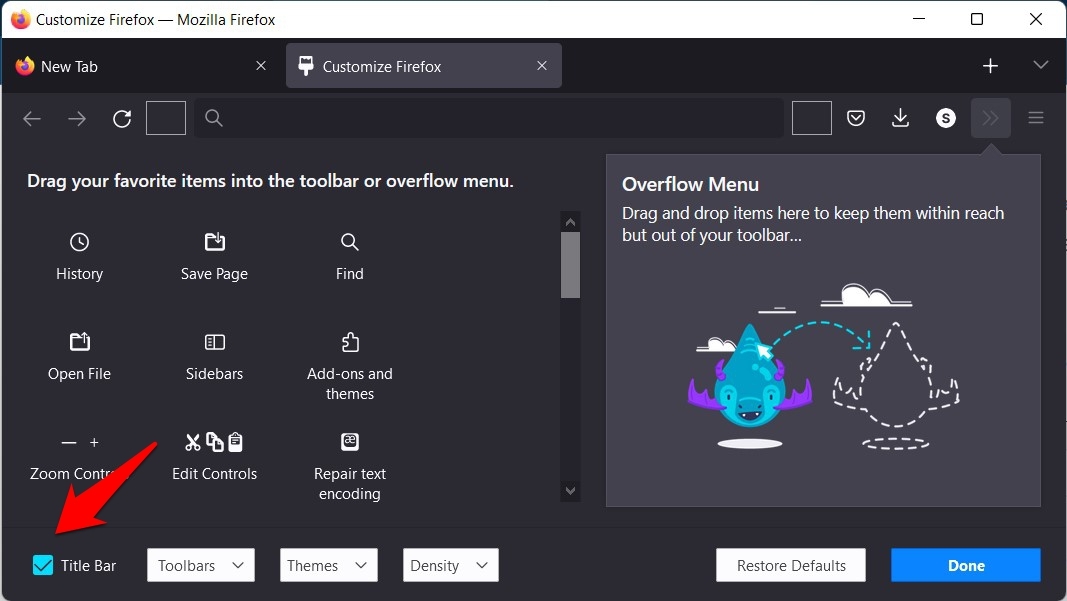
Par exemple, plusieurs utilisateurs rencontraient initialement des problèmes pour activer Snap Layout dans Firefox. Pour y remédier, ils ont dû personnaliser la barre d’outils du navigateur et activer sa barre de titre. Une fois cela fait, Firefox fonctionnait bien avec cette fonctionnalité. Essayez donc ces ajustements et vérifiez s’ils peuvent résoudre le problème des mises en page Snap de Windows 11 qui ne fonctionnent pas.
Fix 2 : Utilisez les raccourcis clavier
Ensuite, vous pourriez également essayer d’utiliser les touches de raccourci clavier pour mettre en œuvre cette fonctionnalité. Pour ce faire, utilisez la touche Windows et l’une des quatre touches fléchées correspondant à l’emplacement où vous souhaitez envoyer cette application.
Si l’application répond à ces raccourcis, alors le problème sous-jacent pourrait être attribué à un léger bug d’interface utilisateur. Dans ce cas, redémarrez votre PC et cela devrait résoudre le problème des mises en page Snap de Windows 11 qui ne fonctionnent pas.
Fix 3 : Réactiver les mises en page Snap
Votre prochaine étape devrait être de désactiver puis de réactiver la fonctionnalité Snap Layout. Cela devrait lui donner une nouvelle instance pour fonctionner et pourrait donc également résoudre le problème.
- Ouvrez le menu Paramètres via les touches de raccourci Windows + I.
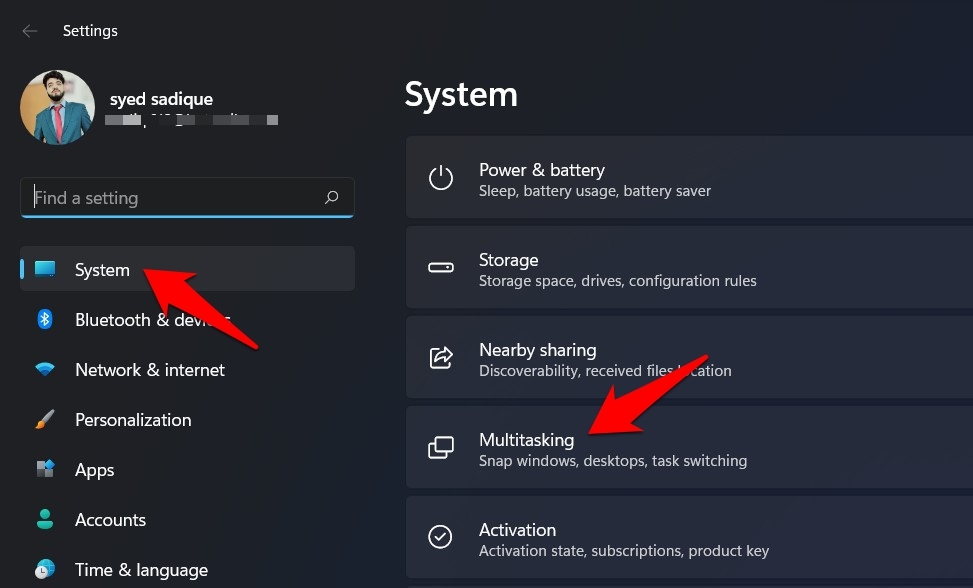
- Sélectionnez ensuite Système dans la barre de menu de gauche et allez à Multitâche.
- Désactivez maintenant le bouton à côté de Snap Windows puis réactivez-le.
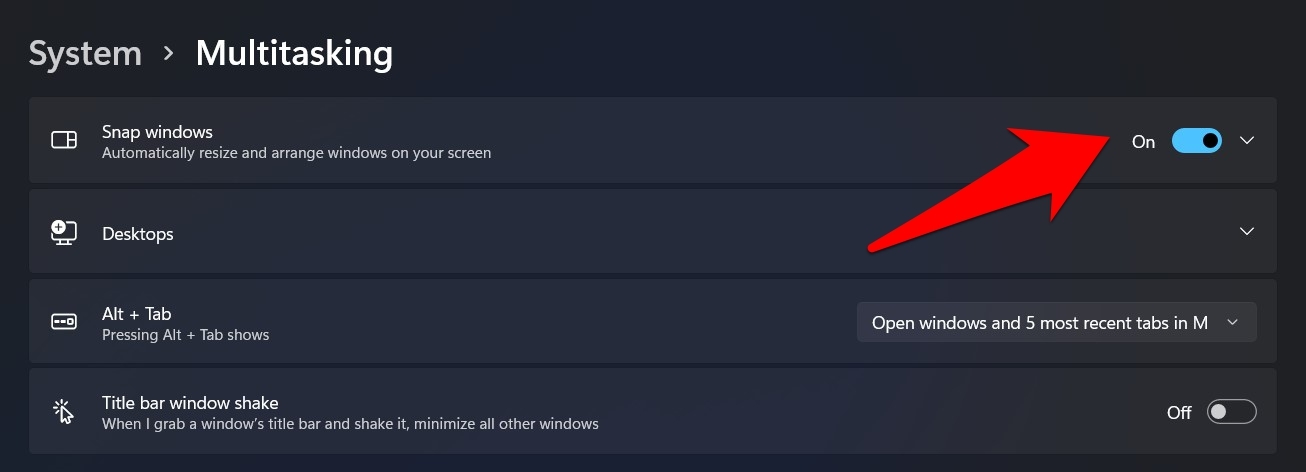
- Une fois cela fait, vérifiez si cela peut résoudre le problème des mises en page Snap de Windows 11 qui ne fonctionnent pas.
Fix 4 : Ajustez les paramètres des mises en page Snap
La fonctionnalité Snap Layout propose plusieurs options de personnalisation. Étant donné qu’il n’y a pas de mise en page parfaite unique pour une application, vous devrez activer/désactiver chacune de ses options et vérifier à quelles options votre application répond le mieux. Ensuite, restez avec cette option de personnalisation.
Rendez-vous donc sur la page Snap Layout via Paramètres > Système > Multitâche. Ensuite, développez son menu, et vous verrez les options suivantes, toutes activées par défaut :
- Lorsque je snap une fenêtre, montrer ce que je peux snap à côté
- Afficher les mises en page Snap lorsque je survole le bouton de maximisation d’une fenêtre
- Afficher les mises en page Snap dont l’application fait partie lorsque je survole les boutons de la barre des tâches
- Lorsque je fais glisser une fenêtre, me permettre de la snap sans la faire glisser jusqu’au bord de l’écran
- Lorsque je snap une fenêtre, la redimensionner automatiquement pour remplir l’espace disponible
- Lorsque je redimensionne une fenêtre snap, redimensionner simultanément toute fenêtre snap adjacente
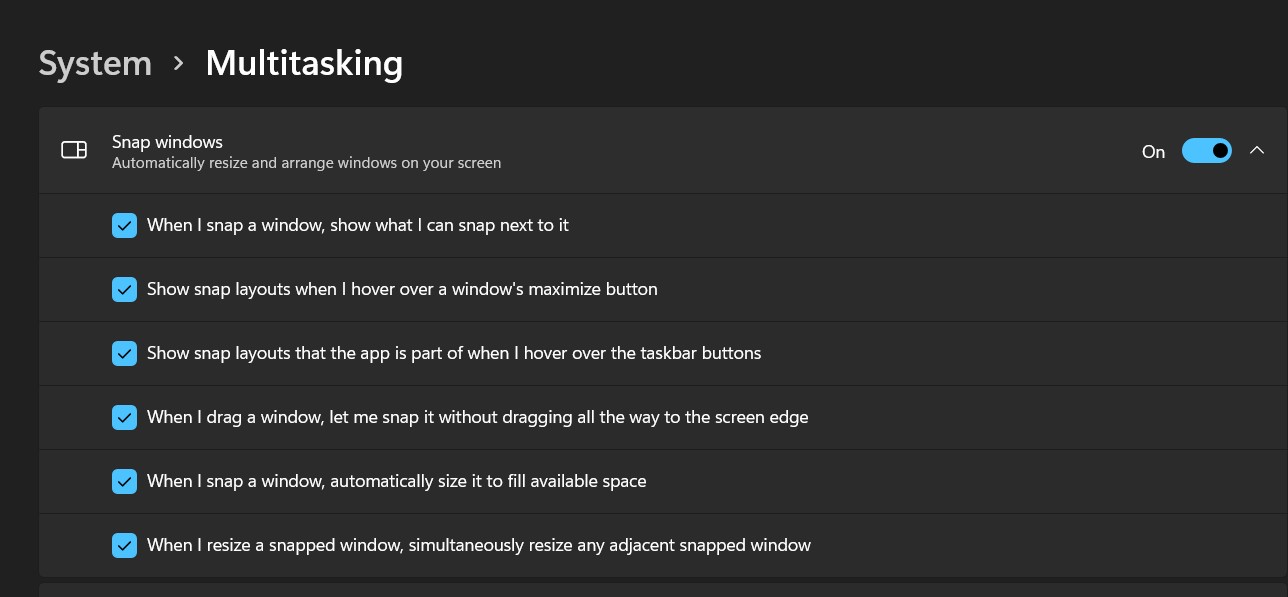
Essayez maintenant de désactiver ces options une par une, et voyez laquelle d’entre elles parvient à résoudre le problème des mises en page Snap de Windows 11 qui ne fonctionnent pas. Dans mon cas, désactiver la quatrième et la sixième option a fait l’affaire.
Fix 5 : Activer via l’éditeur de registre
Si aucune des méthodes mentionnées ci-dessus n’a fonctionné en votre faveur, alors le dernier recours consiste à activer le drapeau Flyout de Snap Layout via l’éditeur de registre. Voici comment cela peut être fait :
- Pour commencer, lancez la boîte de dialogue Exécuter via les touches de raccourci Windows + R.
- Ensuite, tapez la commande ci-dessous et appuyez sur Entrée pour lancer l’éditeur de registre
regedit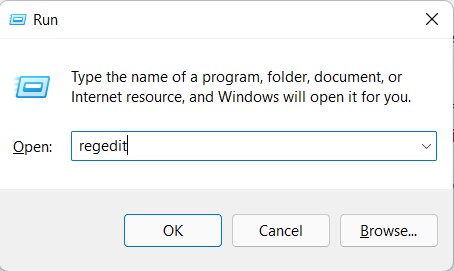
- Maintenant, copiez-collez l’emplacement ci-dessous dans la barre d’adresse de l’éditeur de registre :
Computer\HKEY_CURRENT_USER\Software\Microsoft\Windows\CurrentVersion\Explorer\Advanced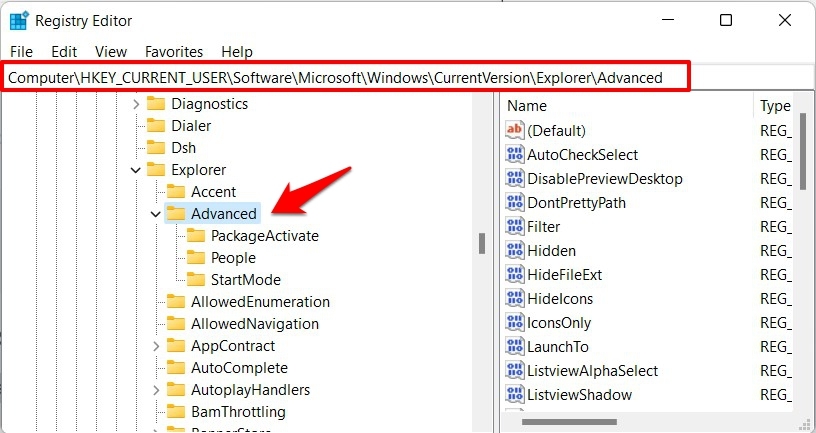
- Une fois que vous atteignez le dossier Avancé, faites un clic droit sur un emplacement vide sur le côté droit de votre écran.
- Sélectionnez ensuite Nouveau > Valeur DWORD (32 bits) et nommez ce fichier EnableSnapAssistFlyout.
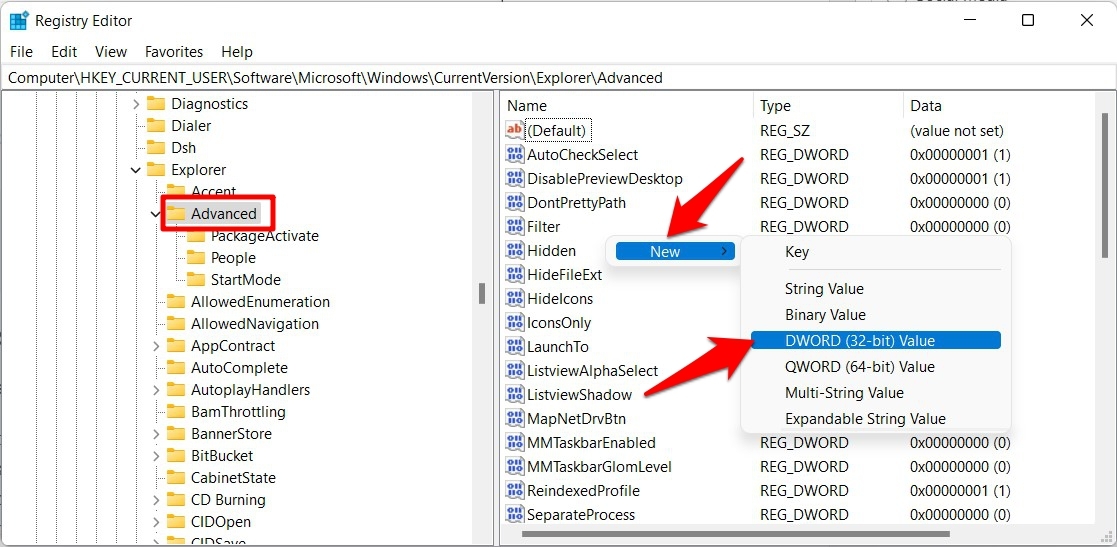
- Maintenant, double-cliquez pour l’ouvrir et attribuez 1 dans le champ Données de valeur.
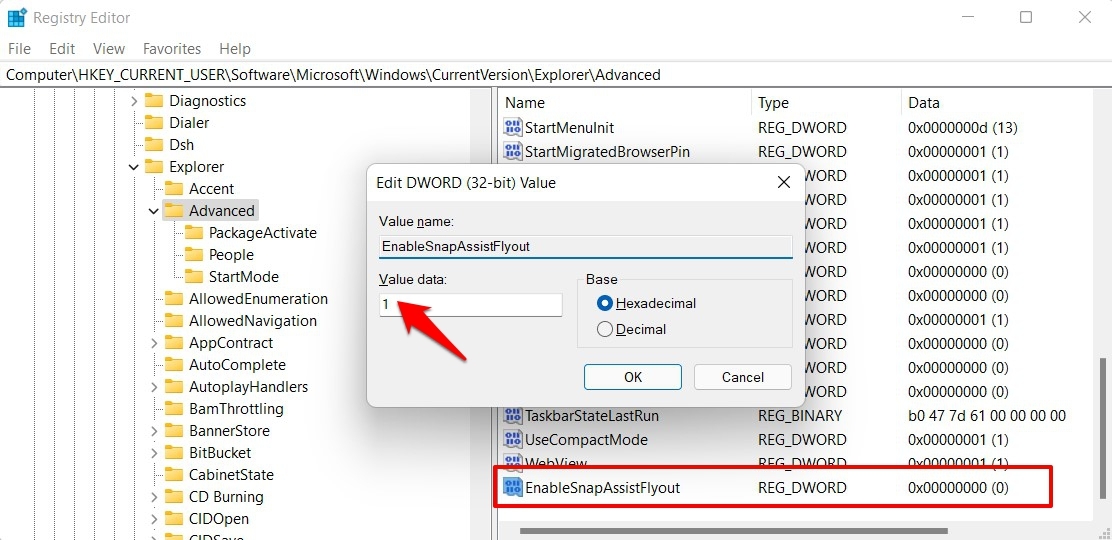
- Une fois cela fait, redémarrez votre PC, et le problème devrait maintenant être rectifié.
Conclusion
Voici cinq solutions plausibles qui vous aideront à rectifier ce problème. Assurez-vous de toutes les essayer et de vérifier laquelle donne les meilleurs résultats.
Ainsi, nous concluons le guide sur la façon de résoudre le problème des mises en page Snap de Windows 11 qui ne fonctionnent pas. Nous avons partagé cinq méthodes différentes pour cela. Faites-nous savoir dans la section des commentaires laquelle a fonctionné pour vous.
Si vous avez des réflexions sur Comment résoudre le problème des mises en page Snap de Windows 11 qui ne fonctionnent pas ?, n’hésitez pas à les laisser dans la boîte de commentaires ci-dessous. De plus, veuillez vous abonner à notre chaîne YouTube DigitBin pour des tutoriels vidéo. À bientôt !
Recevez de nouveaux articles dans votre boîte de réception.
Aucun spam. Désabonnez-vous à tout moment.