Dépannage Windows · 6 min read · Sep 16, 2025
Comment réparer la barre des tâches de Windows 11 qui ne fonctionne pas
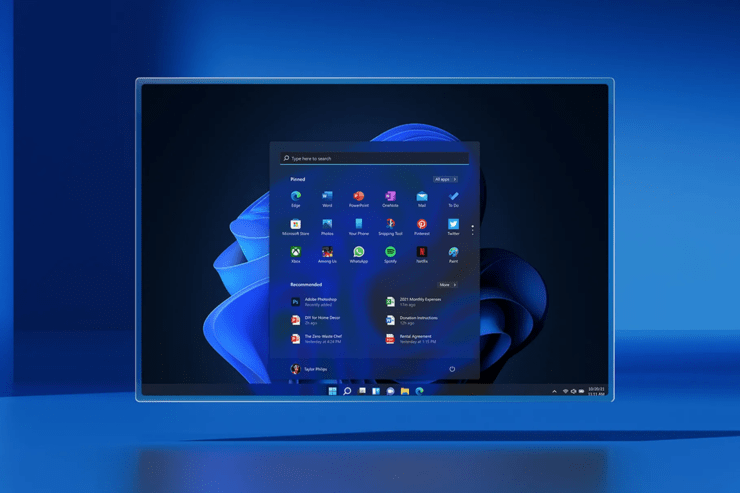
Avez-vous récemment mis à jour votre PC vers Windows 11 et vous constatez que la barre des tâches de Windows 11 ne fonctionne pas correctement ? Eh bien, vous n’êtes pas seul. J’ai récemment installé la mise à jour de Windows 11 sur mon PC. J’ai également constaté que la barre des tâches devenait parfois non réactive. J’ai surtout remarqué cela lorsque je clique sur l’icône de recherche. Donc, dans ce guide, je vous propose quelques méthodes de dépannage qui semblent fonctionner pour réparer la barre des tâches non réactive de Windows 11.
Windows 11 offre moins d’encombrement que Windows 10, mais nous sommes susceptibles de rencontrer des bugs aléatoires car il est relativement nouveau. Les fichiers système peuvent avoir des problèmes qui causent le dysfonctionnement. Il peut y avoir des mises à jour en attente pour Windows 11 que vous n’avez pas encore installées. Donc, la version actuelle de Windows 11 peut avoir un bug, rendant la barre des tâches non réactive.
Deuxièmement, si vous avez installé une application ou un plugin après la mise à niveau vers Windows 11, cela peut avoir apporté des logiciels malveillants si vous avez téléchargé l’application à partir d’une source non fiable sur Internet.
Fix 1. Redémarrez votre ordinateur
Redémarrer votre PC aide souvent à résoudre des problèmes logiciels qui peuvent être incidentels. Même moi, j’ai essayé de redémarrer mon ordinateur, et j’ai constaté que le problème de la barre des tâches était résolu.
- Appuyez sur la touche Windows.
- Ensuite, cliquez sur l’icône du bouton d’alimentation.
- Dans le menu, comme montré dans la capture d’écran, cliquez sur Redémarrer.
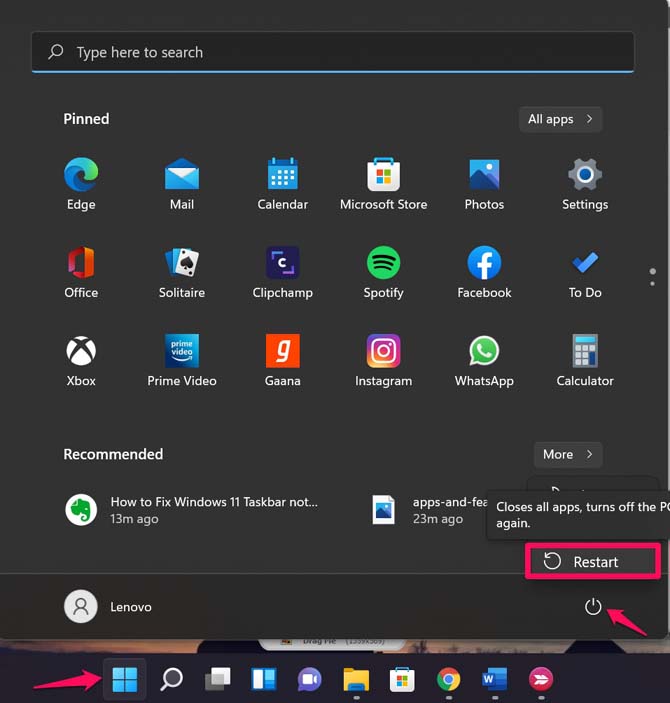
- Laissez le PC redémarrer, puis essayez d’utiliser la barre des tâches de Windows 11. Si cela fonctionne sans problème et est réactif, alors votre problème est résolu. Sinon, essayez les autres méthodes de dépannage que j’ai mentionnées.
Fix 2. Redémarrez l’Explorateur Windows
L’Explorateur Windows comprend le service de la barre des tâches. Donc, lorsque vous redémarrez l’Explorateur, cela tue techniquement les services actifs de la barre des tâches, et en redémarrant la barre des tâches, cela devrait résoudre le problème de non-réactivité.
- Appuyez sur Ctrl + Alt + Suppr pour invoquer le Gestionnaire des tâches.
- Cliquez sur Gestionnaire des tâches.
- Sous Processus, naviguez jusqu’à Explorateur Windows.
- Faites un clic droit dessus et sélectionnez Redémarrer.
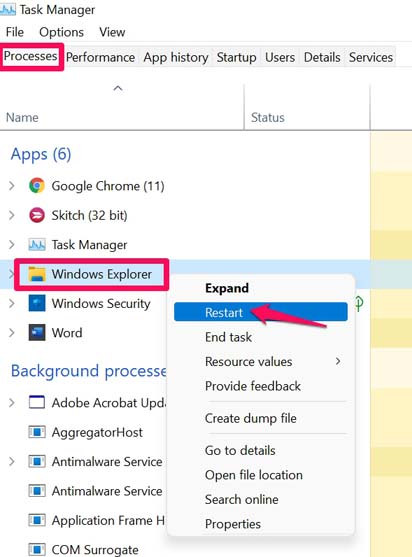
- Idéalement, vous devriez également redémarrer votre ordinateur.
- Après le redémarrage du PC, vérifiez si la barre des tâches fonctionne ou non.
Fix 3. Installez la mise à jour du système d’exploitation Windows
Peut-être avez-vous oublié d’installer une mise à jour récente, qui aurait pu apporter la solution à de tels bugs sur Windows 11. Donc, assurez-vous que votre système est à jour en installant toute nouvelle mise à jour que Microsoft déploie.
- Appuyez sur la combinaison de touches Windows + I.
- Ensuite, cliquez sur Mise à jour Windows.
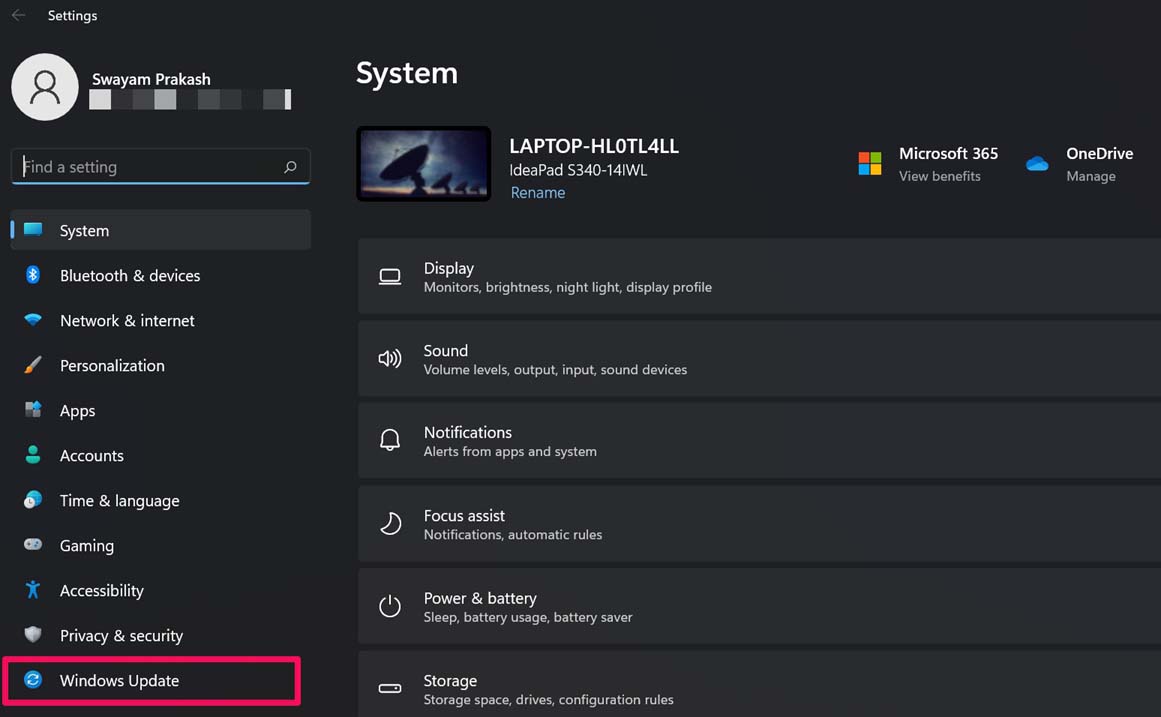
- En haut de l’écran, à droite, cliquez sur Vérifier les mises à jour.
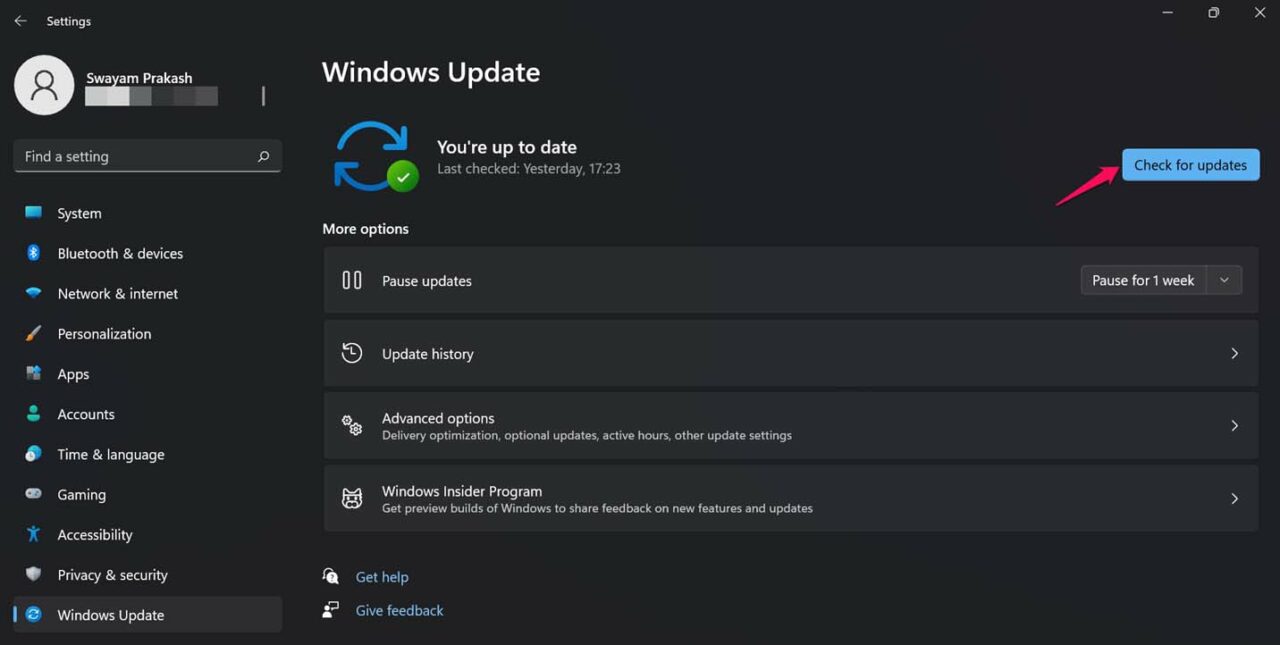
- Normalement, si une mise à jour est disponible, Windows la téléchargera si le WiFi est disponible, et vous serez informé de cela.
- Sinon, vous pouvez toujours vérifier manuellement en utilisant les étapes ci-dessus. [ pour Windows 11 ]
Fix 4. Fermez les fichiers système
En fermant, je veux dire mettre fin aux tâches des fichiers système qui continuent généralement à s’exécuter en arrière-plan. Il y a 4 fichiers de ce type, que vous pouvez accéder dans le Gestionnaire des tâches.
- ShellExperienceHost.exe
- SearchIndexer.exe
- SearchHost.exe
- RuntimeBroker.exe
- Ouvrez le Gestionnaire des tâches en appuyant sur la combinaison de touches Ctrl+Alt+Suppr.
- Cliquez sur l’onglet Détails.
- Recherchez les fichiers mentionnés ci-dessus.
- Faites un clic droit dessus et sélectionnez Fin de tâche.
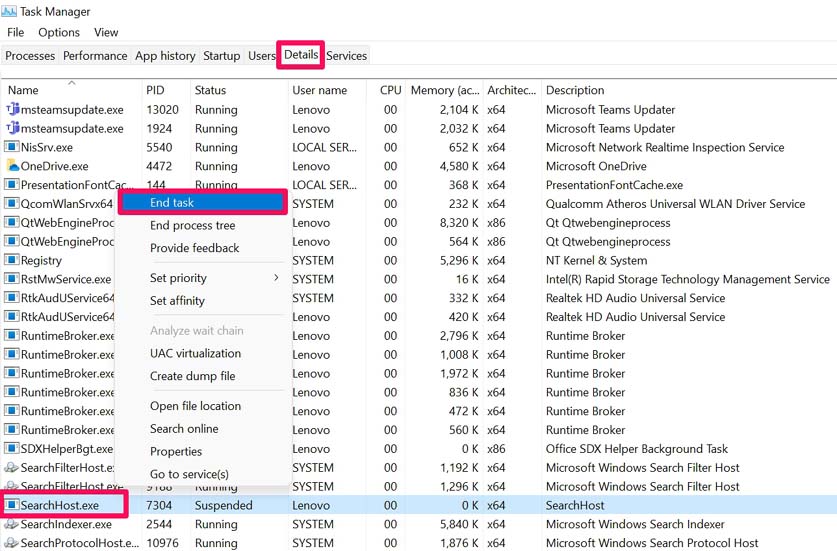
- Redémarrez également l’ordinateur, puis essayez d’utiliser la barre des tâches. Le problème devrait être résolu maintenant.
Fix 5. Réparez les fichiers système corrompus
Il se peut que pendant que vous effectuiez la mise à niveau de Windows 11 à partir de Windows 10, certains fichiers système soient devenus corrompus. Cela peut entraîner un dysfonctionnement de la barre des tâches de Windows 11. Il n’est pas nécessaire que chaque utilisateur rencontre ce problème, mais il est préférable de savoir comment le résoudre.
- Appuyez sur la touche Windows pour faire apparaître la console de recherche.
- Tapez Cmd et appuyez sur Entrée pour ouvrir l’invite de commande.
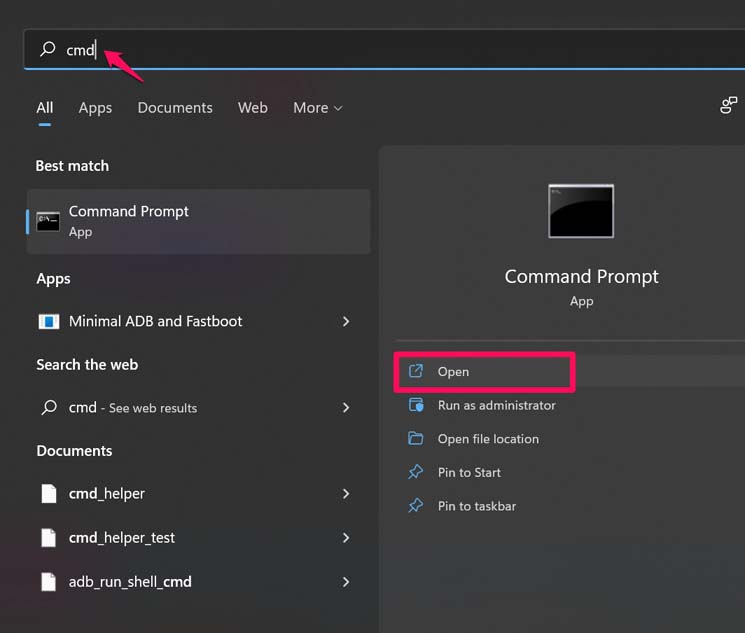
- Maintenant, tapez les commandes suivantes une par une
Dism/Online/Cleanup-Image/ScanHealthDism/Online/Cleanup-Image/RestoreHealthSfc/scannow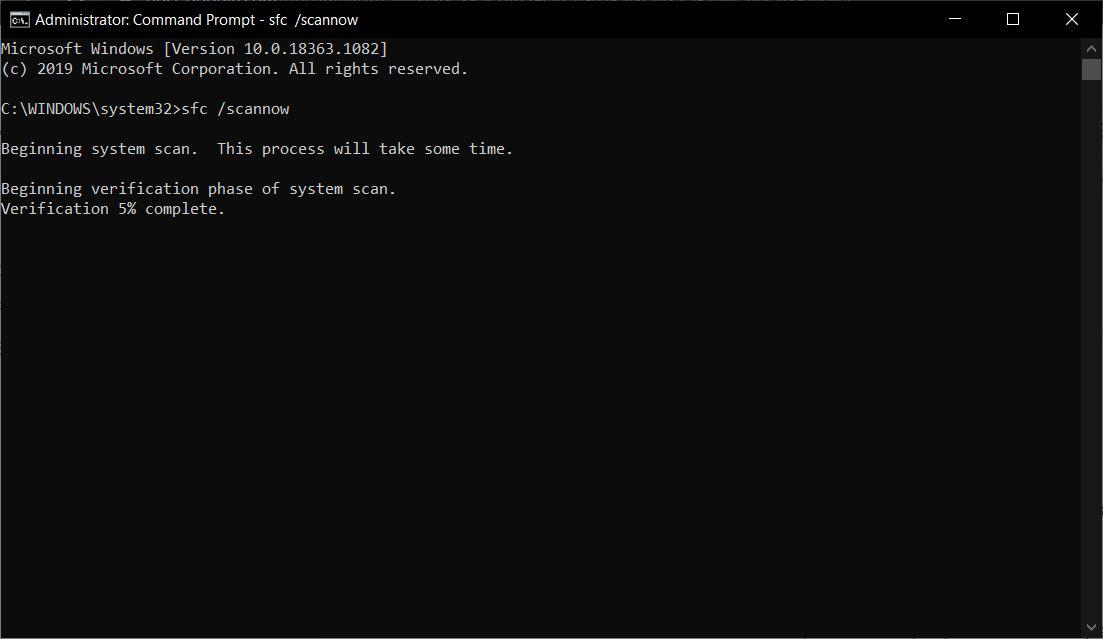
- Assurez-vous d’appuyer sur Entrée après chaque commande pour les exécuter.
Comme vous pouvez le voir d’après ces noms de commandes, le système d’exploitation Windows recherchera des fichiers corrompus et les réparera. Notez que le processus de nettoyage peut prendre beaucoup de temps. Donc, pendant que le processus est actif, ne pressez rien et ne l’annulez pas.
Fix 6. Analysez votre ordinateur pour détecter des logiciels malveillants
Si vous accédez fréquemment à plusieurs sites Web (non sécurisés) et que vous avez peut-être installé certaines applications/plugins qui ne proviennent pas d’un éditeur autorisé, alors il y a des chances que vous trouviez des logiciels malveillants sur votre ordinateur.
Bien que le système d’exploitation Windows vous avertisse d’une menace potentielle, vous pouvez effectuer manuellement une analyse pour un cas possible de logiciels malveillants. Souvent, lorsque des logiciels malveillants sont présents sur votre PC, certaines applications ou services ont tendance à ralentir ou à devenir non réactifs par moments.
- Allez dans les paramètres de Windows en appuyant sur Windows + I.
- Dans le panneau de gauche, cliquez sur Confidentialité et sécurité.
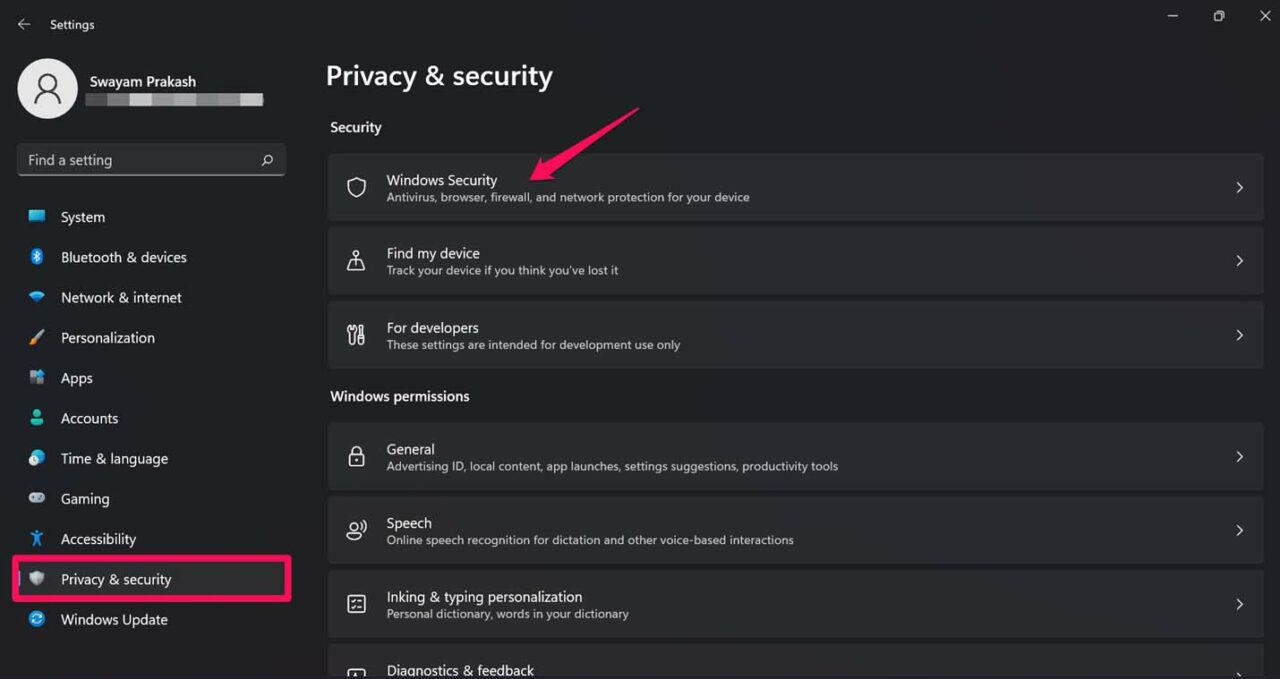
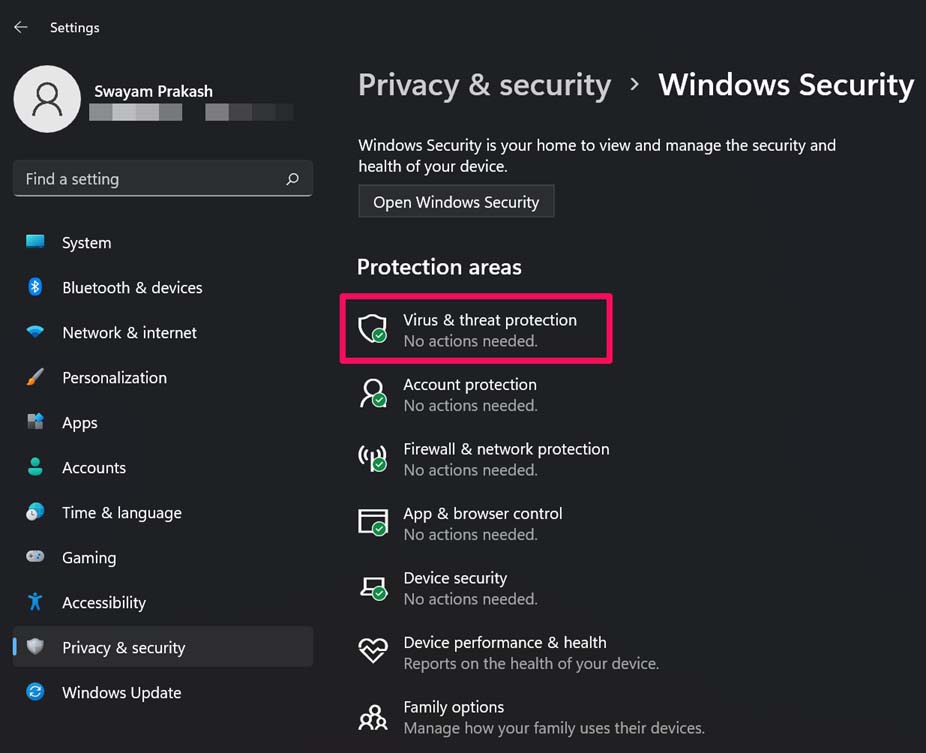
- Ensuite, en haut, cliquez sur Protection contre les virus et les menaces. [ S’il n’y a pas de problème concernant les logiciels malveillants, vous verrez le statut comme Aucun action requise avec une coche verte ]
- Une nouvelle fenêtre s’ouvrira avec l’option Analyse rapide. Cliquez dessus.
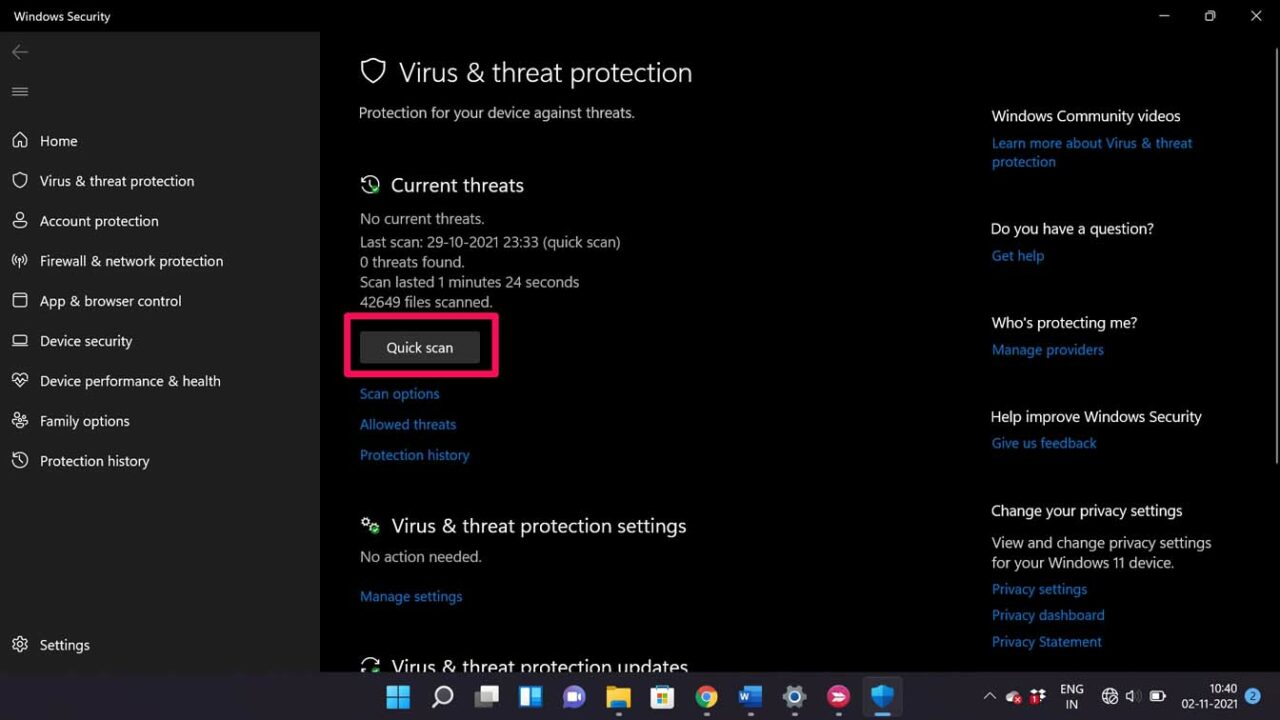
- Le système analysera tout logiciel malveillant possible et vous informera de prendre des mesures à ce sujet.
- Prendre des mesures signifie que vous pouvez mettre le fichier infecté en quarantaine pour le supprimer complètement de votre PC.
Une fois que le PC est exempt de logiciels malveillants, la barre des tâches de Windows 11 devrait fonctionner sans aucun problème.
Fix 7. Réinstallez UWP
Réinstaller le programme Windows universel de base peut résoudre le problème de barre des tâches de Windows 11 non visible. Vous devez exécuter une commande dans Windows PowerShell en tant qu’administrateur.
Appuyez sur Touche Windows + S pour ouvrir la barre de recherche et tapez Windows PowerShell. Ouvrez le logiciel en tant qu’administrateur.
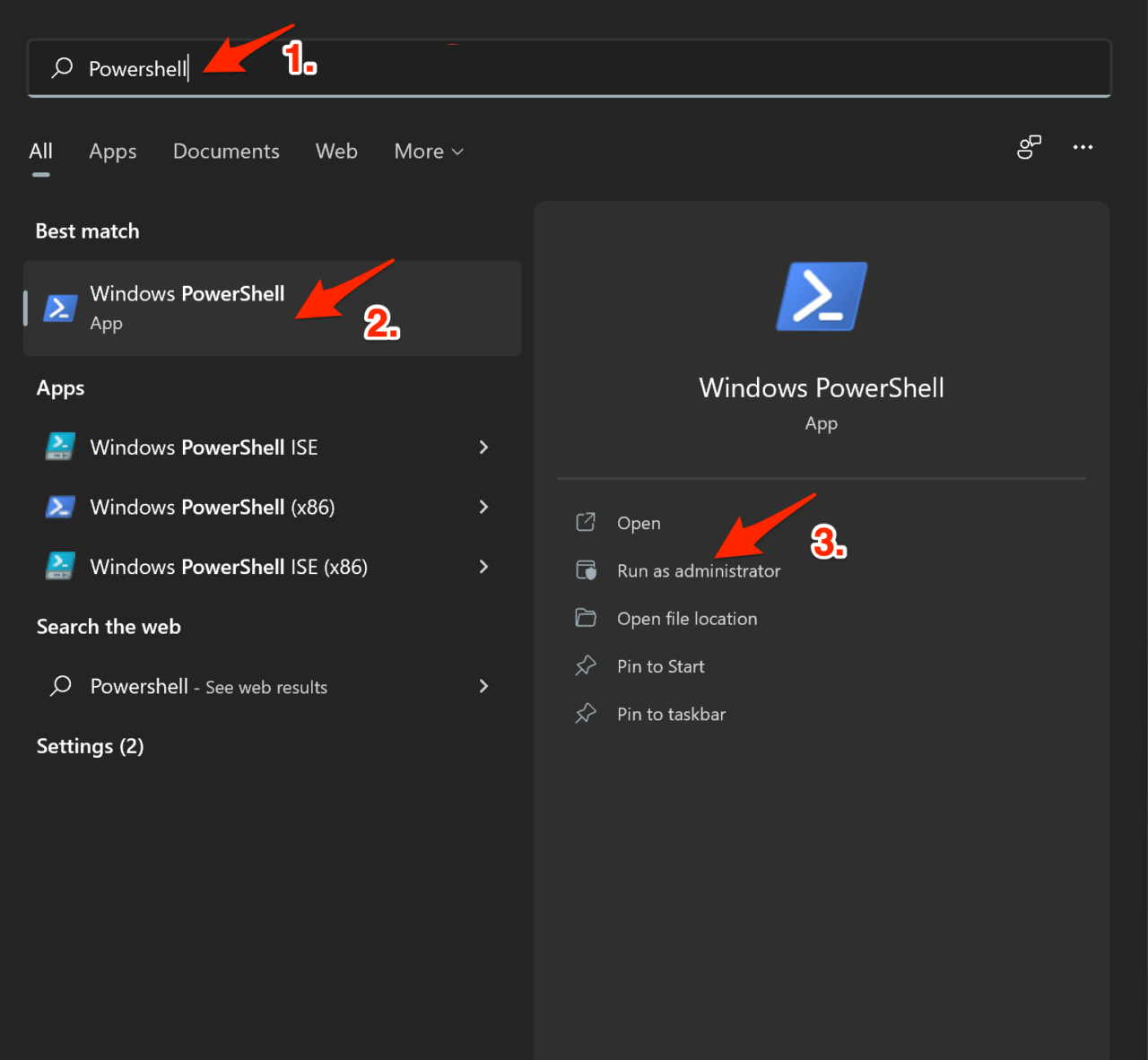
Tapez cette commande et appuyez sur Entrée pour l’exécuter :
Get-AppxPackage -AllUsers | Foreach {Add-AppxPackage -DisableDevelopmentMode -Register “$ ($ _. InstallLocation) \ AppXManifest.xml”}
Attendez quelques minutes jusqu’à ce que la commande soit exécutée avec succès.
Donc, ce sont quelques-unes des techniques que vous pouvez mettre en œuvre pour résoudre le problème de la barre des tâches de Windows 11 qui ne fonctionne pas sur votre PC.
Si vous avez des réflexions sur Comment réparer la barre des tâches de Windows 11 qui ne fonctionne pas, n’hésitez pas à les laisser dans la boîte de commentaires ci-dessous. De plus, veuillez vous abonner à notre chaîne YouTube DigitBin pour des tutoriels vidéo. À bientôt !
Recevez de nouveaux articles dans votre boîte de réception.
Aucun spam. Désabonnez-vous à tout moment.