Windows Update · 10 min read · Oct 08, 2025
Comment réparer l'erreur de mise à jour de Windows 11 0x80248014 ?
Le 0x80248014 est un code d’erreur de mise à jour de Windows, et il apparaît sur plusieurs machines Windows 11. J’ai un ordinateur portable Intel Core i3 et un bureau AMD Ryzen 5, et le 0x80248014 est apparu sur les deux machines. Microsoft a travaillé sur le logiciel Windows pendant très longtemps, et ils ont réussi à mettre à jour les paquets sans casser le système. Nous devons examiner la question et découvrir ce que Microsoft veut nous dire avec le code d’erreur 0x80248014.
Qu’est-ce qui cause l’erreur de mise à jour de Windows 0x80248014 ?
La mise à jour de Windows est une procédure complexe lorsqu’il s’agit de mettre à jour les paquets et les composants. Cependant, le système d’exploitation a annulé le processus et nous devons en apprendre davantage à ce sujet, afin que vous puissiez résoudre le problème plus rapidement. Je vous ai donné quelques raisons valables sur ce qui déclenche l’erreur 0x80248014, car elle apparaît sur presque toutes les machines Intel et AMD.
J’ai ouvert le “ Windows Update “ dans l’application Paramètres.
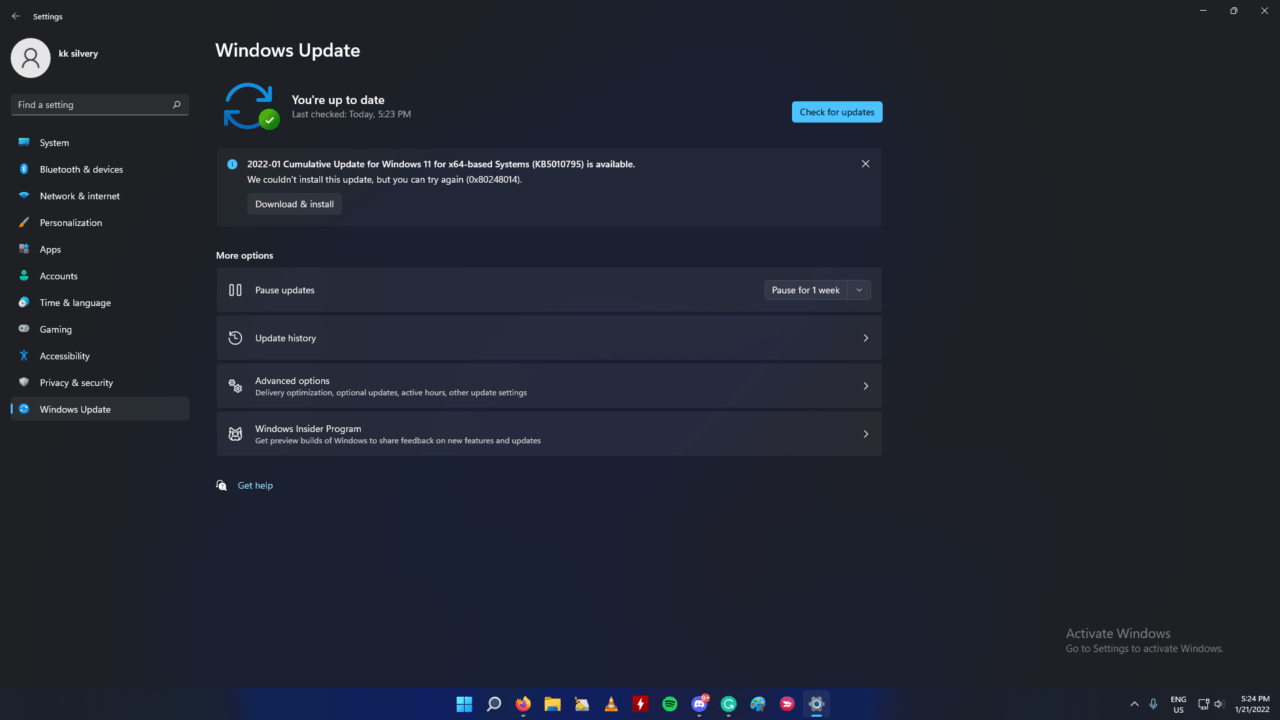
La mise à jour cumulative a été téléchargée avec succès.
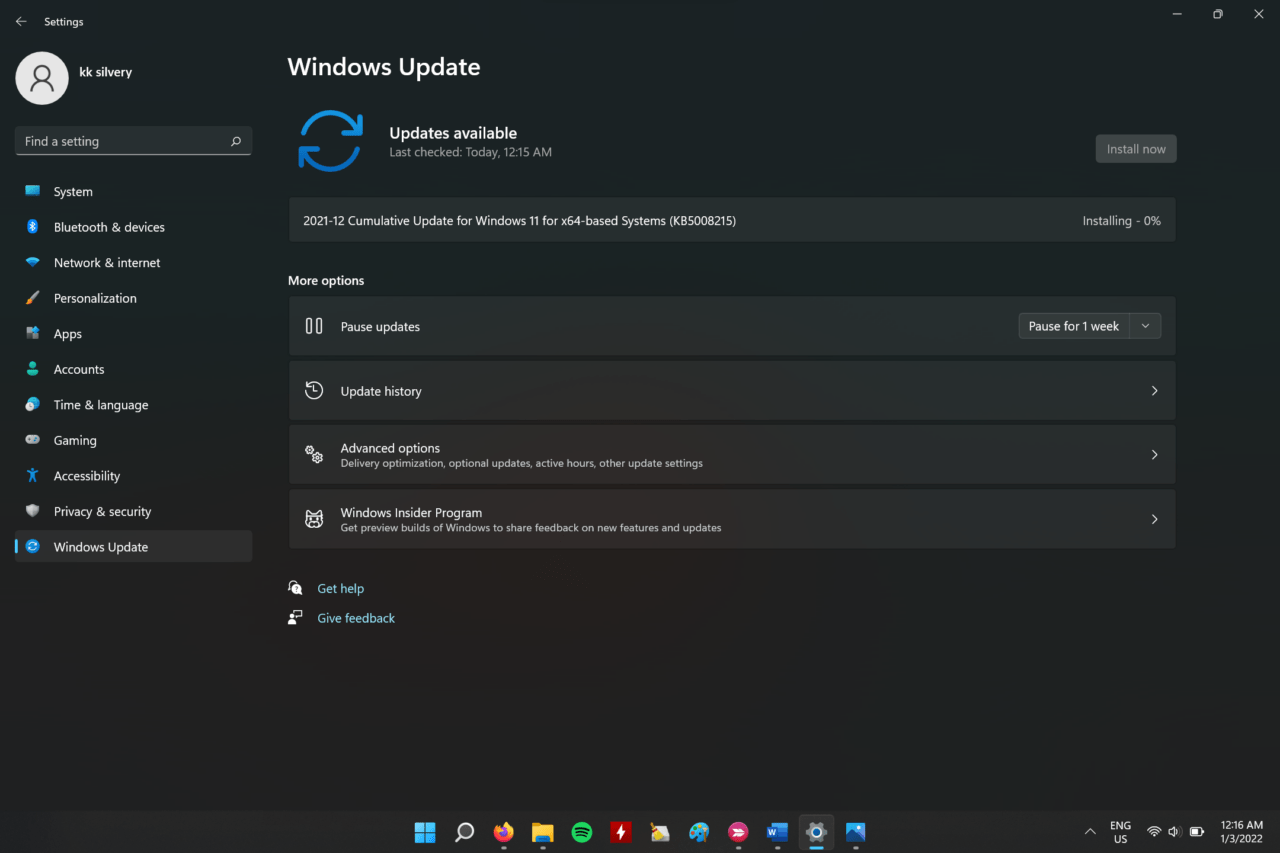
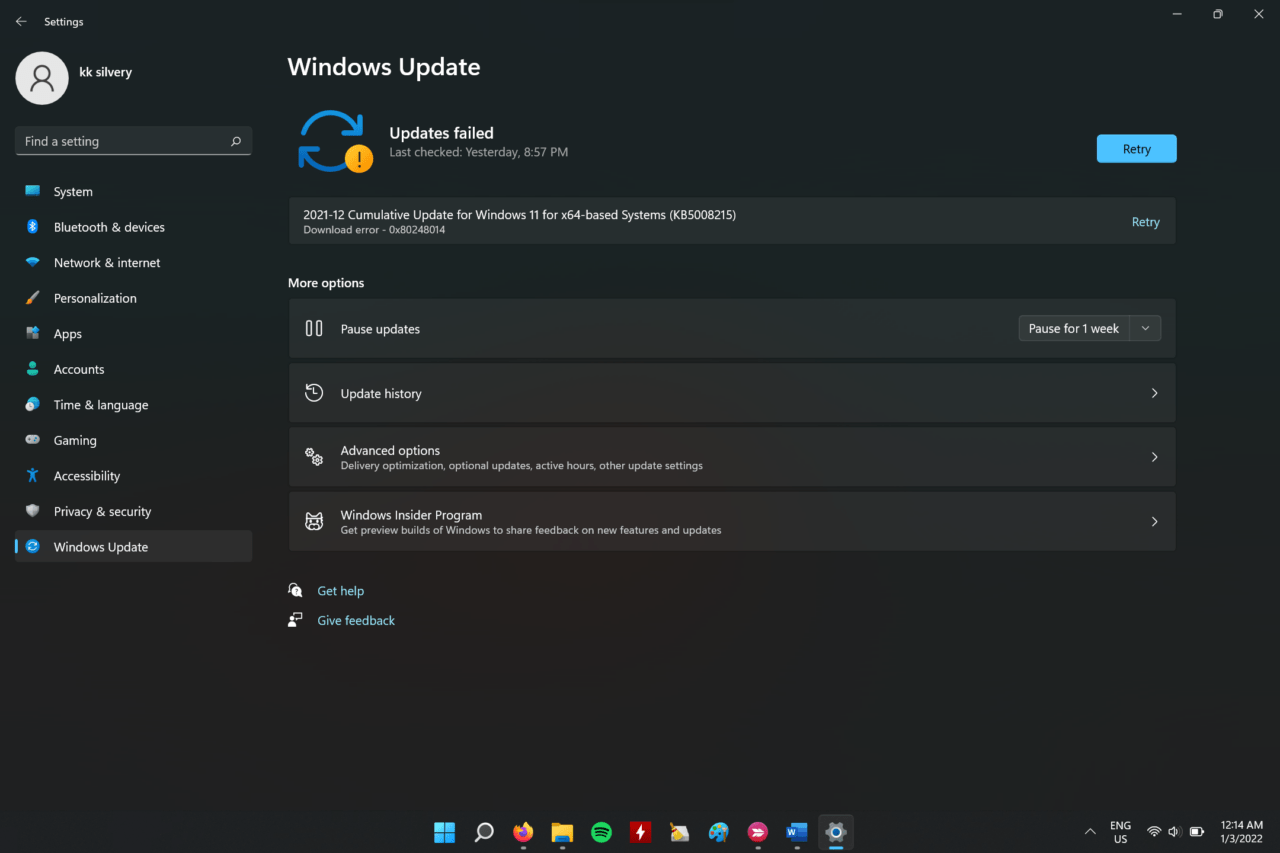
Mais elle a échoué à s’installer avec succès.
Bugs logiciels de Windows : Windows 11 a été lancé en octobre 2021, et Microsoft travaille avec les développeurs au siège pour rendre le logiciel stable. Vous devez vous attendre à des bugs et des glitches dans le système d’exploitation, car il a été lancé il n’y a pas si longtemps. Bien sûr, cela prendra un certain temps pour que les fabricants et les marques publient des pilotes stables.
Erreurs de mise à jour de Windows : Je soupçonne que Windows Update rencontre des erreurs en arrière-plan dont nous pourrions être conscients. Nous allons enquêter sur la question et utiliser les outils intégrés pour identifier le coupable.
Composants de mise à jour corrompus : Il n’est pas rare que Windows ait des composants de mise à jour corrompus, et cela pourrait être la raison principale pour laquelle Windows annule le processus. Nous allons rectifier le problème et suivre une approche différente pour le résoudre.
Fichiers temporaires : Le système d’exploitation de l’ordinateur crée des fichiers temporaires dans le stockage local, afin que vous puissiez ouvrir les fichiers plus rapidement et les charger rapidement. Les fichiers temporaires s’accumulent avec le temps et ont tendance à interférer avec les nouveaux paquets. Je vais vous montrer comment vous en débarrasser en utilisant les outils intégrés de Microsoft.
Espace disque insuffisant : Des millions de personnes ont installé Windows sur des disques SSD de 240 Go ou 120 Go, et c’est ce qui est disponible dans les ordinateurs portables à petit budget de nos jours. Mon ordinateur portable Core i3 était livré avec un SSD NVMe de 240 Go, mais j’ai maintenu 50 Go d’espace libre sur le disque C. Microsoft publie de grands paquets de mise à jour pour le système d’exploitation Windows, et le disque interne doit avoir un minimum d’espace libre pour enregistrer les fichiers.
Malware ou virus : Mon PC a été infecté par des malwares plusieurs fois dans le passé, et cela empêche Windows d’installer de nouvelles mises à jour. Microsoft publie des mises à jour de sécurité, des définitions de Windows Defender et d’autres composants importants via le service. Le malware se protège puis commence à détruire la machine petit à petit. Vous devez supprimer le malware ou le virus persistant du disque de stockage, et cela gardera le système d’exploitation en bonne santé.
Fix 1. Redémarrer le PC Windows
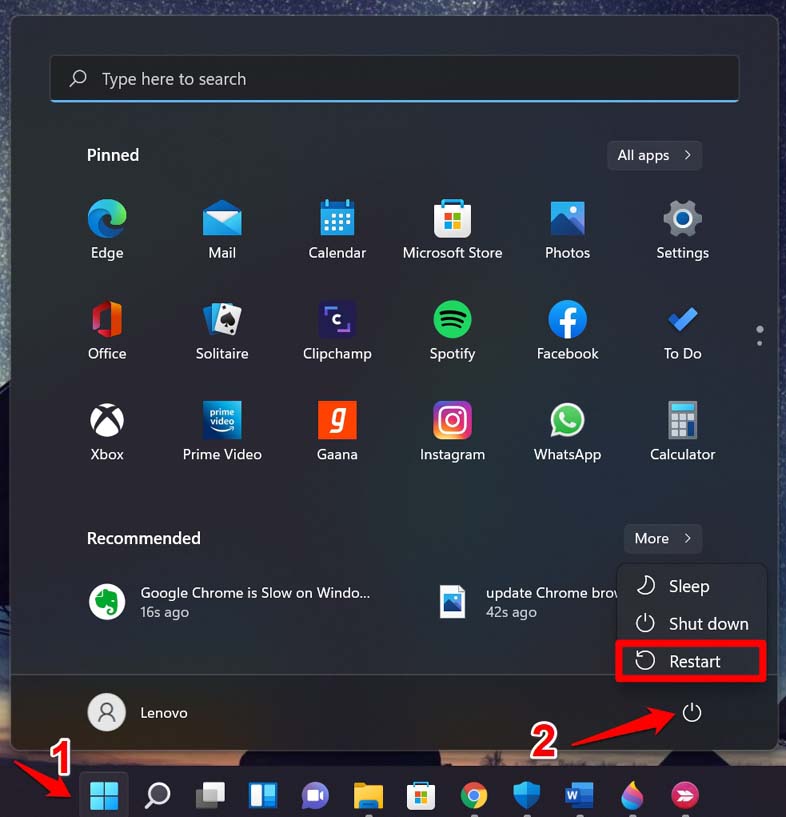
Des millions de personnes laissent leur ordinateur portable/de bureau Windows en mode veille et quittent les lieux. Votre PC est en mode veille, et il conserve la batterie et les ressources matérielles. Cependant, je ne dirais pas la même chose pour le logiciel car il exécute les fichiers, les programmes et les services en arrière-plan. Vous devriez redémarrer la machine Windows 10/11 de temps en temps et l’éteindre une fois par semaine pour des performances optimales.
Je tiens à vous informer que mettre la machine Windows en mode veille améliore la durée de vie des composants matériels. Les composants matériels doivent charger les pilotes, les programmes, les fichiers, et d’autres chaque fois que vous allumez la machine. Le mode veille ne charge rien et reprend là où vous vous êtes arrêté précédemment.
Fix 2. Supprimer les fichiers temporaires inutiles
Windows 10 dispose d’un outil intégré pour supprimer les fichiers temporaires, et Microsoft a poursuivi cette fonctionnalité dans le dernier Windows 11. Suivez mes instructions pour supprimer les fichiers temporaires inutiles de la partition où le système d’exploitation est installé.
- Ouvrez “ Paramètres “ depuis la barre de recherche.
- Cliquez sur “Stockage” qui se trouve dans la section “Système”.
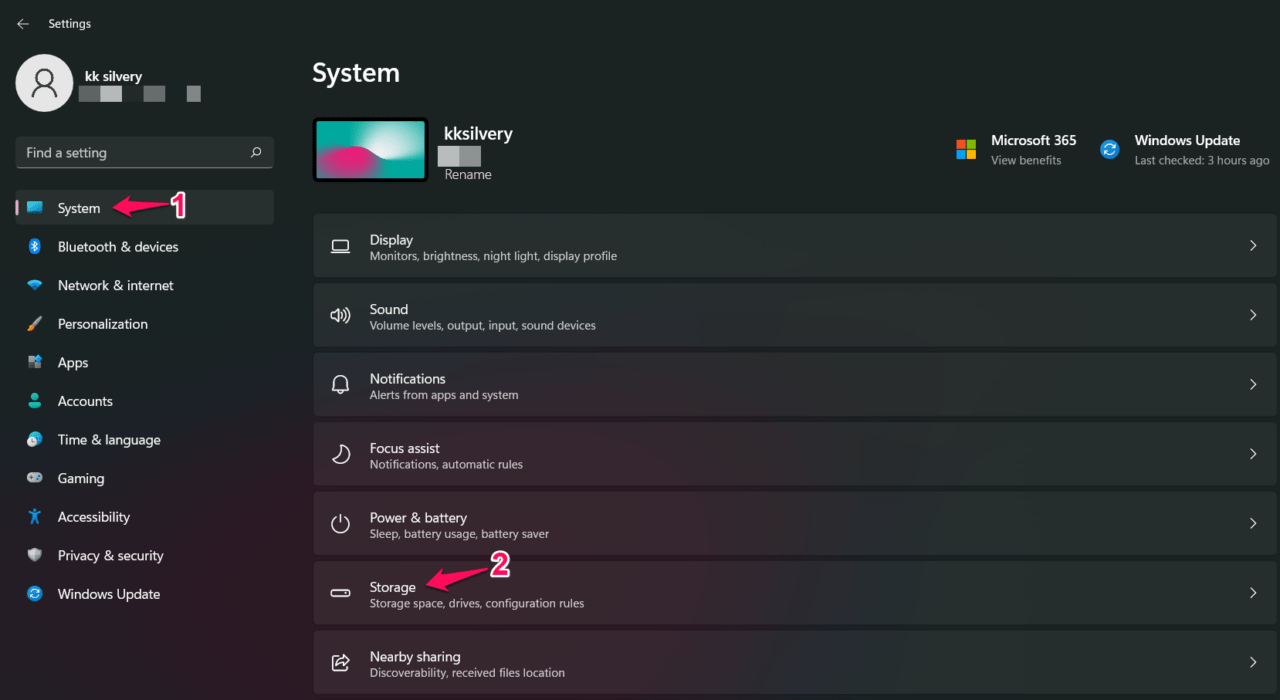
- Cliquez sur l’option “ Recommandations de nettoyage “.
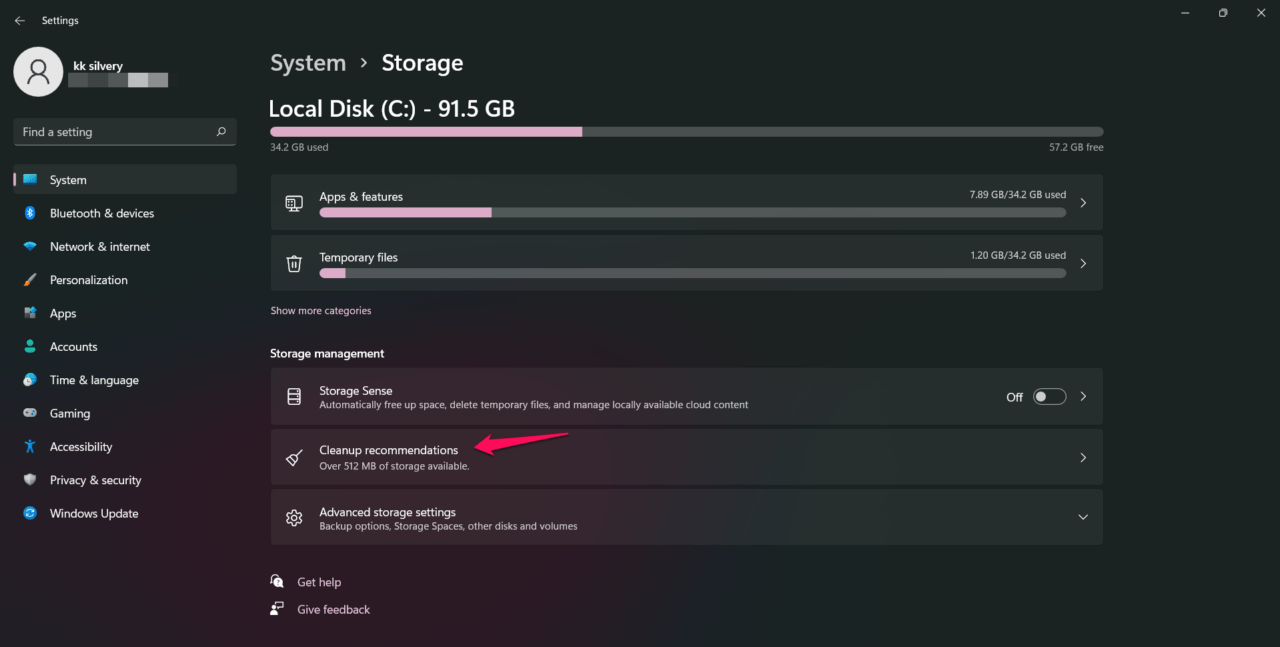
- Cliquez sur l’option “ Voir les options avancées “.
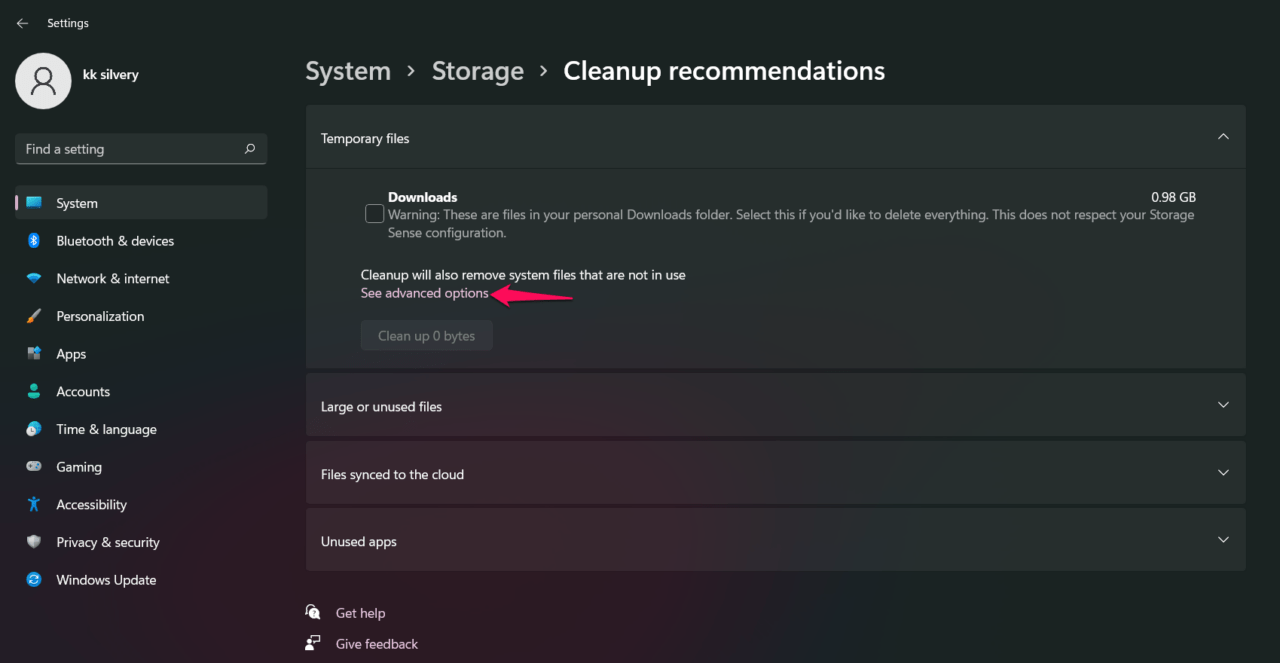
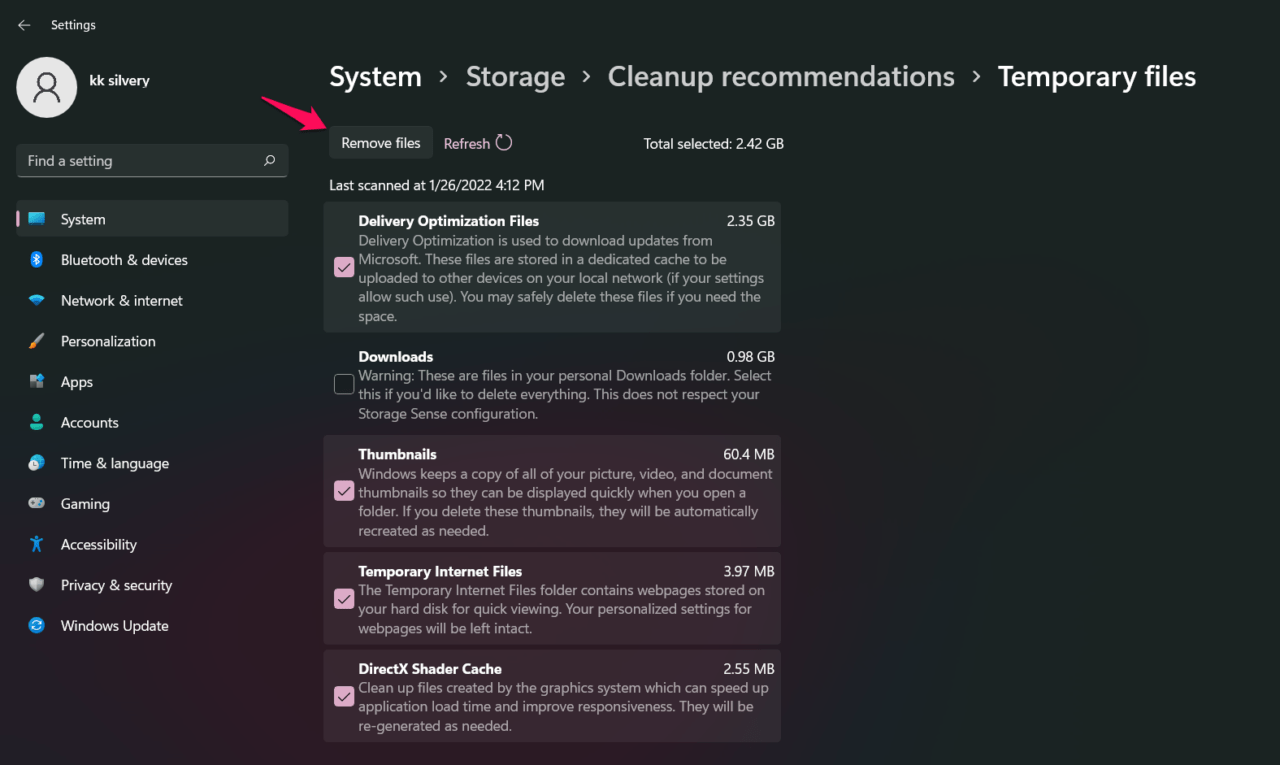
J’ai sélectionné chaque option dans la fonctionnalité de stockage sauf “Téléchargements”.
- Cliquez sur le bouton “ Supprimer les fichiers “.
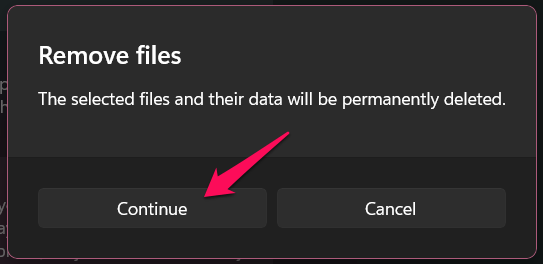
- Confirmez l’action et cliquez sur “Continuer” pour permettre à Windows de supprimer les fichiers temporaires.
- Fichiers temporaires nettoyés dans le PC.
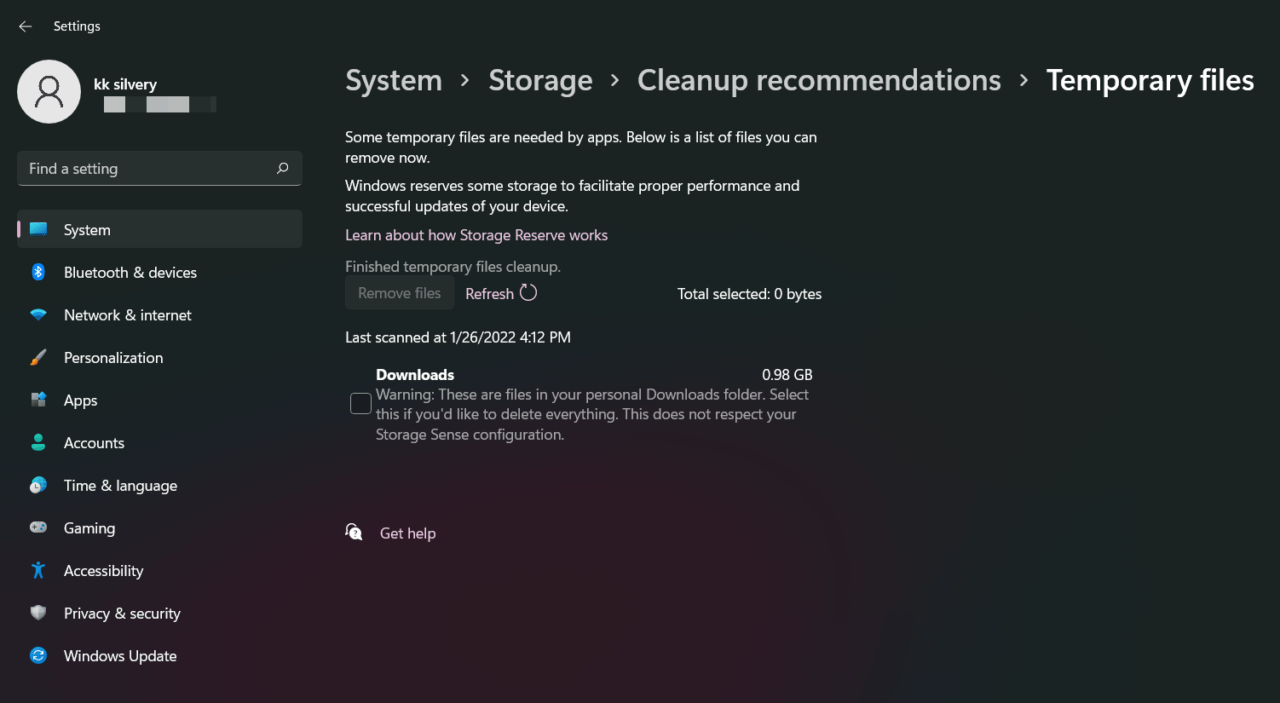
Laissez Windows supprimer les fichiers temporaires du système. Il existe un moyen de supprimer les fichiers manuellement, mais vous pouvez automatiser le processus à partir d’ici.
Fix 3. Désactiver le système antivirus
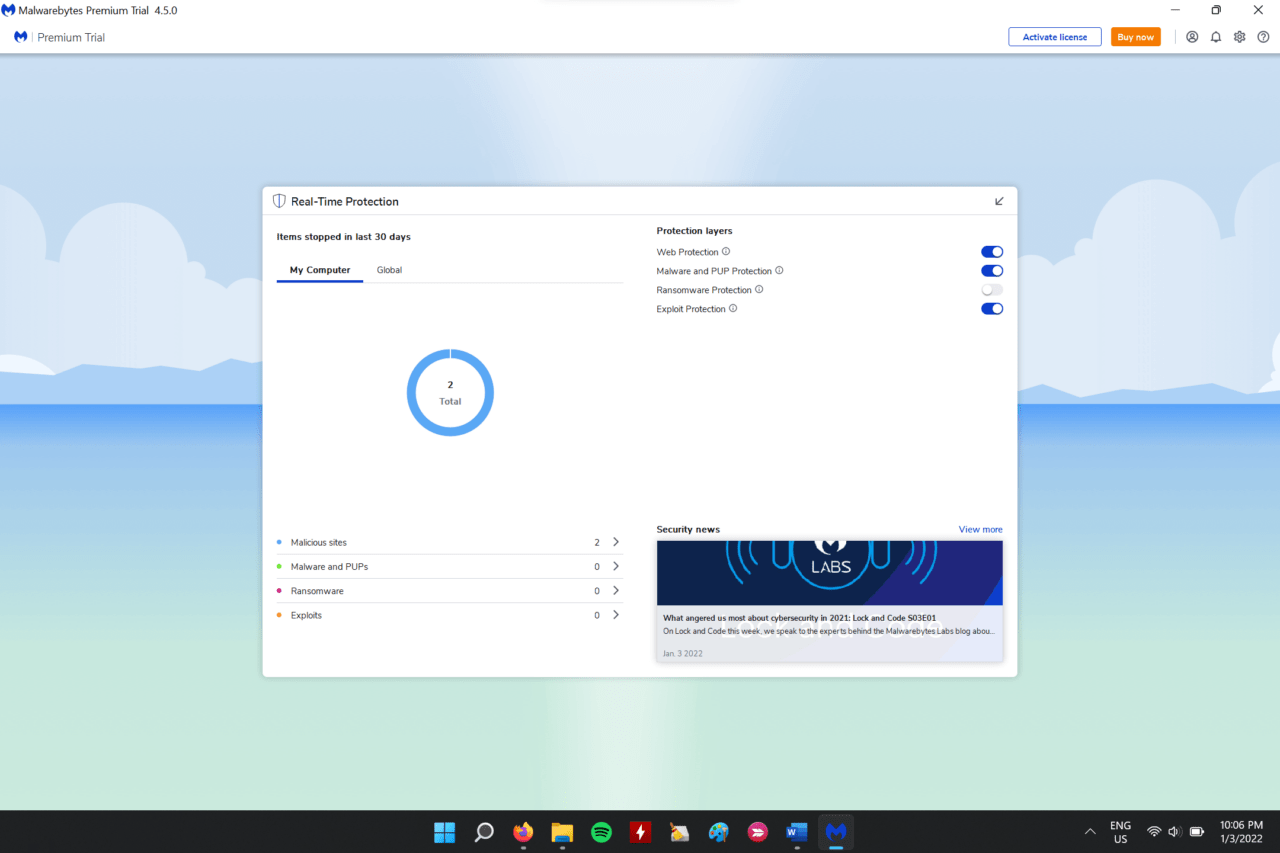
Désactiver le système antivirus est une suggestion que je ne recommanderais pas, mais vous pouvez le faire d’une manière différente. Vous avez peut-être entendu parler des “faux positifs” et Windows Security est intégré avec des solutions de sécurité tierces.
Vous devez désactiver le système antivirus sur le PC et permettre à Windows Update de prendre le relais du processus. Je vous recommande de fermer les programmes en arrière-plan tels que les navigateurs et de laisser les mises à jour s’installer complètement. Avant de continuer, vous pouvez vérifier les rapports enregistrés par l’antivirus, et cela vous donnera une idée de savoir si la machine a rencontré une menace au cours des trente derniers jours.
Fix 4. Dépanner Windows Update
Microsoft a introduit un dépanneur avancé dans la version précédente, et ils ont poursuivi cette fonctionnalité dans le dernier Windows 11. Vous pouvez permettre au dépanneur intégré de scanner Windows Update pour des problèmes, et il résoudra automatiquement les problèmes mineurs.
- Ouvrez “ Paramètres “ depuis la barre de recherche.
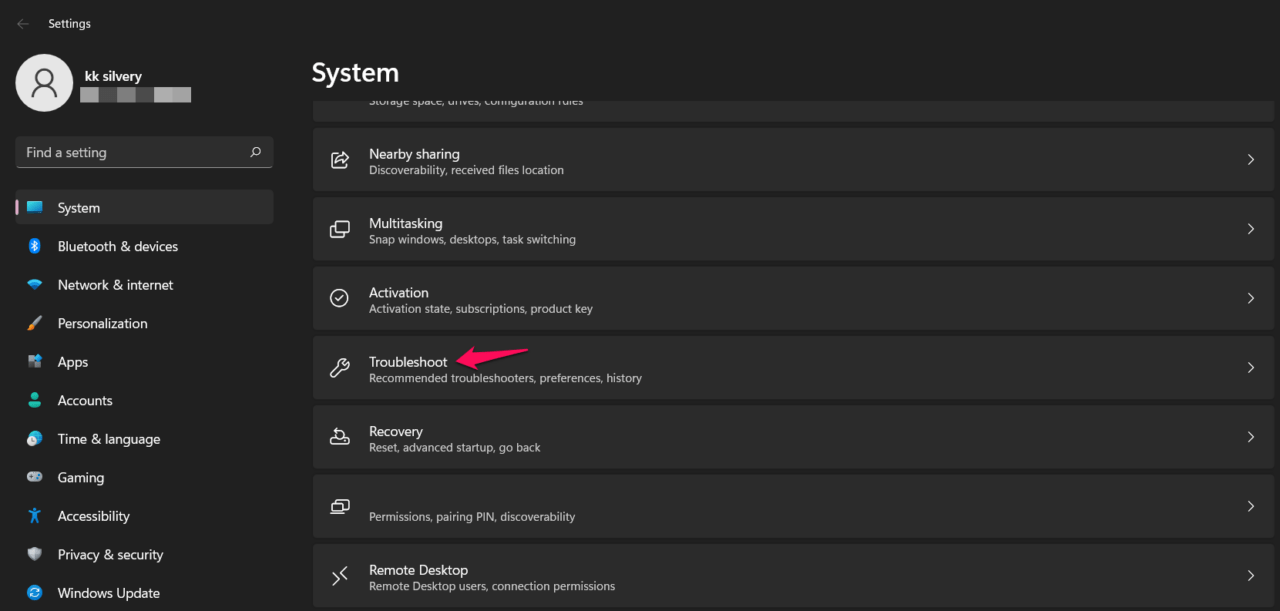
- Cliquez sur “Dépanner” présent dans la section “Système”.
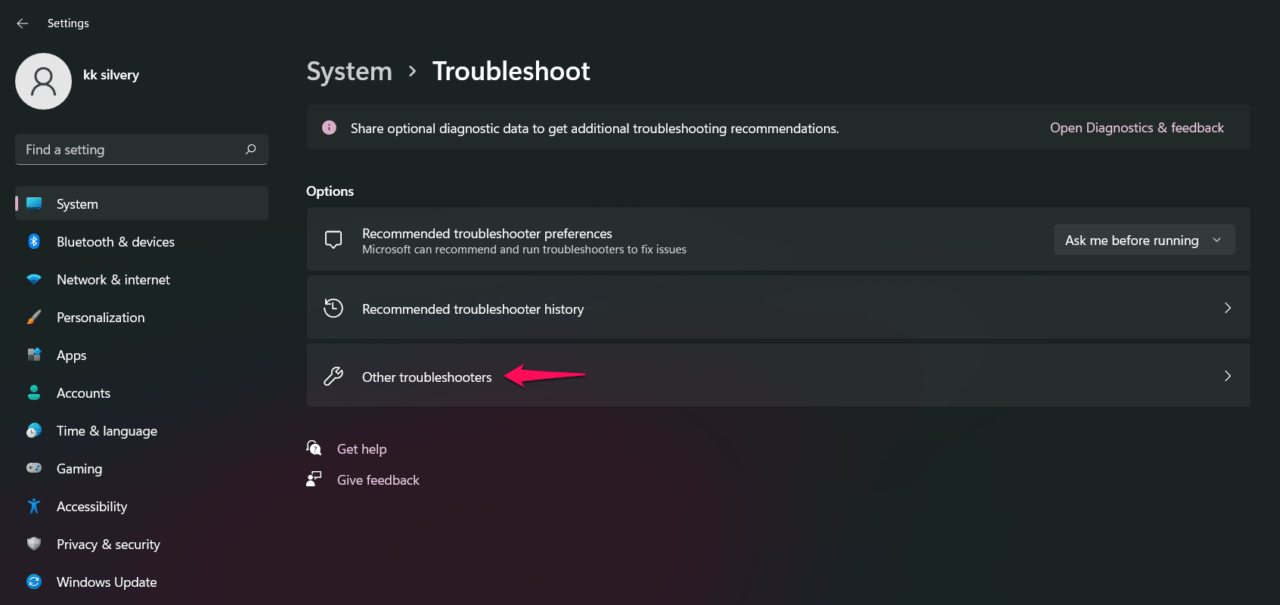
- Sélectionnez “ Autres dépanneurs “ parmi les options.
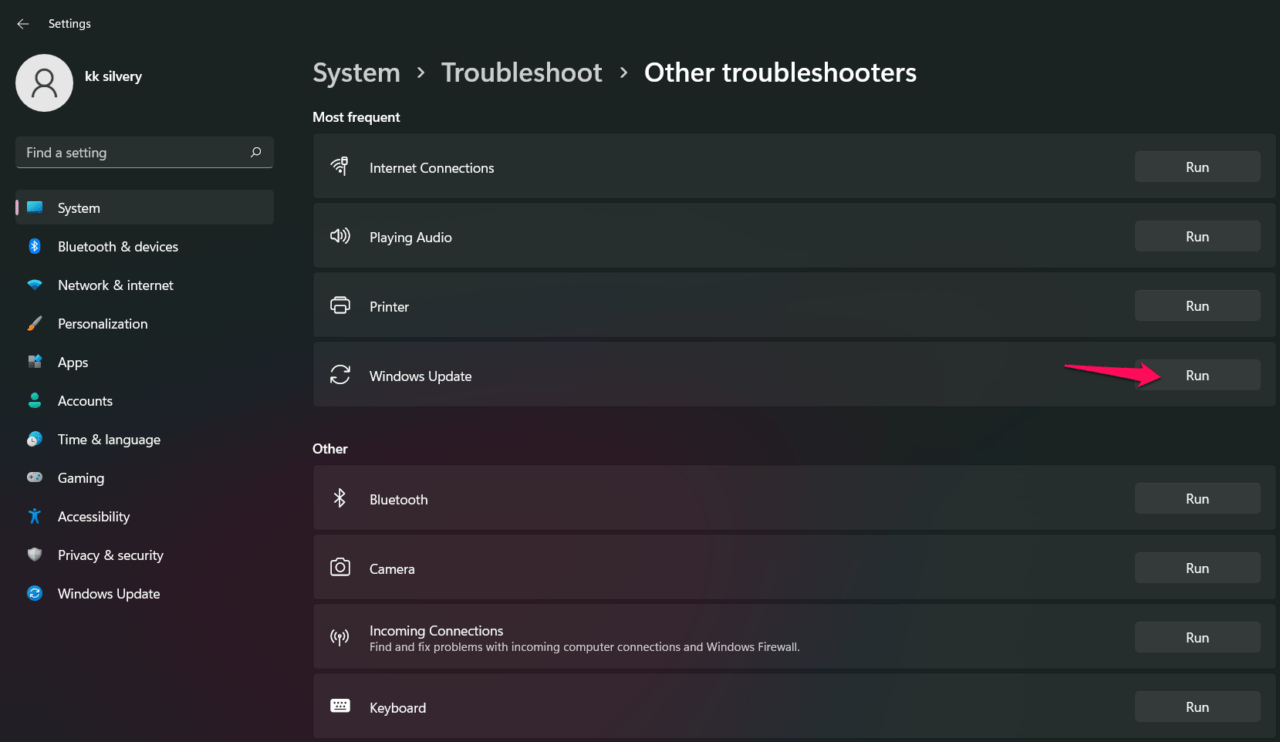
- Cliquez sur “Exécuter” à côté de l’option “Windows Update”.
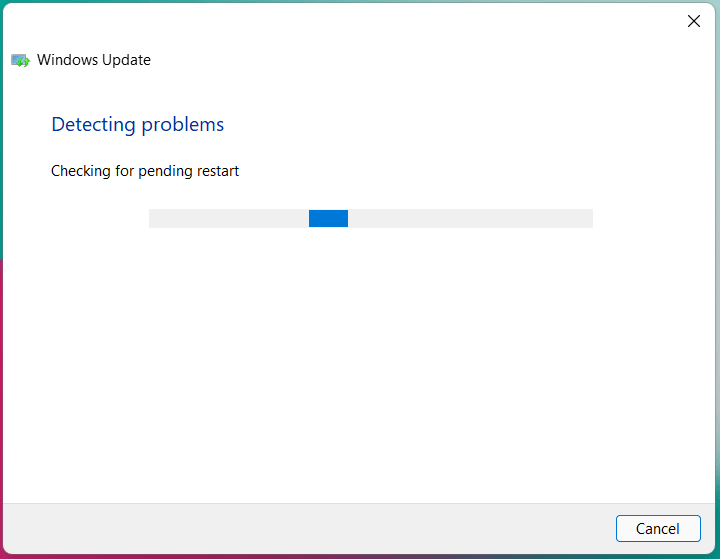
- Une nouvelle fenêtre s’affiche à l’écran et permet au dépanneur de scanner le composant.
- Le dépanneur a détecté un problème et a automatisé le processus de réparation.
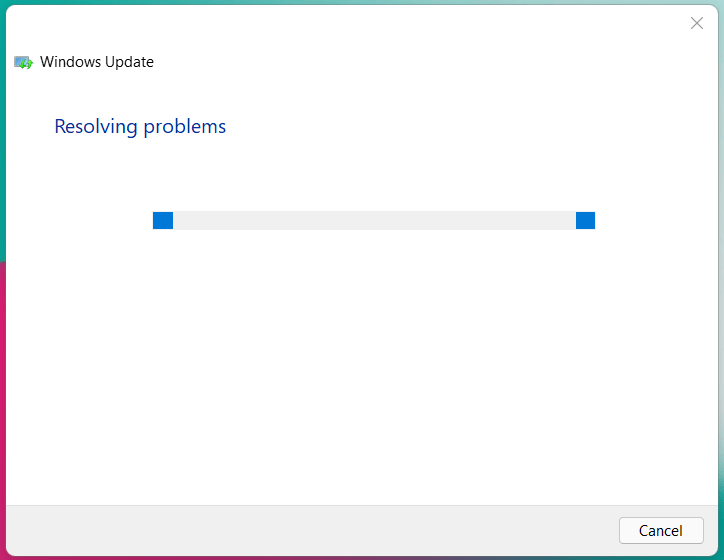
Remarque : C’est un résultat surprenant car j’ai réinstallé le logiciel Windows 11 il y a quelques jours.
- Le dépanneur prend du temps pour détecter de nouveaux problèmes.
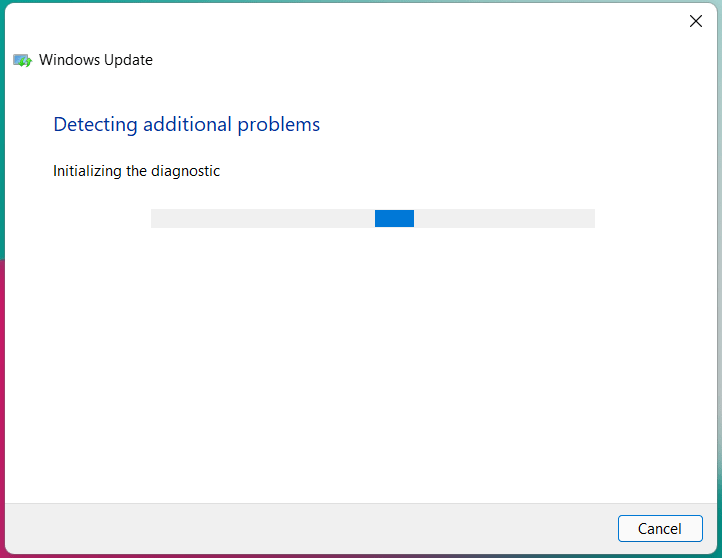
- Le dépanneur a résolu le problème.
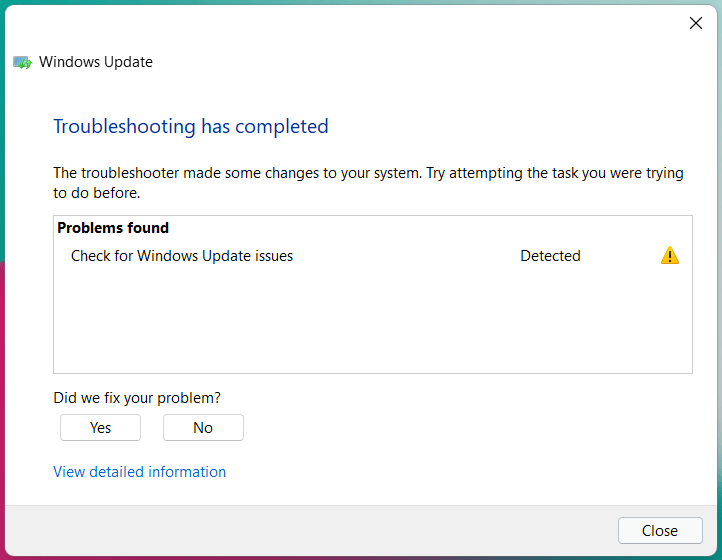
- Vous pouvez donner votre avis en cliquant sur “Oui” pour confirmer la résolution.
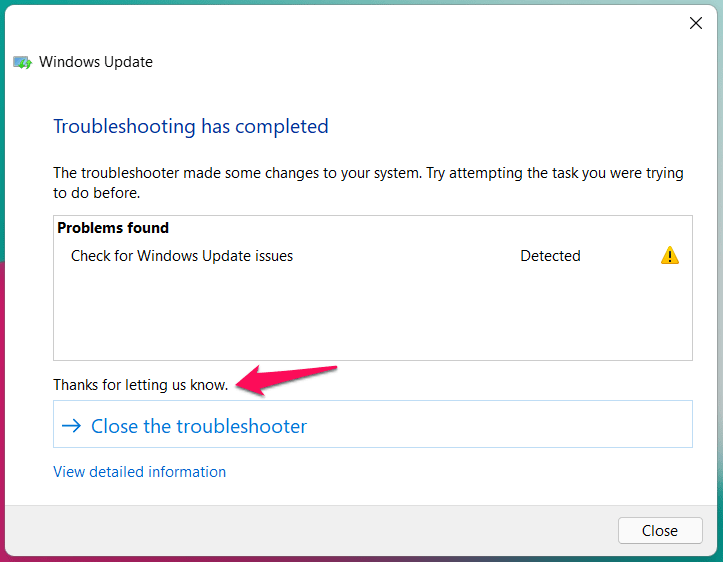
Redémarrez la machine Windows et terminez la session sur une bonne note. Allez dans Windows Update dans les paramètres et essayez de rechercher à nouveau les mises à jour ou cliquez sur “Télécharger et installer”, si cela apparaît à l’écran.
Fix 5. Démarrer manuellement le service de mise à jour de Windows
Le compte administrateur peut démarrer manuellement le service de mise à jour de Windows. L’utilisateur doit avoir des privilèges d’administrateur, et le service ne se lancera pas sans accès administrateur. Je recommande aux utilisateurs de redémarrer la machine Windows avant de démarrer le service de mise à jour.
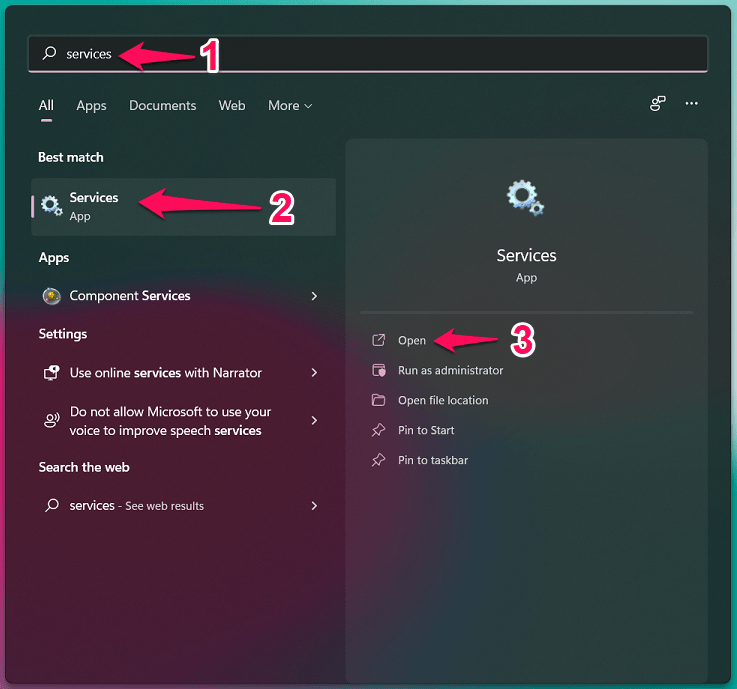
- Appuyez sur la touche Démarrer et ouvrez “Services” depuis la barre de recherche.
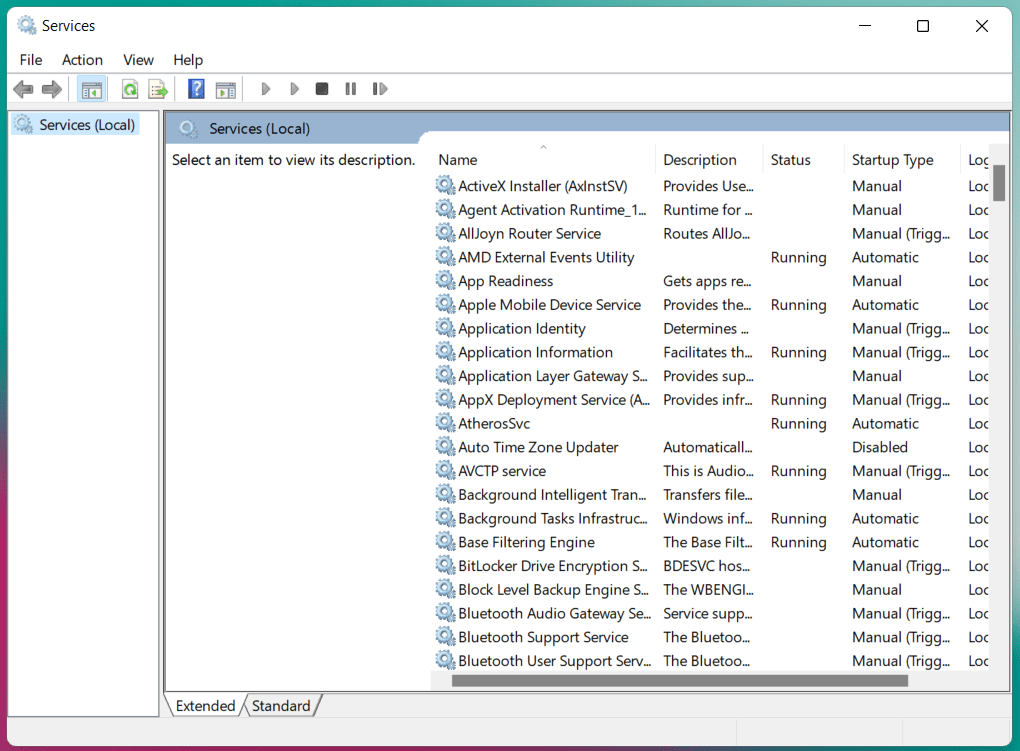
- Faites défiler vers le bas et trouvez “Windows Update” dans la liste. Les services sont classés par ordre alphabétique, donc cela ne devrait pas être difficile à trouver.
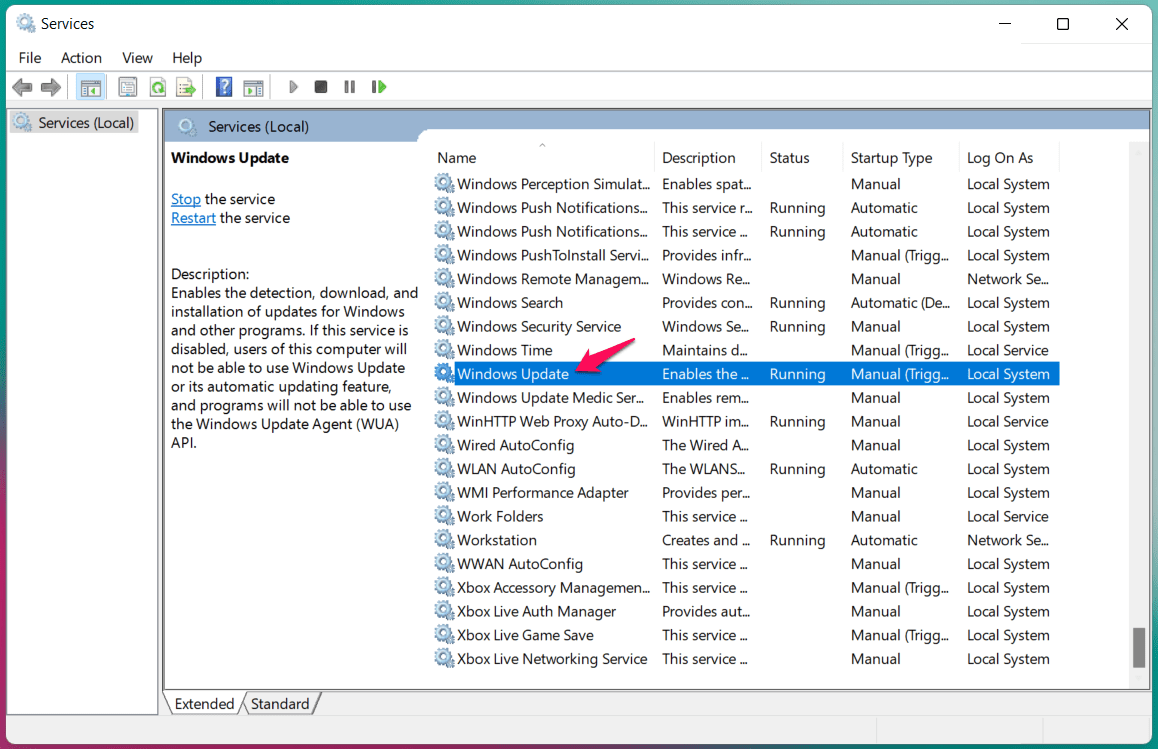
- Cliquez pour sélectionner “Windows Update” et faites un clic droit pour choisir “Propriétés”.
- Sélectionnez “Manuel” dans le type de démarrage.
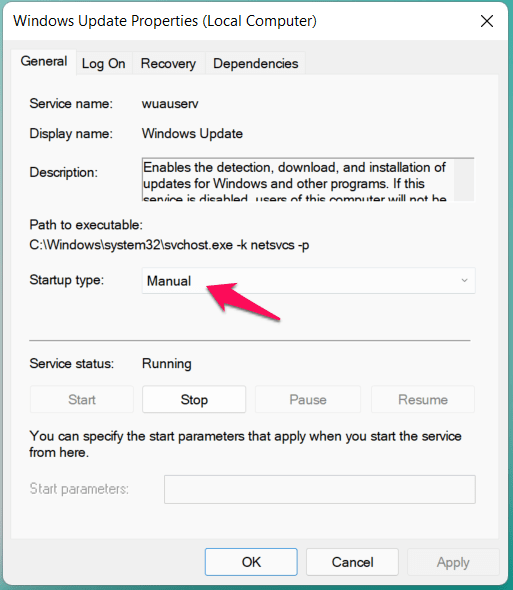
- Cliquez sur le bouton “Démarrer”.
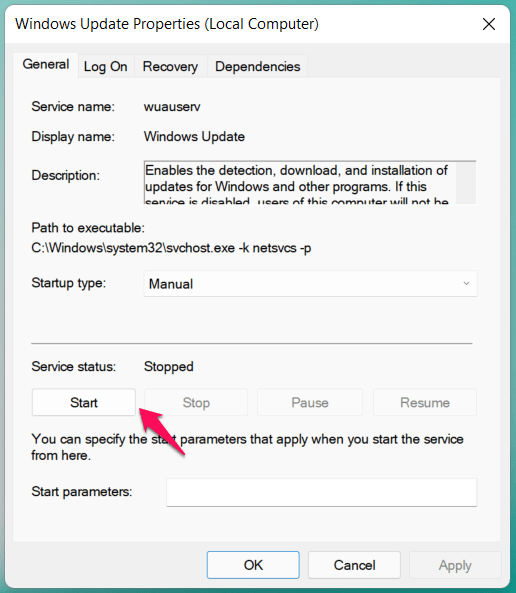
- Le “Windows Update” fonctionne dans le système.
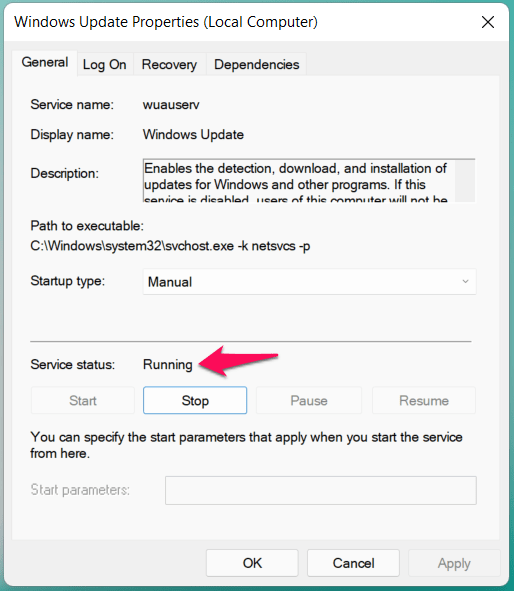
Vous devez attendre patiemment que le système d’exploitation recherche des mises à jour. Windows passe en revue les composants et commence le processus de mise à jour, ne fermez pas la machine pendant quelques minutes.
Fix 6. Analyse complète du système en mode sans échec de Windows
Vous ne devriez pas ignorer l’attaque de malware ou de virus. Des millions de PC Windows ont été affectés par différents types de malware, et ils détruisent le système avec le temps. Vous ne devriez pas laisser le malware prendre le contrôle de la machine et détruire les composants logiciels internes.
- Ouvrez “Paramètres” depuis la barre de recherche.
- Sélectionnez “Récupération” dans le menu “Système”.
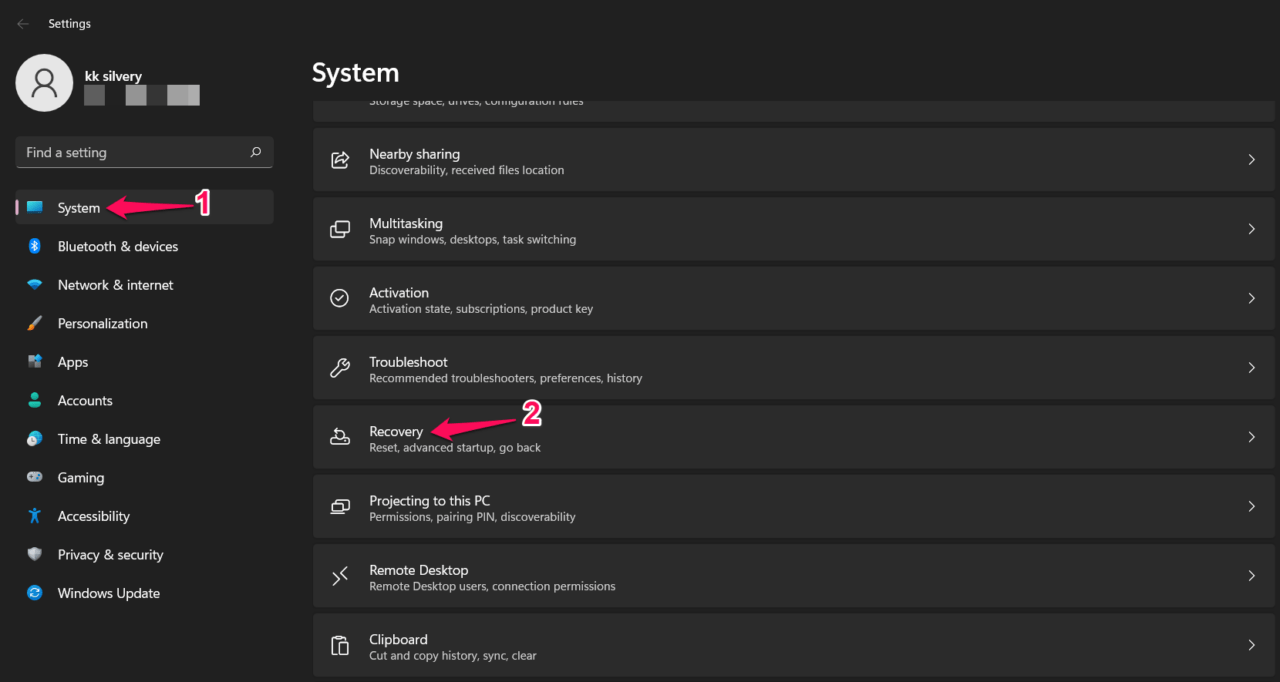
- Cliquez sur l’option “ Redémarrer maintenant “.
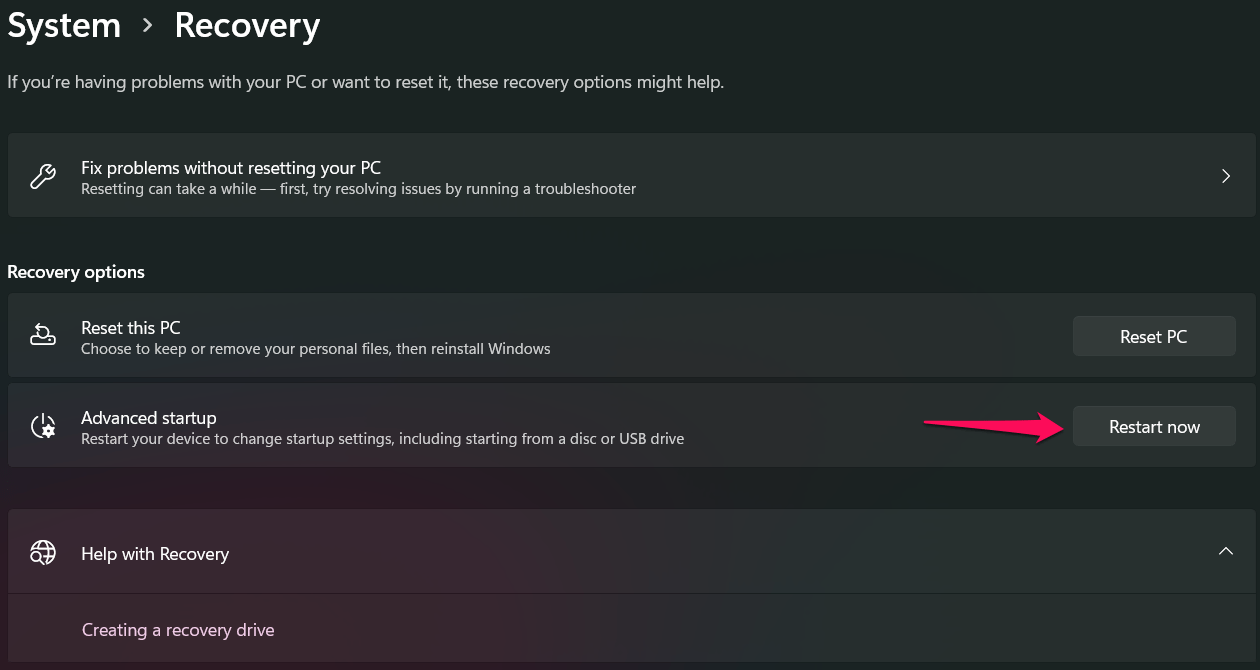
- Cliquez sur “Redémarrer maintenant” pour confirmer l’action.
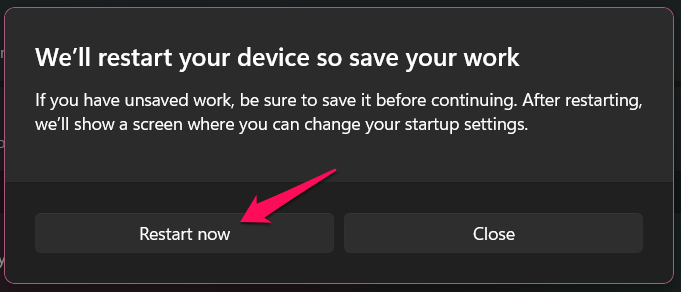
Remarque : Windows redémarre et le mode de récupération s’affiche dans quelques instants, donc ne forcez pas la fermeture du système.
- Choisissez l’option “Dépanner”.
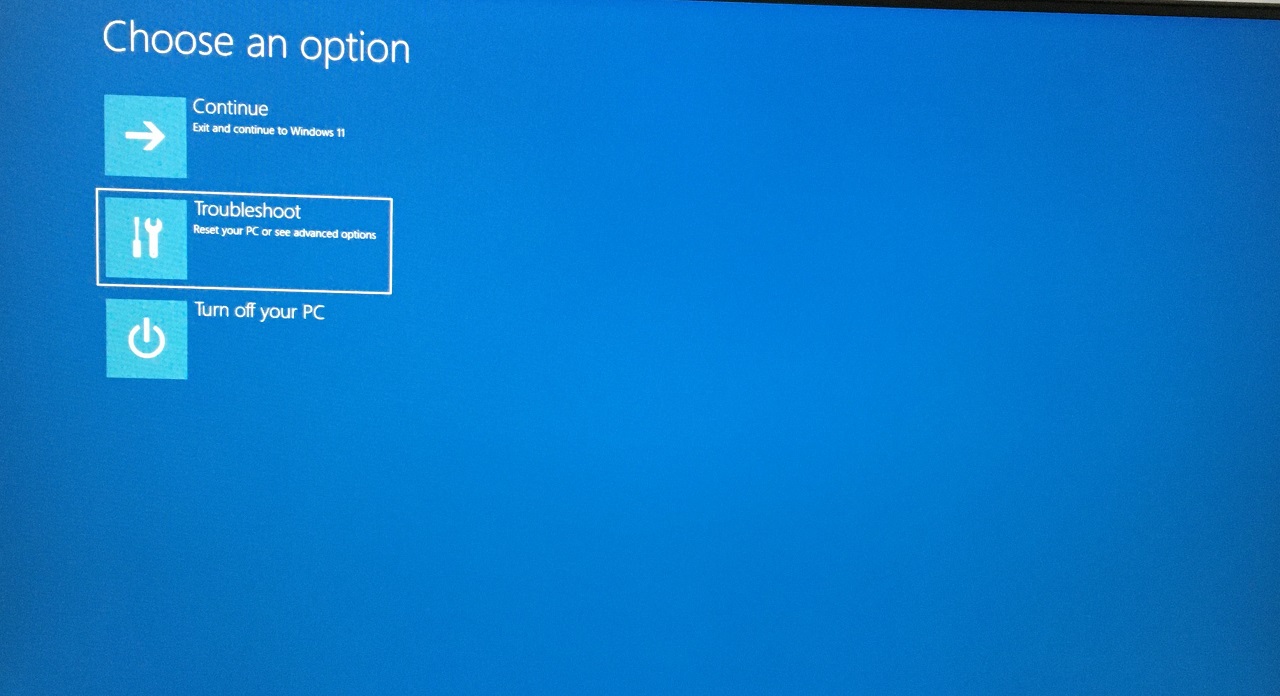
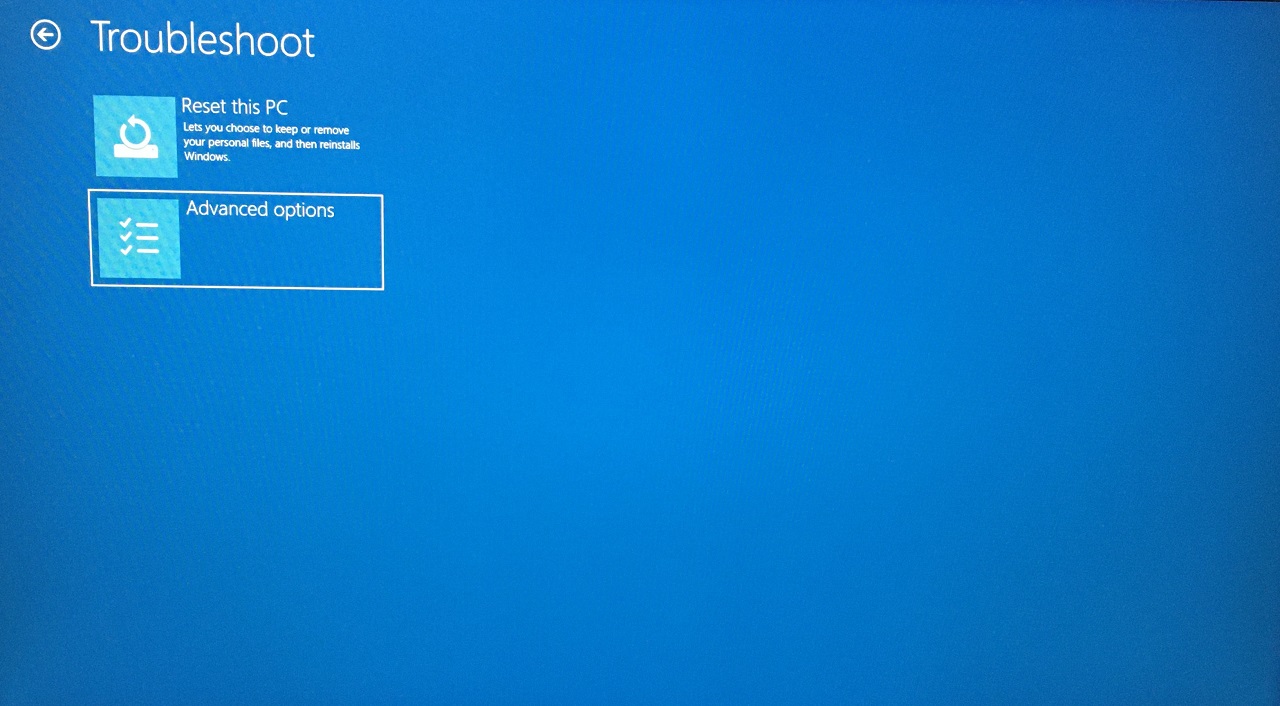
- Choisissez “Options avancées” pour voir plus.
- Cliquez sur les options “Paramètres de démarrage”.
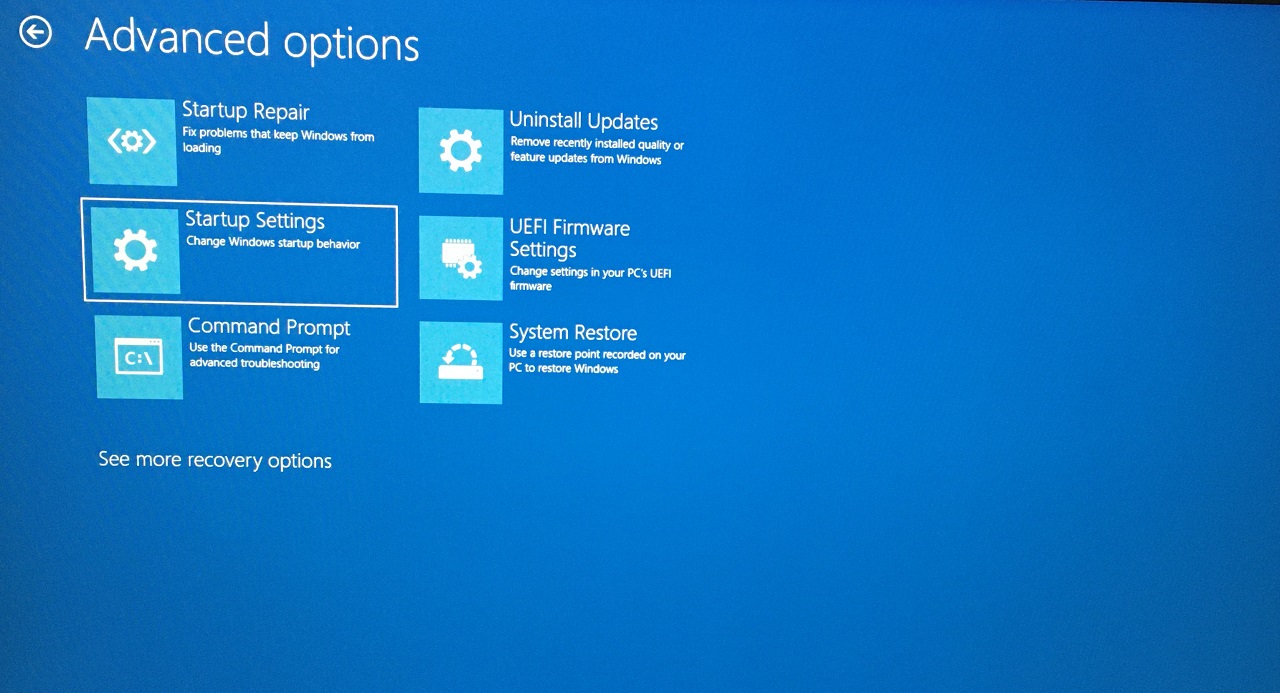
- Cliquez sur l’option “Redémarrer”.
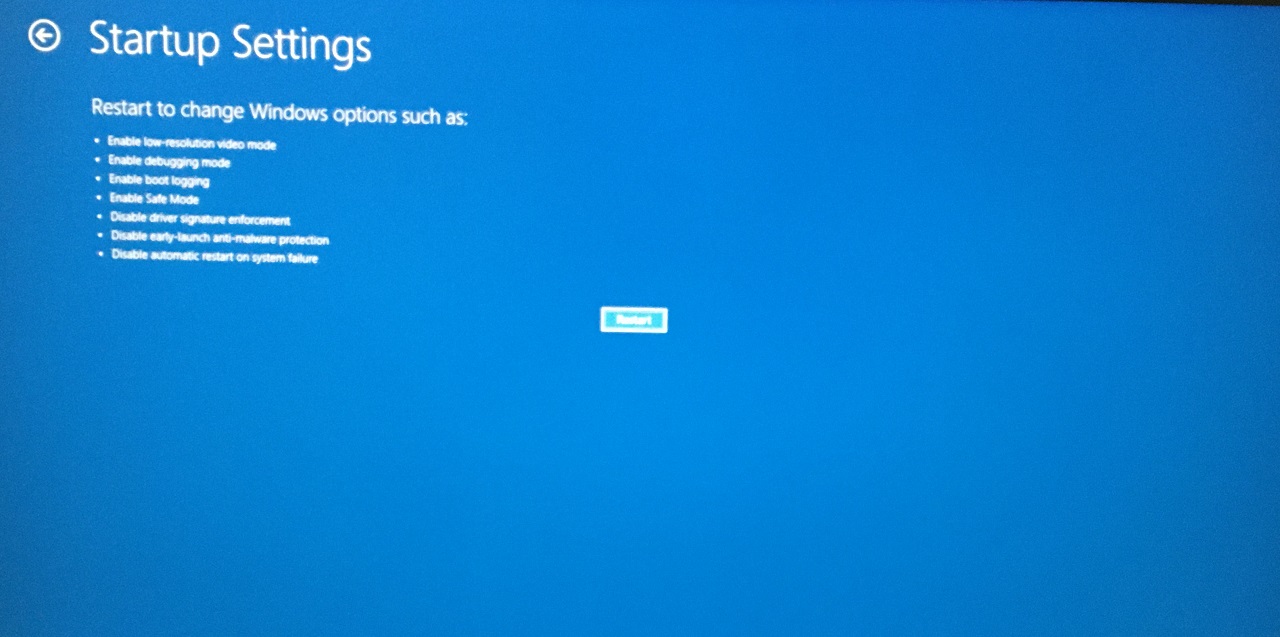
- Appuyez sur la touche 4 du clavier.
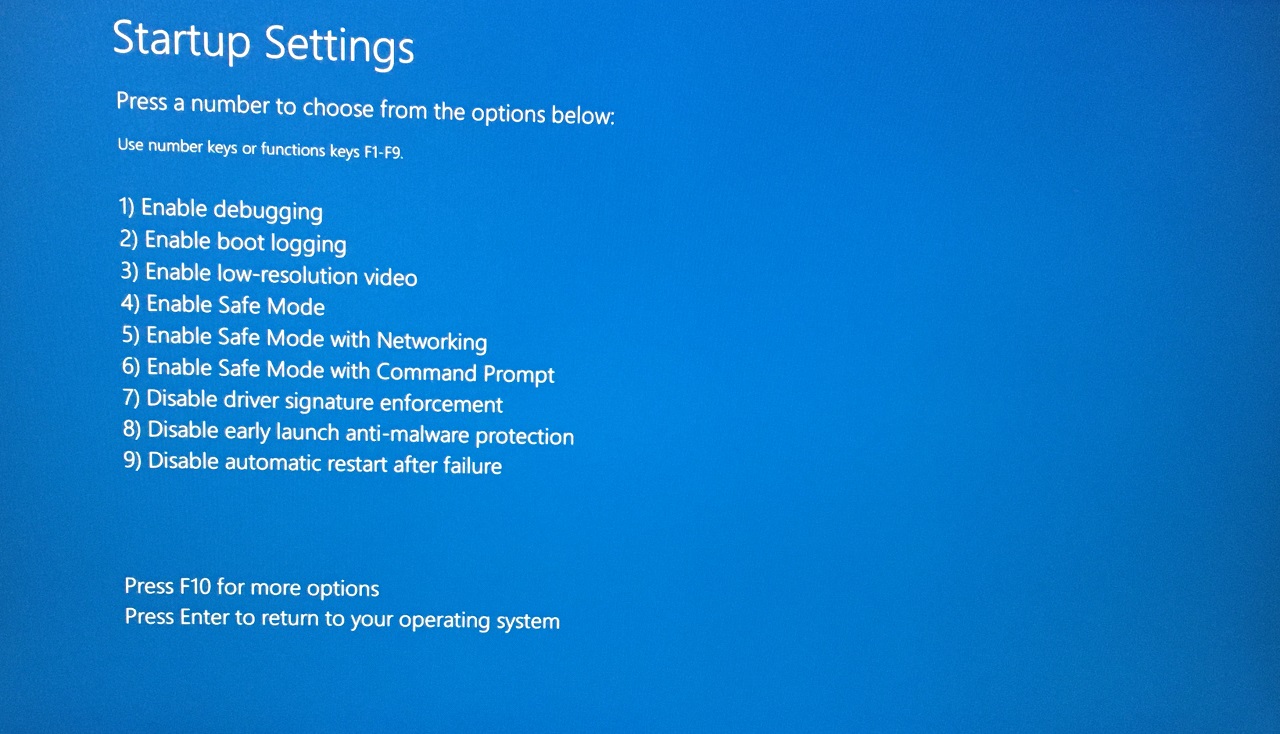
Ne choisissez aucune autre option, comme l’option “ Activer le mode sans échec avec réseau “.
- Lancez le système antivirus et exécutez une analyse complète du système.
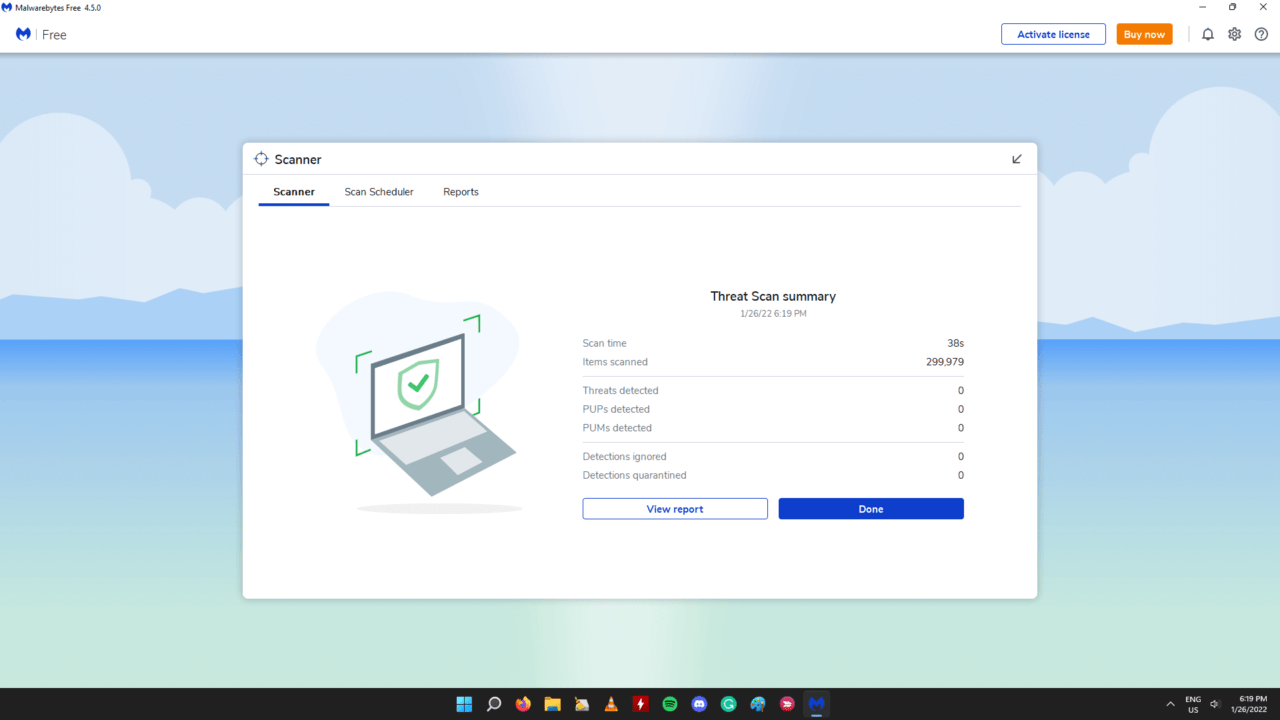
Mon PC Windows n’est pas infecté par des malwares selon les résultats de l’analyse. Windows piraté ou programmes ont accédé à votre machine et obtenu des permissions d’administrateur, donc ils ne s’afficheront pas comme des menaces. Supprimez les programmes piratés et installez un logiciel Windows frais dans le système.
[Résolu] Code d’erreur 0x80248014 dans Windows 11
J’ai appliqué les solutions que j’ai suggérées ci-dessus, et vous pouvez essayer de résoudre le code d’erreur 0x80248014 dans les machines Windows 11/10.
- Allez dans Windows Update dans l’application Paramètres.
- Cliquez sur “Télécharger et installer” après avoir recherché les mises à jour.
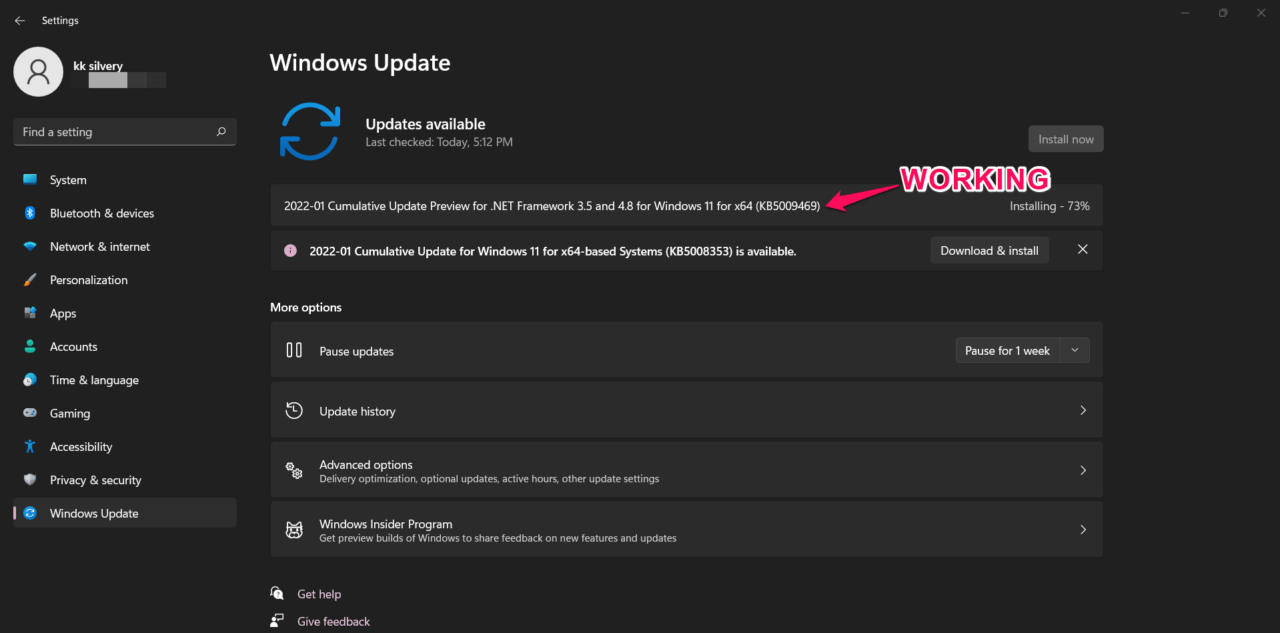
- La mise à jour cumulative a commencé à se télécharger.
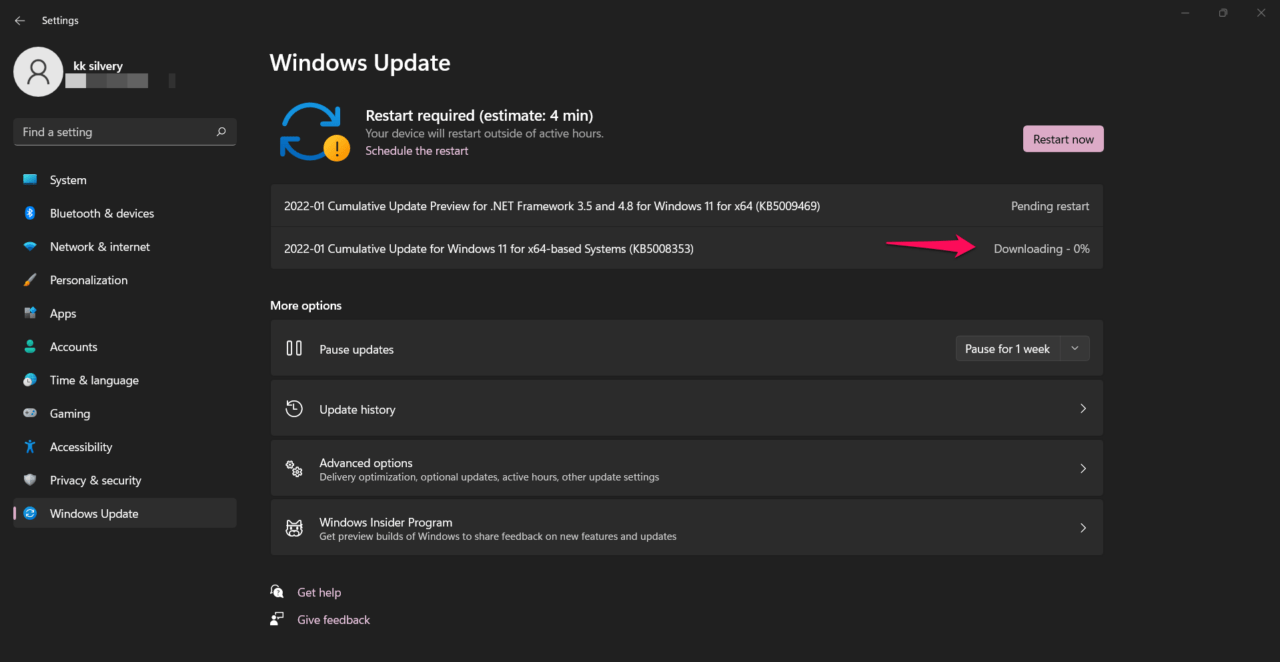
- Le téléchargement s’est poursuivi sans interruptions.
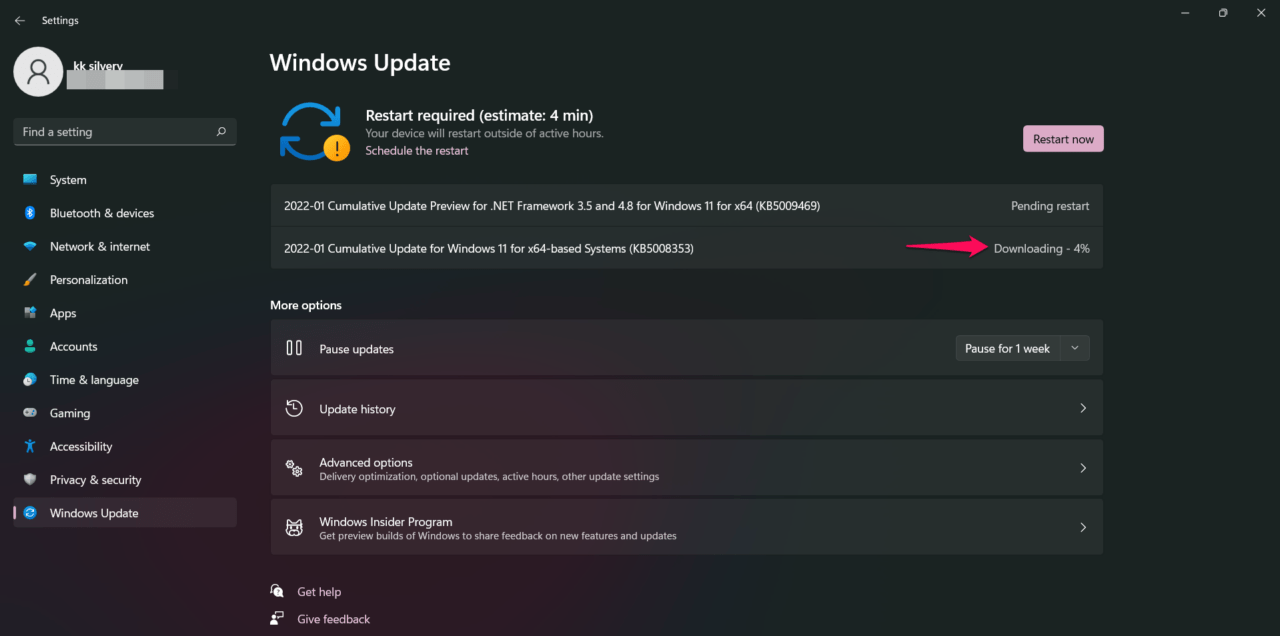
Remarque : Vérifiez l’état de votre réseau et assurez-vous qu’il n’est pas sur un réseau mesuré.
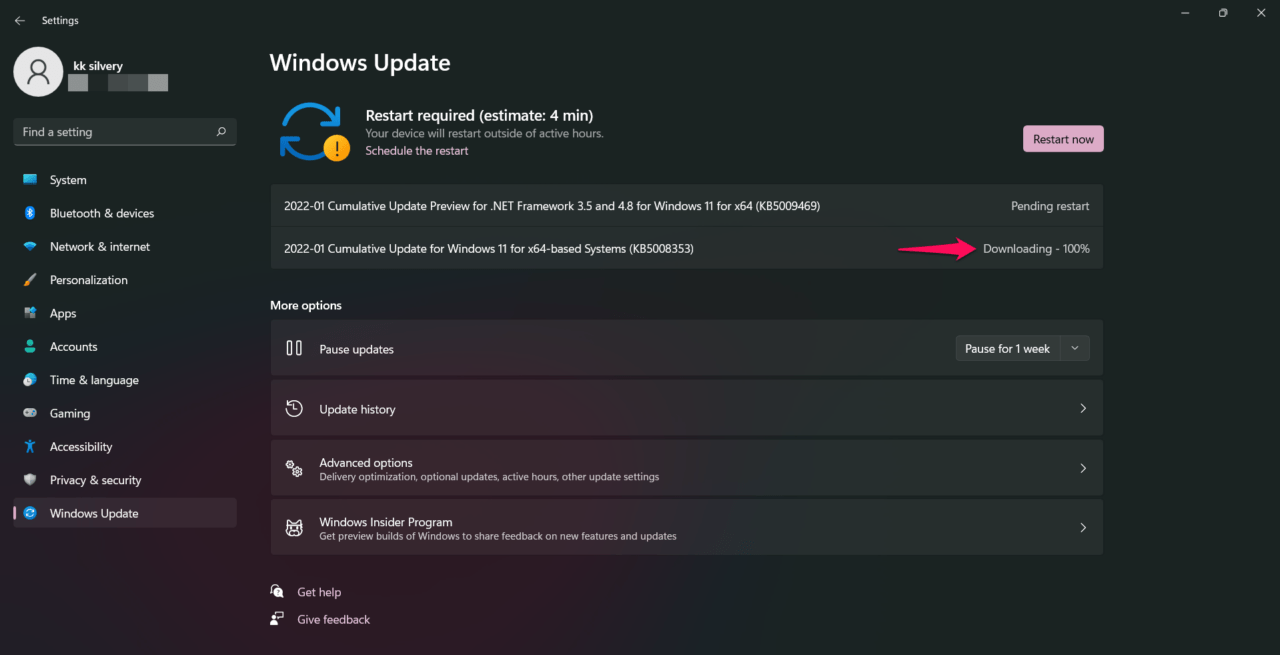
- Le téléchargement a été terminé en quelques minutes.
- Le processus d’installation a commencé et a commencé de 1 % à 100 %. L’ensemble du processus d’installation a pris plus de dix minutes, donc soyez patient.
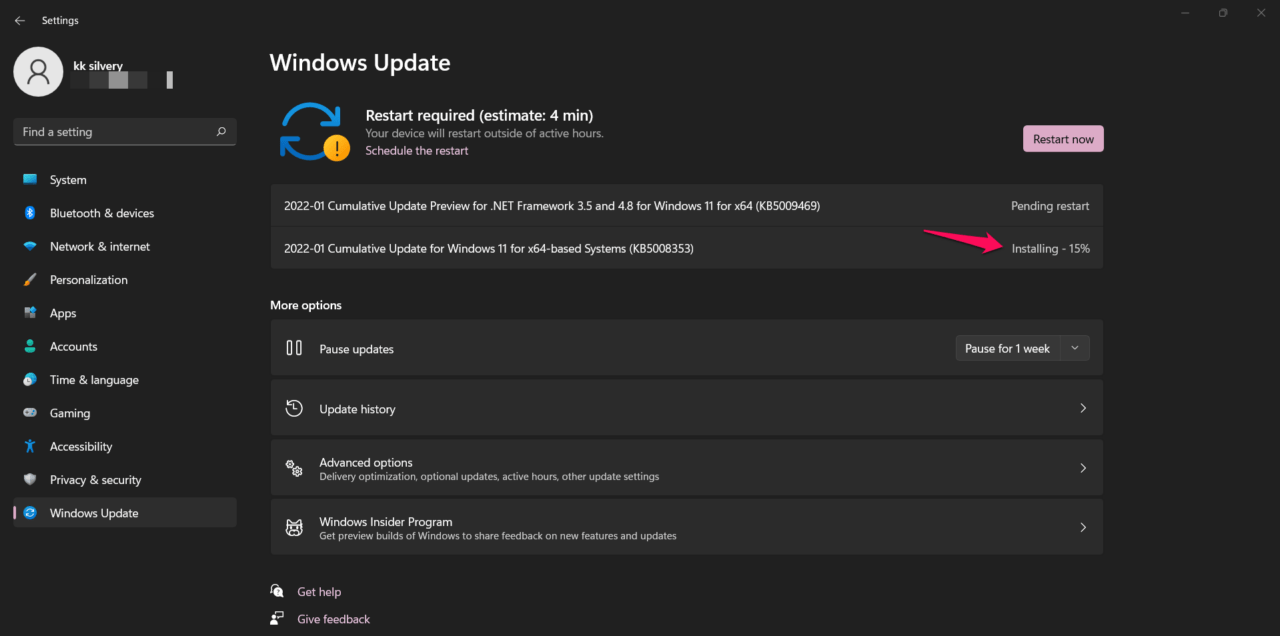
- Cliquez sur le bouton “Redémarrer maintenant”.
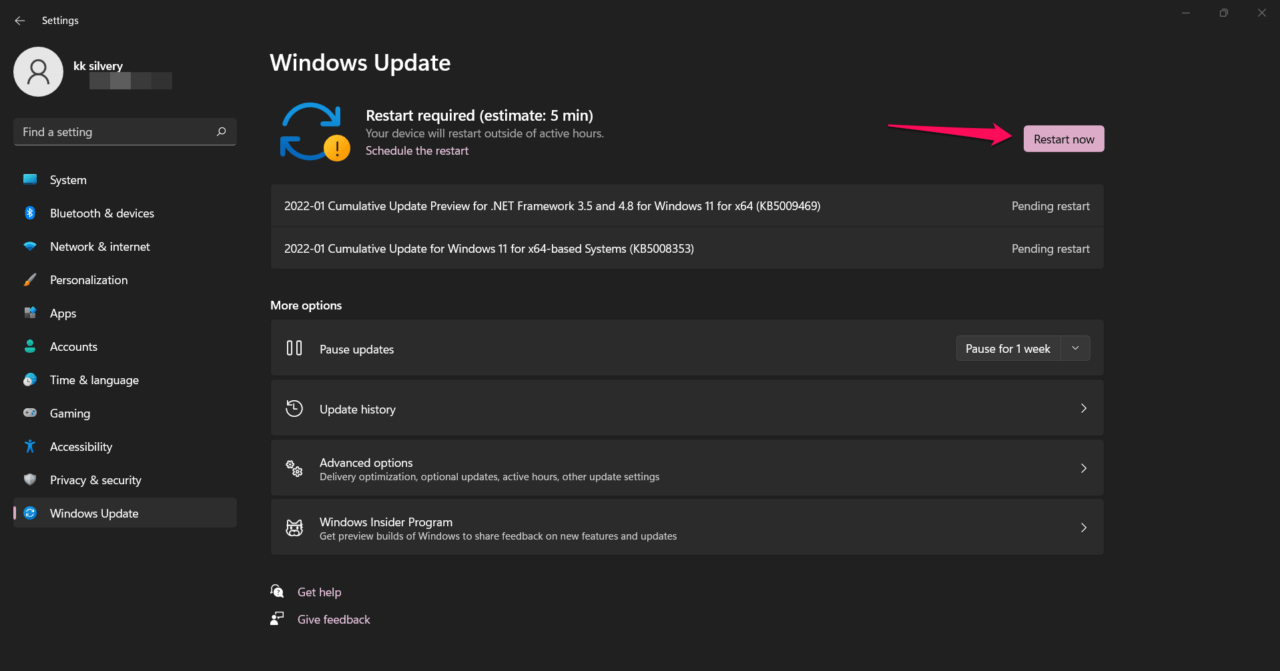
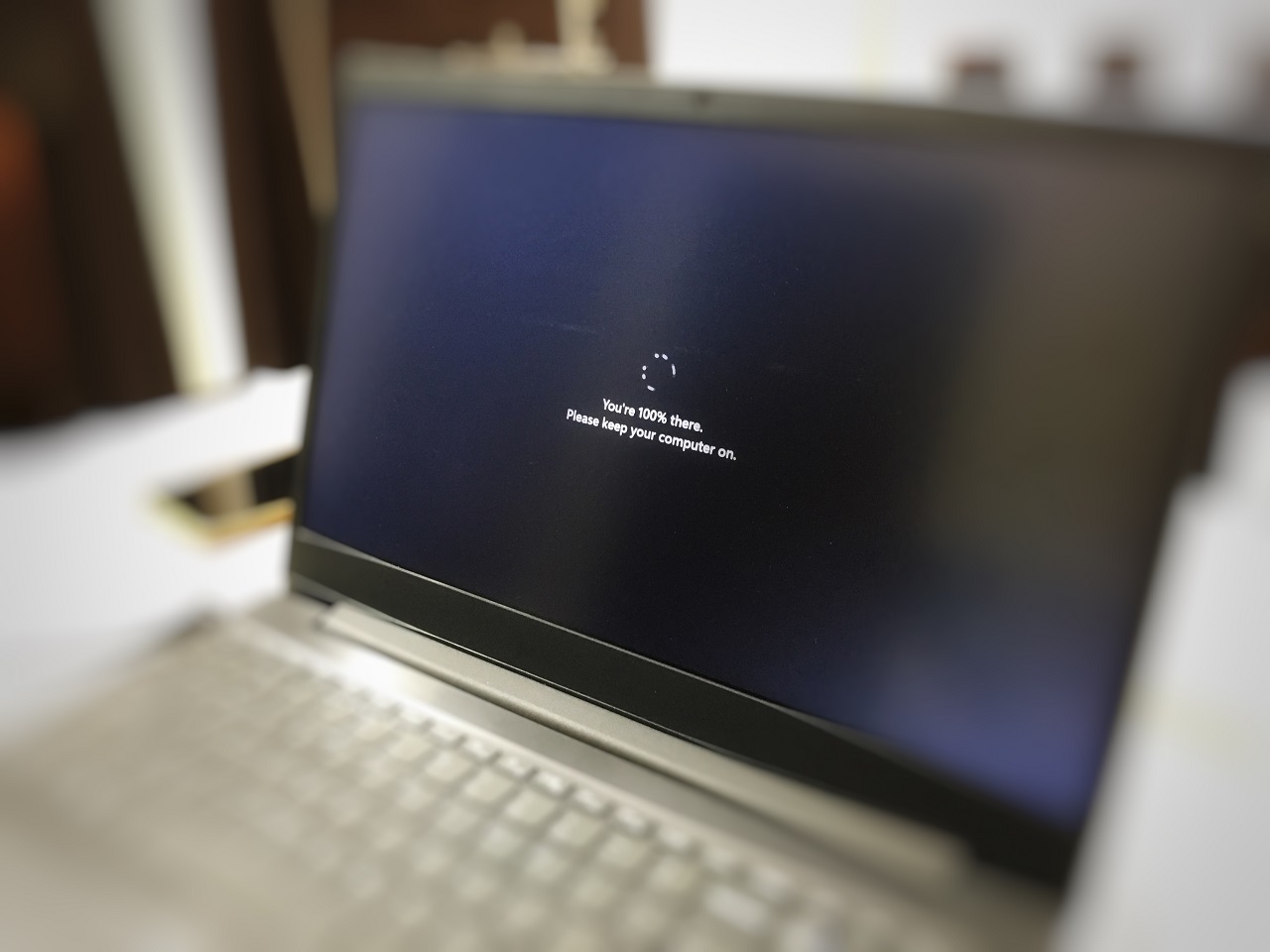
- J’ai attendu 4 à 5 minutes pour terminer le processus d’installation.
- J’ai vérifié l’historique des mises à jour, et la mise à jour cumulative a été installée avec succès.
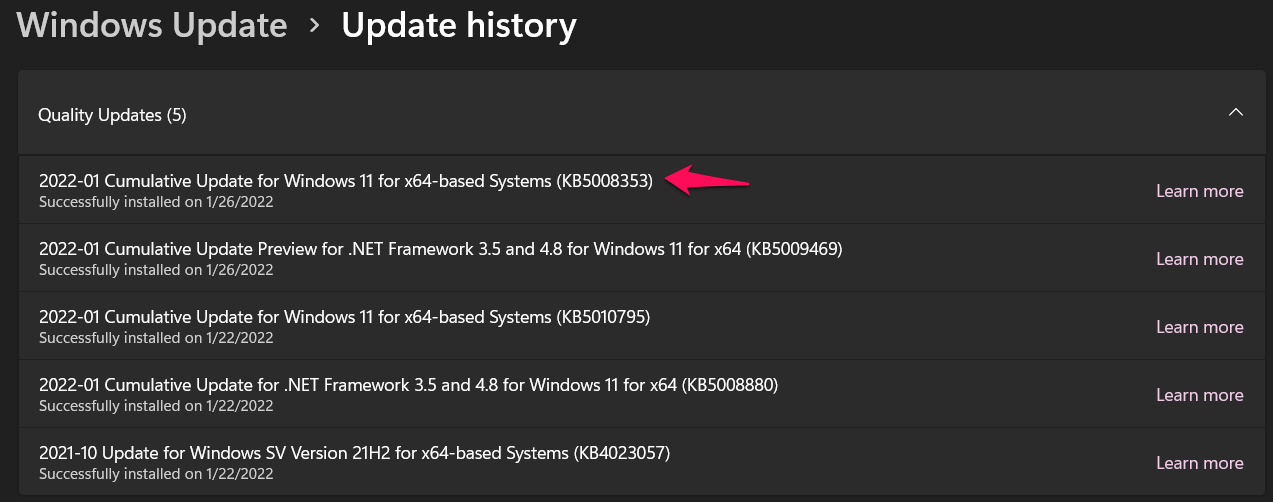
Vous pouvez résoudre le code d’erreur 0x80248014 dans la machine Windows 11/10.
Conclusion
Créez une clé USB bootable Windows 11/10 et réinstallez le système d’exploitation à partir de zéro. Vous devez trouver la clé de produit à partir de l’invite de commande ou de PowerShell, et il existe de nombreux tutoriels dédiés là-bas. Faites-nous savoir quelle solution vous a aidé à résoudre le code d’erreur 0x80248014 dans la machine Windows 11/10.
Si vous avez des réflexions sur Comment réparer l’erreur de mise à jour de Windows 11 0x80248014 ?, n’hésitez pas à laisser un commentaire ci-dessous. De plus, veuillez vous abonner à notre chaîne YouTube DigitBin pour des tutoriels vidéo. Cheers !
Recevez de nouveaux articles dans votre boîte de réception.
Aucun spam. Désabonnez-vous à tout moment.