Windows 11 · 5 min read · Nov 22, 2025
Comment réparer l'écran de mise à jour de Windows 11 bloqué à 100 % ?
Êtes-vous bloqué à l’écran à 100 % lors de la mise à jour de votre Windows 11 ? Si c’est le cas, lisez ce guide car nous avons mentionné quelques solutions de base pour résoudre le problème de mise à jour de Windows 11 bloqué à 100 %.
Windows 11 est le nouveau nom de la famille de logiciels d’exploitation de Microsoft. Bien qu’il soit officiellement lancé pour tout le monde, de nombreux défauts doivent encore être corrigés. Cependant, récemment, de nombreux utilisateurs ont signalé que lors de la mise à jour vers le dernier correctif de Windows 11, ils se retrouvaient bloqués à l’écran à 100 % jusqu’à ce qu’ils redémarrent leur système.
Ainsi, avec ce guide, nous avons essayé de vous aider à résoudre le problème. Par conséquent, assurez-vous d’effectuer les corrections mentionnées ci-dessous très soigneusement si vous êtes également bloqué sur un écran de mise à jour à 100 %. Commençons donc :
Meilleures façons de réparer l’écran de mise à jour de Windows 11 bloqué à 100 %
Bien sûr, vous pouvez le résoudre si la mise à jour de Windows 11 est bloquée à 100 %. Mais comment ? Ne vous inquiétez pas ! Nous sommes ici pour vous le dire. Commençons donc par les solutions :
Solution 1 : Vérifiez votre connexion Internet
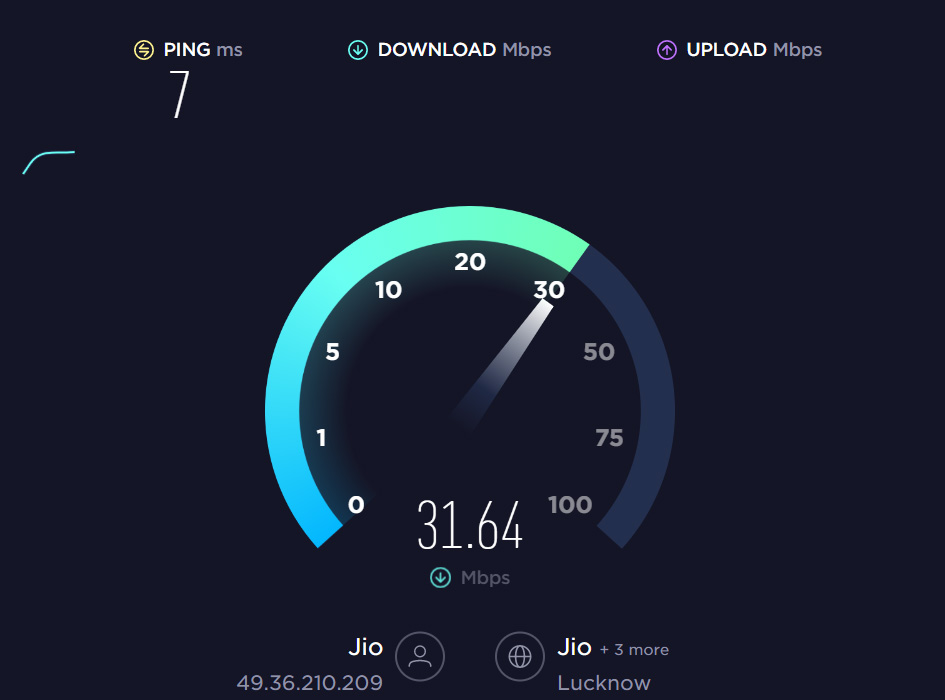
La première raison possible derrière ce problème est votre connexion Internet. Par conséquent, vous devez vous assurer que votre Internet fonctionne parfaitement pendant que vous mettez à jour votre système d’exploitation. Pour déterminer la vitesse de votre connexion Internet, vous pouvez utiliser le site de test de vitesse Ookla et tester la vitesse. Une fois que votre Internet recommence à fonctionner, vous constaterez que ce problème se résout automatiquement.
Solution 2 : Supprimez les fichiers de mise à jour
Il est possible que certains des fichiers déjà mis à jour aient un problème ou soient endommagés, ce qui est la raison pour laquelle cela vous arrive. Par conséquent, nous vous conseillons de les supprimer définitivement et d’installer à nouveau ces mises à jour sur votre PC. Mais comment ? Découvrons :
- Tout d’abord, ouvrez les paramètres de Windows en appuyant sur la touche Win+I.
- Ensuite, allez dans la section Mise à jour de Windows.
- Puis, appuyez sur Historique des mises à jour > Désinstaller les mises à jour.
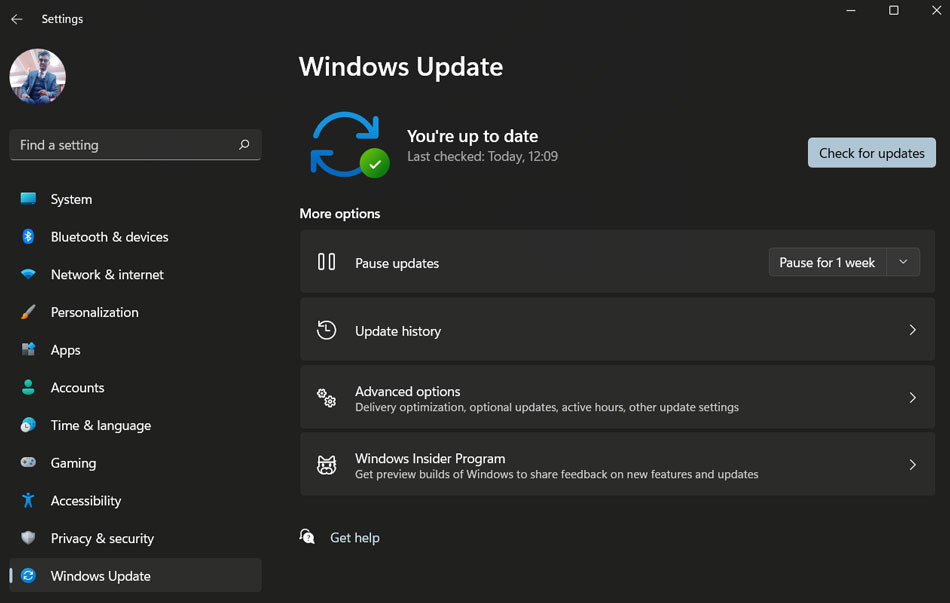
- Pour désinstaller une mise à jour, sélectionnez-la simplement et double-cliquez dessus.
- Ensuite, appuyez sur le bouton Oui pour la désinstaller.
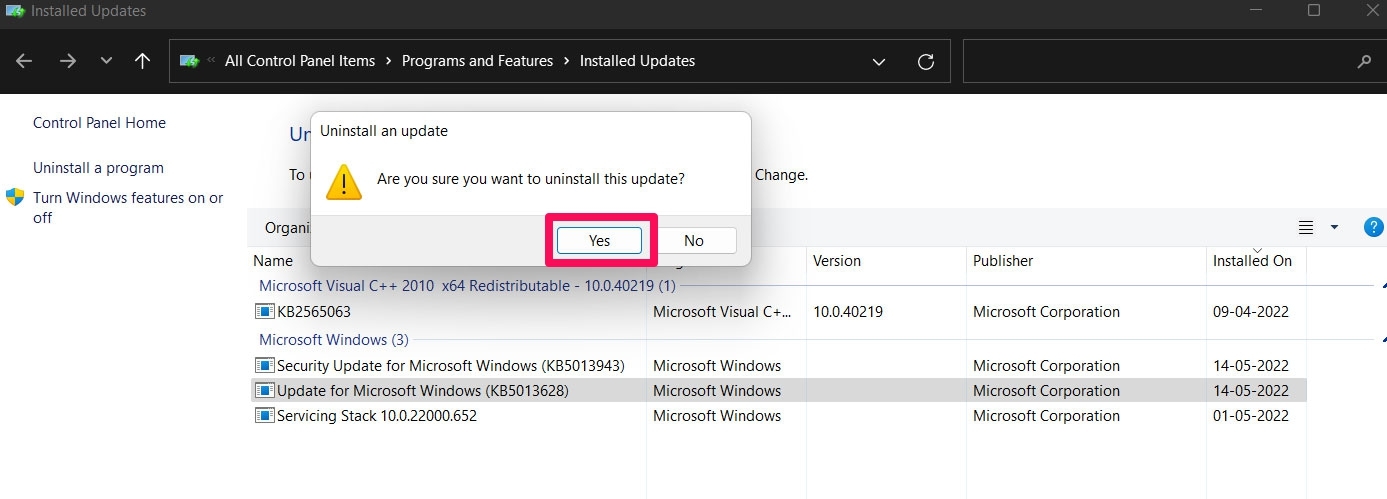
- Après cela, recherchez à nouveau des mises à jour et installez les mises à jour sur votre PC.
Solution 3 : Effacer les fichiers temporaires
Effacer les fichiers temporaires pourrait être une autre option qui a le potentiel de résoudre ce type de problème. Par conséquent, nous vous suggérons également d’essayer d’effacer vos fichiers temporaires en utilisant ces étapes :
- Tout d’abord, ouvrez la boîte Exécuter.
- Ensuite, tapez %Temp% et appuyez sur la touche entrée.
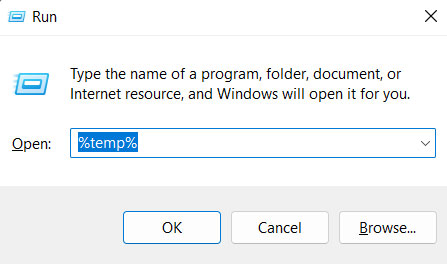
- Maintenant, supprimez tous les fichiers présents dans le dossier temporaire.
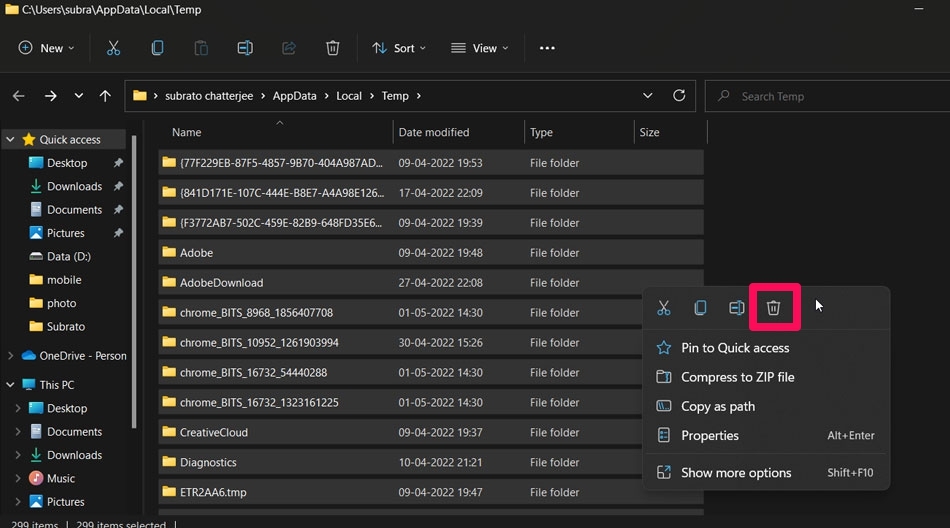
- Ensuite, redémarrez votre appareil et vérifiez si le problème de mise à jour de Windows 11 bloqué à 100 % est résolu ou non.
Solution 4 : Utilisez l’invite de commande (Analyse SFC/DISM)
Dans le cas où vous avez suivi toutes les méthodes ci-dessus et que vous rencontrez toujours cette erreur, nous vous conseillons fortement d’essayer cette méthode car, dans de nombreux cas, l’exécution d’une analyse SFC ou DISM à l’aide de l’invite de commande a aidé à résoudre ce type d’erreur. Cependant, si vous ne savez pas comment l’utiliser, ces étapes vous aideront :
Pour l’analyse SFC :
- Tout d’abord, lancez l’invite de commande avec des droits d’administrateur.
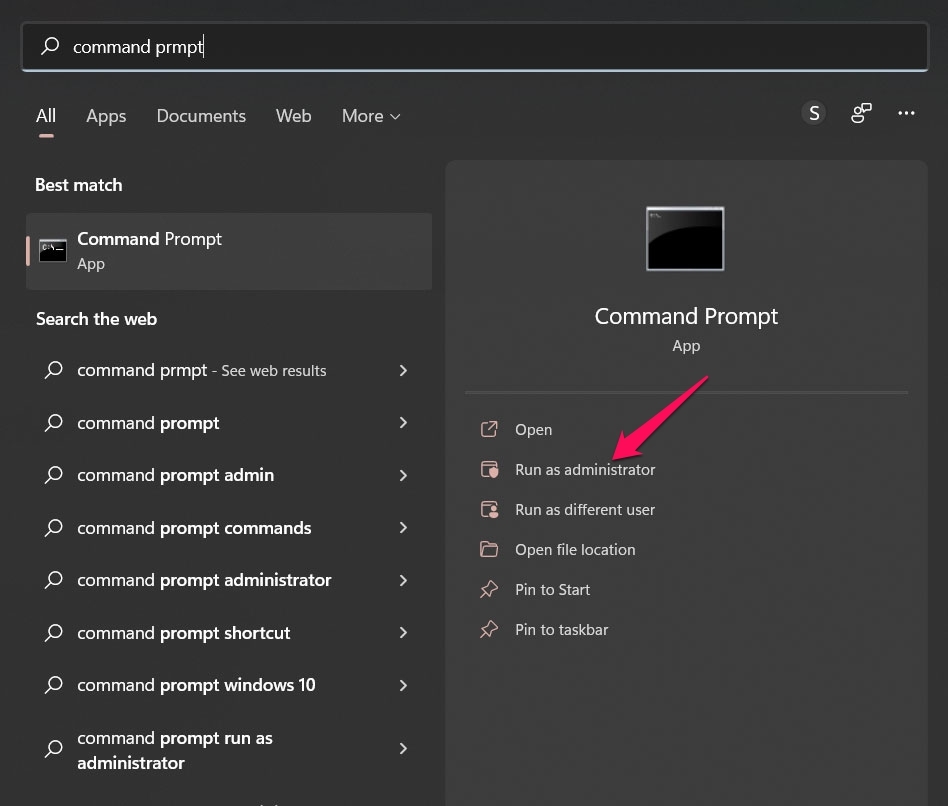
- Ensuite, exécutez cette commande :
sfc /scannowPour DISM :
- Tout d’abord, ouvrez l’invite de commande avec des privilèges administratifs.
- Maintenant, exécutez ces commandes une après l’autre :
DISM.exe /Online /Cleanup-image /Restorehealth

DISM.exe /Online /Cleanup-Image /RestoreHealth /Source:C:\RepairSource\Windows /LimitAccess
Solution 5 : Installer la mise à jour manuellement
Avez-vous essayé les autres solutions mentionnées précédemment dans cet article et vous rencontrez toujours le problème de mise à jour de Windows 11 bloqué à 100 % ? Si c’est le cas, vous devez essayer d’installer la mise à jour de Windows manuellement.
Cependant, pour ce faire, vous pouvez d’abord utiliser la solution 2 afin de désinstaller la mise à jour que vous avez déjà installée sur votre PC. Après cela, il vous suffit de vous rendre sur le site officiel de Microsoft et de télécharger le dernier correctif disponible. Ensuite, installez-le sur votre PC comme vous le faites normalement.
Solution 6 : Effectuer un cycle d’alimentation de votre appareil
Toujours pas de chance ? Ne vous inquiétez pas ! Oui, il est possible que votre PC ait des fichiers cache en raison desquels il échoue à télécharger et à installer les dernières mises à jour via Internet. Par conséquent, pour résoudre ce problème, vous devriez essayer de faire un cycle d’alimentation de votre appareil. Cependant, en effectuant un cycle d’alimentation de votre appareil Windows, vous supprimerez les fichiers cache qui empêchent la mise à jour de Windows 11 de se bloquer à 100 %.
Solution 7 : Contacter l’équipe de support
Nous regrettons que vous rencontriez toujours la même erreur même après avoir effectué les méthodes précédentes. Mais, ne vous inquiétez pas ! Vous avez encore une autre option qui vous aidera à résoudre le problème. Oui, vous pouvez essayer de contacter l’équipe officielle de Microsoft et leur demander à propos de cette erreur. Cependant, en fonction de la situation, ils proposeront d’autres solutions qui vous aideront sûrement à résoudre ce problème.
Si vous avez des réflexions sur Comment réparer l’écran de mise à jour de Windows 11 bloqué à 100 % ?, n’hésitez pas à les laisser dans la boîte de commentaires ci-dessous. De plus, veuillez vous abonner à notre chaîne YouTube DigitBin pour des tutoriels vidéo. À bientôt !
Recevez de nouveaux articles dans votre boîte de réception.
Aucun spam. Désabonnez-vous à tout moment.