Dépannage vidéo · 6 min read · Nov 18, 2025
Comment résoudre le problème de vidéo ne fonctionnant pas sous Windows 11 ?
Windows 10 devient lentement une chose du passé, alors que de plus en plus d’utilisateurs passent au système d’exploitation Windows 11. Comme il s’agit d’une mise à niveau gratuite pour les PC éligibles, les utilisateurs ne perdent pas leur chance de profiter de toutes les nouvelles fonctionnalités intéressantes et des changements de design que Windows 11 apporte. Cependant, Windows 11 est encore à ses débuts, ce qui signifie qu’il y a plusieurs problèmes qui l’accompagnent, du moins pour l’instant.
Il y a quelques problèmes mineurs qui surviennent fréquemment pour les utilisateurs. L’un d’eux est le problème de vidéo ne se lisant pas sous Windows 11. Selon les utilisateurs, en raison de ce problème, les vidéos de YouTube et d’autres plateformes de streaming ne se lisent pas. C’est un gros problème puisque l’une des raisons principales d’acheter un ordinateur portable est de consommer votre contenu médiatique préféré.
Heureusement, nous avons ce guide pour vous qui vous aidera à résoudre le problème de vidéo ne se lisant pas sous Windows 11. Cela dit, plongeons directement dans l’article lui-même.
Pourquoi des problèmes de lecture vidéo sur Windows 11 ?
Ce problème, tout comme tout autre qui affecte le système Windows 11, peut être déclenché pour diverses raisons. Jetons un coup d’œil aux raisons possibles pour lesquelles vous rencontrez des problèmes de lecture vidéo sur votre ordinateur portable ou de bureau Windows 11.
- Présence de logiciels malveillants
- Le pilote graphique vidéo est obsolète
- Le lecteur vidéo nécessite une mise à niveau
- Vous essayez de lire un fichier vidéo corrompu
- Les paramètres de navigateur ou de système mal configurés
- Type de fichier non pris en charge
Maintenant que vous avez une idée de ce qui pourrait être la raison derrière la vidéo ne se lisant pas sur votre système Windows 11, examinons les solutions que vous pouvez appliquer pour résoudre ce problème.
1. Vérifiez les mises à jour de Windows
Probablement, la première chose que vous devriez faire si vous rencontrez des problèmes de lecture vidéo sur votre PC est de vérifier s’il y a une nouvelle mise à jour de Windows disponible ou non. Les développeurs publient toujours de nouvelles mises à jour qui apportent parfois de nouvelles fonctionnalités, mais qui contiennent également des corrections de bogues pour plusieurs problèmes.
Si une nouvelle mise à jour est disponible, elle pourrait également résoudre les problèmes de lecture vidéo que vous rencontrez actuellement. Il est donc conseillé de vérifier les mises à jour plus souvent et de garder votre système à jour. Voici comment vérifier les mises à jour de Windows.
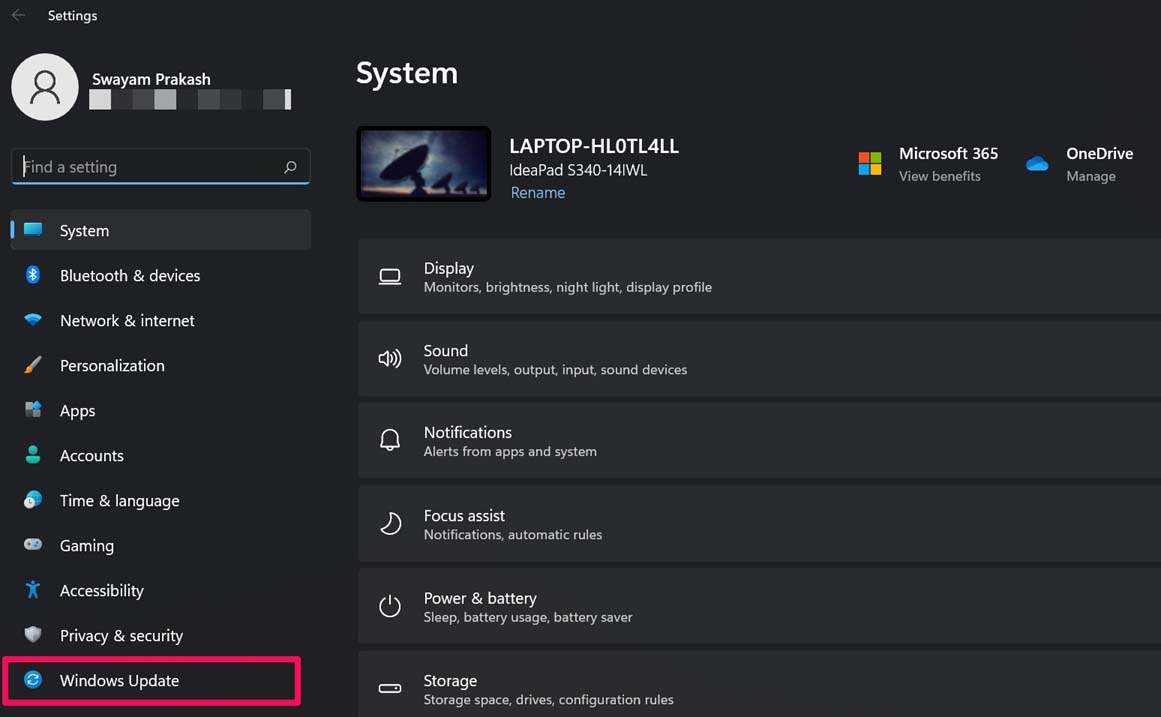
- Appuyez sur Windows + I pour ouvrir la page des paramètres système.
- Ensuite, dans le panneau de gauche, cliquez sur Mise à jour Windows.
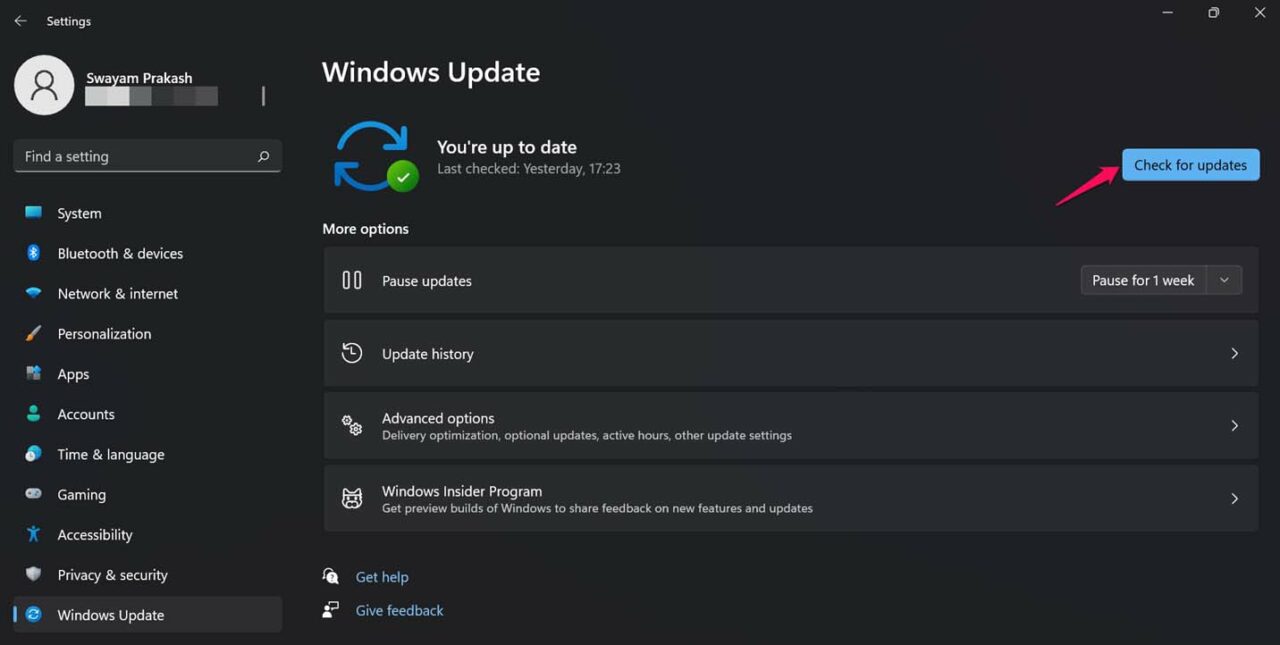
- Maintenant, cliquez sur Vérifier les mises à jour. [ assurez-vous que l’ordinateur est connecté à Internet ]
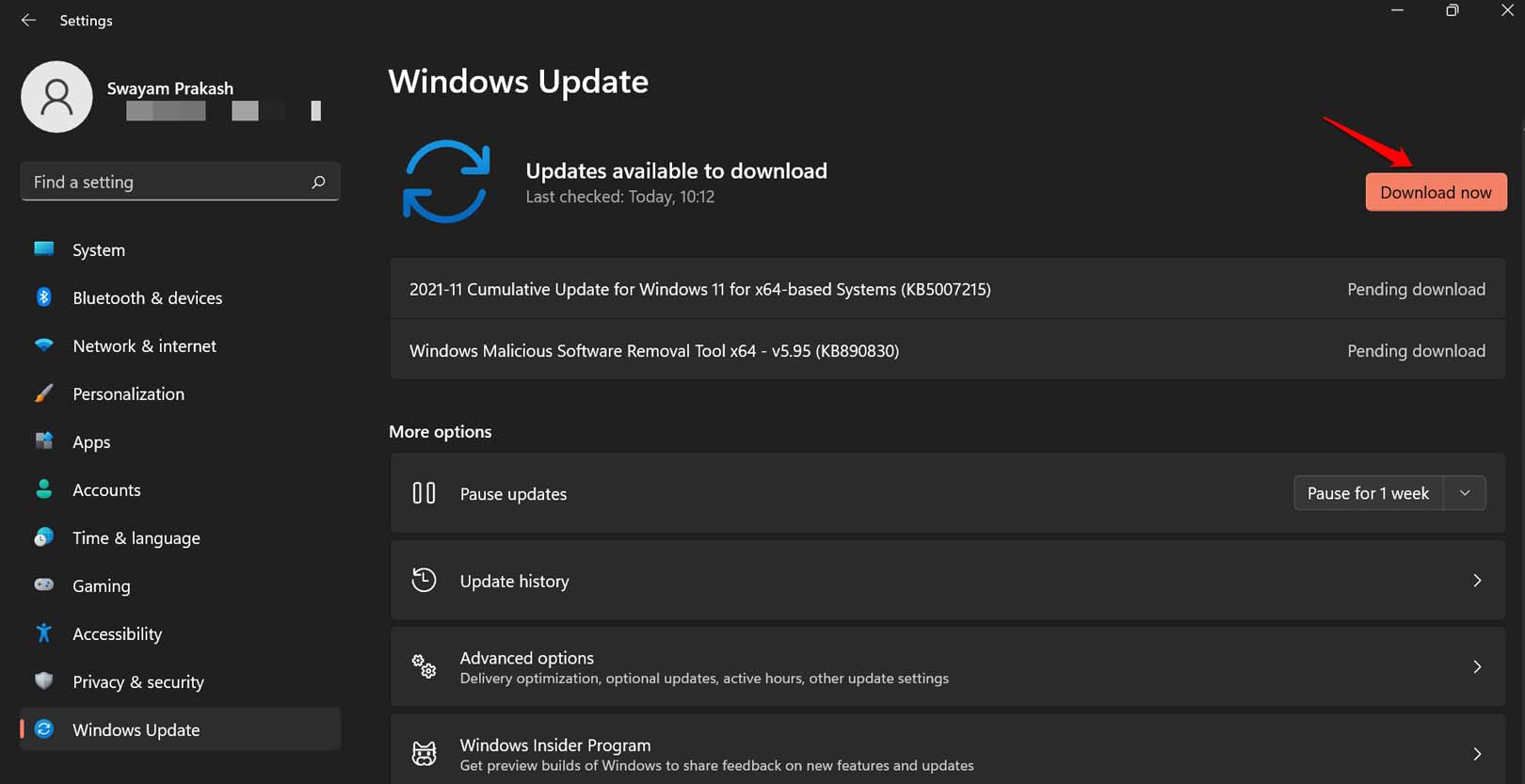
- Si une mise à jour est disponible, elle sera prête à être téléchargée.
- Pour obtenir la dernière version du système d’exploitation Windows 11, cliquez sur Télécharger maintenant.
2. Mettez à jour les pilotes d’affichage
En lien avec le maintien de Windows OS à jour, vous devriez également garder la dernière version des pilotes installés sur votre système. Dans notre cas, vous devriez installer la dernière mise à jour disponible pour le pilote d’affichage ou graphique.
Bien que Windows recherche et mette automatiquement à jour les pilotes installés, parfois, il est préférable de vérifier les choses manuellement. Voici les étapes que vous pouvez suivre pour mettre à jour les pilotes d’affichage de votre appareil.
- Faites un clic droit sur le bouton Démarrer dans la barre des tâches et sélectionnez Gestionnaire de périphériques. Alternativement, vous pouvez appuyer sur le bouton Démarrer et rechercher Gestionnaire de périphériques et l’ouvrir.
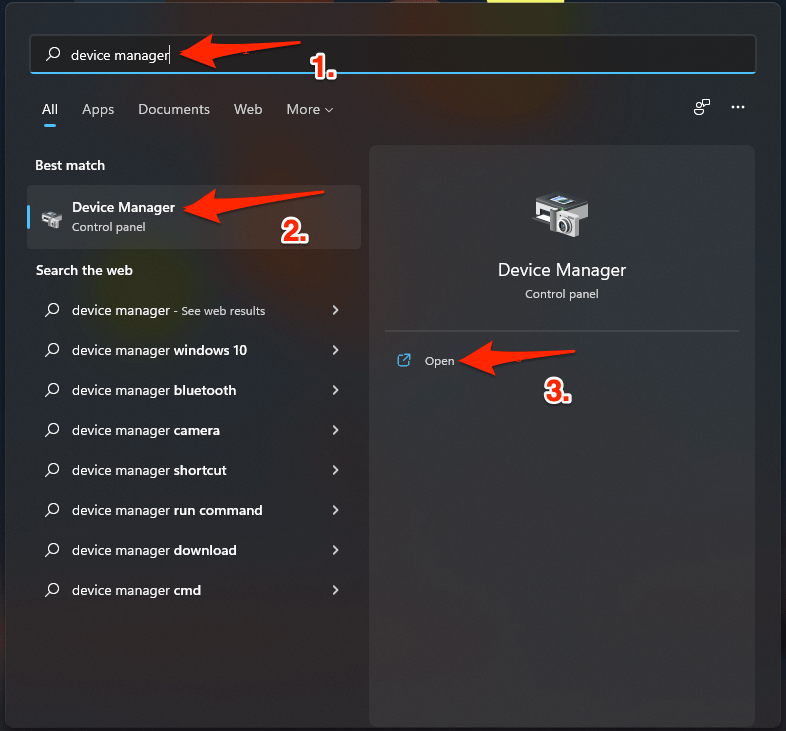
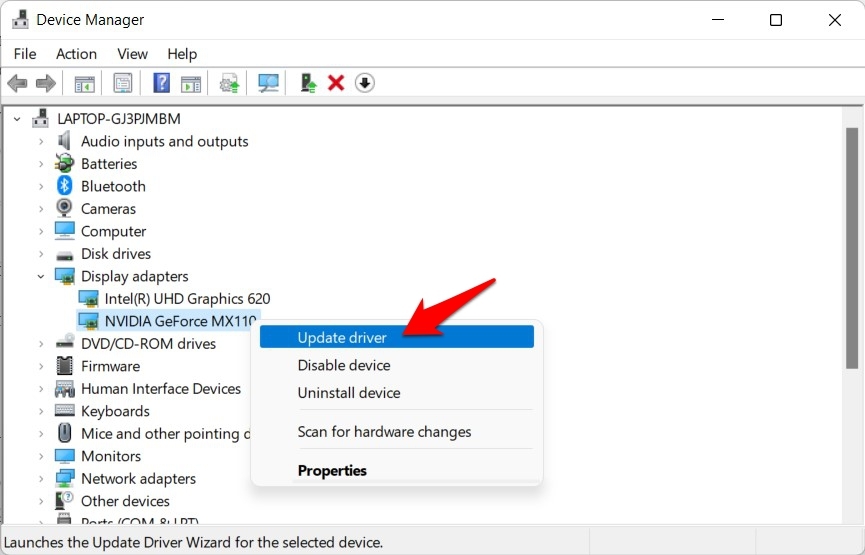
- Dans la nouvelle fenêtre du Gestionnaire de périphériques, développez la section Adaptateurs d’affichage.
- Maintenant, faites un clic droit sur la carte graphique et sélectionnez l’option Mettre à jour le pilote.
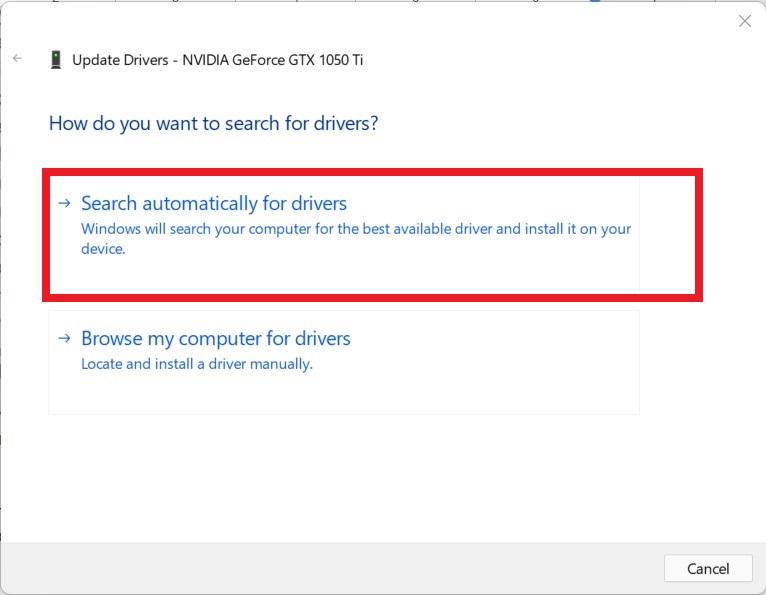
- Dans la nouvelle fenêtre qui s’ouvre, sélectionnez l’option Rechercher automatiquement des pilotes.
- Une fois la mise à jour terminée, redémarrez votre système et voyez si cela résout le problème ou non.
3. Vérifiez le format vidéo
Il est possible que la vidéo que vous essayez de lire ne soit pas prise en charge par le lecteur que vous utilisez. Si le lecteur vidéo ne prend pas en charge le format vidéo, vous pouvez soit changer le format vidéo, soit essayer d’utiliser un autre lecteur vidéo.
Vous pouvez consulter notre liste des meilleurs lecteurs vidéo que vous pouvez utiliser sur Windows 11. Changer un format vidéo est également assez facile. Vous pouvez soit utiliser des outils de conversion vidéo en ligne, soit télécharger une application de convertisseur vidéo dédiée à cet effet.
4. Ajustez les paramètres de lecture audio
Les problèmes de streaming vidéo peuvent également être causés par un décalage du débit audio. Eh bien, c’est un cas rare, mais quand un problème doit se produire, il se produira pour de telles raisons futiles. Il est conseillé d’essayer d’ajuster les paramètres de lecture audio et de voir si cela vous aide à résoudre le problème. Pour ce faire, suivez les étapes ci-dessous :
- Faites un clic droit sur l’icône Son située en bas à droite de la barre des tâches.
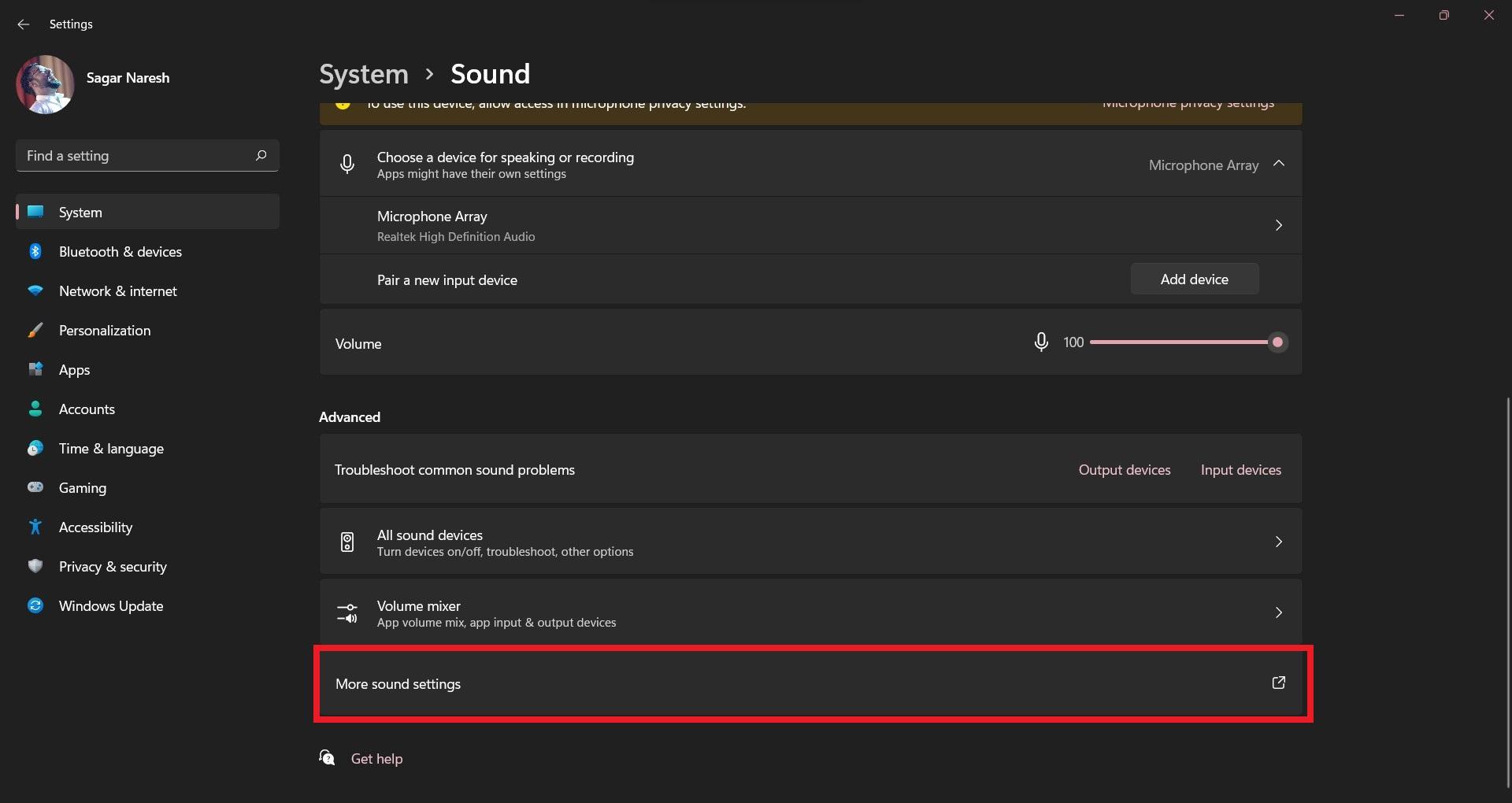
- Sélectionnez l’option Paramètres de son dans la liste.
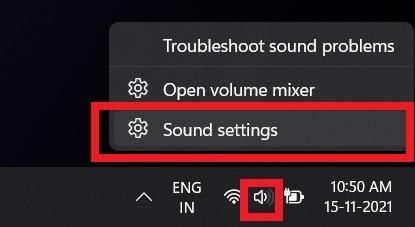
- Faites défiler vers le bas et sélectionnez l’option Plus de paramètres de son.
- Appuyez sur l’onglet Avancé et sélectionnez l’option 16 bits, 44100 Hz (Qualité CD).
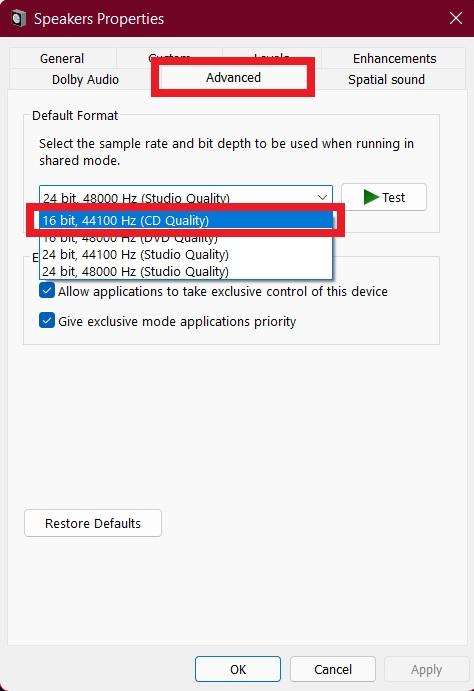
- Enfin, appuyez sur les boutons Appliquer et OK.
- Une fois cela fait, vous pouvez essayer de lire la vidéo avec laquelle vous aviez des problèmes et voir si cela résout le problème ou non.
5. Dépanner les paramètres de lecture vidéo
Il existe quelques paramètres de lecture vidéo que vous pouvez ajuster et tester si cela résout le problème de lecture sur votre PC Windows 11. Voici les étapes pour le faire.
- Faites un clic droit sur l’icône Windows située dans la barre des tâches inférieure et sélectionnez Paramètres.
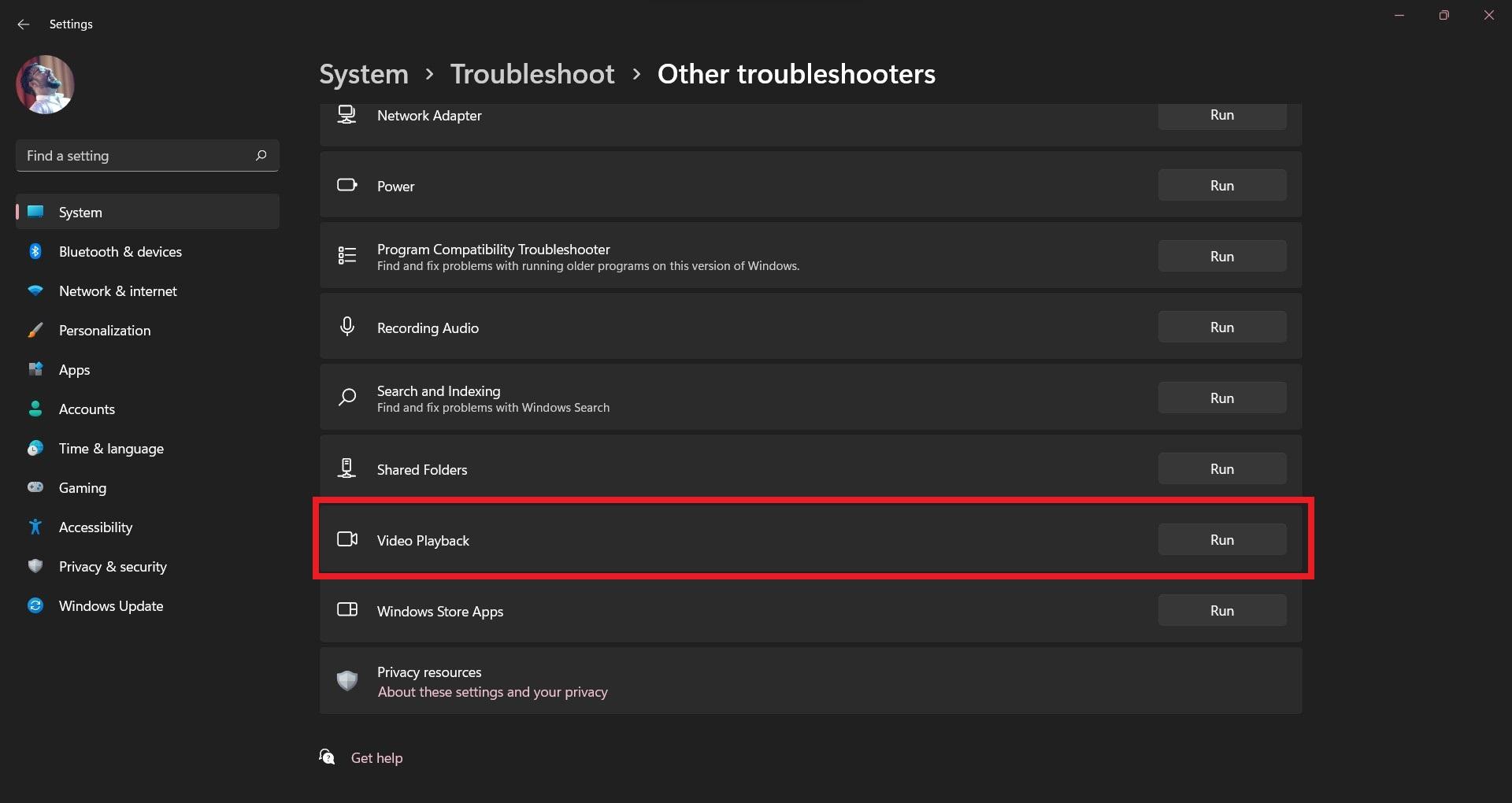
- Dans le panneau de gauche, sélectionnez Système > Dépanner.
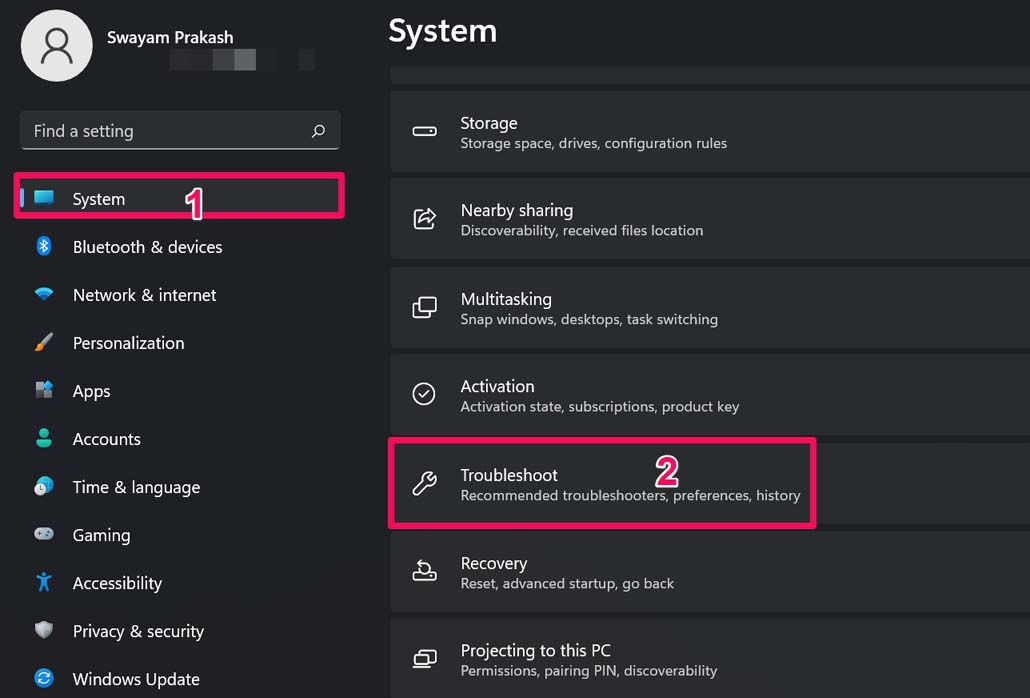
- Maintenant, cliquez sur l’option Autres dépanneurs.
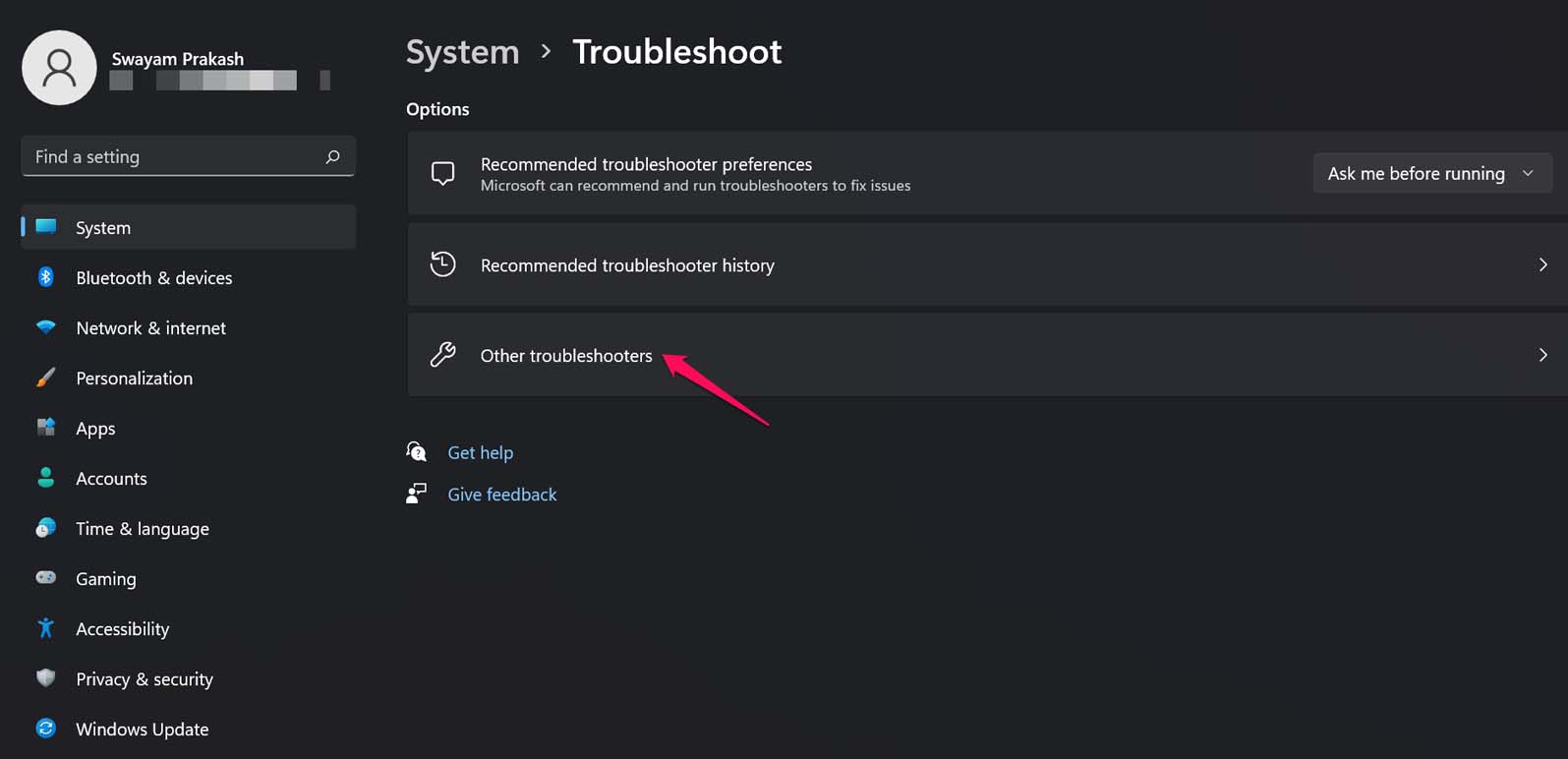
- Dans la liste des options qui apparaissent, cliquez sur le bouton Exécuter à côté de Lecture vidéo.
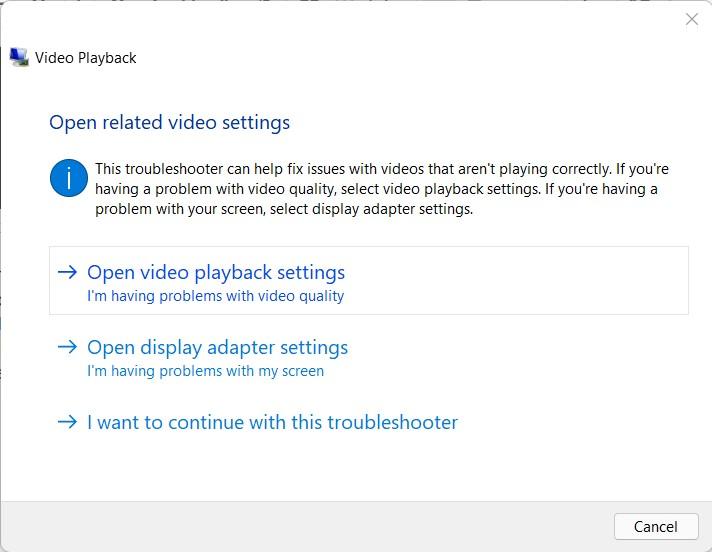
- Ensuite, cliquez sur Ouvrir les paramètres de lecture vidéo.
- Désactivez le commutateur pour l’option Économiser la bande passante réseau en jouant la vidéo à une résolution inférieure.
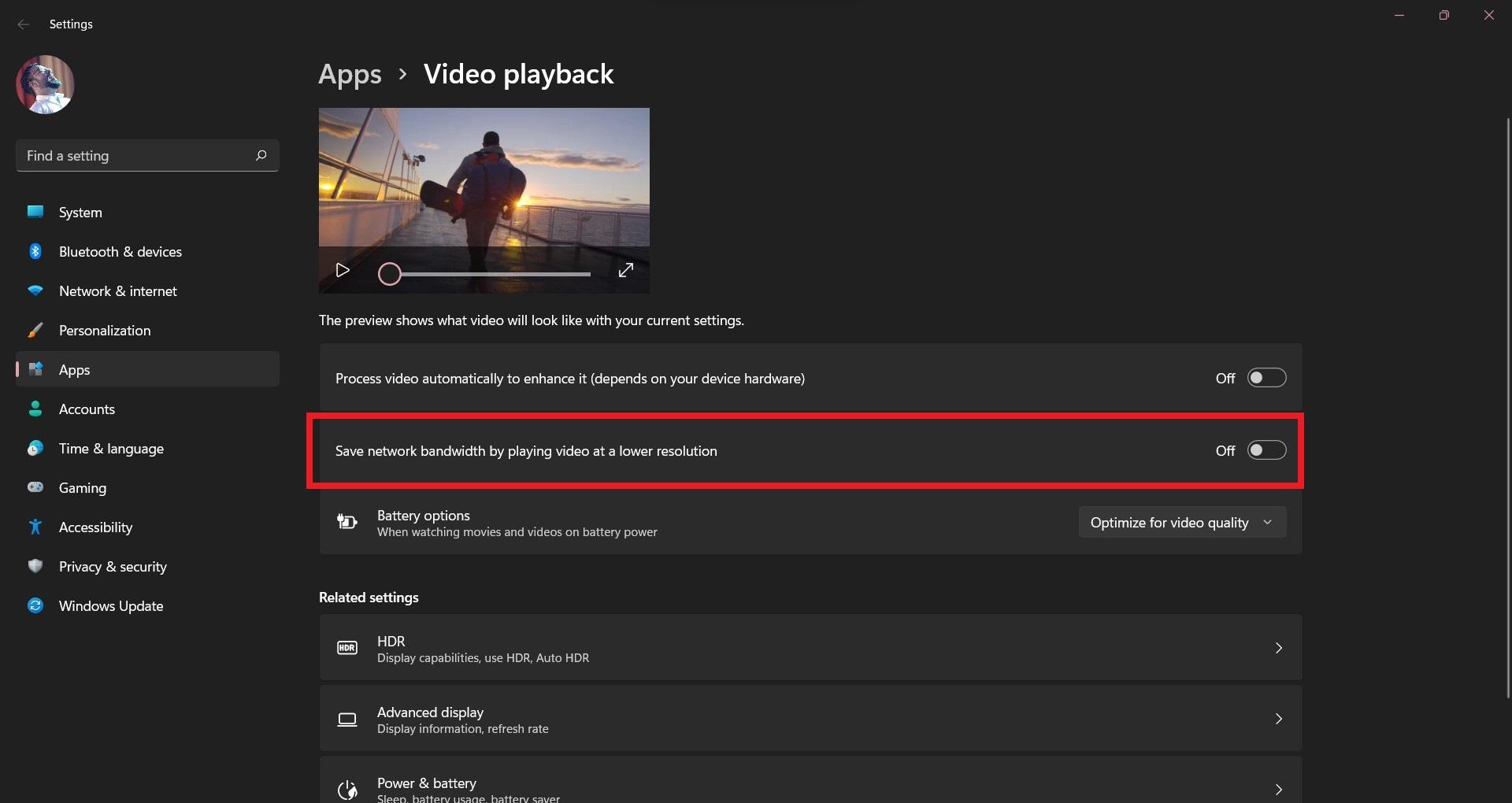
- Sous les options de batterie, sélectionnez l’option Optimiser pour la qualité vidéo.
- Ensuite, fermez tout et vérifiez si le problème de lecture vidéo existe toujours ou a été résolu.
Si vous avez des réflexions sur Comment résoudre le problème de vidéo ne fonctionnant pas sous Windows 11 ?, n’hésitez pas à les laisser dans la boîte de commentaires ci-dessous. De plus, veuillez vous abonner à notre chaîne YouTube DigitBin pour des tutoriels vidéo. Cheers !
Recevez de nouveaux articles dans votre boîte de réception.
Aucun spam. Désabonnez-vous à tout moment.