Dépannage Windows · 5 min read · Oct 04, 2025
Comment réparer le volume de Windows 11 bloqué à 100 % ?
Dans ce guide, j’ai rassemblé quelques conseils de dépannage pour résoudre le problème du volume de Windows bloqué à 100 %. La plupart des utilisateurs préfèrent entendre la sortie audio à un niveau inférieur, comme 50 %. C’est bon pour les sens auditifs, mais la sortie de volume sur un PC Windows reste parfois bloquée à 100 %. Lorsque vous essayez d’ajuster le curseur de volume dans les paramètres de volume audio à partir de la barre des tâches, cela ne change pas.
En général, lorsque le volume de Windows est bloqué à 100 %, cela peut être attribué à des bogues sur le système d’exploitation Windows. Une autre raison principale pourrait être des pilotes audio défectueux sur le PC Windows. Même la présence de logiciels malveillants sur le PC peut provoquer de tels problèmes aléatoires. L’installation d’applications suspectes provenant de sources non fiables peut entraîner un blocage du volume de Windows à 100 % et l’empêcher de diminuer.
Meilleurs conseils pour réparer le volume de Windows bloqué à 100 %
Laissez-moi vous guider à travers ces solutions qui rendront à nouveau les paramètres de volume de Windows fonctionnels.
1. Mettre à jour le pilote audio sur Windows
Pour résoudre les problèmes techniques liés au pilote audio du système d’exploitation Windows, vous pouvez le mettre à jour manuellement.
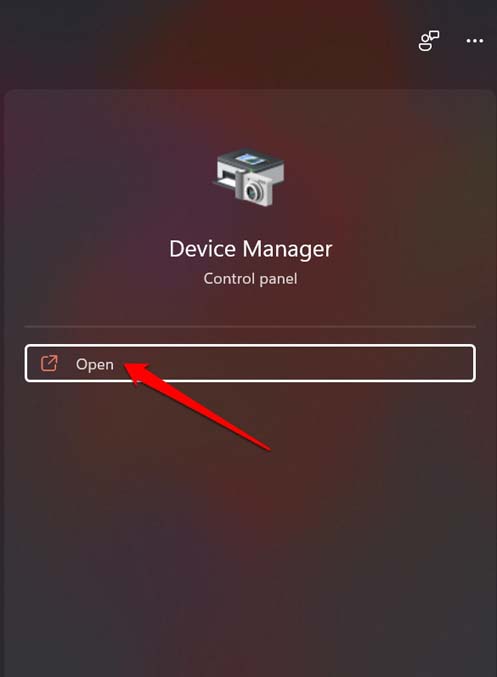
- Lancez le Gestionnaire de périphériques.
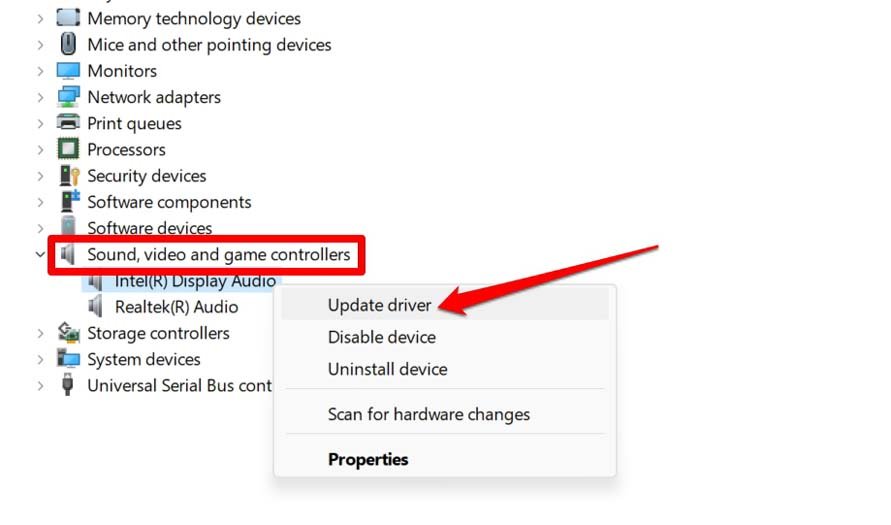
- Faites défiler jusqu’à Contrôleurs audio, vidéo et de jeu et cliquez dessus pour développer.
- Maintenant, faites un clic droit sur le pilote audio approprié et sélectionnez Mettre à jour le pilote.
- Sélectionnez l’option Rechercher automatiquement des pilotes.
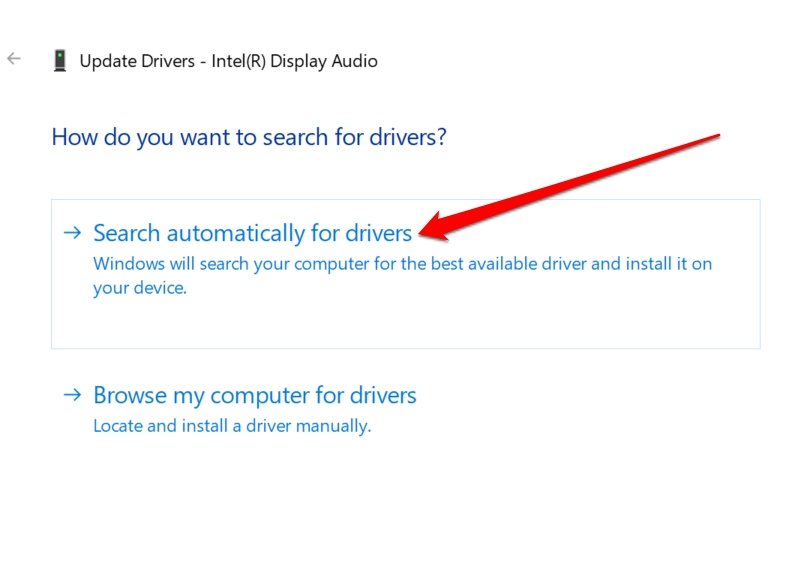
- Suivez les instructions à l’écran pour terminer l’installation du pilote.
L’appareil recherchera les derniers pilotes appropriés et les installera. Assurez-vous que le PC est connecté à Internet.
2. Installer une nouvelle mise à jour de Windows
Pour corriger les bogues du système d’exploitation Windows, vous devez mettre à niveau la version du système. Pour rechercher une mise à jour logicielle,
- Appuyez sur Windows + I pour accéder aux paramètres.
- Maintenant, cliquez sur Mise à jour Windows.
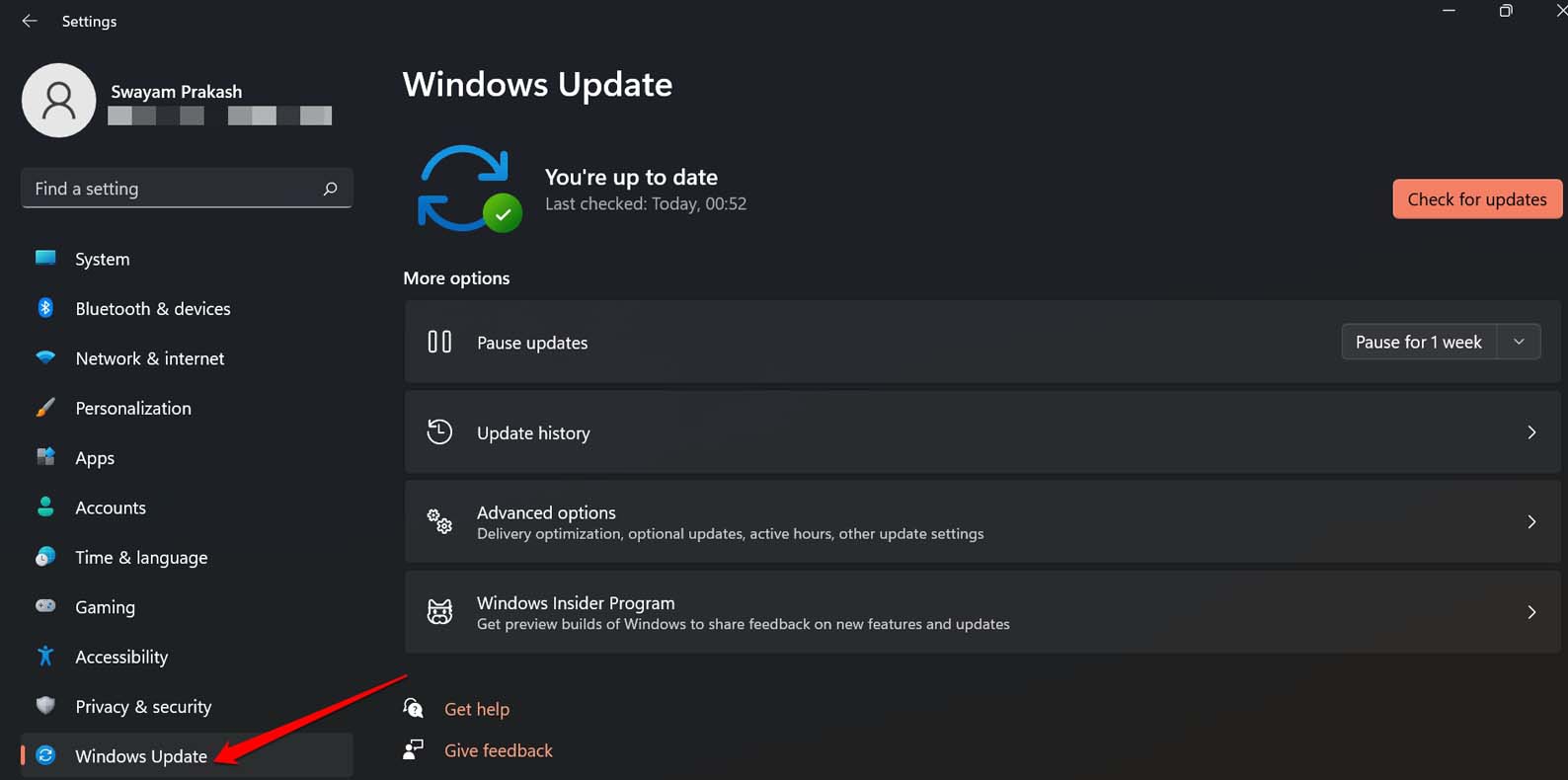
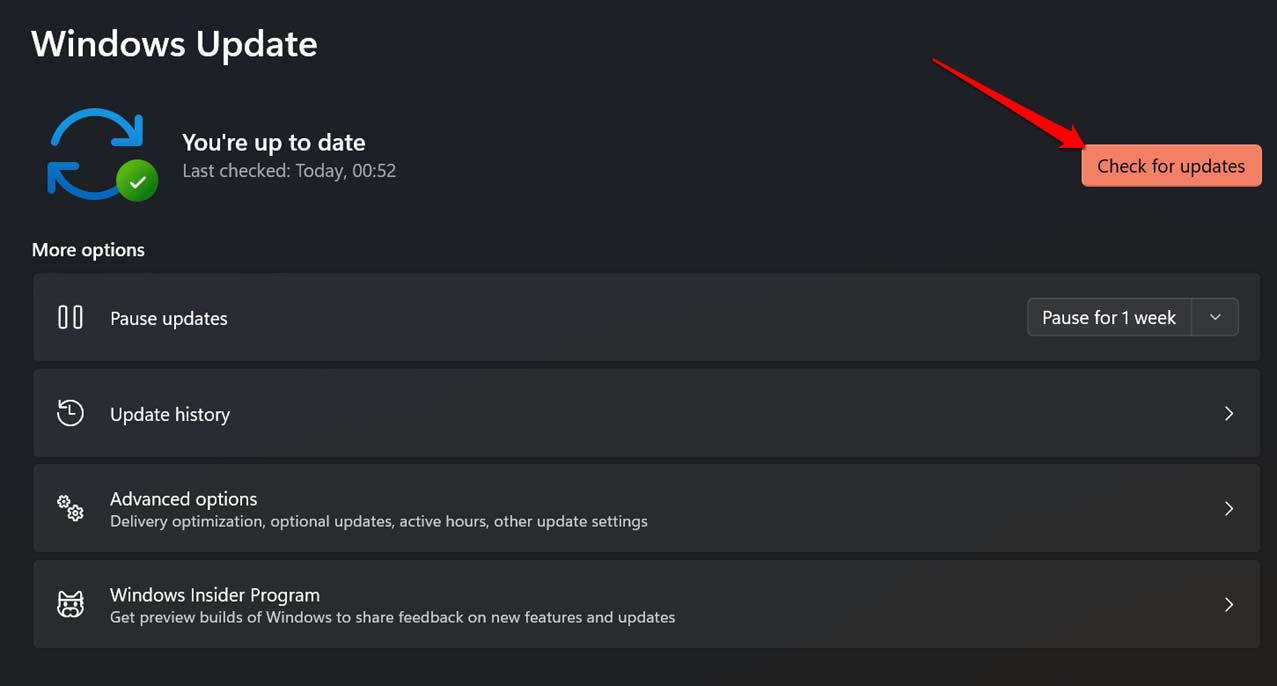
- Ensuite, cliquez sur Vérifier les mises à jour.
- Une fois que l’appareil recherche une mise à jour logicielle et qu’une nouvelle mise à jour est disponible, cliquez sur Télécharger maintenant.
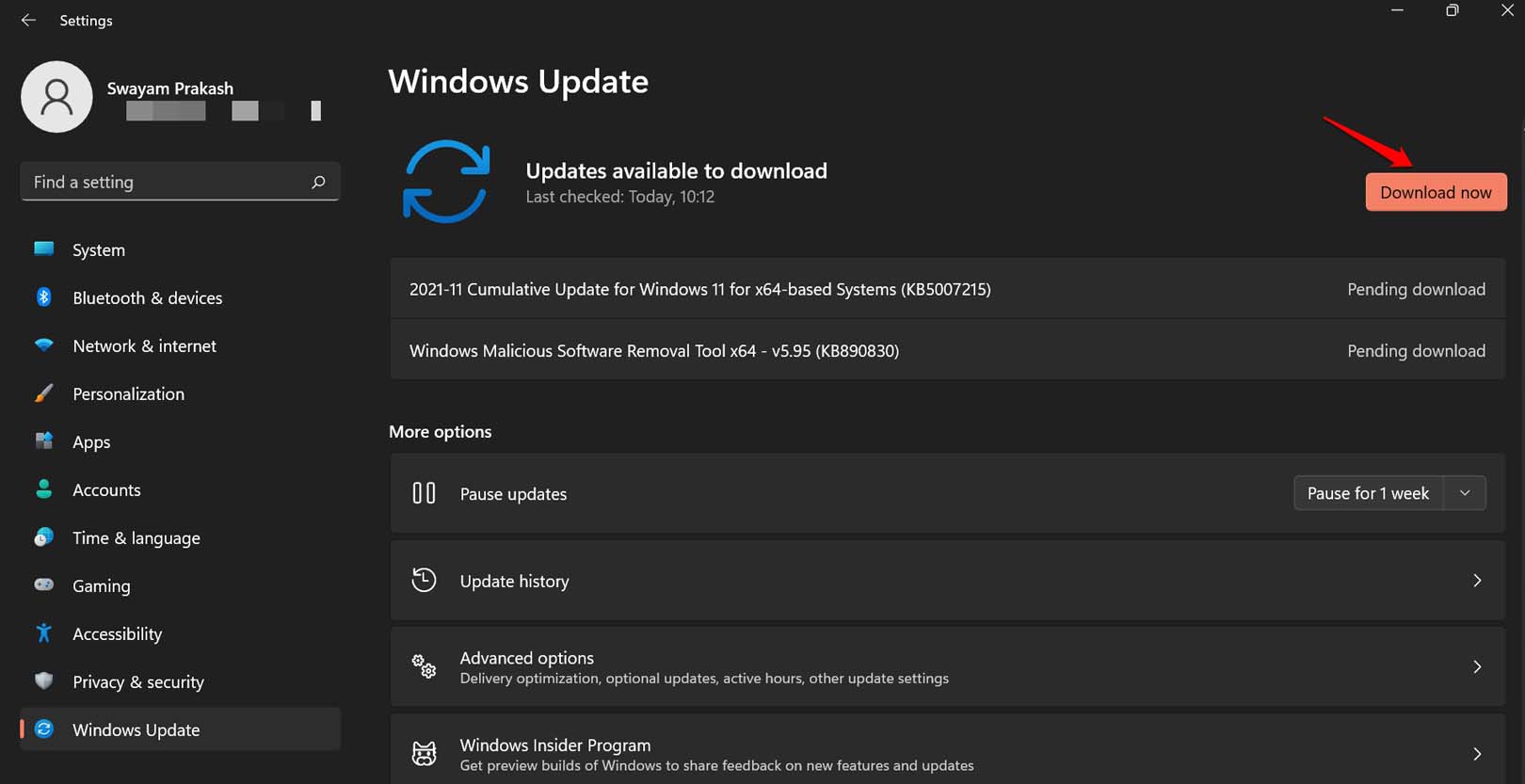
Après l’installation de la mise à jour, redémarrez le PC et vérifiez le volume du système. Si c’était un bogue système qui causait le blocage du volume de Windows à 100 %, cela devrait être corrigé maintenant.
3. Redémarrer l’ordinateur
S’il s’agit d’un bogue aléatoire, alors peut-être que redémarrer l’ordinateur peut résoudre le problème.
- Appuyez sur la touche Windows.
- Dans la console de recherche, cliquez sur l’icône d’alimentation.
- Dans le menu, sélectionnez l’option Redémarrer.
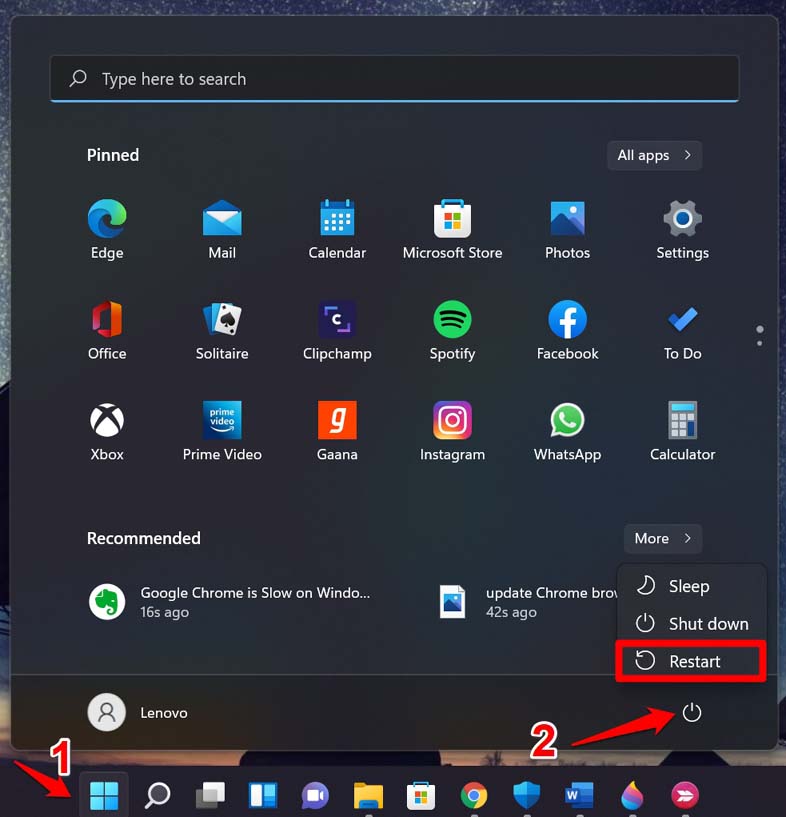
Après le redémarrage du PC, essayez de changer le volume sur le système d’exploitation Windows. Si le volume de Windows est toujours bloqué à 100 %, essayez les conseils de dépannage suivants.
4. Utiliser l’outil de dépannage audio de Windows
Vous pouvez utiliser l’outil de dépannage natif de Windows pour résoudre les problèmes liés aux paramètres audio du PC. Voici les étapes à suivre.
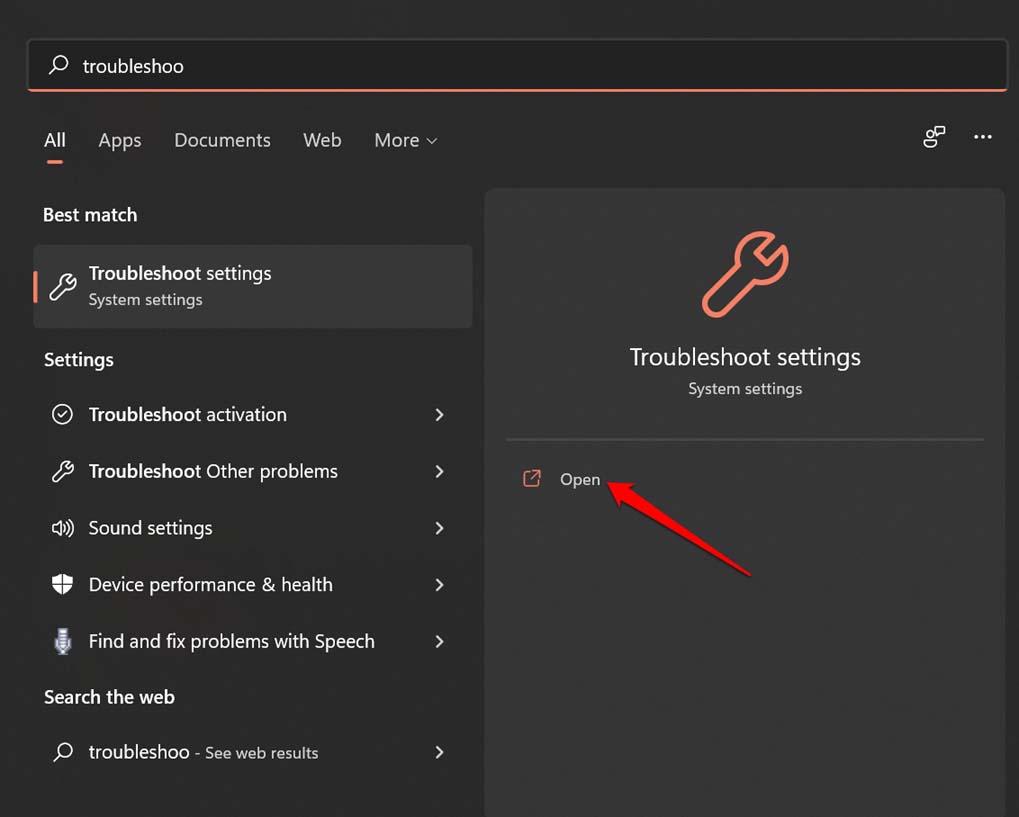
- Appuyez sur la touche Windows pour faire apparaître la console de recherche.
- Tapez Paramètres de dépannage et cliquez sur Ouvrir.
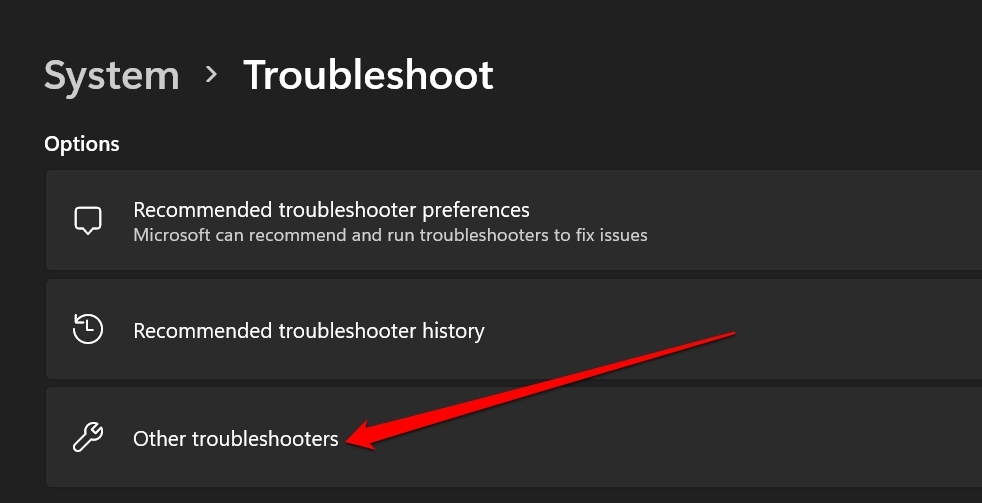
- Ensuite, cliquez sur Autres dépanneurs.
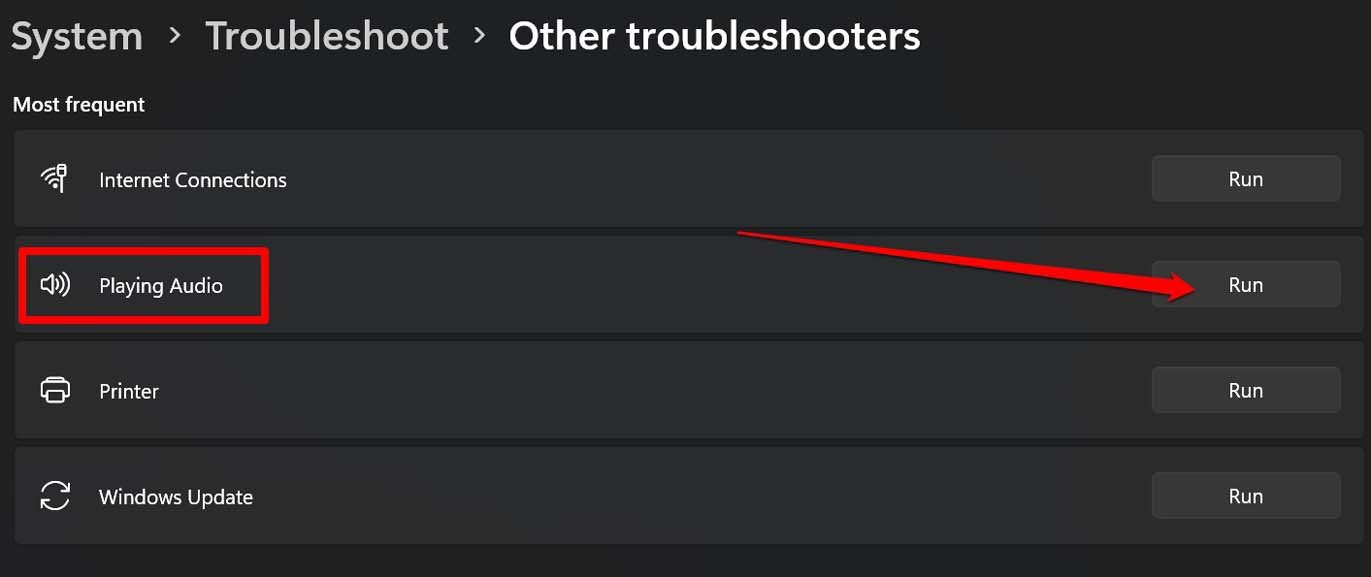
- Naviguez jusqu’à Lecture audio et cliquez sur Exécuter.
- Laissez l’outil de dépannage rechercher d’éventuels problèmes.
- Si un problème est trouvé, cliquez sur l’option Appliquer cette correction.
5. Démarrer le PC en mode sans échec
Lorsque vous démarrez l’ordinateur en mode sans échec, tous les programmes problématiques sont arrêtés et seuls les services nécessaires de Windows sont exécutés. C’est un excellent moyen de vérifier si certains bogues ou problèmes provoquent un dysfonctionnement de certaines fonctionnalités de Windows. Voici comment initier le mode sans échec sur Windows.
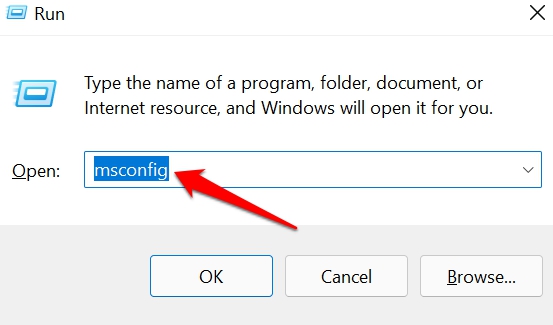
- Appuyez sur Windows + R pour faire apparaître la boîte de dialogue Exécuter.
- Dans la boîte Exécuter, tapez msconfig et appuyez sur Entrée.
- Lorsque la boîte de dialogue Configuration du système s’ouvre, cliquez sur l’onglet Démarrer.
- Naviguez jusqu’à la section Options de démarrage et sélectionnez Démarrage sécurisé.
- Cliquez sur Appliquer.
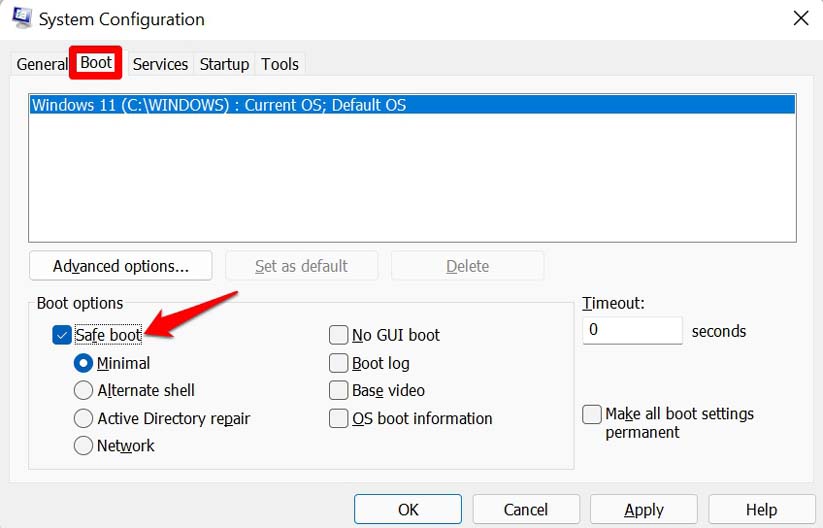
Il existe une autre façon d’initier le démarrage sécurisé en utilisant l’invite de commande.
- Ouvrez l’invite de commande sur Windows.
- entrez la commande
bcdedit / set {current} safeboot minimal - Redémarrez le PC.
- Maintenant, ajustez le volume et réduisez-le selon vos besoins.
6. Scanner à la recherche de logiciels malveillants
Souvent, les logiciels malveillants peuvent pénétrer dans le PC Windows par le biais de fichiers infectés ou de l’installation d’applications malveillantes. Windows avertit généralement l’utilisateur de la présence de logiciels malveillants, mais il est préférable de vérifier manuellement.
- Appuyez sur la touche Windows.
- Dans la console de recherche, tapez Protection contre les virus et les menaces et cliquez sur Ouvrir lorsque le résultat de la recherche apparaît.
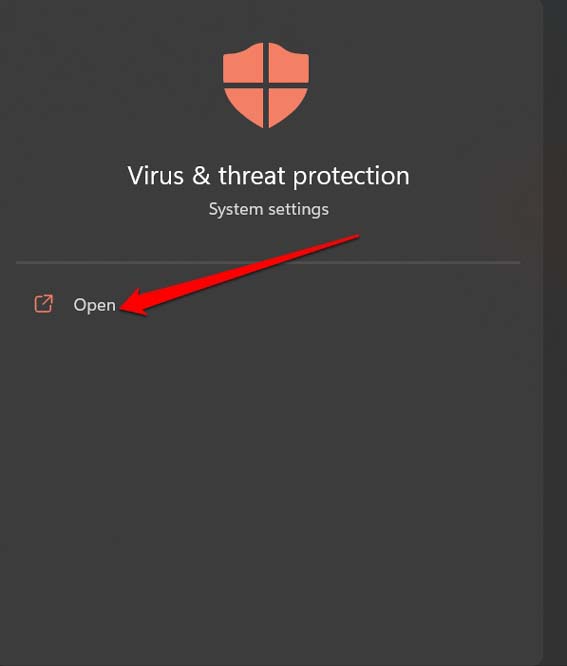
- Maintenant, cliquez sur Options de scan.
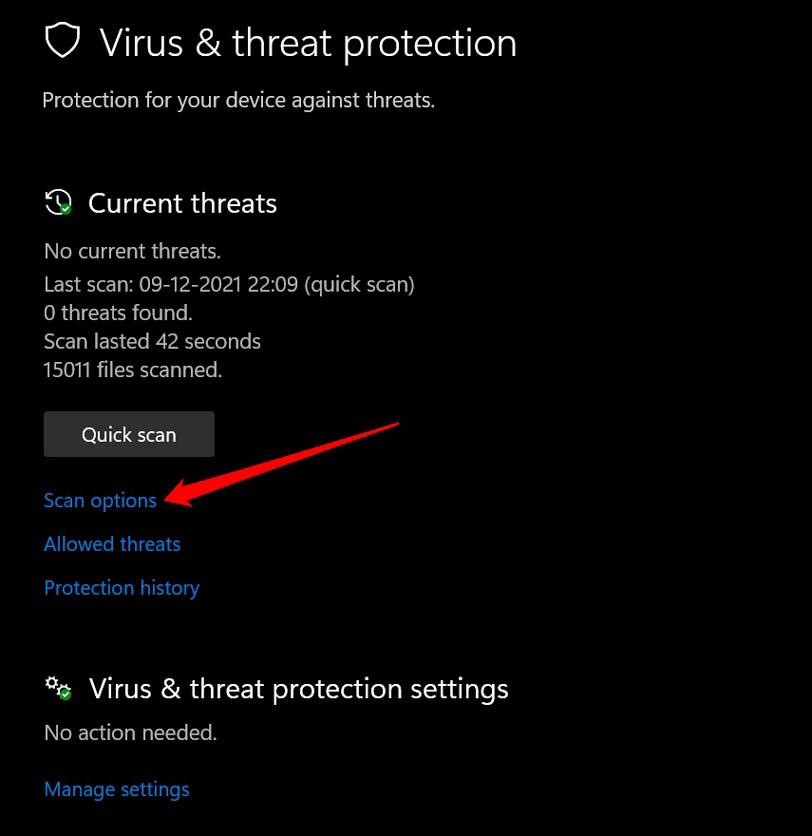
- Sélectionnez Analyse complète et cliquez sur Analyser maintenant.
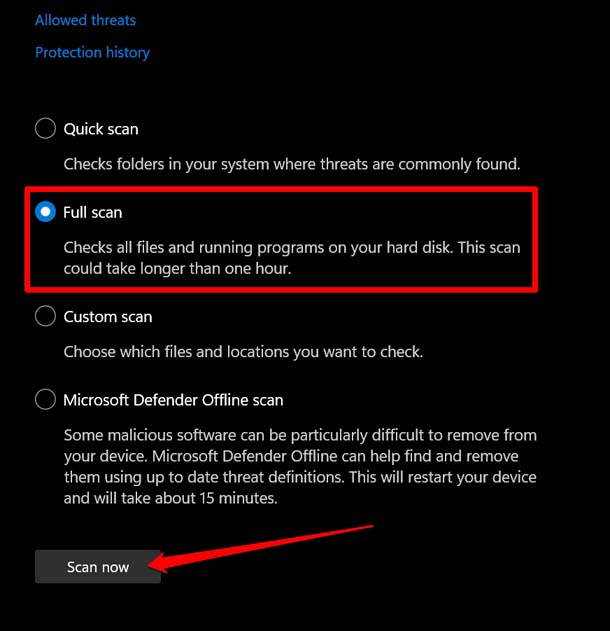
Laissez l’analyse des logiciels malveillants se terminer. Si des logiciels malveillants ou des fichiers ou dossiers suspects sont trouvés, supprimez-les. Redémarrez l’ordinateur et vérifiez maintenant si vous pouvez ajuster le volume de Windows.
Conclusion
Il n’est pas pratique et sain pour les oreilles d’écouter de l’audio à plein volume de 100 %. L’utilisateur doit être en mesure de réduire le volume du PC ou de l’ajuster selon ses préférences. Ainsi, si vous rencontrez le problème du volume de Windows bloqué à 100 %, suivez ce guide pour résoudre le problème.
Si vous avez des réflexions sur Comment réparer le volume de Windows 11 bloqué à 100 % ?, n’hésitez pas à les laisser dans la boîte de commentaires ci-dessous. De plus, veuillez vous abonner à notre chaîne YouTube DigitBin pour des tutoriels vidéo. À bientôt !
Recevez de nouveaux articles dans votre boîte de réception.
Aucun spam. Désabonnez-vous à tout moment.