Dépannage Windows · 5 min read · Sep 27, 2025
Comment réparer l'erreur de récupération de démarrage de Windows ?
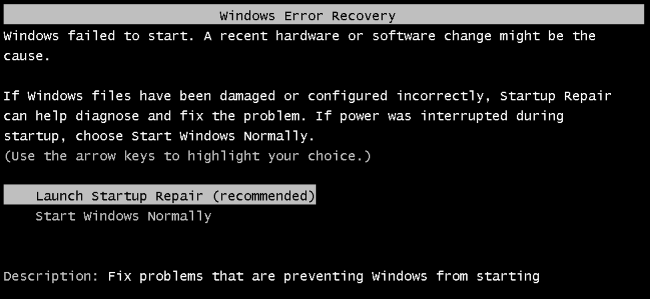
Voici le tutoriel complet pour résoudre le problème de Erreur de récupération de Windows : Windows n’a pas pu démarrer. Un changement matériel ou logiciel récent pourrait avoir causé le problème après l’installation des mises à jour de Windows. Avec le message d’erreur, l’ordinateur vous propose deux options.
- Lancer la réparation au démarrage (recommandé)
- Démarrer Windows normalement
Je crois que vous lisez cet article parce que vous avez essayé l’option “Démarrer Windows normalement” mais vous n’avez eu aucun succès à part une boucle de démarrage. De plus, lorsque vous avez cliqué sur “Lancer la réparation au démarrage”, cela n’a donné aucun résultat utile. Donc, dans cet article, je vais vous fournir un processus complet pour résoudre l’erreur de démarrage sur le système d’exploitation Windows.
Solutions pour réparer l’erreur de récupération de démarrage de Windows
Solution 1. Essayer l’option de démarrage avancé
⇒ Pour Windows 8 & 10
- Démarrez sur WinRE (Laissez le système échouer le processus de démarrage trois fois pour entrer dans WinRE)
- À partir de l’écran Choisir une option, sélectionnez Dépanner.
- Maintenant, sélectionnez Options avancées > Réparation automatique.
La réparation automatique lancera une tentative de réparation de tout problème qui empêche Windows de se charger.
⇒ Pour Windows 7
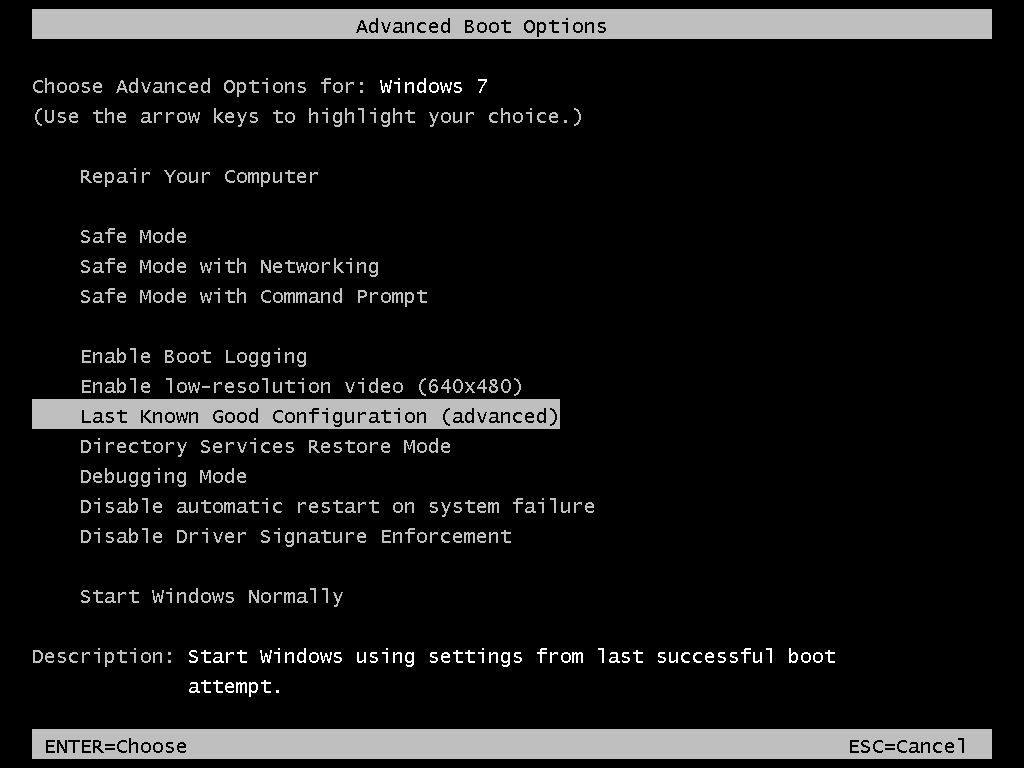
Options de démarrage avancées Windows 7
- Redémarrez votre ordinateur, maintenez la touche F8 enfoncée avant que le logo Windows n’apparaisse.
- Sur l’écran Options de démarrage avancées, sélectionnez Dernière bonne configuration connue (Avancé) et appuyez sur Entrée.
Solution 2. Réparation au démarrage pour récupérer le système
Étape 1.
Cliquez sur “Lancer la réparation au démarrage”. Pour Windows 7, cela peut vous demander deux options
- Charger la clé à partir d’un support amovible (clé de récupération BitLocker)
- Saisir manuellement la clé
Étape 2.
Cliquez sur “Saisir manuellement la clé”. Maintenant, cliquez sur l’option Annuler.
Étape 3.
Vous verrez le message La réparation au démarrage vérifie votre système pour des problèmes.
Laissez-le charger.
Étape 4.
Vous verrez une boîte avec le message ‘ Windows ne peut pas réparer cet ordinateur automatiquement’.
En bas, cliquez sur l’option ‘Afficher les options avancées pour la récupération et le support du système’.
Étape 5.
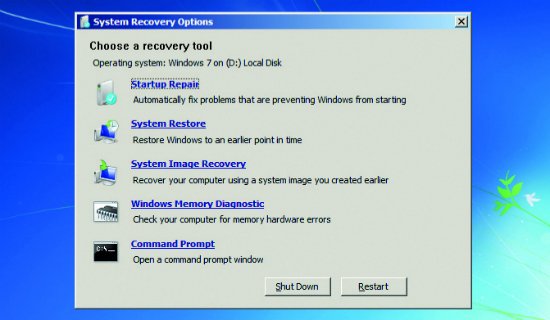
Option de récupération du système (peut également être utilisée avec un disque de récupération)
Suivez les instructions à l’écran et vous verrez les ‘options de récupération du système’.
Vous verrez plusieurs options, choisissez celle que vous trouvez préférable pour démarrer le PC.
Solution 3. Utiliser un disque de réparation système ou un lecteur de récupération
Étape 1.
Insérez le disque de réparation système ou le lecteur de récupération ** (CD/DVD ou clé USB) sur votre PC.
Étape 2.
Redémarrez votre ordinateur et appuyez sur une touche spécifique au début du processus de démarrage pour entrer dans le BIOS. Cette touche est généralement affichée à l’écran pendant le processus de démarrage. Par exemple, pour Windows 7, vous devez appuyer sur F2 pour entrer dans le BIOS.
Sur un PC avec un firmware UEFI (PC plus récent avec 8 & 10) — Le menu de démarrage UEFI apparaîtra automatiquement si votre PC a des difficultés à démarrer correctement.
Étape 3.
Une fois que vous êtes dans le menu du BIOS ou du firmware UEFI, recherchez une sorte d’option “Démarrage”.
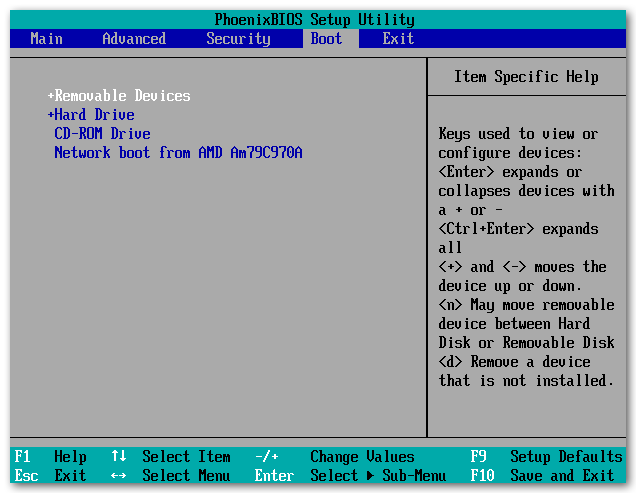
Priorité de démarrage du BIOS
Étape 4.
Ici, sélectionnez l’option du lecteur inséré (DVD ou disque dur).
Pour enregistrer vos paramètres, localisez l’écran Enregistrer et quitter. Sélectionnez “Enregistrer les modifications et réinitialiser” pour redémarrer votre ordinateur.
Étape 5.
Ici, vous verrez les mêmes outils auxquels vous pourriez normalement accéder depuis le menu de démarrage. Sélectionnez “Réparation au démarrage” pour exécuter une opération de réparation au démarrage. Pour résoudre le problème.
Sur Windows 8 ou 10, cliquez sur l’option “Réparer votre ordinateur” au lieu de “Installer maintenant” sur l’écran d’installation. Ensuite, sélectionnez Dépanner > Réparation au démarrage pour exécuter la réparation au démarrage.
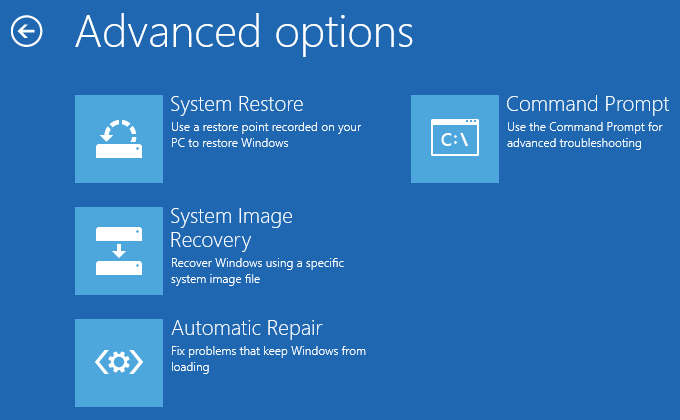
Paramètres avancés de Windows
Comment obtenir un disque/lecteur de récupération de système ?
Si vous avez un disque de médias Windows ou un disque/lecteur de récupération, utilisez-le pour réparer votre ordinateur.
Vous pouvez également créer un disque de récupération à partir d’un PC fonctionnel et réparer vos problèmes de démarrage. Si vous n’avez pas de disques de réparation de médias Windows, vous pouvez télécharger une ISO de Windows 7, 8 ou 10 depuis Microsoft et soit la graver sur un disque, soit la copier sur une clé USB.
J’ai donné des étapes complètes pour créer un disque de données de récupération système pour réparer votre ordinateur.
Obtenir un disque de médias Windows
⇒ Commencez par télécharger soit l’outil de création de médias Windows 10, soit l’outil de création de médias Windows 8.1.
Suivez les instructions à l’écran et soit gravez-le sur DVD, soit enregistrez-le sur un lecteur vide. (Assurez-vous qu’il correspond à la configuration de votre PC)
⇒ Maintenant, sur la page de téléchargement de Windows 7, entrez votre clé de produit et cliquez sur “Vérifier” pour commencer le processus de téléchargement.
Téléchargez-le sur un DVD ou une clé USB.
Vous pouvez l’insérer dans votre PC et le réparer comme indiqué dans les étapes ci-dessus. Assurez-vous de cliquer sur l’option “Réparer votre ordinateur” et non sur installer maintenant.
Créer un disque de récupération système sous Windows 7
Si vous avez un Windows 7 fonctionnel, vous pouvez l’utiliser pour créer un disque de récupération système.
- Tapez disque de réparation système dans la zone de recherche du menu Démarrer.
- Sélectionnez le bon lecteur et cliquez sur Créer un disque.
- Maintenant, gravez-le sur CD ou enregistrez-le dans un lecteur vide.
Créer un disque de récupération système sous Windows 8 & 10
Vous pouvez créer un disque de récupération système si vous avez un autre PC Windows 8 ou 10 fonctionnel.
- Pour ouvrir l’outil de création de lecteur de récupération, appuyez sur Démarrer, tapez “lecteur de récupération” dans la zone de recherche, puis sélectionnez le résultat “Créer un lecteur de récupération”.
- Choisissez vos options préférées à l’écran et créez un lecteur de récupération.
*N ote & Conclusion : * Assurez-vous de prendre une sauvegarde de récupération d’un Windows avec la même version Bit et le même système d’exploitation Windows.
J’espère que cet article a été utile. N’hésitez pas à commenter ci-dessous pour toute assistance ou support. Aidez-nous également à améliorer notre article avec vos suggestions précieuses. Santé !
Si vous avez des réflexions sur Comment réparer l’erreur de récupération de démarrage de Windows ?, n’hésitez pas à les partager dans la boîte de commentaires ci-dessous. De plus, veuillez vous abonner à notre chaîne YouTube DigitBin pour des tutoriels vidéo. Santé !
Recevez de nouveaux articles dans votre boîte de réception.
Aucun spam. Désabonnez-vous à tout moment.