Dépannage Windows · 5 min read · Oct 10, 2025
Comment réparer l'erreur du package d'installation de Windows ?
Êtes-vous confronté à l’erreur du package d’installation de Windows lors de l’installation ou de la désinstallation d’un programme sur votre PC ? Ne vous inquiétez pas. Suivez ce guide jusqu’à la fin pour connaître les conseils de dépannage faciles pour résoudre le problème immédiatement. Souvent, vous n’avez pas la permission d’installer des applications sur un système. De plus, si vous avez téléchargé le mauvais package d’installation ou un package incompatible d’une application, vous pouvez rencontrer l’erreur du package d’installation de Windows.
Il peut s’agir d’un bug dans la version de Windows OS installée sur votre PC. L’installateur d’une application particulière peut être devenu corrompu. Cela se produit lorsque l’ensemble du dossier de configuration de l’application est corrompu en raison de problèmes techniques du côté du développeur. Lors du téléchargement d’un package logiciel, si le processus est interrompu, cela peut corrompre les différents éléments du package logiciel, y compris l’installateur.
Meilleurs conseils de dépannage pour réparer l’erreur du package d’installation de Windows
Il est assez simple de résoudre l’erreur du package d’installation de Windows pour n’importe quelle application. Vérifiez quelques-unes des solutions que j’ai partagées ci-dessous.
1. Redémarrez l’ordinateur
Commencez le dépannage en redémarrant l’ordinateur. Cela résout souvent les problèmes en une minute.
- Appuyez sur la touche Windows pour faire apparaître la boîte de recherche.
- Cliquez sur l’icône d’alimentation pour développer un menu à partir duquel vous devez cliquer sur l’option Redémarrer.
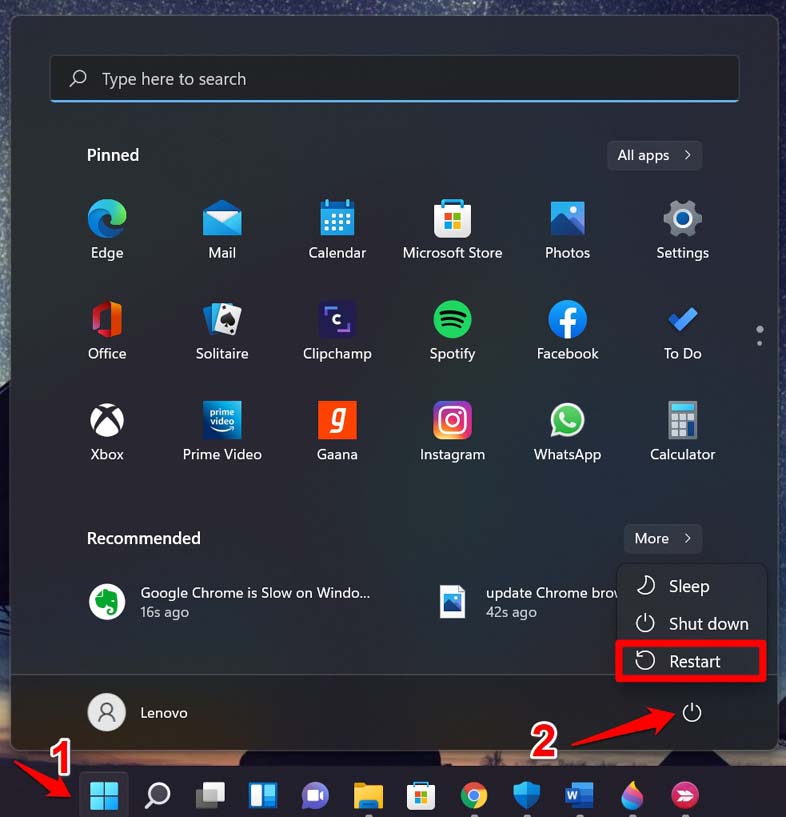
- Une fois que le PC redémarre, essayez d’installer l’application.
2. Mettez à jour Windows OS sur le PC
Pour faire face aux bugs et aux glitches, recherchez toute nouvelle mise à jour logicielle qui pourrait être disponible pour votre PC.
- Appuyez sur Windows + I pour accéder aux paramètres de Windows.
- Ensuite, dans le panneau de gauche, cliquez sur Mise à jour Windows.
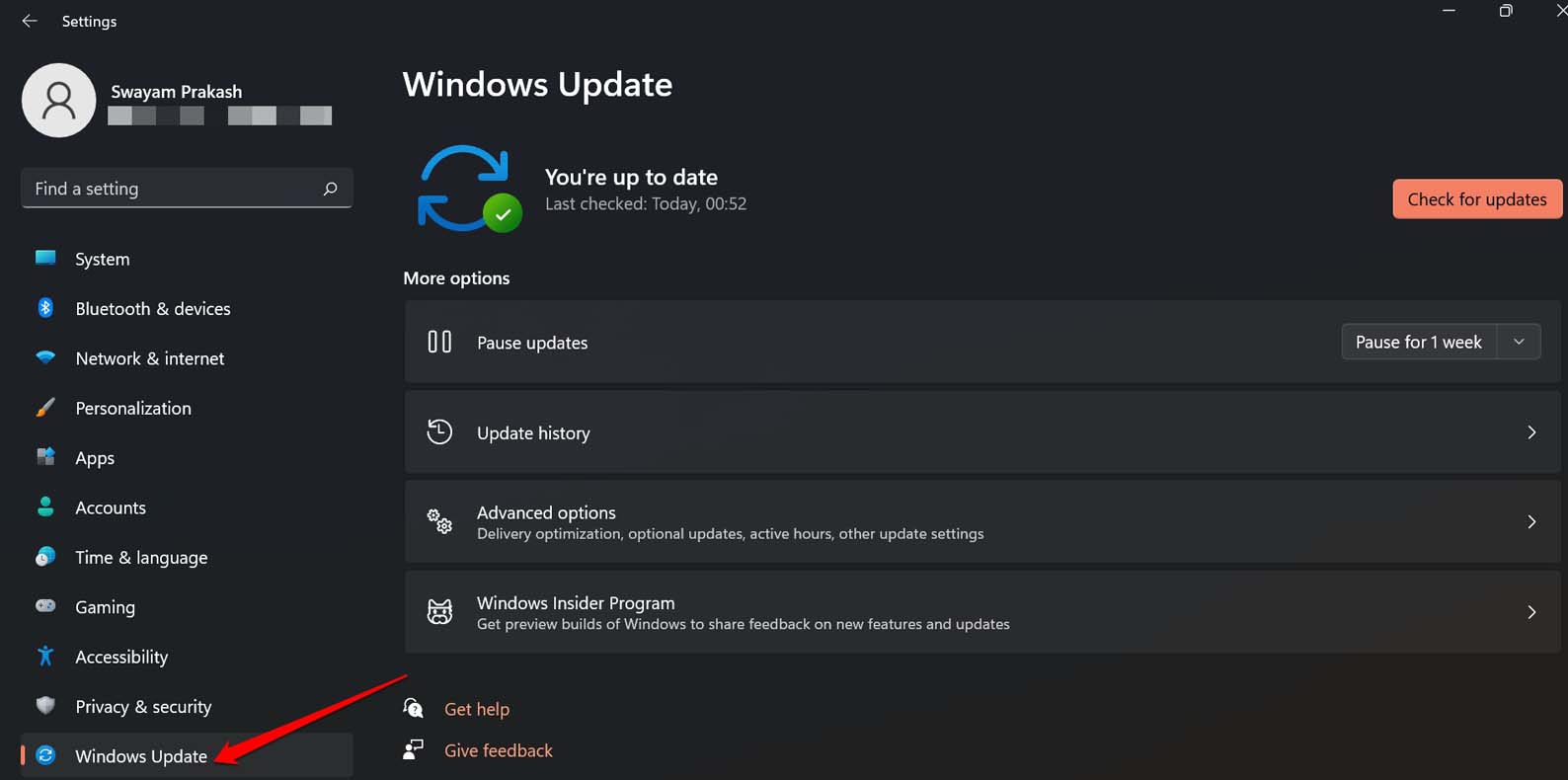
- Ensuite, cliquez sur Vérifier les mises à jour.
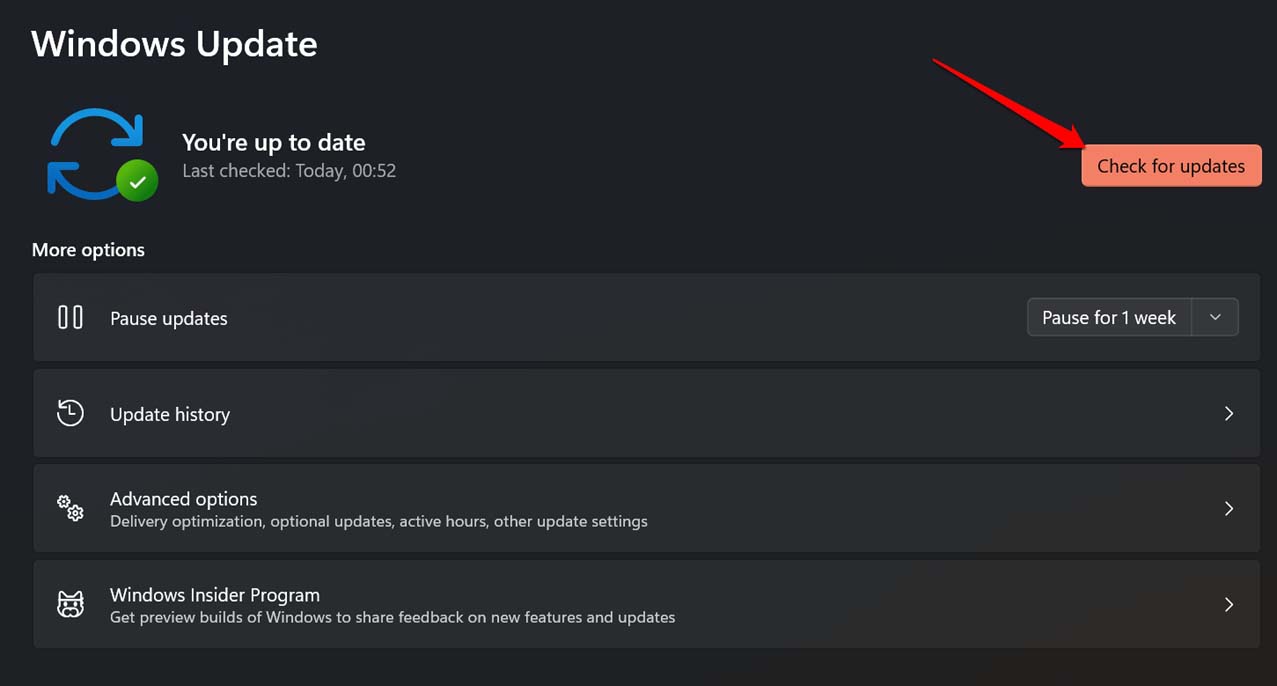
- Maintenant, le PC recherchera les mises à jour disponibles.
- Vous aurez une option Télécharger maintenant sur laquelle vous devez cliquer pour initier l’installation de la mise à jour.
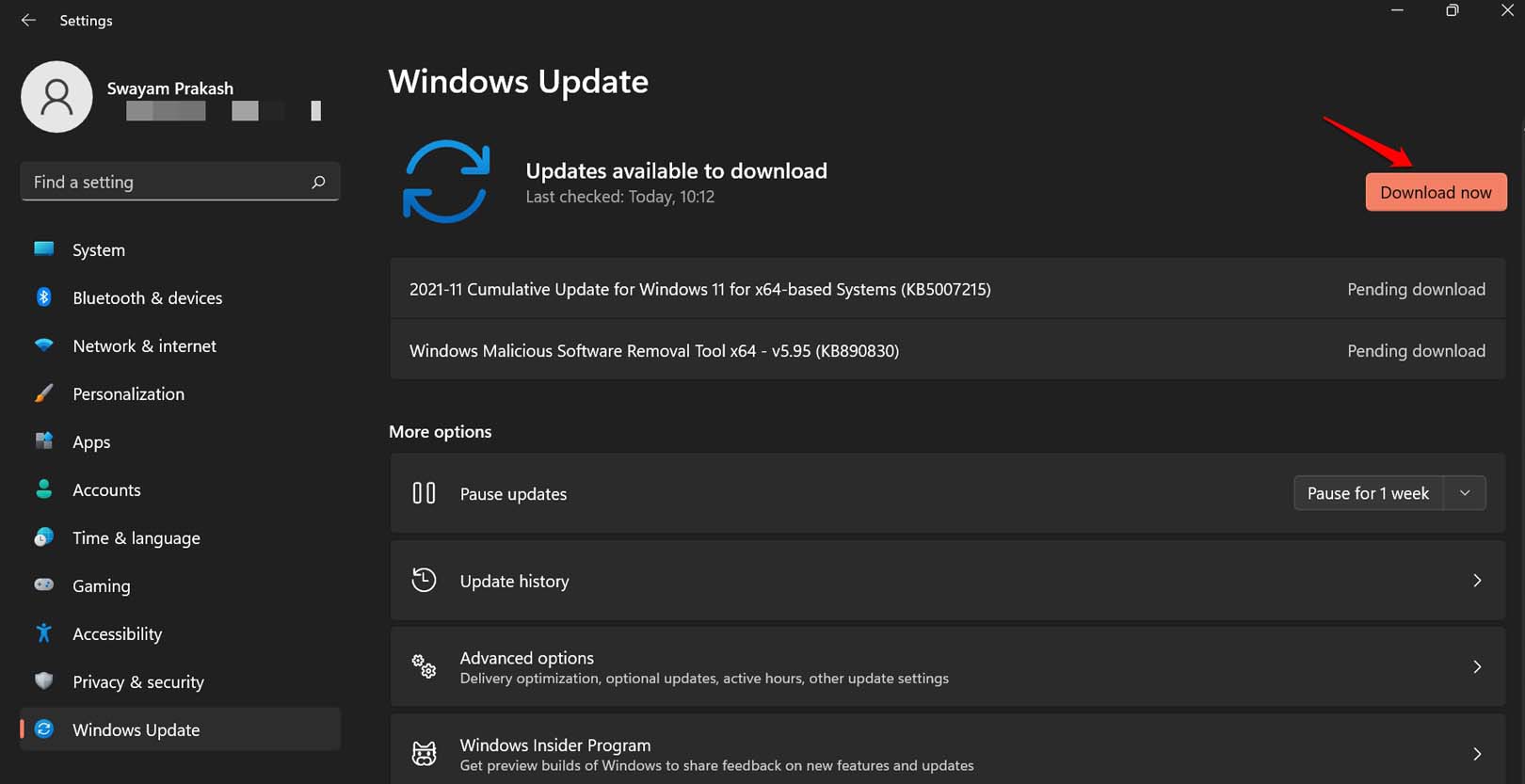
- Une fois la mise à jour installée avec succès, redémarrez le PC et continuez avec l’installation de l’application.
S’il s’agissait d’un bug causant l’erreur du package d’installation de Windows, cela devrait être corrigé maintenant.
3. Utilisez l’invite de commande et enregistrez l’installateur
Voici les étapes pour réenregistrer l’installateur Windows qui annulera toute corruption avec le package logiciel actuel.
- Utilisez la touche Windows pour rechercher Invite de commandes > Cliquez sur Exécuter en tant qu’administrateur.
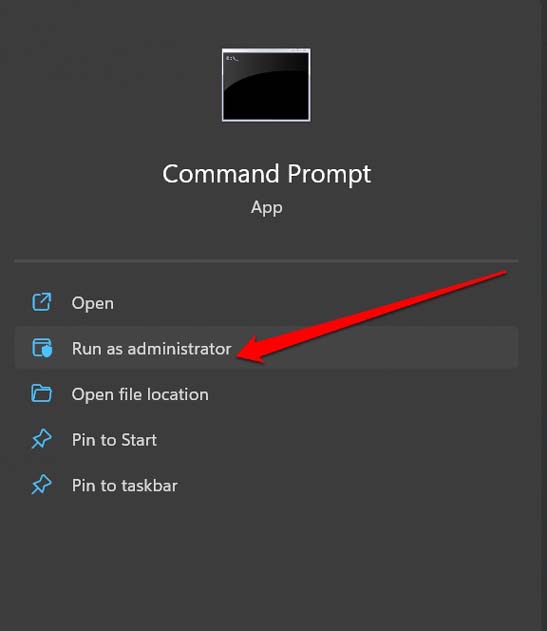
- Confirmez l’action en cliquant sur Oui lorsqu’une boîte de dialogue contextuelle apparaît.
- Entrez les commandes mentionnées ci-dessous dans le même ordre.
msiexec.exe /unregister Msiexec.exe /regserver - Appuyez sur entrer.
Maintenant, une fois les étapes ci-dessus terminées, essayez de réinstaller l’application et elle devrait maintenant s’installer sans aucun problème.
4. Reprenez le service d’installation de Windows
Le service d’installation de Windows peut avoir été arrêté. Vous pouvez le reprendre manuellement en visitant les services Windows. Voici les étapes que vous pouvez suivre.
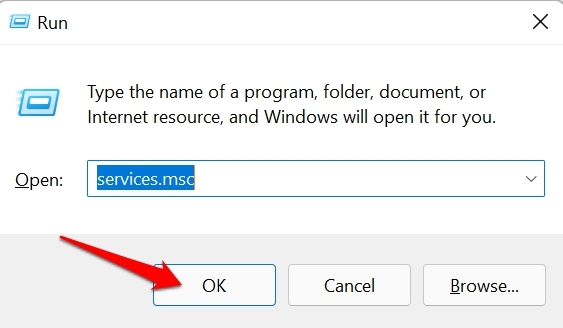
- Appuyez sur Windows + R pour faire apparaître la boîte de dialogue Exécuter.
- Entrez la phrase services.msc et appuyez sur entrer. Vous serez redirigé vers la liste complète des services Windows actifs sur votre PC.
- Naviguez jusqu’à l’option Installateur Windows, et faites un clic droit pour faire apparaître un menu.
- Dans le menu, sélectionnez l’option Démarrer.
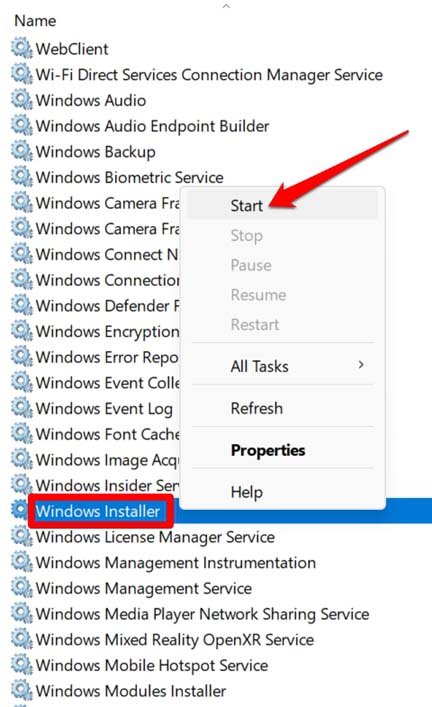
Alternativement, si le service est déjà en cours d’exécution, vous pouvez l’arrêter momentanément et le redémarrer.
Appuyez sur Windows + R pour faire apparaître la boîte de dialogue Exécuter.
Entrez le terme services.msc et appuyez sur entrer. Vous trouverez votre chemin vers la liste des services Windows présents sur votre PC.
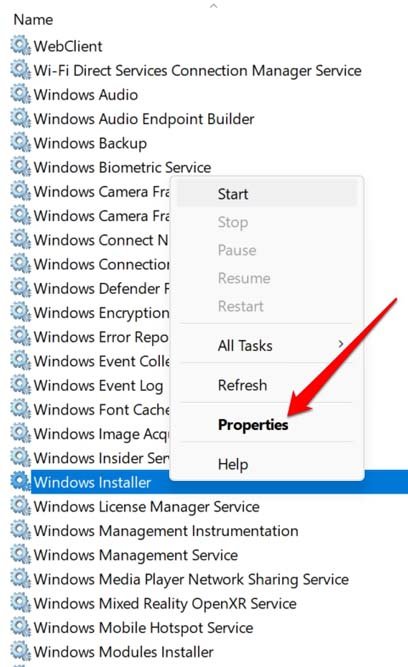
Naviguez jusqu’au service d’installation de Windows et faites un clic droit pour le mettre en surbrillance.
Dans le menu, sélectionnez l’option Propriétés.
Sous l’onglet Général, cliquez sur Arrêter.
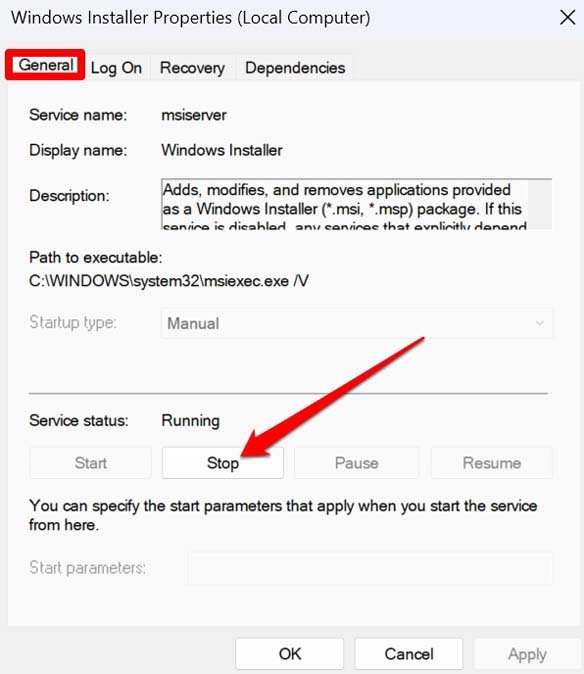
Attendez quelques secondes que l’option Démarrer soit activée. Cliquez dessus, puis cliquez sur OK pour terminer le processus.
5. Téléchargez à nouveau le package d’installation du logiciel
Si vous êtes sûr que le package logiciel que vous avez précédemment téléchargé n’est pas le bon, alors téléchargez-le à nouveau. Assurez-vous que le processus de téléchargement du package d’installation du logiciel ne ralentit pas ou ne s’interrompt pas. Avant cela, désinstallez ou supprimez le package logiciel existant (celui corrompu) de votre PC.
De plus, si l’installation de l’application nécessite que vous vous connectiez au web, assurez-vous que le processus d’installation n’est pas perturbé en raison d’un mauvais réseau.
6. Effectuez l’installation de l’application en tant qu’administrateur
Si vous êtes à l’école ou au travail, vous ne pouvez pas être l’administrateur et installer une application selon votre souhait. Vous devez contacter l’autorité concernée et leur demander d’installer l’application sur votre système. Sinon, sur un PC personnel partagé, voici comment vous pouvez installer une application avec des privilèges d’administrateur.
- Parcourez l’Explorateur de fichiers et dirigez-vous vers le dossier où se trouve le package logiciel.
- Naviguez jusqu’au fichier d’application qui est désigné par l’extension de fichier dot exe.
- Faites un clic droit sur ce fichier de configuration et sélectionnez Exécuter en tant qu’administrateur.
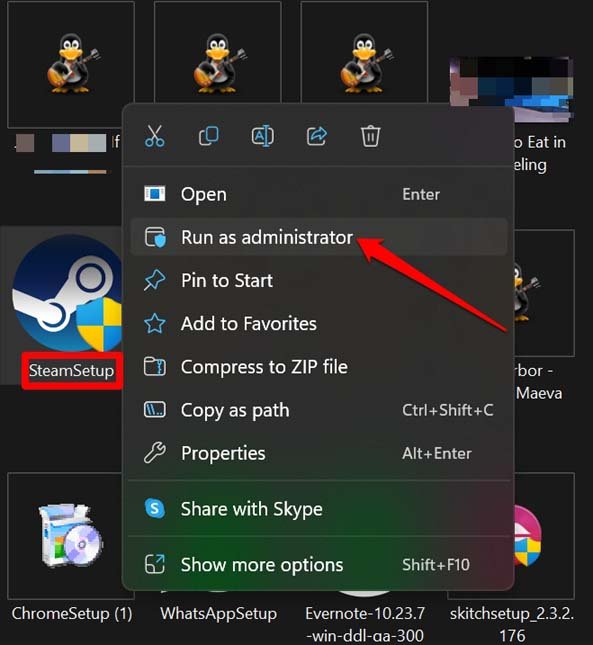
- Lorsque vous rencontrez une invite vous demandant de confirmer le déplacement et de faire des modifications sur le système, acceptez.
7. Déployez l’outil de dépannage d’installation et de désinstallation de programmes
Windows offre de nombreux outils de dépannage au sein de Windows OS, et l’un d’eux est l’outil de dépannage d’installation et de désinstallation de programmes. Cet outil est utile si une application présente des problèmes lors de l’installation ou de la désinstallation.
- Vous pouvez obtenir l’outil de dépannage depuis le Microsoft Store.
- Téléchargez et installez cet outil en suivant les instructions à l’écran.
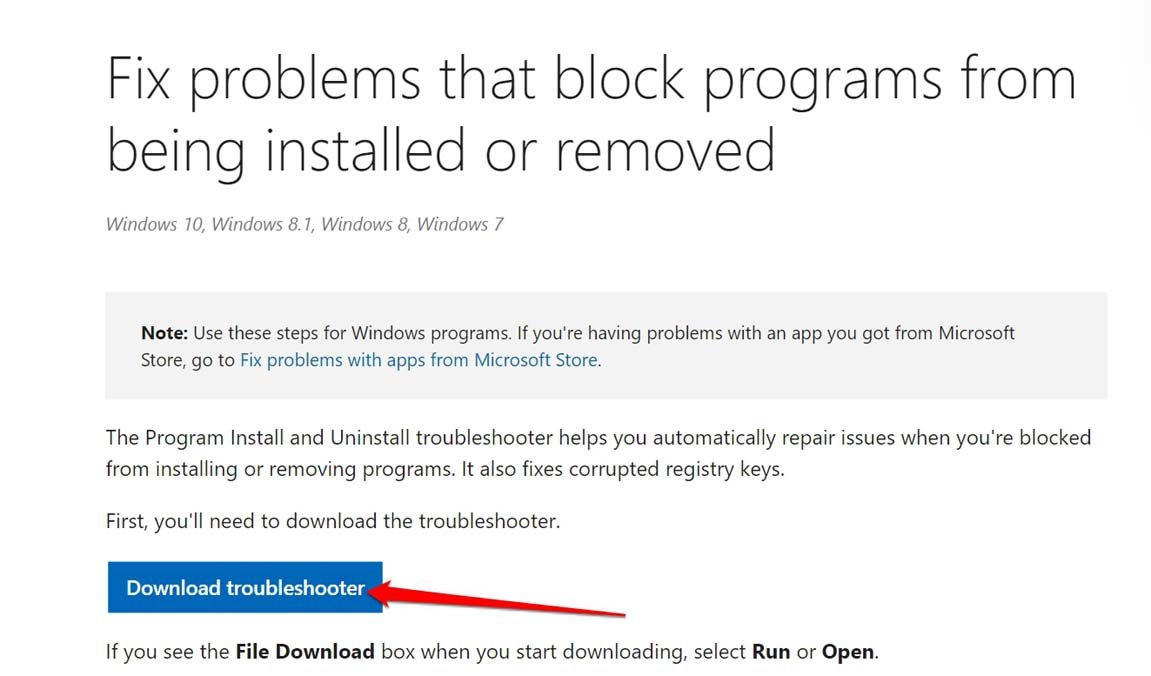
- Lancez l’outil de dépannage et sélectionnez si vous souhaitez résoudre des problèmes dans l’installation ou la désinstallation du programme.
- Ensuite, sélectionnez l’application pour laquelle vous rencontrez des problèmes lors de son installation ou de sa désinstallation.
Maintenant, suivez les instructions de l’outil et appliquez la solution concernée que vous pensez être importante pour résoudre le problème.
Conclusion
Vous essayez peut-être d’installer de toute urgence une application pour votre travail et vous finissez par rencontrer l’erreur du package d’installation de Windows. Cela peut mettre un frein à votre flux de travail. Pour éviter de manquer votre travail et faire fonctionner l’application sur le PC, suivez les conseils de dépannage et corrigez l’installateur immédiatement.
Si vous avez des réflexions sur Comment réparer l’erreur du package d’installation de Windows ?, n’hésitez pas à les laisser dans la boîte de commentaires ci-dessous. De plus, veuillez vous abonner à notre chaîne YouTube DigitBin pour des tutoriels vidéo. Cheers !
Recevez de nouveaux articles dans votre boîte de réception.
Aucun spam. Désabonnez-vous à tout moment.