Dépannage Windows · 6 min read · Dec 04, 2025
Comment résoudre l'erreur "Le service d'installation Windows n'a pas pu être accédé" ?

Rencontrez-vous l’erreur “Le service d’installation Windows n’a pas pu être accédé” sur votre ordinateur ? J’ai expliqué quelques conseils de dépannage qui vous aideront à résoudre ce problème facilement. Ce message apparaît lorsque vous essayez d’installer un programme sur Windows OS, mais le fichier d’installation responsable de la configuration de l’application sur votre PC ne se lance pas.
Si l’utilisateur essayant d’initier l’installation n’a pas de privilèges d’administrateur, alors l’installation ne pourra pas se poursuivre. Il est également important de vérifier si le service d’installation Windows a été arrêté. Cela peut être causé par la présence de fichiers système corrompus sur votre ordinateur.
Le service d’installation Windows peut avoir été désenregistré. Cela peut également être attribué à des fichiers système corrompus. Utilisez-vous déjà une version plus ancienne du même programme que vous essayez d’installer séparément ? Cela causera un conflit, et l’installation ne fonctionnera pas à moins que vous ne désinstalliez la version existante de cette application.

Conseils pour résoudre l’erreur “Le service d’installation Windows n’a pas pu être accédé”
Voici toutes les solutions que vous pouvez essayer pour résoudre l’erreur “Le service d’installation Windows n’a pas pu être accédé” sur Windows 11.
1. Désinstaller la version existante de l’application
Voici les étapes pour désinstaller la version existante d’une application. Une fois que vous l’avez désinstallée, vous pouvez alors la réinstaller.
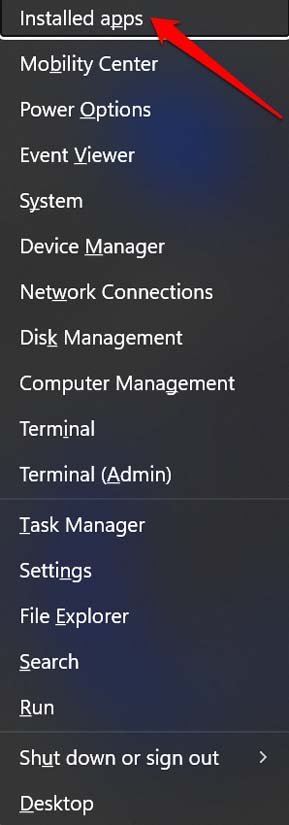
- Appuyez sur Windows + X pour lancer le menu d’accès rapide. Sélectionnez Applications installées.
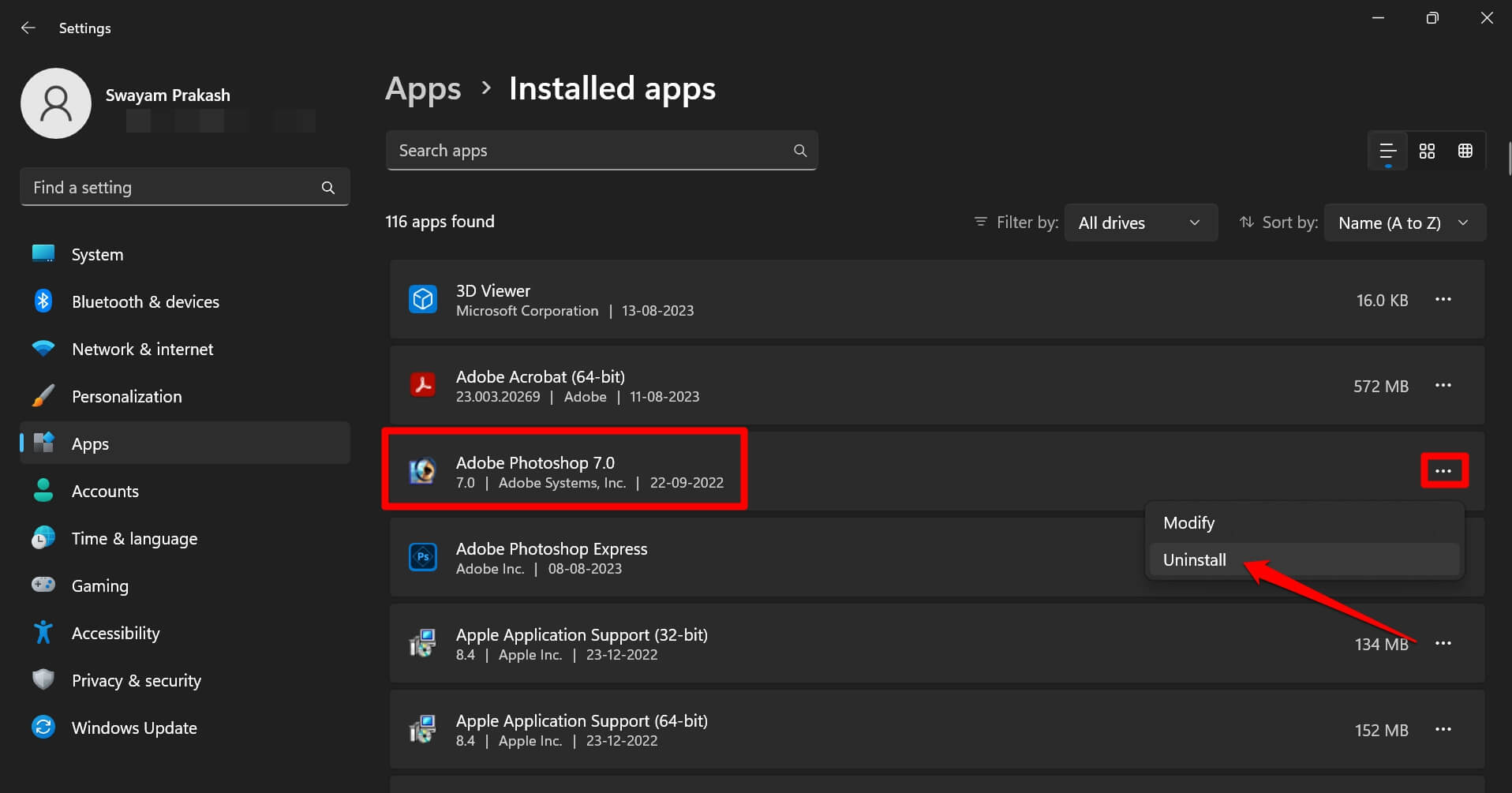
- Accédez au programme concerné dans la liste des applications installées.
- Cliquez sur l’icône à trois points à côté du nom de l’application et sélectionnez Désinstaller.
- Confirmez l’action en cliquant sur Désinstaller lorsque la fenêtre contextuelle apparaît.
- Redémarrez l’ordinateur et exécutez le fichier d’installation pour le même programme.
2. Redémarrer le service d’installation Windows
Vérifiez si le service d’installation Windows est en cours d’exécution. S’il a été arrêté, redémarrez-le. Suivez les étapes ci-dessous.
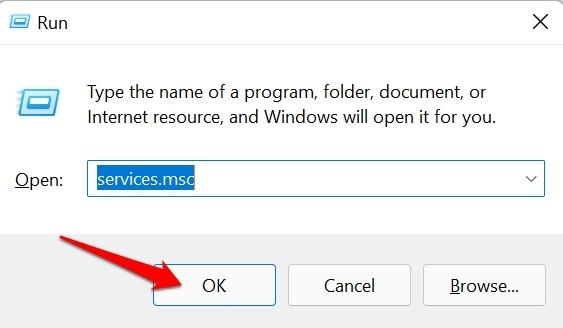
- Appuyez sur Windows + R pour lancer la boîte de dialogue Exécuter.
- Tapez services.msc et appuyez sur Entrée.
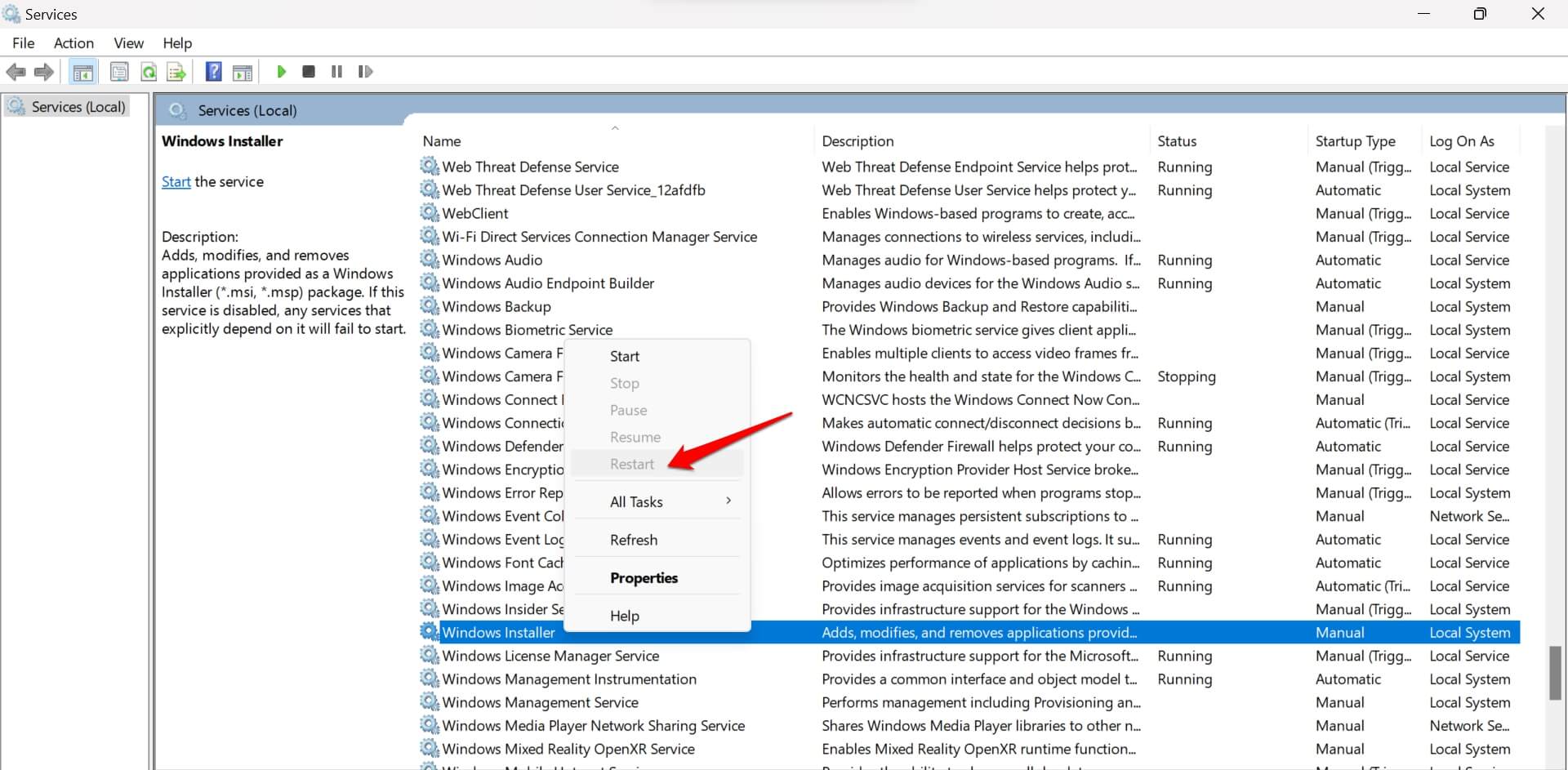
- Faites défiler jusqu’à Installation Windows > cliquez avec le bouton droit sur celui-ci > sélectionnez Redémarrer.
3. Relancer l’installateur avec les droits d’administrateur
Vous devez vérifier si vous pouvez exécuter le programme installé avec des privilèges d’administrateur ou non. Tout d’abord, vous devez fermer l’installateur depuis le Gestionnaire des tâches s’il est encore en cours d’exécution.
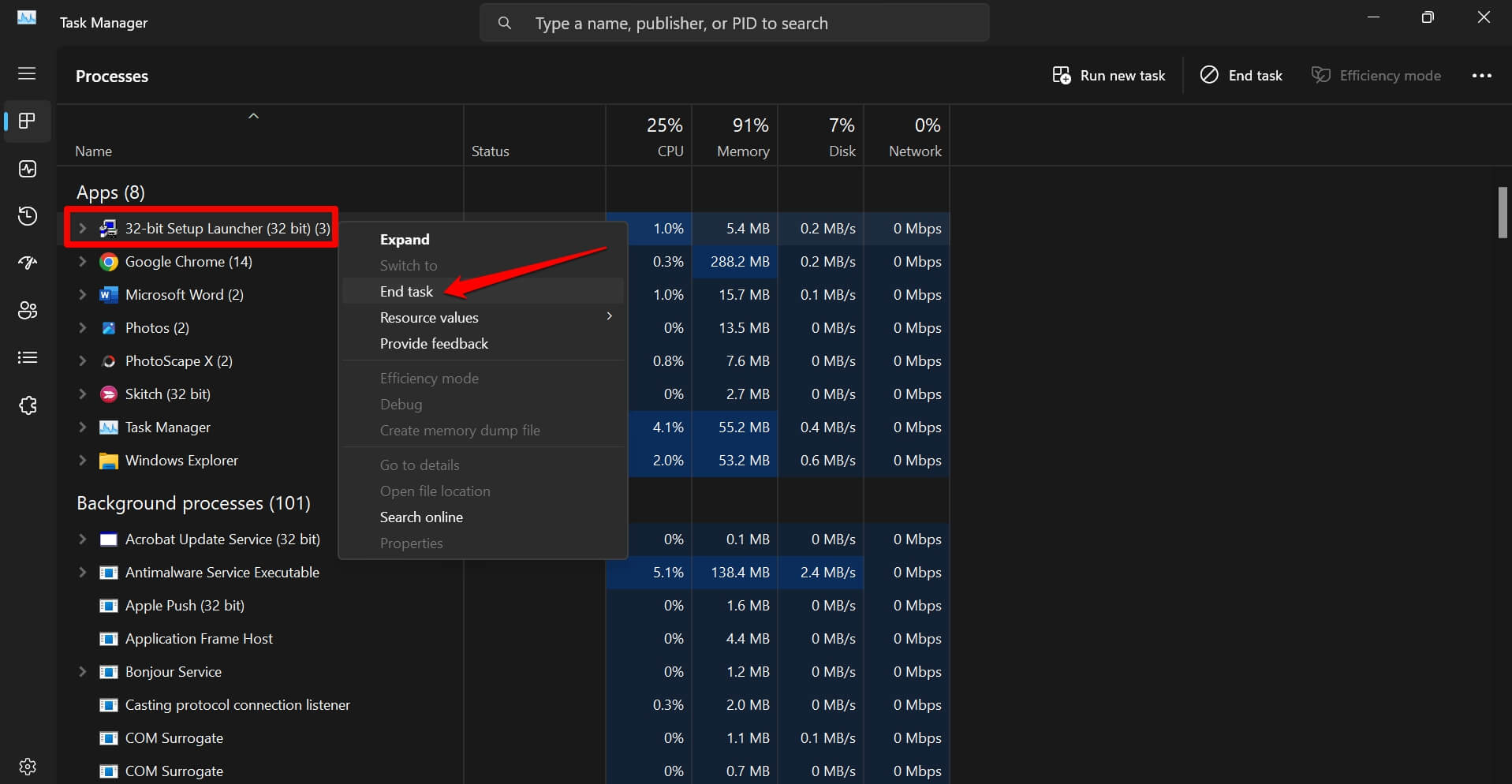
- Appuyez sur Ctrl + Shift + Esc pour lancer le Gestionnaire des tâches.
- Faites défiler jusqu’au programme d’installation dans la section Applications, cliquez avec le bouton droit sur celui-ci et sélectionnez Fin de tâche.
- Lancez l’Explorateur de fichiers en cliquant sur les touches de raccourci Windows + E.
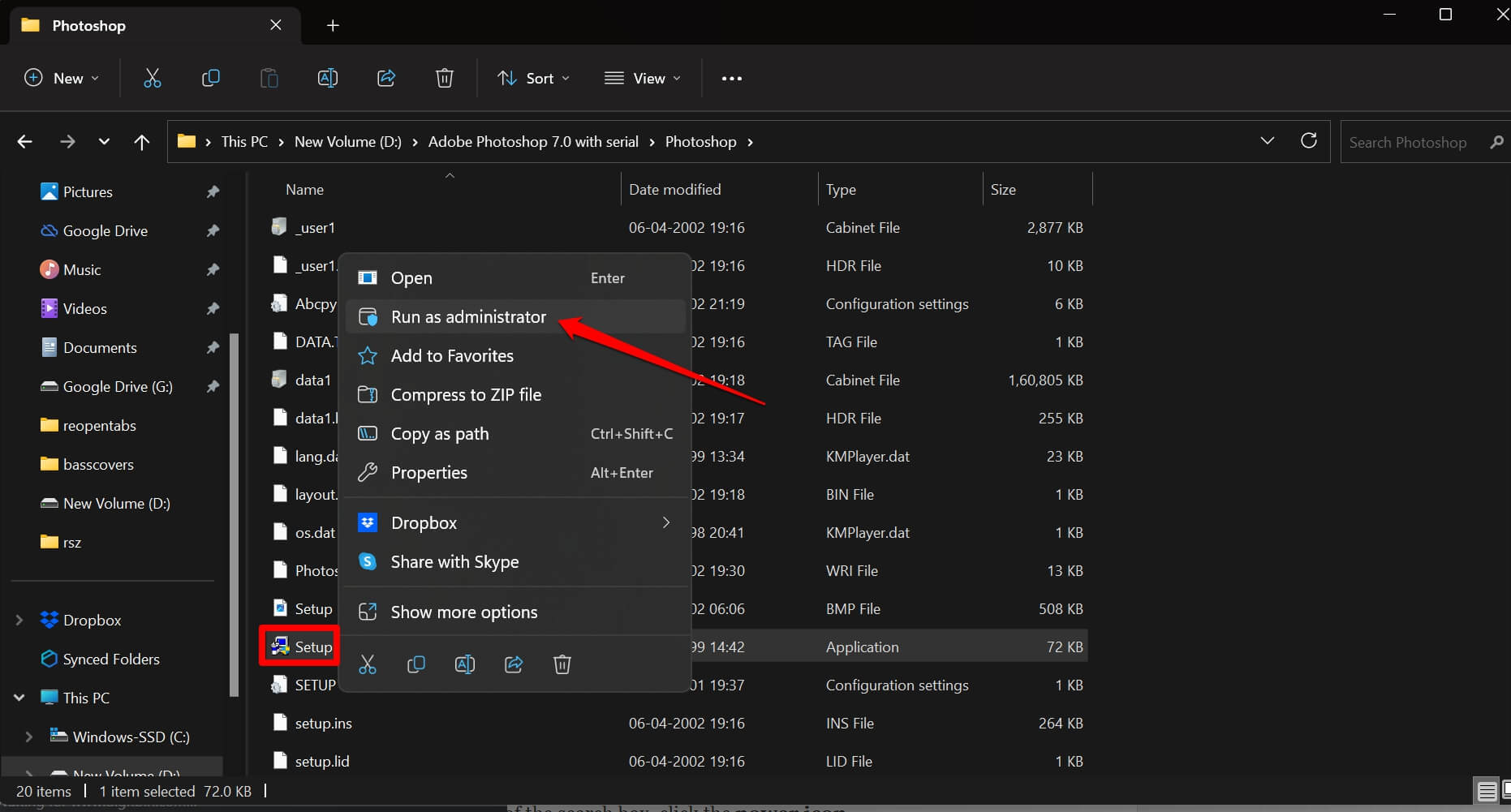
- Faites défiler jusqu’au dossier où vous avez téléchargé/enregistré le fichier d’installation pour l’application que vous essayez d’installer.
- Cliquez avec le bouton droit sur le fichier d’installation et sélectionnez Exécuter en tant qu’administrateur.
- Cliquez sur Oui, lorsque l’invite apparaît.
4. Redémarrez votre ordinateur
Pendant que vous corrigez l’erreur “Le service d’installation Windows n’a pas pu être accédé”, essayez de redémarrer votre PC. C’est une solution très simple, mais elle peut résoudre les bogues aléatoires sur le système d’exploitation Windows qui peuvent causer l’erreur.
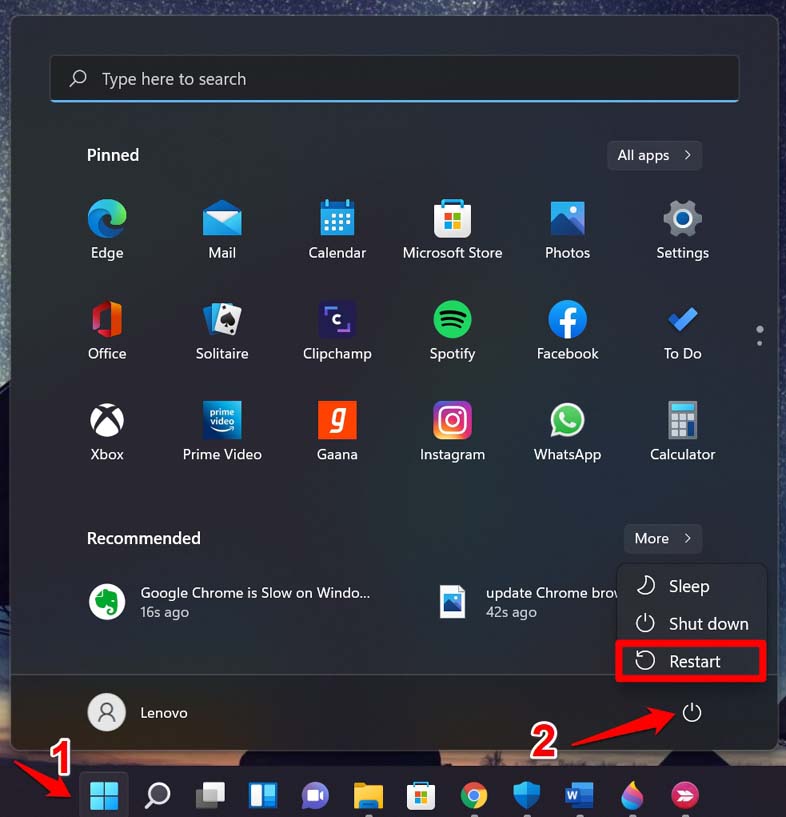
- Appuyez sur la touche Windows pour faire apparaître la console de recherche rapide.
- Dans le coin inférieur droit de la zone de recherche, cliquez sur l’icône d’alimentation.
- Cliquez ensuite sur Redémarrer dans le menu qui apparaît.
- Après le redémarrage du PC, accédez au fichier d’installation et essayez d’installer l’application.
5. Réenregistrer le service d’installation Windows
Pour réenregistrer le service d’installation Windows, vous devez utiliser l’invite de commande.
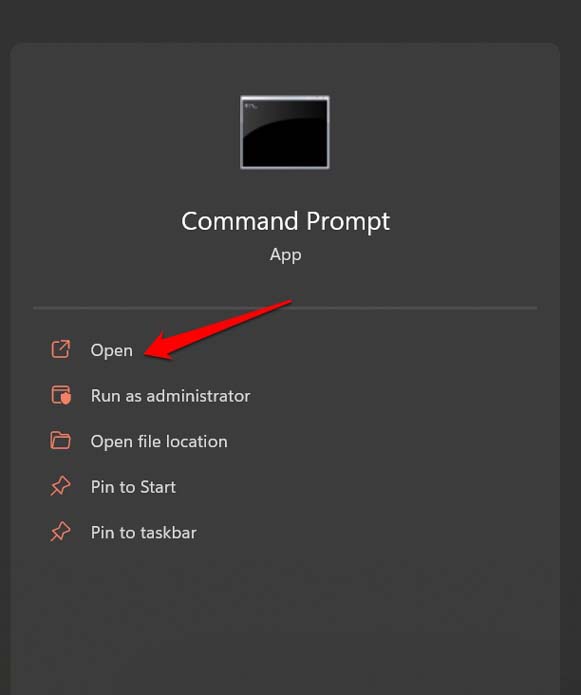
- Ouvrez l’invite de commande en utilisant la recherche Windows (Windows + S)
- Cliquez sur Oui lorsque l’invite apparaît demandant si vous souhaitez apporter des modifications à votre ordinateur.
- Entrez les commandes suivantes une après l’autre et exécutez-les.
%windir%\system32\msiexec.exe /unregister %windir%\system32\msiexec.exe /regserver %windir%\syswow64\msiexec.exe /unregister %windir%\syswow64\msiexec.exe /regserver - Fermez l’invite de commande après avoir effectué cette correction.
REMARQUE : Lorsque vous exécutez chacune de ces commandes, vous ne verrez aucun message après l’exécution.
7. Exécuter des analyses SFC et DISM
La prochaine solution que vous pouvez mettre en œuvre consiste à scanner les fichiers système corrompus sur le système d’exploitation Windows. Pour cela, vous devez à nouveau utiliser l’invite de commande et exécuter les analyses SFC et DISM.
- Lancez l’invite de commande avec des droits d’administrateur.
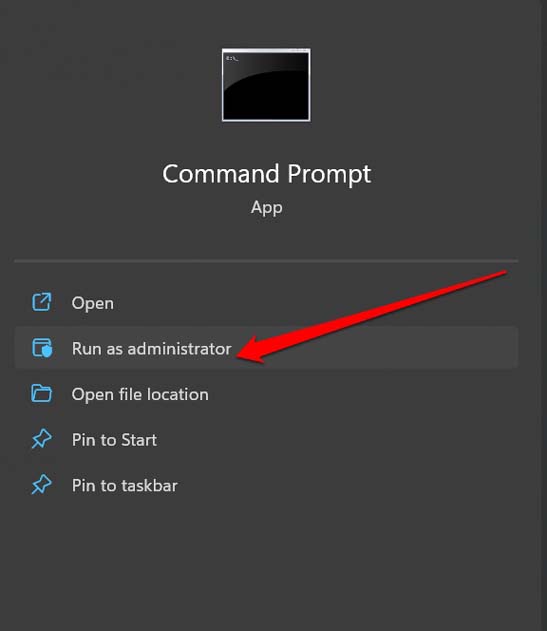
- Entrez la commande ci-dessous pour commencer l’analyse des fichiers système corrompus.
sfc/scannow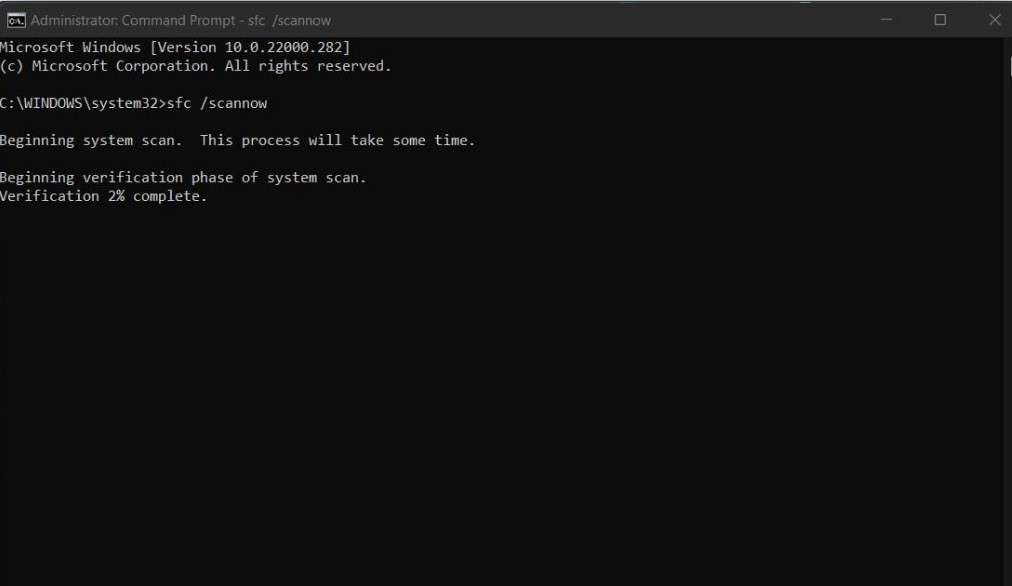
- Ensuite, pour l’analyse DISM, entrez ces ensembles de commandes une après l’autre.
DISM /Online /Cleanup-Image /CheckHealth DISM /Online /Cleanup-Image /ScanHealth DISM /Online /Cleanup-Image /RestoreHealth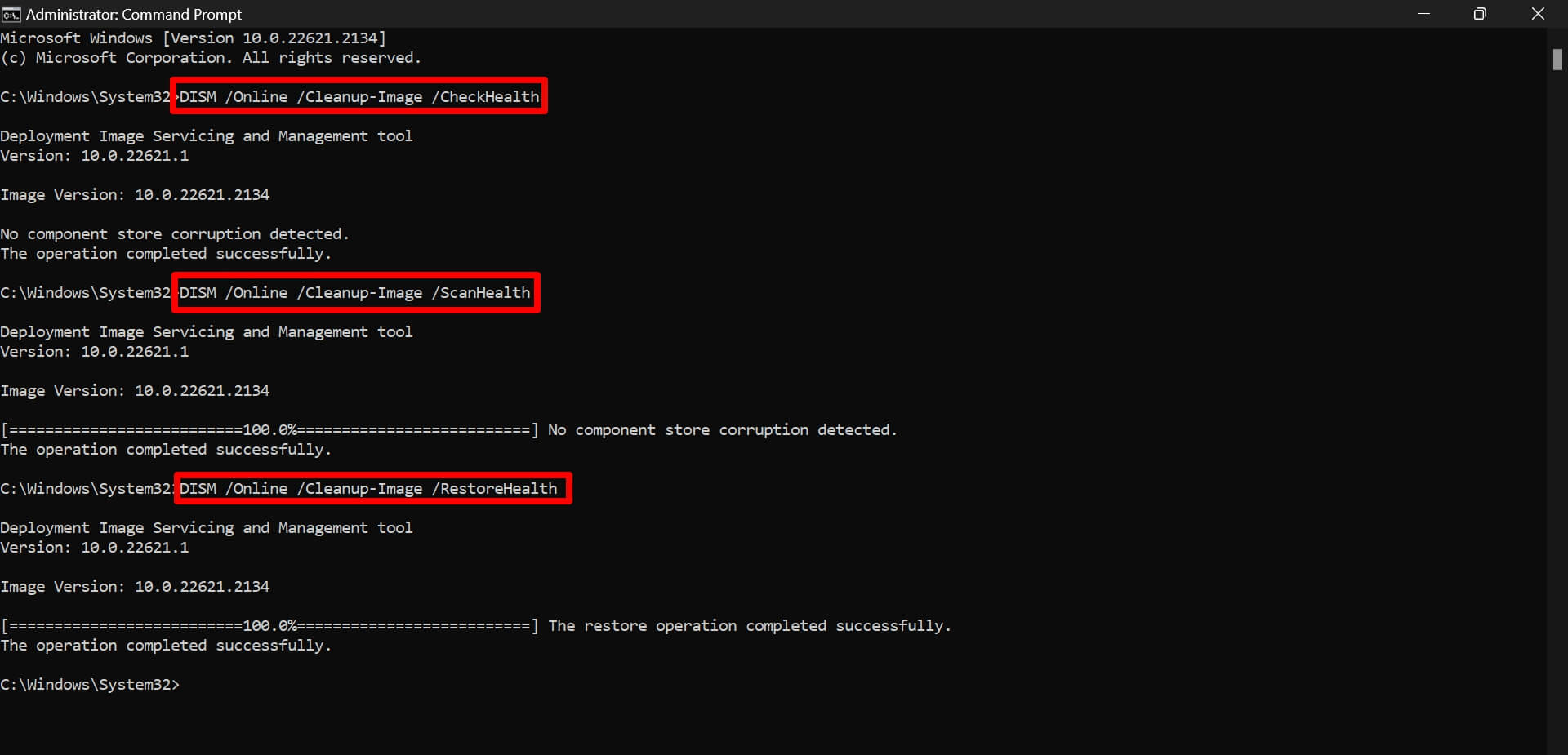
Le processus de recherche de fichiers système corrompus peut prendre un certain temps. Ne pas interrompre ou arrêter le processus pendant qu’il est actif. Une fois le problème de fichiers système corrompus résolu, vous pouvez reprendre l’installation de l’application sur votre PC.
8. Réinitialiser le service d’installation Windows
Réinitialiser le service d’installation Windows peut être un peu technique. Il n’existe pas d’option dans les paramètres Windows pour réinitialiser le service d’installation Windows. Vous devez créer un fichier de registre et l’exécuter.
- Lancez l’application Bloc-notes en utilisant la recherche Windows.
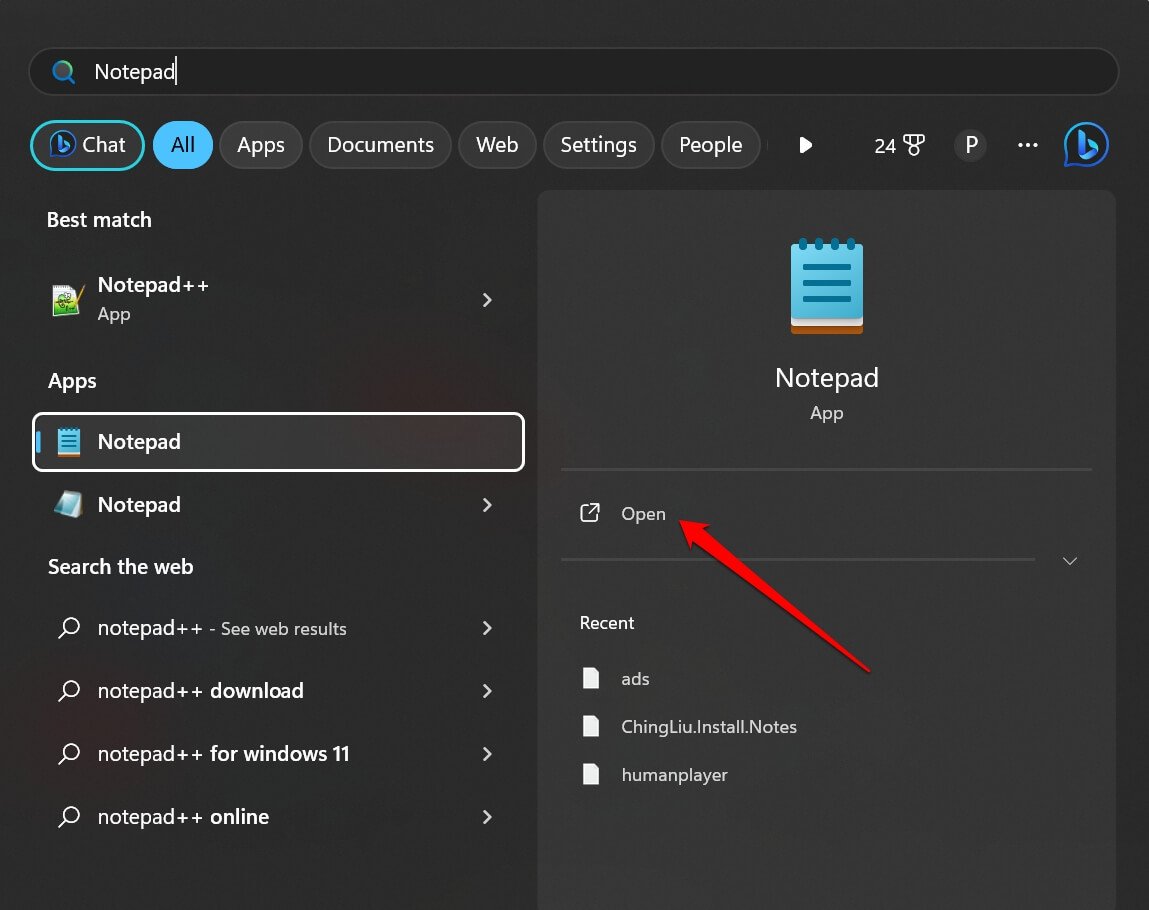
- Dans le bloc-notes, collez le fragment de code que j’ai mentionné ci-dessous.
Windows Registry Editor Version 5.00 [Computer\HKLM\SYSTEM\CurrentControlSet\services\MSIServer] "DisplayName"="@%SystemRoot%system32msimsg.dll,-27" "ImagePath"=hex(2):25,00,73,00,79,00,73,00,74,00,65,00,6d,00,72,00,6f,00,6f,00,74,00,25,00,5c,00,73,00,79,00,73,00,74,00,65,00,6d,00,33,00,32,00,5c,00,6d,00,73,00,69,00,65,00,78,00,65,00,63,00,20,00,2f,00,56,00,00,00 "Description"="@%SystemRoot%system32msimsg.dll,-32" "ObjectName"="LocalSystem" "ErrorControl"=dword:00000001 "Start"=dword:00000003 "Type"=dword:00000010 "DependOnService"=hex(7):72,00,70,00,63,00,73,00,73,00,00,00,00,00 "ServiceSidType"=dword:00000001 "RequiredPrivileges"=hex(7):53,00,65,00,54,00,63,00,62,00,50,00,72,00,69,00,76,00,69,00,6c,00,65,00,67,00,65,00,00,00,53,00,65,00,43,00,72,00,65,00,61,00,74,00,65,00,50,00,61,00,67,00,65,00,66,00,69,00,6c,00,65,00,50,00,72,00,69,00,76,00,69,00,6c,00,65,00,67,00,65,00,00,00,53,00,65,00,4c,00,6f,00,63,00,6b,00,4d,00,65,00,6d,00,6f,00,72,00,79,00,50,00,72,00,69,00,76,00,69,00,6c,00,65,00,67,00,65,00,00,00,53,00,65,00,49,00,6e,00,63,00,72,00,65,00,61,00,73,00,65,00,42,00,61,00,73,00,65,00,50,00,72,00,69,00,6f,00,72,00,69,00,74,00,79,00,50,00,72,00,69,00,76,00,69,00,6c,00,65,00,67,00,65,00,00,00,53,00,65,00,43,00,72,00,65,00,61,00,74,00,65,00,50,00,65,00,72,00,6d,00,61,00,6e,00,65,00,6e,00,74,00,50,00,72,00,69,00,76,00,69,00,6c,00,65,00,67,00,65,00,00,00,53,00,65,00,41,00,75,00,64,00,69,00,74,00,50,00,72,00,69,00,76,00,69,00,6c,00,65,00,67,00,65,00,00,00,53,00,65,00,53,00,65,00,63,00,75,00,72,00,69,00,74,00,79,00,50,00,72,00,69,00,76,00,69,00,6c,00,65,00,67,00,65,00,00,00,53,00,65,00,43,00,68,00,61,00,6e,00,67,00,65,00,4e,00,6f,00,74,00,69,00,66,00,79,00,50,00,72,00,69,00,76,00,69,00,6c,00,65,00,67,00,65,00,00,00,53,00,65,00,50,00,72,00,6f,00,66,00,69,00,6c,00,65,00,53,00,69,00,6e,00,67,00,6c,00,65,00,50,00,72,00,6f,00,63,00,65,00,73,00,73,00,50,00,72,00,69,00,76,00,69,00,6c,00,65,00,67,00,65,00,00,00,53,00,65,00,49,00,6d,00,70,00,65,00,72,00,73,00,6f,00,6e,00,61,00,74,00,65,00,50,00,72,00,69,00,76,00,69,00,6c,00,65,00,67,00,65,00,00,00,53,00,65,00,43,00,72,00,65,00,61,00,74,00,65,00,47,00,6c,00,6f,00,62,00,61,00,6c,00,50,00,72,00,69,00,76,00,69,00,6c,00,65,00,67,00,65,00,00,00,53,00,65,00,41,00,73,00,73,00,69,00,67,00,6e,00,50,00,72,00,69,00,6d,00,61,00,72,00,79,00,54,00,6f,00,6b,00,65,00,6e,00,50,00,72,00,69,00,76,00,69,00,6c,00,65,00,67,00,65,00,00,00,53,00,65,00,52,00,65,00,73,00,74,00,6f,00,72,00,65,00,50,00,72,00,69,00,76,00,69,00,6c,00,65,00,67,00,65,00,00,00,53,00,65,00,49,00,6e,00,63,00,72,00,65,00,61,00,73,00,65,00,51,00,75,00,6f,00,74,00,61,00,50,00,72,00,69,00,76,00,69,00,6c,00,65,00,67,00,65,00,00,00,53,00,65,00,53,00,68,00,75,00,74,00,64,00,6f,00,77,00,6e,00,50,00,72,00,69,00,76,00,69,00,6c,00,65,00,67,00,65,00,00,00,53,00,65,00,54,00,61,00,6b,00,65,00,4f,00,77,00,6e,00,65,00,72,00,73,00,68,00,69,00,70,00,50,00,72,00,69,00,76,00,69,00,6c,00,65,00,67,00,65,00,00,00,53,00,65,00,4c,00,6f,00,61,00,64,00,44,00,72,00,69,00,76,00,65,00,72,00,50,00,72,00,69,00,76,00,69,00,6c,00,65,00,67,00,65,00,00,00,00,00 "FailureActions"=hex:84,03,00,00,00,00,00,00,00,00,00,00,03,00,00,00,14,00,00,00,01,00,00,00,c0,d4,01,00,01,00,00,00,e0,93,04,00,00,00,00,00,00,00,00,00 [HKEY_LOCAL_MACHINE\SYSTEM\CurrentControlSet\Services\msiserver\Enum] "0"="RootLEGACY_MSISERVER000" "Count"=dword:00000001 "NextInstance"=dword:00000001 - Appuyez sur Ctrl + Shift + S.
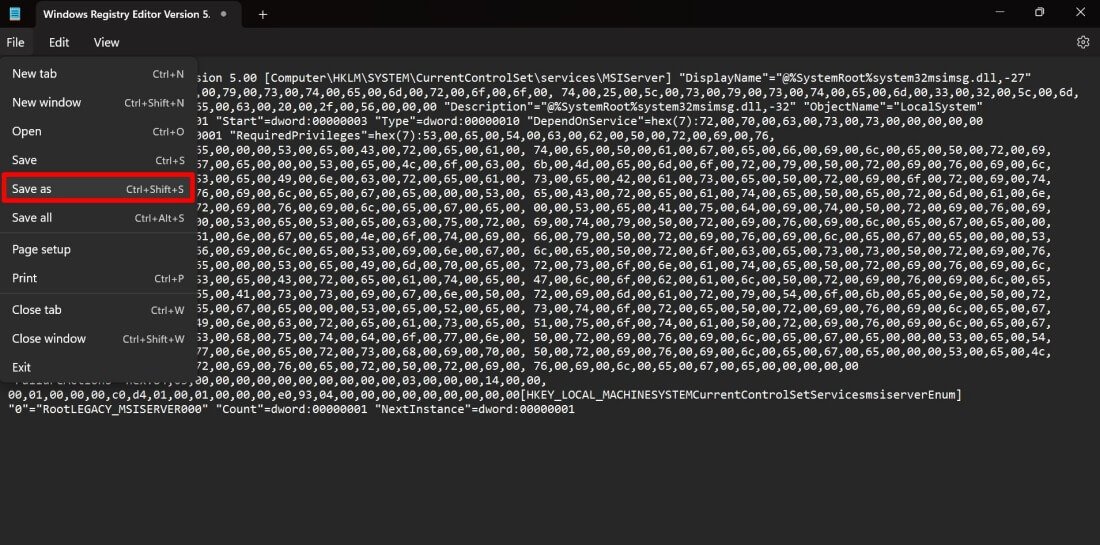
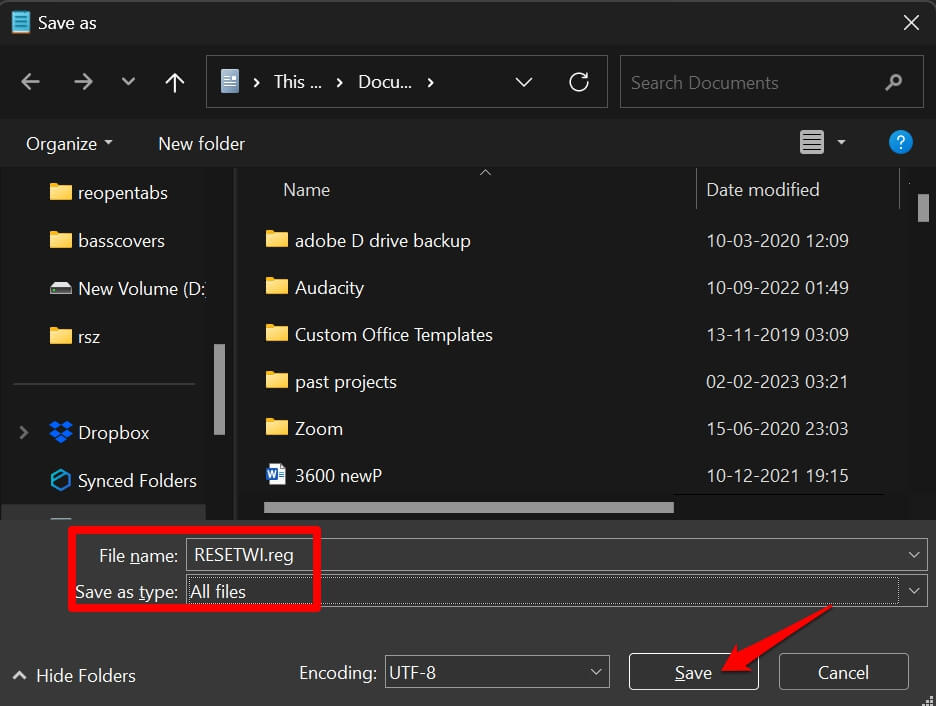
- Dans la fenêtre Enregistrer sous, définissez le nom du fichier sur RESETWI.reg
- Définissez le type de fichier sur Tous les fichiers.
- Cliquez sur Enregistrer.
- Allez dans le dossier où le fichier Bloc-notes est enregistré et double-cliquez dessus pour le lancer.
- Cliquez sur Oui > Cliquez sur OK après avoir vu une invite indiquant que le nouveau composant est intégré au registre.
REMARQUE : Modifier le registre peut rendre certaines fonctionnalités de votre PC dysfonctionnelles ou se comporter de manière étrange. Donc, procédez avec cette méthode de dépannage à vos risques et périls.
Installer des applications sans aucune erreur
J’espère que ces conseils et astuces vous ont été utiles et que vous avez pu résoudre l’erreur “Le service d’installation Windows n’a pas pu être accédé” sur Windows 11. Maintenant, lors de l’installation de tout programme sur votre ordinateur et de l’exécution des fichiers d’installation, vous ne devriez plus voir de message d’erreur.
Si vous avez des réflexions sur Comment résoudre l’erreur “Le service d’installation Windows n’a pas pu être accédé” ?, n’hésitez pas à les laisser dans la boîte de commentaires ci-dessous. De plus, veuillez vous abonner à notre chaîne YouTube DigitBin pour des tutoriels vidéo. Cheers !
Recevez de nouveaux articles dans votre boîte de réception.
Aucun spam. Désabonnez-vous à tout moment.