Dépannage multimédia · 8 min read · Dec 27, 2025
Comment réparer l'erreur 'Windows Media Player a cessé de fonctionner' sur Windows 11
Ce guide explique diverses méthodes de dépannage utiles pour réparer Windows Media Player sur un ordinateur Windows 11. En jouant un fichier audio ou vidéo sur le lecteur multimédia natif populaire de Windows, vous pouvez rencontrer l’erreur ‘Windows Media Player a cessé de fonctionner’.
Pour les utilisateurs de Windows de longue date, Windows Media Player est l’une des applications essentielles de l’écosystème Windows. Il prend en charge une grande variété de fichiers audio et vidéo. Au fil des différentes générations de MS Windows, Windows Media Player a subi une transformation significative, tant sur le plan esthétique que fonctionnel.
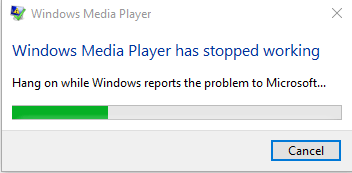
Raisons pour lesquelles Windows Media Player a cessé de fonctionner
Voici quelques-unes des raisons pour lesquelles Windows Media Player est devenu non réactif.
- Bug sur la version actuelle de Windows Media Player installée sur le PC.
- Problème technique dans la version actuelle du système exécuté sur l’ordinateur.
- Vous jouez un fichier sur Windows Media Player qui est corrompu.
- Le fichier que vous essayez de lire est dans un format non pris en charge.
- Un ou plusieurs fichiers système sur le PC sont devenus corrompus, rendant Windows Media Player dysfonctionnel.
Conseils pour réparer Windows Media Player ne fonctionnant pas sur Windows 11
Mettez en œuvre ces conseils de dépannage pour réparer Windows Media Player sur Windows 11.
1. Forcer la fermeture et relancer Windows Media Player
Commencez le dépannage en forçant la fermeture du lecteur multimédia depuis le Gestionnaire des tâches. Puis relancez-le. Souvent, ce simple truc peut corriger des glitches aléatoires dans l’application.
- Appuyez sur Ctrl + Shift + Esc pour lancer le Gestionnaire des tâches.
- Allez dans Media Player, et faites un clic droit dessus.
- Sélectionnez Fin de tâche.

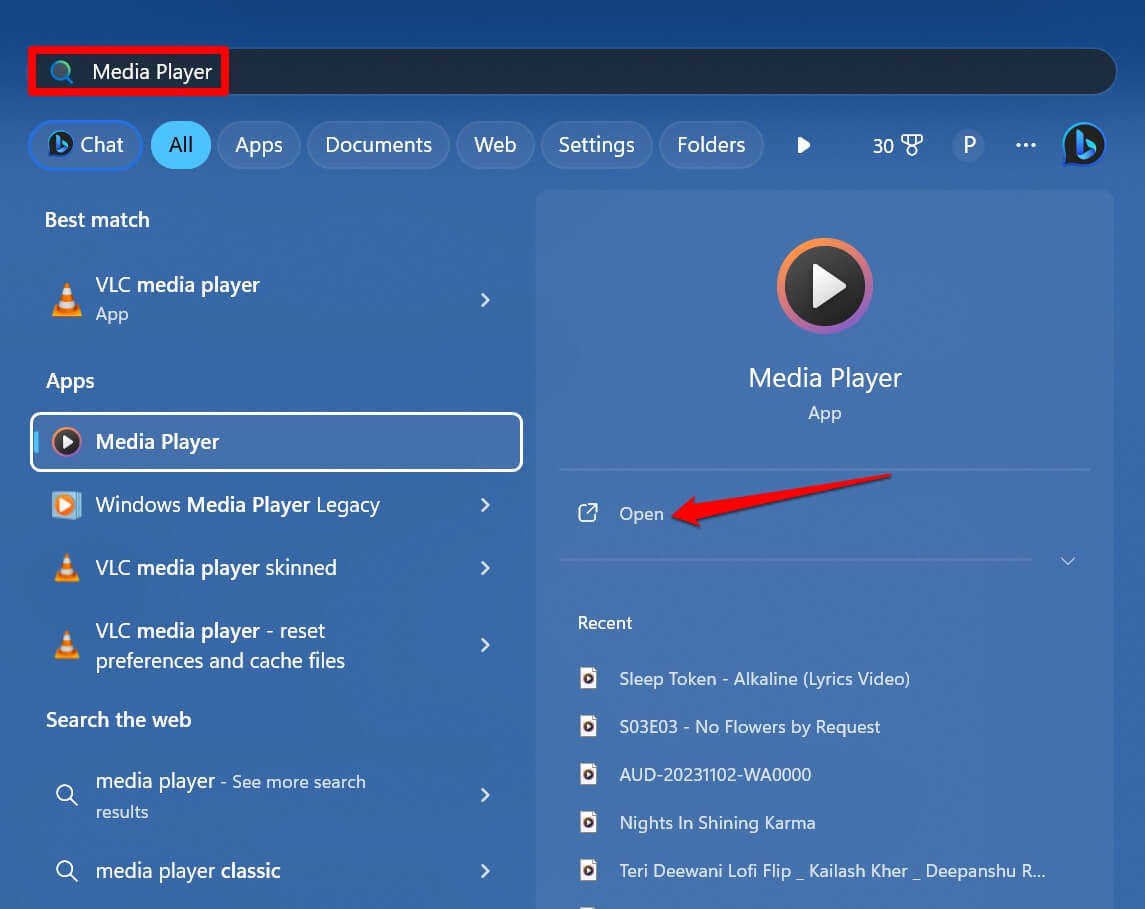
- Appuyez sur la touche Windows pour lancer le panneau de recherche.
- Tapez Media Player et cliquez sur Ouvrir.
2. Désactiver et réactiver Windows Media Player
Vous pouvez désactiver le lecteur multimédia et le réactiver sur Windows 11. Cela peut souvent corriger des bugs dans l’application.
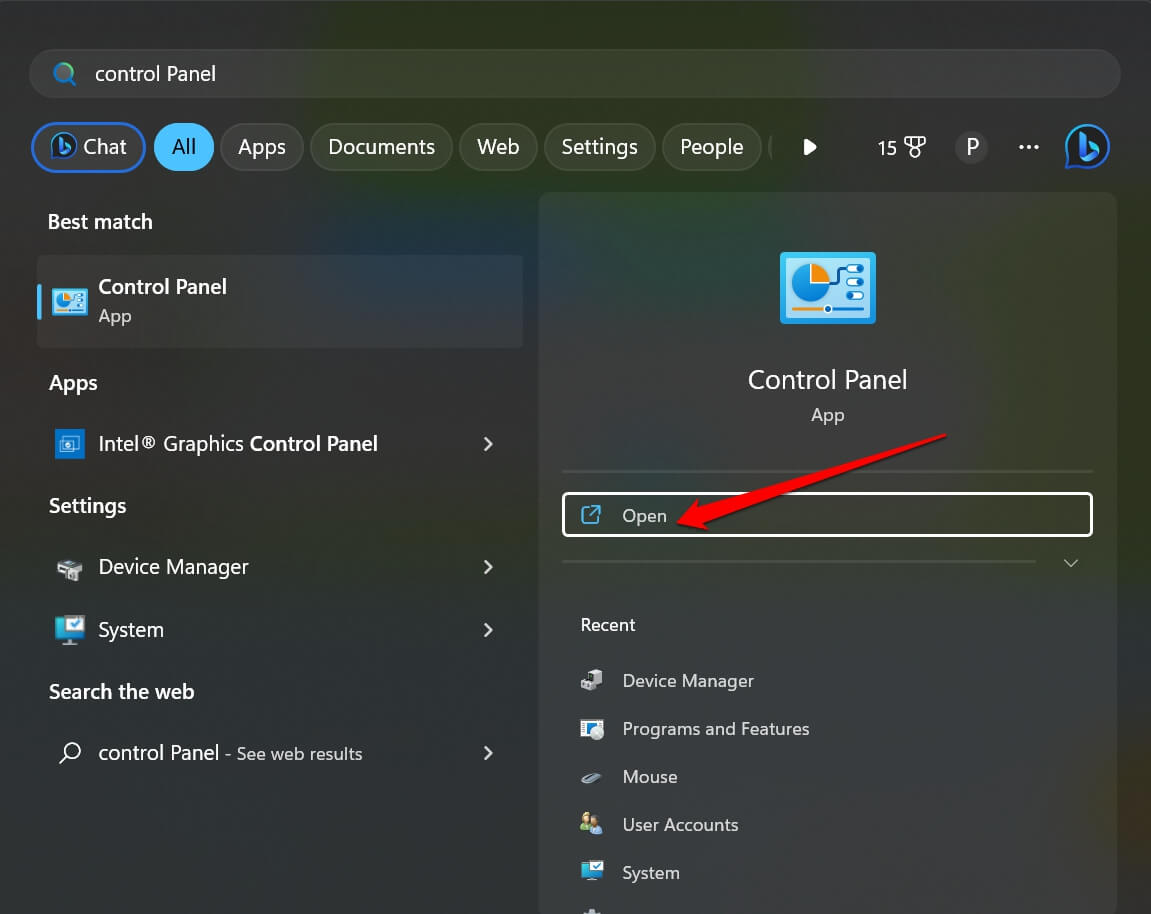
- Lancez le Panneau de configuration en utilisant la recherche Windows.
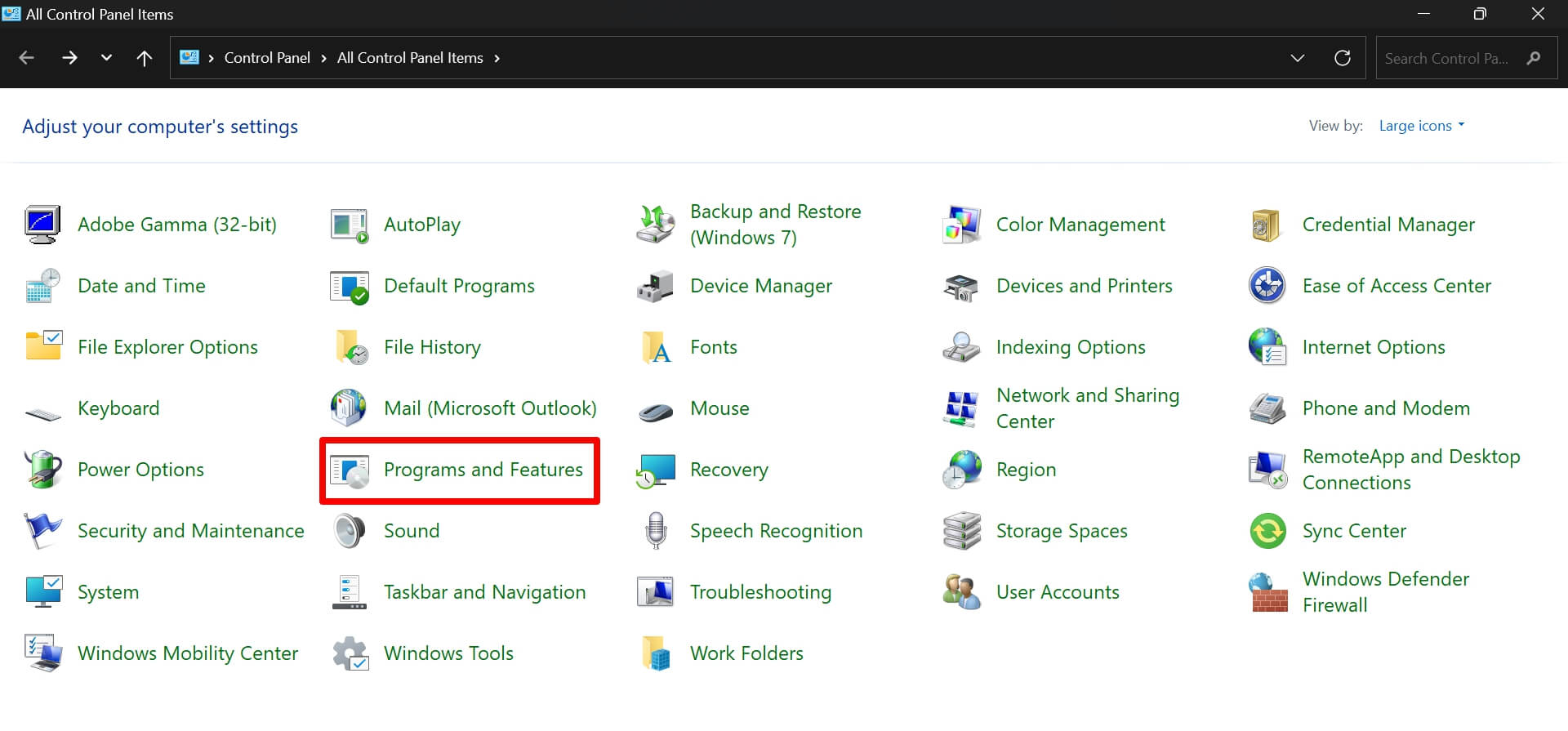
- Allez dans Programmes et fonctionnalités.
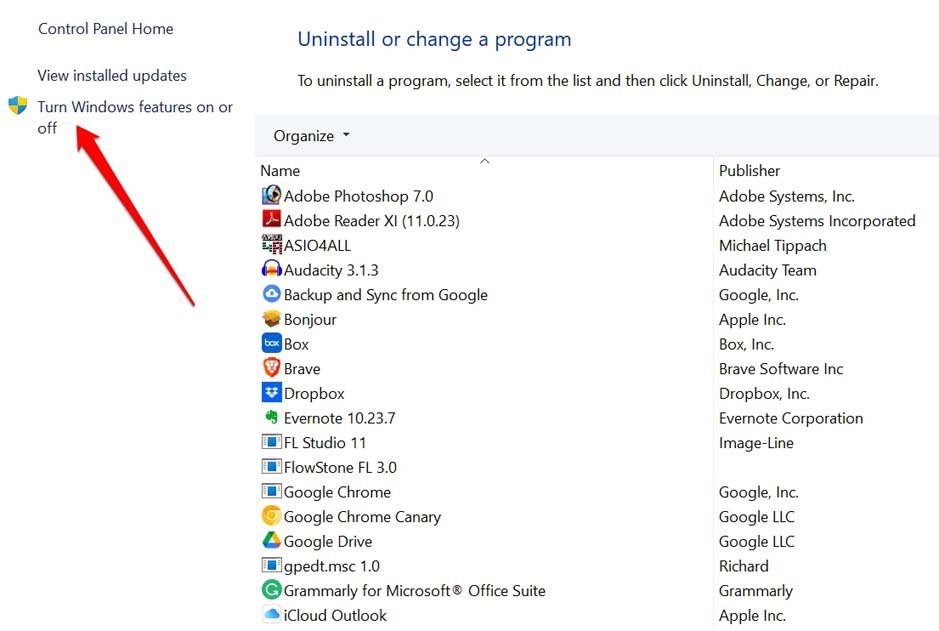
- Dans le coin supérieur gauche, cliquez sur l’option Activer ou désactiver des fonctionnalités Windows.
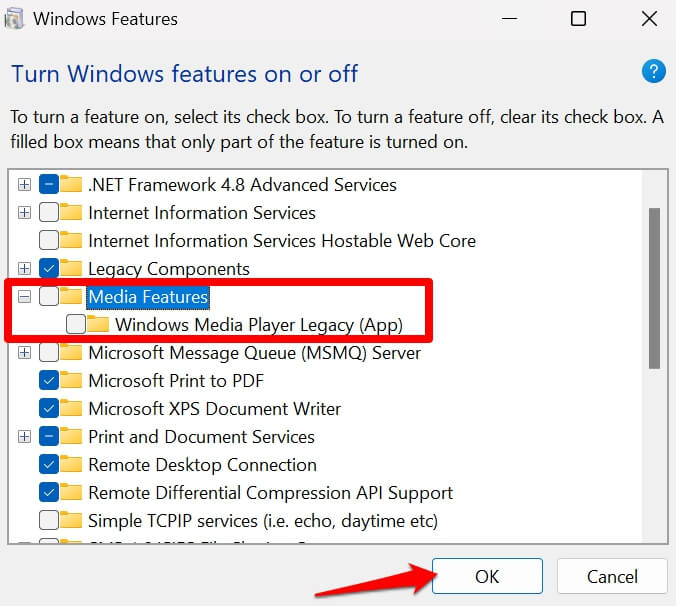
- Dans la boîte de dialogue, décochez Fonctionnalités multimédia et Windows Media Player Legacy.
- Maintenant, redémarrez le PC et suivez les étapes 1 à 3.
- Cochez la case à côté de Fonctionnalités multimédia et Windows Media Player Legacy.
Lancez le lecteur multimédia et commencez à lire des fichiers audio ou vidéo dessus.
3. Utiliser l’outil de dépannage de Windows Media Player
Utilisez l’outil de dépannage intégré dédié à Windows Media Player et corrigez tout problème avec l’application.
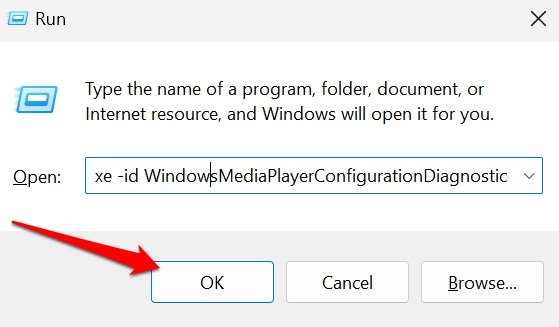
- Appuyez sur Windows + R pour lancer la boîte de dialogue Exécuter.
- Tapez msdt.exe -id WindowsMediaPlayerConfigurationDiagnostic
- Appuyez sur entrer.
- Cliquez sur Suivant dans la boîte de dialogue de dépannage.
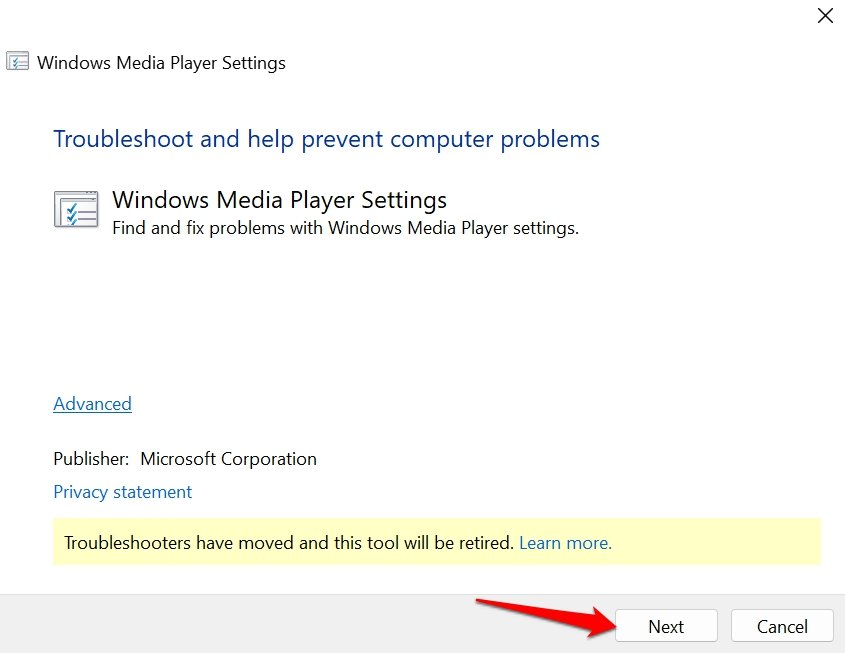
Suivez les instructions pour continuer et compléter le processus de dépannage. Après le dépannage, lancez le lecteur multimédia et vérifiez s’il fonctionne.
4. Mettre à jour Windows Media Player
Vous pouvez installer des mises à jour de version pour Windows Media Player depuis le Microsoft Store. Cela corrigera les bugs de la version actuelle de l’application que votre PC exécute.
- Appuyez sur la touche Windows.
- Dans le panneau de recherche, tapez Microsoft Store.
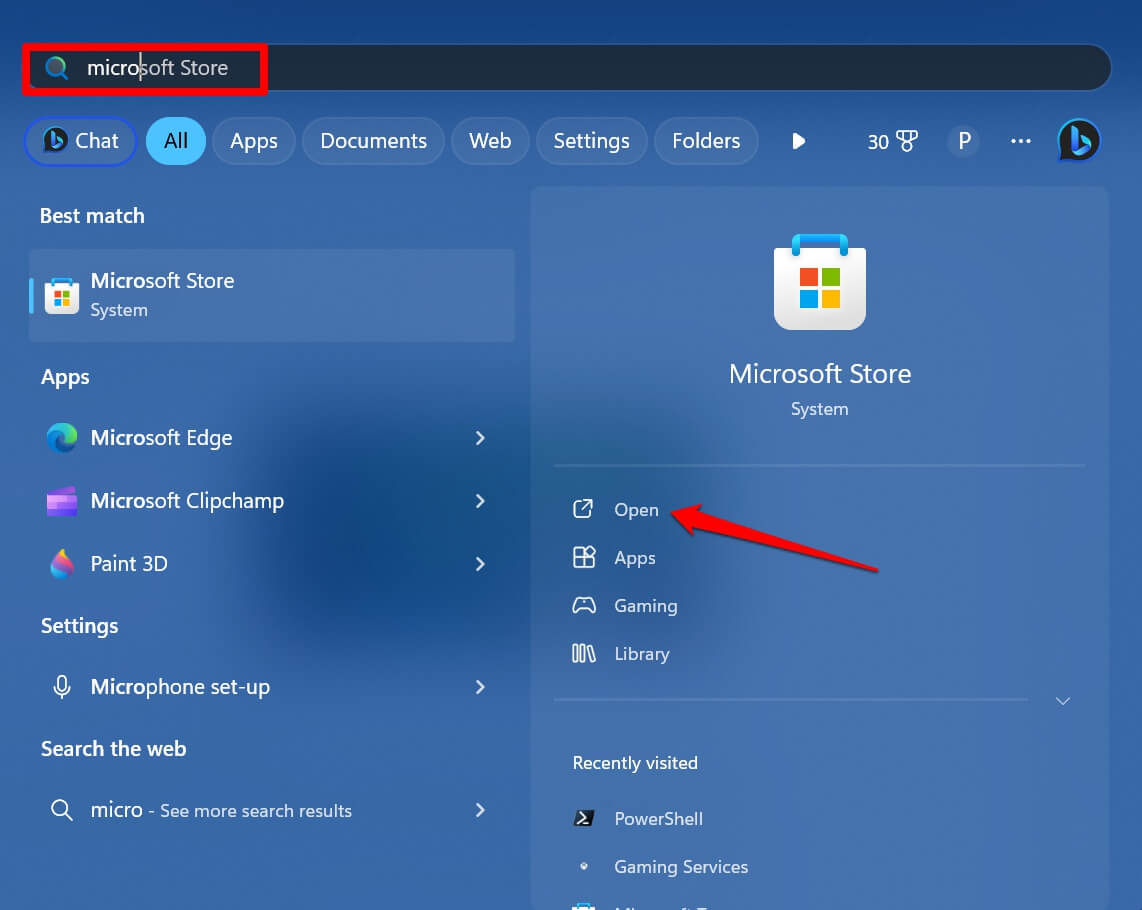
- Cliquez sur Bibliothèque.
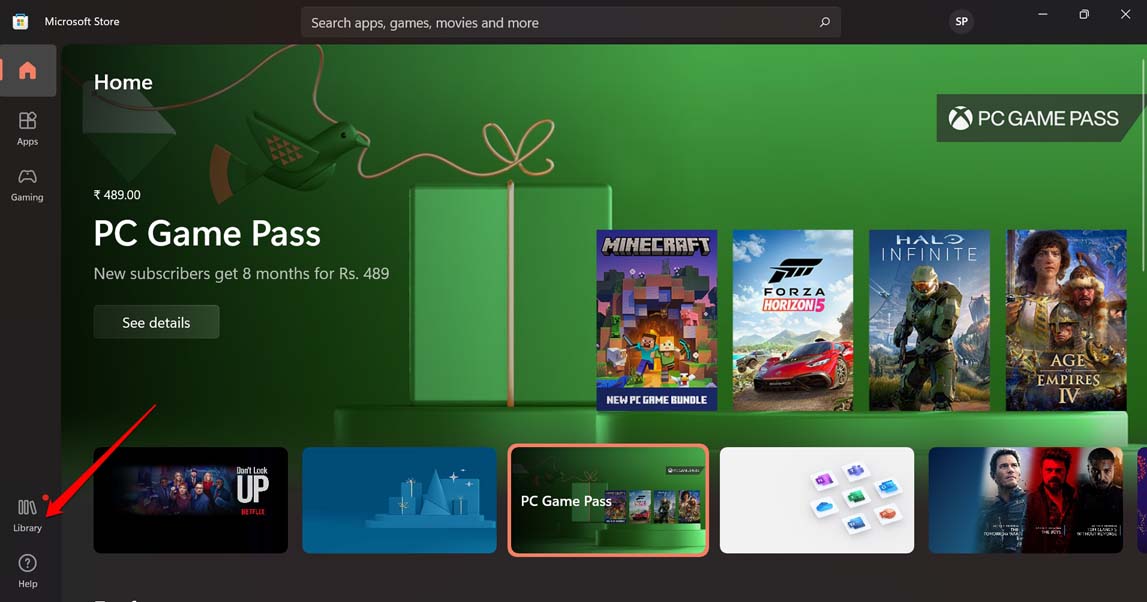
- Ensuite, cliquez sur Obtenir toutes les mises à jour.
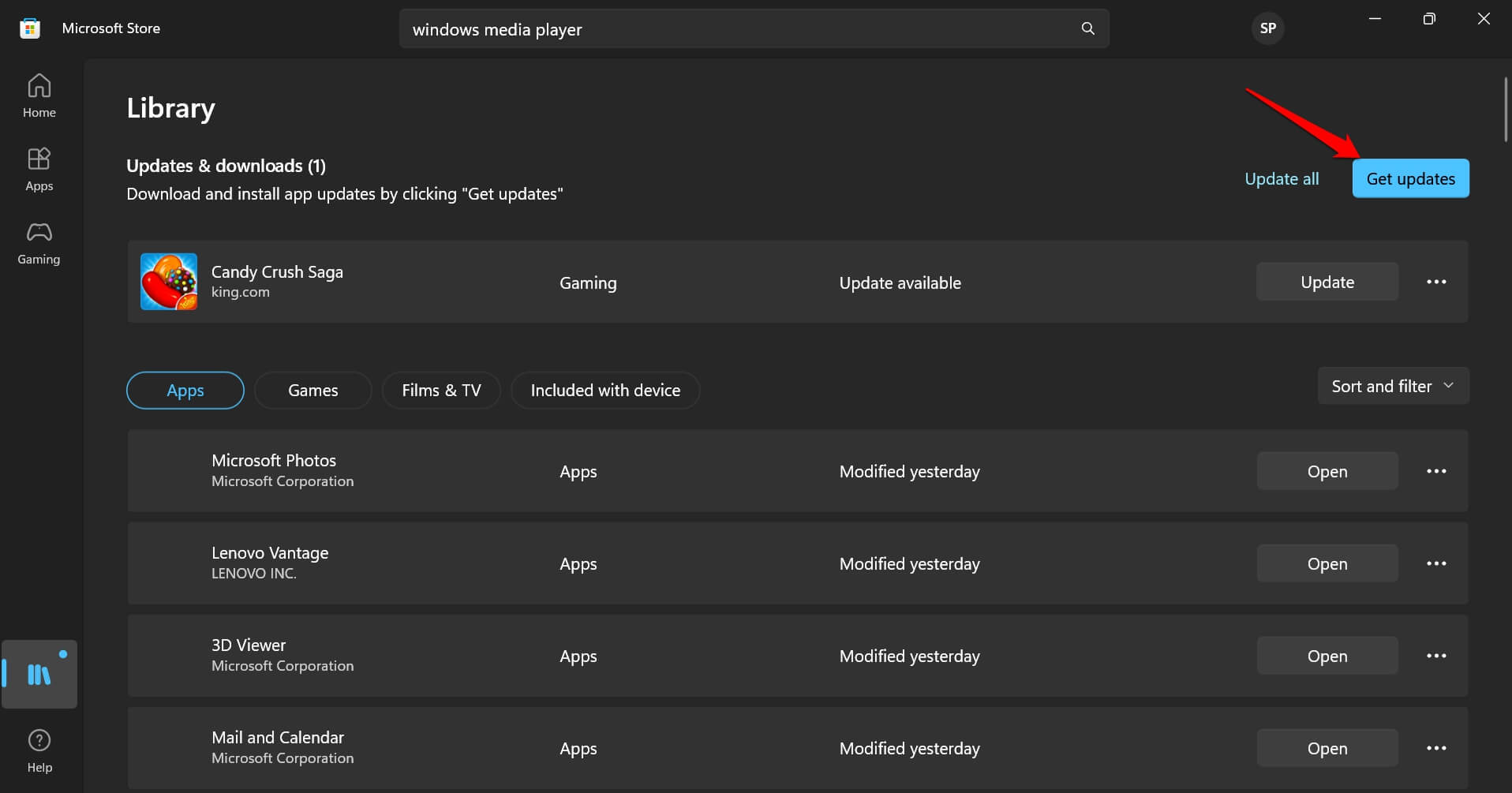
- Si une nouvelle mise à jour pour le lecteur multimédia est disponible, elle s’installera automatiquement.
- Relancez Windows Media Player après la fin du processus de mise à jour.
REMARQUE : Les mises à jour ne seront récupérées que lorsque l’ordinateur est connecté à un WiFi.
5. Réparer Windows Media Player
Souvent, réparer une application sur une application Windows peut corriger les bugs. Voici les étapes pour réparer l’application Media Player sur Windows 11.
- Appuyez sur les touches Windows + I pour lancer les paramètres.
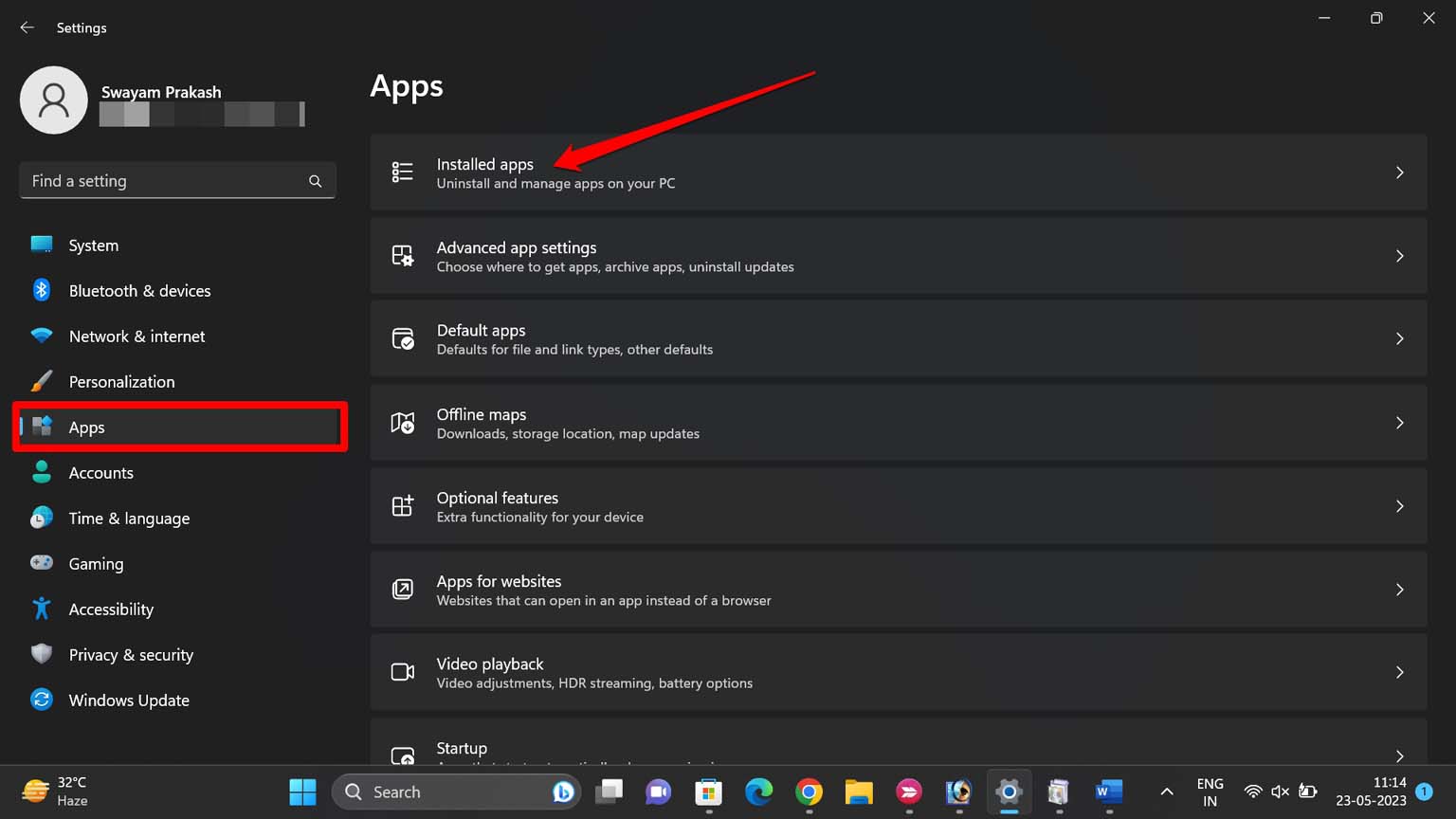
- Sur le côté gauche, cliquez sur Applications.
- Allez dans Applications installées.
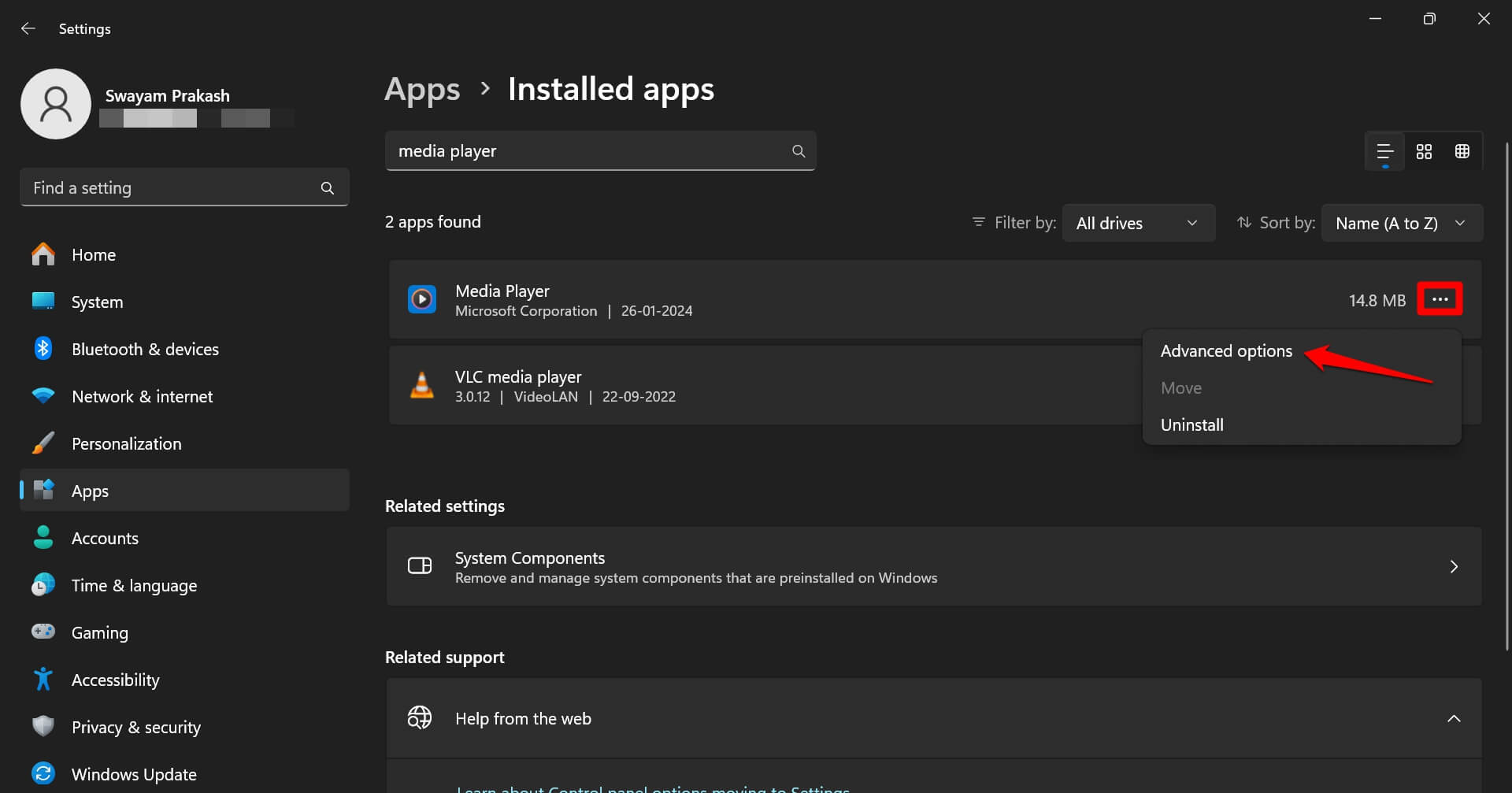
- Dans le champ de recherche, tapez Media Player.
- Cliquez sur l’icône de menu à 3 points à côté de Media Player.
- Sélectionnez Options avancées.
- Faites défiler jusqu’au bouton Réparer. Cliquez dessus.
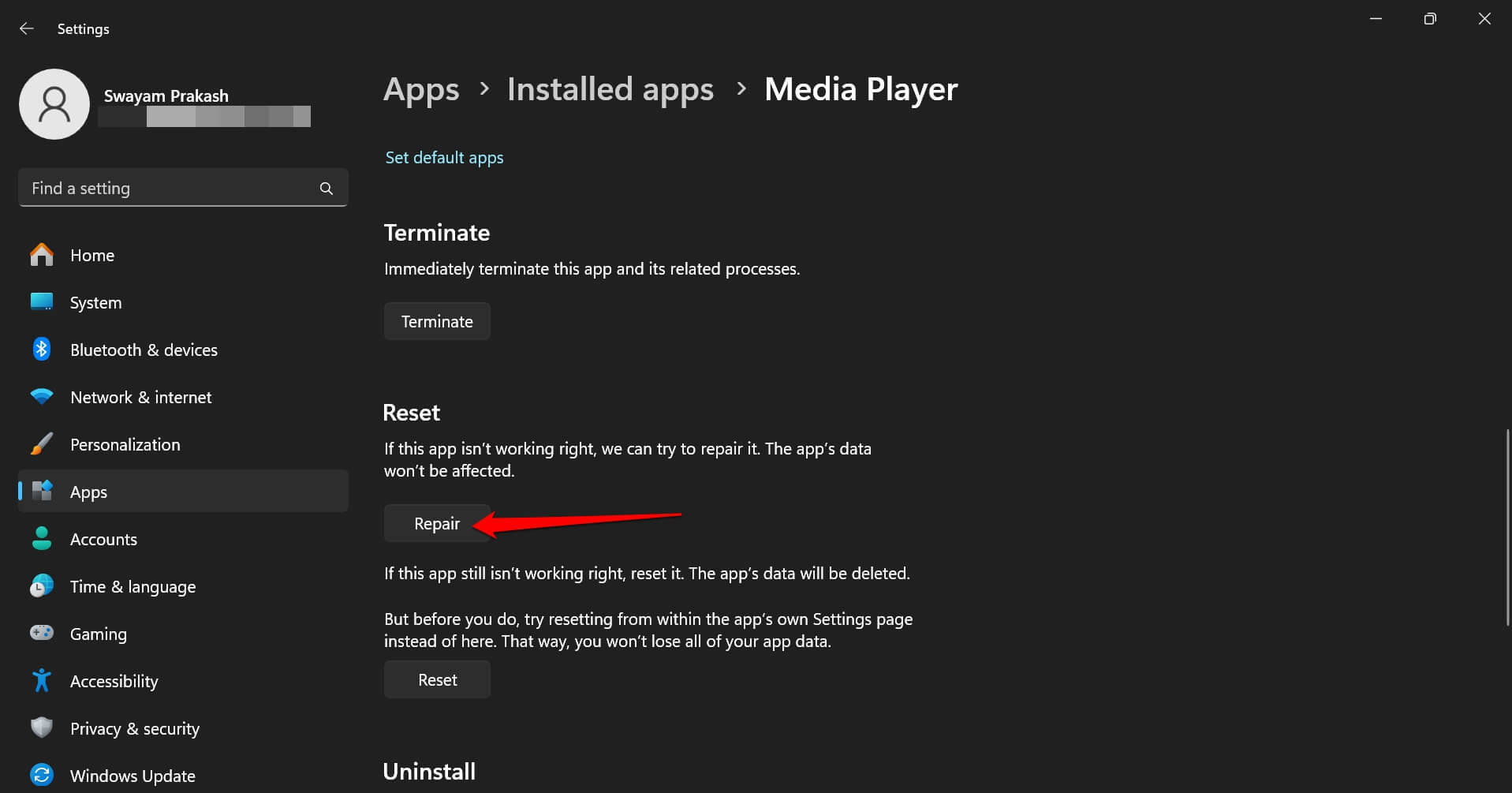
Suivez les instructions pour compléter le processus de réparation. Une fois la réparation terminée, relancez le lecteur multimédia et vérifiez s’il lit les fichiers audio et vidéo sans erreurs.
CONSEIL : Vous pouvez également suivre les étapes ci-dessus et réinitialiser l’application. Une réinitialisation changera les paramètres de l’application aux paramètres par défaut et supprimera les données de l’application.
6. Mettre à jour le pilote audio
Si Windows Media Player ne peut pas lire les fichiers audio, mettez à jour le pilote audio. Voici les étapes pour mettre à jour le pilote audio sur Windows 11.
- Appuyez sur les touches Windows + X.
- Sélectionnez Gestionnaire de périphériques dans le menu.
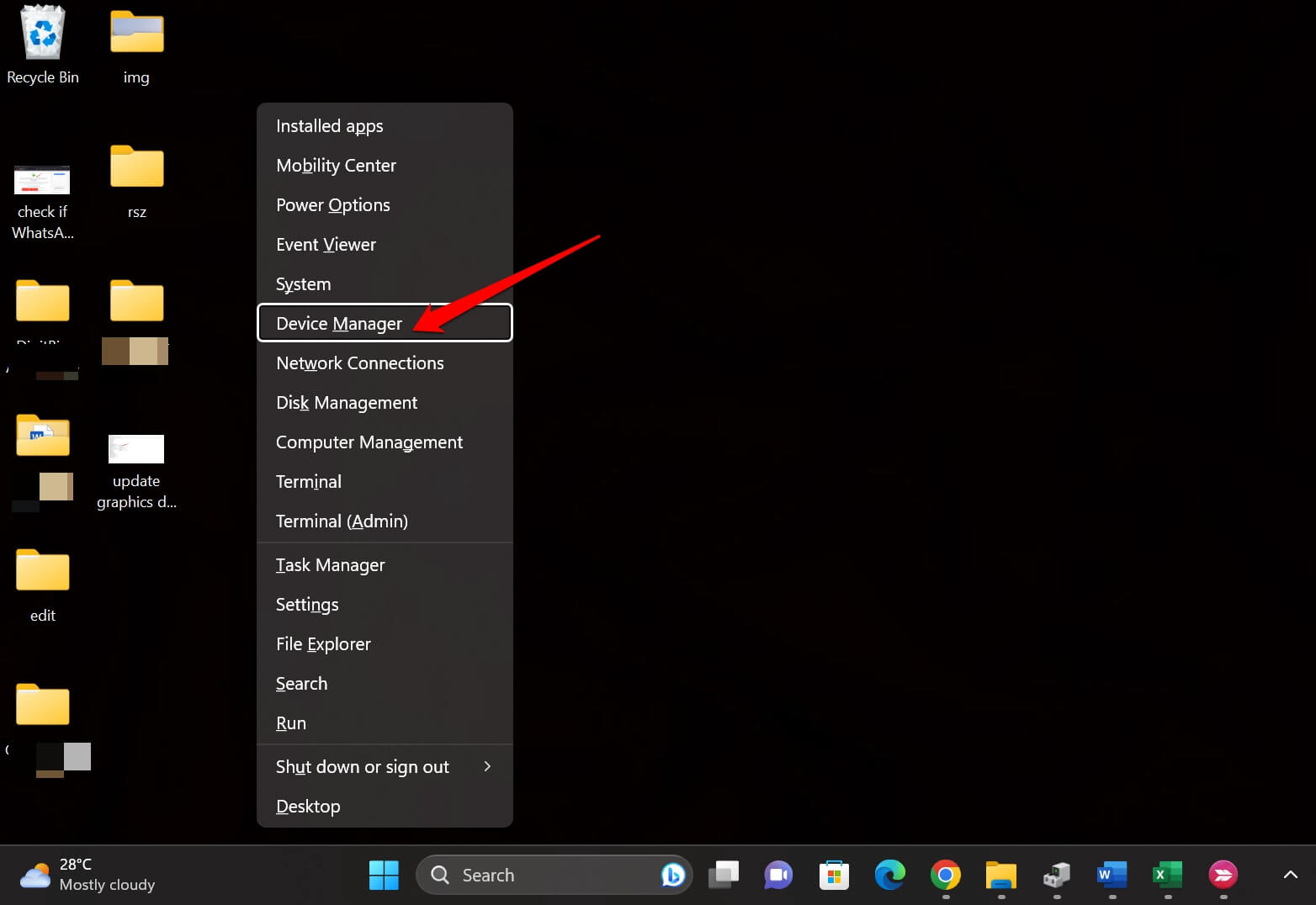
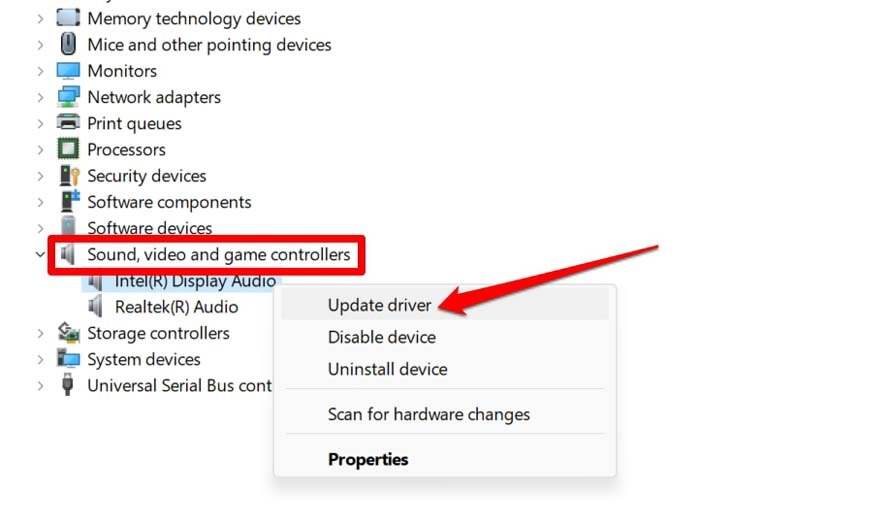
- Faites défiler jusqu’à Contrôleurs audio, vidéo et de jeu et développez-le.
- Dans cette section, faites un clic droit sur le pilote audio et sélectionnez Mettre à jour le pilote.
- Sélectionnez Rechercher automatiquement des pilotes.
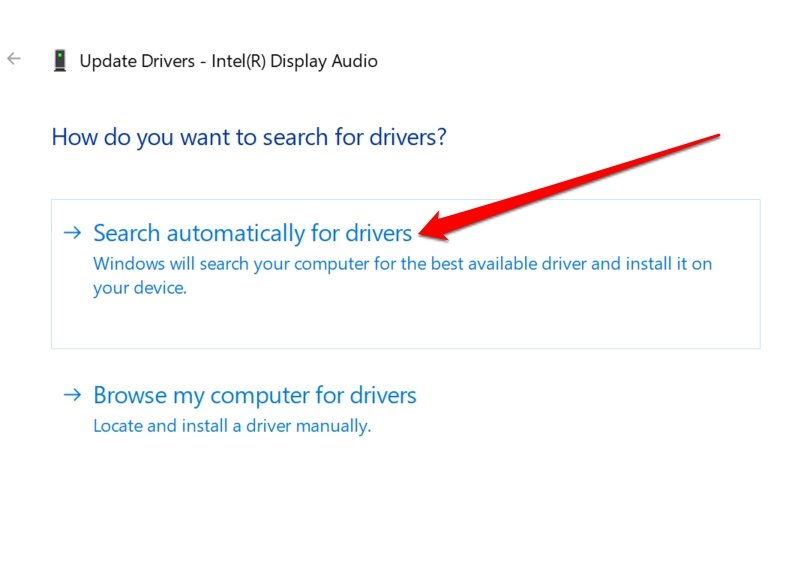
Le système commencera à rechercher les derniers pilotes et à les installer. Assurez-vous que votre PC est connecté au WiFi.
7. Mettre à jour le pilote graphique
Si vous ne pouvez pas lire des fichiers vidéo sur Windows Media Player, mettez à jour le pilote graphique du PC.
Appuyez sur Windows + X pour lancer le menu utilisateur avancé.
Sélectionnez Gestionnaire de périphériques.
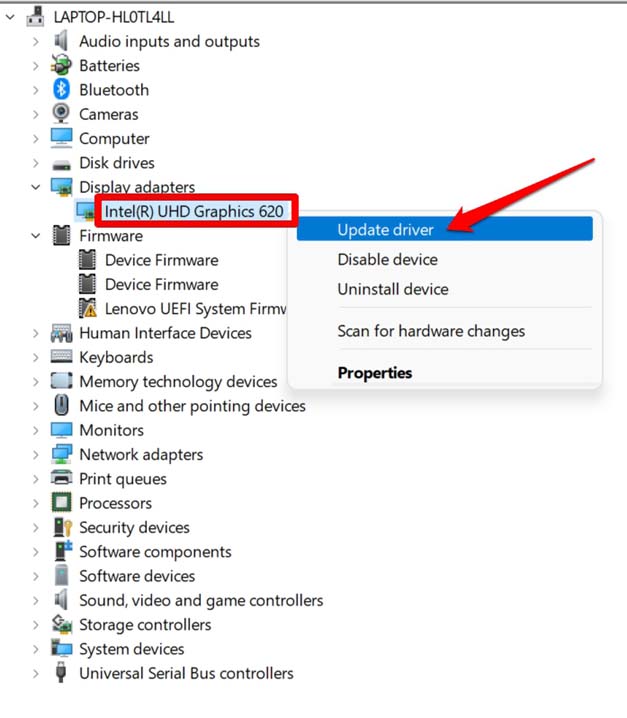
Faites défiler jusqu’à Adaptateur d’affichage et développez-le.
Faites un clic droit sur l’unité graphique et sélectionnez Mettre à jour le pilote.
Cliquez sur Rechercher automatiquement des pilotes.
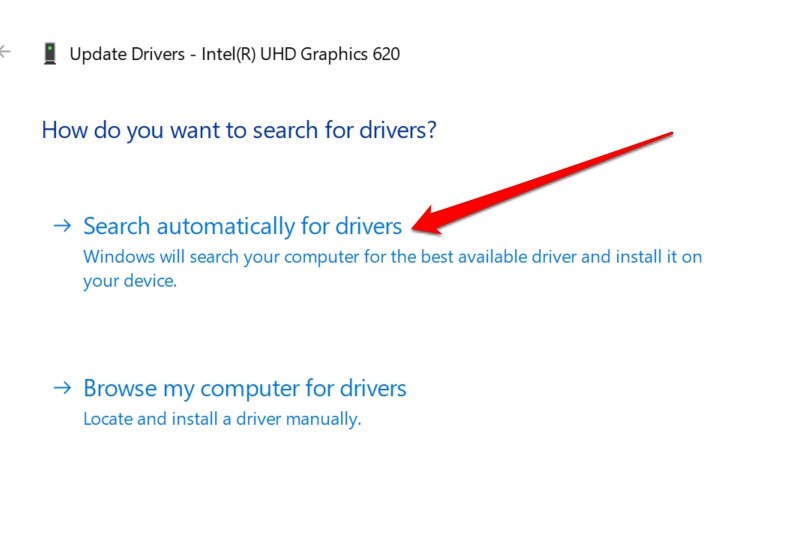
Lancez le lecteur multimédia après la mise à jour du pilote graphique. Lisez une vidéo et vérifiez si elle fonctionne sans message d’erreur.
8. Supprimer la bibliothèque Windows Media Player
Cette méthode de dépannage supprimera les données inutiles dans la bibliothèque multimédia de Windows. Vous pourrez alors exécuter le lecteur multimédia sur Windows 11 sans erreurs.
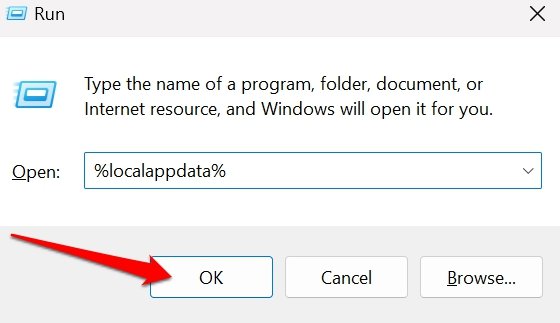
- Appuyez sur Windows + R pour accéder à la boîte de dialogue Exécuter.
- Tapez %localappdata% et appuyez sur entrer.
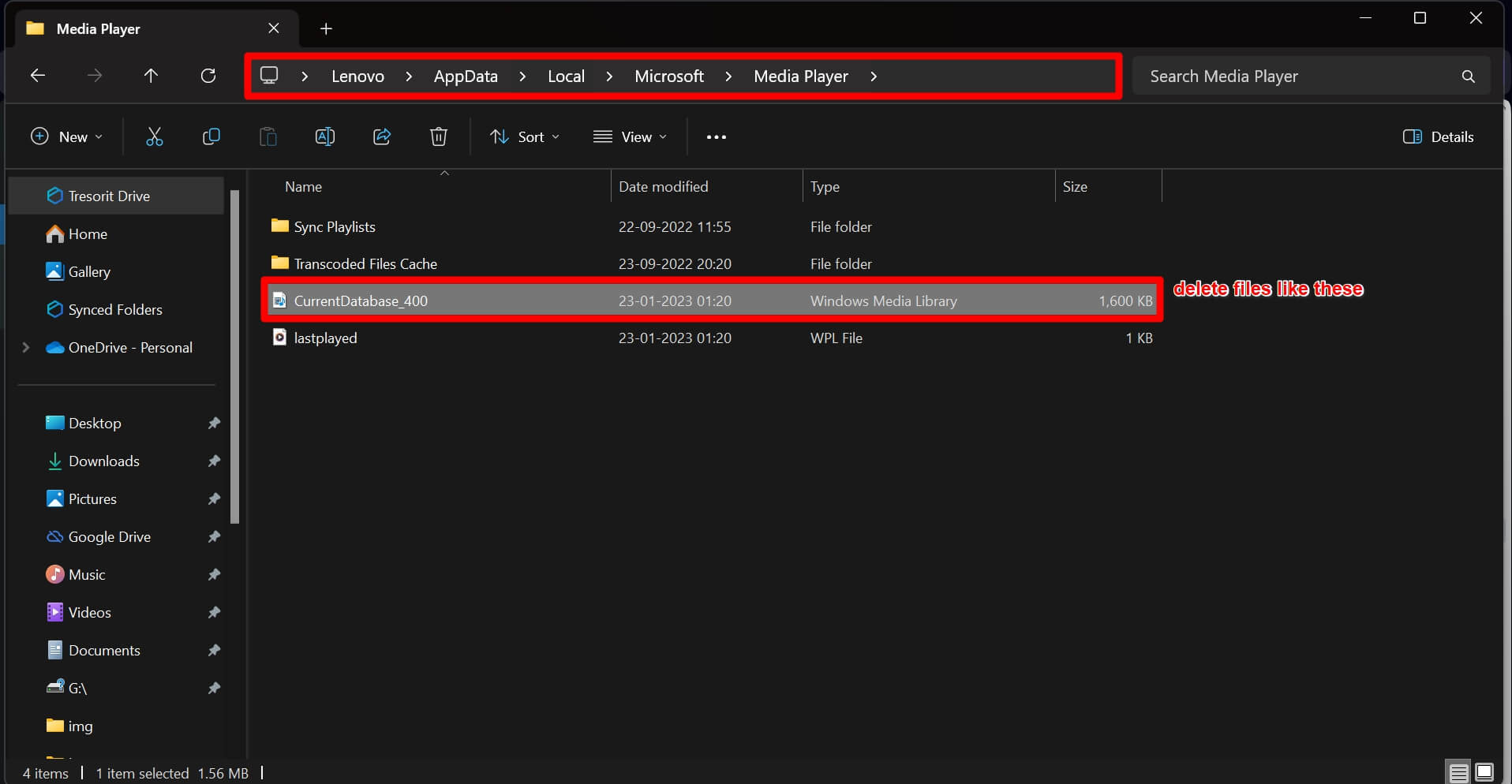
- Allez dans les dossiers Microsoft > Media Player.
- Sélectionnez les fichiers dont le type est mentionné comme bibliothèque multimédia Windows.
- Ensuite, appuyez sur Shift + Delete pour supprimer les fichiers sélectionnés.
- Maintenant, lancez le lecteur multimédia.
Le lecteur multimédia Windows devrait fonctionner sans problèmes.
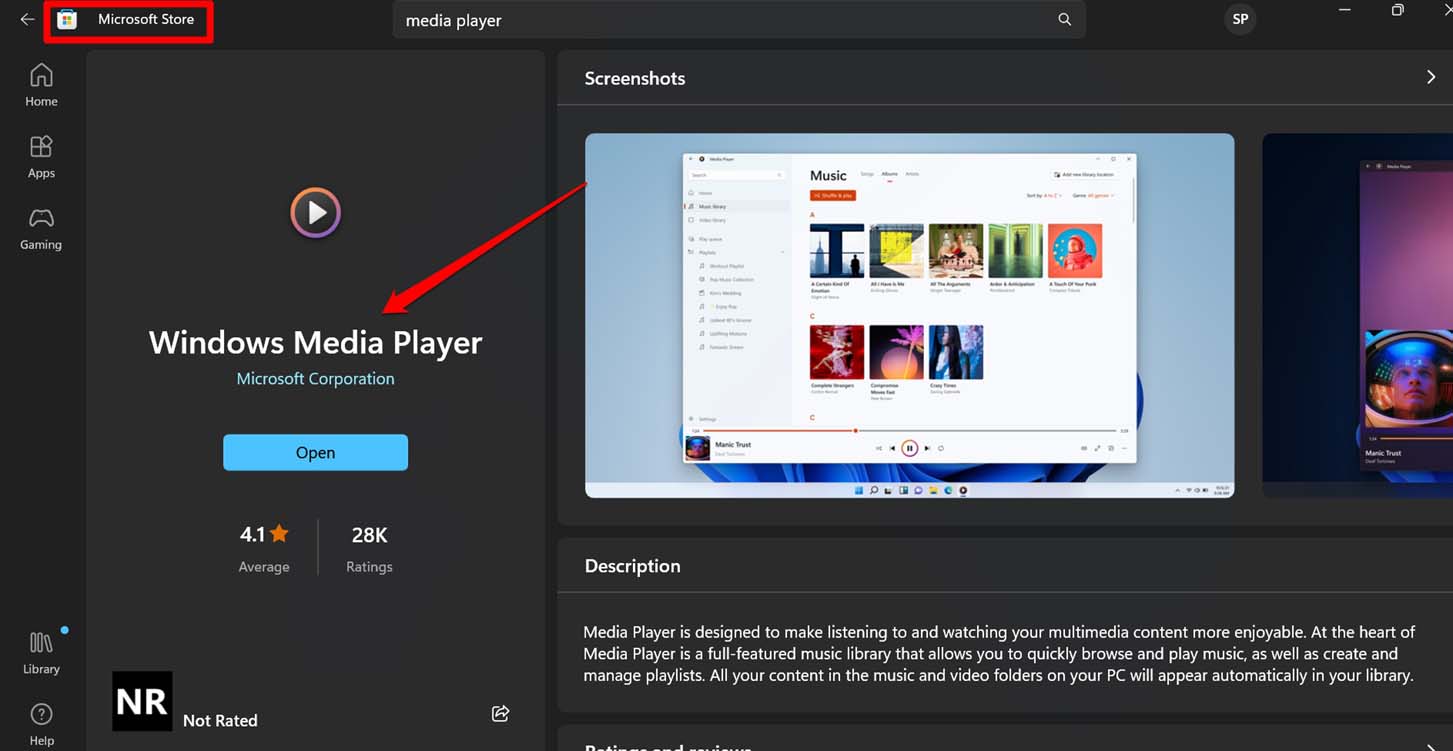
9. Désinstaller et réinstaller Media Player
Si d’autres conseils et astuces ne corrigent pas l’erreur “Windows Media Player a cessé de fonctionner”, vous pouvez désinstaller temporairement l’application. Ensuite, réinstallez-la depuis le Microsoft Store.
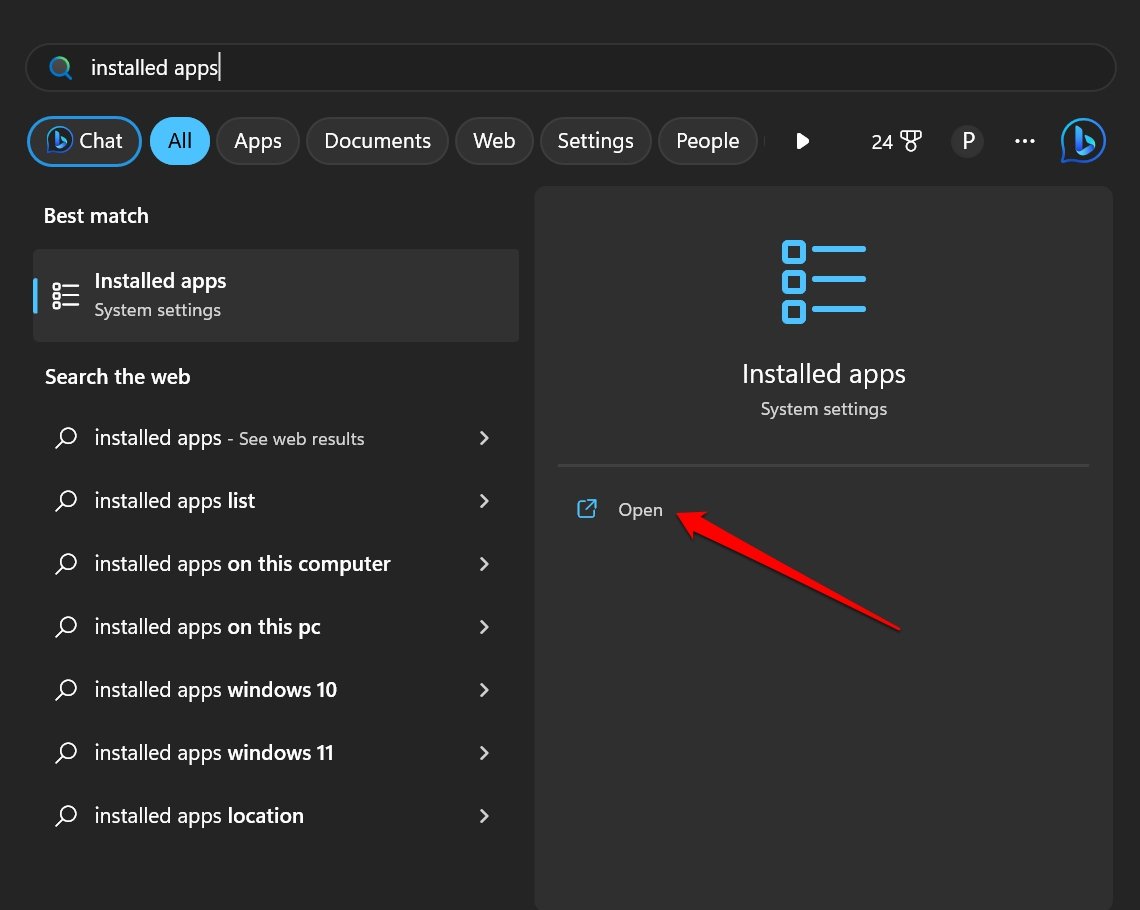
Appuyez sur les touches Windows + S pour faire apparaître la recherche.
Tapez Applications installées et cliquez sur Ouvrir.
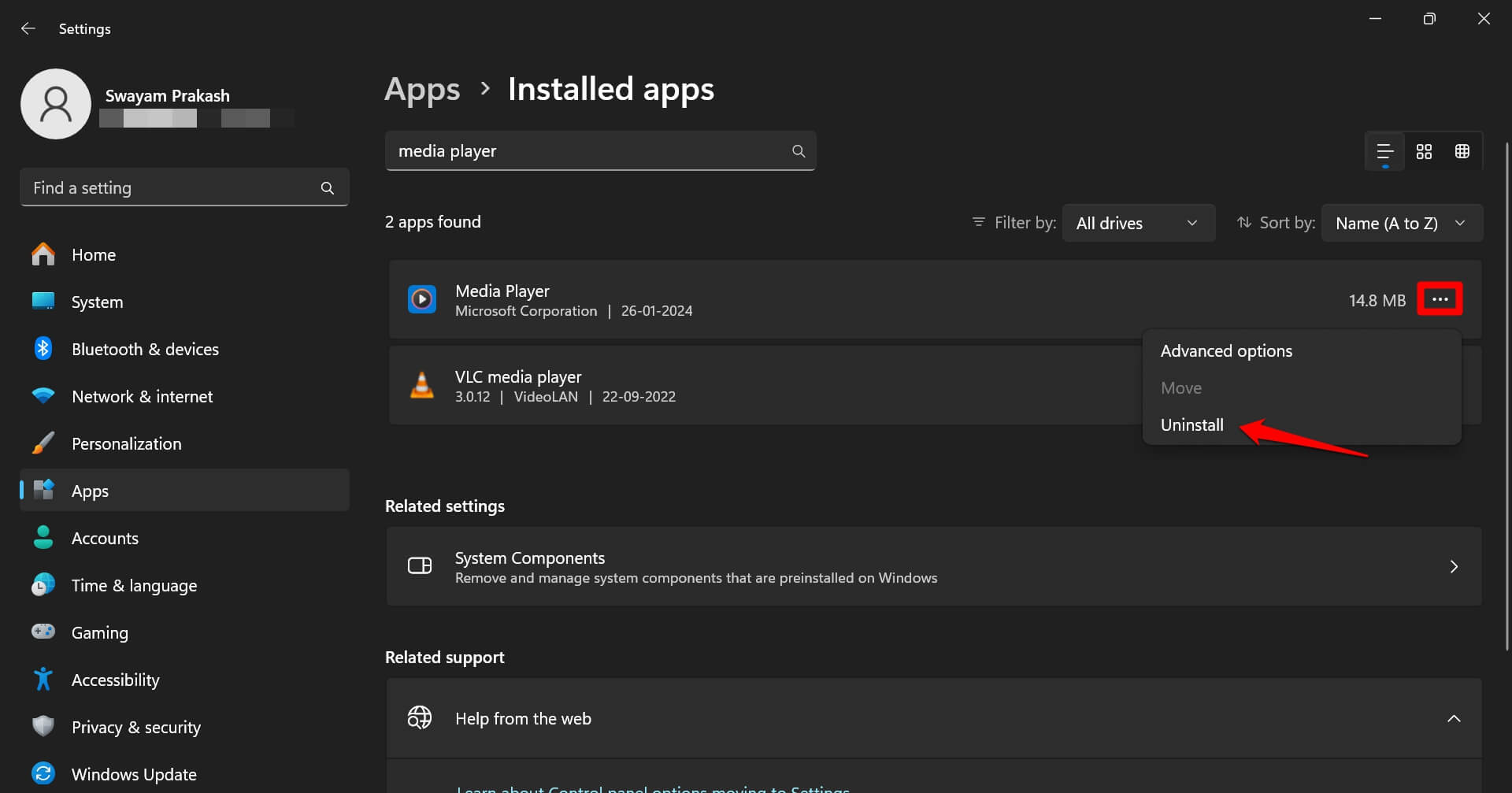
Dans le champ de recherche des applications installées, recherchez Media Player.
Cliquez sur l’icône de menu à côté de Media Player et sélectionnez Désinstaller.
Lancez l’application Microsoft Store.
Recherchez Windows Media Player.
Cliquez sur Obtenir pour réinstaller l’application sur votre PC.
10. Installer la dernière mise à jour Windows
Corrigez tous les bugs existants dans la version du système de votre PC en le mettant à jour vers la dernière version de Windows.
- Appuyez sur Windows + I pour accéder aux paramètres.
- Cliquez sur Mise à jour Windows.
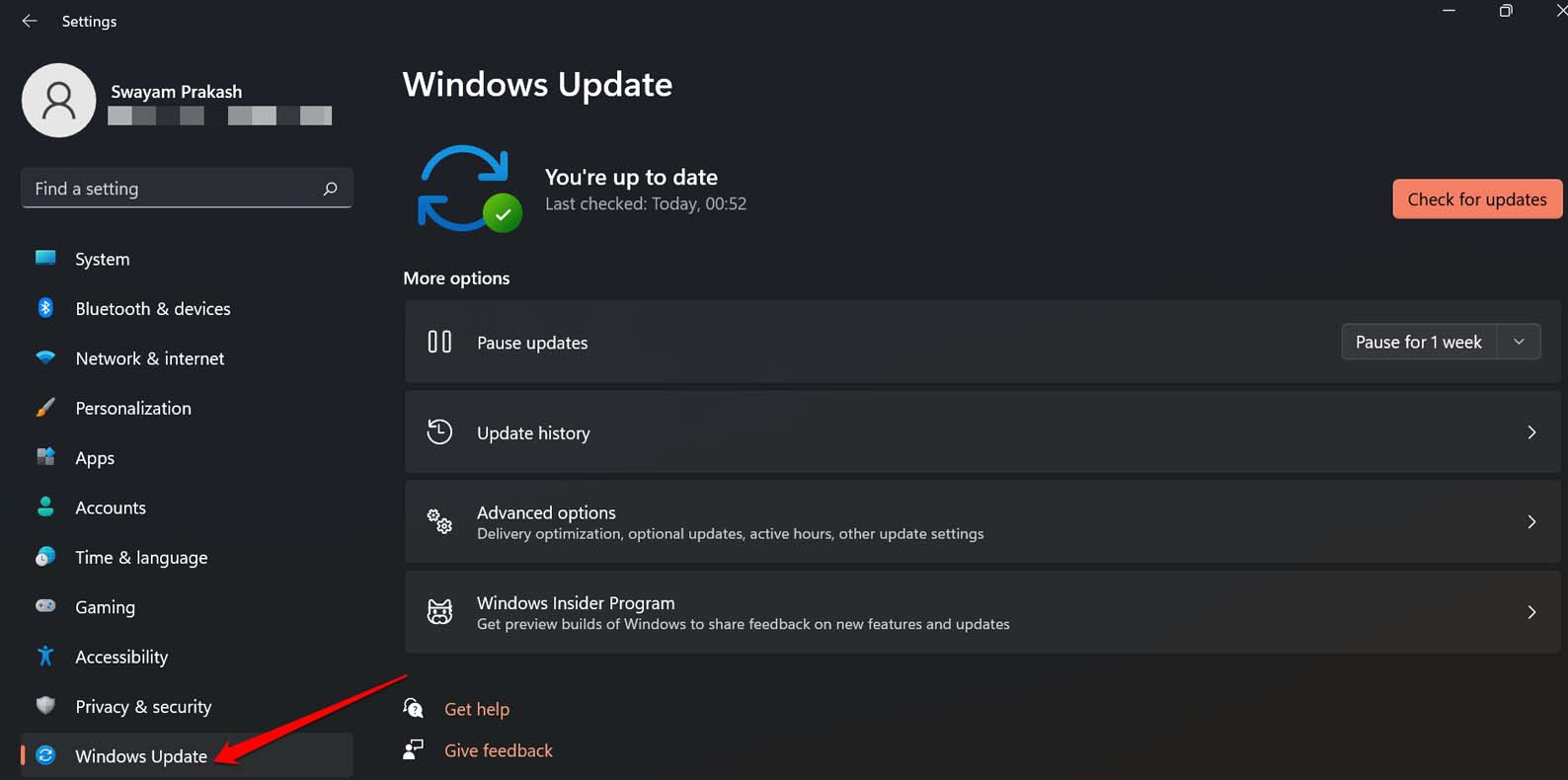
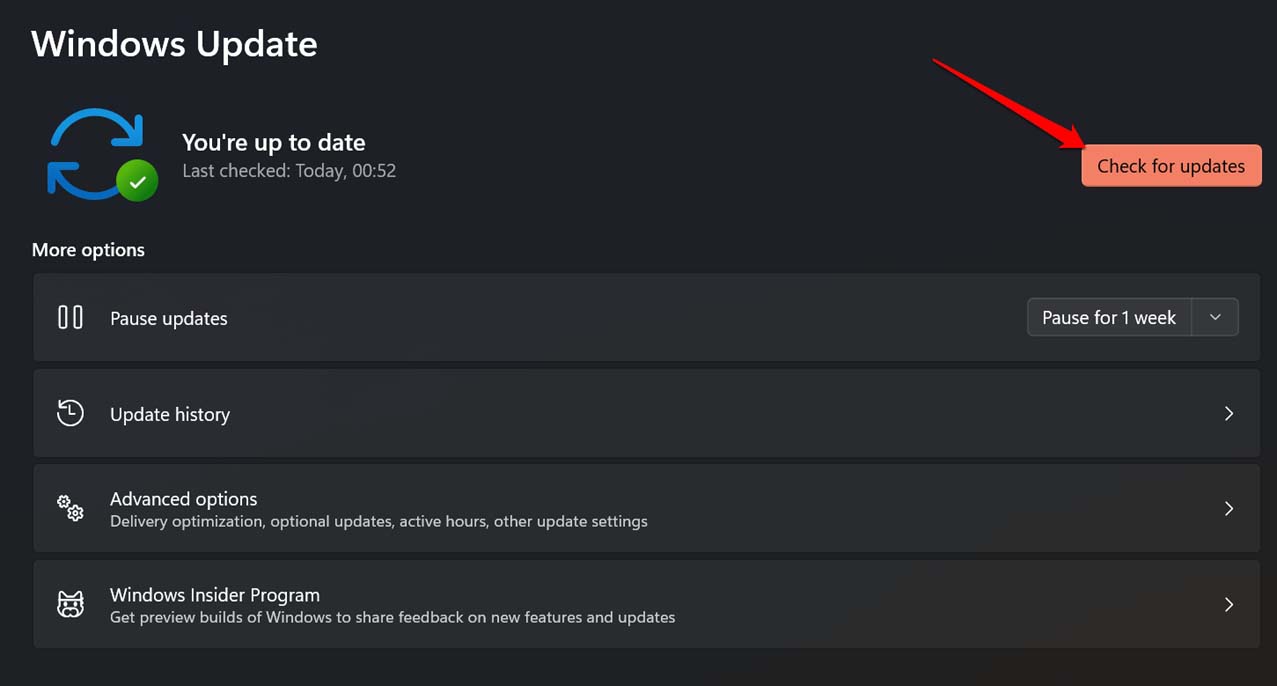
- Ensuite, cliquez sur Vérifier les mises à jour.
- Si une nouvelle mise à jour logicielle est disponible, cliquez sur Télécharger et installer tout.
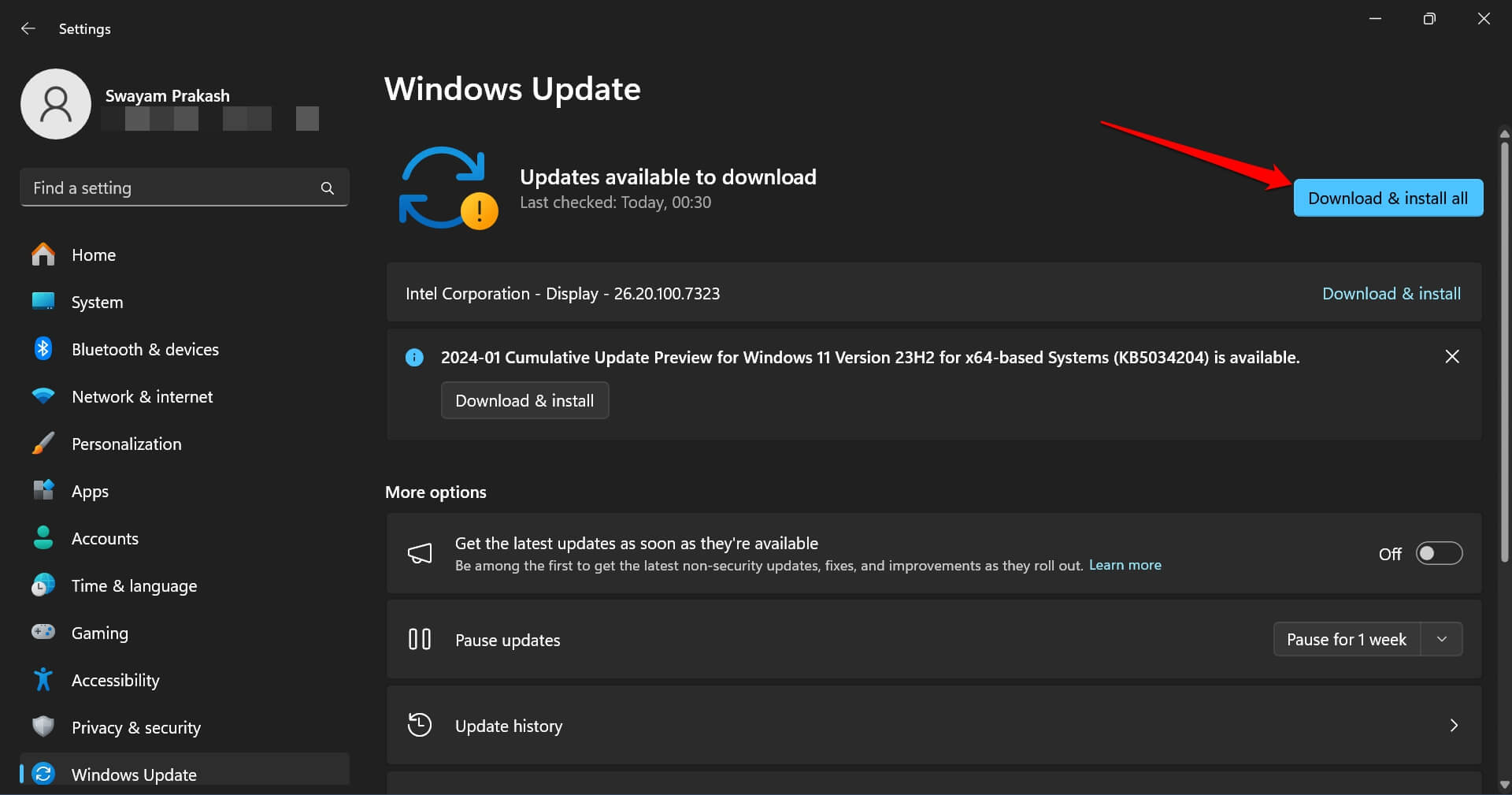
L’ordinateur redémarrera après l’installation de la mise à jour du système. Après cela, lancez Windows Media Player et vérifiez s’il fonctionne.
11. Utiliser un autre lecteur multimédia
Après avoir utilisé tous les conseils de dépannage ci-dessus, si Windows Media Player ne fonctionne toujours pas, utilisez un autre lecteur multimédia. Il y a le célèbre VLC Media Player, qui est une application gratuite. Vous pouvez également envisager d’utiliser KM Player, un lecteur multimédia notable prenant en charge une large gamme de formats audio et vidéo.
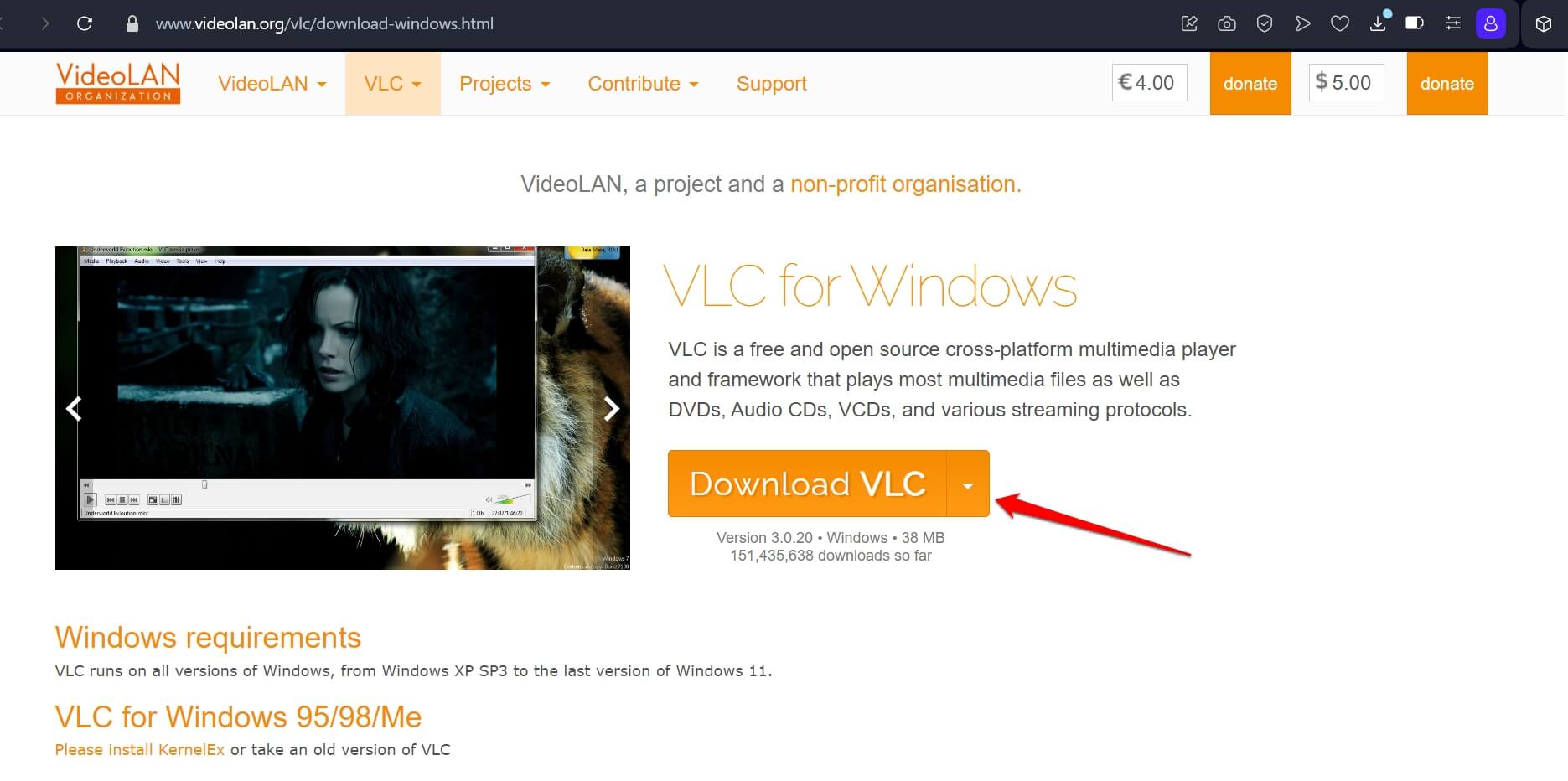
Télécharger VLC Media Player pour Windows
Conclusion
Il est très probable que la réparation ou la mise à jour de l’application, ainsi que le nettoyage de la bibliothèque multimédia Windows, devraient résoudre l’erreur “Windows Media Player a cessé de fonctionner”. Sinon, vous pouvez essayer divers autres lecteurs multimédias pour Windows 11. Continuez à visiter DigitBin pour d’autres guides de dépannage utiles.
Si vous avez des réflexions sur Comment réparer l’erreur ‘Windows Media Player a cessé de fonctionner’ sur Windows 11, n’hésitez pas à les laisser dans la boîte de commentaires ci-dessous. De plus, veuillez vous abonner à notre chaîne YouTube DigitBin pour des tutoriels vidéo. Cheers!
Recevez de nouveaux articles dans votre boîte de réception.
Aucun spam. Désabonnez-vous à tout moment.