Dépannage multimédia · 5 min read · Sep 20, 2025
Comment réparer Windows Media Player qui ne fonctionne pas sous Windows 11 ?
Le lecteur multimédia ne fonctionne-t-il pas sous Windows 11 ? J’ai compilé quelques conseils et astuces dans ce guide pour vous aider à résoudre les problèmes avec le lecteur multimédia. C’est l’un des lecteurs multimédias natifs les plus anciens et les plus populaires qui a accompagné chaque version de Windows sortie au fil des ans. Le lecteur multimédia Windows a connu une mise à niveau significative de son interface, mais parfois des bogues peuvent prendre le dessus.
Souvent, des problèmes techniques sur la version du système, sur le lecteur multimédia, ou une tentative d’exécuter un fichier non pris en charge entraînent le non-fonctionnement du lecteur multimédia sous Windows 11. Bien qu’il existe diverses applications de lecteur multimédia tierces disponibles, il est préférable d’utiliser le lecteur multimédia par défaut qui est connu pour son interface simple et sans fioritures.
Conseils pour réparer le lecteur multimédia qui ne fonctionne pas sous Windows 11
Suivez ces conseils de dépannage et commencez à écouter vos chansons préférées sur Windows Media Player sans aucun problème.
1. Installer la nouvelle mise à jour de Windows 11
Si vous avez des mises à jour du système d’exploitation Windows en attente dans les paramètres, installez-les immédiatement. Il peut s’agir d’un bogue dans la version du système que vous n’avez peut-être pas remarqué.
- Allez dans Paramètres Windows en appuyant sur Windows + I.
- Cliquez sur l’option Mise à jour Windows dans le panneau latéral gauche.
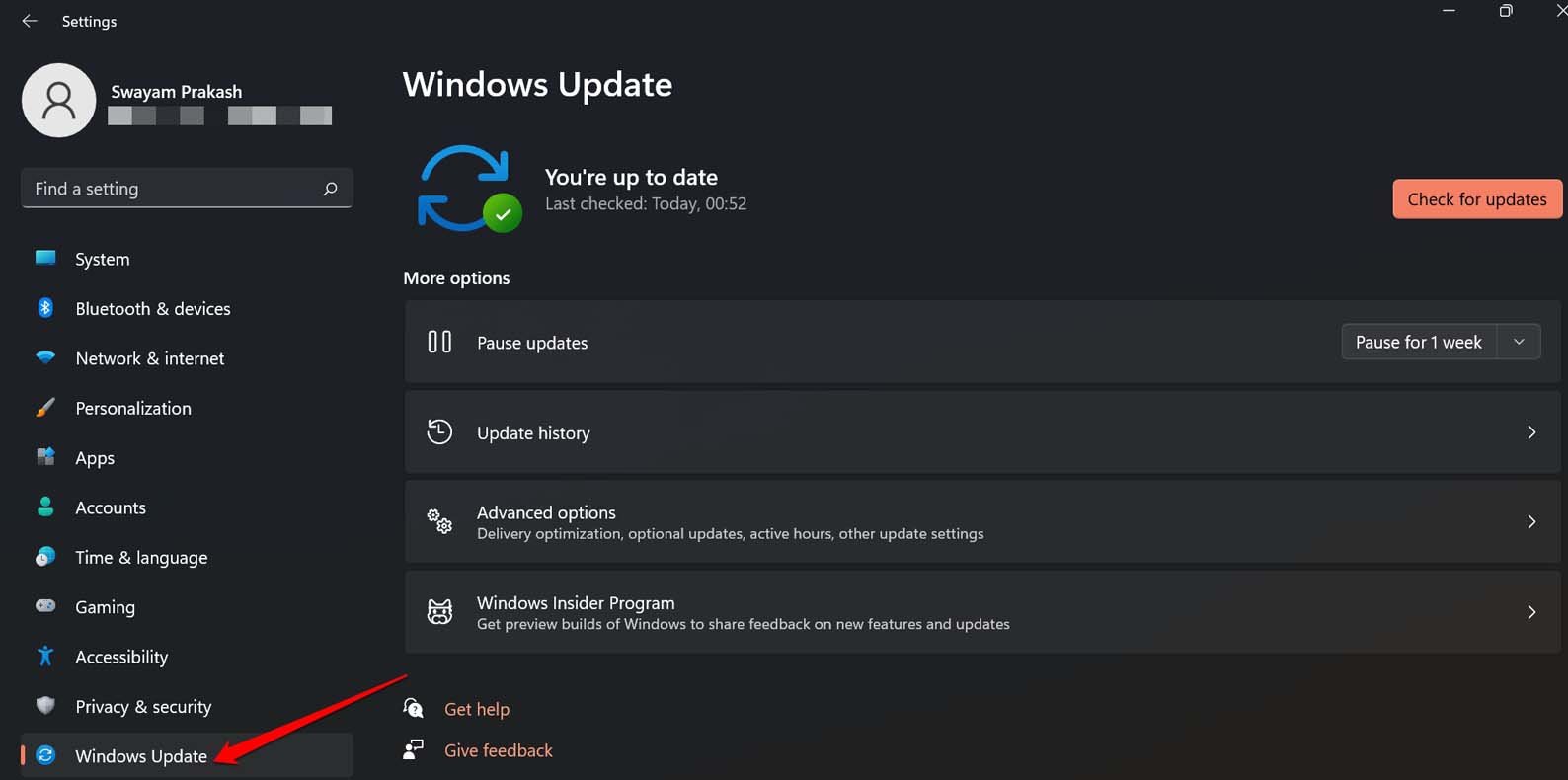
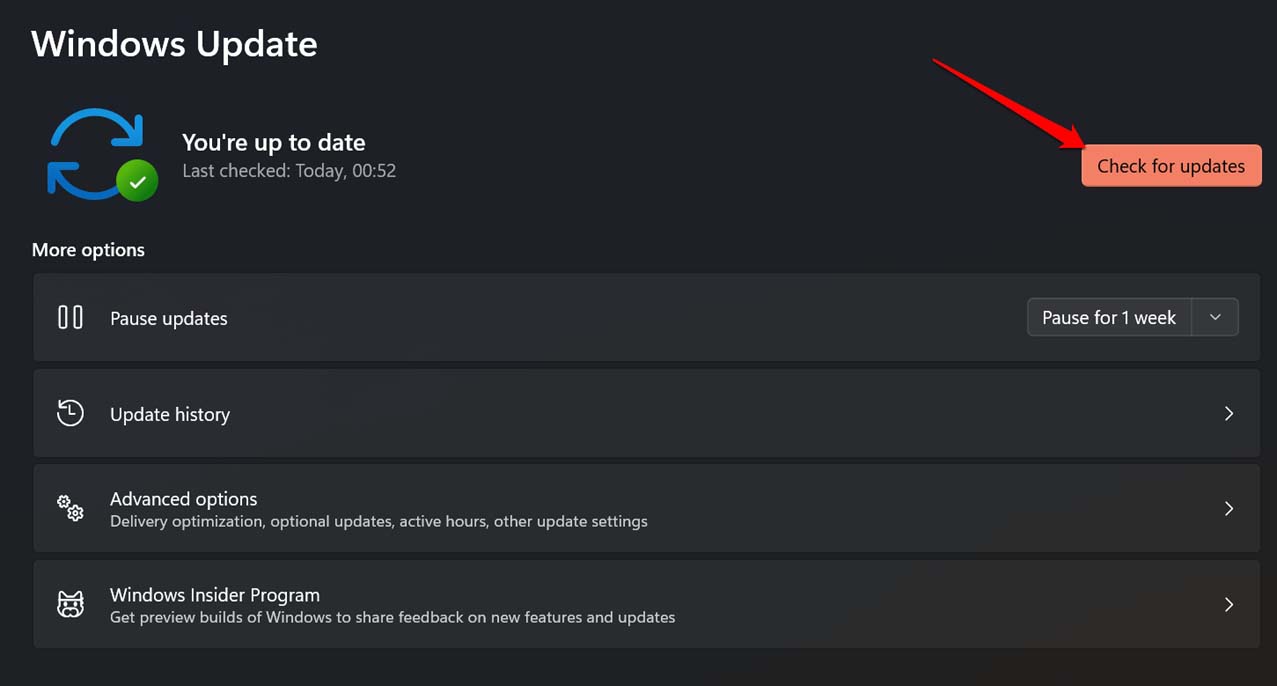
- Ensuite, cliquez sur Vérifier les mises à jour. Windows commencera à rechercher la nouvelle version du logiciel système et d’autres mises à jour associées.
- Si une mise à jour est disponible, commencez l’installation en appuyant sur le bouton Télécharger maintenant.
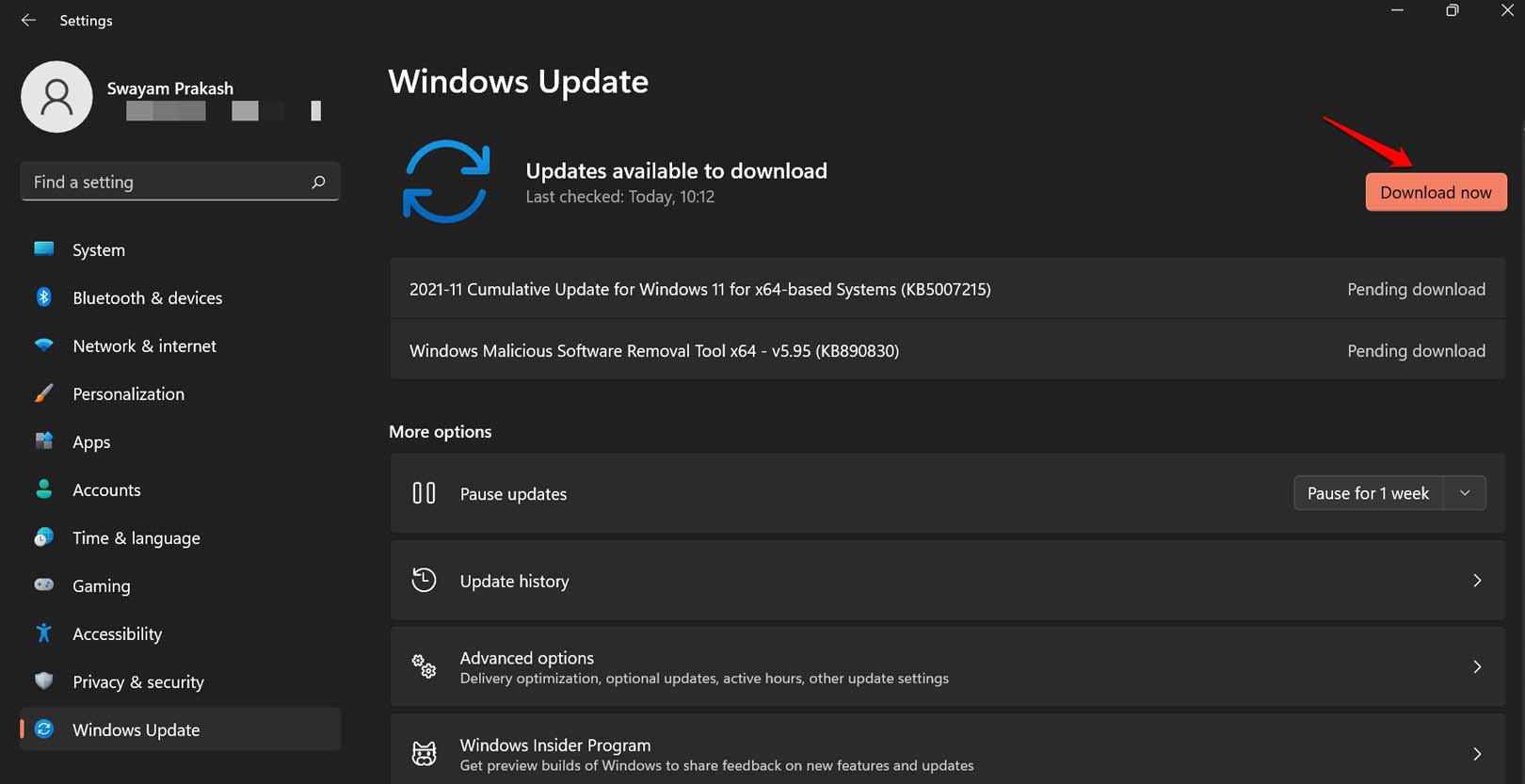
Une fois la mise à jour installée, redémarrez le PC, puis lancez le lecteur multimédia. Si vous pouvez lire vos chansons et vidéos sans problème, il s’agissait probablement de l’ancienne version du système avec des bogues qui empêchaient le lecteur multimédia de fonctionner correctement.
2. Utiliser l’outil de dépannage de Windows Media Player
Microsoft a fourni divers outils de dépannage pour gérer les problèmes techniques avec les produits proposés dans Windows OS. De même, pour le lecteur multimédia, il existe un outil de dépannage dédié que vous pouvez utiliser pour résoudre le problème.
- Appuyez sur la touche Windows pour faire apparaître la recherche.
- Tapez Paramètres de dépannage et cliquez sur Ouvrir.
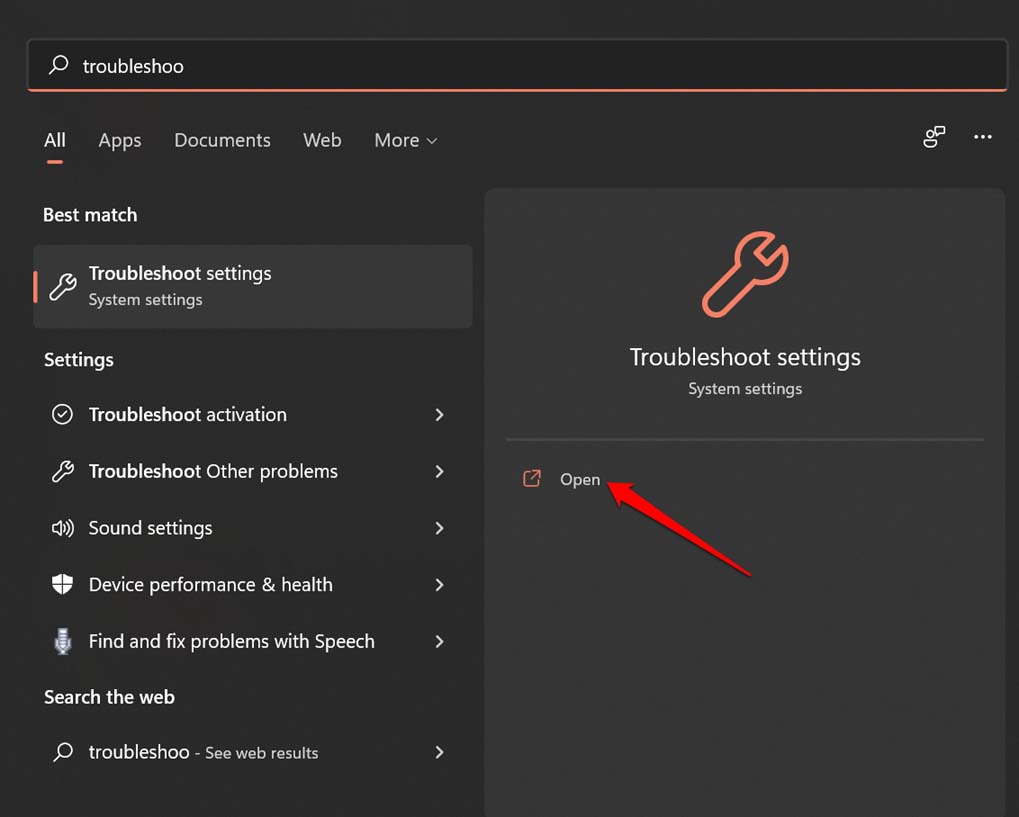
- Cliquez sur Autres dépanneurs.
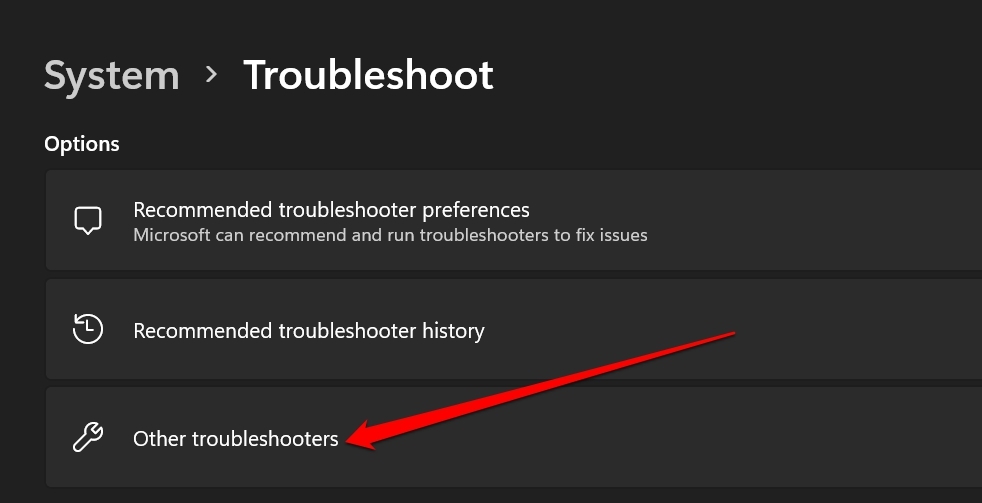
- Faites défiler jusqu’à l’onglet Windows Media Player. Cliquez sur le bouton Exécuter à côté.
- Lorsque la fenêtre Solution recommandée apparaît, cliquez sur Oui pour procéder à la méthode de dépannage.
- Une fois les problèmes résolus par le système, assurez-vous de redémarrer le PC.
3. Vérifiez si le lecteur multimédia prend en charge le fichier que vous essayez de lire
Les utilisateurs ne considèrent souvent pas le fait que le fichier qu’ils essaient de lire sur le lecteur multimédia Windows peut ne pas être pris en charge par la plateforme. Il existe un moyen de le savoir. Rendez-vous sur Wikipedia pour connaître les formats de fichiers audio et vidéo pris en charge qui peuvent être lus sur Windows Media Player. 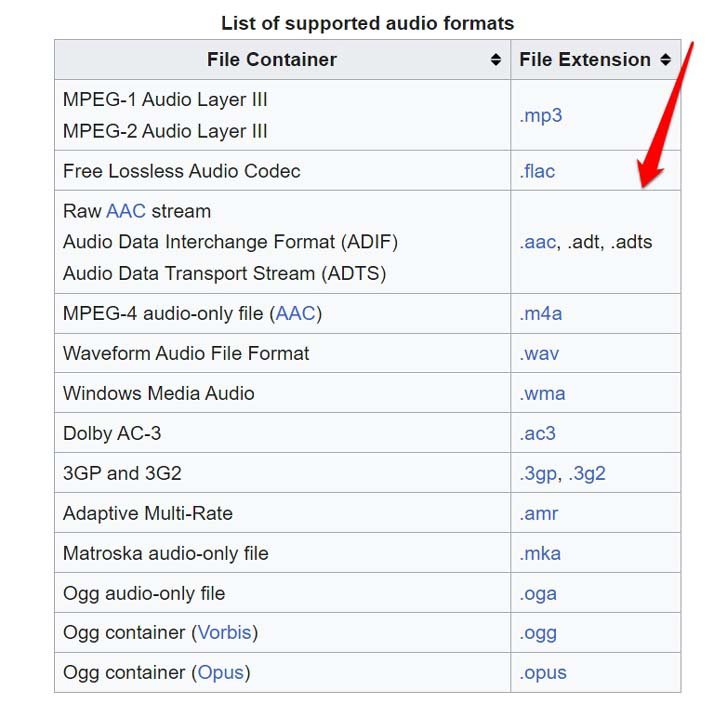
4. Activer Windows Media Player dans les fonctionnalités Windows
Voici les étapes pour activer les fonctionnalités multimédias dans Windows OS.
- Appuyez sur la touche Windows pour invoquer la zone de recherche.
- Tapez Activer ou désactiver des fonctionnalités Windows
- Cliquez sur Ouvrir lorsque vous voyez le résultat de recherche souhaité.
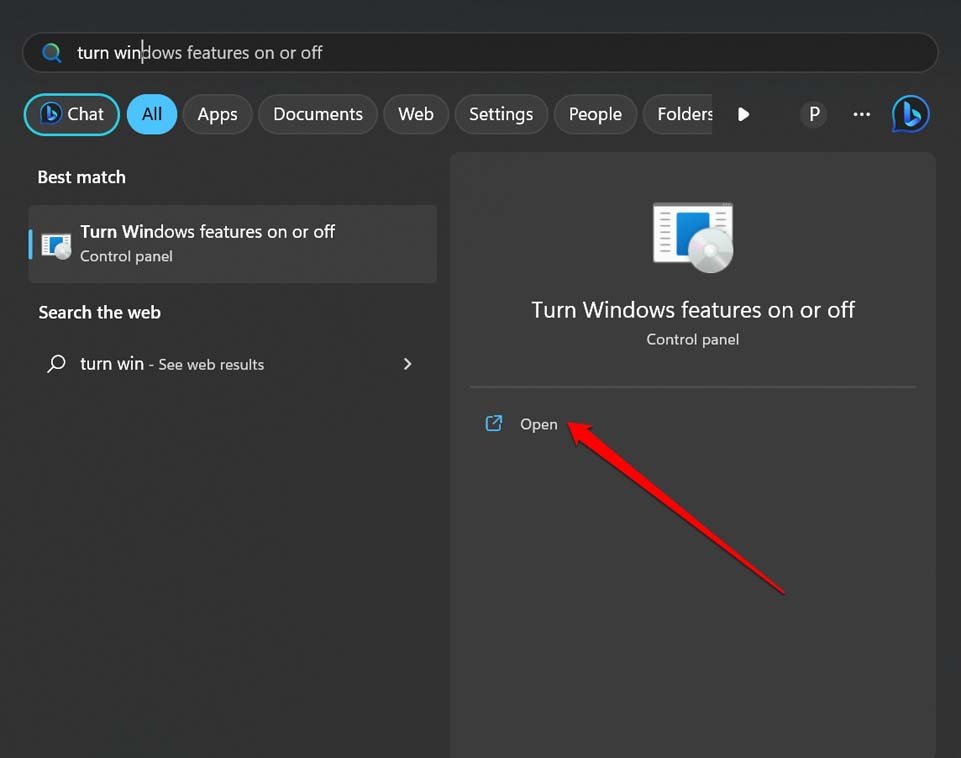
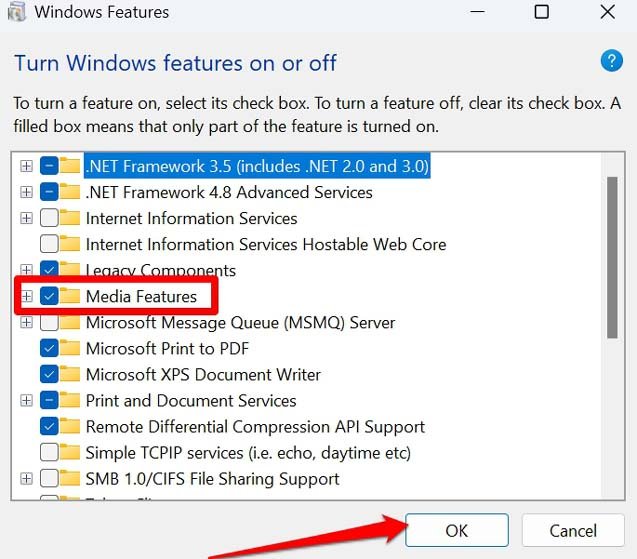
- Dans la boîte de dialogue Fonctionnalités Windows, faites défiler jusqu’à Fonctionnalités multimédias et cochez la case à côté.
- Cliquez sur OK pour fermer la boîte de dialogue.
5. Réparer Windows Media Player
Certains fichiers système associés au lecteur multimédia peuvent être devenus corrompus. Pour résoudre cela, vous pouvez réparer l’application Windows Media Player.
- Allez dans l’application Paramètres en appuyant sur Windows + I.
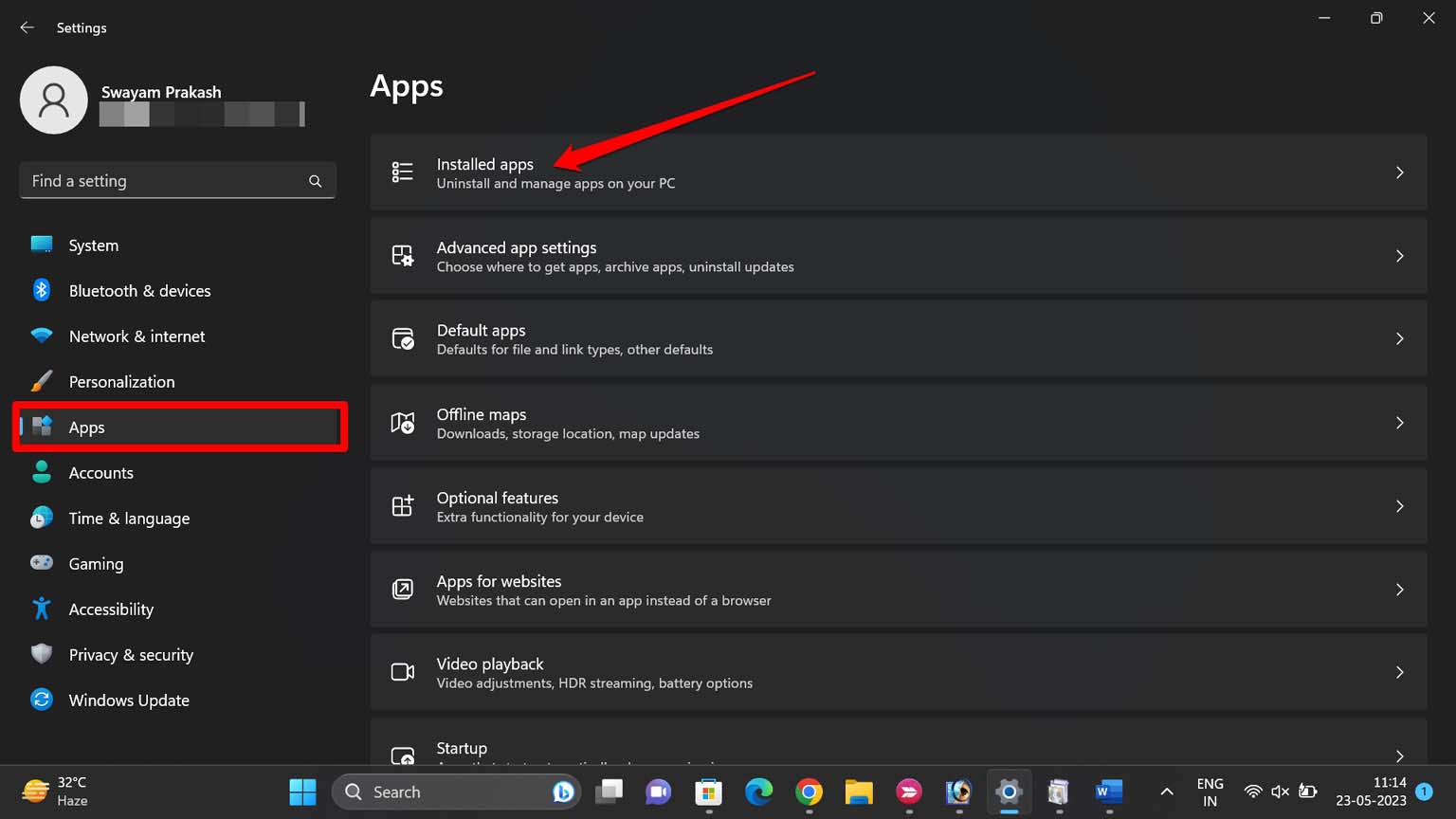
- Dans le panneau de gauche, cliquez sur Applications.
- Cliquez sur l’onglet Applications installées.
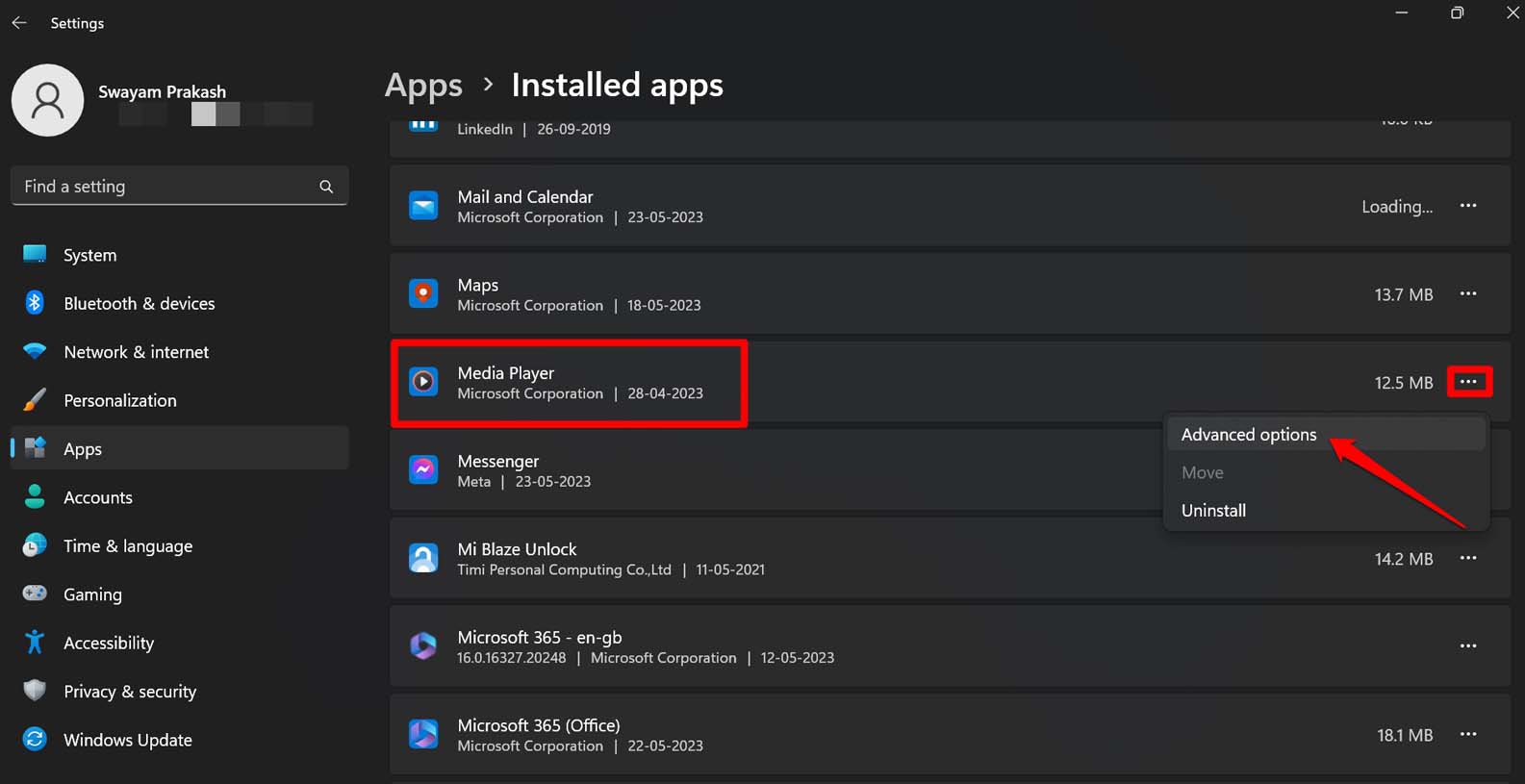
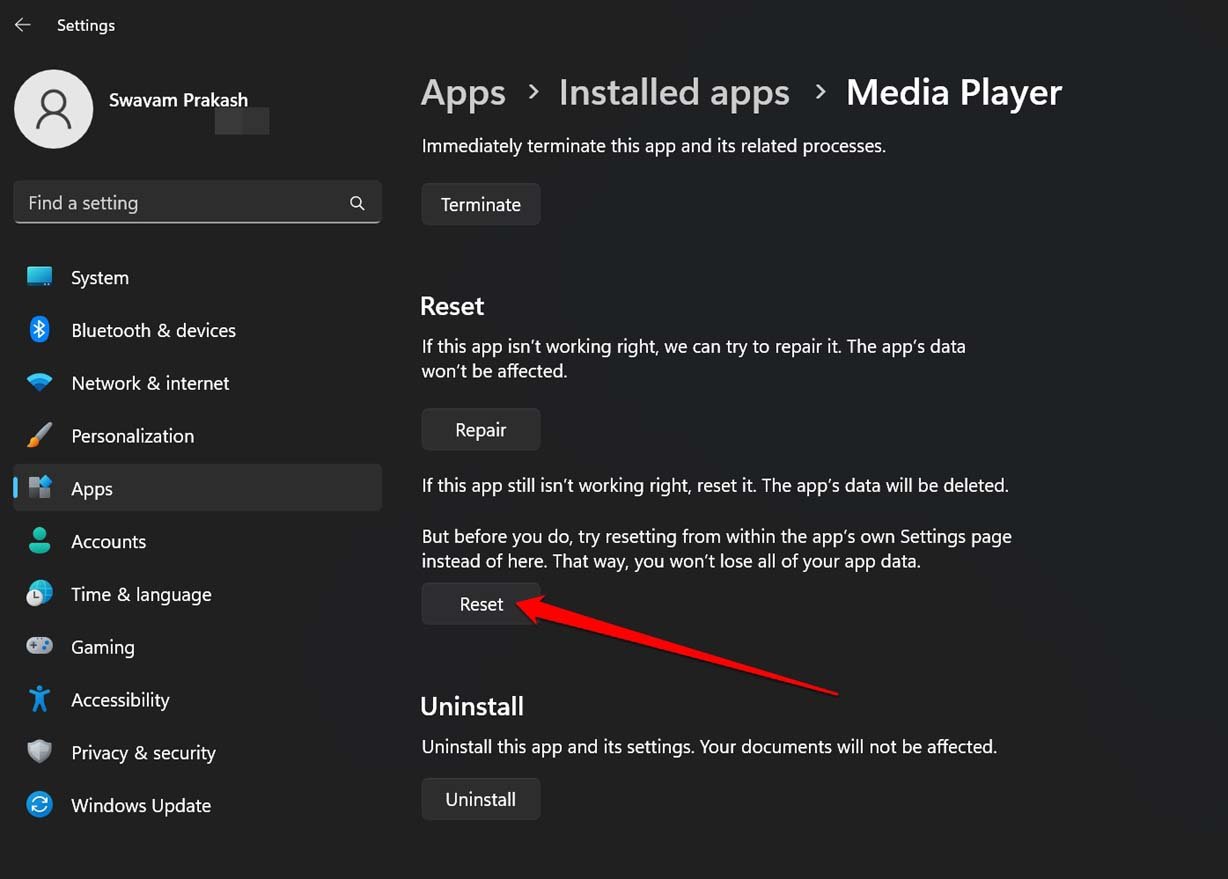
- Faites défiler jusqu’à Media Player et cliquez sur le bouton à 3 points à côté.
- Sélectionnez Options avancées.
- Maintenant, cliquez sur le bouton Réparer.
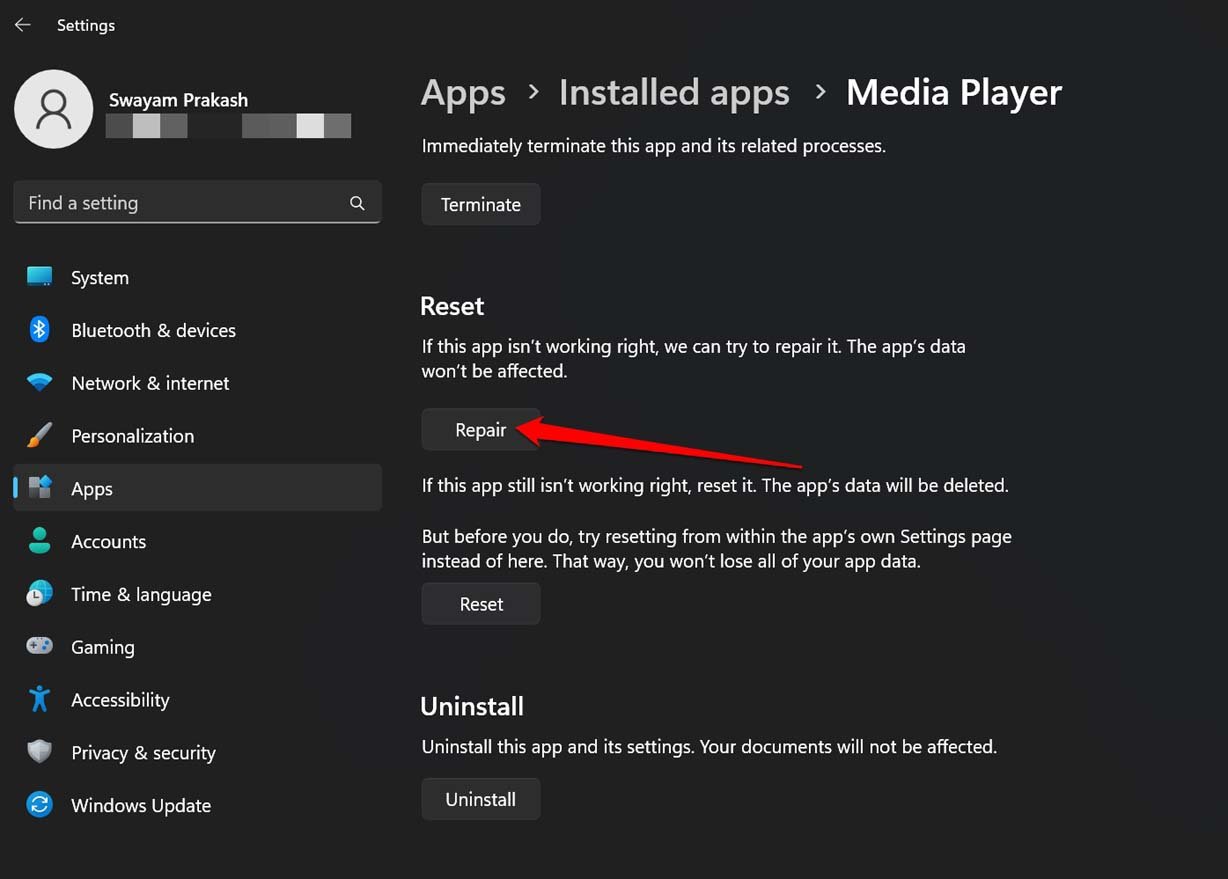
De plus, vous pouvez également envisager de réinitialiser le lecteur multimédia. Suivez les mêmes étapes ci-dessus et vous devriez voir le bouton Réinitialiser sous les options avancées du lecteur multimédia dans la section des applications installées. La réinitialisation effacera les données de l’application associées au lecteur multimédia.
6. Réinstaller Windows Media Player depuis le Microsoft Store
Si d’autres conseils de dépannage ne fonctionnent pas et que Windows Media Player ne fonctionne toujours pas, essayez de le réinstaller.
- Appuyez sur la touche Windows pour ouvrir la console de recherche.
- Tapez Applications installées et cliquez sur Ouvrir lorsque le bon résultat de recherche apparaît.
- Accédez à Media Player et cliquez sur l’icône à 3 points à côté.
- Dans le menu qui apparaît, sélectionnez l’option Désinstaller et confirmez l’action.
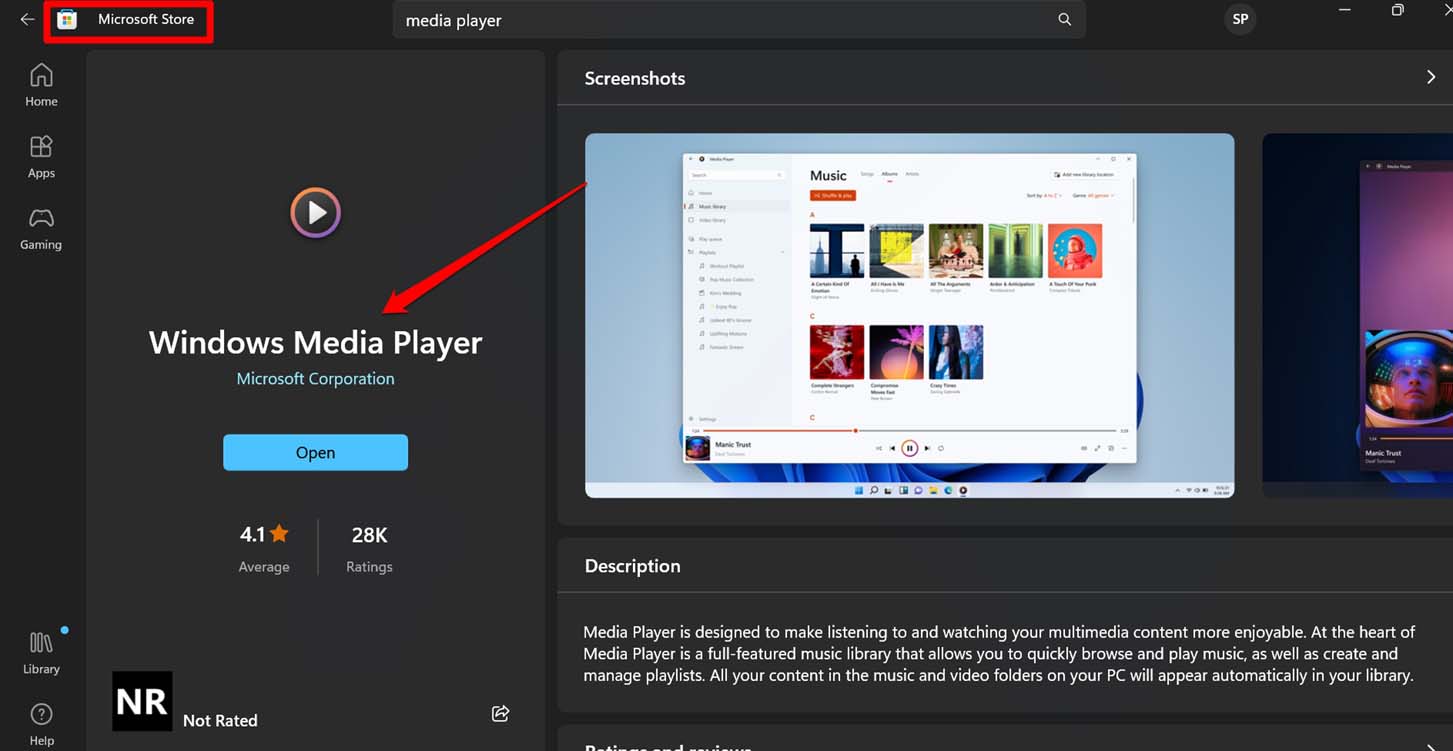
- Ensuite, lancez l’application Microsoft Store.
- Recherchez Media Player et cliquez sur Obtenir pour installer l’application.
7. Profitez de la musique avec Windows Media Player
Il y a tellement de musique, de chansons et de vidéos à apprécier sur le lecteur multimédia. Ne laissez pas des bogues ou tout autre problème technique avec Windows Media Player interrompre votre flux de divertissement. Utilisez tous les conseils mentionnés dans ce guide et résolvez maintenant les problèmes avec le lecteur multimédia sous Windows 11.
Si vous avez des réflexions sur Comment réparer Windows Media Player qui ne fonctionne pas sous Windows 11 ?, n’hésitez pas à les partager dans la boîte de commentaires ci-dessous. De plus, veuillez vous abonner à notre chaîne YouTube DigitBin pour des tutoriels vidéo. Cheers !
Recevez de nouveaux articles dans votre boîte de réception.
Aucun spam. Désabonnez-vous à tout moment.