Windows · 8 min read · Sep 23, 2025
Comment corriger l'utilisation élevée du CPU par le Windows Modules Installer Worker
Le Windows Modules Installer Worker est un processus système vital du système d’exploitation Windows. Il gère l’installation des mises à jour système, le patchage des bugs et la sauvegarde des données plus anciennes lors d’une mise à jour. Il entre en action lorsqu’une nouvelle mise à jour système est prête à être installée sur le système.
Vous pouvez localiser le Windows Modules Installer Worker dans le Gestionnaire des tâches. Il est également connu sous le nom de TiWorker.exe. Lorsque le Windows Modules Installer Worker entre en action, il nécessite une puissance de traitement substantielle pour accomplir ses tâches.
Problème avec le Windows Modules Installer Worker
Lorsque l’exécutable TiWorker est occupé à installer la nouvelle mise à jour, son utilisation du CPU devient très élevée. Vous pouvez le voir dans le Gestionnaire des tâches. Le problème survient lorsque le Windows Modules Installer Worker affiche une utilisation élevée du CPU même lorsqu’aucune mise à jour système n’est active en arrière-plan.
Vous remarquerez que le ventilateur du CPU fonctionne à pleine capacité pour éliminer la chaleur générée dans le PC/laptop. Ce chauffage se produit lorsque le CPU est utilisé intensivement par un processus. (Windows Modules Installer Worker dans ce cas)
Un chauffage excessif peut endommager la carte mère à long terme. De plus, d’autres processus s’exécuteront plus lentement. La performance du système en prend un coup majeur. Fait intéressant, le processus TiWorker consomme tellement de mémoire lorsqu’il ne gère aucune mise à jour système.
Raisons pour lesquelles TiWorker.Exe affiche une utilisation élevée du CPU dans Windows
Voici quelques raisons courantes qui provoquent l’affichage d’une utilisation anormalement élevée du CPU par le Windows Modules Installer Worker.
- Présence de fichiers système corrompus dans le système d’exploitation Windows.
- Problèmes matériels inconnus dans le PC.
- Problèmes techniques avec le Windows Modules Installer Worker.
- Applications cachées s’exécutant en arrière-plan et consommant de la mémoire.
Corriger l’utilisation élevée du CPU par le Windows Modules Installer Worker
Parcourez les conseils de dépannage suivants et corrigez l’utilisation élevée du CPU par le processus TiWorker.
1. Attendre et observer
Normalement, lorsque vous commencez à installer une mise à jour système sur votre PC, l’utilisation du CPU du processus gérant cette tâche (TiWorker.exe) augmente.
L’utilisation élevée du CPU a du sens si le Windows Modules Installer Worker est occupé à installer la dernière mise à jour système sur votre PC.
Vous devez observer si l’utilisation du CPU de TiWorker augmente même si aucune mise à jour n’est en cours. Cela est perceptible car les ventilateurs du CPU fonctionnent à une vitesse plus rapide pour dissiper la chaleur.
Lorsque cela se produit continuellement, et que votre PC chauffe et ralentit d’autres processus, vous devriez envisager de dépanner le problème.
2. Redémarrer l’ordinateur
Il peut arriver de manière aléatoire que le TiWorker.exe consomme une puissance de traitement intense même s’il a terminé de mettre à jour le système. Assurez-vous de redémarrer le PC une fois l’installation d’une mise à jour logicielle en attente terminée.
- Appuyez sur la touche Windows.
- Dans la console de recherche, cliquez sur l’icône d’alimentation.
- Sélectionnez Redémarrer dans le menu.
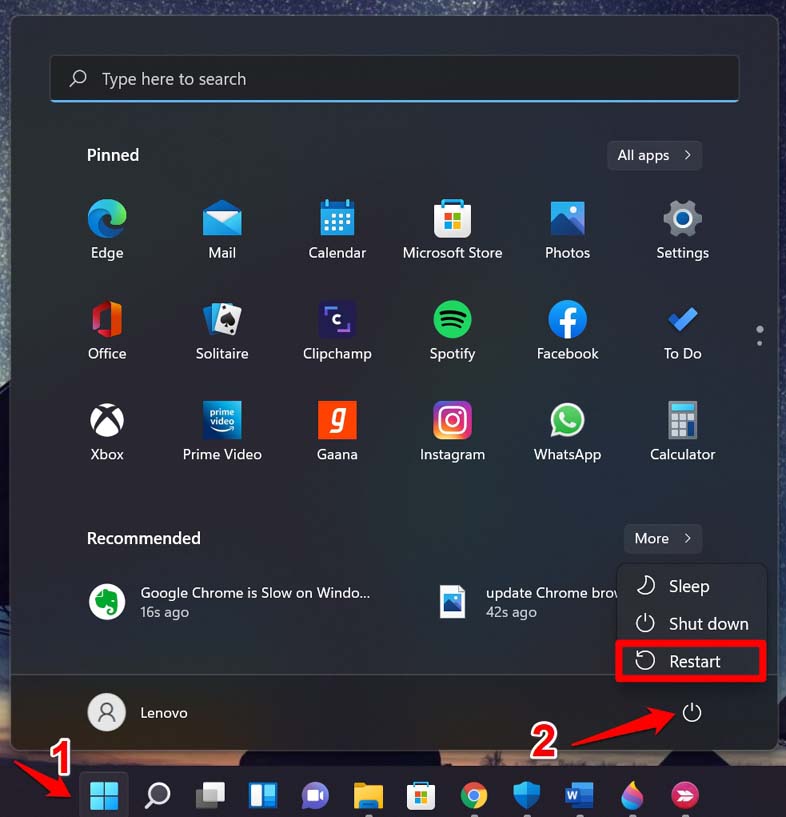
Après le redémarrage de l’ordinateur, utilisez-le pendant un certain temps. Ouvrez le Gestionnaire des tâches et vérifiez si TiWorker.exe affiche une utilisation élevée du CPU. Si vous ne voyez pas de pic dans le traitement alloué au Windows Module Installer Worker, le problème a probablement été résolu. Cependant, si le problème persiste, passez aux solutions suivantes.
3. Utiliser l’outil de dépannage de Windows Update
Lancez l’outil de dépannage intégré de Microsoft pour réparer les problèmes avec le Windows Module Installer Worker. Voici comment l’utiliser.
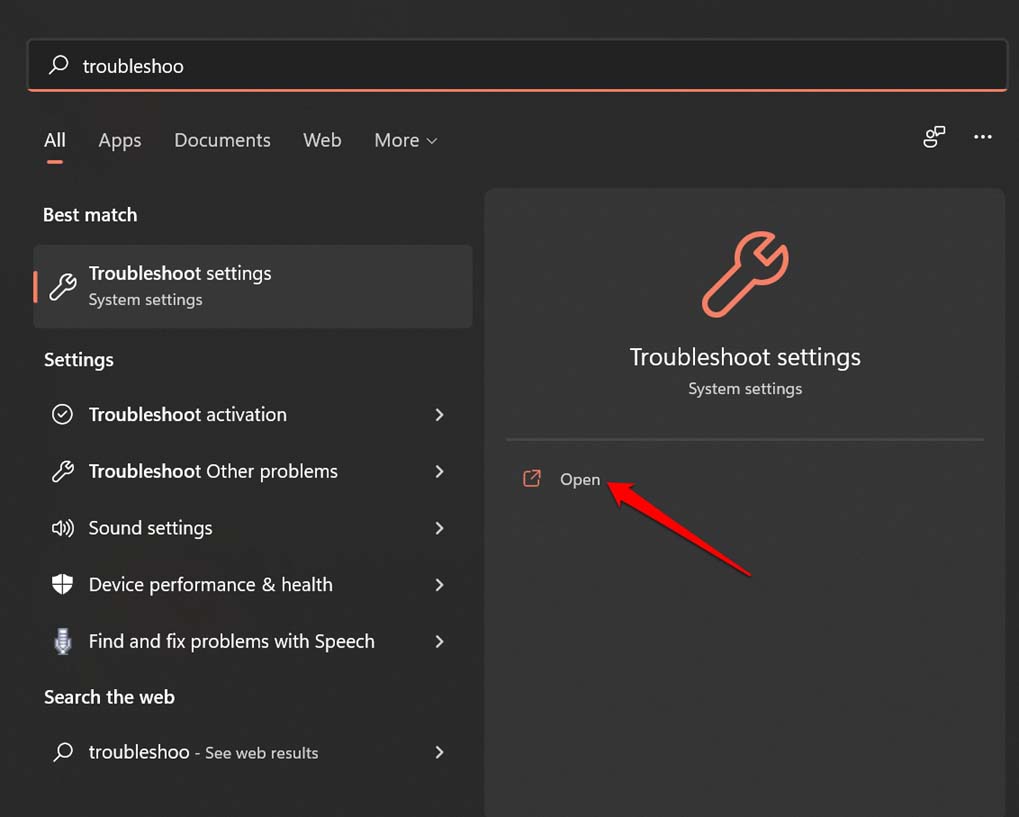
- Appuyez sur Windows + S pour lancer la recherche Windows.
- Tapez Paramètres de dépannage.
- Cliquez sur Ouvrir lorsque le résultat pertinent apparaît dans la recherche.
- Allez dans Autres dépanneurs.
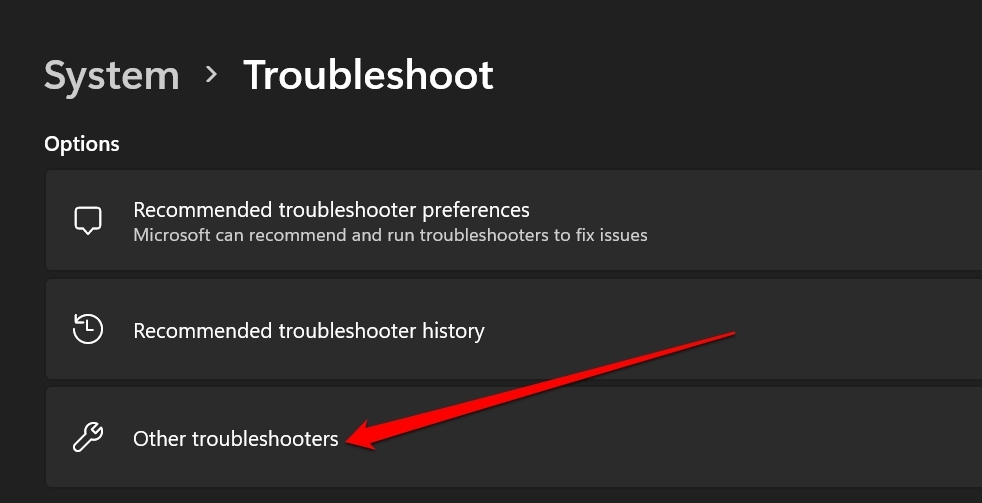
- Faites défiler jusqu’à Dépanneur de Windows Update et cliquez sur le bouton Exécuter à côté.
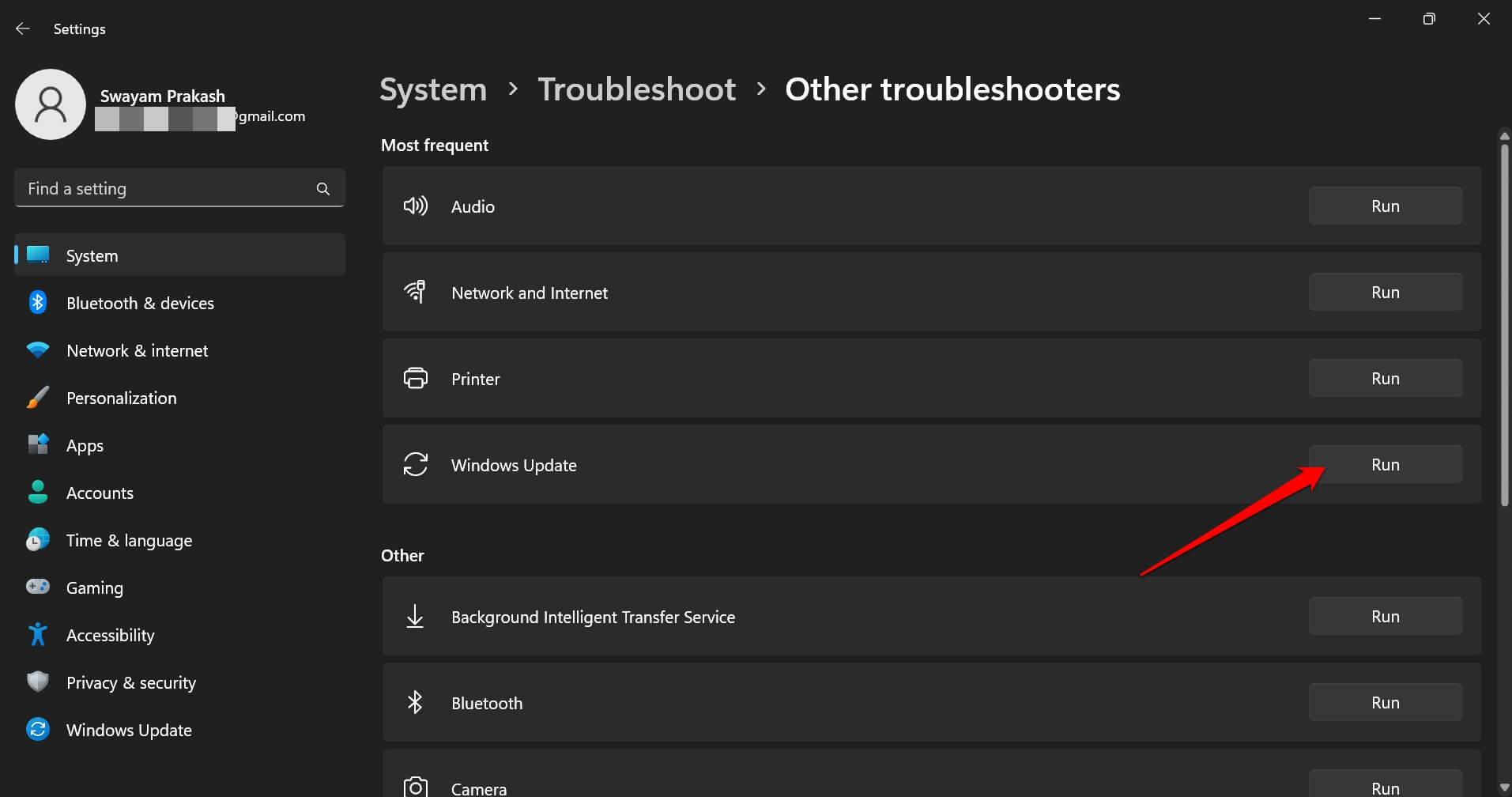
Suivez les instructions fournies par l’outil pour terminer le débogage. Après cela, redémarrez votre PC, utilisez-le et observez toute augmentation de l’utilisation du CPU par le processus TiWorker.exe.
4. Changer le démarrage de Windows Installer en Manuel
Changer le type de démarrage pour Windows Installer est utile pour éviter les installations de mises à jour soudaines. Il est normalement réglé sur Automatique, mais vous pouvez le configurer sur Manuel.
Lorsque vous jouez ou utilisez une application de montage vidéo sur un PC, vous avez besoin de la plupart de la puissance de calcul pour cela. Une installation de mise à jour soudaine fera en sorte que le CPU alloue la puissance au processus respectif gérant la mise à jour système pour l’appareil.
Cela fera alors consommer intensément des ressources CPU à TiWorker.exe. Cependant, en exécutant le processus manuellement, vous pouvez continuer à installer des mises à jour système lorsque aucune autre application ne fonctionne sur le système.
Ainsi, vous pouvez avoir toutes les ressources CPU pour le Windows Module Installer Worker afin de terminer l’installation de la mise à jour système.
Pour changer le type de démarrage du Windows Module Installer,
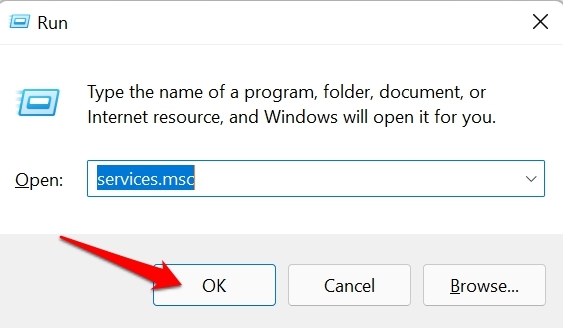
- Appuyez sur Windows + R pour lancer la boîte de dialogue Exécuter.
- Tapez services.msc et appuyez sur entrer.
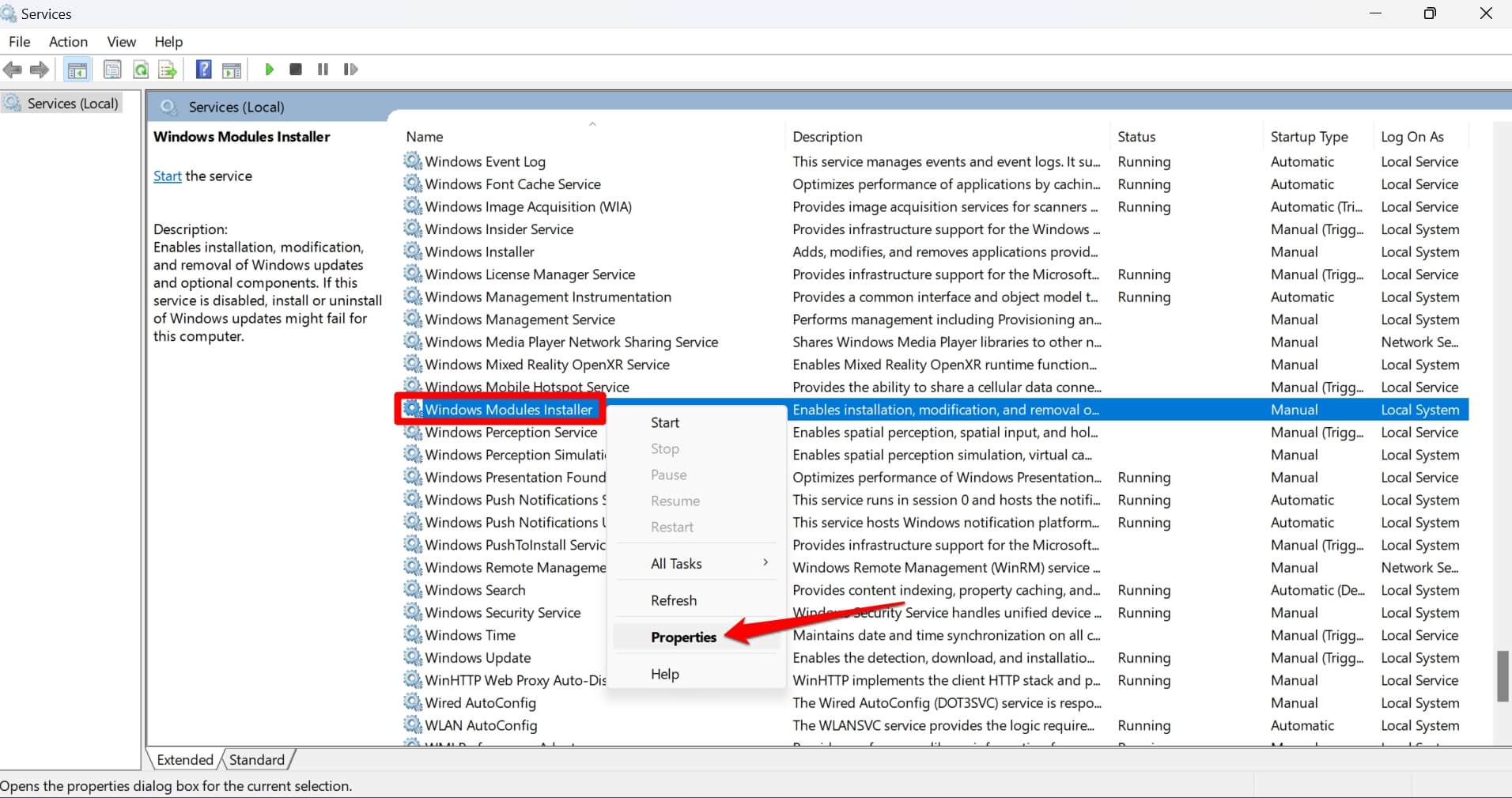
- Allez sur Windows Module Installer et faites un clic droit dessus. Sélectionnez Propriétés.
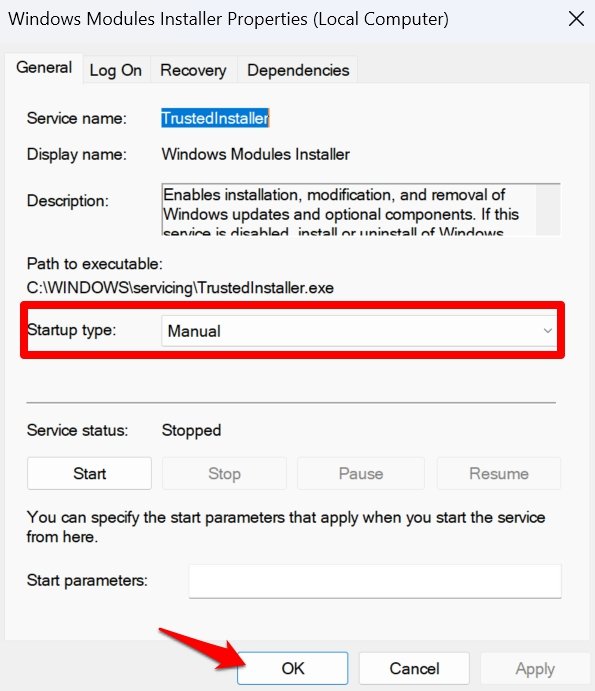
- Dans la liste déroulante Type de démarrage, sélectionnez Manuel.
5. Terminer le processus TiWorker.exe
Si vous observez constamment un pic dans l’utilisation du CPU par le processus exécutable TiWorker, essayez de le terminer. Accédez au Gestionnaire des tâches et terminez la tâche. Cela arrêtera les ressources CPU allouées au processus.
- Appuyez sur Ctrl + Shift + Esc pour lancer le Gestionnaire des tâches.
- Cliquez sur l’onglet Détails sur le côté gauche.
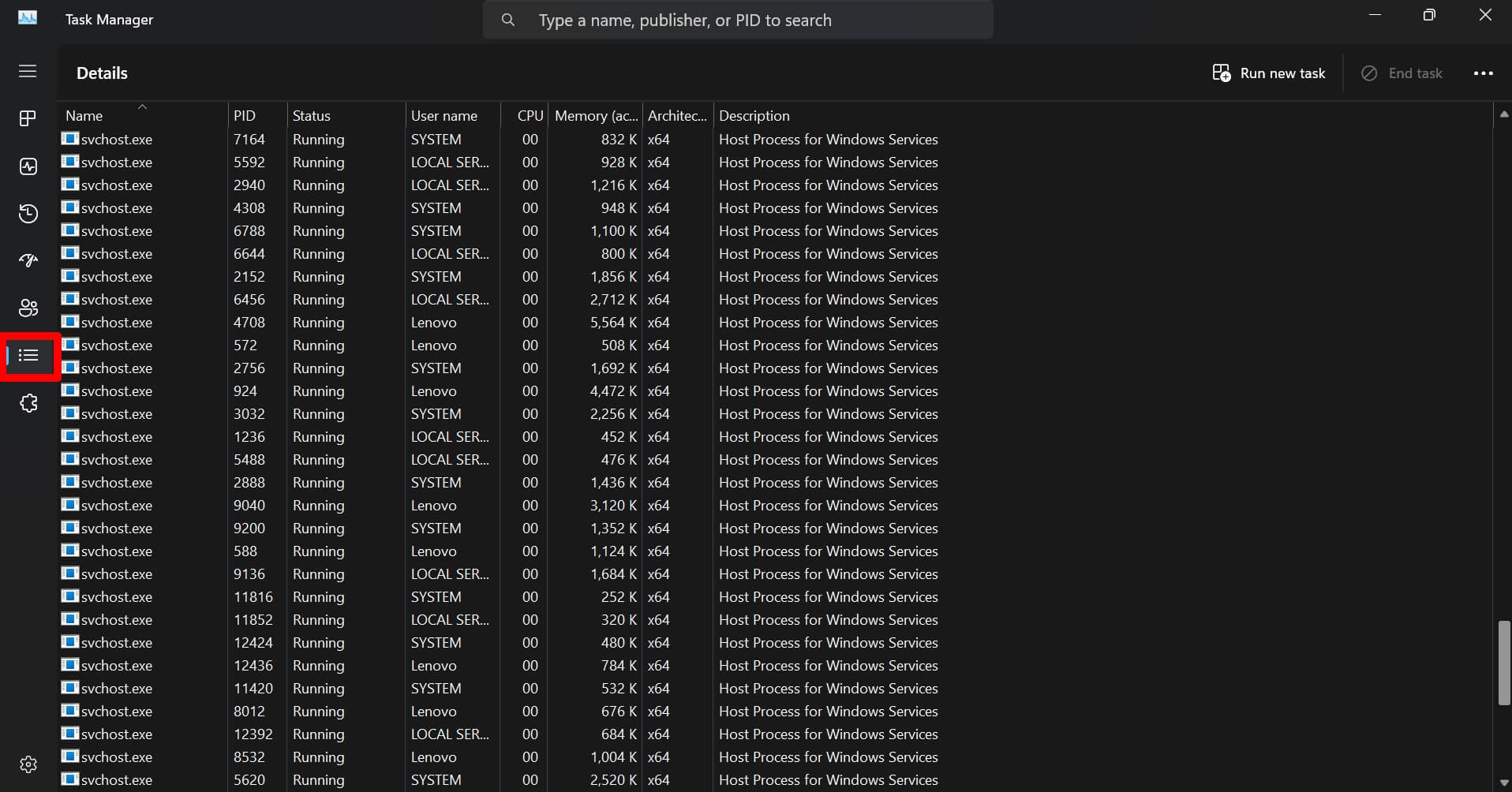
- Faites défiler jusqu’à TiWorker.exe.
- Faites un clic droit dessus pour mettre en surbrillance le processus et sélectionnez Fin de tâche.
- Redémarrez l’ordinateur.
6. Supprimer le dossier de distribution de logiciels Windows
Toutes les données liées aux mises à jour Windows sont stockées dans le dossier SoftwareDistribution. Certaines données peuvent être devenues corrompues. Cela fera en sorte que le processus TiWorker.exe, qui gère la mise à jour système, consomme une grande quantité de CPU. Supprimez le dossier Software Distribution pour résoudre le problème.
Appuyez sur les touches Windows + R pour ouvrir la boîte de dialogue Exécuter.
Accédez aux services Windows en tapant services.msc et appuyez sur la touche entrer.
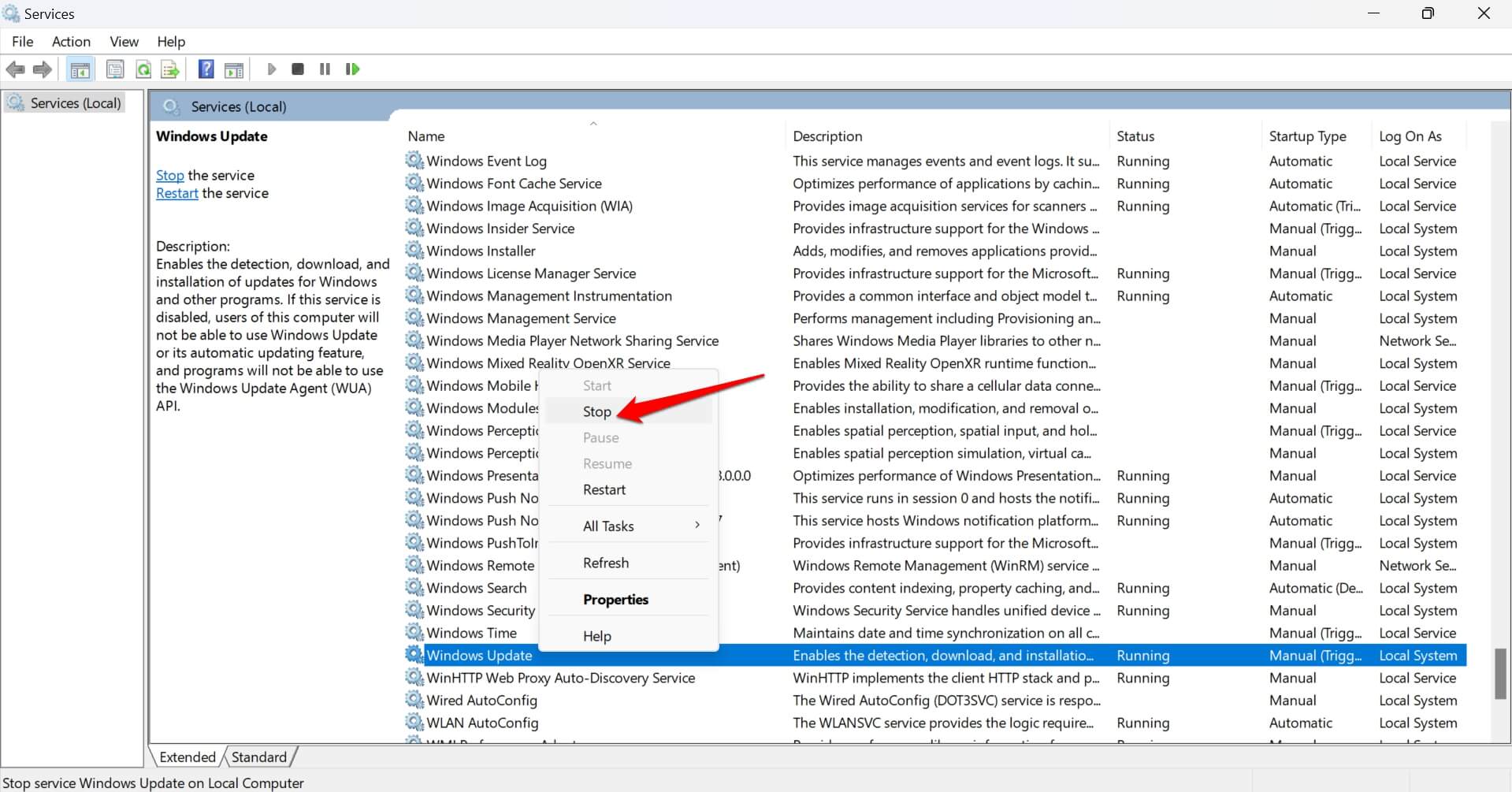
Allez sur Windows Update, faites un clic droit dessus et sélectionnez Arrêter dans le menu.
Appuyez sur Windows + R pour lancer la boîte de dialogue Exécuter.
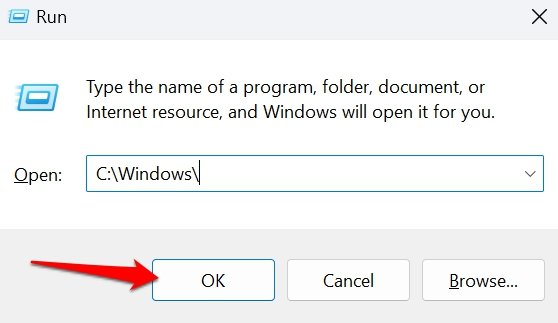
Tapez C:\Windows\ et appuyez sur entrer. Vous accéderez au répertoire Windows.
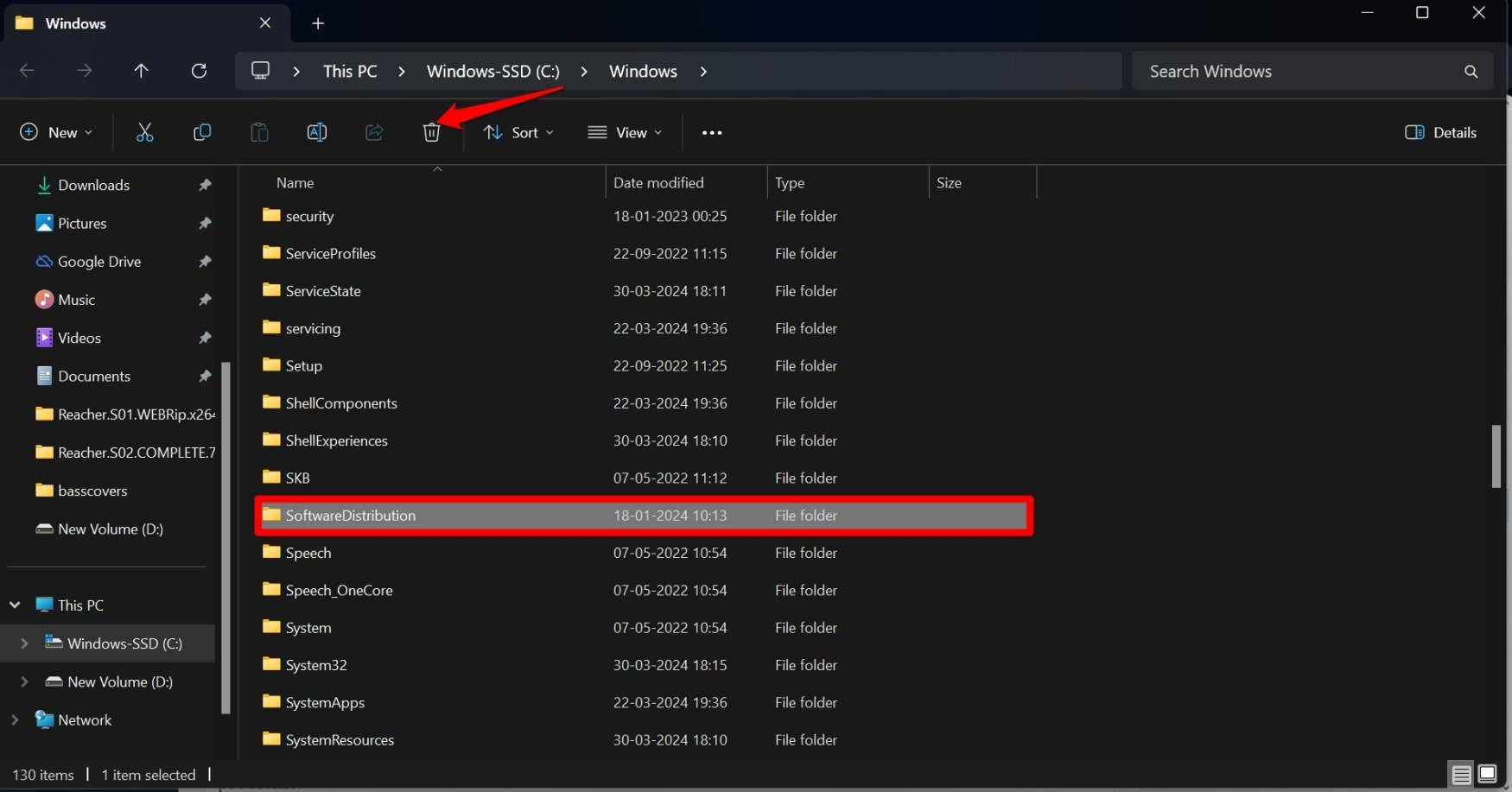
Allez dans le dossier SoftwareDistribution, sélectionnez-le et appuyez sur Shift + Delete pour le supprimer du répertoire.
Ne vous inquiétez pas, car ce conseil de dépannage n’affectera pas la version du système de votre PC. Ce dossier sera recréé lorsque vous installerez la mise à jour logicielle Windows la prochaine fois.
7. Scanner et réparer les fichiers système corrompus
Certains fichiers système peuvent être devenus corrompus sur votre PC. Utilisez les scans SFC et DISM pour trouver et réparer ces fichiers. Les fichiers système corrompus peuvent souvent interférer avec les processus système, causant plusieurs autres problèmes.
Pour exécuter le scan SFC,
- Appuyez sur Windows + R pour ouvrir la boîte de dialogue Exécuter.
- Tapez cmd et appuyez sur entrer.
- Dans l’invite de commande, entrez la commande .
*sfc/scannow*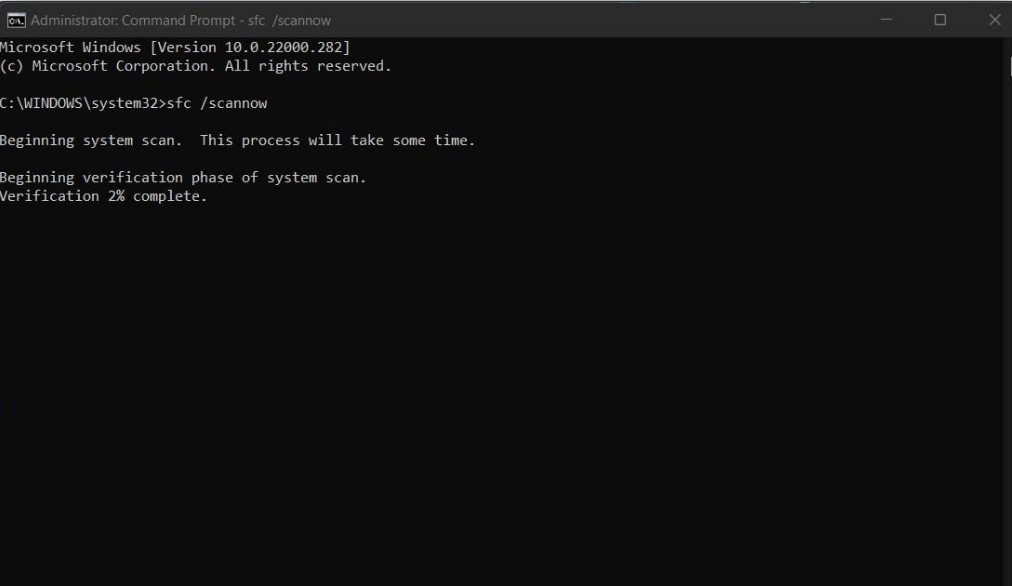
Pour exécuter le contrôle DISM,
- Lancez Invite de commandes depuis la recherche Windows. ( Win +S)
- Entrez ces commandes une après l’autre.
DISM /Online /Cleanup-Image /CheckHealth DISM /Online /Cleanup-Image /ScanHealth DISM /Online /Cleanup-Image /RestoreHealth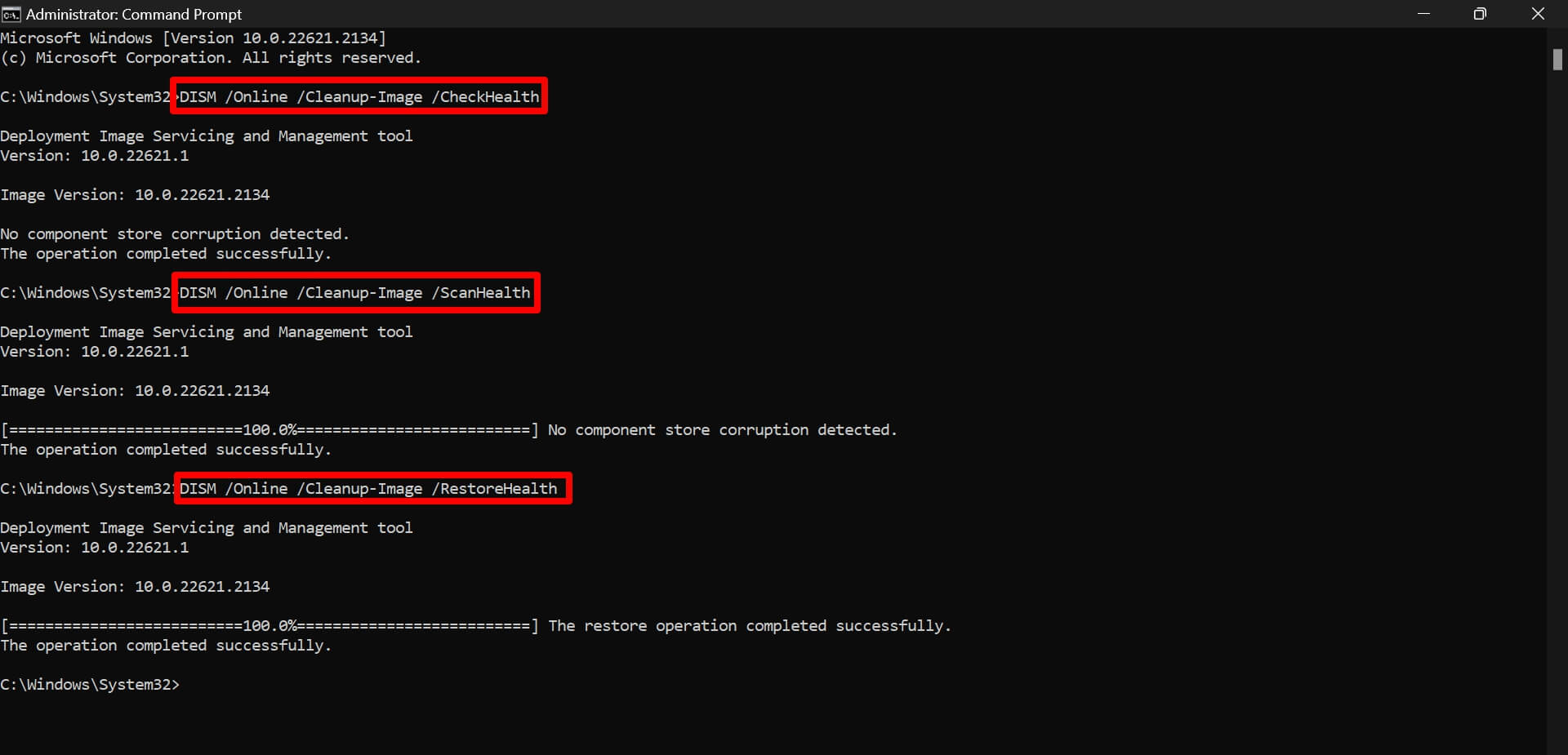
Ne pas interrompre le processus lorsque les commandes scannent les fichiers corrompus. Cela peut prendre un certain temps pour se terminer. Utilisez votre PC après avoir réparé les fichiers système problématiques. Observez si le Windows Module Installer Worker consomme des ressources CPU excessives.
8. Vérifiez les applications cachées s’exécutant en arrière-plan
Il peut y avoir des applications s’exécutant en arrière-plan sur votre PC, mais vous ne le saurez pas. Ces applications n’ont rien à voir avec le TiWorker.exe mais garderont les ressources CPU occupées. Ainsi, le ventilateur du processeur reste actif la plupart du temps, expulsant la chaleur.
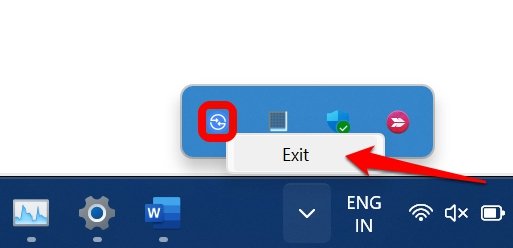
Vérifiez la zone de notification pour les applications cachées s’exécutant en arrière-plan. Par exemple, lorsque je lance mon PC et me connecte au web, quelques applications, telles que Steam, Discord, iCloud et Torrent, commencent à s’exécuter en arrière-plan.
Accédez à la zone de notification pour voir les icônes des applications cachées s’exécutant en arrière-plan. Faites un clic droit dessus et sélectionnez Quitter. Avec les applications en arrière-plan fermées, les ressources CPU devraient être libérées.
Conclusion
Ressentir constamment un pic dans l’utilisation du CPU pour un processus particulier lorsqu’il ne fait rien est problématique. Si vous remarquez une telle anomalie sur votre ordinateur, corrigez-la immédiatement. J’espère que les conseils et astuces de cet article vous ont aidé à résoudre le problème de consommation élevée du CPU par le Windows Module Installer Worker.
Si vous avez des réflexions sur Comment corriger l’utilisation élevée du CPU par le Windows Modules Installer Worker, n’hésitez pas à les partager dans la boîte de commentaires ci-dessous. De plus, veuillez vous abonner à notre chaîne YouTube DigitBin pour des tutoriels vidéo. Cheers!
Recevez de nouveaux articles dans votre boîte de réception.
Aucun spam. Désabonnez-vous à tout moment.