Dépannage · 6 min read · Oct 24, 2025
Comment réparer l'utilisation élevée du CPU par WMI Provider Host (WmiPrvSE.exe)

Il est effrayant de trouver des processus inconnus dans votre Gestionnaire des tâches, ce qui peut indiquer que vous avez été infecté par un logiciel malveillant.
Sur Windows, il existe un processus en cours d’exécution appelé WMI Provider Host, également connu sous le nom de “WMIPrvSE.exe”. Il est généralement observé dans les environnements de production après la mise à niveau vers la dernière version de Windows.
Les utilisateurs ont remarqué que leur système est lent, chaud et ralenti après la mise à niveau vers la dernière version de Windows. Donc, si vous rencontrez l’erreur d’utilisation élevée du CPU par WMI Provider Host (WmiPrvSE.exe), assurez-vous de consulter le guide jusqu’à la fin.
Qu’est-ce que WMI Provider Host (WmiPrvSE.exe) ?
C’est un service de fournisseur d’instrumentation de gestion Windows (WmiPrvSE.exe) qui s’exécute sur le WMI Provider Host. Il fournit des informations de contrôle et de gestion pour le système d’exploitation Microsoft Windows.
Vous ne pouvez pas faire fonctionner votre système d’exploitation sans ce service. Ce logiciel facilite l’exécution des applications, il doit donc être installé sur votre ordinateur. Dans un environnement d’entreprise, il peut également être utilisé pour fournir des informations de gestion et de contrôle.
Si vous êtes familier avec WMI, vous pouvez l’utiliser pour vous informer sur votre système de manière que vous ne pouvez généralement pas voir. Cependant, il est possible d’obtenir le numéro de série de votre ordinateur, le numéro de modèle de la carte mère, et bien plus encore avec l’outil de ligne de commande WMIC (WMIC).
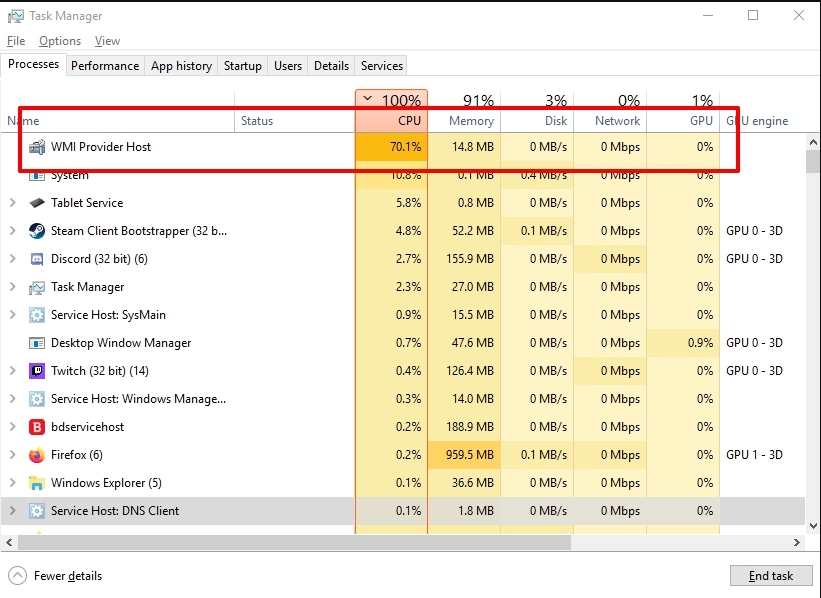
Le WMI Provider Host (WmiPrvSE.exe) est-il sûr ?
Certainement, vous trouverez le processus WMI Provider Host sur votre ordinateur Windows 10 comme un processus système légitime. Pour que votre PC fonctionne, il doit être en cours d’exécution. Donc, chaque fois que vous démarrez votre PC en mode sans échec, il s’exécute.
Réparer l’utilisation élevée du CPU par WMI Provider Host (WmiPrvSE.exe)
Voici donc quelques solutions qui ont le potentiel de résoudre l’utilisation élevée du CPU par WMI Provider Host (WmiPrvSE.exe) :
Fix 1 : Effectuer un démarrage propre
Il est possible qu’une application particulière soit à l’origine de la consommation élevée des ressources CPU par WMI Provider Host. Ainsi, dans cette étape, nous allons effectuer un démarrage propre et isoler l’application qui cause l’utilisation excessive.
Seuls les services de démarrage essentiels sont chargés lors d’un démarrage propre, tandis que tous les autres services et applications sont désactivés. Par conséquent, pour effectuer un démarrage propre, suivez ces étapes :
Pour exécuter RUN, appuyez sur Windows + R.
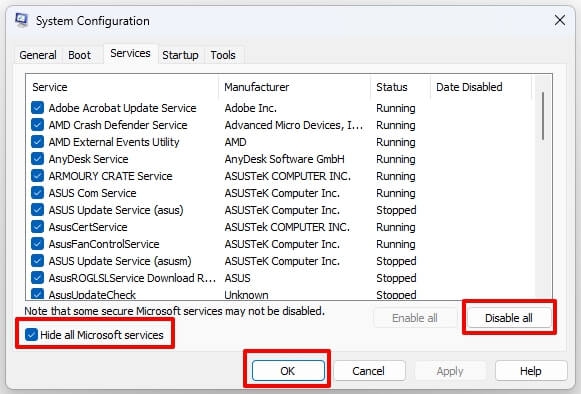
Entrez msconfig et appuyez sur Entrée.
Dans le menu Services, cliquez sur Masquer tous les services Microsoft et décochez-le.
Cliquez sur Désactiver tout puis OK.
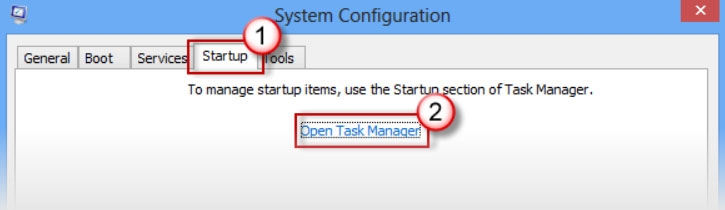
Dans l’onglet Démarrage, cliquez sur Ouvrir le Gestionnaire des tâches.
Dans le gestionnaire des tâches, cliquez sur le bouton Démarrage.
Pour désactiver une application, cliquez simplement sur le lien Désactiver à côté de toute application avec Activé à côté dans la liste.
Ce processus doit être répété pour toutes les applications de la liste, et votre ordinateur doit être redémarré par la suite.
Vous avez maintenant démarré votre ordinateur en mode Démarrage propre.
Vérifiez si le problème disparaît.
Lorsque l’utilisation élevée du CPU n’est plus remarquée, il est probable que cela soit dû à une application ou un service tiers.
Activez un service à la fois de la même manière et arrêtez-vous une fois que l’utilisation du CPU revient à la normale.
Vous pouvez soit réinstaller le service/application en l’activant qui génère l’utilisation élevée, soit le garder désactivé.
Fix 2 : Définir le service WMI sur Demande
Il y a une chance que certains de vos programmes, comme Discord, utilisent le service WMI avec une utilisation élevée du CPU. Par conséquent, pour éviter cela, suivez ces étapes :
Au départ, faites un clic droit sur l’invite de commande et choisissez Exécuter en tant qu’administrateur.
Dans l’invite de commande, tapez un par un les commandes suivantes : - sc config Wmi start=demand
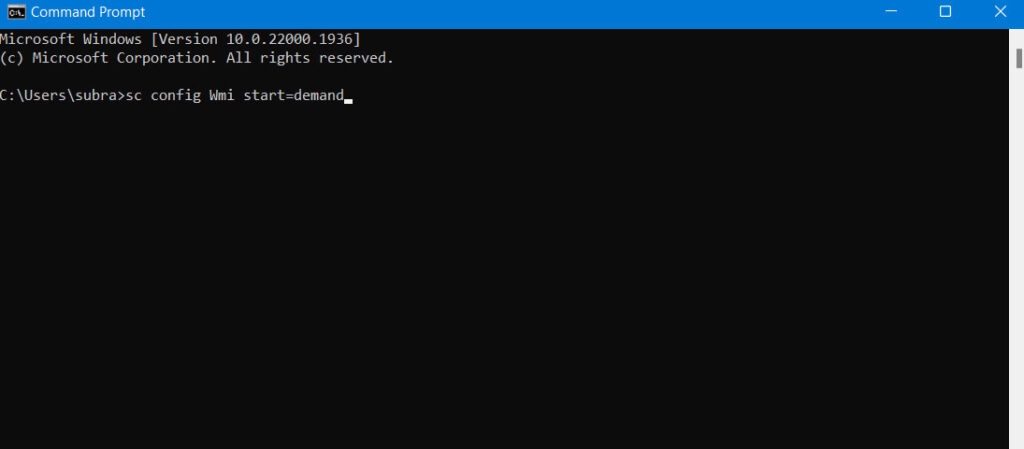
- Enfin, redémarrez votre ordinateur et vérifiez si le problème persiste.
Fix 3 : Redémarrer le service
Il n’y a aucun risque associé au WMI Provider Host. Cependant, il est toujours possible qu’il cause des problèmes sur votre ordinateur. Ce processus a été signalé comme consommant beaucoup de ressources CPU, ralentissant les performances du système.
Au départ, redémarrer le service est le moyen le plus simple de résoudre les problèmes d’utilisation des ressources et de performance.
Ouvrez la barre de recherche Windows.
Recherchez Services et cliquez sur le premier résultat.
Trouvez le service d’instrumentation de gestion Windows en faisant défiler vers le bas. Dans le menu contextuel, faites un clic droit dessus et sélectionnez Redémarrer.
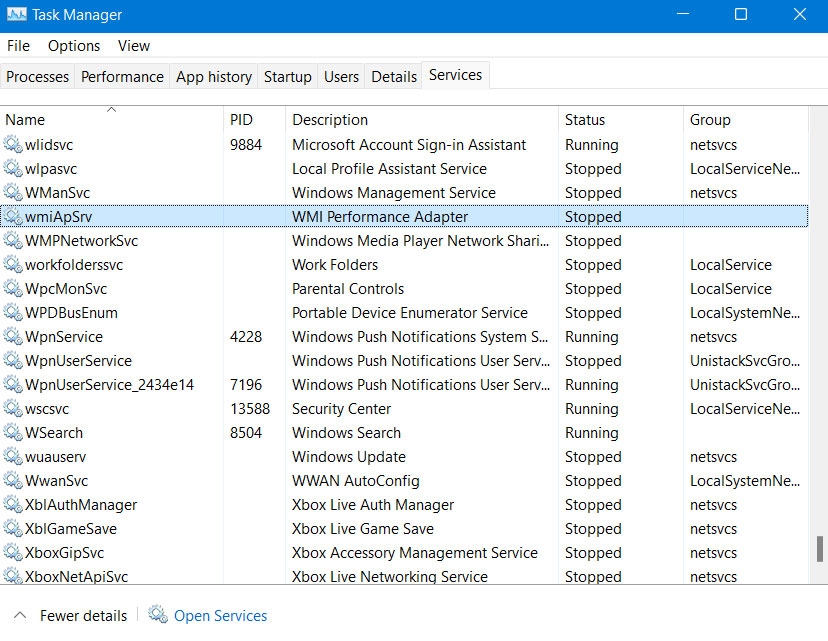
- Après que le service a redémarré, vérifiez si l’utilisation du CPU est toujours plus élevée que la normale. Dans le Gestionnaire des tâches, regardez les couleurs de la colonne d’utilisation du CPU.
Fix 4. Utiliser l’Observateur d’événements pour identifier les processus problématiques
Vous pouvez avoir des problèmes avec certains processus sur votre ordinateur si WMI Provider Host utilise un pourcentage élevé de votre puissance CPU pendant une période prolongée.
Dans les cas où un processus demande constamment de grandes quantités d’informations via WMI, le WMI Provider Host peut devenir surchargé.
Par conséquent, pour découvrir quel processus cause le problème, vous pouvez utiliser l’outil Observateur d’événements de Windows.
Pour ouvrir l’Observateur d’événements, appuyez sur Windows + X et sélectionnez Observateur d’événements.
Ensuite, cliquez sur Journaux d’applications et de services > Microsoft.
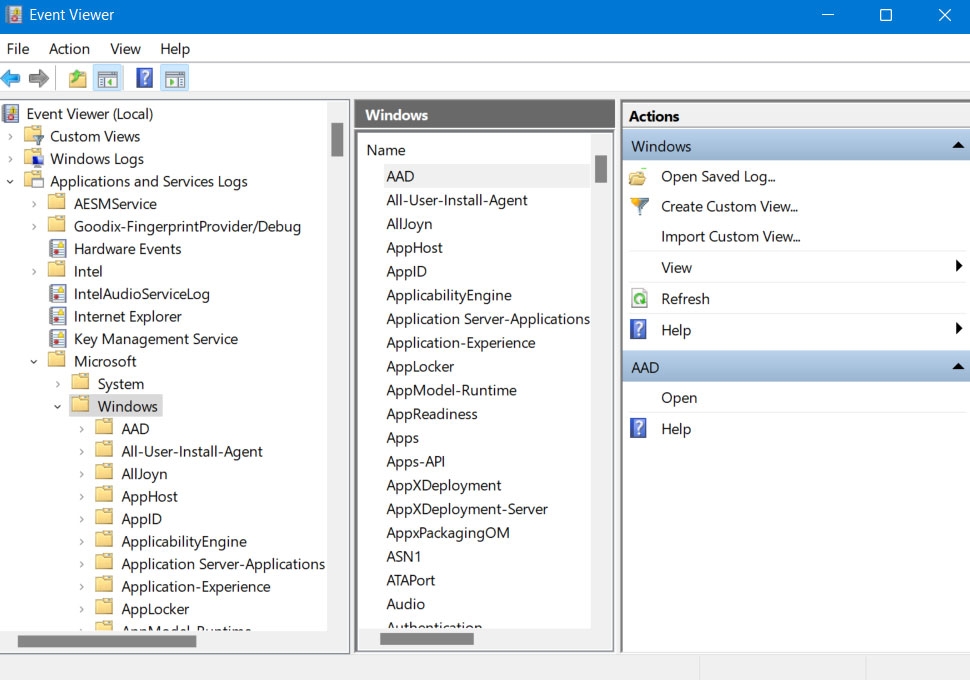
- Ensuite, appuyez sur Windows > WMI-Activity > Opérationnel, puis recherchez les événements d’erreur possibles. Notez le ClientProcessID des événements problématiques.
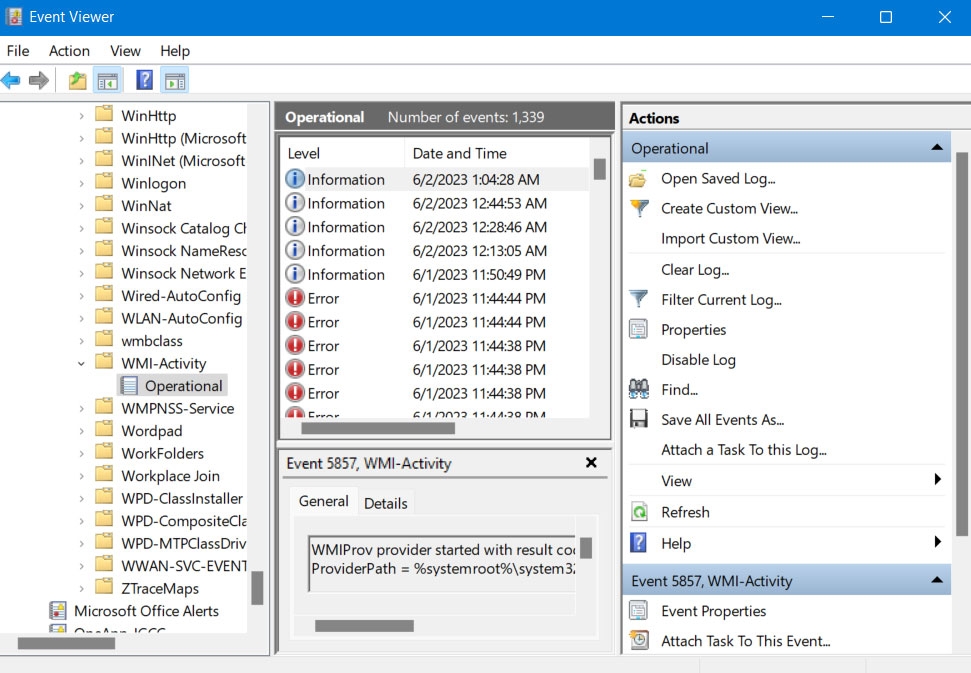
- En utilisant Ctrl + Shift + ESC, vous pouvez ouvrir le Gestionnaire des tâches. Dans l’onglet Services, sélectionnez PID pour afficher les processus par numéro d’identification de processus. Ensuite, trouvez le processus qui a le numéro d’identification correspondant que vous avez noté à l’étape 2, faites un clic droit dessus, puis cliquez sur Arrêter.
Fix 5. Exécuter SFC pour réparer les fichiers système corrompus
En plus d’utiliser l’outil SFC gratuit de Windows, vous pouvez corriger l’erreur d’utilisation élevée du CPU par WMI Provider Host en vérifiant et en réparant les fichiers système corrompus.
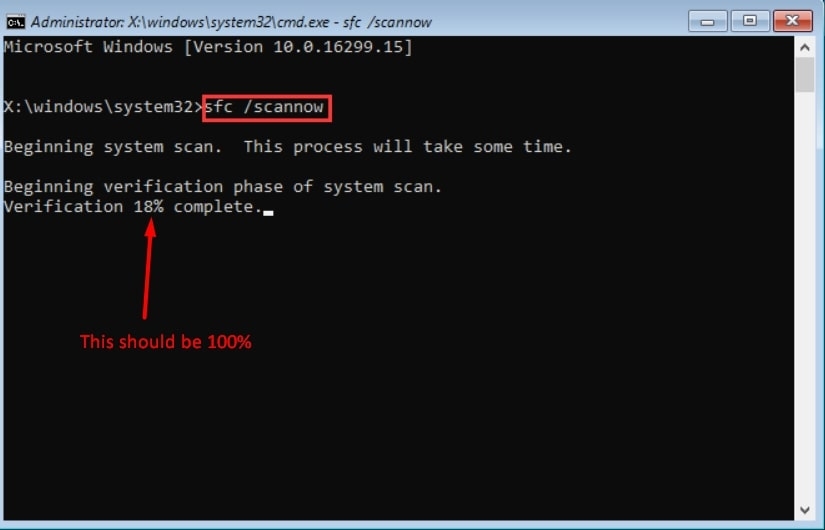
Pour exécuter l’invite de commande en tant qu’administrateur, appuyez sur Windows + R, tapez cmd, et appuyez sur Ctrl + Shift + Entrée.
Ensuite, entrez sfc /scannow dans la fenêtre de l’invite de commande. Ce programme va scanner les fichiers de votre ordinateur à la recherche de corruption et les réparer si nécessaire.
Résumé – Utilisation élevée du CPU par WMI Provider Host
Voilà comment réparer l’erreur d’utilisation élevée du CPU par WMI Provider Host (WmiPrvSE.exe). J’espère que ce guide vous a aidé. De plus, vous devez commenter ci-dessous et nous faire savoir si vous avez des doutes ou des questions concernant ce sujet.
Lectures complémentaires :
Pourquoi les utilisateurs de Windows 10 ne passent-ils pas à Windows 11 ?
[Télécharger] Atlas OS, une version modifiée de Windows 10 axée sur le jeu
Température CPU normale : Quelle est la température idéale du CPU et comment la surveiller ?
Recevez de nouveaux articles dans votre boîte de réception.
Aucun spam. Désabonnez-vous à tout moment.