Dépannage Windows · 8 min read · Nov 21, 2025
Comment corriger l'erreur WSClient.dll manquante au démarrage dans Windows 11 ?

Rencontrez-vous le message « Erreur dans WSClient.dll Entrée manquante : RefreshBannedAppsList » sur Windows ? Ce message apparaît généralement lorsque vous démarrez votre PC et est couramment observé sur Windows 10 et 11. Dans ce guide, vous trouverez des conseils de dépannage utiles pour résoudre le problème.
Normalement, cette erreur WSClient.dll manquante au démarrage se produit pour diverses raisons. La principale d’entre elles peut être la version de Windows actuellement exécutée sur votre PC. Il peut y avoir des bogues sérieux qui nécessitent une correction. De plus, la présence de fichiers système corrompus ou d’un cache rempli de données inutiles peut déclencher l’erreur WSClient.dll manquante au démarrage.
Une installation corrompue d’applications et des fichiers WSclient.DLL désenregistrés sont souvent attribués à l’erreur WSClient.dll manquante sur Windows 11. Les problèmes d’incohérence réseau liés au DNS peuvent également provoquer l’avertissement « Erreur dans WSClient.dll Entrée manquante : RefreshBannedAppsList » après le démarrage.
Meilleures façons de corriger l’erreur WSClient.dll manquante au démarrage dans Windows 11
Commençons par le dépannage. L’erreur WSClient.dll manquante peut être temporairement évitée en cliquant sur OK sur le pop-up chaque fois qu’il apparaît. Étrangement, lorsque vous redémarrez le PC la prochaine fois, le pop-up d’erreur apparaîtra à nouveau. Il doit donc être traité dûment avec des corrections techniques appropriées.
1. Mettez à jour Windows vers la dernière version
Assurez-vous toujours que votre PC fonctionne sur la dernière version de Windows OS. Microsoft publie régulièrement des mises à jour logicielles pour optimiser les performances et corriger les bogues dans le système. Ne manquez pas ces mises à jour.
- Accédez aux paramètres de votre PC en appuyant sur Windows +I.
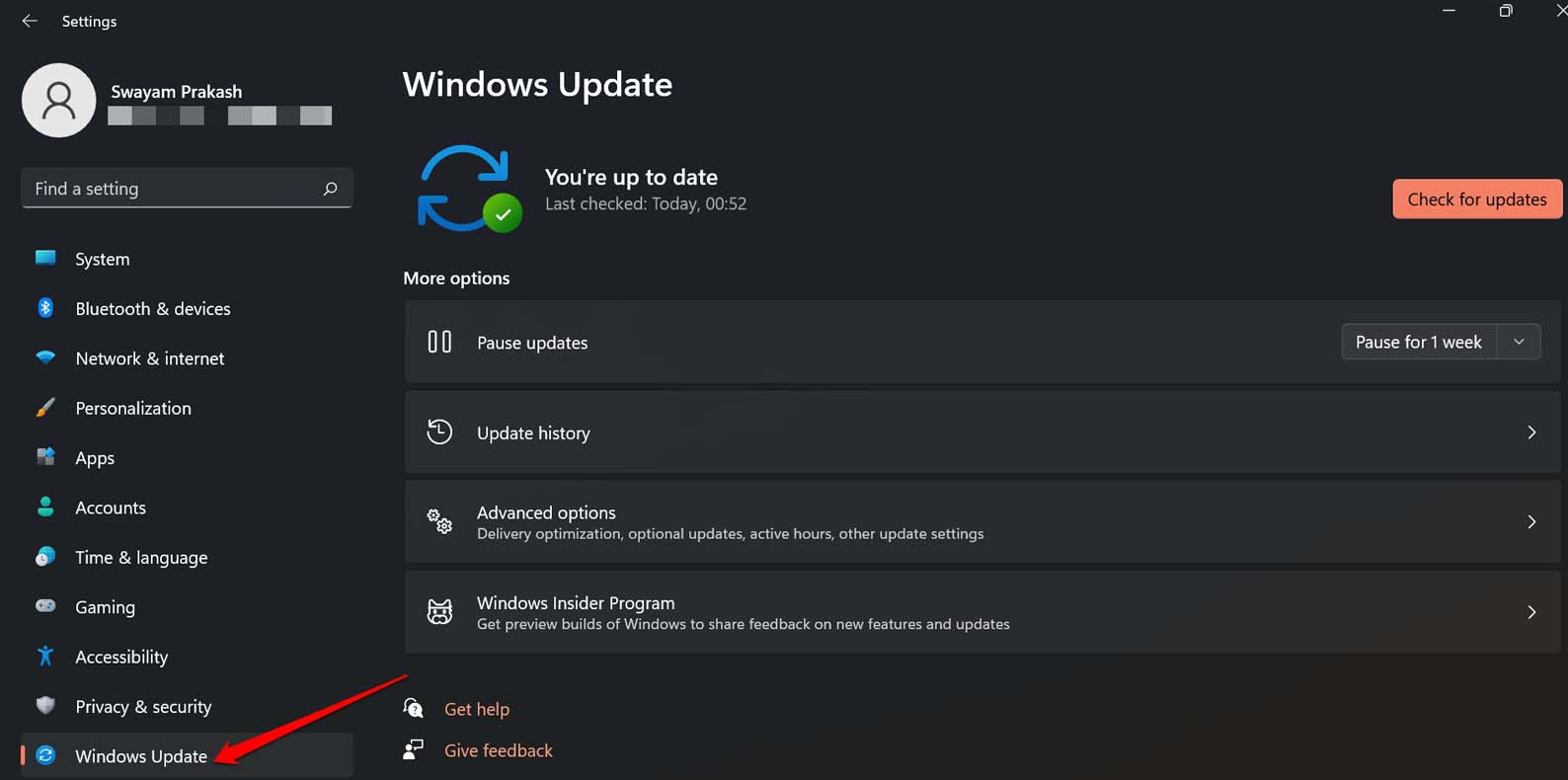
- Cliquez sur l’onglet Mise à jour Windows que vous pouvez voir dans le panneau de gauche.
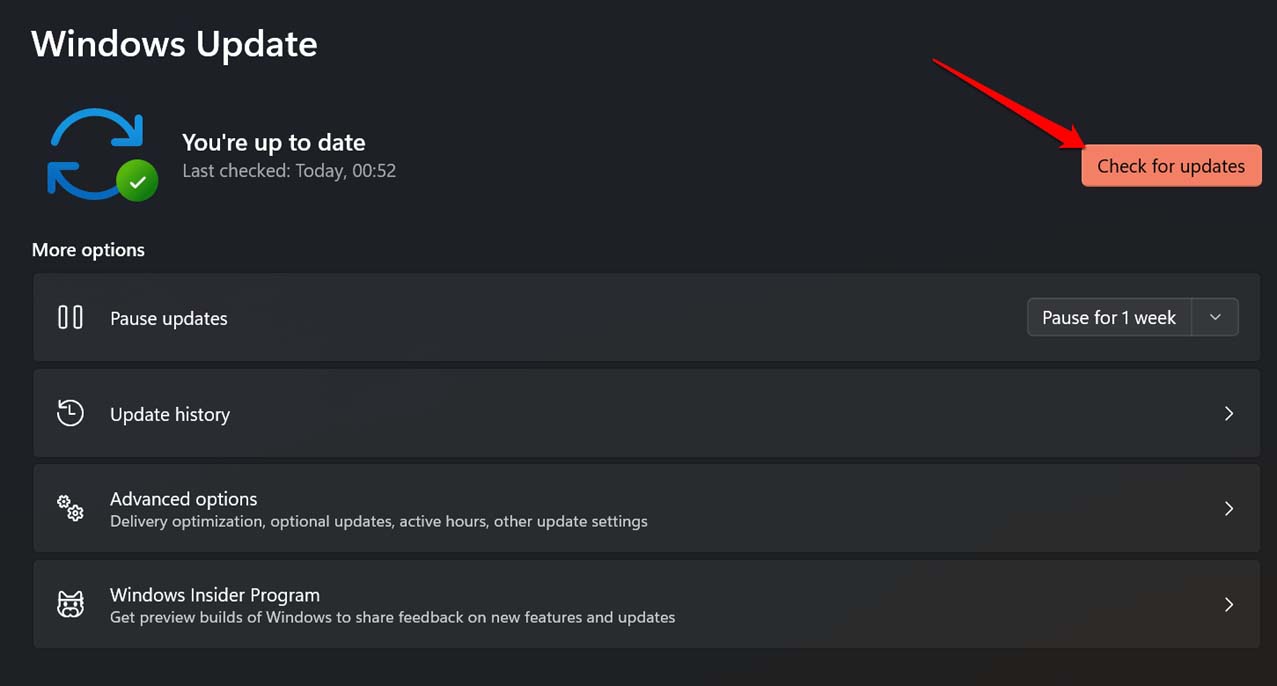
- Ensuite, cliquez sur Vérifier les mises à jour.
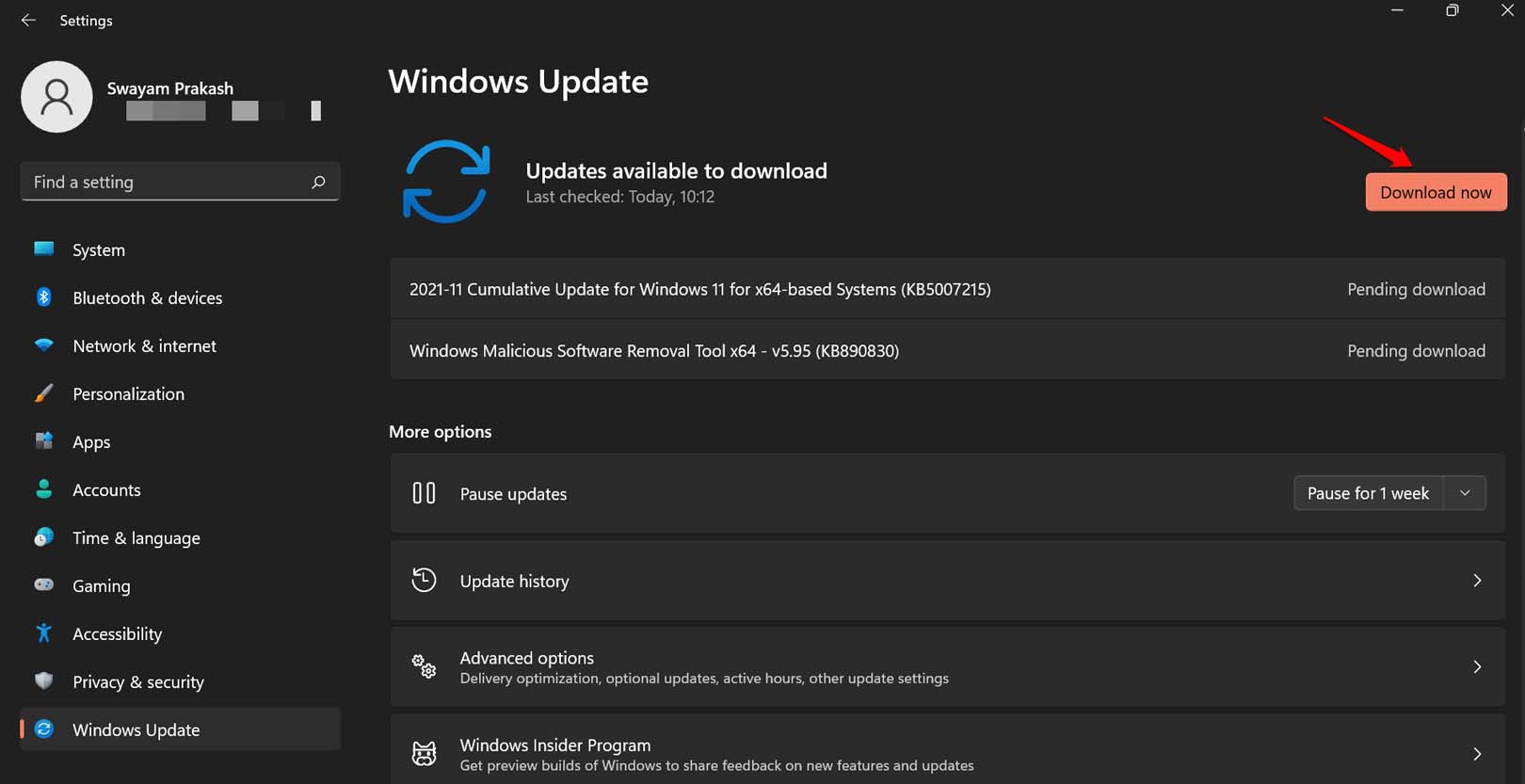
- Si une nouvelle version de Windows OS est disponible, cliquez sur Télécharger maintenant pour commencer le téléchargement et l’installation.
Avec les bogues corrigés sur le nouveau système d’exploitation, vous ne devriez pas rencontrer l’erreur WSClient.dll manquante au démarrage.
2. Désinstallez les applications suspectes du PC
Souvent, lorsque vous installez une application, une application secondaire peut également être installée avec elle. Ce problème survient principalement lorsque vous visitez des sites non fiables et téléchargez des applications depuis ces sites. En raison de logiciels malveillants ou d’autres incompatibilités techniques, l’application secondaire provoque diverses erreurs sur Windows OS.
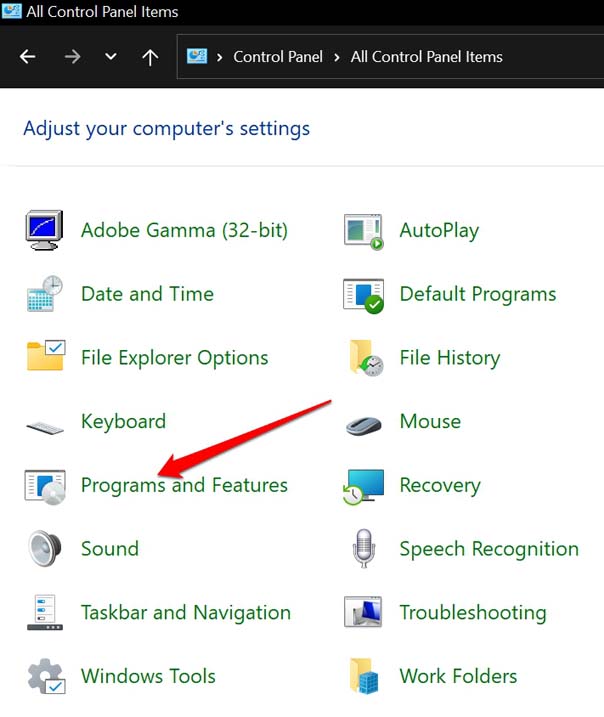
Pour y remédier, vous devez vérifier dans le Panneau de configuration et désinstaller les applications que vous avez installées involontairement. Vous pouvez également désinstaller les applications dont vous n’avez pas besoin du tout.
- Lancez le Panneau de configuration en utilisant Windows + S.
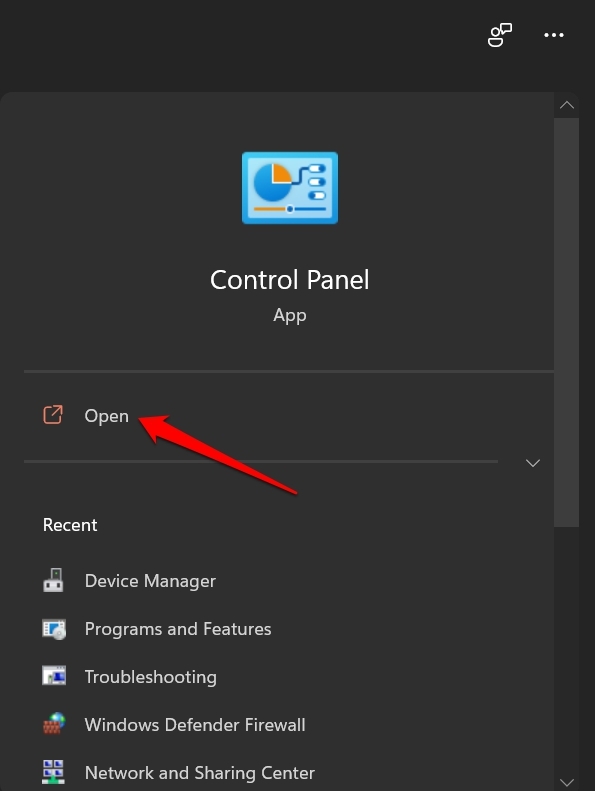
- Allez dans Programmes et fonctionnalités.
- Maintenant, faites défiler la liste des programmes installés.
- Pour désinstaller un programme, faites un clic droit dessus et sélectionnez Désinstaller.
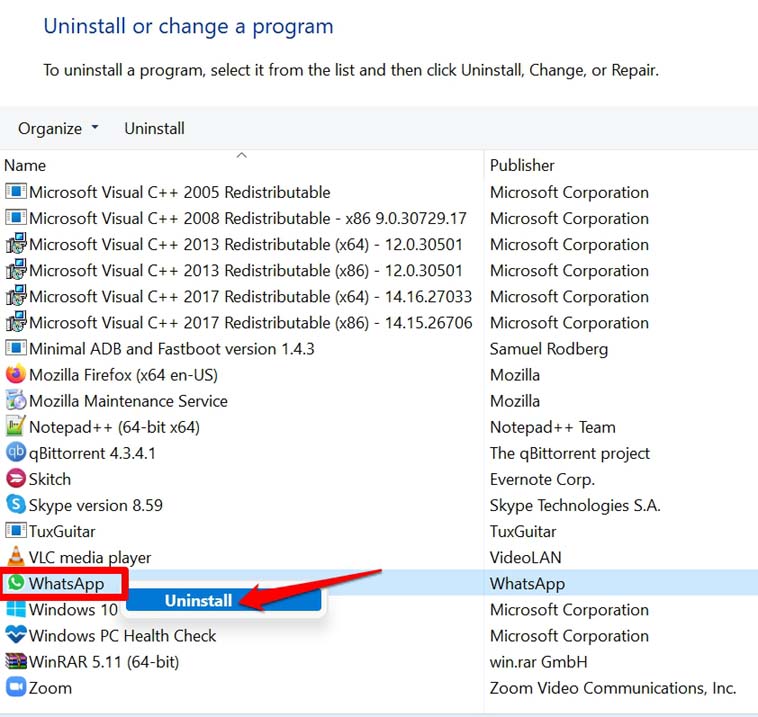
Avec les applications défectueuses supprimées du système, vous ne devriez plus rencontrer de messages d’erreur sur votre PC.
3. Réparez les fichiers système corrompus
Les fichiers système peuvent être corrompus en raison d’attaques de logiciels malveillants ou d’une mise à jour système qui n’a pas été installée correctement. Lorsque cela se produit, d’autres erreurs commencent à apparaître, et les applications installées sur l’appareil deviennent parfois non réactives ou se bloquent. Des messages d’erreur commencent également à apparaître de nulle part.
Il est possible de réparer les fichiers système corrompus, et vous pouvez le faire en utilisant l’invite de commande.
- Lancez l’invite de commande.
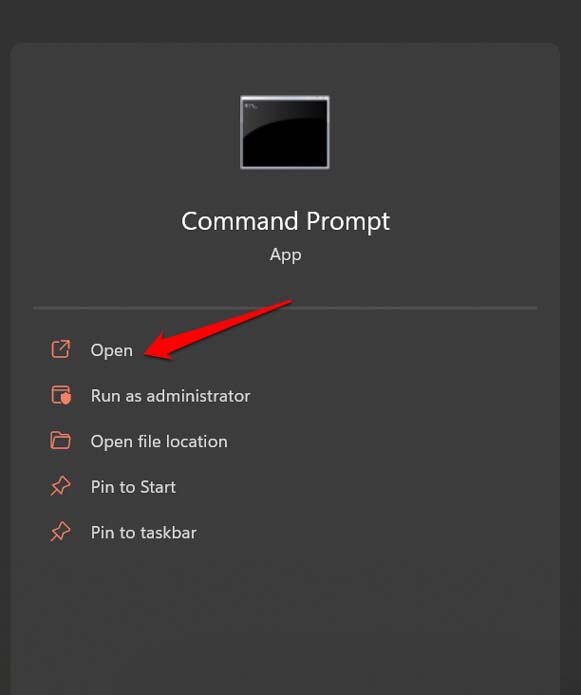
- Entrez la commande
sfc/ scannow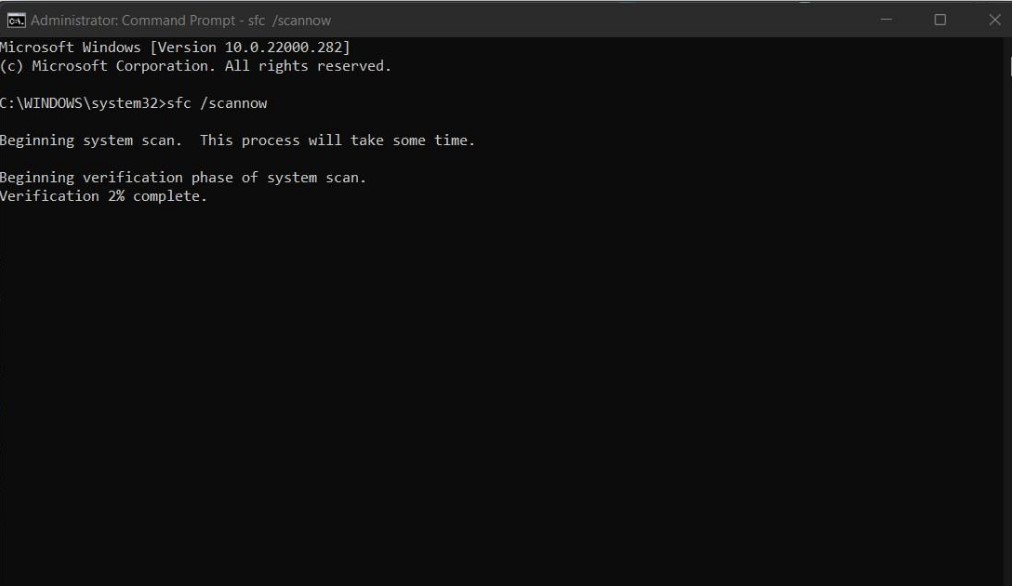
- Appuyez sur Entrée.
Cela commencera à rechercher des fichiers corrompus possibles en scannant tous les fichiers système protégés sur l’ordinateur. Ensuite, l’utilitaire tentera de réparer tous les fichiers qui sont trouvés corrompus ou endommagés. Si un fichier ne peut pas être réparé, il sera remplacé par une copie mise en cache qui est stockée dans un dossier compressé situé à %WinDir%\System32\dllcache.
4. Analysez votre PC Windows pour détecter des logiciels malveillants
Souvent, la présence de logiciels malveillants peut être une cause importante de messages d’erreur aléatoires sur Windows OS. Sur Windows 11, la gestion des logiciels malveillants est nettement meilleure par rapport à Windows 10. De nombreux utilisateurs possèdent des PC exécutant Windows 10 qui peuvent ne pas être mis à niveau vers Windows 11.
Ainsi, sur une version plus ancienne, il y a beaucoup de probabilité d’une attaque de logiciels malveillants. Il est toujours conseillé d’effectuer régulièrement des vérifications manuelles de logiciels malveillants sur l’ordinateur, que vous utilisiez Windows 10 ou 11.
- Accédez à la recherche Windows en appuyant sur les touches de raccourci Windows + S.
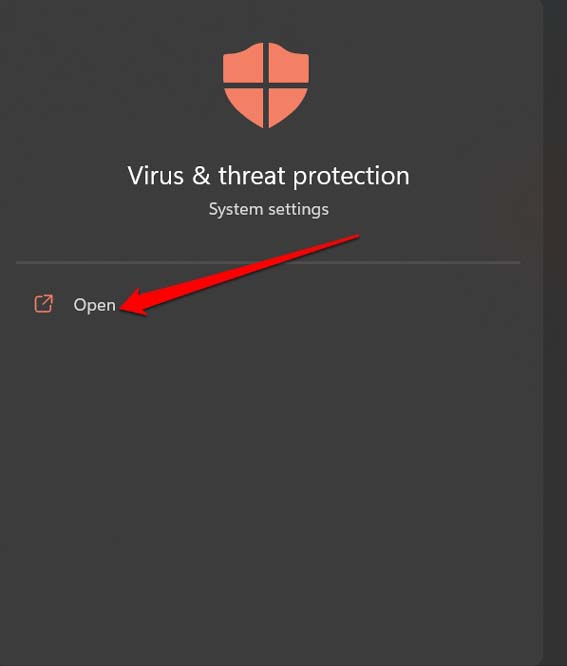
- Tapez Protection contre les virus et les menaces dans le champ de recherche.
- Cliquez sur Ouvrir lorsque l’option souhaitée apparaît dans les résultats de recherche.
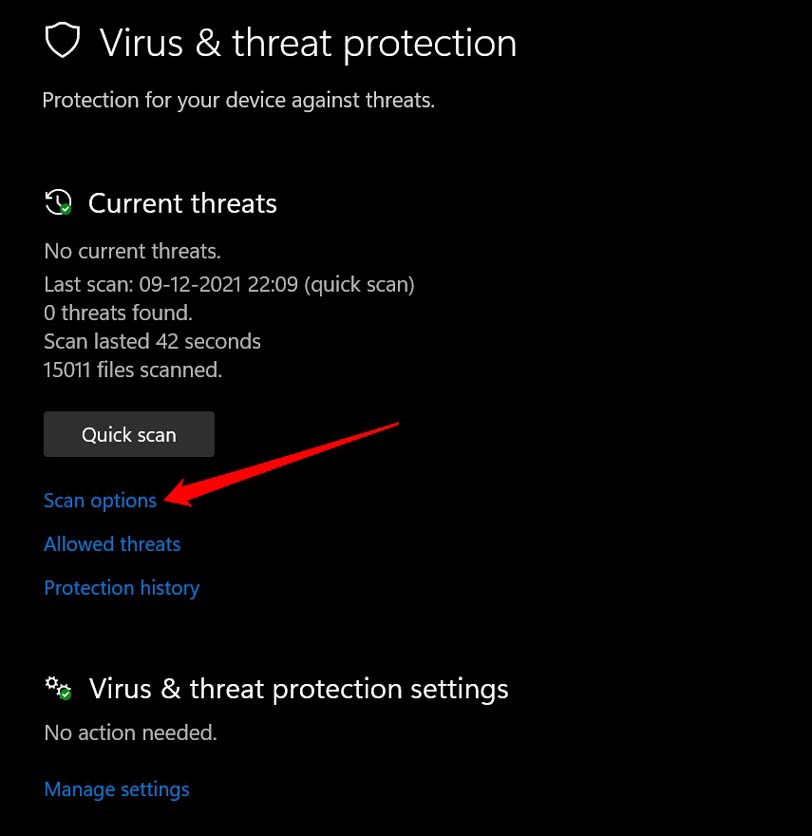
- Maintenant, cliquez sur Options d’analyse.
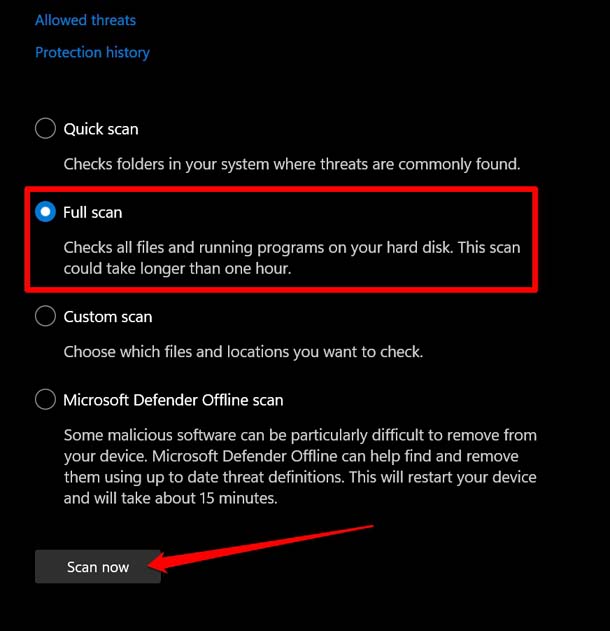
- Réglez l’option sur Analyse complète et cliquez sur Analyser maintenant.
En fonction du volume de fichiers présents sur votre PC, l’analyse des logiciels malveillants prendra du temps en conséquence. Pendant la recherche, si des logiciels malveillants sont trouvés, supprimez-les immédiatement. Pour cela, vous pouvez suivre les instructions nécessaires que vous verrez à l’écran.
5. Utilisez l’invite de commande pour réenregistrer le WSClient.dll
Si le WSClient.dll est devenu corrompu, il est nécessaire de le désenregistrer et de le réenregistrer successivement. Lorsque vous enregistrez un fichier DLL, cela permet à Windows OS de savoir où trouver le fichier et comment l’utiliser.
La désinscription et l’enregistrement du fichier DLL peuvent être effectués depuis l’invite de commande.
Lancez l’invite de commande.
Entrez la commande pour désinscrire le fichier DLL
regsvr32 /u WSClient.dll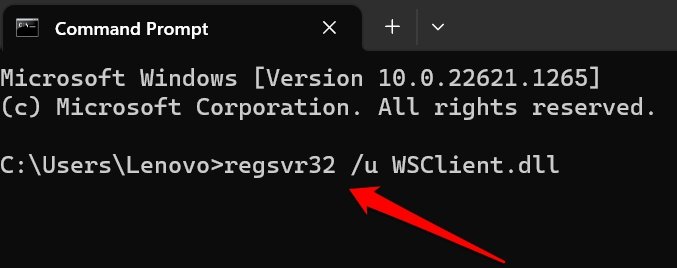
Pour enregistrer le fichier DLL, entrez la commande ci-dessous.
regsvr32 /i WSClient.dll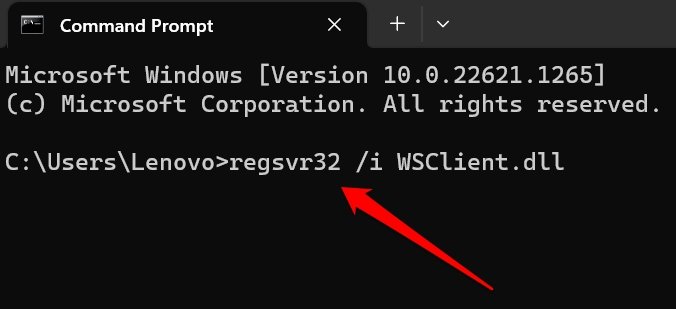
Cela devrait essentiellement corriger l’erreur WSClient.dll manquante sur Windows.
6. Changez le DNS par défaut en DNS Google
Les problèmes d’incohérence réseau sont souvent résolus en changeant le DNS en celui de Google DNS. C’est un dépannage très efficace pour corriger l’erreur WSClient.dll manquante au démarrage dans Windows 11.
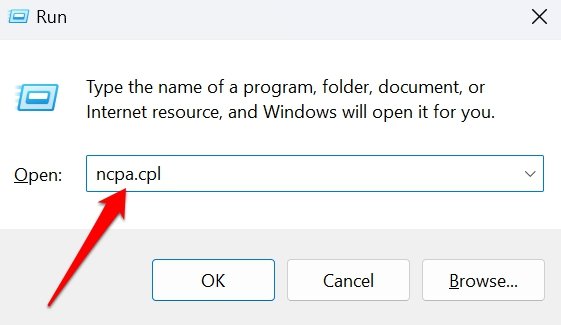
- Appuyez sur Windows + R.
- Dans la boîte Exécuter, tapez ncpa.cpl et appuyez sur Entrée.
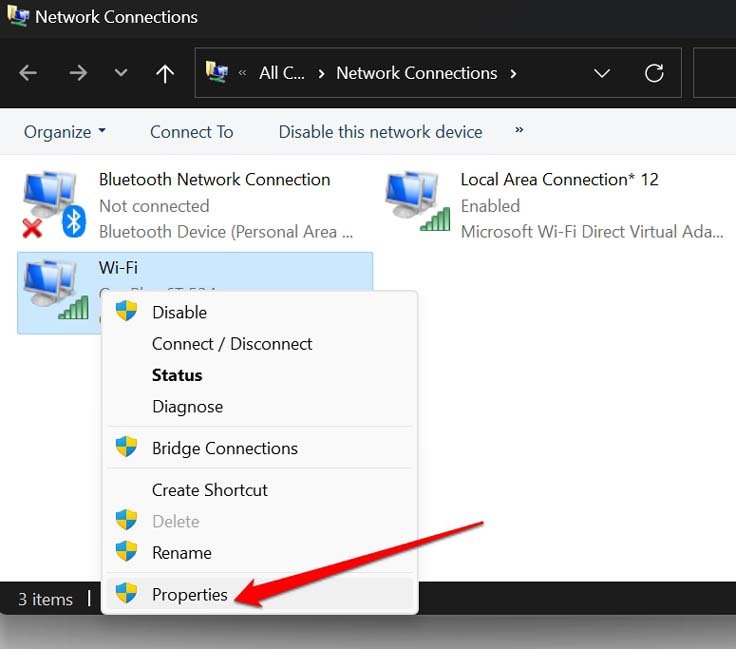
- La page Connexions réseau apparaîtra.
- Faites un clic droit sur votre réseau WiFi et sélectionnez Propriétés dans le menu.
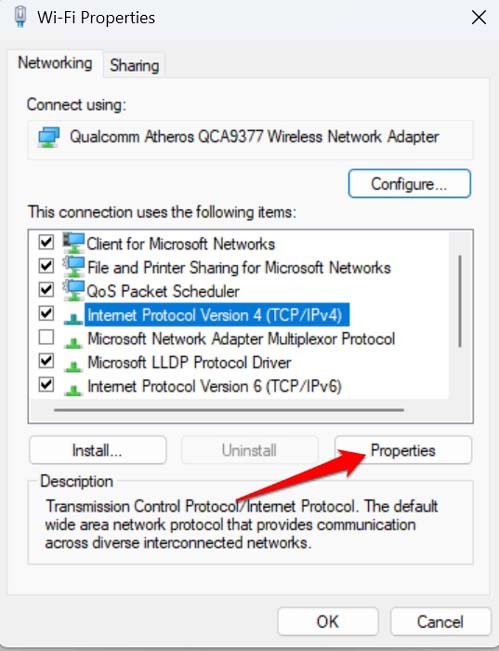
- Sous la boîte de dialogue Propriétés WiFi, cliquez sur l’onglet Réseau.
- Faites défiler jusqu’à Version 4 du protocole Internet (TCP/IPv4) et cliquez dessus pour le mettre en surbrillance.
- Ensuite, cliquez sur Propriétés [de la Version 4 du protocole Internet (TCP/IPv4)]
- Réglez le DNS préféré sur 8.8.8.8 et le DNS alternatif sur 8.8.4.4
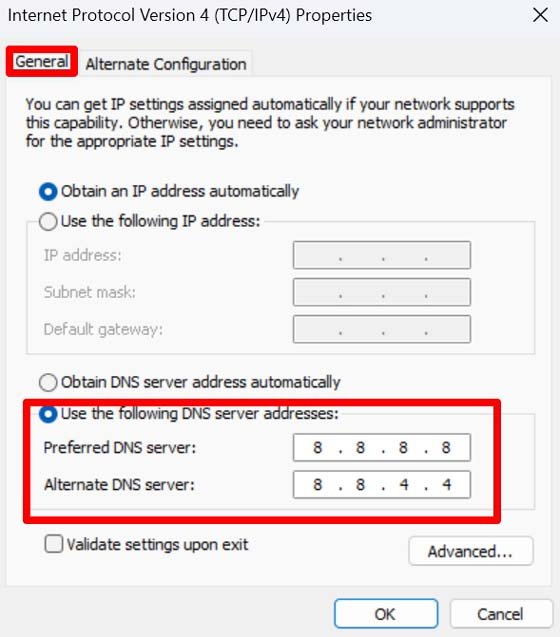
- Revenez à l’onglet Réseau.
- Répétez les étapes 7 et 8 pour Version 6 du protocole Internet (TCP/IPv6)
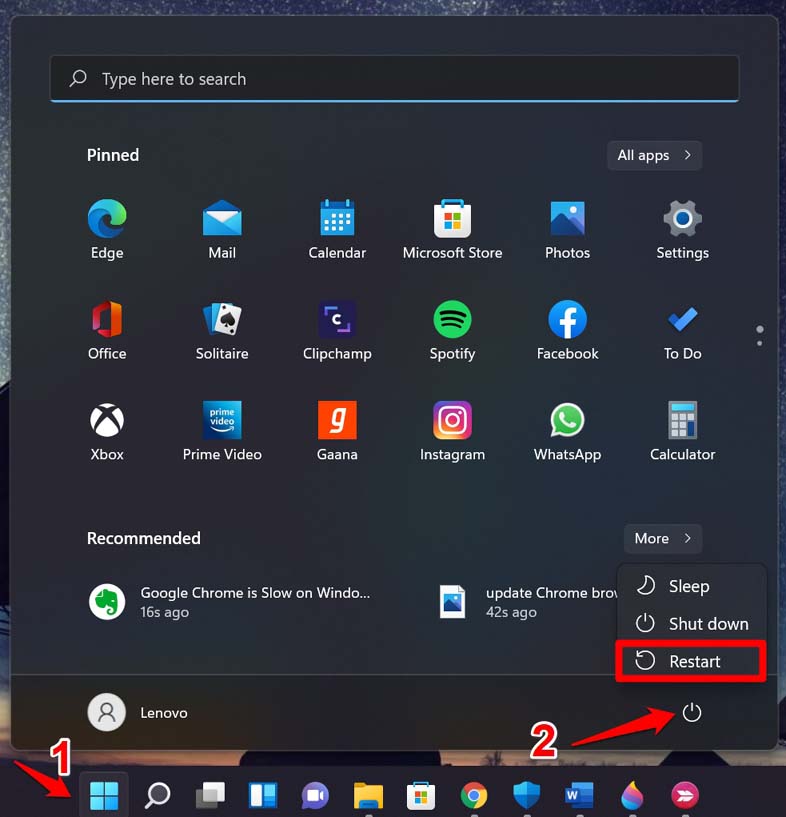
- Une fois toutes les étapes terminées, redémarrez l’ordinateur.
7. Effectuez un démarrage propre
L’une des méthodes les plus efficaces pour traiter les problèmes de démarrage de Windows et les erreurs est d’effectuer un démarrage propre. Cela fait démarrer Windows uniquement avec les applications et services natifs nécessaires. Aucune application ou service tiers n’est initié lors du démarrage.
Si vous ne voyez aucun message d’erreur lors du démarrage propre, cela confirme qu’il y a une certaine application tierce qui cause l’erreur WSClient.dll manquante au démarrage. Vous pouvez alors désinstaller les différentes applications tierces une par une pour savoir quelle application a causé ce message d’erreur.
Voici les étapes pour effectuer un démarrage propre.
- Appuyez sur la touche Windows + R de votre clavier pour ouvrir la boîte de dialogue Exécuter.
- Tapez msconfig dans la boîte de dialogue Exécuter et appuyez sur Entrée.
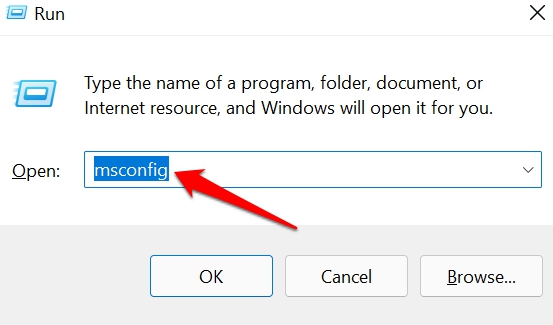
- Dans la fenêtre de configuration du système, cliquez sur l’onglet Services.
- Cochez la case à côté de Masquer tous les services Microsoft en bas de la fenêtre.
- Ensuite, cliquez sur le bouton Désactiver tout pour désactiver tous les services non Microsoft.
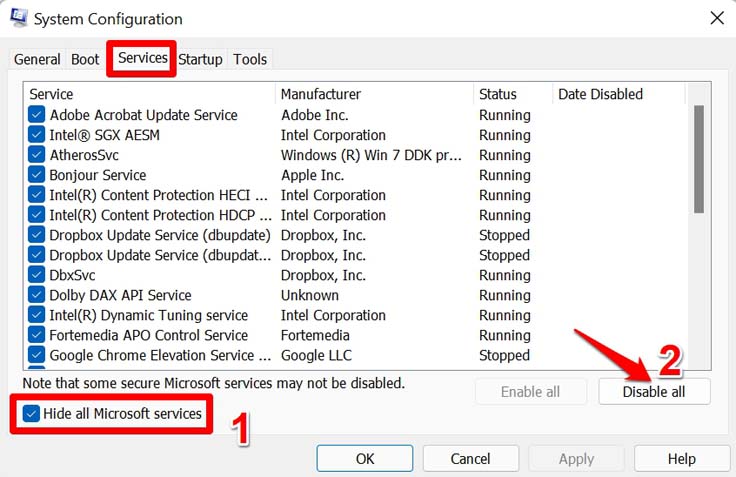
- Cliquez sur l’onglet Démarrage.
- Cliquez sur le lien Ouvrir le Gestionnaire des tâches.
- Dans la fenêtre du Gestionnaire des tâches, sélectionnez chaque élément de démarrage et cliquez sur le bouton Désactiver.
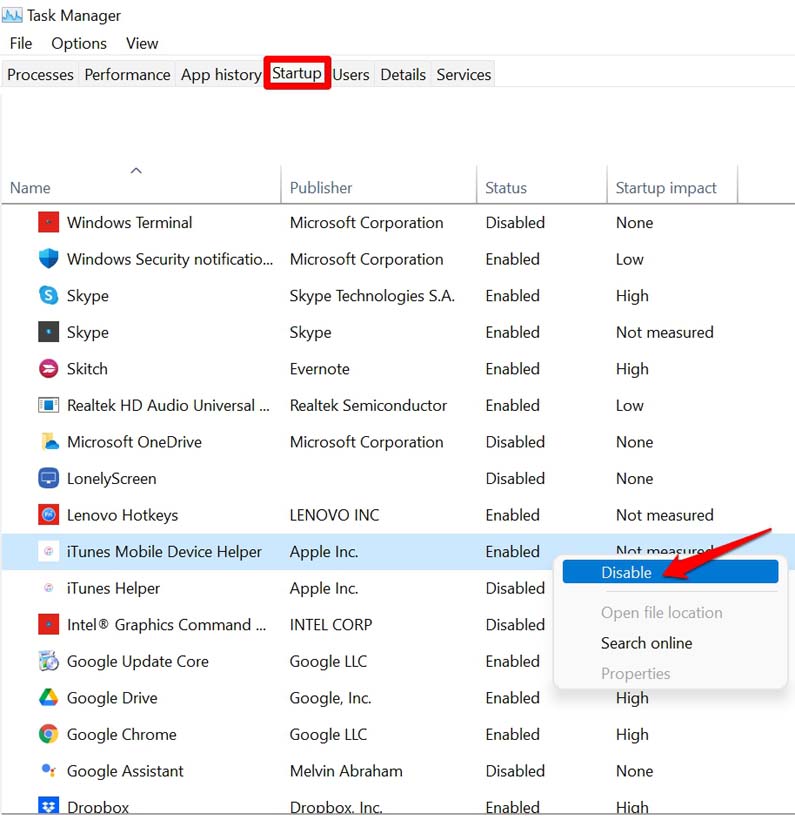
- Fermez la fenêtre du Gestionnaire des tâches.
- Cliquez sur le bouton OK dans la fenêtre de configuration du système.
- Redémarrez votre ordinateur.
8. Désactivez la tâche « WSRefreshBannedAppsListTask » dans le Planificateur de tâches
La tâche mentionnée ci-dessus peut appeler le DLL WSClient lorsqu’une certaine application tierce peut être corrompue ou qu’il peut y avoir un fichier système corrompu perturbant Windows. Il est utile d’accéder au Planificateur de tâches et de terminer cette tâche.
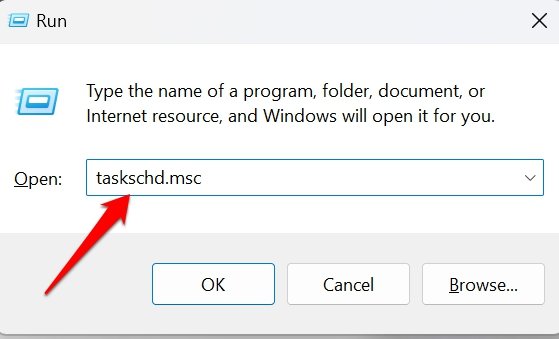
- Ouvrez la boîte de dialogue Exécuter en appuyant sur Windows + R.
- Ensuite, tapez taskschd.msc et appuyez sur Entrée.
- Suivez le chemin mentionné ci-dessous.
Bibliothèque du Planificateur de tâches > Microsoft > Windows > WS - Faites un clic droit sur WSRefreshBannedAppsListTask et sélectionnez Désactiver.
- Fermez le Planificateur de tâches.
9. Réinitialisez le cache du Windows Store
Enfin, vous pouvez réinitialiser le cache du Windows Store en utilisant l’invite de commande. La réinitialisation du cache du Windows Store efface les fichiers temporaires et les données stockées par l’application Microsoft Store sur votre ordinateur.
Ouvrez l’invite de commande.
Entrez la commande
wsreset.exe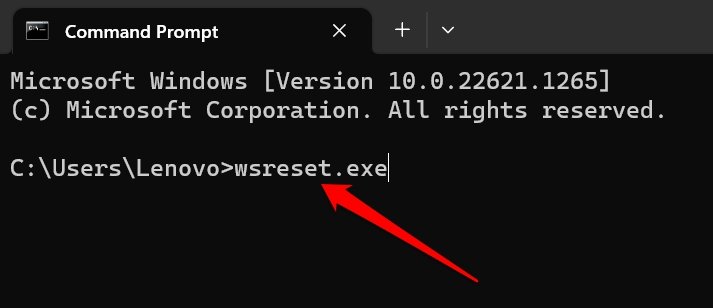
Appuyez sur Entrée.
Conclusion
J’espère que ces conseils de dépannage vous aideront à résoudre l’erreur WSClient.dll manquante au démarrage dans Windows 11. Les utilisateurs de tous niveaux méritent une expérience utilisateur fluide. Donc, supprimez rapidement les messages d’erreur sur Windows OS avec l’aide de ce guide.
Si vous avez des réflexions sur Comment corriger l’erreur WSClient.dll manquante au démarrage dans Windows 11 ?, n’hésitez pas à les laisser dans la boîte de commentaires ci-dessous. De plus, veuillez vous abonner à notre chaîne YouTube DigitBin pour des tutoriels vidéo. À bientôt !
Recevez de nouveaux articles dans votre boîte de réception.
Aucun spam. Désabonnez-vous à tout moment.