Jeux vidéo · 7 min read · Jan 11, 2026
Comment réparer l'erreur WV-109156-2 avec les jeux EA sur PS5 ?

Êtes-vous un joueur acharné qui préfère toujours jouer pendant votre temps libre ? Eh bien, je les adore dans une large mesure, principalement en ce qui concerne la PlayStation.
Depuis que je suis enfant, la nostalgie des jeux PS comme The Legend of Netherlands ou les jeux de course automobile m’a beaucoup fasciné. L’héritage a continué, et même après être devenu adulte, j’adore me plonger dans les jeux PS5.
Ce que j’aime le plus, c’est que cela me permet de profiter des incroyables jeux EA ! Que ce soit Star Wars Jedi: Survivor ou la série intemporelle Need for Speed Hot Pursuit ; ceux-ci possèdent mon cœur.
Mais récemment, j’ai rencontré l’erreur WV-109156-2, et ma frustration a atteint son paroxysme. Heureusement, je suis maintenant heureux car je l’ai réparée, donc en tant que camarade joueur, je vais vous aider à la résoudre également.
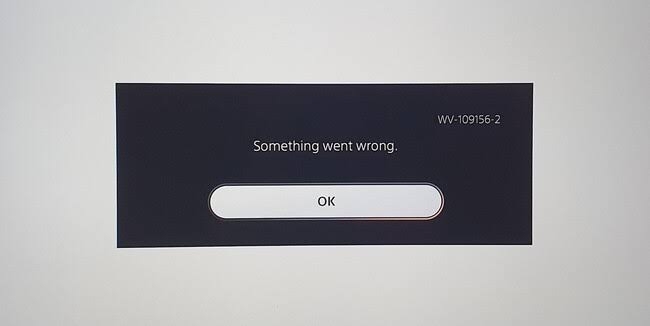
Comment réparer l’erreur WV-109156-2 avec un jeu EA sur PS5 ?
Plusieurs raisons peuvent être à l’origine du code d’erreur WV 109156 2 sur PlayStation 5. Vous n’avez pas besoin d’aide technique car la raison n’est pas significative, et vous pouvez résoudre le problème vous-même.
Cependant, pour le corriger correctement sans perturber votre système, vous devez connaître les raisons de l’erreur et procéder en conséquence. Par conséquent, suivez notre guide étape par étape !
1. Redémarrez votre console PS5
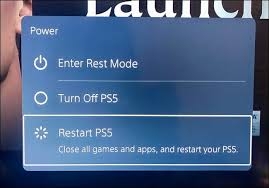
Souvent, le jeu EA sur la console PlayStation 5 fonctionne bien. C’est juste un bug temporaire qui cause le problème. Dans ce cas, vous devez redémarrer votre console. Nous vous suggérons plutôt de la réinitialiser.
Cela signifie éteindre votre PS5, débrancher son câble de la prise principale pendant un moment, puis le reconnecter et l’allumer. Ainsi, beaucoup d’entre vous réussiraient à corriger l’erreur WV 109156 2 de cette manière.
2. Redémarrez votre routeur
Si votre WiFi n’est pas stable, alors les jeux EA auraient du mal à se connecter au serveur. De plus, vous auriez également des difficultés à jouer à d’autres jeux en ligne.
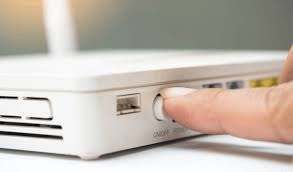
Par conséquent, vous devez résoudre le problème. Si vous soupçonnez que la connexion WiFi est instable, redémarrez votre routeur pour résoudre le code d’erreur WV-109156-2 sur PS5.
3. Mettez à jour le jeu EA sur PS5
Vous devez vérifier si l’erreur WV-109156-2 concerne un seul ou plusieurs jeux EA. Si c’est seulement avec un jeu particulier, un jeu obsolète est la cause de l’erreur qui entrave le gameplay. Par conséquent, vous devez le mettre à jour pour résoudre le problème.
- Ouvrez la bibliothèque PS5 et survolez le jeu qui génère le message d’erreur.
- Appuyez sur la touche Options de la manette et choisissez le bouton Vérifier les mises à jour.
PS5 commencera maintenant à vérifier les mises à jour du jeu et vous invitera à télécharger et installer s’il y en a. De plus, assurez-vous d’avoir une connexion Internet stable tout au long du processus. Après la mise à jour, ouvrez le jeu, et le problème sera résolu.
4. Réinstallez le jeu EA sur PS5
Si l’erreur WV-109156-2 persiste pour un jeu particulier même après l’avoir mis à jour, la raison principale est que l’installation est devenue corrompue. Par conséquent, pour y remédier, vous devez réinstaller le jeu.
- Allez sur le tableau de bord PS5 et survolez le jeu en question.
- Appuyez sur le bouton Options de la manette et sélectionnez l’option Supprimer.
- Cliquez sur Oui pour confirmer votre choix.
- Rendez-vous dans la bibliothèque de jeux et naviguez jusqu’au jeu spécifique.
- Appuyez sur le bouton Installer.
Après avoir réinstallé le jeu, vous devriez résoudre le problème avec ce jeu particulier.
5. Mettez à jour le logiciel système PS5
Si le code d’erreur WV-109156-2 ne concerne pas un seul jeu, alors un firmware obsolète (logiciel système) en est la cause. En effet, les nouvelles versions contiennent les fonctionnalités avancées nécessaires pour un gameplay optimal. Ne pas mettre à jour entraîne plusieurs messages d’erreur.
De plus, ce qui est remarquable, c’est que les versions précédentes développent souvent des bugs, et les nouvelles contiennent des correctifs pour les résoudre. Par conséquent, la mise à niveau du firmware est essentielle.
- Allez dans les paramètres PS5 et accédez à Système.
- Sélectionnez Logiciel système, cliquez sur Mise à jour du logiciel système et paramètres.
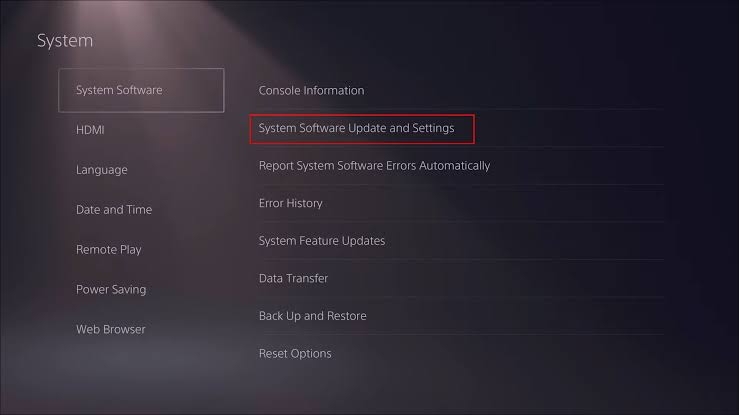
Ainsi, si une nouvelle version est disponible, vous verrez le pop-up Mise à jour disponible et cliquez sur Mettre à jour le logiciel système pour continuer. Laissez votre système le télécharger et l’installer. Par la suite, le code d’erreur serait résolu sur PS5. Cependant, les méthodes ci-dessous vous aideront si aucune mise à jour n’est disponible.
6. Connectez-vous avec votre compte EA sur le site Web
Vous devez souvent vous connecter (vous reconnecter) avec votre compte EA sur le site Web pour profiter à nouveau des jeux EA.
- Visitez la page de connexion EA sur votre navigateur mobile ou PC.
- Appuyez sur le bouton Se connecter et acceptez les CGU de la page de connexion.
- Connectez-vous avec votre compte.
Maintenant, relancez le jeu, et l’erreur PS5 WV-109156-2 sera résolue.
7. Reconnectez-vous avec vos identifiants PSN sur HELP.EA.COM
Souvent, les jeux EA ne fonctionnent pas sur votre console PlayStation en raison de la non-liaison d’un compte PSN avec EA.
Les utilisateurs ont rapporté sur Reddit que se connecter avec les identifiants PSN sur help.ea.com a aidé à résoudre le code d’erreur.
Par conséquent, visitez help.ea.com, connectez-vous avec vos identifiants du réseau PlayStation et vérifiez si le code d’erreur WV 109156 2 sera résolu.
8. Désactivez l’authentification à deux facteurs sur votre compte EA
Le code d’erreur WV-109156-2 sur PlayStation indique également une erreur de connexion SSL avec EA. Par conséquent, vous pouvez résoudre le code d’erreur en désactivant l’authentification à deux facteurs sur votre compte EA.
- Allez sur EA.com et connectez-vous avec votre compte EA.
- Développez l’onglet Sécurité et accédez aux paramètres du compte.
- Naviguez jusqu’à l’authentification à deux facteurs et désactivez-la.
Fermez le jeu EA et essayez de le relancer. Le problème serait résolu s’il y avait une erreur de connexion SSL. Si cela ne fonctionne pas, alors le problème est autre, et la méthode mentionnée ci-dessous vous aidera à le résoudre.
9. Réinitialisez les paramètres réseau de la PS5
Lorsque rien ne fonctionne, des paramètres réseau corrompus ou mal configurés sont la cause du code d’erreur WV-109156-2 sur PS5.
Par conséquent, au lieu de vérifier chaque paramètre, vous devez le réinitialiser pour résoudre le problème. En effet, des paramètres réseau corrompus rendent également difficile la connexion au serveur et des problèmes similaires.
- Allez dans les paramètres PS5 et sélectionnez Réseau.
- Accédez à Configurer la connexion Internet et choisissez Utiliser le WiFi ou le câble LAN.
- Naviguez jusqu’à Personnalisé et faites défiler jusqu’à Réinitialiser aux paramètres par défaut.
Votre console vous demandera maintenant de compléter le processus. Après cela, vous éliminerez l’erreur WV-109156-2 sur PlayStation 5.
Questions Fréquemment Posées
Que signifie WS 116521 6 ?
L’erreur WS 116521 6 indique que votre console PlayStation rencontre un problème de connexion avec le serveur. Par conséquent, vous devez vérifier et corriger votre connexion Internet si elle est mauvaise. De plus, vérifier l’état du serveur de PSN, car les serveurs sont en maintenance, entraîne également l’erreur.
Que faire si ma PS5 est orange ?
Si votre console PS5 affiche une lumière orange, cela indique qu’elle est allumée et fonctionne normalement.
Que signifie le code WS 116332 6 sur PS5 ?
Le code d’erreur WS 116332 6 sur PS5 indique généralement des problèmes de serveur. Par conséquent, vous devez vérifier l’état du serveur PS5 et vous assurer que les serveurs ne sont pas en maintenance.
Les Dernières Pensées – Erreur WV-109156-2 avec les jeux EA sur PS5
Si vous cherchiez comment réparer l’erreur WV-109156-2 avec les jeux EA sur la console PlayStation, alors vous avez trouvé votre réponse !
En plus des dépannages de base, vous devez suivre des techniques avancées comme relier à nouveau votre compte PSN avec le site EA.
Cependant, si vous avez activé l’authentification à deux facteurs sur votre compte EA, cela cause également des problèmes entraînant le message d’erreur ; par conséquent, vous devez la désactiver pour vérifier si cela fonctionne.
Si cela ne fonctionne pas, réinitialiser les paramètres réseau de la PS5 est la solution ultime. Il est à noter que désactiver la 2FA affecte la sécurité du compte.
Lectures Complémentaires :
- Comment allouer plus de RAM à Minecraft ?
- Comment jouer à Fortnite sur Xbox Cloud Gaming ?
- 10 meilleurs mods graphiques pour GTA 5
Recevez de nouveaux articles dans votre boîte de réception.
Aucun spam. Désabonnez-vous à tout moment.