Dépannage Xbox · 6 min read · Nov 20, 2025
Comment réparer l'application Xbox qui ne se lance pas sur Windows 11 ?
Utilisez-vous un ordinateur Windows 11 et l’application Xbox ne s’ouvre pas ? Suivez ce guide jusqu’à la fin pour connaître tous les méthodes de dépannage que vous pouvez mettre en œuvre pour résoudre ce problème. Si vous êtes un joueur, l’application Xbox vous permet de jouer à vos jeux préférés avec vos amis depuis le Microsoft Store.
En plus des jeux, vous pouvez partager vos mises à jour sur les réseaux sociaux, vos scores de jeux, etc. L’application Xbox peut ne pas s’ouvrir en raison d’un bug. Le problème peut survenir à cause de l’utilisation d’une ancienne version de Windows 11 qui peut nécessiter une mise à jour. La version actuelle du système d’exploitation peut avoir des bugs. Le cache du Microsoft Store peut être plein de données inutiles, ce qui provoque un dysfonctionnement de l’application.
Sinon, cela peut simplement être votre connexion Internet qui peut être mauvaise et se couper de temps en temps. Même une éventuelle attaque de malware peut également provoquer un dysfonctionnement de l’application Xbox.
1. Fermez et redémarrez le Microsoft Store
Il suffit de fermer l’application Microsoft Store et de la relancer pour résoudre le problème d’application Xbox non réactive pour de nombreux utilisateurs.
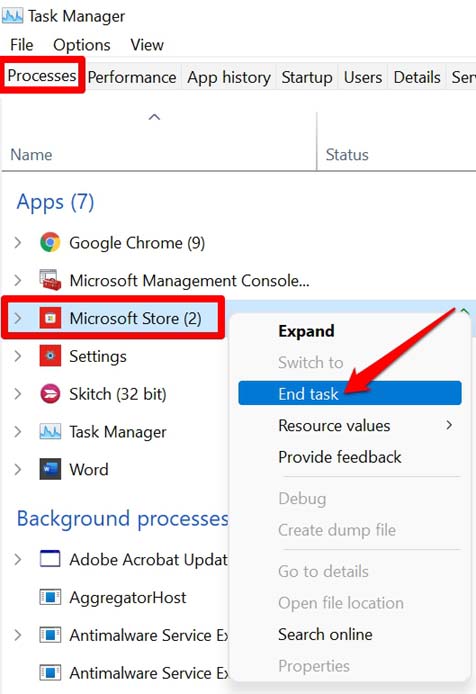
- Appuyez sur les touches Ctrl + Alt + Suppr pour invoquer le Gestionnaire des tâches.
- Allez à l’onglet Processus.
- Faites défiler jusqu’à Microsoft Store et faites un clic droit dessus,
- Dans le menu, sélectionnez Fin de tâche.
- Après quelques secondes, ouvrez le Microsoft Store.
- Maintenant, essayez d’ouvrir l’application Xbox.
2. Réinitialisez l’application Xbox
Vous devriez essayer de réinitialiser l’application Xbox en utilisant l’outil PowerShell. La réinitialisation corrigera tous les problèmes techniques que vous rencontrez avec l’application de jeu.
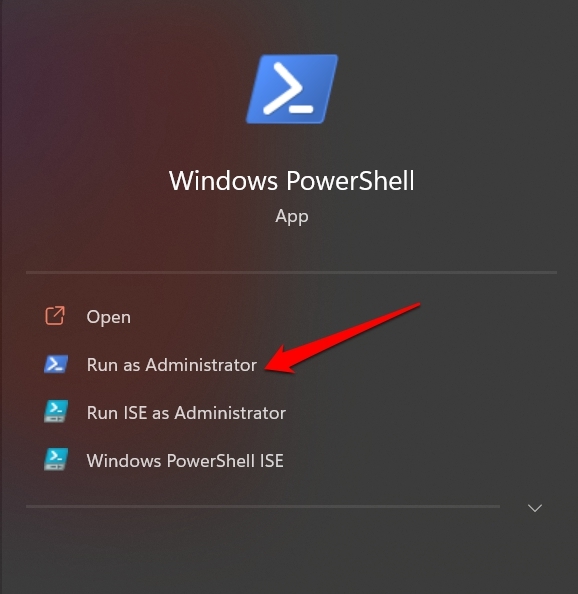
- Ouvrez Windows PowerShell et obtenez un accès Administrateur pour apporter des modifications aux paramètres de l’application.
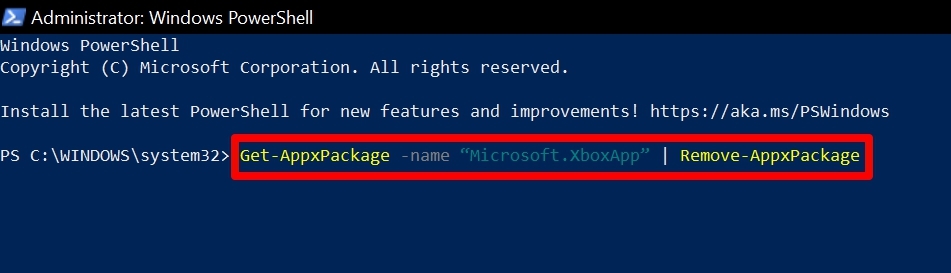
- Entrez la commande suivante
Get-AppxPackage -name “Microsoft.XboxApp” | Remove-AppxPackage - Appuyez sur la touche Entrée.
- Une fois la réinitialisation terminée, vous devez réinstaller l’application Xbox, ce que vous pouvez faire en visitant le Microsoft Store.
3. Redémarrez votre PC Windows 11
Vous pouvez également essayer de redémarrer votre PC. C’est un conseil de dépannage simple qui a fonctionné pour de nombreux utilisateurs.
- Appuyez sur la touche Windows de votre clavier.
- Une fois que la fenêtre de recherche apparaît, cliquez sur l’icône d’alimentation.
- Sélectionnez l’option Redémarrer dans le menu.
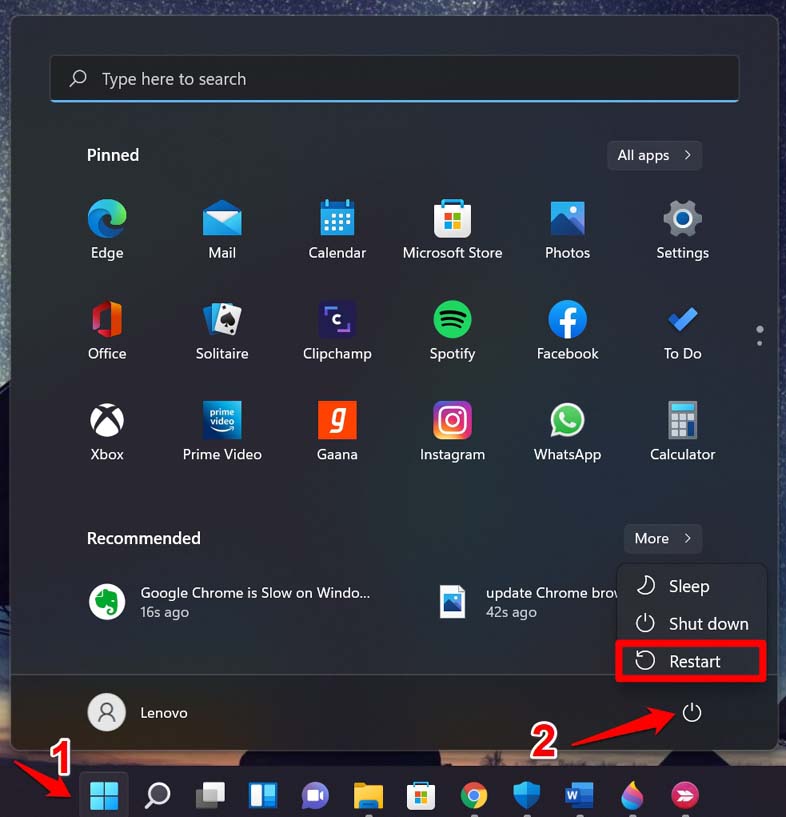
- Après le redémarrage, essayez de lancer l’application Xbox et d’accéder à votre profil.
4. Mettez à jour Windows 11 vers la dernière version
Pendant que vous réparez le problème avec l’application Xbox, assurez-vous que votre PC fonctionne avec la dernière version de Windows 11. Pour le mettre à niveau,
- Appuyez sur Windows + I pour accéder aux paramètres de Windows.
- Dans le panneau de gauche, cliquez sur Mise à jour Windows.
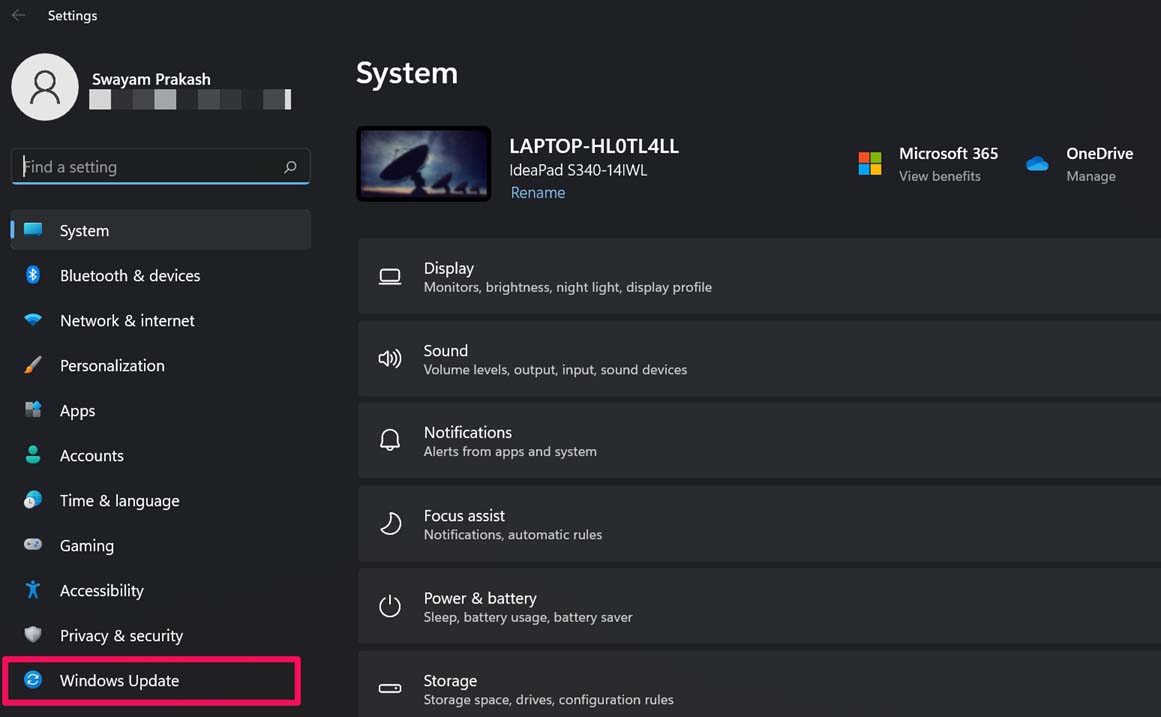
- Ensuite, cliquez sur Vérifier les mises à jour.
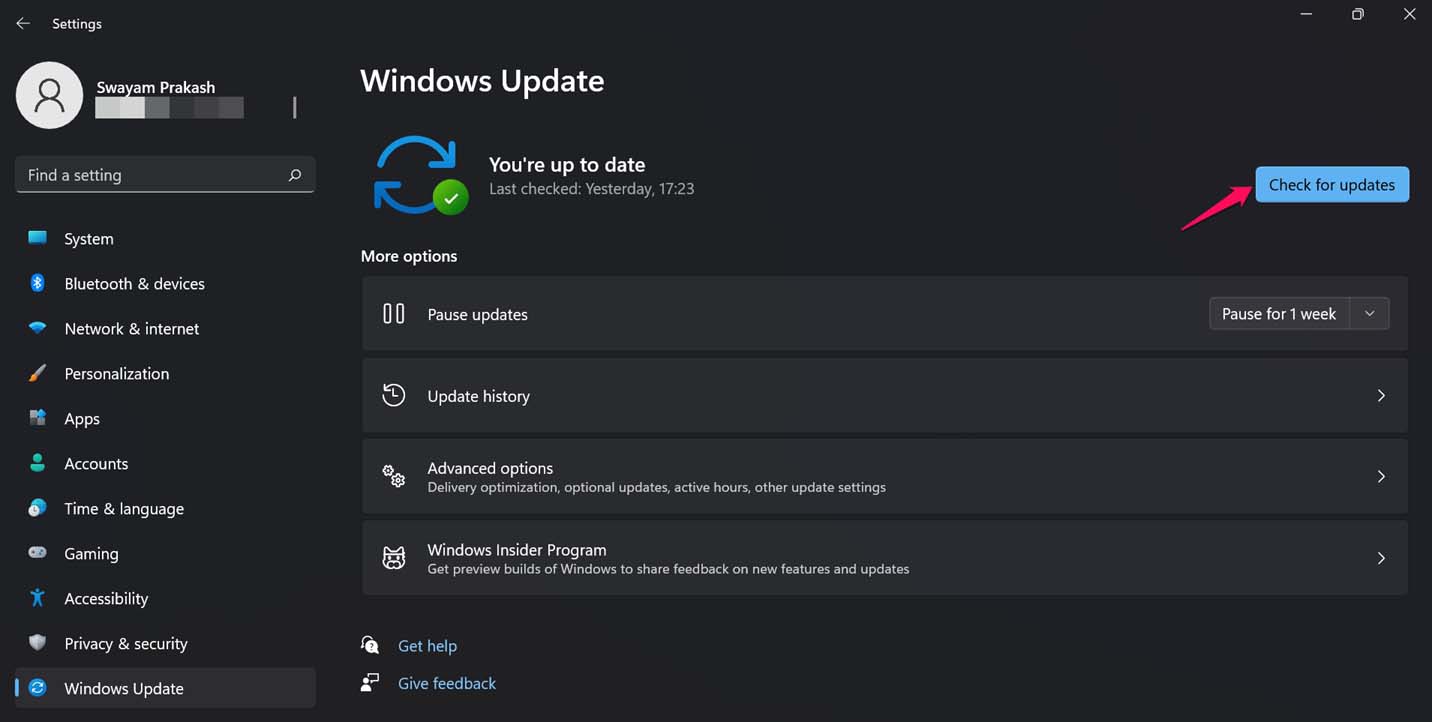
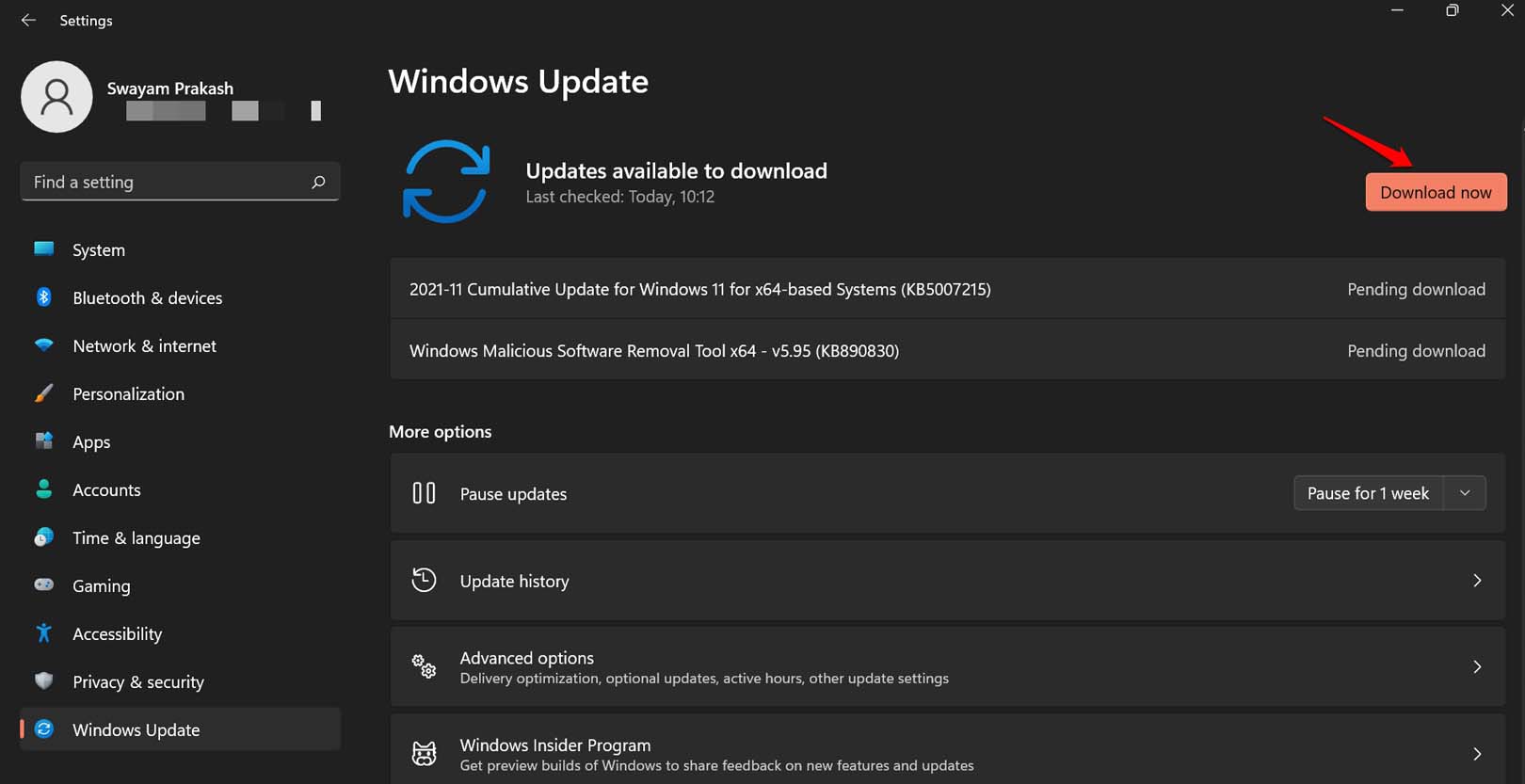
- Si une mise à jour est disponible, elle apparaîtra vous invitant à l’installer.
- Cliquez sur Télécharger maintenant, pour procéder au téléchargement et à l’installation de la mise à jour.
5. Réparez la connexion Internet
Une interruption de la connectivité Internet est la raison simple pour laquelle Xbox devient non réactive sur votre PC. Donc, changez de réseau si cela est possible pour vous. Vous pouvez utiliser l’outil de dépannage de Windows pour résoudre les problèmes de connexion réseau.
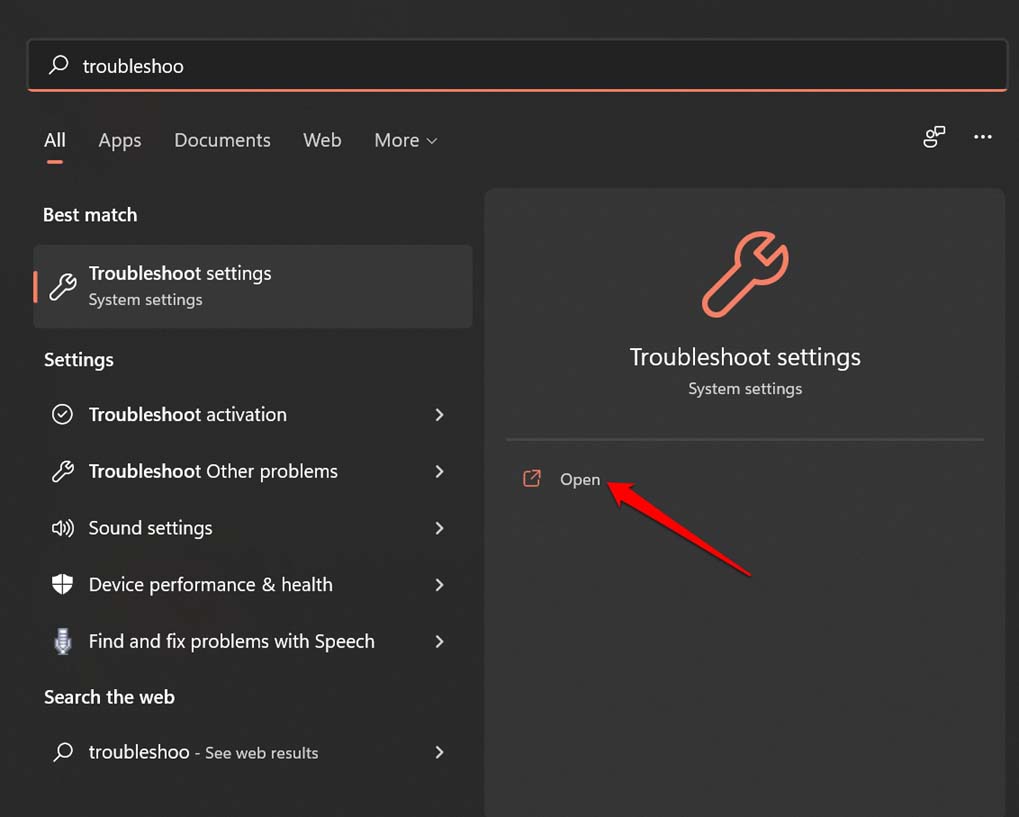
- Appuyez sur la touche Windows pour faire apparaître la console de recherche.
- Tapez Paramètres de dépannage.
- Cliquez sur Ouvrir lorsque le bon résultat apparaît.
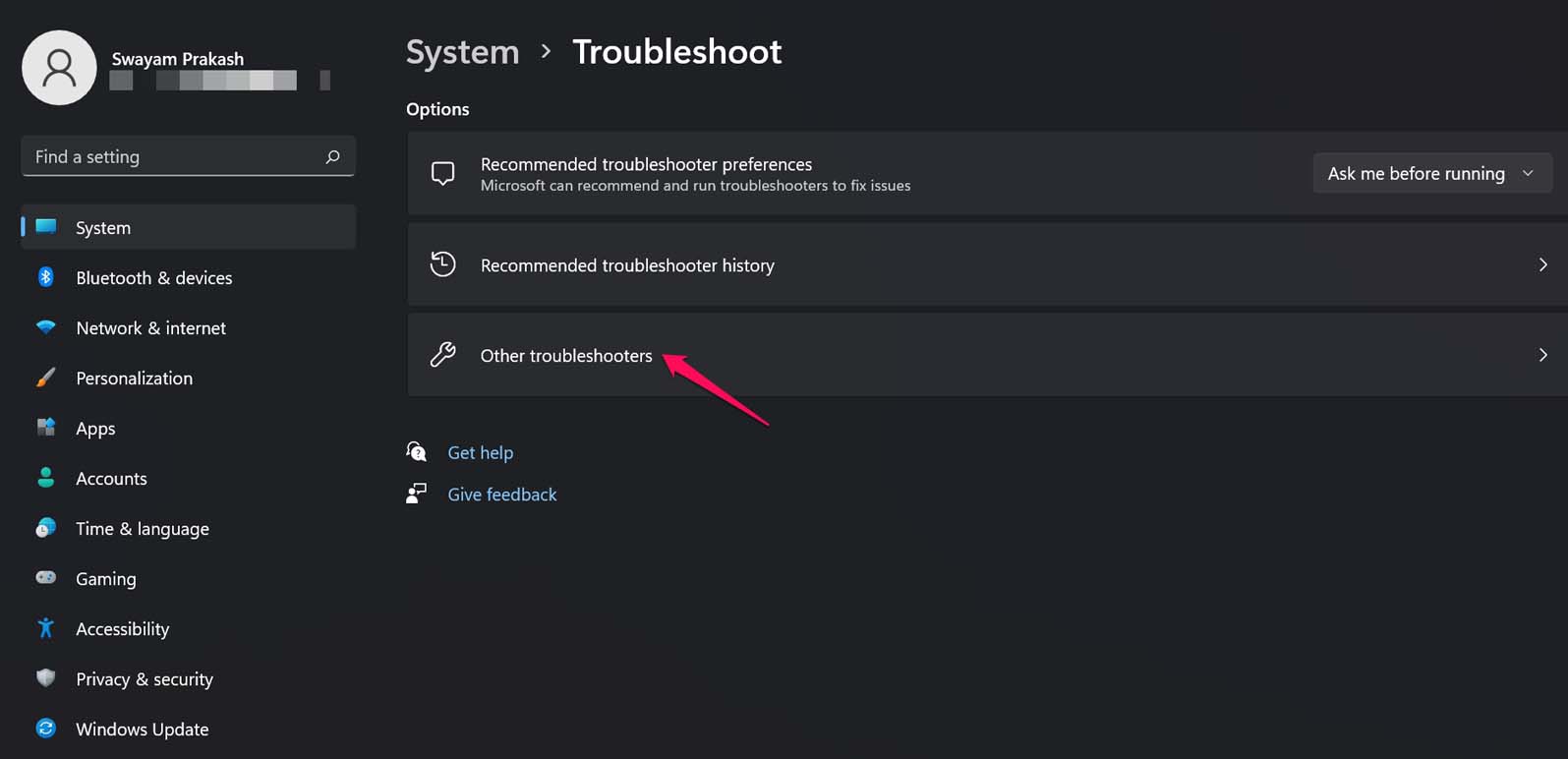
- Maintenant, cliquez sur Autres dépanneurs.
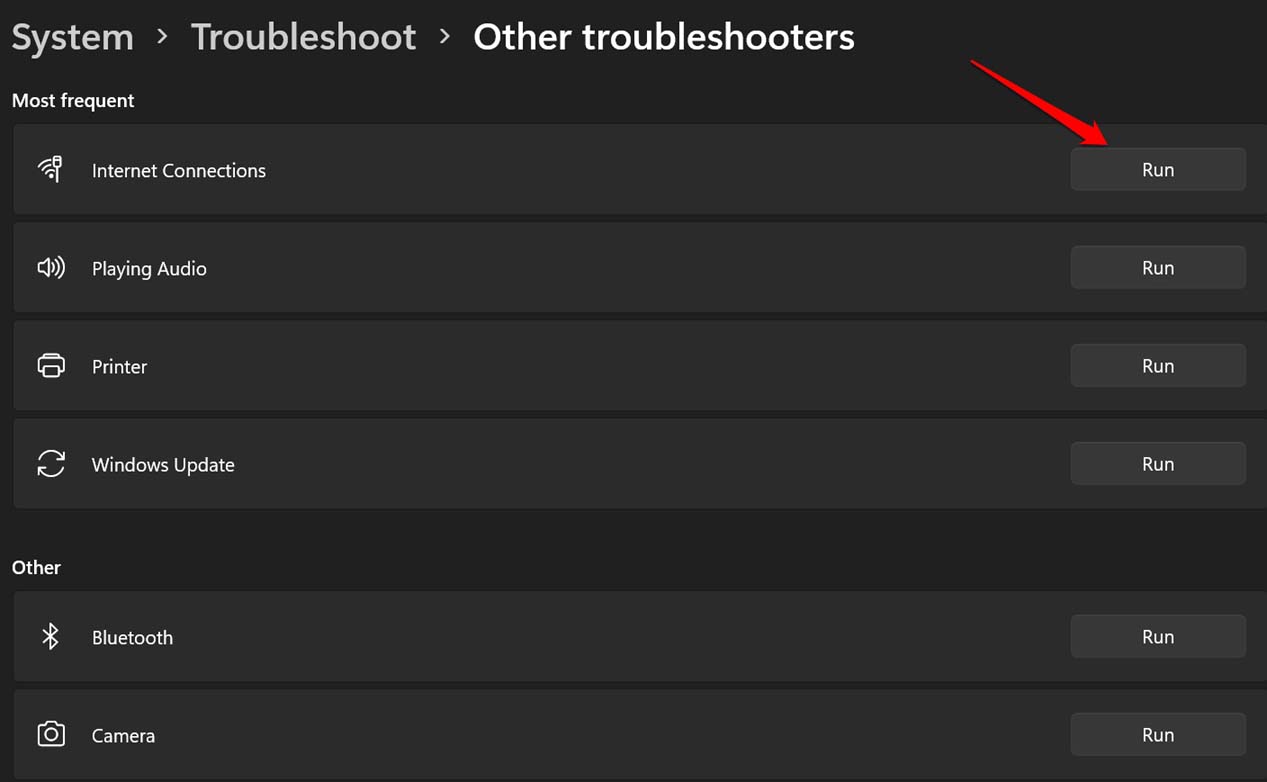
- Sur l’écran suivant, la première option sera Connexions Internet.
- Cliquez sur le bouton Exécuter à côté de Connexions Internet.
Après la réparation, vous devriez être en mesure d’utiliser le Microsoft Store et l’application Xbox, et aucune des applications ne devrait être non réactive.
6. Changez votre région sur l’ordinateur
Selon certains joueurs, changer la région sur leur ordinateur les a aidés à faire fonctionner l’application Xbox. Vous pouvez donc essayer cela aussi.
- Allez dans les paramètres de Windows en appuyant sur Windows + I.
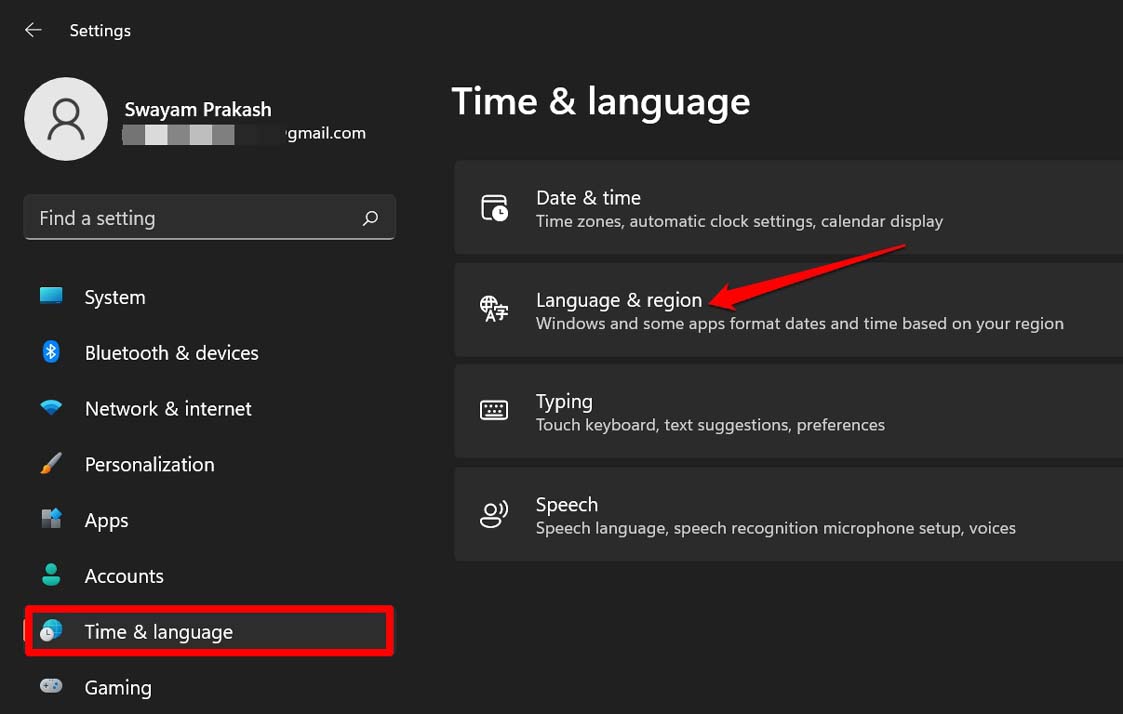
- Ensuite, dans le panneau de gauche, cliquez sur Heure et langue.
- Ensuite, cliquez sur Langue et région.
- Accédez à l’onglet Région.
- Dans le menu déroulant Pays/Région, sélectionnez un pays autre que votre région actuelle.
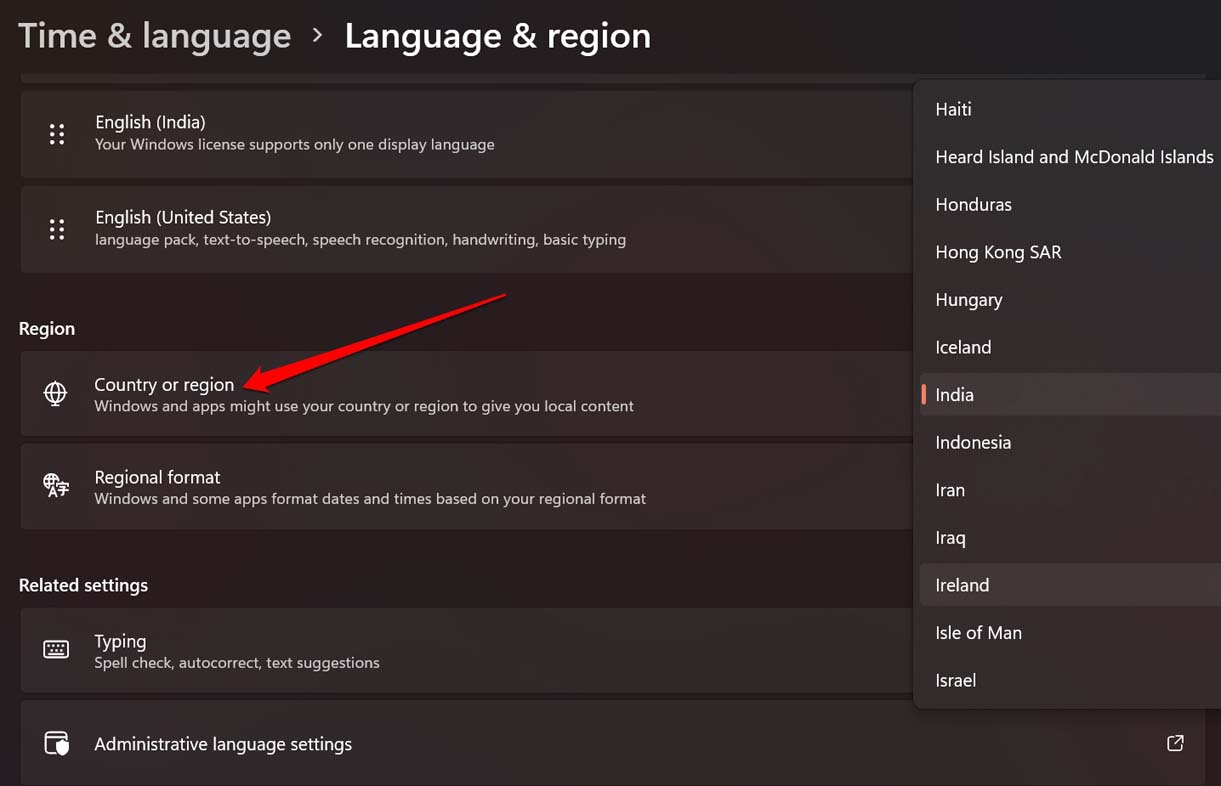
- N’oubliez pas de redémarrer votre ordinateur.
Alternativement, si vous ne souhaitez pas suivre le processus ci-dessus, vous pouvez également essayer d’utiliser un VPN. Cela fera la même chose en changeant votre emplacement vers une autre région du monde. Faire ces processus devrait résoudre les problèmes de l’application Xbox et elle devrait fonctionner sans autres problèmes techniques.
7. Activez l’application Xbox depuis les services Microsoft
Ce dépannage fonctionnera si les services Xbox ont été désactivés d’une manière ou d’une autre sur votre PC. Vous pouvez également configurer manuellement les services de l’application Xbox pour qu’ils se lancent au démarrage du PC.
- Appuyez sur les touches Ctrl + Alt + Suppr pour invoquer le Gestionnaire des tâches.
- Cliquez sur l’onglet Services.
- Accédez à l’option Ouvrir les services et cliquez dessus.

- La liste de tous les services apparaîtra.
- Accédez aux services Xbox [ les services sont listés par ordre alphabétique. Vous pouvez donc localiser les services Xbox vers la fin de la liste assez facilement. ]
- Faites un clic droit sur les services Xbox et sélectionnez Démarrer dans le petit menu qui apparaît.
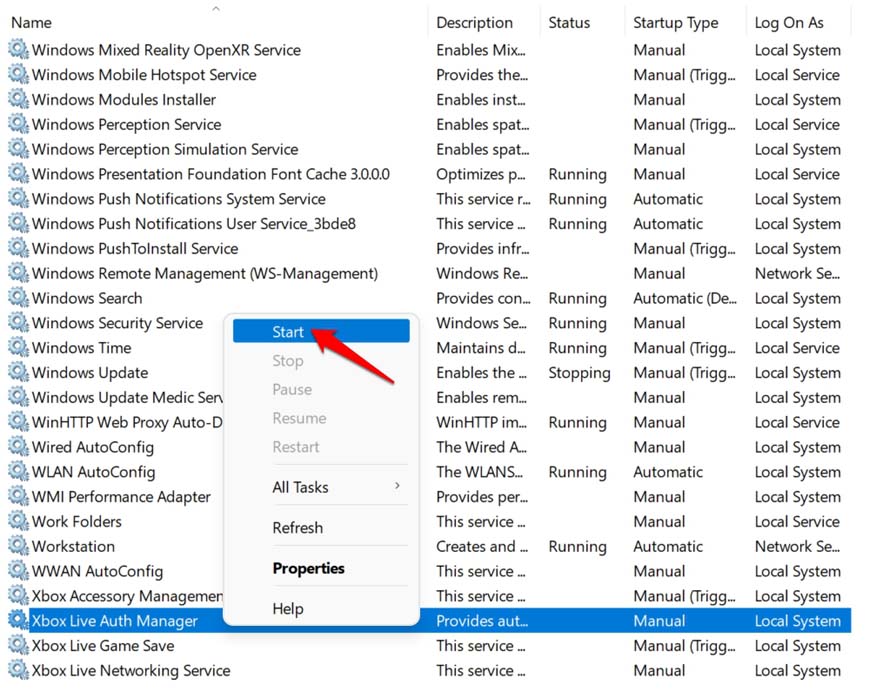
Pour activer les services Xbox pour qu’ils se lancent automatiquement au démarrage de l’appareil,
- Appuyez sur la touche Windows de votre clavier.
- Tapez services dans la console de recherche et cliquez sur Ouvrir lorsque l’application Services appropriée apparaît dans les résultats.
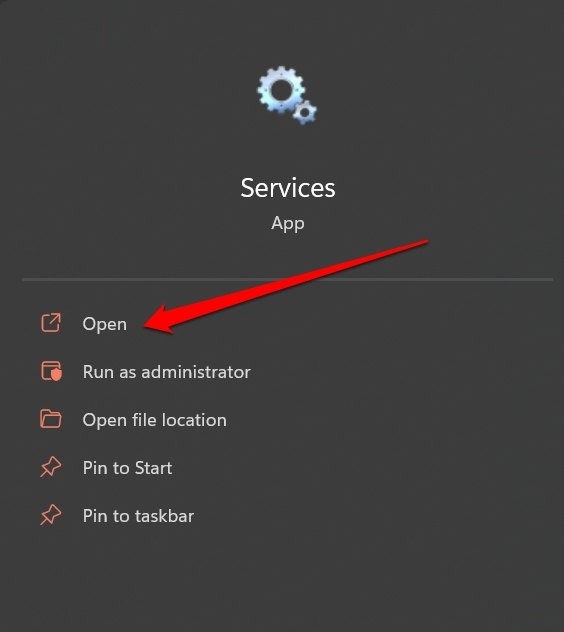
- Ensuite, accédez aux services Xbox.
- Pour chaque service Xbox, faites un clic droit dessus et sélectionnez Propriétés.
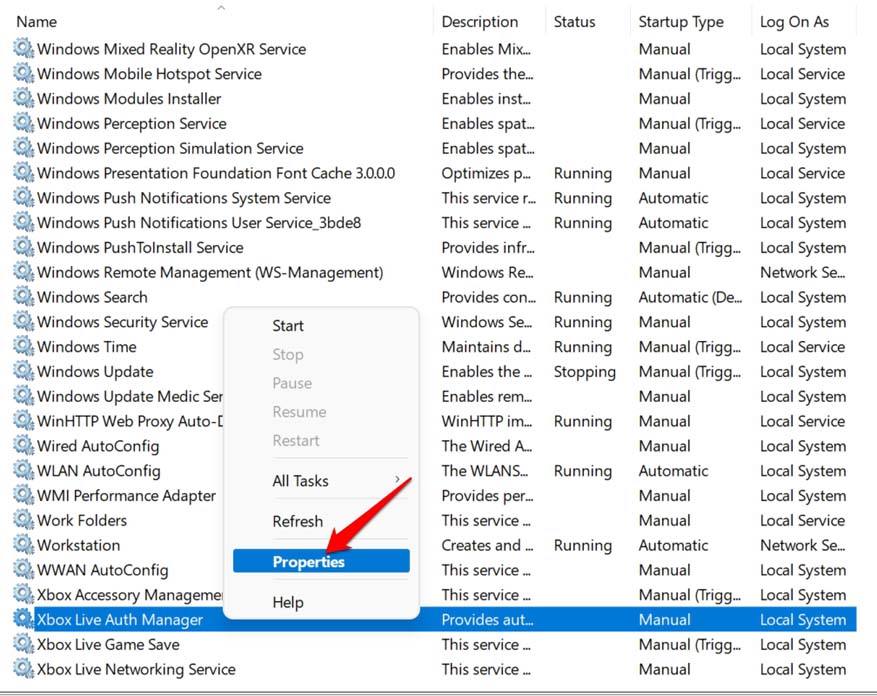
- La boîte de dialogue des propriétés apparaîtra.
- Cliquez sur le menu déroulant Démarrage et sélectionnez Automatique.
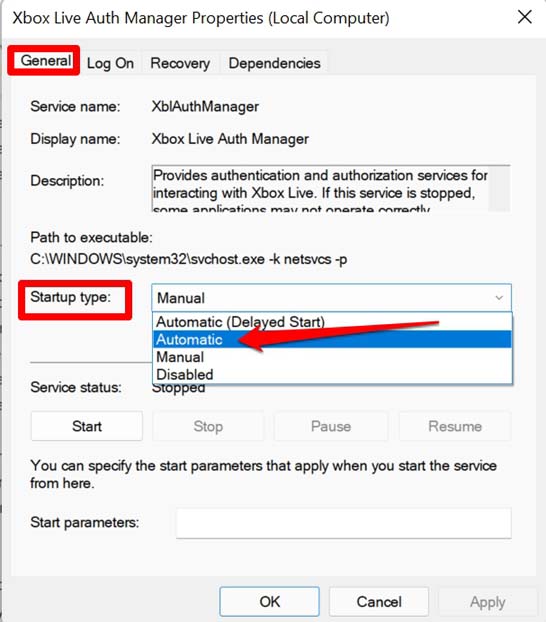
- Maintenant, cliquez sur Appliquer.
- Pour de meilleurs résultats, redémarrez votre ordinateur.
- Accédez à l’application Xbox et elle devrait maintenant s’ouvrir.
8. Effacez le cache du Microsoft Store
Réinitialiser le cache du Microsoft Store supprimera les fichiers inutiles et permettra à l’application de fonctionner correctement. Voici comment effacer le cache du Microsoft Store.
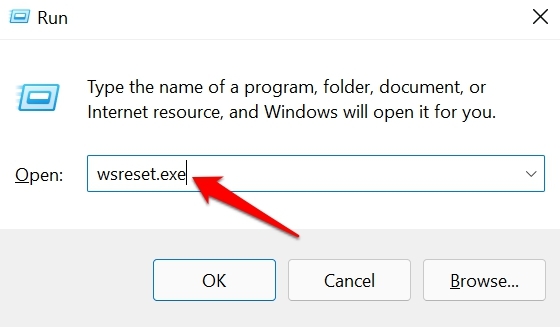
- Appuyez sur Windows + R sur votre clavier.
- Lorsque la boîte de dialogue Exécuter apparaît, tapez wsreset.exe
- Maintenant, appuyez sur la touche entrée et attendez.
- Après la réinitialisation, redémarrez votre ordinateur.
- Accédez à l’application Xbox et elle devrait maintenant s’ouvrir.
Essayez donc toutes ces méthodes de dépannage pour résoudre le problème de l’application Xbox qui ne s’ouvre pas sur votre ordinateur Windows 11. J’espère que ce guide vous a été utile.
Si vous avez des réflexions sur Comment réparer l’application Xbox qui ne se lance pas sur Windows 11 ?, n’hésitez pas à les laisser dans la boîte de commentaires ci-dessous. Veuillez également vous abonner à notre chaîne YouTube DigitBin pour des tutoriels vidéo. À bientôt !
Recevez de nouveaux articles dans votre boîte de réception.
Aucun spam. Désabonnez-vous à tout moment.