Dépannage Xbox · 8 min read · Oct 06, 2025
Comment réparer le code d'erreur Xbox 80151912 ?
Le code d’erreur Microsoft Xbox 80151912 est l’un des problèmes les plus frustrants rencontrés par les joueurs Xbox du monde entier. Les utilisateurs rencontrent généralement cette erreur lorsqu’ils ne peuvent pas accéder aux fonctionnalités en ligne, jouer à des jeux multijoueurs ou se connecter à leurs comptes Xbox Live en raison d’un problème de connexion réseau.
La bonne nouvelle est que vous pouvez suivre plusieurs étapes de dépannage pour corriger l’erreur et revenir plus rapidement au jeu. Alors, commençons avec le guide et vérifions si vous pouvez résoudre le problème du code d’erreur Xbox 80151912 en utilisant les solutions.
Qu’est-ce que le code d’erreur Xbox 80151912 ?
Les utilisateurs de Xbox rencontrent couramment le code d’erreur Xbox 80151912 lorsqu’ils ne peuvent pas accéder aux services Xbox Live en raison de problèmes de connectivité. Si la console Xbox ne peut pas se connecter aux serveurs Xbox Live, il sera difficile pour les utilisateurs d’accéder aux fonctionnalités en ligne, de jouer à des jeux multijoueurs ou de s’inscrire à des comptes Xbox Live.
Cela est généralement causé par des problèmes de configuration réseau, des paramètres DNS ou des problèmes avec les consoles Xbox, mais la cause exacte peut varier. Cela peut également être causé par des restrictions sur un réseau, des paramètres de routeur ou un conflit avec un autre appareil connecté au même réseau.
Quelles sont les causes du code d’erreur Xbox 80151912 ?
Il existe plusieurs causes pour le code d’erreur Xbox 80151912, mais il est généralement lié à la connexion réseau de la console Xbox avec les serveurs Xbox Live. Cette erreur peut être causée par une variété de facteurs, y compris :
Problèmes de connectivité réseau : Les problèmes de connectivité réseau sont l’une des causes les plus courantes du code d’erreur 80151912. Diverses raisons peuvent conduire à cela, y compris un signal wifi faible ou intermittent, un problème de congestion réseau ou un signal wifi faible.
Problèmes de configuration DNS : Le code d’erreur 80151912 peut également être causé par des paramètres DNS incorrects sur les consoles Xbox et les routeurs. Il est possible que la Xbox échoue à se connecter aux services Xbox Live si les serveurs DNS sont inaccessibles ou mal configurés.
Paramètres du routeur et restrictions de pare-feu : Selon le site Web de Microsoft, des paramètres de routeur restrictifs tels qu’un NAT (Network Address Translation) strict et des configurations de pare-feu peuvent empêcher les serveurs Xbox Live de communiquer avec la console Xbox. Il est possible que cela entraîne le code d’erreur 80151912.
Problèmes d’adresse IP ou d’adresse MAC : Il arrive que des problèmes avec l’adresse IP de la console Xbox ou l’adresse de contrôle d’accès aux médias (MAC) causent des problèmes de connectivité.
Pannes ou maintenance du service Xbox Live : Parfois, Xbox Live peut être hors service ou en maintenance, ce qui empêche la console Xbox de se connecter aux serveurs. Si le service n’est pas rétabli immédiatement, les utilisateurs peuvent rencontrer le code d’erreur 80151912.
Problèmes de logiciel ou de firmware : Lorsque le service Xbox Live ou le firmware de la console Xbox est obsolète, des problèmes de connectivité sont parfois rencontrés, entraînant le code d’erreur 80151912.
Comment réparer le code d’erreur Xbox 80151912 ?
Voici donc quelques solutions qui vous aideront à dépanner le code d’erreur Xbox 80151912 depuis votre PC :
Solution 1 : Redémarrez votre console Xbox
Il est parfois possible de résoudre le code d’erreur 80151912 en redémarrant votre ordinateur. La console Xbox doit être complètement éteinte, le cordon d’alimentation doit être débranché de l’arrière, le cordon d’alimentation doit être attendu pendant quelques minutes, puis le cordon d’alimentation doit être rallumé. Cela peut résoudre l’erreur si le cache est vidé et la connexion réseau réinitialisée.
Solution 2 : Supprimez le cache système de votre console
Votre console pourrait rencontrer un code d’erreur 80151912 en raison d’un cache système corrompu. Vous devez vider le cache système de la Xbox et voir si l’erreur est résolue. Vous pouvez le faire en suivant ces étapes :
Allez dans Profil et paramètres > Paramètres en appuyant sur le bouton Xbox de votre manette.
Sélectionnez l’option Stockage sous Paramètres système.
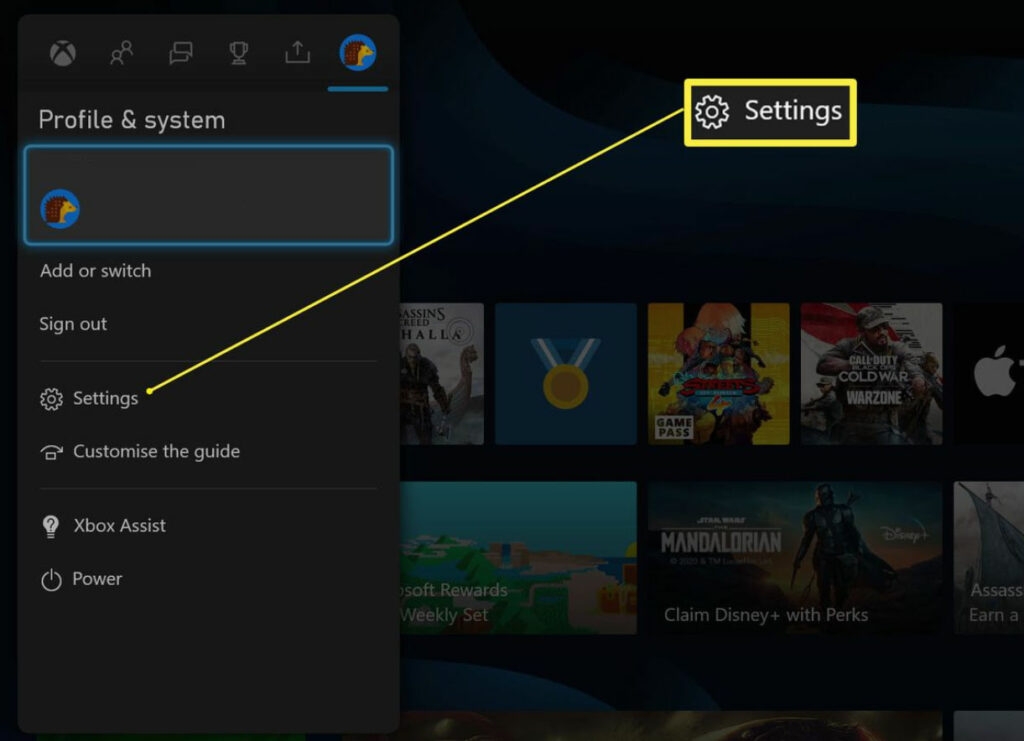
Vous devrez maintenant mettre en surbrillance votre appareil de stockage sur la manette et appuyer sur le bouton Y.
Ensuite, sélectionnez Vider le cache système.
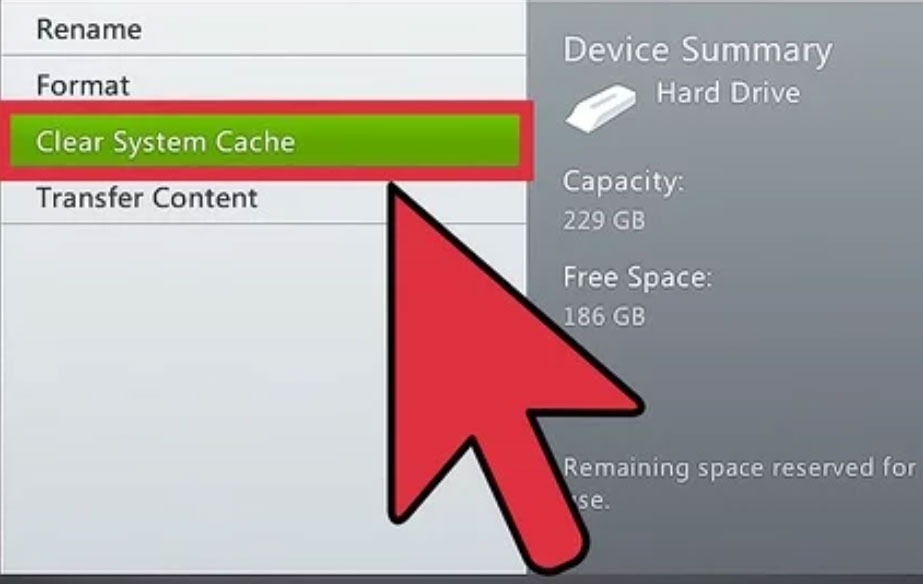
- Redémarrez votre console une fois que vous avez terminé cette étape et vérifiez si l’erreur a été résolue.
Solution 3 : Installez les mises à jour en attente de la console
Ensuite, mettez à jour votre console Xbox pour corriger l’erreur. Pour ce faire, suivez ces étapes :
Sur votre manette, appuyez sur le bouton Xbox.
Cliquez sur Profil et système > Paramètres.
Sélectionnez Système > Mises à jour dans le menu.
L’étape suivante consiste à installer les mises à jour en attente en sélectionnant la mise à jour de la console disponible.
Vérifiez que vous pouvez vous connecter à Xbox Live.
Solution 4 : Testez la connexion Xbox Live sur Xbox 360
Il est probable que le code d’erreur 80151912 soit causé par un problème de réseau. Pour dépanner les problèmes de réseau sur votre console Xbox 360, vous pouvez tester votre connexion Xbox Live. Une fois que vous avez terminé le processus, vérifiez si l’erreur a été résolue.
Pour ce faire, suivez ces étapes :
Ouvrez le menu Guide en appuyant sur le bouton Xbox de votre manette.
Cliquez sur Paramètres > Paramètres système > Paramètres réseau.
Ensuite, sélectionnez votre type de connexion : câblée ou sans fil.
L’étape suivante consiste à appuyer sur Tester la connexion Xbox Live.
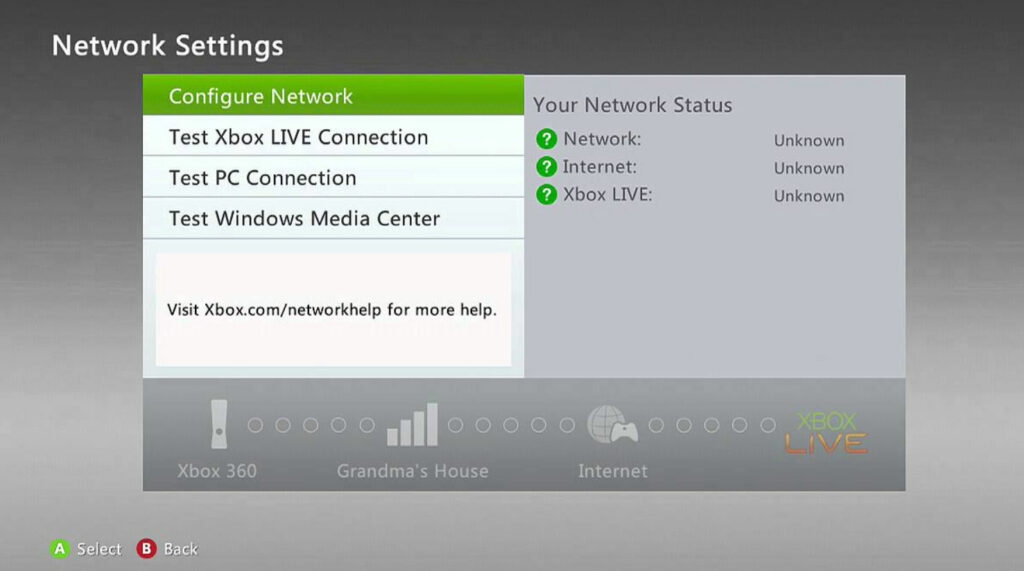
- Une fois que vous avez fait cela, vérifiez si vous obtenez toujours le code d’erreur 80151912.
Solution 5 : Assurez-vous que les serveurs Xbox Live ne sont pas hors service
Il est possible que le serveur Xbox Live soit hors service, ce qui est la raison pour laquelle vous rencontrez ce problème. Vous devez donc vérifier si les serveurs fonctionnent ou non en suivant les étapes mentionnées ci-dessous :
- Visitez Statut Xbox Live.
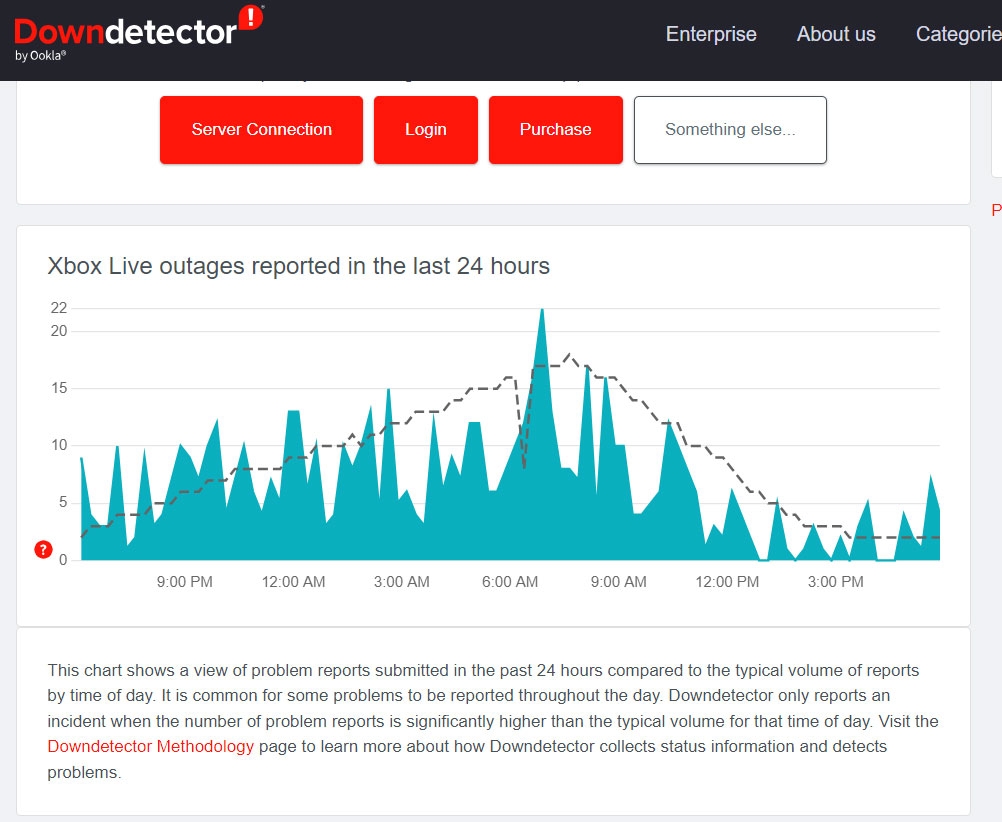
Vérifiez s’il y a des pannes.
Vous ne pouvez attendre que Microsoft résolve les problèmes s’il y en a.
Solution 6 : Vérifiez les paramètres DNS
Les paramètres DNS peuvent parfois avoir été incorrects, causant le code d’erreur 80151912. Par conséquent, vous devrez configurer manuellement les paramètres DNS sur votre console Xbox pour résoudre ce problème.
Si vous n’avez pas votre propre serveur DNS, vous pouvez utiliser un serveur DNS public tel que Google DNS (8.8.8.8 et 8.8.4.4) ou OpenDNS (208.67.222.222 et 208.67.220.220). Si vous n’êtes pas sûr de la façon de changer les paramètres DNS sur votre routeur, consultez le manuel de votre routeur ou contactez votre fournisseur d’accès Internet.
Solution 7 : Videz le cache
Un cache corrompu peut causer une erreur sur la Xbox 360. En vidant le cache, l’erreur peut être résolue. Accédez aux paramètres et recherchez le stockage.
Vous pouvez supprimer le cache en recherchant Vider le cache dans le menu de stockage et en appuyant dessus. Si vous devez le faire plus d’une fois, vous devrez peut-être répéter le processus.
Solution 8 : Connectez la Xbox à un point d’accès mobile
Si vous avez un smartphone, vous devez activer votre point d’accès mobile et en faire un wifi portable en suivant les étapes mentionnées ci-dessous :
Utilisez votre téléphone comme point d’accès mobile.
Allez dans les paramètres réseau sur votre Xbox.
Allez dans Configurer un réseau sans fil et sélectionnez-le.
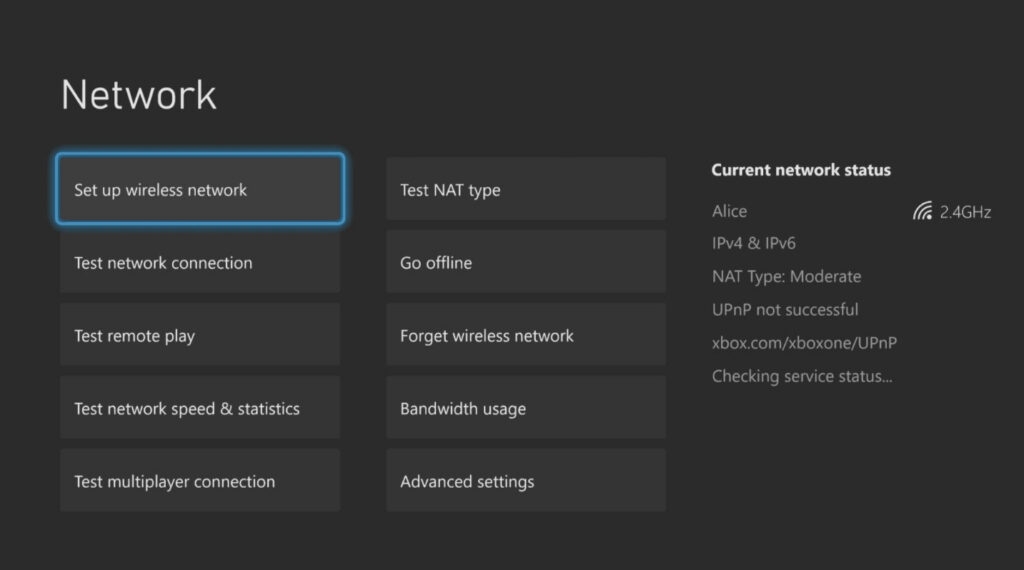
Une fois que vous avez choisi votre point d’accès mobile, entrez son mot de passe si nécessaire.
Chaque fois que vous vous connectez à un point d’accès mobile, connectez-vous à Xbox Live.
Vous pouvez ensuite revenir à votre réseau domestique si cela fonctionne.
Solution 9 : Désactivez le pare-feu ou le transfert de port
Vous voudrez peut-être désactiver temporairement votre pare-feu ou le transfert de port pour vérifier s’ils causent le problème. La connectivité Xbox Live peut être affectée par des paramètres de pare-feu trop restrictifs ou des configurations de port incorrectes.
Solution 10 : Passez à une connexion réseau câblée
Vous pourrez peut-être résoudre cette erreur en passant d’une connexion sans fil à une connexion câblée. Pour ce faire, appuyez sur le bouton Xbox et choisissez le menu Paramètres. Dans le menu Général > Paramètres réseau, sélectionnez Déconnecter sans fil. Vous pouvez ensuite vérifier si l’erreur a été corrigée en connectant un câble Ethernet à votre console.
Solution 11 : Contactez le support Xbox
Il peut y avoir un problème avec votre console Xbox ou votre configuration réseau qui nécessite un soutien supplémentaire de la part des responsables Xbox si aucune des méthodes ci-dessus ne résout le code d’erreur 80151912. Pour découvrir quelles sont vos options de dépannage, contactez le support Xbox.
Ainsi, c’est tout ce que nous avons pour vous sur la façon de réparer le code d’erreur Xbox 80151912 sur Windows PC. J’espère que les solutions que j’ai mentionnées ci-dessus vous ont aidé. Faites-nous savoir si vous avez besoin de plus d’informations en commentant ci-dessous.
Lectures complémentaires :
StockX est-il sûr pour PS5, Xbox ?
3 meilleures équivalents GPU Xbox Series X
Qu’est-ce que le cloud gaming Xbox ? Tout ce que vous devez savoir
Recevez de nouveaux articles dans votre boîte de réception.
Aucun spam. Désabonnez-vous à tout moment.