Instagram · 6 min read · Nov 03, 2025
Comment résoudre le problème ‘Vous ne pouvez pas accéder à certaines fonctionnalités maintenant’ sur Instagram ?
Recevez-vous un message d’erreur “Vous ne pouvez pas accéder à certaines fonctionnalités maintenant” sur Instagram ? Voici quelques conseils de dépannage que vous pouvez suivre pour résoudre ce problème. De plus, nous allons comprendre pourquoi certaines fonctionnalités sur Instagram sont limitées à certains utilisateurs et non disponibles globalement.
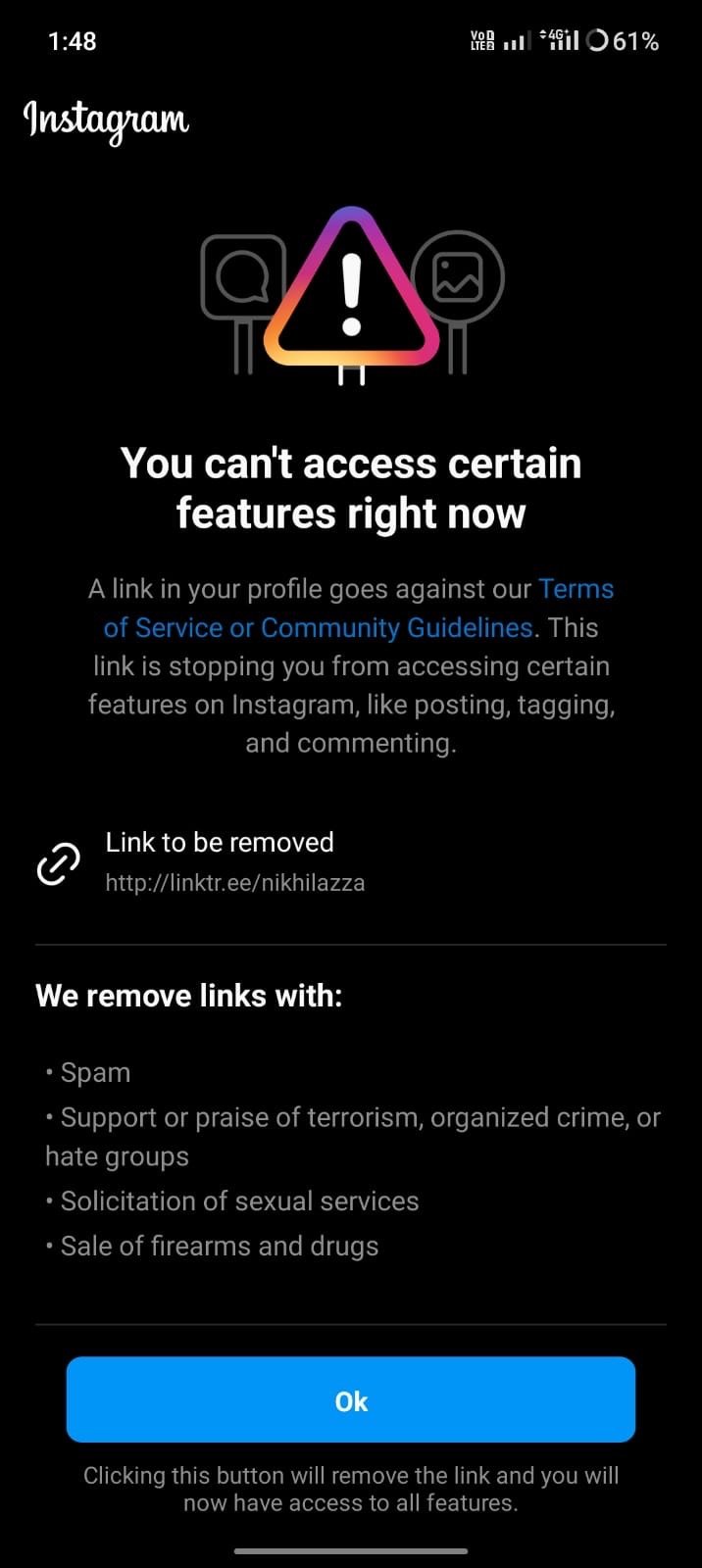
Le problème “Vous ne pouvez pas accéder à certaines fonctionnalités maintenant” sur Instagram peut apparaître si vous avez violé certaines politiques d’Instagram. De plus, utiliser une ancienne version d’Instagram peut causer des bugs qui peuvent entraîner l’avertissement “Vous ne pouvez pas accéder à certaines fonctionnalités maintenant” sur l’application Instagram.
La version Android d’Instagram peut avoir des problèmes dans le cache de l’application. Le cache se remplit généralement de données temporaires qui peuvent nécessiter d’être vidées périodiquement. Sinon, l’application peut générer des erreurs spécifiques.
Meilleures façons de résoudre le problème Vous ne pouvez pas accéder à certaines fonctionnalités sur Instagram
Voici les différentes solutions qui devraient vous permettre d’utiliser les fonctionnalités d’Instagram qui ne fonctionnaient pas auparavant.
1. Vérifiez si votre compte ne viole pas les conditions d’utilisation
Assurez-vous que votre compte ne viole pas les conditions d’utilisation d’Instagram. Souvent, cela peut entraîner une restriction temporaire de votre compte pour accéder à certaines fonctionnalités. Avez-vous spammé des liens vers des sites Web non fiables dans les commentaires ou les messages directs ?
Si plusieurs utilisateurs signalent votre activité, votre compte peut être restreint pour utiliser une fonctionnalité particulière. Cela peut inclure l’incapacité de commenter, d’envoyer un message direct ou de partager un lien dans la bio Instagram.
De plus, si vous avez partagé du contenu sexuel ou des commentaires qui blessent un utilisateur ou un groupe d’utilisateurs sur le plan racial, votre accès aux fonctionnalités d’Instagram sera limité. Même des remarques désobligeantes basées sur des sentiments religieux ou le partage de quoi que ce soit essayant de ternir l’image d’une personnalité publique peuvent entraîner des interdictions ou des restrictions temporaires.
Si vous avez violé l’une des conditions d’utilisation ci-dessus, je vous suggère de suspendre vos activités sur Instagram pendant quelques jours. Ensuite, essayez d’accéder à Instagram, et vous pourrez utiliser à nouveau les fonctionnalités restreintes.
2. Mettez à jour l’application Instagram
Allez dans l’App Store ou le Google Play Store et vérifiez si une mise à jour est disponible pour l’application Instagram. Mettre à jour l’application peut corriger des bugs ou des problèmes qui peuvent causer le problème. Voici comment mettre à jour Instagram sur votre iPhone et votre téléphone Android.
iOS
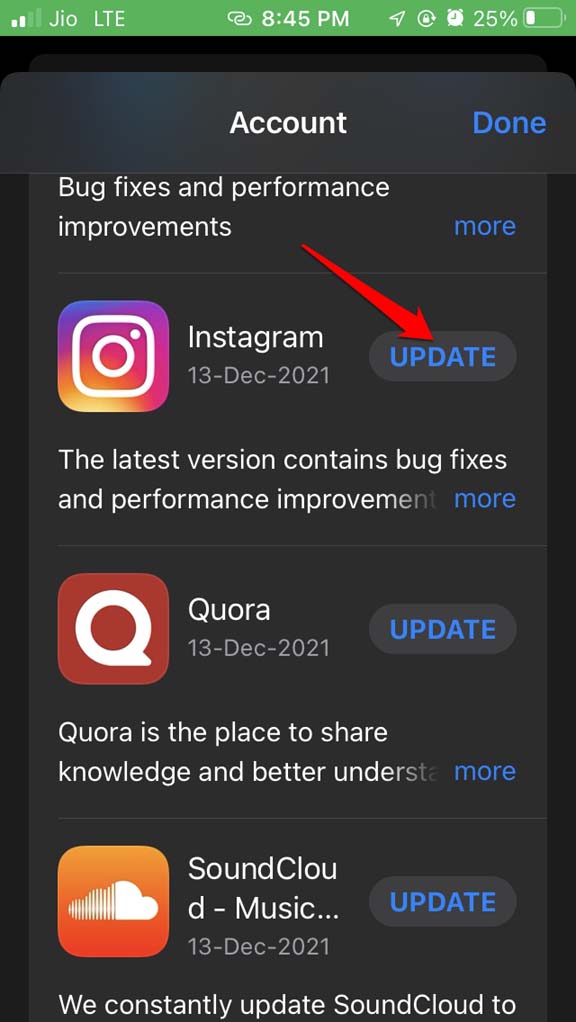
- Lancez l’App Store.
- Appuyez sur l’image de profil de l’identifiant Apple.
- Maintenant, recherchez si une nouvelle mise à jour est disponible pour l’application Instagram.
- Appuyez sur le bouton Mettre à jour à côté d’Instagram pour commencer à installer la nouvelle version.
Android
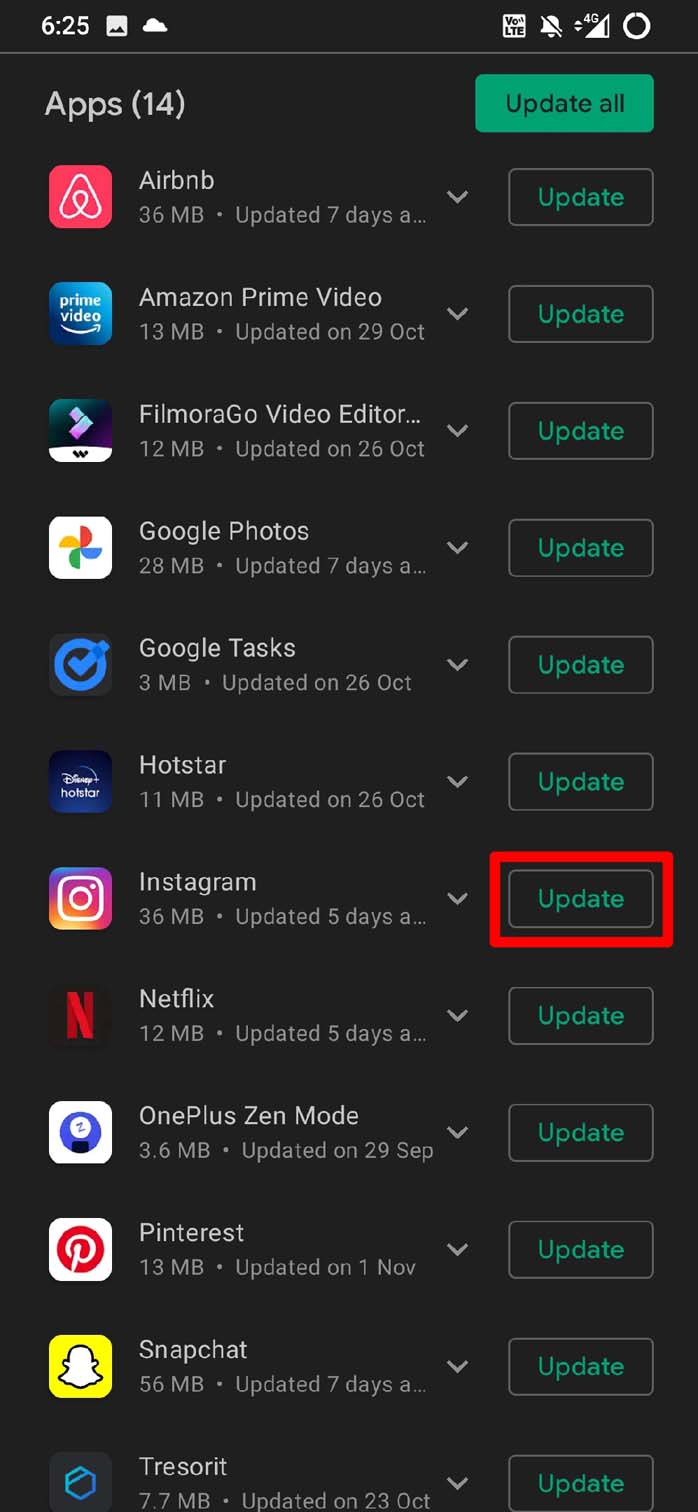
- Ouvrez le Play Store.
- Appuyez sur l’image de profil de l’identifiant Gmail associé.
- Dans le menu, appuyez sur Gérer les applications et les appareils.
- Ensuite, appuyez sur Mises à jour disponibles.
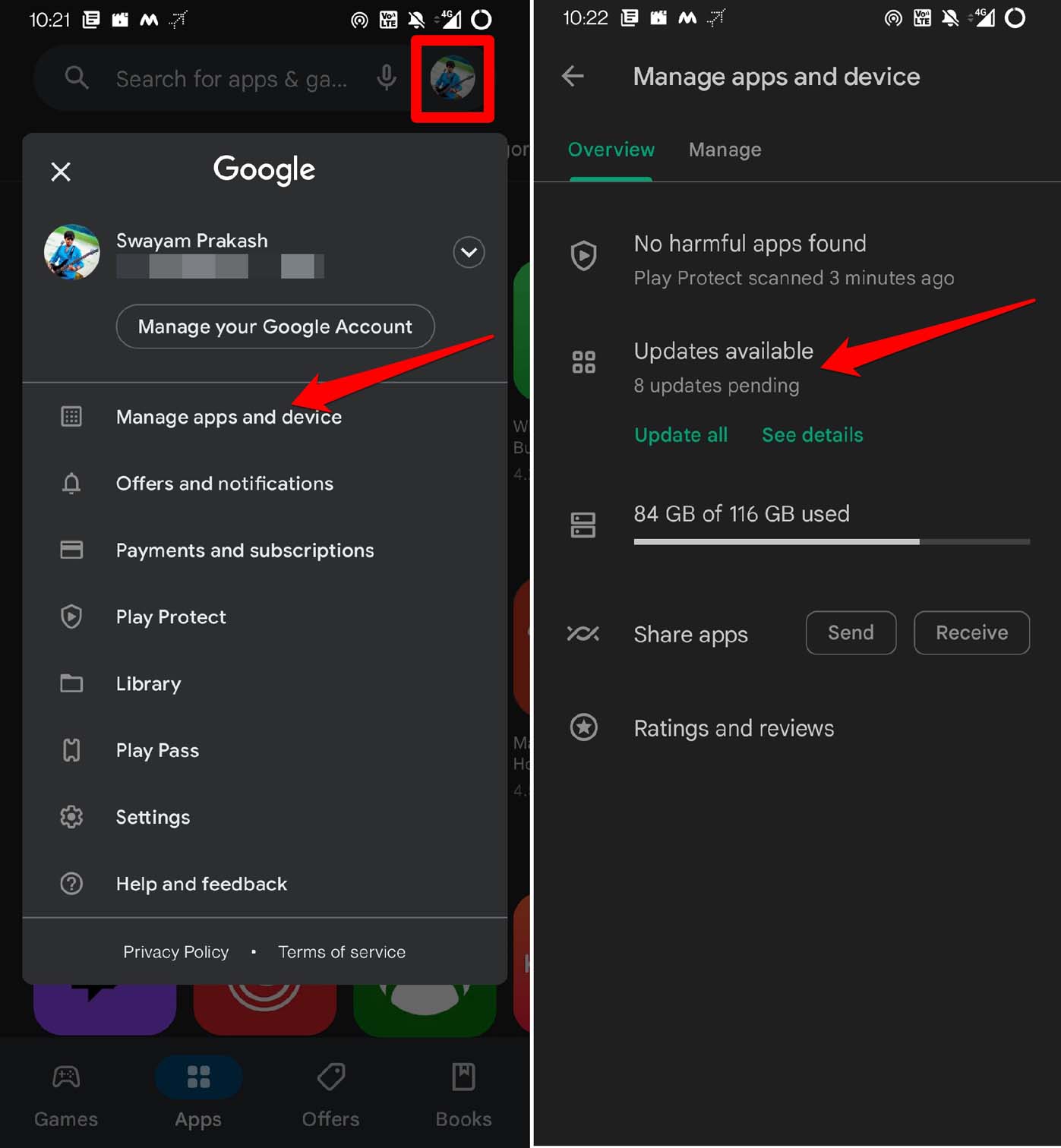
- Si une mise à jour est disponible pour Instagram, appuyez sur le bouton Mettre à jour pour l’installer.
3. Effacer le cache de l’application Instagram
Allez dans les paramètres de l’application Instagram et effacez le cache et les données si vous utilisez Instagram sur un appareil Android. Cela effacera tous les fichiers temporaires qui peuvent causer le problème et rafraîchira l’application.
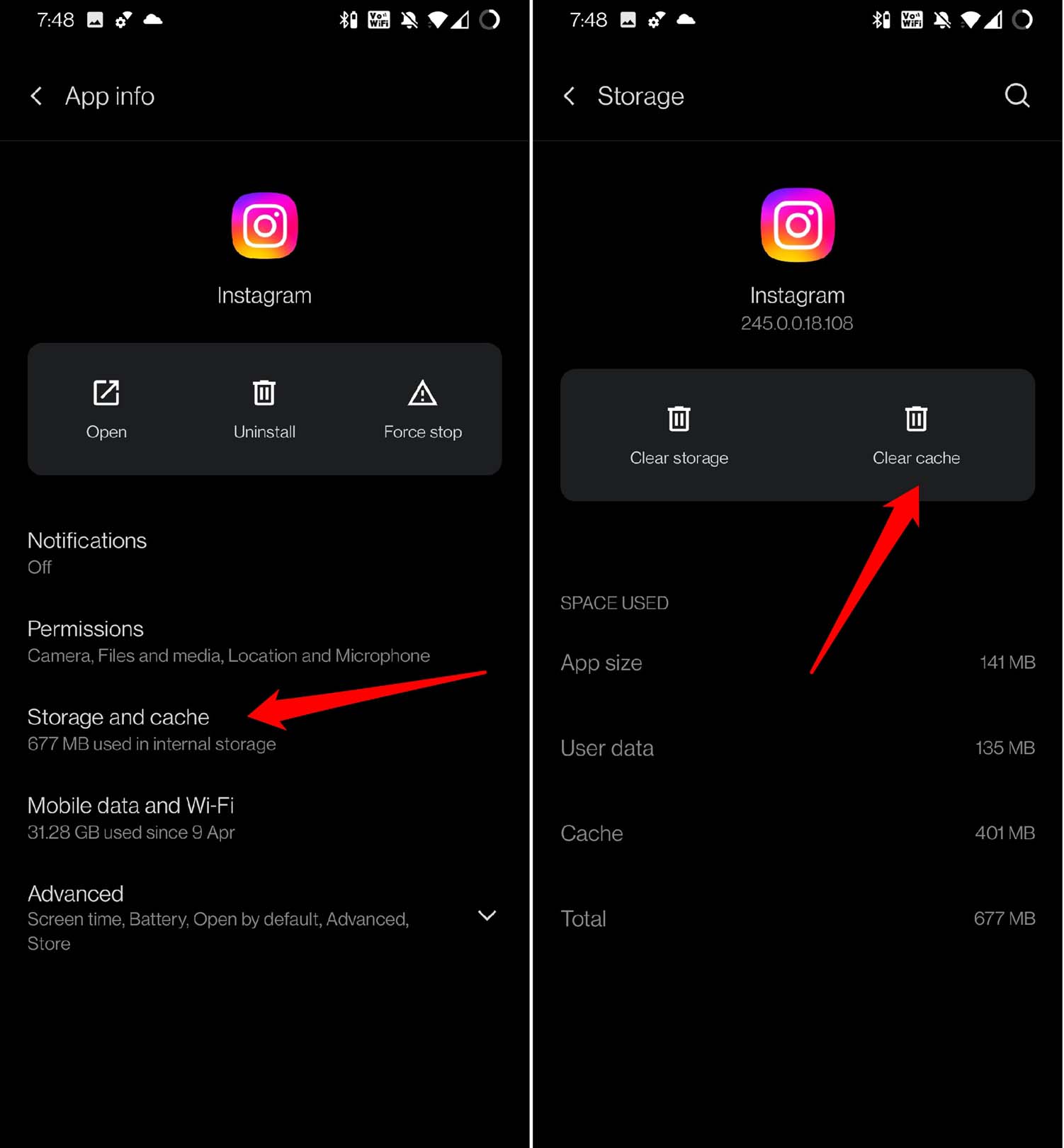
- Appuyez longuement sur l’icône de l’application Instagram.
- Appuyez sur l’icône Informations sur l’application.
- Dans Informations sur l’application, appuyez sur Stockage et cache.
- Ensuite, appuyez sur l’option Effacer le cache.
- Fermez les paramètres de l’application et relancez Instagram.
Maintenant, essayez d’utiliser ou d’accéder à la fonctionnalité qui était précédemment restreinte. Vous ne devriez plus avoir de problèmes maintenant pour utiliser les fonctionnalités d’Instagram si c’était le cache corrompu qui causait le problème.
4. Les fonctionnalités que vous souhaitez utiliser peuvent avoir un accès limité
Certaines fonctionnalités sur Instagram peuvent avoir un déploiement limité. De plus, ces fonctionnalités peuvent être disponibles dans quelques régions pour des tests. Vous pouvez essayer d’utiliser un VPN et de définir le serveur distant sur un emplacement où la fonctionnalité est actuellement disponible.
Si le truc du VPN ne fonctionne pas, alors vous devrez attendre que la fonctionnalité soit déployée globalement, et vous pourrez l’utiliser. Le temps d’attente peut être court ou très long, et cela dépend entièrement d’Instagram.
5. Réinstallez l’application
Si l’effacement du cache et des données ne fonctionne pas, essayez de désinstaller l’application. Ensuite, réinstallez-la depuis l’App Store ou le Google Play Store, selon votre appareil.
Utilisateurs Android,
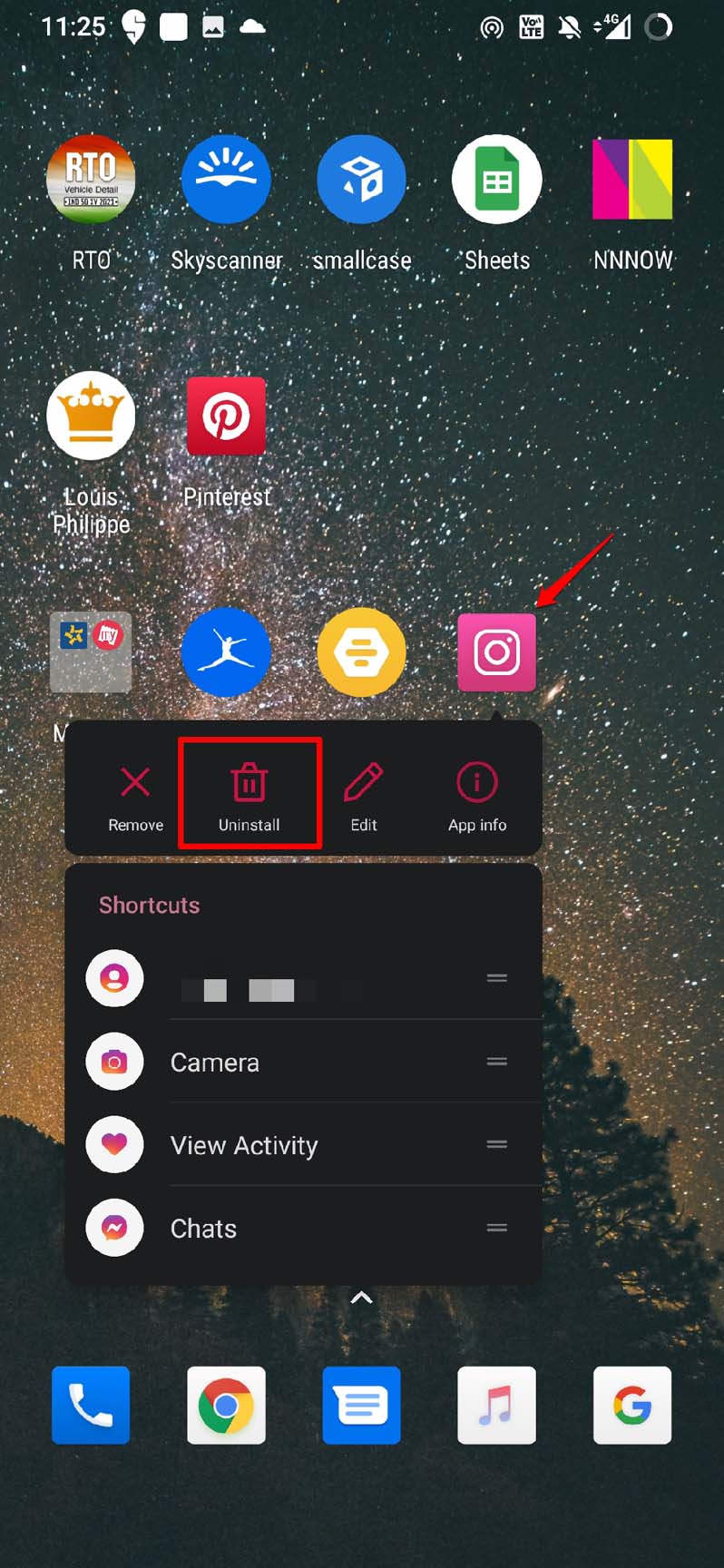
- Appuyez longuement sur l’icône de l’application Instagram.
- Dans le menu de raccourci, appuyez sur l’icône Désinstaller.
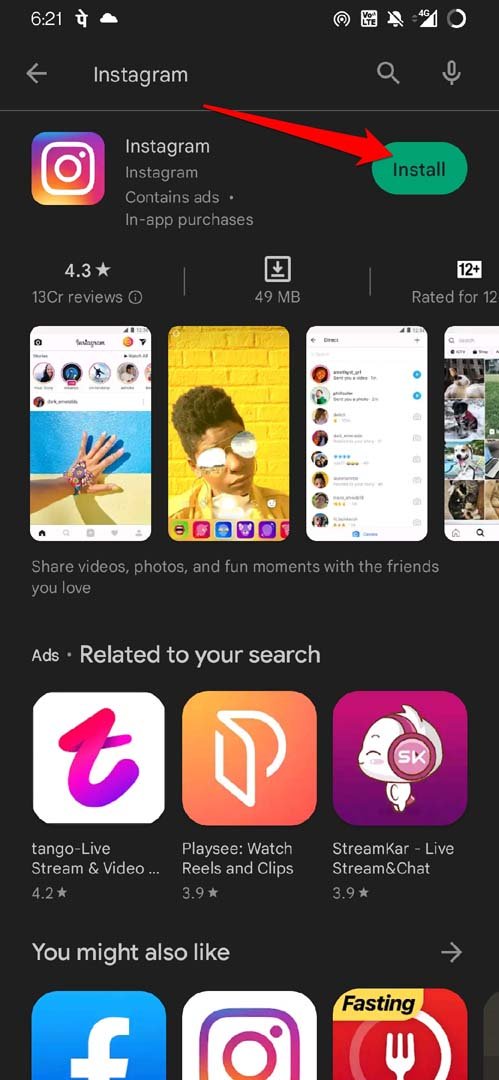
- Allez dans le Play Store et recherchez Instagram.
- Appuyez sur Installer.
Utilisateurs iPhone/iPad,
- Allez dans la Bibliothèque d’applications.
- Recherchez Instagram.
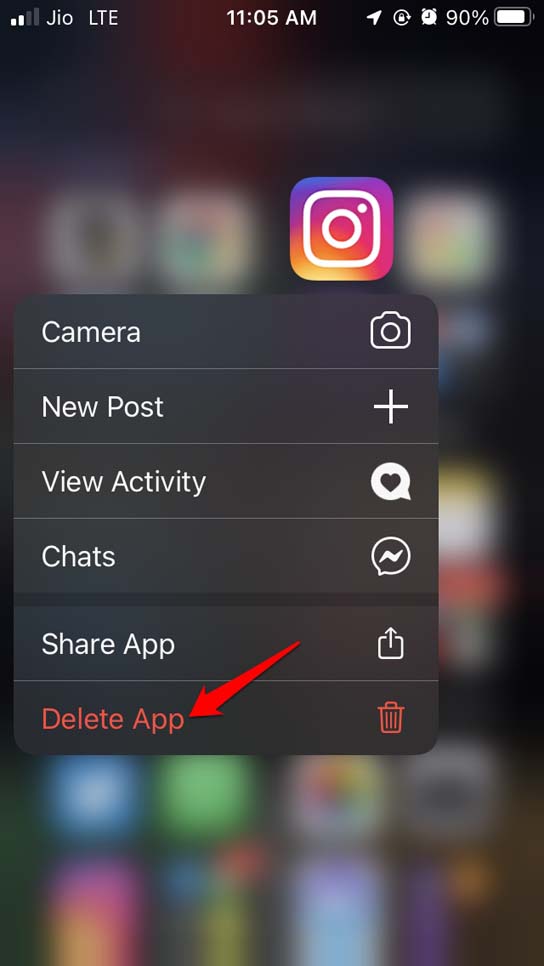
- Appuyez longuement sur l’icône de l’application Instagram.
- Appuyez sur Supprimer l’application et confirmez-le.
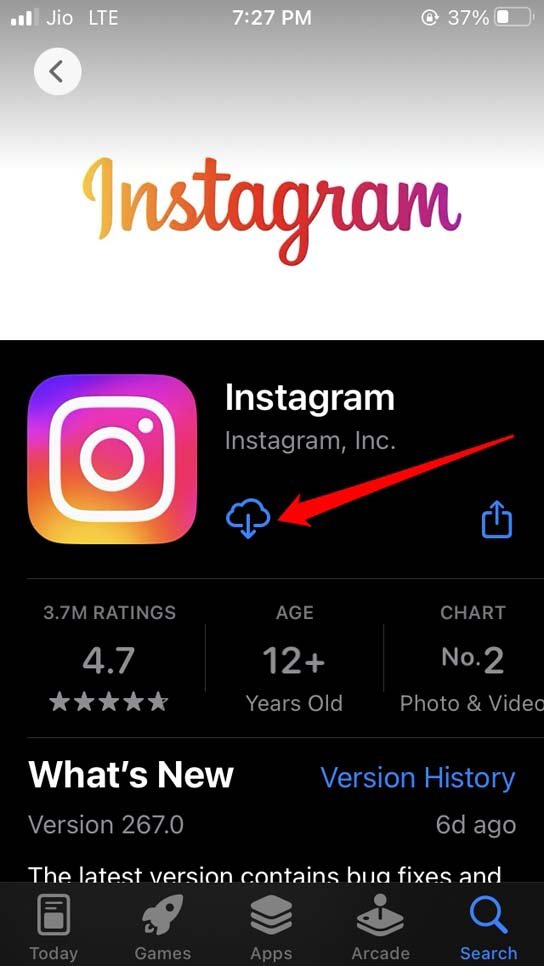
- Allez dans l’App Store et recherchez Instagram.
- Appuyez sur Obtenir pour réinstaller l’application sur votre iPhone.
6. Déconnectez-vous et reconnectez-vous à votre compte Instagram
Déconnectez-vous de votre compte Instagram, puis reconnectez-vous. Cela peut aider à résoudre le problème car c’est une solution assez simple qui a apparemment aidé à corriger des bugs aléatoires sur la plateforme de partage de photos.
- Allez sur votre profil Instagram.
- Appuyez sur le bouton à 3 barres pour révéler le menu.
- Ensuite, appuyez sur Paramètres.
- Faites défiler jusqu’à Déconnexion et appuyez dessus.
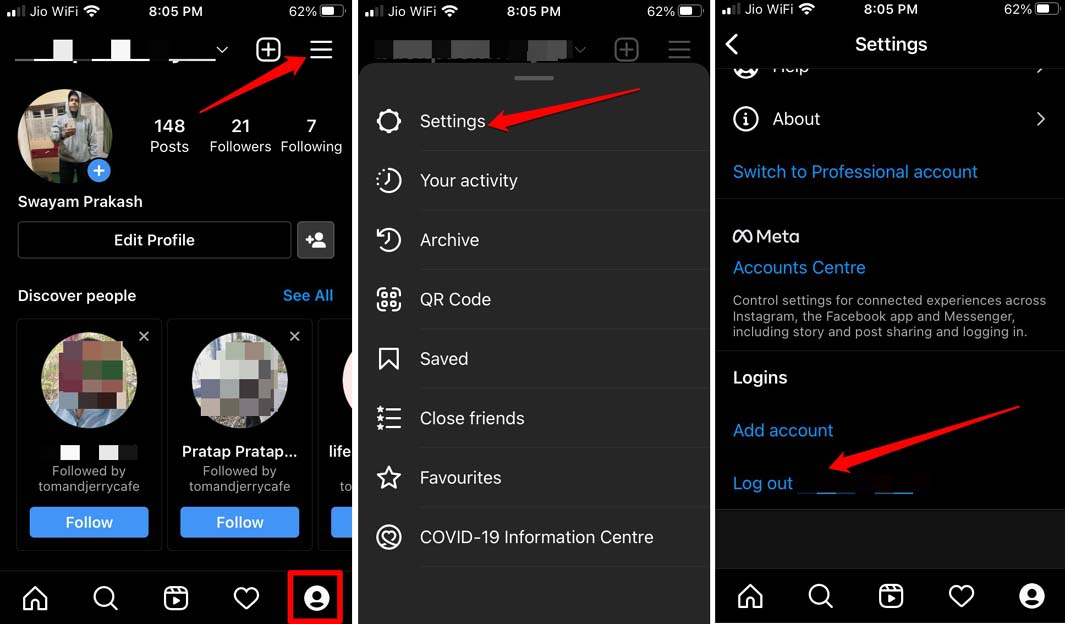
- Après quelques secondes, connectez-vous à votre compte.
Maintenant, vérifiez si vous pouvez utiliser les fonctionnalités qui étaient précédemment restreintes.
7. Contactez le support Instagram
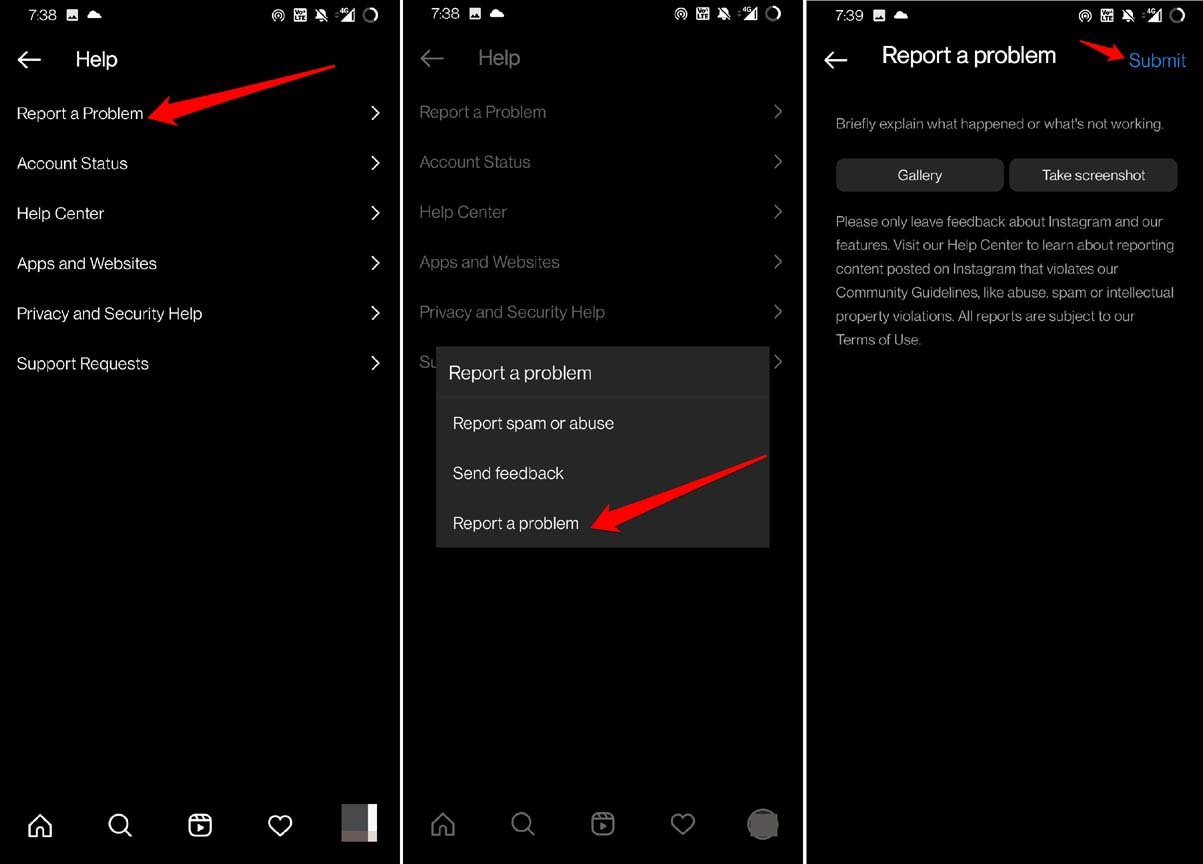
Si les étapes ci-dessus ne résolvent pas le problème, contactez l’équipe de support d’Instagram pour obtenir une assistance supplémentaire. Vous devez signaler le problème à leur équipe, et ils devraient vous répondre. Maintenant, ils reçoivent des milliers de rapports par jour. Ils peuvent prendre un certain temps pour vous répondre. Voici comment signaler un problème à l’équipe de support d’Instagram.
- Allez sur votre profil Instagram.
- Appuyez sur le bouton à 3 barres pour révéler le menu.
- Ensuite, appuyez sur Paramètres > Aide > Signaler un problème.
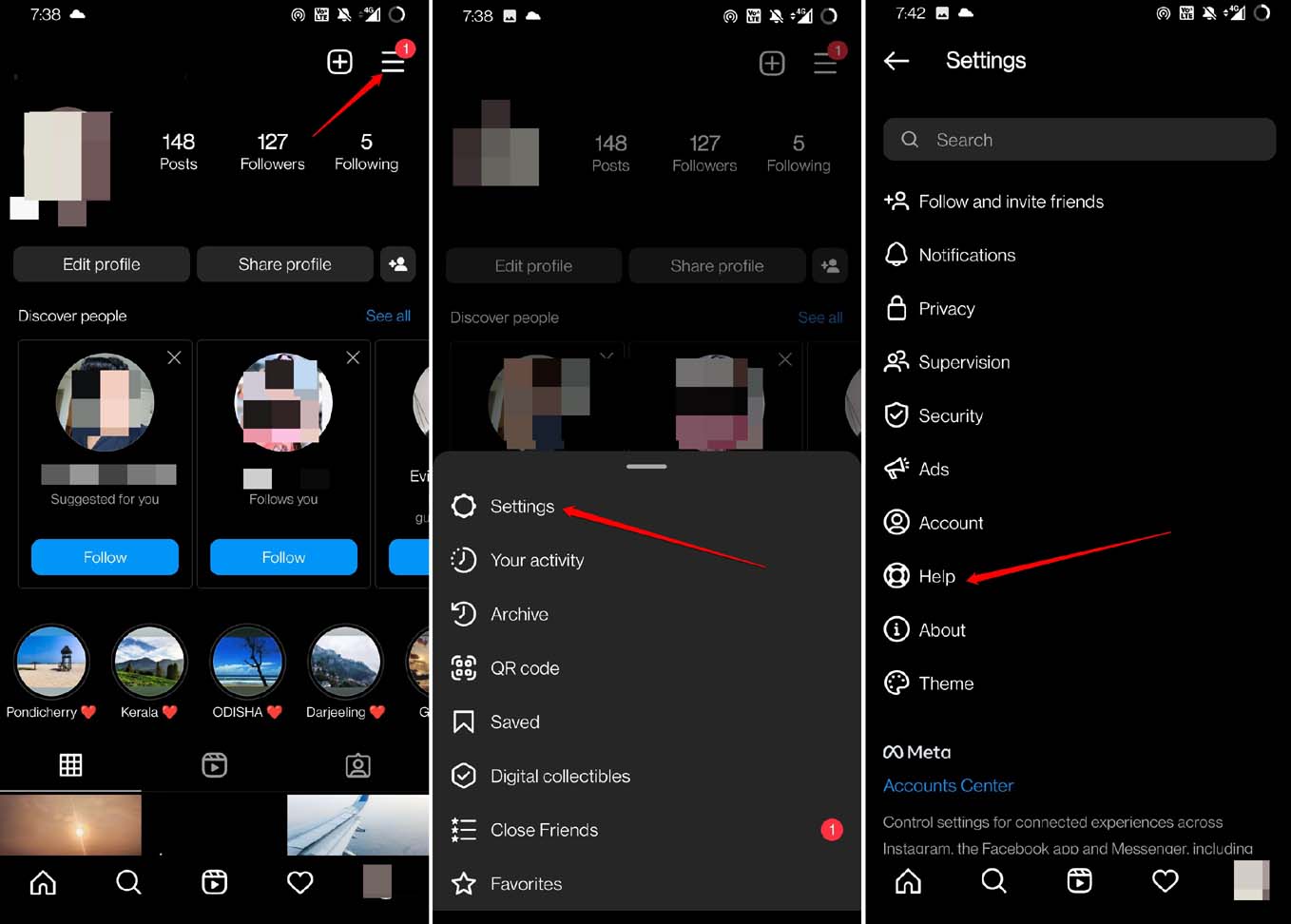
** - Dans la fenêtre contextuelle, sélectionnez Signaler un problème.
- Expliquez brièvement le problème que vous rencontrez pour utiliser une fonctionnalité et appuyez sur Soumettre.
Conclusion
Cela peut causer du FOMO si divers autres utilisateurs d’Instagram peuvent profiter de certaines fonctionnalités, et vous ne pouvez pas faire de même. Maintenant, vous savez pourquoi ces problèmes se produisent avec votre compte Instagram. J’espère que le guide sur la façon de résoudre le problème “Vous ne pouvez pas accéder à certaines fonctionnalités maintenant” sur Instagram a été utile.
Si vous avez des réflexions sur Comment résoudre le problème ‘Vous ne pouvez pas accéder à certaines fonctionnalités maintenant’ sur Instagram ?, n’hésitez pas à les laisser dans la boîte de commentaires ci-dessous. De plus, veuillez vous abonner à notre chaîne YouTube DigitBin pour des tutoriels vidéo. À bientôt !
Recevez de nouveaux articles dans votre boîte de réception.
Aucun spam. Désabonnez-vous à tout moment.