Dépannage Windows · 7 min read · Oct 05, 2025
Comment réparer ‘Votre PC a rencontré un problème et doit redémarrer’ dans Windows 10
‘Votre PC a rencontré un problème et doit redémarrer’ cela peut être une erreur abominable vue dans le système d’exploitation Windows. Si vous êtes également confronté à un tel problème et souhaitez vous débarrasser de “Votre PC a rencontré un problème et doit redémarrer”, lisez cet article. En général, l’erreur disparaît après un redémarrage, mais la cause profonde persiste, ce qui tend à faire apparaître le message “Votre PC a rencontré un problème et doit redémarrer” fréquemment. Nous avons donc besoin d’une solution permanente qui résout le problème de base.
Cet article parle de l’erreur “Votre PC a rencontré un problème et doit redémarrer”, de la raison principale derrière l’erreur et de toutes les solutions possibles que vous pouvez essayer pour vous débarrasser de ce problème désagréable.
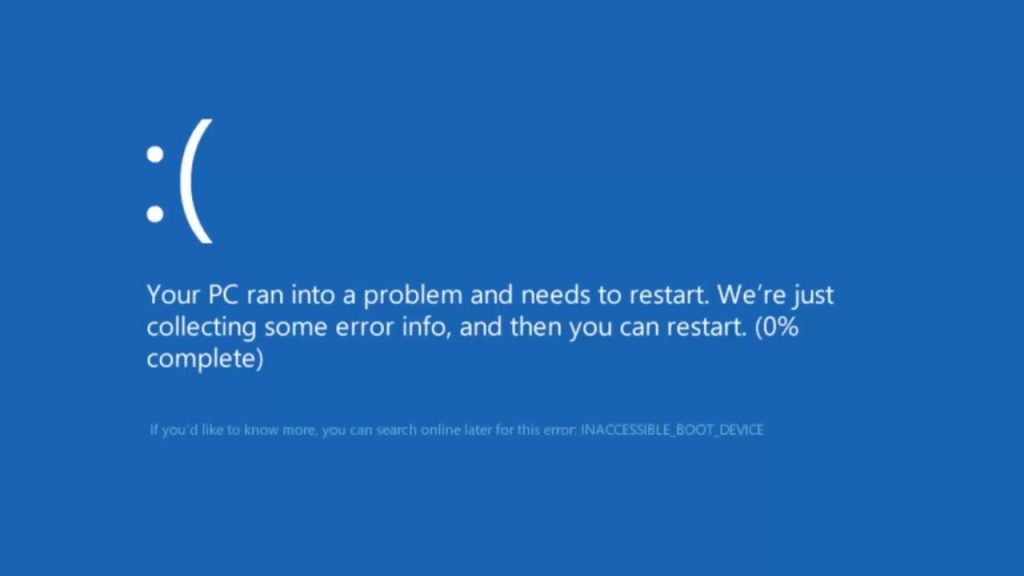
Raisons de l’erreur ‘Votre PC a rencontré un problème et doit redémarrer’ dans Windows 10
L’erreur ‘Votre PC a rencontré un problème et doit redémarrer’ est assez courante dans Windows 10 et donne un écran bleu. En général, un écran bleu apparaît sur l’ordinateur lorsque le système d’exploitation ne fonctionne pas correctement pour une raison ou une autre. Certaines raisons courantes qui génèrent le message d’erreur Votre PC a rencontré un problème et doit redémarrer sont mentionnées ci-dessous :
- Pilotes obsolètes.
- Vous n’avez pas mis à jour Windows avec les mises à jour récentes.
- Certains problèmes avec le matériel externe qui empêchent le système d’exploitation de fonctionner de manière systématique.
- Un problème avec un programme logiciel.
- Ordinateur surchauffé.
Comment réparer ‘Votre PC a rencontré un problème et doit redémarrer’ dans Windows 10
Voici quelques raisons pour lesquelles vous rencontrez l’erreur Votre PC a rencontré un problème et doit redémarrer, mais en ignorant la cause, nous devons corriger l’erreur de manière permanente. Pour cela, vous devez lire l’article suivant, et vous pouvez essayer l’une des méthodes mentionnées ci-dessous pour résoudre le problème.
Avant d’appliquer une solution, essayez de faire fonctionner votre PC en mode sans échec. Pour entrer en mode sans échec dans Windows, suivez les étapes suivantes :
- Appuyez sur la combinaison de touches Win Key+R.
- Tapez msconfig, dans la barre de recherche.
- Appuyez sur Entrée.
- Allez dans le menu Démarrage.
- Choisissez Démarrage sécurisé + Réseau.
- Appuyez sur Appliquer, puis sur OK.
- Maintenant, redémarrez votre ordinateur.
Méthode 1 – Identifier la cause de l’écran bleu
Si vous pensez que la raison principale du problème est des périphériques externes défectueux, essayez de les retirer. Disque dur externe, clés USB, etc. peuvent causer ce problème, retirez-les du port de l’ordinateur et redémarrez le PC pour vérifier si le problème est résolu. Si vous ne trouvez pas l’erreur, tant mieux, et si après avoir inséré un périphérique externe le même message d’erreur apparaît à nouveau, suivez cet article pour résoudre l’erreur d’écran bleu dans Windows 10.
Méthode 2 – Désactiver le redémarrage automatique.
Si vous opérez en mode sans échec, empêchez votre PC de redémarrer automatiquement, vous devez obtenir la permission du système pour le faire, suivez les étapes suivantes :
- Appuyez simultanément sur la combinaison de touches Win Key+R.
- Tapez sysdm.cpl dans la barre de recherche, et appuyez sur Entrée.
- Maintenant, une nouvelle fenêtre s’ouvrira montrant les propriétés système. Naviguez vers l’onglet Avancé.
- Ici, allez dans Paramètres de démarrage et de récupération.
- Maintenant, décochez l’option “ Redémarrer automatiquement ” sous Échec du système.
- Cliquez sur OK, pour enregistrer les modifications.
Lisez aussi : Comment réparer l’erreur 0x800705b4 dans Windows 10 facilement
Cela peut résoudre votre problème si vous avez trouvé la solution, sinon essayez la méthode suivante pour corriger l’erreur Votre PC a rencontré un problème et doit redémarrer.
Méthode 3- Mettre à jour les pilotes.
Si vous n’avez pas mis à jour vos pilotes, essayez de les mettre à jour. Souvent, de petits problèmes peuvent être la raison de l’apparition du message d’erreur disant que Votre PC a rencontré un problème et doit redémarrer. Cependant, de nombreux utilisateurs ne savent pas quel pilote mettre à jour, et parfois ils installent de mauvais pilotes qui causent plus de problèmes.
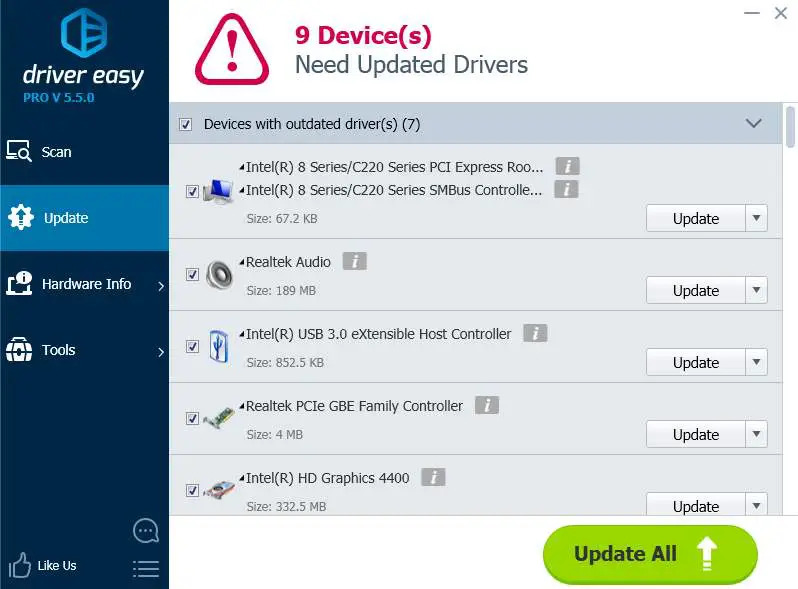
Pour résoudre ce problème, vous pouvez installer Drive Easy, c’est un outil professionnel spécifiquement conçu pour mettre à jour les pilotes, il choisira un pilote précis selon votre système. Il ne vous redirigera jamais vers des sites Web malveillants, et vous pouvez économiser beaucoup de temps qui serait perdu à rechercher et sélectionner le bon pilote.
Lisez aussi : Comment réparer l’erreur 0x80070032 dans Windows 10 facilement
Comment mettre à jour avec Drive Easy ?
- Téléchargez et installez Drive Easy comme vous installez d’autres logiciels.
- Lancez l’application et cliquez sur Analyser maintenant. [Drive Easy recherchera les pilotes obsolètes]
- Après la fin de l’analyse, il y aura une option Mettre à jour tout, cliquez dessus.
Lisez aussi : Comment résoudre les problèmes de performance lente de Windows 10
Méthode 4 – Mettre à jour Windows
Si vous n’avez pas mis à jour Windows depuis un certain temps, un Windows obsolète peut également causer l’erreur Votre PC a rencontré un problème et doit redémarrer. Mettez à jour votre Windows vers la dernière version, pour cela suivez les étapes suivantes :
- Allez dans le menu Démarrer.
- Ouvrez les Paramètres.
- Naviguez vers Mise à jour et sécurité.
- Allez dans Mise à jour Windows.
- Cliquez sur Vérifier les mises à jour.
Si des mises à jour sont disponibles, mettez-les à jour, sinon suivez le conseil suivant pour résoudre le message d’erreur Votre PC a rencontré un problème et doit redémarrer.
Méthode 5 – Essayez de désinstaller le programme logiciel
Si vous rencontrez l’erreur Votre PC a rencontré un problème et doit redémarrer juste après avoir installé un nouveau programme logiciel, ce logiciel pourrait causer le problème, essayez de désinstaller ce logiciel. Cela peut résoudre le message d’erreur Votre PC a rencontré un problème et doit redémarrer et vous pouvez vous débarrasser du problème.
Lisez aussi : Comment réparer l’erreur ‘Fichier trop volumineux pour le système de fichiers de destination’ dans Windows 10
Méthode 6- Empêcher l’ordinateur de surchauffer
Parfois, un système surchauffé cause l’erreur Votre PC a rencontré un problème et doit redémarrer et dans une telle situation, vous devez résoudre le problème de surchauffe de votre système, vous devez éteindre votre système pendant au moins 30 minutes ou plus. Si votre système génère fréquemment une chaleur excessive, vous devez utiliser une solution permanente, vous pouvez lire cet article pour savoir comment refroidir votre système en sous-voltant. Si la température du CPU dépasse 90 degrés Celsius, le CPU doit être refroidi et il vous demande de fermer le système.
Lisez aussi : Comment sous-volter le CPU en utilisant ces 2 méthodes
Méthode 7- Exécuter le vérificateur de fichiers système
Vous pouvez également essayer un vérificateur de fichiers système pour résoudre l’erreur Votre PC a rencontré un problème et doit redémarrer. Pour ce faire, suivez les étapes suivantes :
- Allez dans le menu Démarrer.
- Recherchez l’invite de commande.
- Cliquez avec le bouton droit dessus et sélectionnez Exécuter en tant qu’administrateur.
- Dans l’invite de commande, tapez sfc /scannow. Le processus prendra du temps, alors attendez que le traitement soit terminé.
- Une fois terminé, vérifiez si le problème persiste.
Lisez aussi : 3+ méthodes pour prendre une capture d’écran dans Windows 10
Méthode 8 – Exécuter DISM
Vous pouvez essayer d’exécuter une analyse DISM, cela peut corriger le problème Votre PC a rencontré un problème et doit redémarrer. Pour ce faire, suivez les étapes suivantes :
- Allez dans le menu Démarrer.
- Recherchez l’invite de commande.
- Cliquez avec le bouton droit dessus et sélectionnez Exécuter en tant qu’administrateur.
- Dans l’invite de commande, tapez DISM /Online /Cleanup-Image /RestoreHealth. Le processus prendra entre 15 et 20 minutes, alors attendez que le traitement soit terminé.
- Après la fin de l’analyse, exécutez à nouveau l’analyse SFC.
- Une fois terminé, vérifiez si le problème persiste.
Lisez aussi : Comment configurer le contrôle parental dans Windows 10
Voici donc quelques méthodologies pour résoudre le problème Votre PC a rencontré un problème et doit redémarrer dans Windows 10. J’espère qu’après avoir appliqué l’une des méthodes mentionnées ci-dessus, vous avez trouvé la solution possible à l’erreur Votre PC a rencontré un problème et doit redémarrer, sinon, essayez d’écrire votre problème dans le Windows Feedback Hub pour signaler un bug.
Si vous avez trouvé ce contenu utile, ou si vous avez d’autres méthodes pour résoudre le problème Votre PC a rencontré un problème et doit redémarrer dans Windows 10, veuillez les partager avec nous dans la section des commentaires.
Plus comme ça
Comment réparer l’erreur 0x8000FFFF dans Windows 10 en utilisant des méthodes simples
Comment programmer Windows 10 pour un arrêt automatique ?
Microsoft harcèle les utilisateurs avec l’invite de configuration en plein écran de Windows 10
Comment réparer l’erreur ‘Fichier trop volumineux pour le système de fichiers de destination’ dans Windows 10
Recevez de nouveaux articles dans votre boîte de réception.
Aucun spam. Désabonnez-vous à tout moment.