Windows 10 · 2 min read · Jan 14, 2026
Comment corriger l'erreur Votre licence Windows expirera bientôt dans Windows 10
Si vous avez mis à niveau votre système d’exploitation de Windows 8 à Windows 10, il y a de fortes chances que vous voyiez un message d’erreur indiquant “Votre licence Windows expirera bientôt ; vous devez activer Windows dans les paramètres du PC”.
C’est un message d’erreur que vous recevez dans le système d’exploitation Windows 10 lorsque vous mettez à niveau votre Windows de Windows 8 à Windows 10. Cette erreur est due à des problèmes techniques et ne signifie pas que votre licence Windows est expirée.
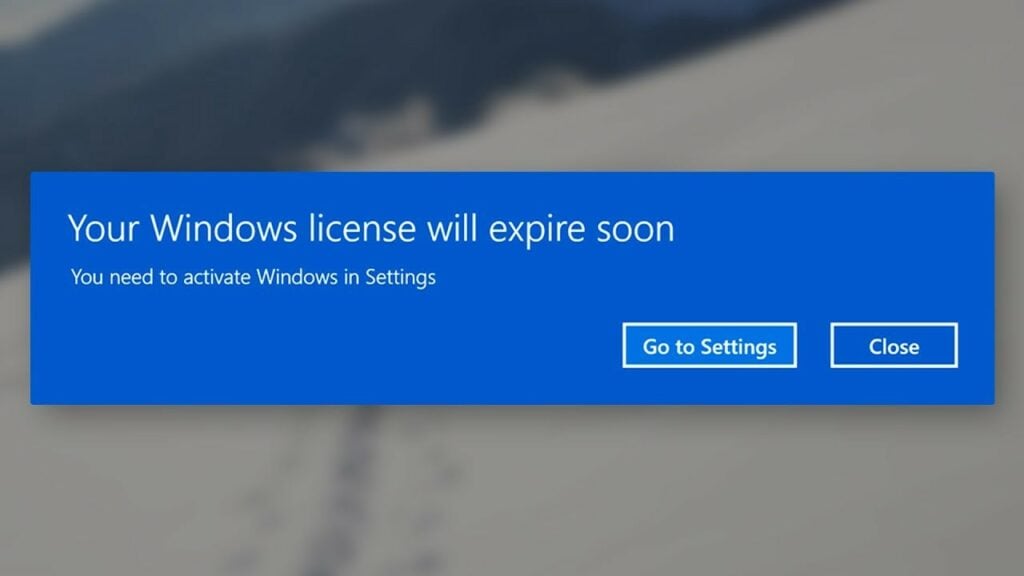
Dans cet article, nous allons vous montrer comment corriger l’erreur Votre licence Windows expirera bientôt dans Windows 10 avec quelques méthodes et étapes faciles.
Corriger l’erreur Votre licence Windows expirera bientôt dans Windows 10
Redémarrer le processus de l’Explorateur Windows
Étape 1 : Ouvrez le ‘Gestionnaire des tâches’ en appuyant sur les touches “ctrl+alt+suppr”.
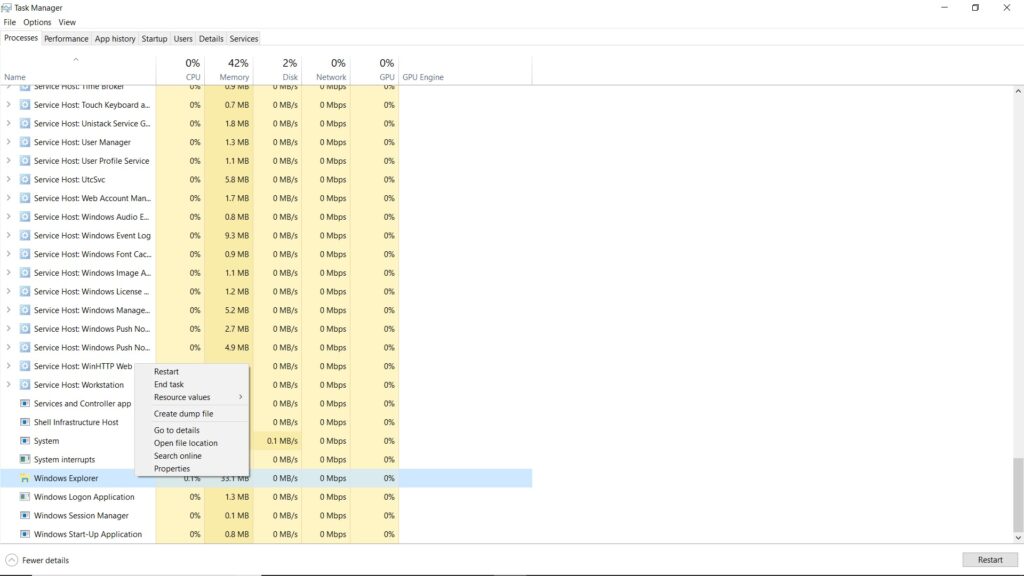
Étape 2 : Allez dans l’onglet ‘Processus’ et recherchez le processus ‘Explorateur Windows’, faites un clic droit dessus et cliquez sur ‘Fin de tâche’.
Étape 3 : Dans le menu supérieur, allez dans l’option ‘Fichier’.
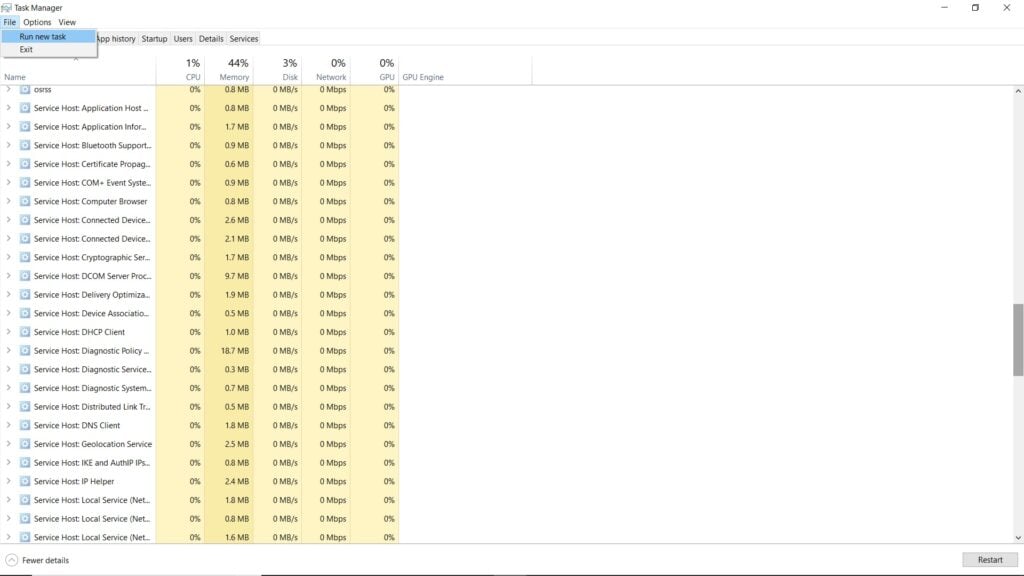
Étape 4 : Cliquez sur ‘Exécuter une nouvelle tâche’, dans la boîte de dialogue ‘Créer une nouvelle tâche’, tapez et appuyez sur entrer.
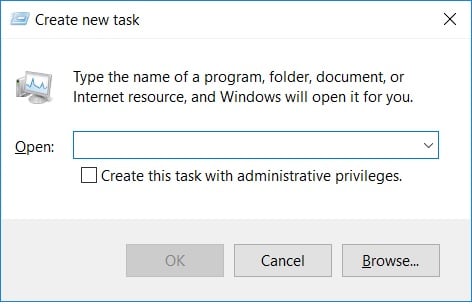
explorer.exeet appuyez sur entrer.
Étape 5 : Maintenant, dans la barre de recherche Windows, tapez ‘cmd’ et faites un clic droit dessus pour exécuter en tant qu’administrateur.
Étape 6 : Tapez et appuyez sur entrer.
slmgr-rearmet appuyez sur entrer.
Étape 7 : Redémarrez votre ordinateur.
C’est tout et cela devrait résoudre votre problème.
En modifiant la stratégie de groupe
Étape 1 : Appuyez sur les touches “Windows+r” pour déclencher Exécuter, tapez “gpedit.msc”, et appuyez sur entrer.
Lire aussi : Comment activer l’éditeur de stratégie de groupe (gpedit.msc) dans Windows 10 Home
Étape 2 : Dans le côté gauche, sélectionnez ‘Configuration de l’ordinateur’.
Étape 3 : Allez dans le dossier ‘Modèles d’administration’.
Étape 4 : Allez dans ‘Composants Windows’ et naviguez vers ‘Mise à jour Windows’.
Étape 5 : Dans le panneau de droite, double-cliquez sur ‘Pas de redémarrage automatique avec des utilisateurs connectés pour l’installation des mises à jour automatiques planifiées’.
Étape 6 : Choisissez l’option ‘Activé’, appliquez et appuyez sur OK.
C’est tout et vous ne devriez plus voir l’erreur.
Donc, voici quelques-unes des méthodes que vous pouvez essayer pour corriger l’erreur Votre licence Windows expirera bientôt dans Windows 10. Essayez ces méthodes et faites-nous savoir.
Rencontrez-vous des problèmes et des soucis avec Windows 10 ? Alors il n’y a rien à craindre, nous avons un article dédié aux problèmes et guides de Windows 10, visitez le Guide de dépannage de Windows 10. J’espère que vous apprécierez ce contenu, si vous avez d’autres suggestions, faites-le nous savoir dans la section des commentaires.
Plus comme ça
- Comment corriger l’erreur 0x8024a105 dans Windows 10
- Comment corriger l’erreur de formatage de la carte SD dans Windows 10
- Comment corriger facilement l’erreur Video_Dxgkrnl_Fatal dans Windows 10
- Comment corriger le service d’optimisation d’exécution .NET consommant beaucoup de CPU dans Windows 10
Recevez de nouveaux articles dans votre boîte de réception.
Aucun spam. Désabonnez-vous à tout moment.