Windows 11 · 7 min read · Sep 29, 2025
Comment corriger l'erreur « Votre licence Windows expirera bientôt » sur Windows 11

Avez-vous été agacé par la notification constante « Votre licence Windows expirera bientôt » sur votre PC ? Ce guide explique quelques conseils utiles pour résoudre ce problème.
Windows 11 ou toute copie du logiciel n’est pas disponible gratuitement. Vous devez acheter une licence pour utiliser le système d’exploitation et l’activer à l’aide d’une clé produit exclusive.
Lorsque vous achetez un ordinateur portable Windows, la version complète de Windows 10/11 est préinstallée. Si l’ordinateur a Windows 10 installé, vous aurez probablement une mise à niveau gratuite vers Windows 11, à condition que la configuration matérielle prenne en charge Windows 11.
Je me souviens qu’il y a presque une quinzaine d’années, lorsque les PC de bureau étaient la norme, vous pouviez installer une copie d’essai gratuite ou la version complète de Windows XP/7/8 à partir d’un CD. Cela coûtait quelques milliers de dollars supplémentaires pour installer la version complète de Windows ou passer de la copie d’essai du logiciel.
Pourquoi l’erreur « Votre licence Windows expirera bientôt » apparaît-elle ?
L’avertissement d’expiration de la licence Windows apparaît lorsque vous n’avez pas activé la version complète du logiciel sur votre PC.
Ne pas utiliser la copie sous licence limite votre capacité à utiliser toutes les fonctionnalités de Windows 11. De plus, le message « Votre licence Windows expirera bientôt » est accompagné d’un filigrane sur l’écran de votre PC vous demandant d’« Activer Windows ».
Même lorsque vous essayez d’activer une copie de Windows sur le PC, cela peut être entravé par des fichiers système corrompus sur la machine, un serveur Microsoft hors service ou des fichiers de jeton d’activation manquants.
Meilleures façons de corriger la notification d’expiration de la licence Windows
Voici quelques conseils pour réessayer l’activation de Windows 11 ou récupérer les clés d’activation nécessaires et les fichiers de jeton pour enregistrer complètement votre copie de Windows. Cela corrige facilement l’erreur « Votre licence Windows expirera bientôt ».
1. Récupérer la bonne clé produit et activer le système d’exploitation Windows
Vous avez peut-être acheté une licence pour Windows 11 que vous utilisez mais n’avez pas la clé produit pour l’activer.
Utilisez le Terminal Windows pour récupérer la clé produit. Enregistrez le système d’exploitation Windows à l’aide de la clé que vous avez récupérée.
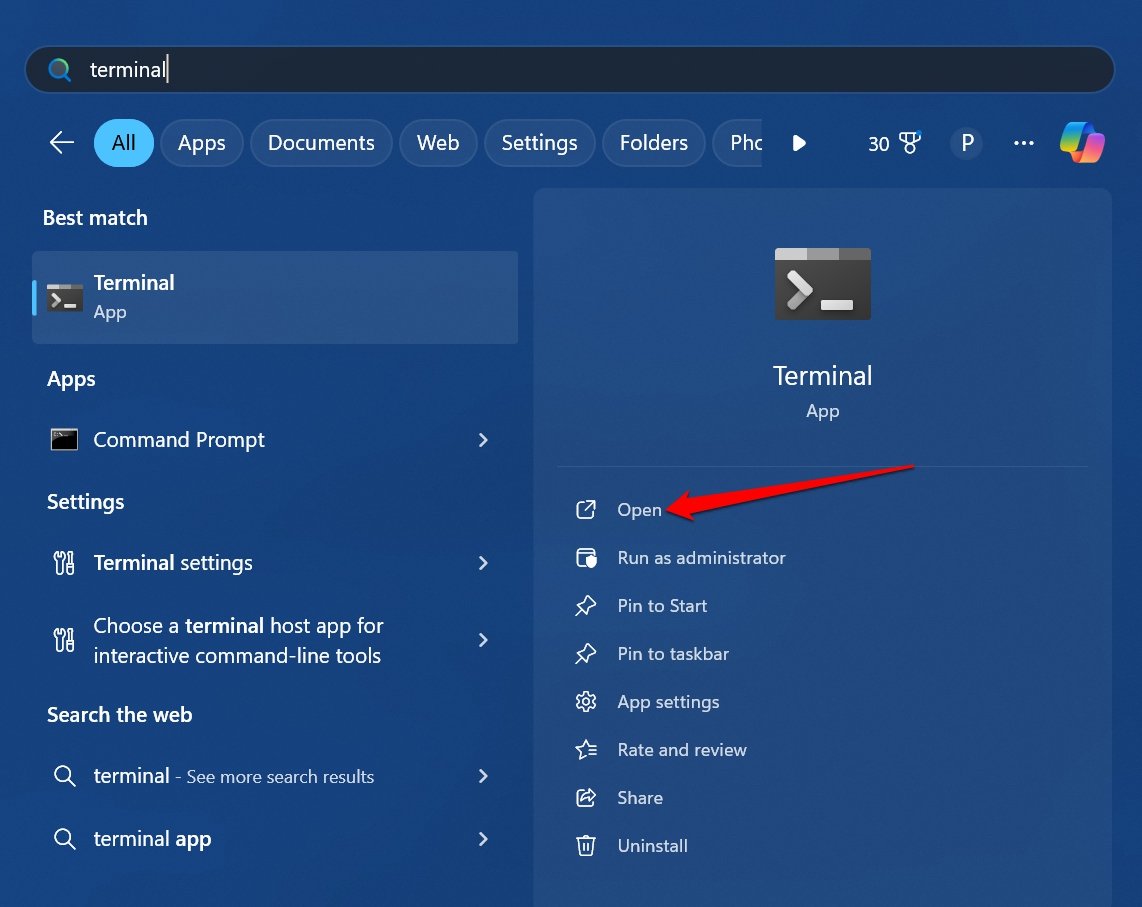
- Appuyez sur la touche Windows pour lancer la recherche.
- Tapez Terminal et cliquez sur Ouvrir.
- Entrez la commande
wmic path SoftwareLicensingService get OA3xOriginalProductKey - Appuyez sur Entrée pour exécuter la commande ci-dessus.
Une fois que la clé produit apparaît à l’écran, notez-la.
Pour activer le système d’exploitation Windows à l’aide de la clé produit ci-dessus,
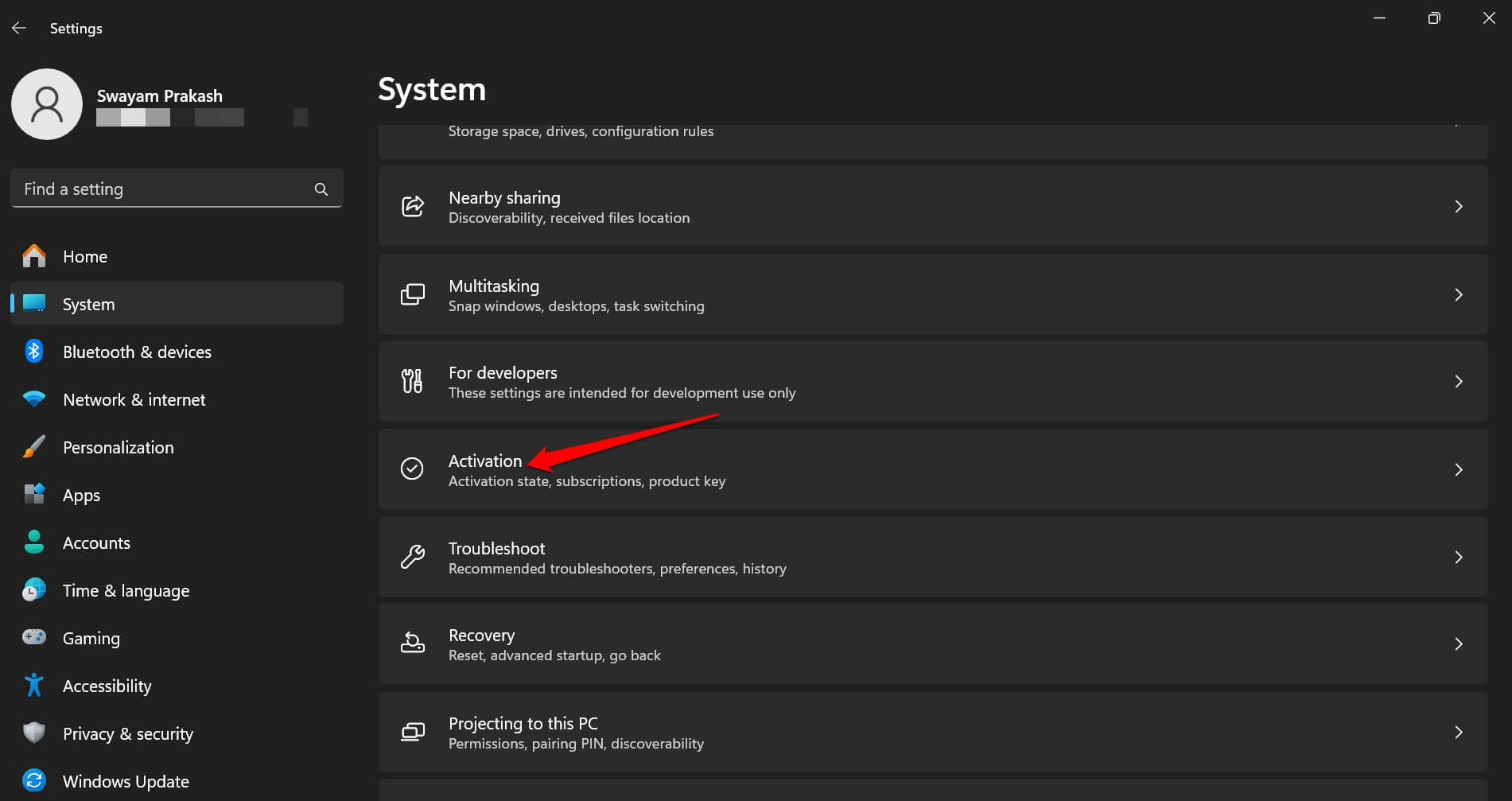
- Appuyez sur Windows + I pour lancer les paramètres.
- Allez dans Système > Activation.
- Appuyez sur le bouton Modifier à côté de Modifier la clé produit.
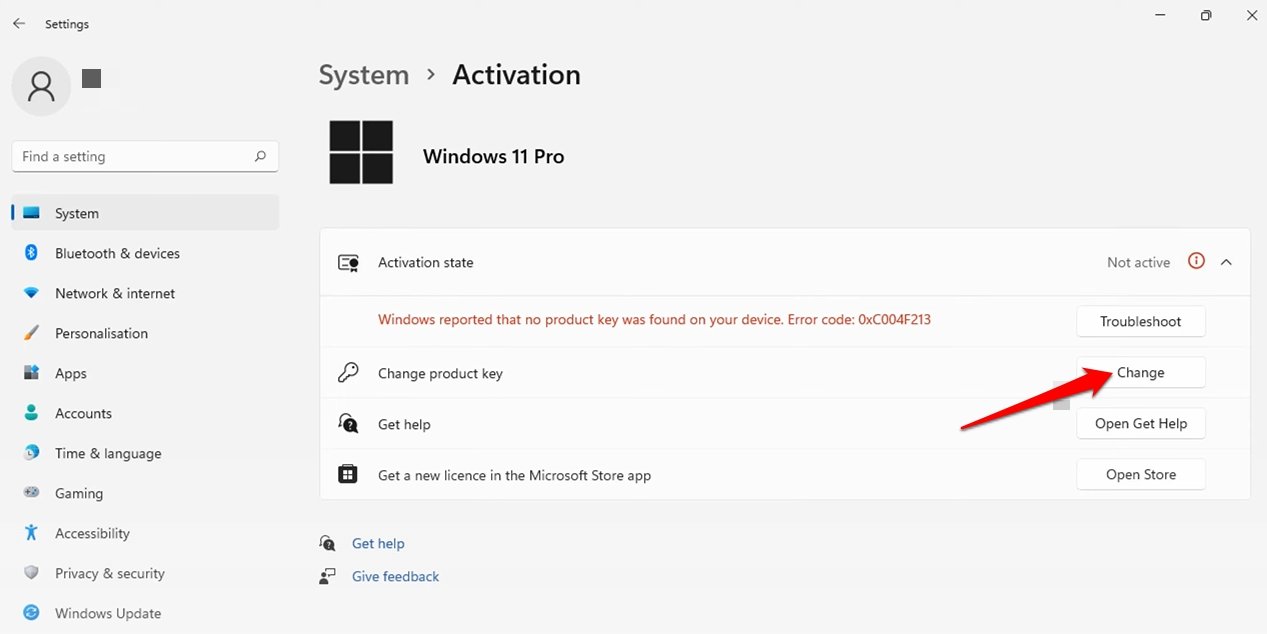
- Cliquez sur Suivant et suivez les instructions à l’écran pour compléter l’enregistrement.
Si la méthode de l’invite de commande n’a pas récupéré la clé produit, vous pouvez contacter le support Microsoft.
Dans votre demande, indiquez que vous avez acheté votre copie de Windows mais ne connaissez pas la clé produit pour compléter le processus d’activation.
2. Activer Windows 11 depuis l’invite de commande
Il existe une petite astuce que vous pouvez utiliser via l’invite de commande pour activer le système d’exploitation Windows.
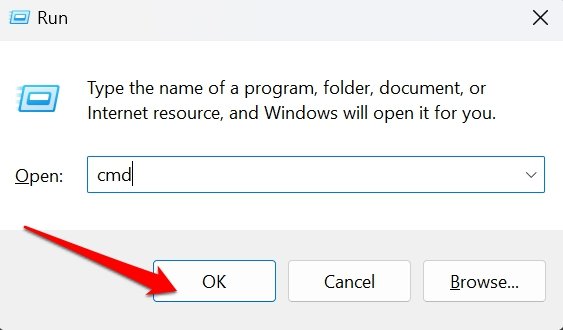
- Appuyez sur Windows + R pour lancer la boîte Exécuter.
- Tapez cmd et appuyez sur la touche Entrée.
- Insérez cette commande et appuyez sur la touche Entrée.
slmgr / ato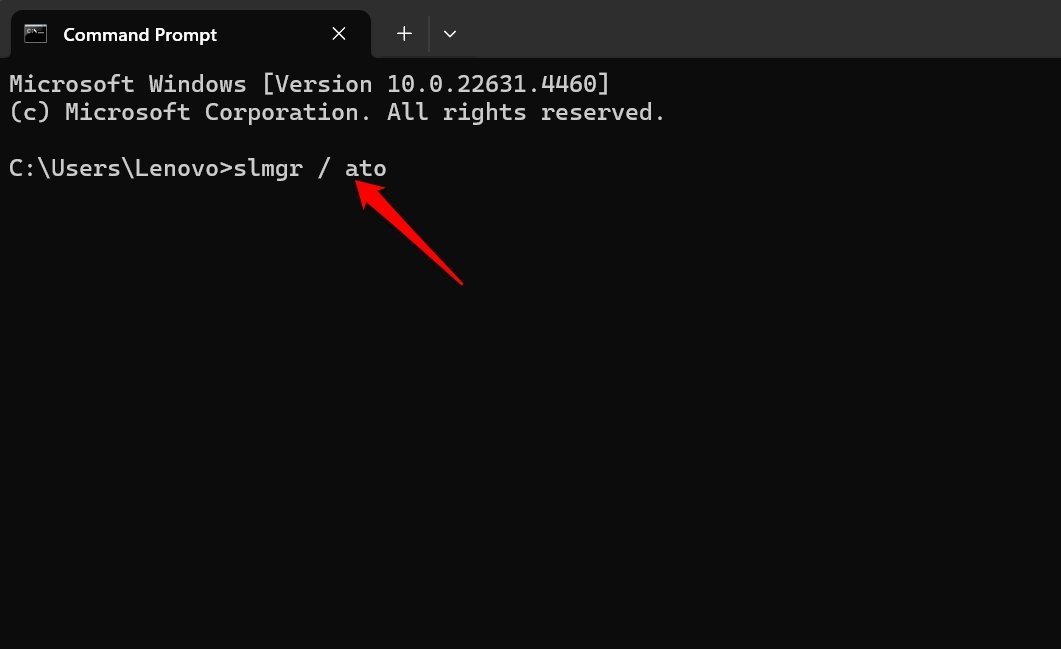
Un message devrait apparaître indiquant que Windows a été activé avec succès.
3. Utiliser l’outil de dépannage d’activation de Windows
Lancez l’outil de dépannage d’activation de Windows pour vérifier les problèmes d’activation de votre copie de Windows 11.
Ouvrez les paramètres Windows en appuyant sur les touches de raccourci Windows + I.
Allez dans Système > Activation.
Vérifiez si l’état d’activation est marqué comme « Non actif ».
Appuyez sur le bouton Dépanner pour lancer l’outil de dépannage d’activation.
Suivez les instructions fournies par l’outil de dépannage pour gérer l’activation de votre système d’exploitation Windows.
REMARQUE : Si le système d’exploitation Windows sur votre PC est activé avec une licence liée à votre compte Microsoft, vous ne verrez pas l’option pour l’outil de dépannage d’activation.
4. Corriger le fichier de jeton d’activation corrompu
Il existe un fichier nommé token.dat associé à l’activation de Windows. Si ce fichier est corrompu, vous ne pouvez pas activer votre copie de Windows 11 et rencontrerez probablement l’avertissement « Votre licence Windows expirera bientôt ».
Utilisez l’invite de commande pour reconstruire le fichier.
Appuyez sur Windows + R pour accéder à la boîte Exécuter.
Tapez cmd et appuyez sur Entrée.
Entrez ces commandes dans cet ordre exact comme spécifié ci-dessous.
net stop sppsvccd %windir%\system32\spp\store\2.0ren tokens.dat tokens.barnet start sppsvccscript.exe %windir%\system32\slmgr.vbs /rilcRedémarrez votre PC après avoir exécuté les commandes.
REMARQUE : Modifier le fichier système sur votre PC peut provoquer des dysfonctionnements de certaines fonctions. Procédez à vos risques et périls. DigitBin ne sera pas responsable des erreurs techniques sur votre système.
5. Scanner les fichiers système corrompus
Utilisez les analyses SFC et DISM pour repérer les fichiers système corrompus et les corriger afin de vous débarrasser de la notification d’erreur « Votre licence Windows expirera bientôt ».
- Appuyez sur Windows + S pour ouvrir la recherche.
- Tapez cmd et appuyez sur Ouvrir pour lancer l’invite de commande.
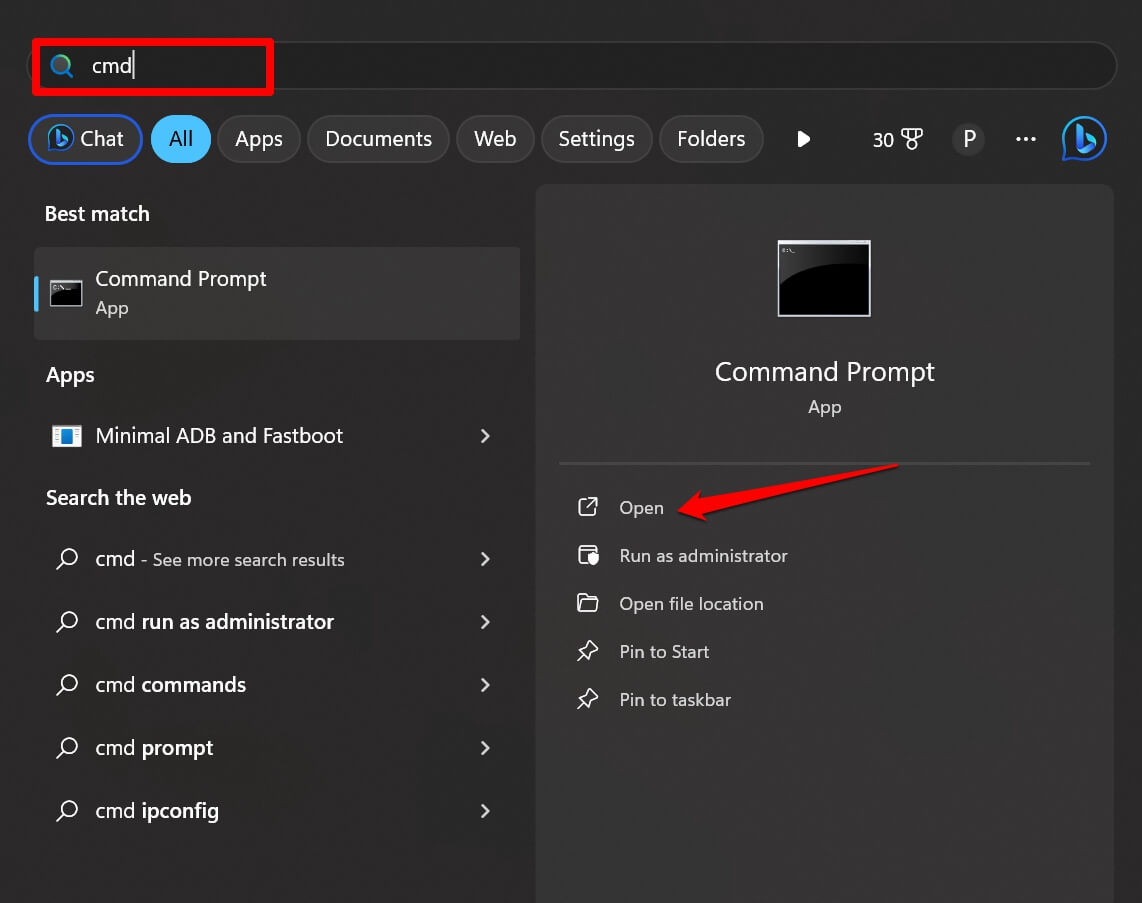
- Entrez cette commande pour exécuter l’analyse SFC.
sfc/scannow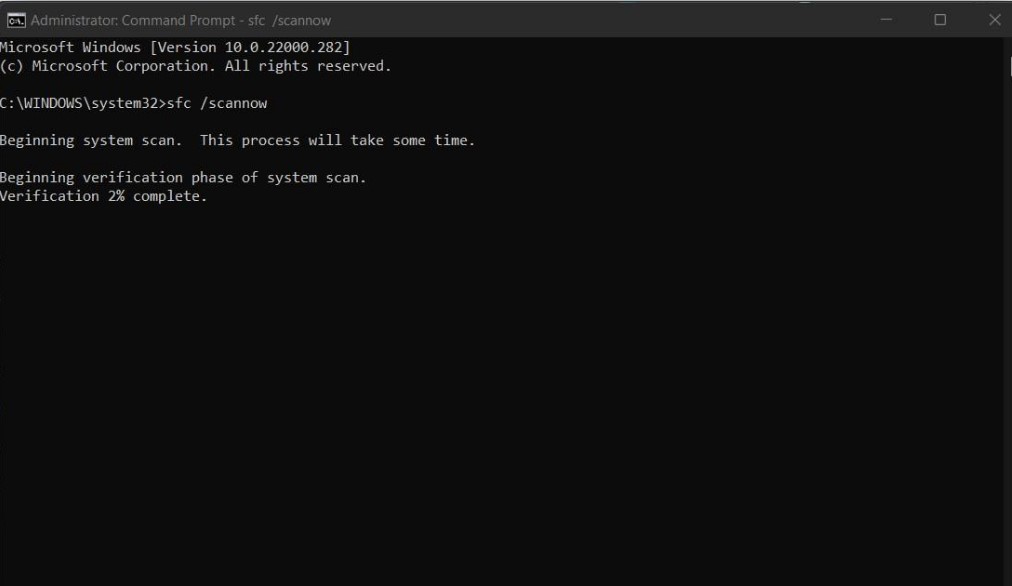
- Si la commande ci-dessus ne trouve aucun fichier système corrompu, effectuez l’analyse DISM. Tapez ces commandes.
DISM /Online /Cleanup-Image /CheckHealth DISM /Online /Cleanup-Image /ScanHealth DISM /Online /Cleanup-Image /RestoreHealth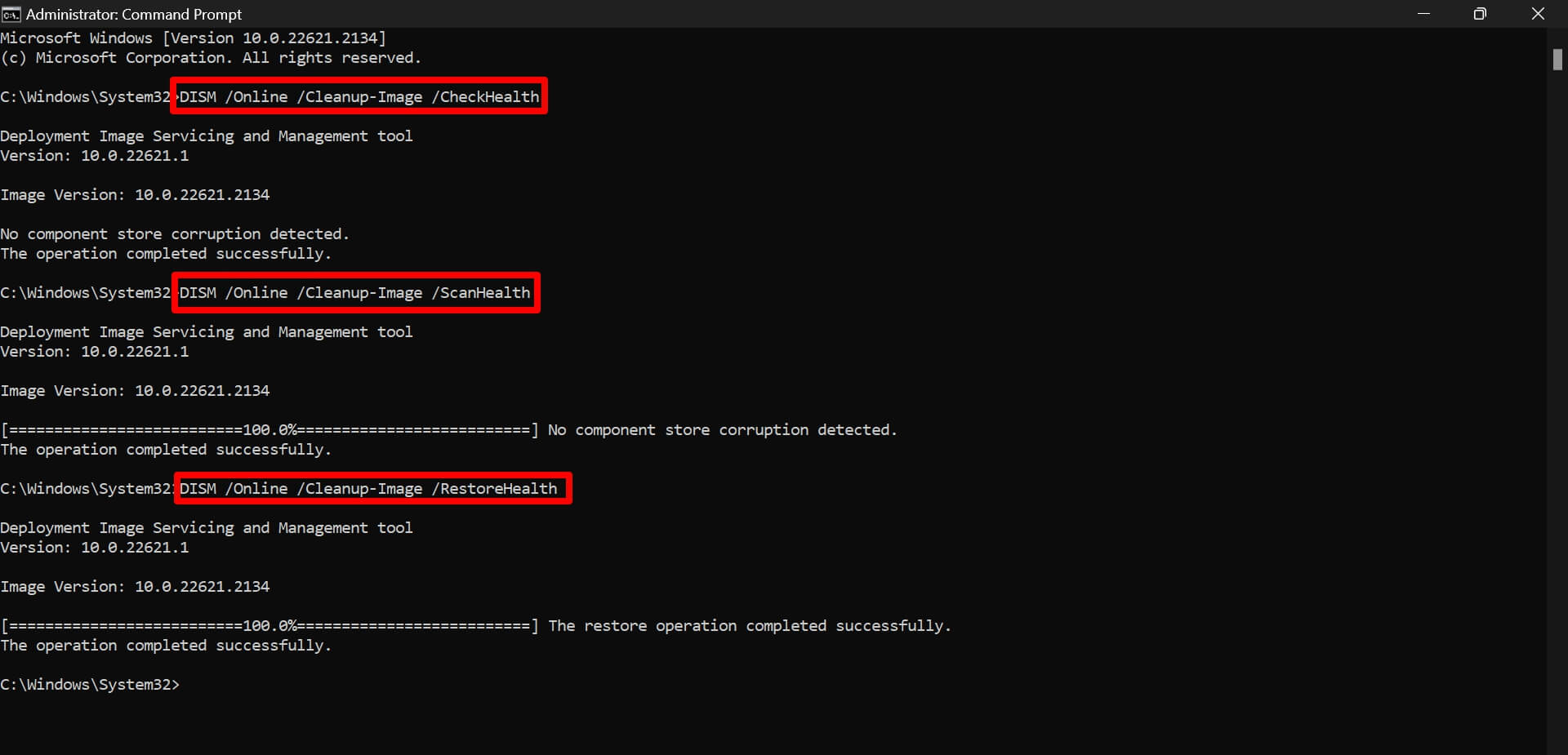
Si l’une de ces commandes trouve un fichier système endommagé, le système le remplacera ou le réparera.
6. Vérifiez la présence de logiciels malveillants sur le PC
Les virus et les logiciels malveillants sur votre PC peuvent interférer avec l’état d’activation du système d’exploitation Windows sur votre PC. Normalement, Windows Security est suffisant pour détecter les logiciels malveillants essayant de s’introduire sur votre PC.
Cependant, il est bon de scanner vous-même à la recherche de logiciels malveillants et de vous débarrasser des fichiers ou dossiers infectés qui pourraient traîner sur votre système et causer des problèmes avec l’état d’activation de Windows, déclenchant ainsi l’erreur « Votre licence Windows expirera bientôt ».
- Appuyez sur la touche Windows pour lancer le panneau de recherche.
- Tapez Protection contre les virus et menaces et cliquez sur Ouvrir.
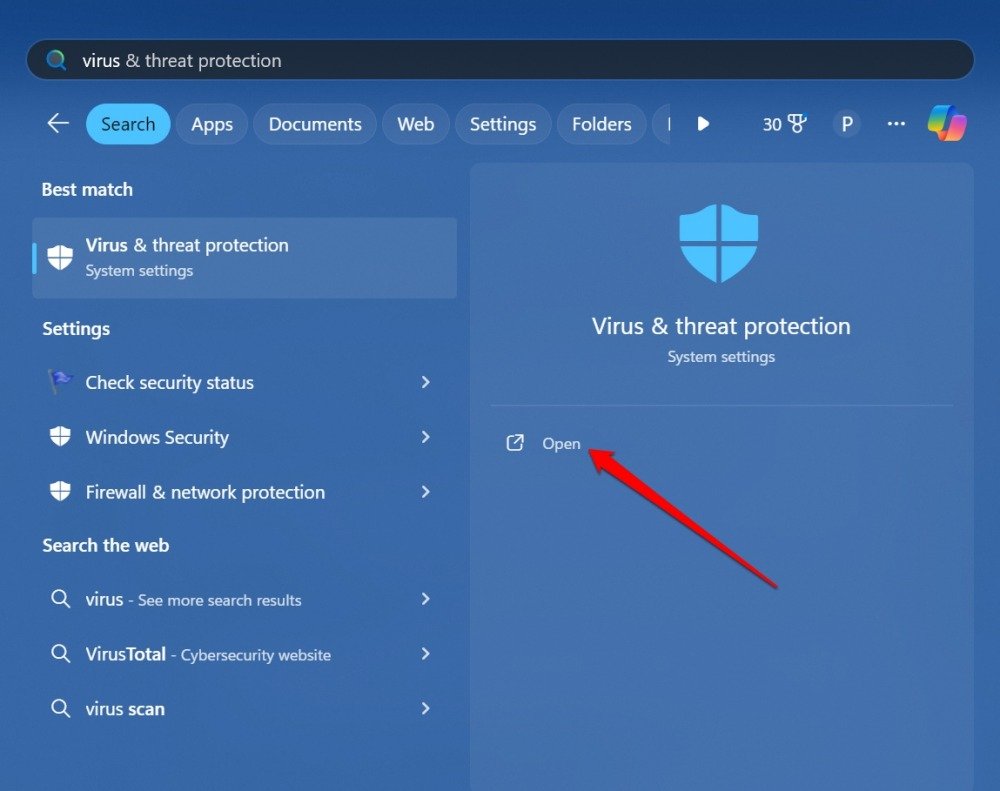
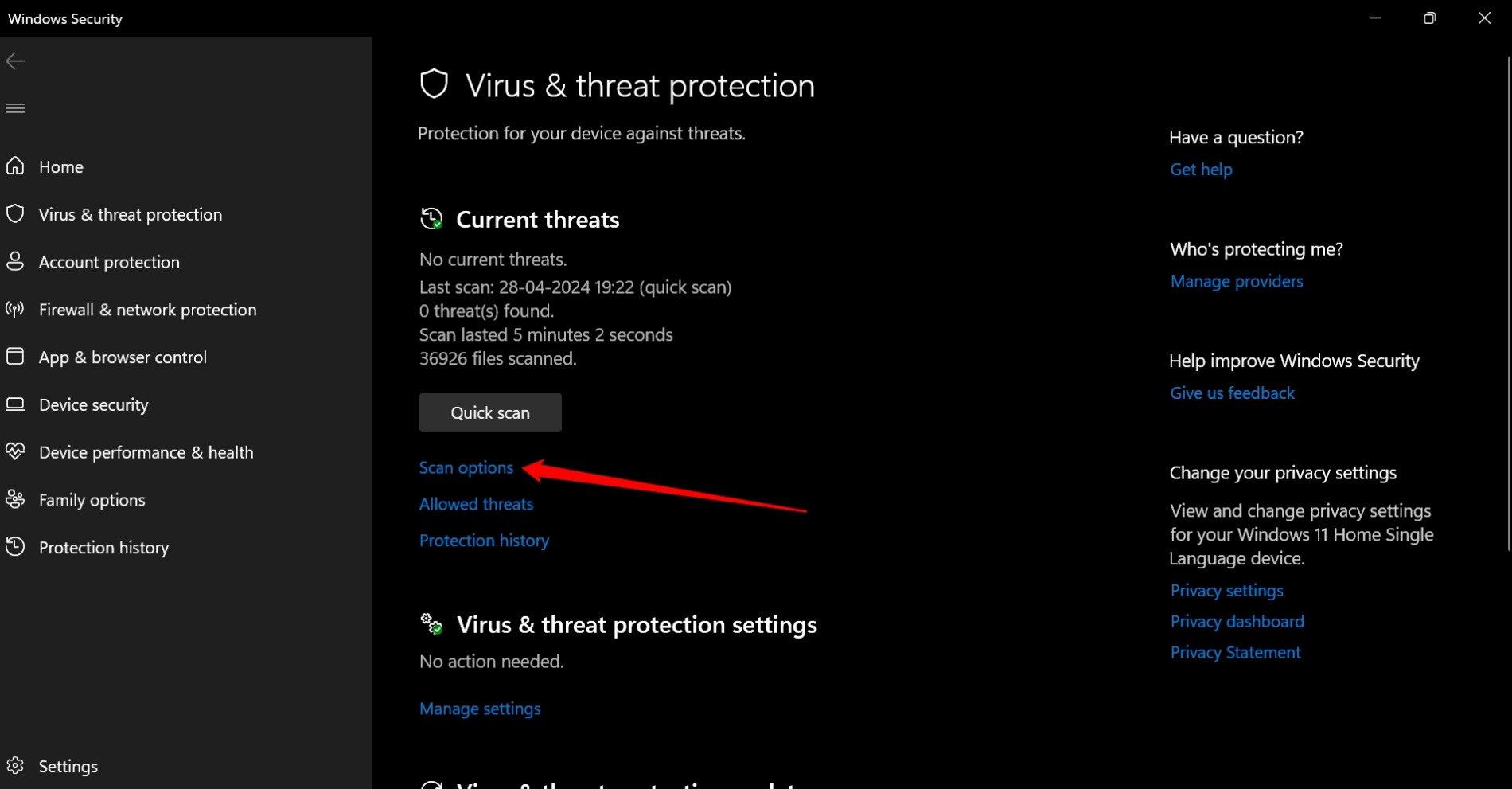
- Cliquez sur Options d’analyse.
- Choisissez Analyse complète et appuyez sur Analyser maintenant.
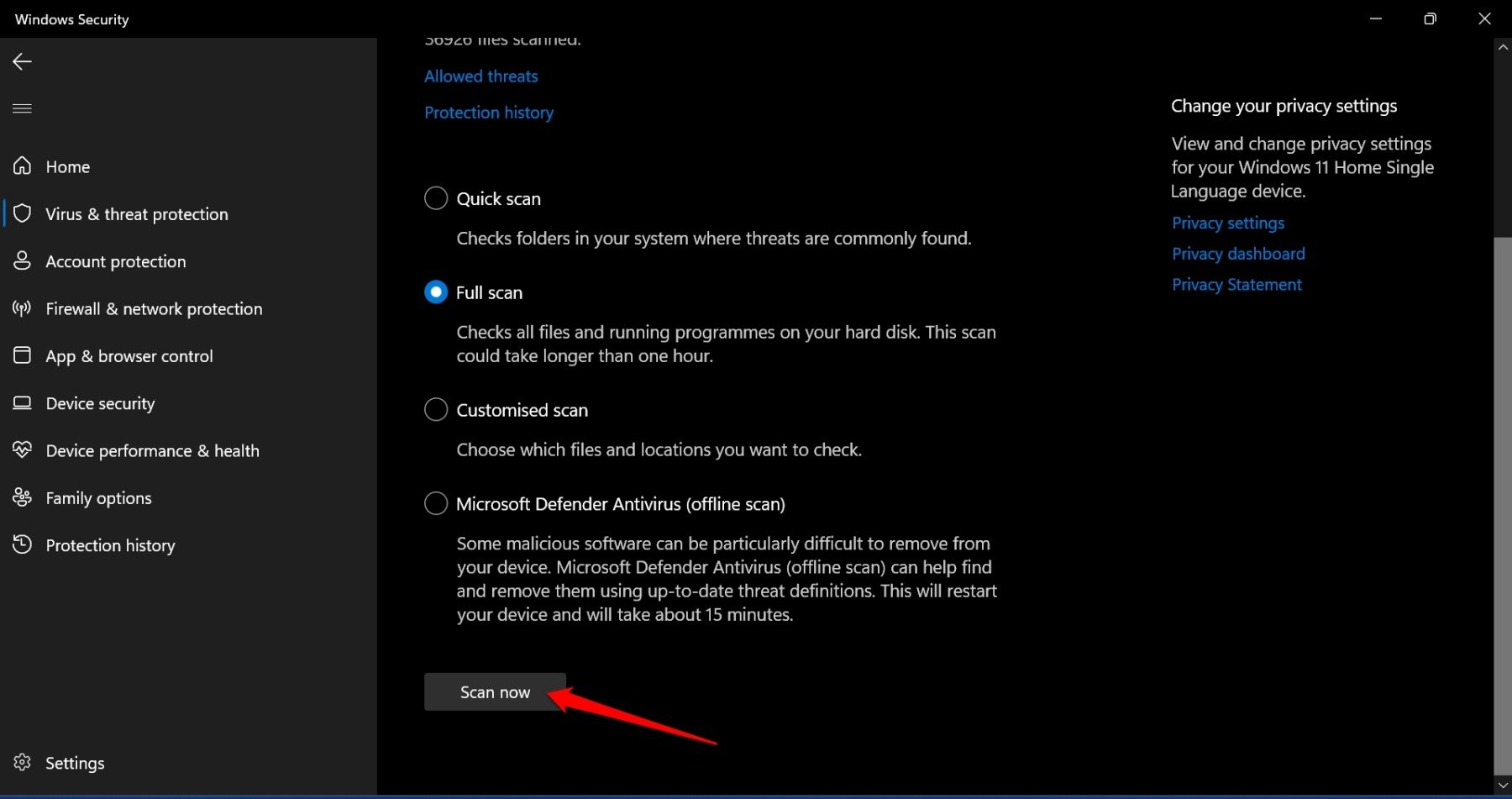
Si un fichier ou un dossier anormal est signalé comme contenant des logiciels malveillants par Windows Security, suivez les instructions à l’écran pour supprimer ou mettre en quarantaine le fichier.
Redémarrez le PC et vérifiez si la suppression des logiciels malveillants a corrigé l’erreur d’expiration de la licence.
7. Relancer l’Explorateur Windows
Parfois, même si vous avez activé votre copie de Windows 11, un bug dans le système peut ne pas intégrer les modifications sur votre PC. Il a été observé que le redémarrage de l’Explorateur Windows peut résoudre ce problème en marquant votre Windows 11 comme activé.
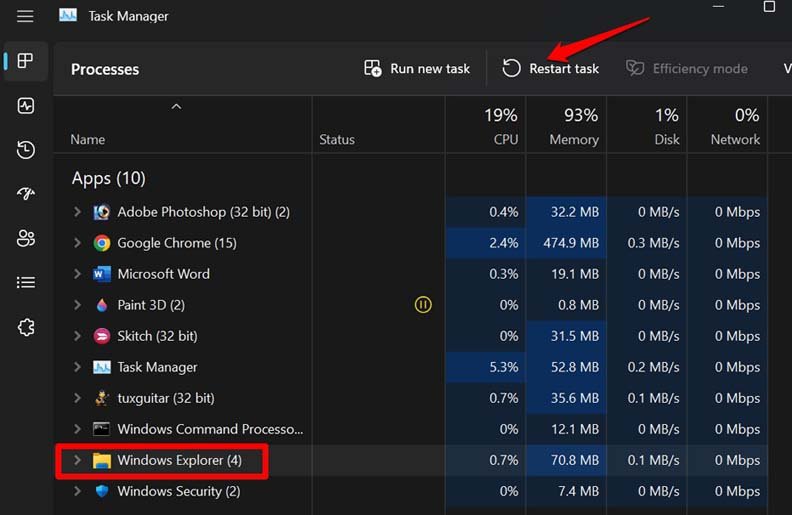
- Appuyez sur Ctrl + Shift + Échap pour lancer le Gestionnaire des tâches.
- Cliquez sur Explorateur Windows pour le mettre en surbrillance.
- Appuyez sur Redémarrer la tâche en haut.
Conclusion
Suivre les conseils ci-dessus devrait nécessairement corriger l’erreur « Votre licence Windows expirera bientôt » sur votre PC. L’activation du système d’exploitation Windows vous permet d’utiliser toutes ses fonctionnalités et services. Lorsque vous achetez un PC, assurez-vous qu’une version complète de Windows 11 est préinstallée dessus.
Sinon, passez manuellement à un Windows 11 entièrement activé en achetant la bonne clé produit auprès de Microsoft. Vous pouvez obtenir plus d’informations sur l’activation de Windows auprès du support Microsoft ou de votre OEM.
Si vous avez des réflexions sur Comment corriger l’erreur « Votre licence Windows expirera bientôt » sur Windows 11, n’hésitez pas à les laisser dans la boîte de commentaires ci-dessous. De plus, veuillez vous abonner à notre chaîne YouTube DigitBin pour des tutoriels vidéo. Cheers !
Recevez de nouveaux articles dans votre boîte de réception.
Aucun spam. Désabonnez-vous à tout moment.