YouTube 360 · 5 min read · Jan 15, 2026
Comment réparer la vidéo 360 de YouTube qui ne fonctionne pas sur le web, Android et iOS ?
La vidéo 360 de YouTube ne fonctionne-t-elle pas sur le web, Android et iOS ? Voici quelques conseils de dépannage simples qui peuvent vous aider à résoudre le problème en un rien de temps. Une vidéo 360 sur YouTube vous permet de voir le contenu visuel sous tous les angles. Il vous suffit de tourner autour de la vidéo dans n’importe quel coin, et vous pouvez regarder la vidéo de cette perspective.
Si vous accédez à YouTube depuis le web, il se peut qu’en raison des données temporaires présentes dans le cache du navigateur, certaines fonctionnalités ne fonctionnent pas. De plus, vous devez utiliser la dernière version du navigateur. Souvent, des bugs dans le navigateur peuvent empêcher certaines fonctionnalités des sites web de fonctionner. Le problème de bug peut également être une raison pour laquelle la vidéo 360 de YouTube ne fonctionne pas sur YouTube Android et iOS.
Meilleures façons de réparer la vidéo 360 de YouTube qui ne fonctionne pas
J’ai rassemblé des conseils de dépannage pour YouTube web, Android et iOS. Selon la plateforme que vous utilisez pour regarder YouTube, vous pouvez utiliser les solutions correspondantes.
Vidéo 360 de YouTube ne fonctionnant pas sur le web : Effacer le cache du navigateur
Si vous accédez à YouTube depuis un navigateur web, essayez d’effacer le cache du navigateur. Je vais vous montrer comment le faire sur le navigateur Chrome.
- Lancez le navigateur Chrome.
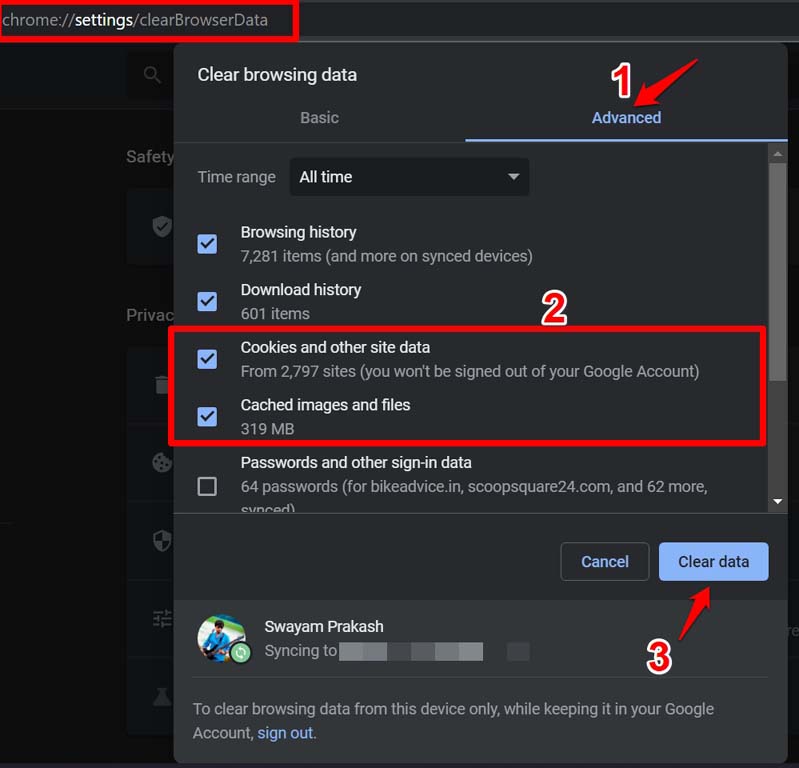
- Appuyez sur les touches Ctrl + Shift + Suppr. Cela fera apparaître la boîte de dialogue Effacer les données de navigation.
- Réglez la Plage de temps sur Tout le temps.
- Les éléments Cookies et autres données de site seront sélectionnés avec les images et fichiers mis en cache.
- Cliquez sur Effacer les données.
- Relancez le navigateur après les étapes ci-dessus.
Mettre à jour le navigateur
Mettre à jour le navigateur corrigera tous les bugs et problèmes de la version actuelle. Si c’est un bug qui empêche la vidéo 360 de YouTube de fonctionner, cela devrait être corrigé.
- Lancez le navigateur.
- Dans la barre d’URL, tapez Chrome://settings.
- Sur la page suivante, dans le panneau de gauche, cliquez sur À propos de Chrome.
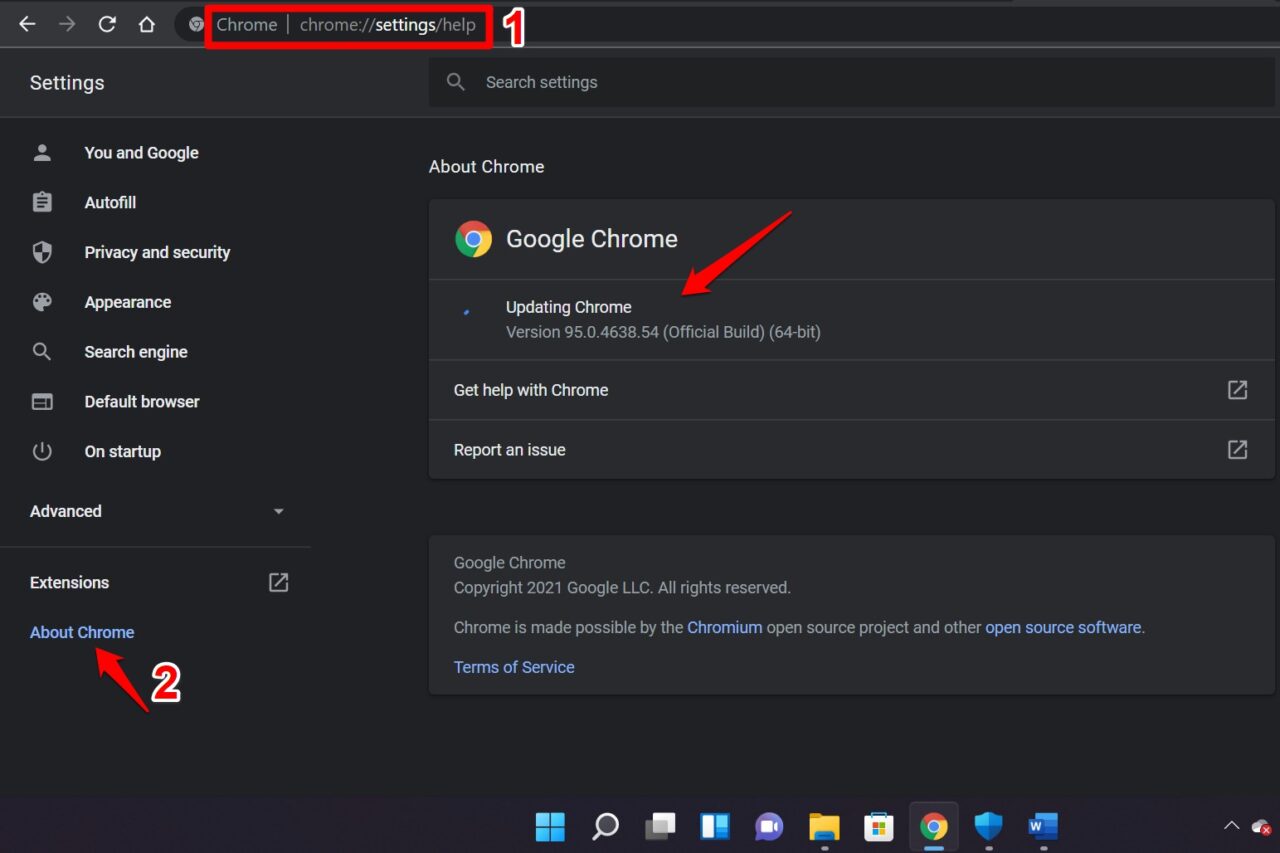
- Si votre PC est connecté à Internet, Chrome se mettra à jour automatiquement.
- Vous devez relancer le navigateur pour voir la nouvelle version.
Les étapes ci-dessus sont assez similaires sur n’importe quel navigateur web populaire.
Essayer un autre navigateur
Le navigateur que vous utilisez généralement peut être officiellement hors service dans le monde entier en raison de réparations ou de maintenance. Vous pouvez utiliser n’importe quel autre navigateur disponible sur Internet. Certains des navigateurs populaires sont Chrome, Edge, Safari, Brave, etc.
Mettre à jour le pilote graphique du PC
Il peut également s’agir d’un problème technique avec le pilote graphique de votre ordinateur. Bien que ces éléments soient mis à jour automatiquement par le système, parfois ils peuvent nécessiter une mise à jour manuelle. Vous pouvez mettre à jour manuellement le pilote graphique de votre PC depuis le gestionnaire de périphériques.
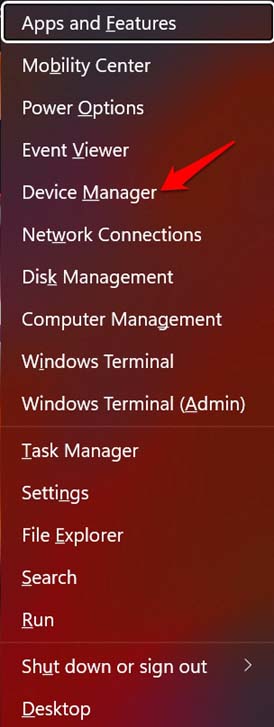
- Appuyez sur Windows + X
- Un menu apparaîtra.
- Dans ce menu, sélectionnez Gestionnaire de périphériques.
- Faites défiler jusqu’à Adaptateur d’affichage et cliquez dessus pour l’étendre.
- Maintenant, faites un clic droit sur le nom de l’unité graphique et sélectionnez Mettre à jour le pilote.
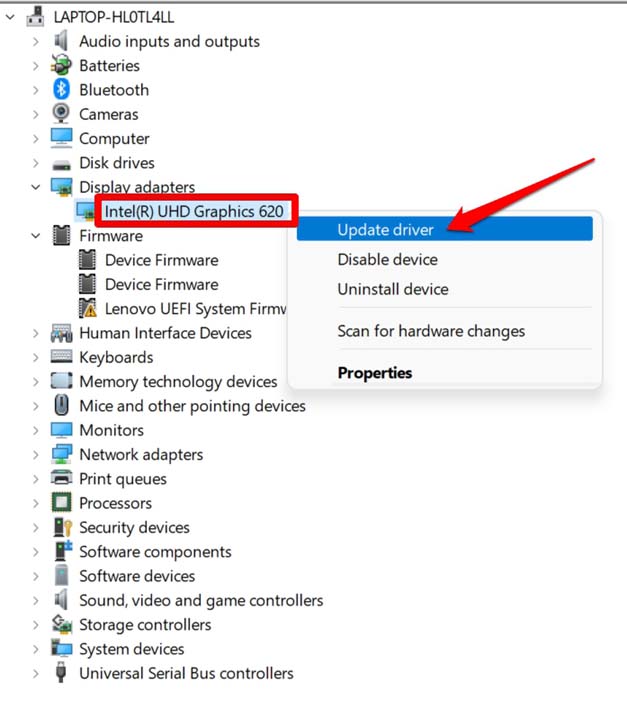
Ensuite, suivez les instructions à l’écran et effectuez le processus de mise à jour.
Solutions pour la vidéo 360 de YouTube ne fonctionnant pas sur Android et iOS
Pour résoudre le problème de la vidéo 360 de YouTube ne fonctionnant pas sur Android ou iOS, vous pouvez mettre en œuvre les solutions suivantes. Vous pouvez réinstaller l’application YouTube et la mettre à jour depuis l’App Store ou le Play Store. De plus, les utilisateurs Android peuvent effacer le cache de l’application YouTube pour se débarrasser des données indésirables qui pourraient causer un dysfonctionnement de l’application.
Mettre à jour l’application YouTube
Pour mettre à jour l’application YouTube sur les appareils Android,
- Lancez le Play Store.
- Appuyez sur l’avatar du compte Gmail connecté.
- Dans le menu, sélectionnez Gérer les applications et les appareils.
- Ensuite, appuyez sur Mises à jour disponibles.
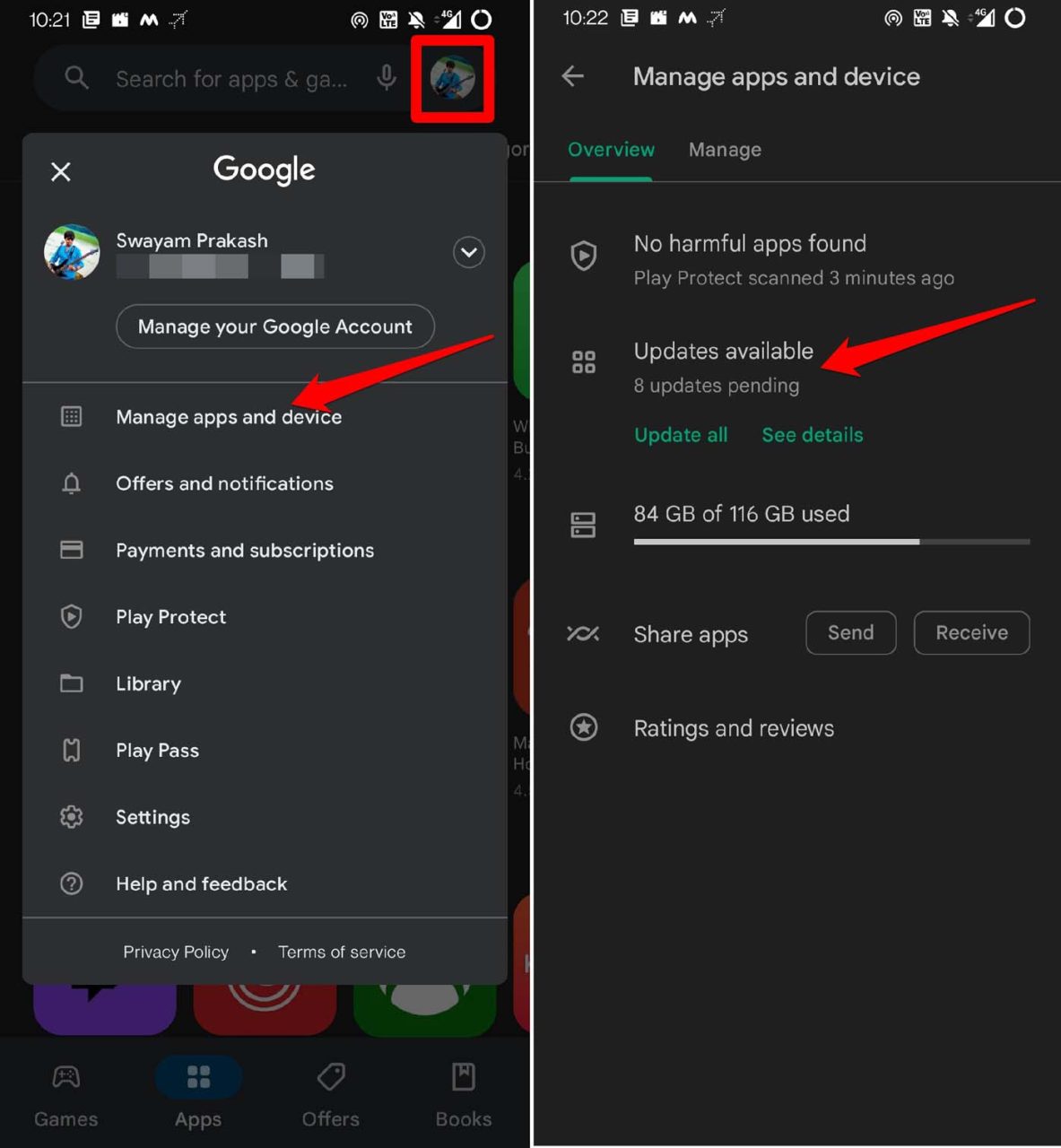
- Maintenant, vérifiez dans la liste des applications en attente d’installation de mises à jour.
- Si YouTube est dans cette liste, appuyez sur le bouton Mettre à jour à côté.
Pour les utilisateurs d’iPhone,
- Lancez l’App Store.
- Appuyez sur l’avatar du compte Apple ID connecté en haut à droite.
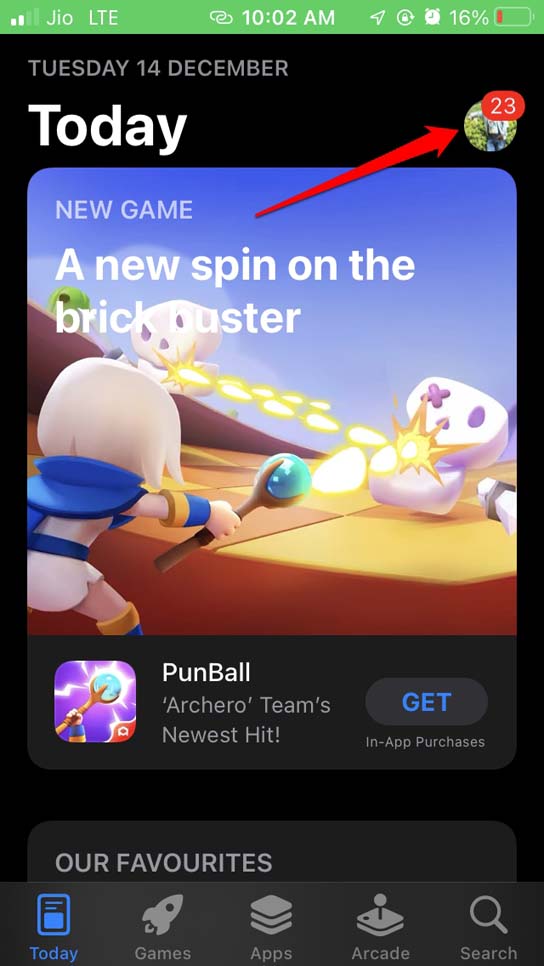
- Ensuite, dans la liste des applications en attente de mise à niveau vers leur dernière version, vérifiez si YouTube est présent.
- Appuyez sur Mettre à jour pour installer la nouvelle version de l’application.
- Relancez l’application après l’installation de la mise à jour.
Effacer le cache de l’application YouTube [Android uniquement]
Si vous utilisez la version Android de YouTube, vous pouvez effacer le cache de l’application.
- Appuyez longuement sur l’icône de l’application YouTube.
- Appuyez sur Informations sur l’application dans le menu contextuel qui apparaît.
- Ensuite, appuyez sur Stockage et cache.
- Appuyez sur Effacer le cache.
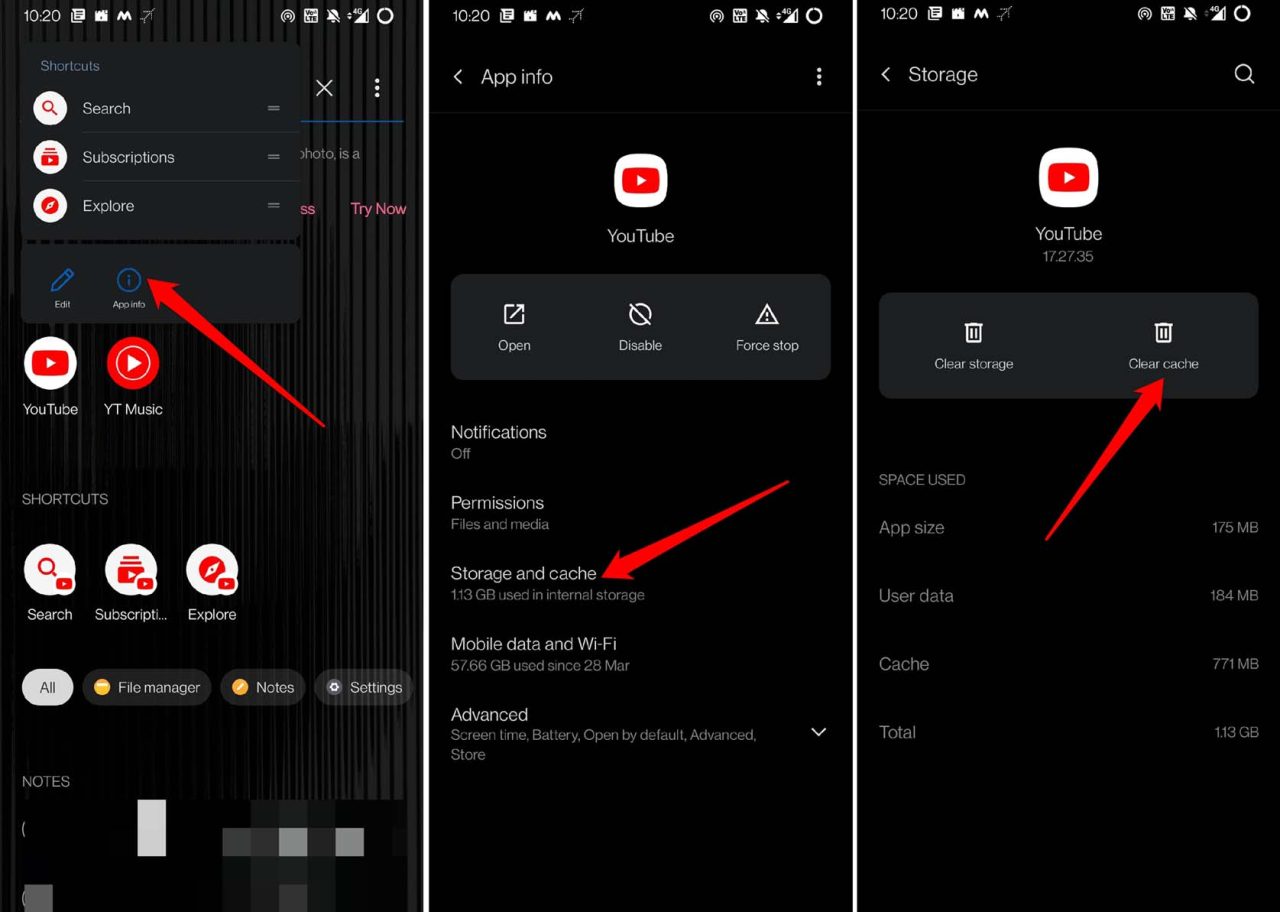
- Relancez l’application YouTube et essayez de lire les vidéos 360. Cela devrait maintenant fonctionner.
Réinstaller l’application YouTube
Même après avoir mis à jour l’application, si la vidéo 360 de YouTube ne fonctionne toujours pas, désinstallez et réinstallez l’application YouTube. Vous pouvez facilement le faire sur les versions Android et iOS de l’application.
Utilisateurs Android,
- Allez dans le tiroir d’applications et appuyez longuement sur l’icône de l’application YouTube.
- Dans le petit menu qui apparaît, appuyez sur Désinstaller.
- Confirmez le processus de désinstallation.
- Maintenant, lancez le Play Store.
- Recherchez l’application YouTube et appuyez sur Installer pour obtenir l’application sur votre appareil.
Utilisateurs d’iPhone,
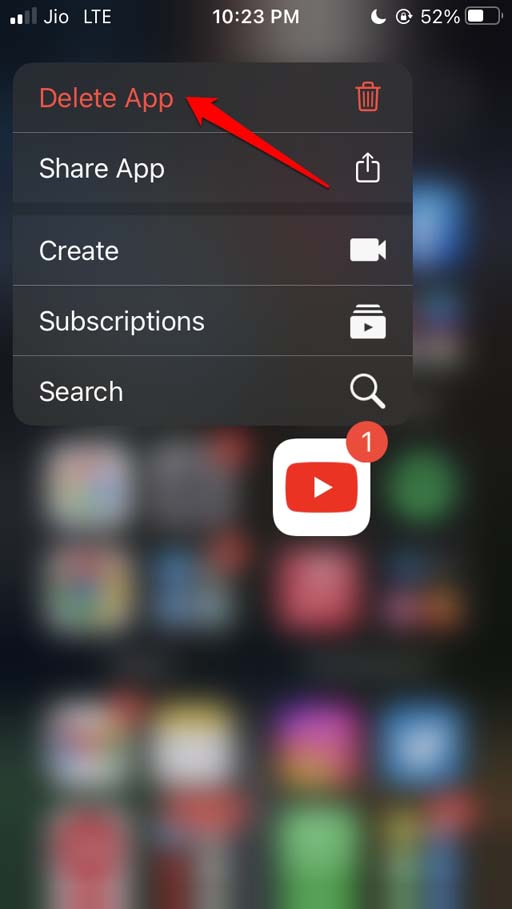
- Appuyez longuement sur l’icône de l’application YouTube.
- Dans le menu contextuel, appuyez sur Supprimer l’application.
- Ouvrez l’App Store.
- Recherchez YouTube en utilisant la fonction de recherche.
- Appuyez sur l’icône de téléchargement pour obtenir l’application sur votre iPhone.
Conclusion
C’était tout sur comment réparer la vidéo 360 de YouTube qui ne fonctionne pas sur le web, Android et iOS. Le format vidéo 360 est un moyen cool de regarder des vidéos sous tous les angles, et cela en haute résolution. Cela vous fera sentir comme si vous étiez à l’intérieur de la vidéo. Donc, pour éviter de manquer tout le contenu divertissant basé sur l’angle de vue 360 sur YouTube, résolvez le problème immédiatement.
Si vous avez des réflexions sur Comment réparer la vidéo 360 de YouTube qui ne fonctionne pas sur le web, Android et iOS ?, n’hésitez pas à les laisser dans la boîte de commentaires ci-dessous. De plus, veuillez vous abonner à notre chaîne YouTube DigitBin pour des tutoriels vidéo. À bientôt !
Recevez de nouveaux articles dans votre boîte de réception.
Aucun spam. Désabonnez-vous à tout moment.