YouTube · 7 min read · Dec 27, 2025
Comment réparer les sous-titres YouTube qui ne fonctionnent pas
La plateforme de streaming vidéo YouTube dispose d’une fonctionnalité appelée Sous-titres codés. Vous devez cliquer sur le bouton “cc” sur le lecteur vidéo YouTube pour activer les sous-titres en temps réel. Cela affiche les mots prononcés dans une vidéo sous forme de texte à l’écran.
Tout le monde n’est pas fluent dans toutes les langues dans lesquelles les vidéos YouTube sont publiées. Visualiser les sous-titres avec la vidéo vous permet de comprendre le contexte des vidéos que vous regardez.
Parfois, les sous-titres ne se chargent pas lors du visionnage d’une vidéo YouTube. Le bouton “cc” ne répond pas lorsque vous cliquez dessus. Les sous-titres peuvent cesser de se générer pendant la lecture d’une vidéo. Les utilisateurs peuvent rencontrer un bouton de sous-titres codés grisé. Ce guide propose quelques conseils de dépannage pour corriger l’erreur qui empêche YouTube de charger les sous-titres.
Pourquoi les sous-titres YouTube ne sont-ils pas disponibles ?
Si votre connexion Internet est instable, les sous-titres YouTube peuvent ne pas se charger en synchronisation avec la vidéo. Ne pas mettre à jour l’application YouTube sur votre appareil Android ou iOS peut entraîner des bugs et des erreurs sur l’application. Cela peut restreindre des fonctionnalités comme les sous-titres codés.
Une majorité d’utilisateurs de YouTube utilisent la plateforme vidéo depuis des navigateurs web. Si le navigateur a des problèmes avec des extensions défectueuses installées, cela peut interférer avec les fonctionnalités de YouTube. Utiliser une version plus ancienne du navigateur peut causer des problèmes dans l’utilisation des sous-titres YouTube.
Parfois, le téléchargeur de la vidéo n’a peut-être pas attaché de sous-titres pour la vidéo. Donc, en appuyant sur le bouton “cc”, un pop-up apparaîtra disant “Sous-titres non disponibles pour cette vidéo”. Vous pouvez activer les sous-titres générés automatiquement dans les paramètres de votre compte YouTube. Cependant, si les sous-titres pour une vidéo ne sont pas disponibles, ils ne s’afficheront pas sur l’écran de votre appareil.
Conseils pour réparer les sous-titres codés qui ne fonctionnent pas sur YouTube
Maintenant, passons à la section de dépannage. Suivez ces conseils en fonction de la plateforme que vous utilisez pour résoudre le problème de chargement des sous-titres vidéo YouTube.
1. Activer la fonctionnalité “Toujours afficher les sous-titres”
Si les sous-titres manuels ne fonctionnent pas, activer les sous-titres générés automatiquement facilitera la compréhension d’une vidéo que vous regardez sur YouTube.
Pour activer les sous-titres générés automatiquement sur l’application YouTube,
- Lancez l’application YouTube et connectez-vous à votre compte.
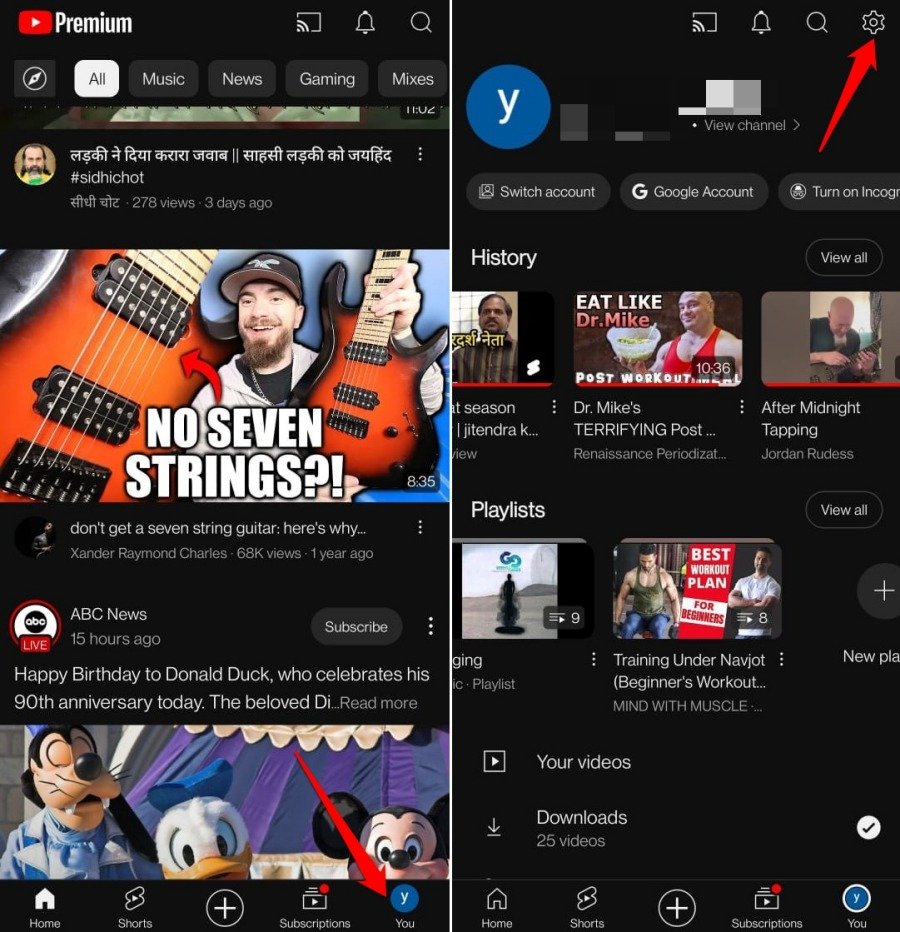
- Appuyez sur votre profil.
- Appuyez sur l’ icône de l’engrenage pour accéder aux Paramètres.
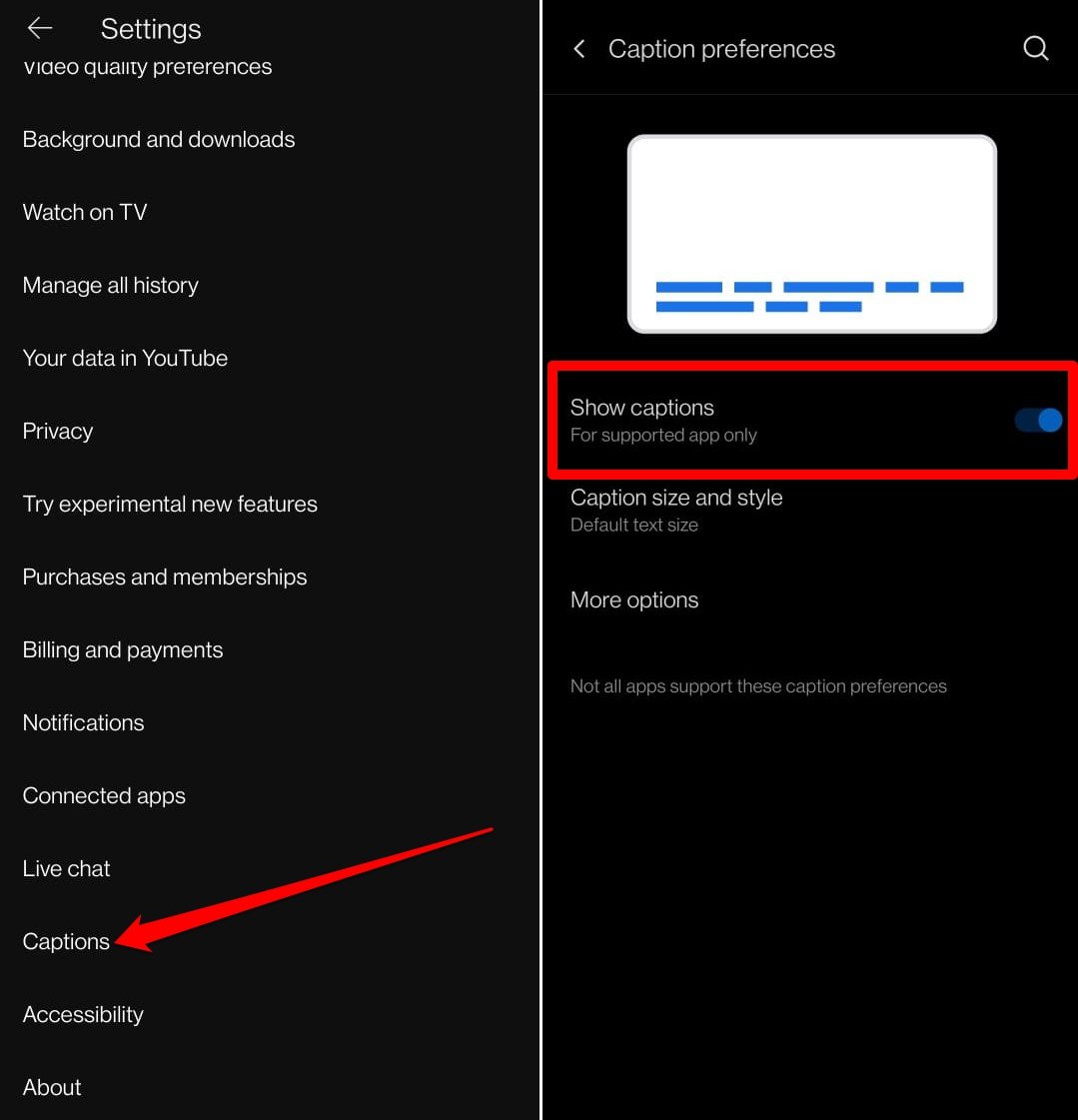
- Faites défiler jusqu’à Sous-titres et appuyez dessus.
- Appuyez sur le commutateur à côté de Afficher les sous-titres.
Pour activer les sous-titres générés automatiquement lors de l’utilisation de YouTube sur un navigateur PC,
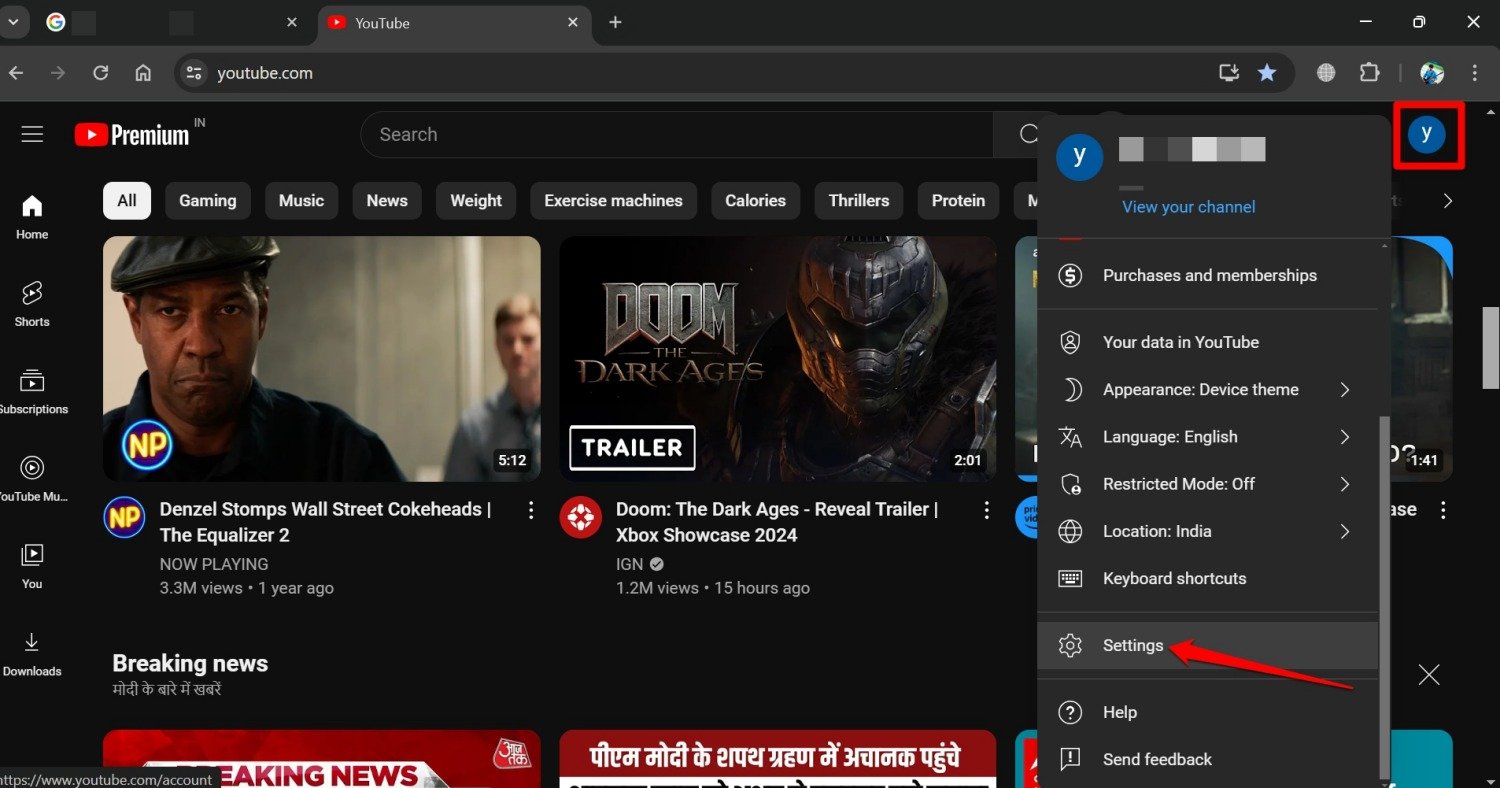
- Allez sur YouTube.com
- Cliquez sur l’avatar du compte dans le coin supérieur droit.
- Sélectionnez Paramètres dans le menu.
- Dans la page des paramètres, cliquez sur Lecture et performance.
- Cochez les cases à côté de Toujours afficher les sous-titres et Inclure les sous-titres générés automatiquement (lorsqu’ils sont disponibles).
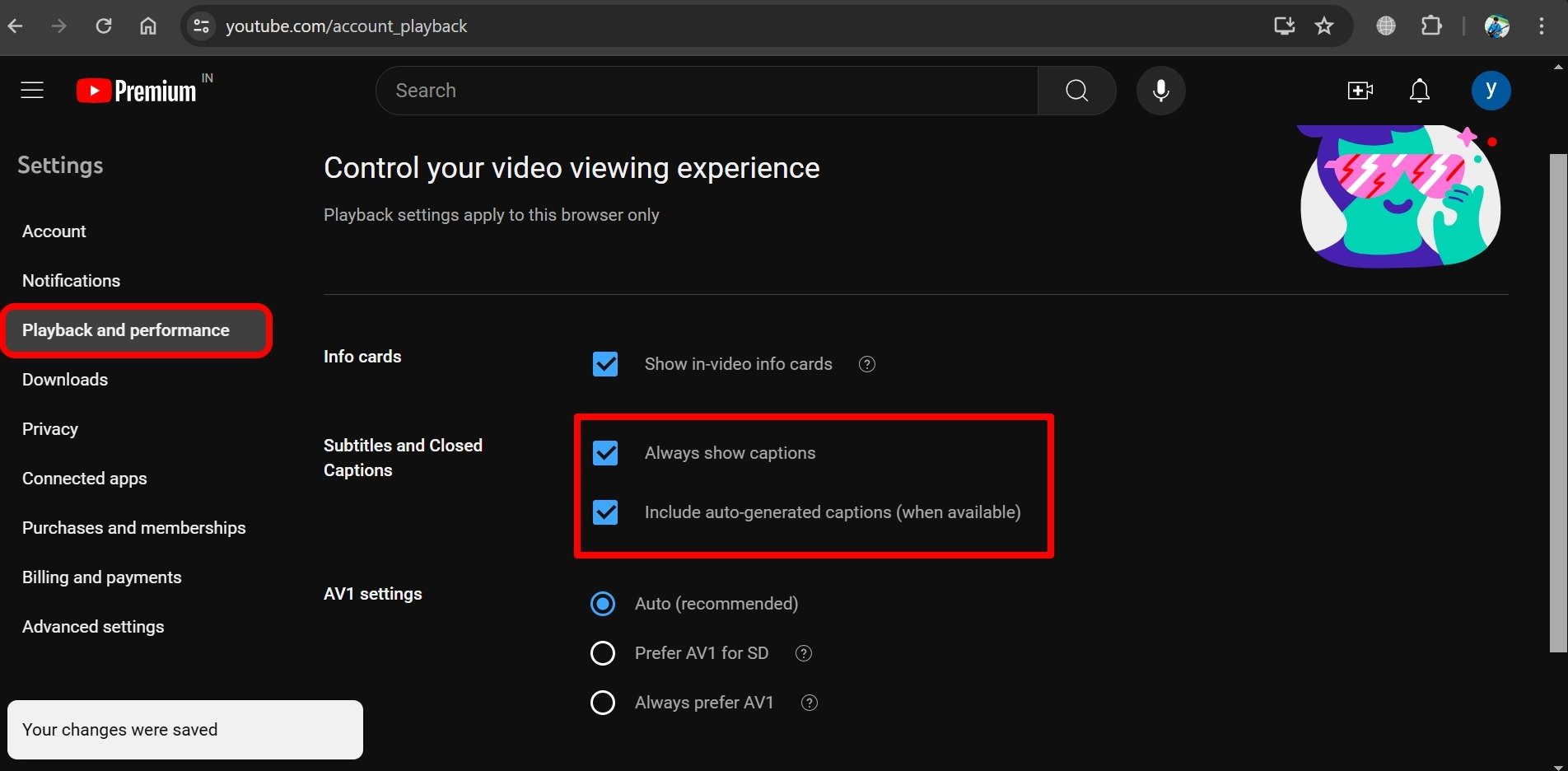
REMARQUE : Les sous-titres générés automatiquement peuvent ne pas fonctionner pour toutes les vidéos que vous trouvez sur YouTube.
2. Mettre à jour le navigateur
Pour les utilisateurs de YouTube sur les navigateurs PC, je vous suggère de mettre à jour votre navigateur préféré vers sa dernière version. Normalement, si votre ordinateur est connecté au WiFi, le lancement d’un navigateur devrait le mettre à jour automatiquement vers la dernière version disponible.
Vous pouvez également vérifier manuellement les mises à jour de version du navigateur.
- Lancez le navigateur [navigateur Chrome dans cet exemple]
- Dans la barre d’URL, tapez chrome://settings/help
- Appuyez sur entrer.
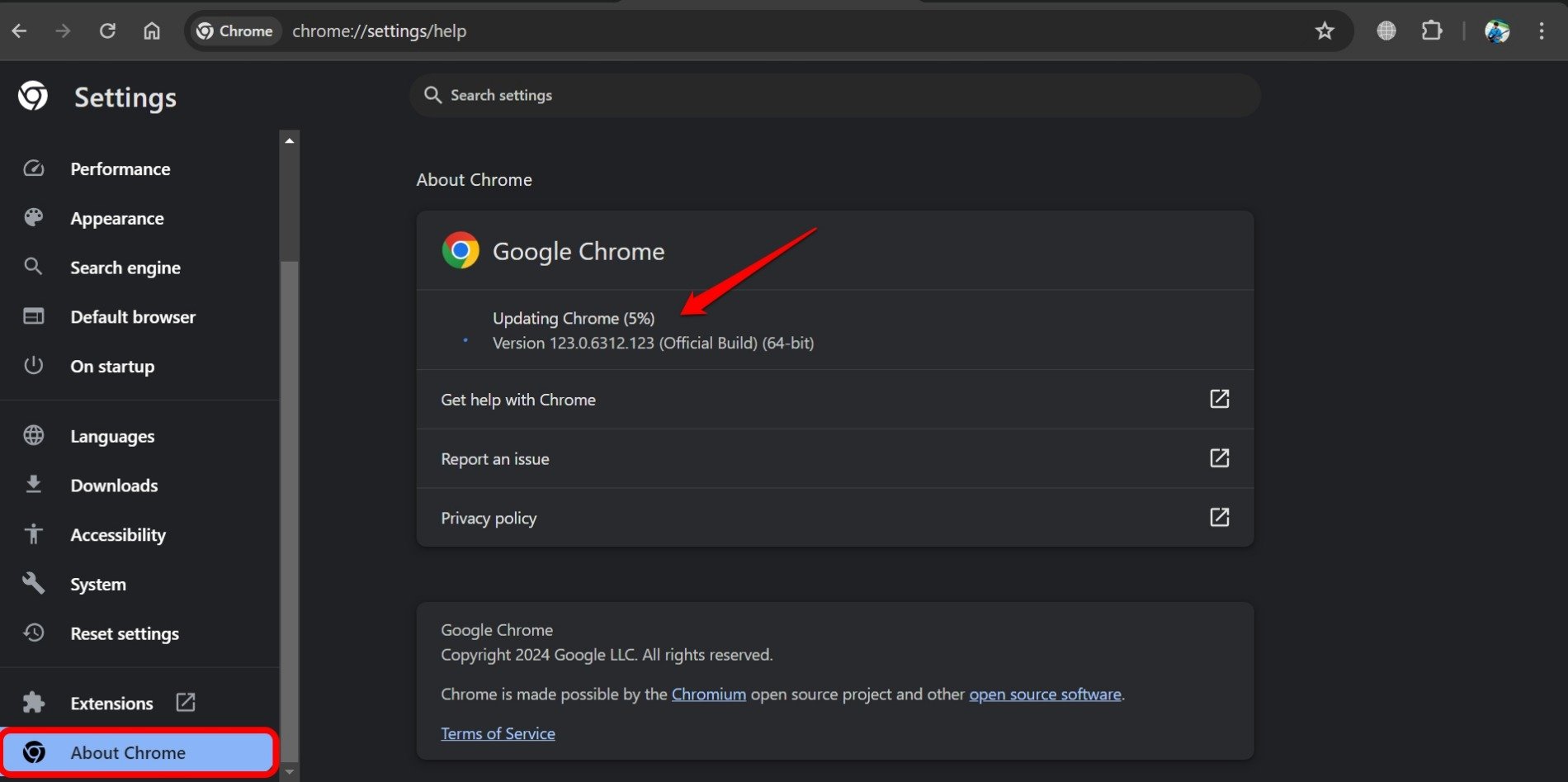
Si le navigateur exécute la dernière version, vous verrez le message “Chrome est à jour”.
Pour d’autres navigateurs tels que Edge ou Firefox, vous pouvez le mettre à jour en allant dans sa section Paramètres. Les étapes sont assez similaires à l’exemple décrit ci-dessus.
3. Installer la mise à jour de l’application YouTube [Android/iOS]
Mettez toujours à jour vers la dernière version de YouTube disponible sur le Play Store ou l’App Store. Cela corrigera très probablement les erreurs et les bugs de la version précédente de l’application.
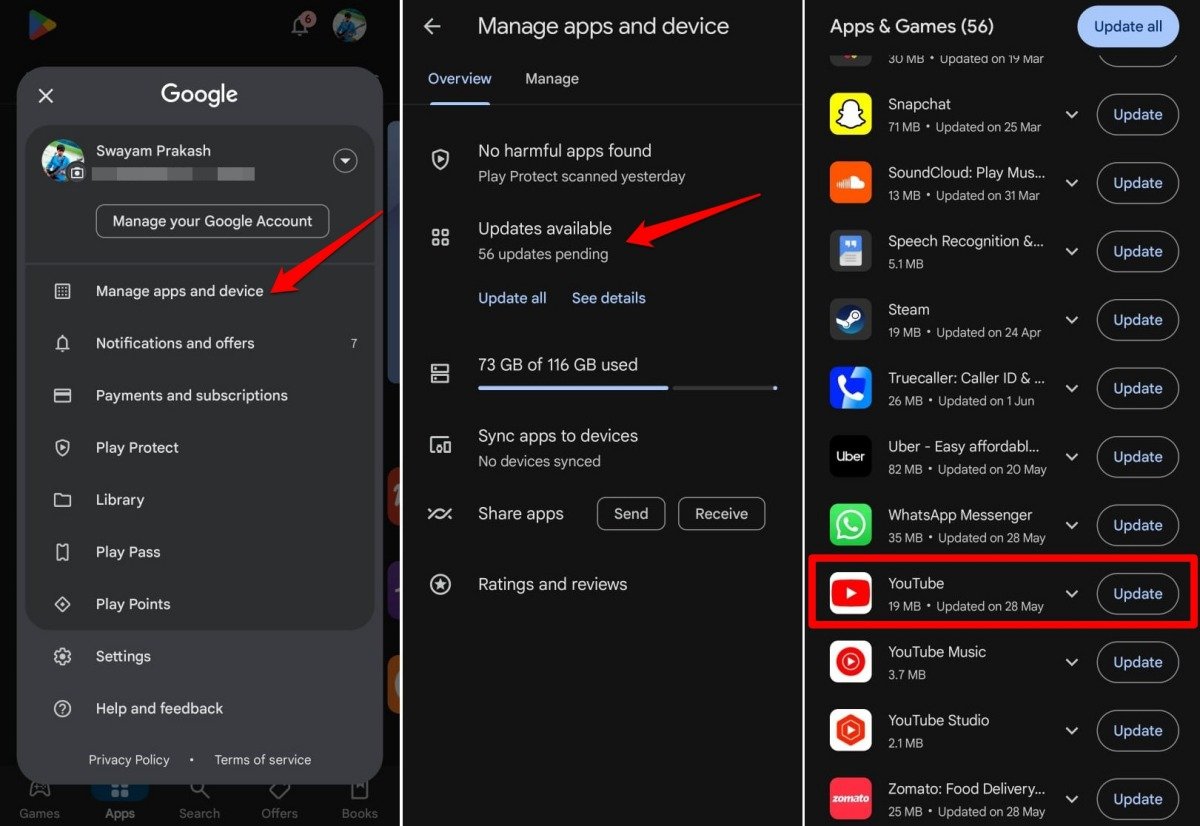
Pour Android,
- Lancez le Play Store.
- Appuyez sur l’image de profil.
- Allez dans Gérer les applications et les appareils > Appuyez sur Mises à jour disponibles.
- Appuyez sur le bouton Mettre à jour si YouTube a une nouvelle version disponible.
Pour iOS,
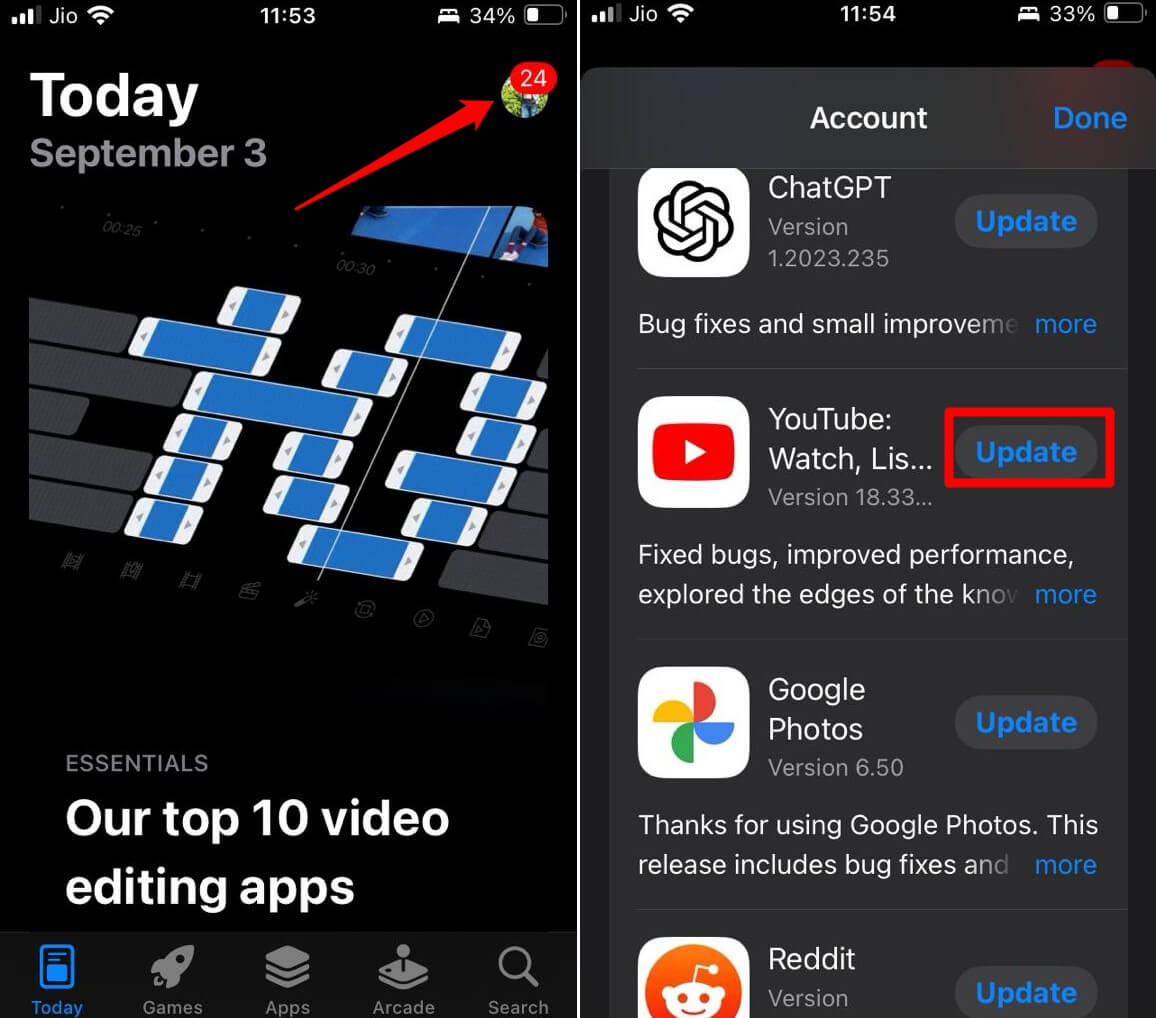
- Lancez l’App Store.
- Appuyez sur Apple ID.
- Si YouTube a une nouvelle mise à jour disponible, appuyez sur Mettre à jour.
Lancez YouTube après la mise à jour et vérifiez si les sous-titres se chargent sur les vidéos.
4. Forcer la fermeture de l’application YouTube
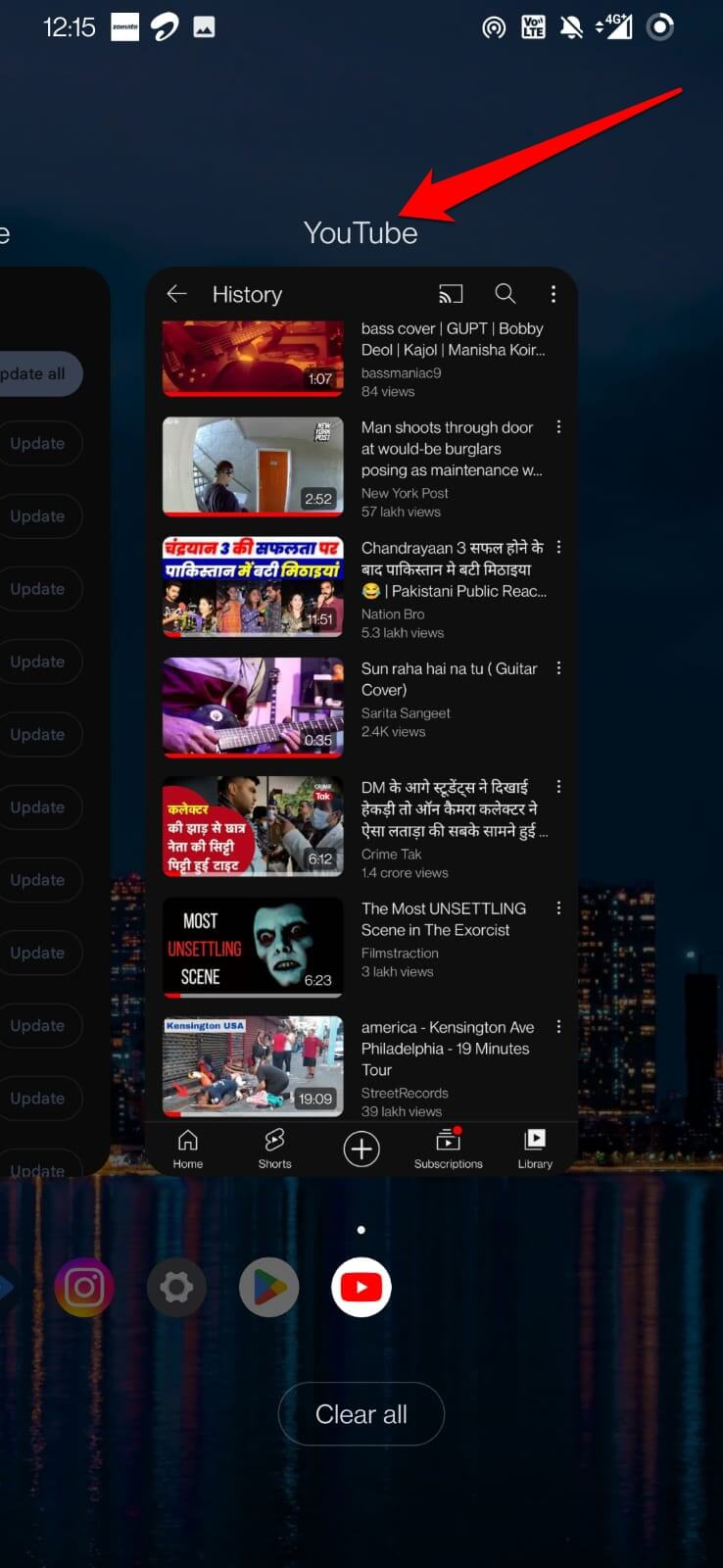
Si vous accédez à YouTube depuis votre téléphone, forcez la fermeture de l’application temporairement. Parfois, tout peut être en ordre et YouTube affichera des erreurs aléatoires. Cela peut faire en sorte que les sous-titres codés cessent d’apparaître à l’écran.
Sur Android,
- Faites glisser vers le haut sur l’écran pour accéder aux applications actives.
- Maintenez et faites glisser vers le haut la carte de l’application YouTube pour forcer la fermeture.
Sur iOS,
- Soit double-tapez sur le bouton d’accueil, soit faites glisser vers le haut sur l’écran pour accéder aux applications récentes.
- Maintenez et faites glisser la carte de l’application YouTube pour la fermer.
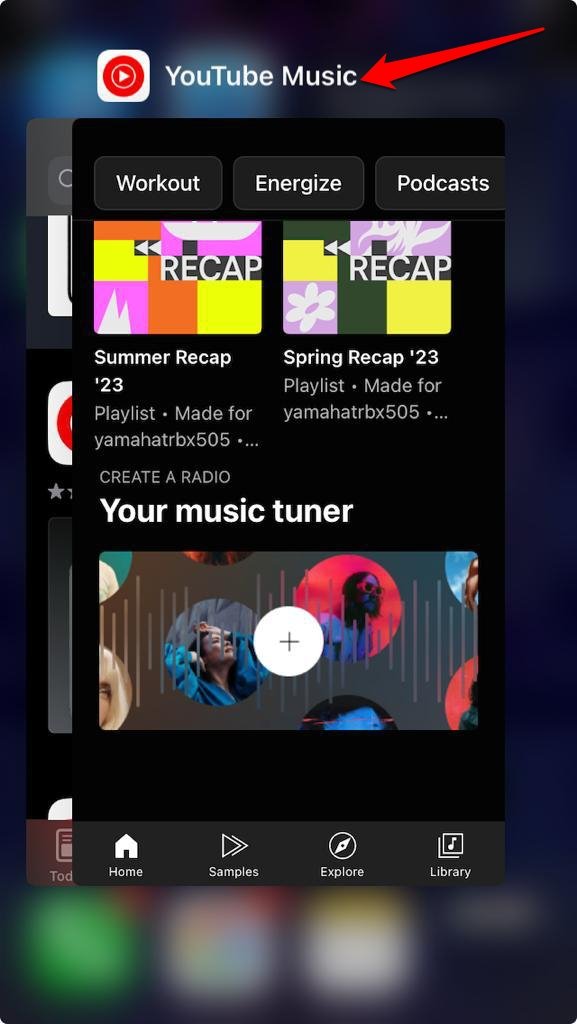
Relaunch YouTube sur votre appareil Android ou iOS pour vérifier si les sous-titres vidéo se génèrent.
5. Effacer le cache du navigateur
Utilisez-vous YouTube sur votre navigateur PC ? Effacer le cache du navigateur peut résoudre le problème et vous permettre de visualiser les sous-titres codés sur une vidéo.
- Lancez le navigateur Chrome.
- Appuyez sur les touches de raccourci Ctrl + Shift + Delete pour charger l’invite de suppression du cache.
- Définissez la plage de temps et sélectionnez les cookies, fichiers mis en cache et autres éléments que vous souhaitez effacer du navigateur.
- Cliquez sur Effacer les données.
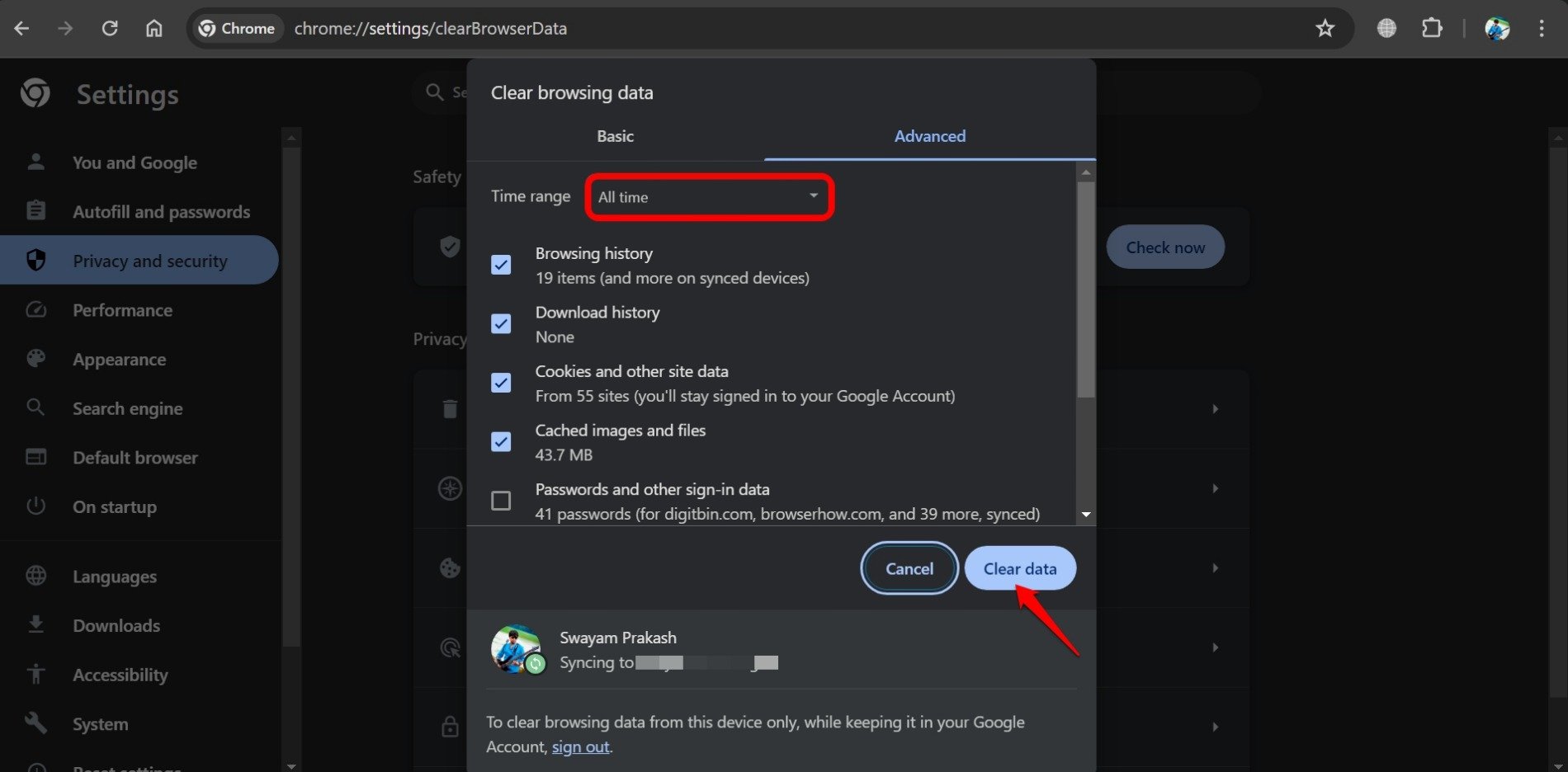
- Relancez le navigateur.
6. Désactiver/retirer les extensions du navigateur
Des extensions de navigateur défectueuses peuvent interférer avec les fonctions d’un site et nuire à ses fonctionnalités importantes. Vous pouvez supprimer les extensions de navigateur que vous n’utilisez pas.
- Ouvrez le navigateur.
- Tapez chrome://extensions dans la barre d’adresse.
- Cliquez sur Supprimer pour démonter une extension spécifique de Chrome.
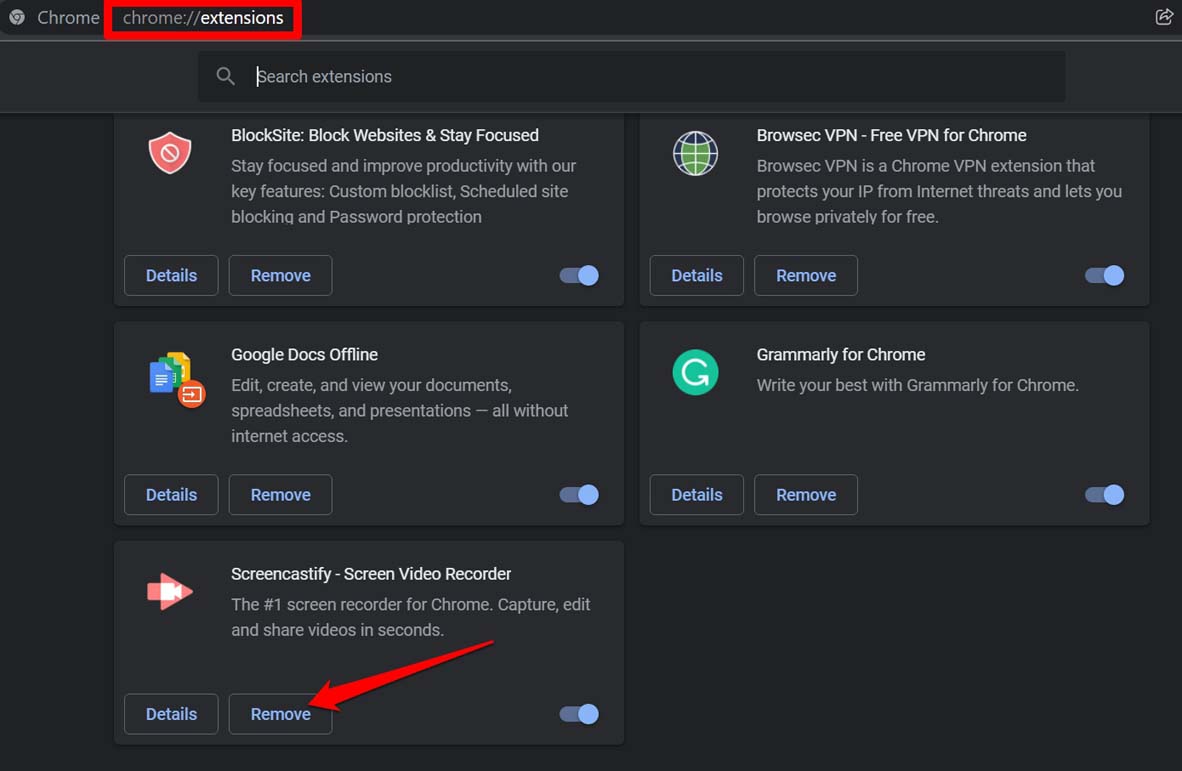
Peut-être qu’une extension défectueuse particulière est la raison pour laquelle les sous-titres codés ne se chargent pas sur une vidéo YouTube. Vous pouvez supprimer les plugins du navigateur un par un tout en vérifiant si les sous-titres YouTube s’affichent.
7. Résoudre les problèmes de réseau
Vérifiez la performance du réseau de votre FAI à l’aide d’un test de vitesse en ligne. Déconnectez vos appareils du WiFi et reconnectez-les si vous trouvez le réseau lent pour lire des vidéos ou accéder à d’autres sites.
Connectez votre téléphone/PC à d’autres réseaux WiFi stables pour diffuser des vidéos YouTube avec sous-titres sans interruption.
8. Vérifiez si YouTube est en panne
Si le réseau de votre côté fonctionne bien, peut-être que les serveurs YouTube sont en panne. Normalement, pour faciliter la correction d’un bug majeur, les serveurs sont temporairement mis hors ligne. Utilisez le site Downdetector pour vérifier l’état des serveurs YouTube.
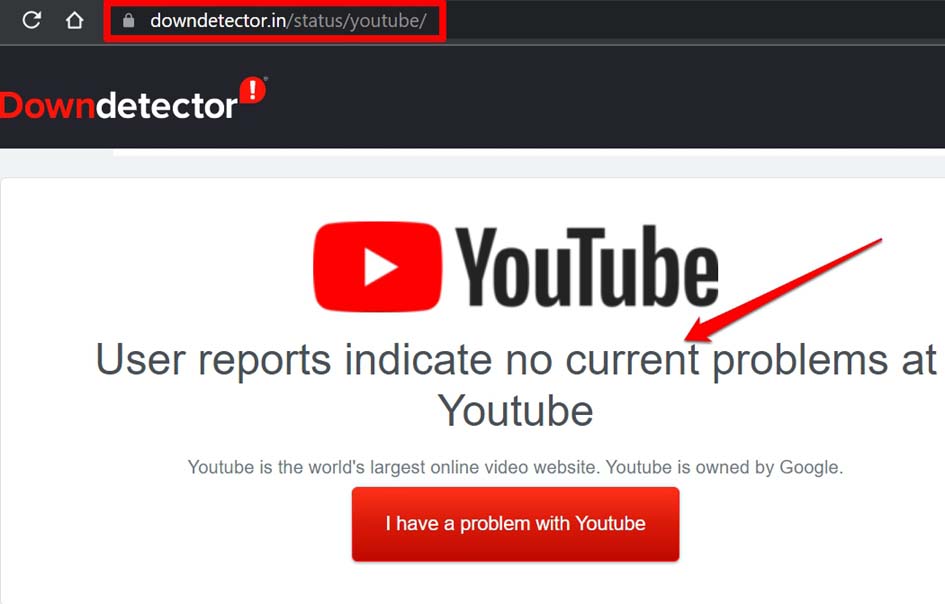
Vous pouvez également vérifier sur les applications de médias sociaux pour savoir si d’autres utilisateurs de YouTube de différentes régions du monde rencontrent un problème similaire. En général, YouTube corrige rapidement le problème avec ses serveurs. Donc, attendez pendant que les serveurs sont hors ligne.
Conclusion
Ces conseils et astuces devraient résoudre les problèmes vous empêchant de visualiser les sous-titres codés sur YouTube. Même après avoir suivi ces méthodes de dépannage, si vous ne pouvez pas visualiser les sous-titres vidéo YouTube, contactez le support YouTube. Les sous-titres facilitent le visionnage et l’appréciation d’une vidéo sur YouTube. Si vous dépendez toujours des sous-titres YouTube pour regarder des vidéos, corrigez maintenant l’erreur de chargement des sous-titres.
Si vous avez des pensées sur Comment réparer les sous-titres YouTube qui ne fonctionnent pas, n’hésitez pas à les laisser dans la boîte de commentaires ci-dessous. De plus, veuillez vous abonner à notre chaîne YouTube DigitBin pour des tutoriels vidéo. À bientôt !
Recevez de nouveaux articles dans votre boîte de réception.
Aucun spam. Désabonnez-vous à tout moment.