YouTube · 7 min read · Nov 09, 2025
Comment réparer le commentaire YouTube affichant du texte noir en mode sombre ?
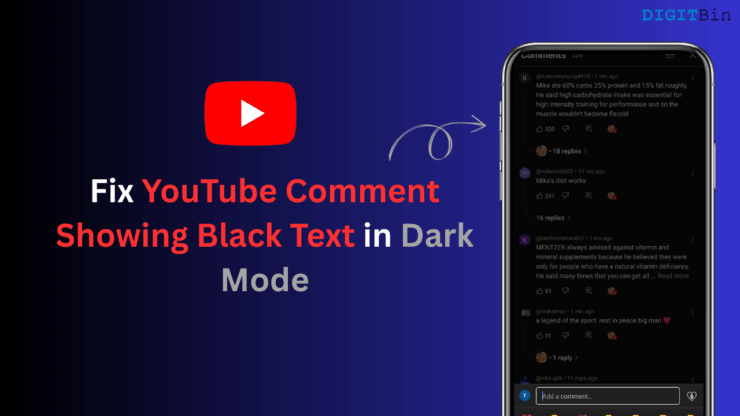
Les commentaires YouTube sont un moyen amusant d’interagir avec les vidéos et les shorts. Cependant, taper un commentaire dans la zone de commentaire sous une vidéo peut devenir difficile si le texte que vous tapez devient sombre.
Une majorité de personnes utilisent YouTube sur leurs appareils en mode sombre. Normalement, lors de la saisie d’un commentaire, les mots apparaissent en blanc sur un fond sombre.
Les utilisateurs rencontrent souvent un étrange bug lorsque le mode sombre est activé dans le navigateur ou l’application YouTube. Lorsque les utilisateurs tapent du texte dans la zone de commentaire YouTube, il apparaît en police sombre, rendant difficile la lecture de ce qu’ils tapent.
Ce guide explique la raison possible pour laquelle les commentaires YouTube apparaissent en noir alors que l’appareil/l’application/le navigateur est réglé sur un thème sombre. De plus, j’ai partagé plusieurs méthodes de dépannage qui ont aidé les utilisateurs à résoudre le problème.
Pourquoi le commentaire YouTube apparaît-il en police noire ?
C’est uniquement lorsque vous tapez le commentaire que les mots apparaissent en noir, mais une fois que vous publiez le commentaire, ils apparaissent en blanc. Ce problème d’apparition des commentaires YouTube en texte noir se produit principalement chez les utilisateurs qui diffusent des vidéos YouTube sur un PC.
Bien que le problème ait été principalement rencontré par des utilisateurs de Chrome, des personnes sur d’autres navigateurs se sont également plaintes du même problème. Cela peut se produire en raison de bugs dans l’interface utilisateur de YouTube lorsque Google déploie une nouvelle mise à jour pour la plateforme de partage de vidéos.
Si vous rencontrez le même problème avec des commentaires de couleur sombre sur l’application YouTube, il peut y avoir des problèmes techniques avec la version actuelle de l’application que vous utilisez.
Solutions pour le texte noir des commentaires YouTube en mode sombre
Utilisez ces conseils de dépannage pour voir le commentaire YouTube en blanc s’il apparaît en noir pendant la saisie.
Passer à un autre compte Google
Selon certains utilisateurs du navigateur Chrome, le problème a été résolu de manière magique lorsqu’ils sont passés à un compte Gmail alternatif pour utiliser YouTube après avoir rencontré le problème des commentaires YouTube apparaissant en noir.
Lorsqu’ils étaient connectés à YouTube avec le compte Gmail alternatif et tapaient un commentaire YouTube, il apparaissait en police blanche sur le fond sombre.
Si vous avez un compte Gmail alternatif, vous pouvez l’ajouter à YouTube et vous connecter à la plateforme pour regarder des vidéos.
- Allez sur YouTube.
- Cliquez sur l’icône de compte.
- Sélectionnez Changer de compte.
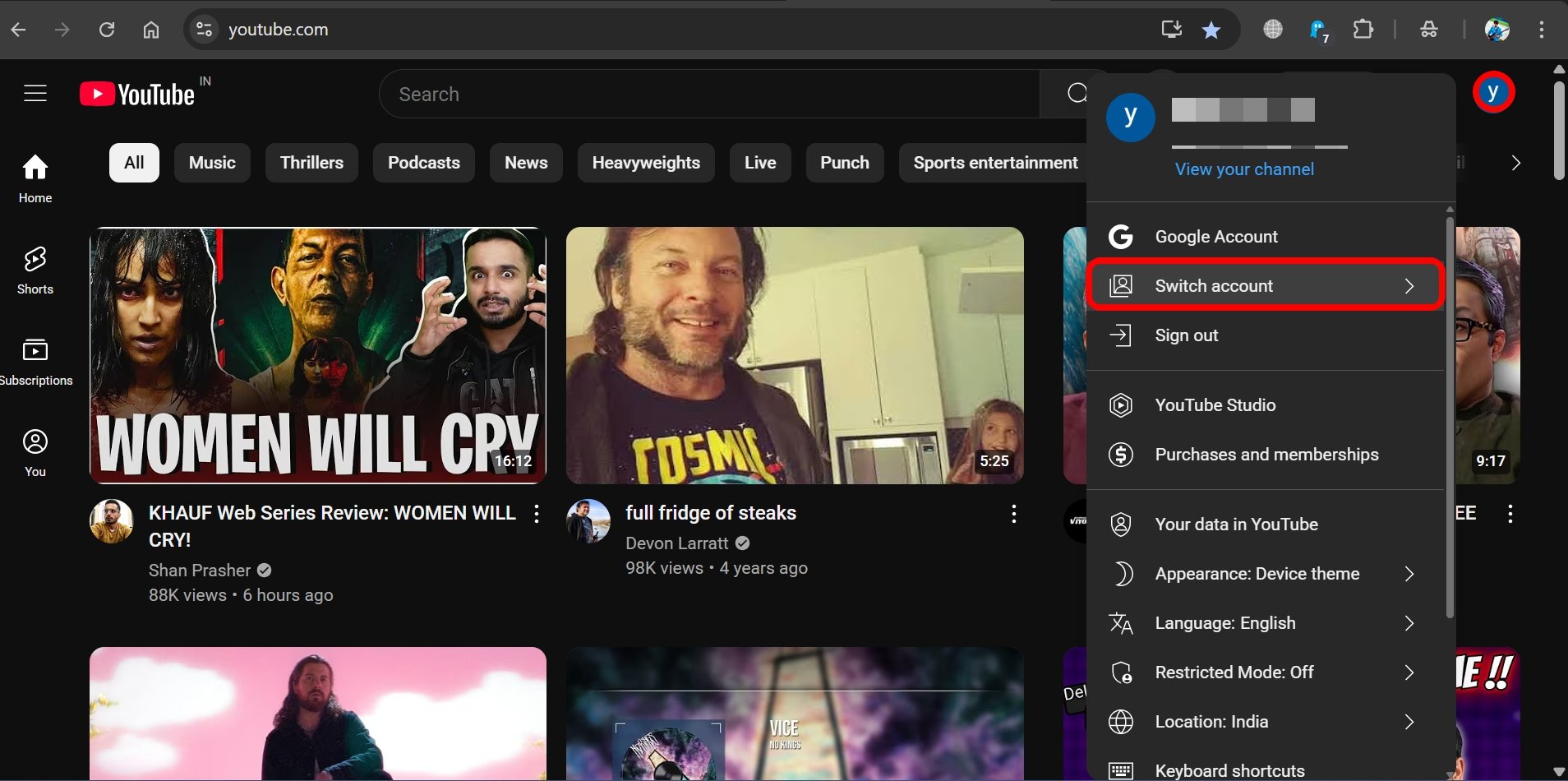
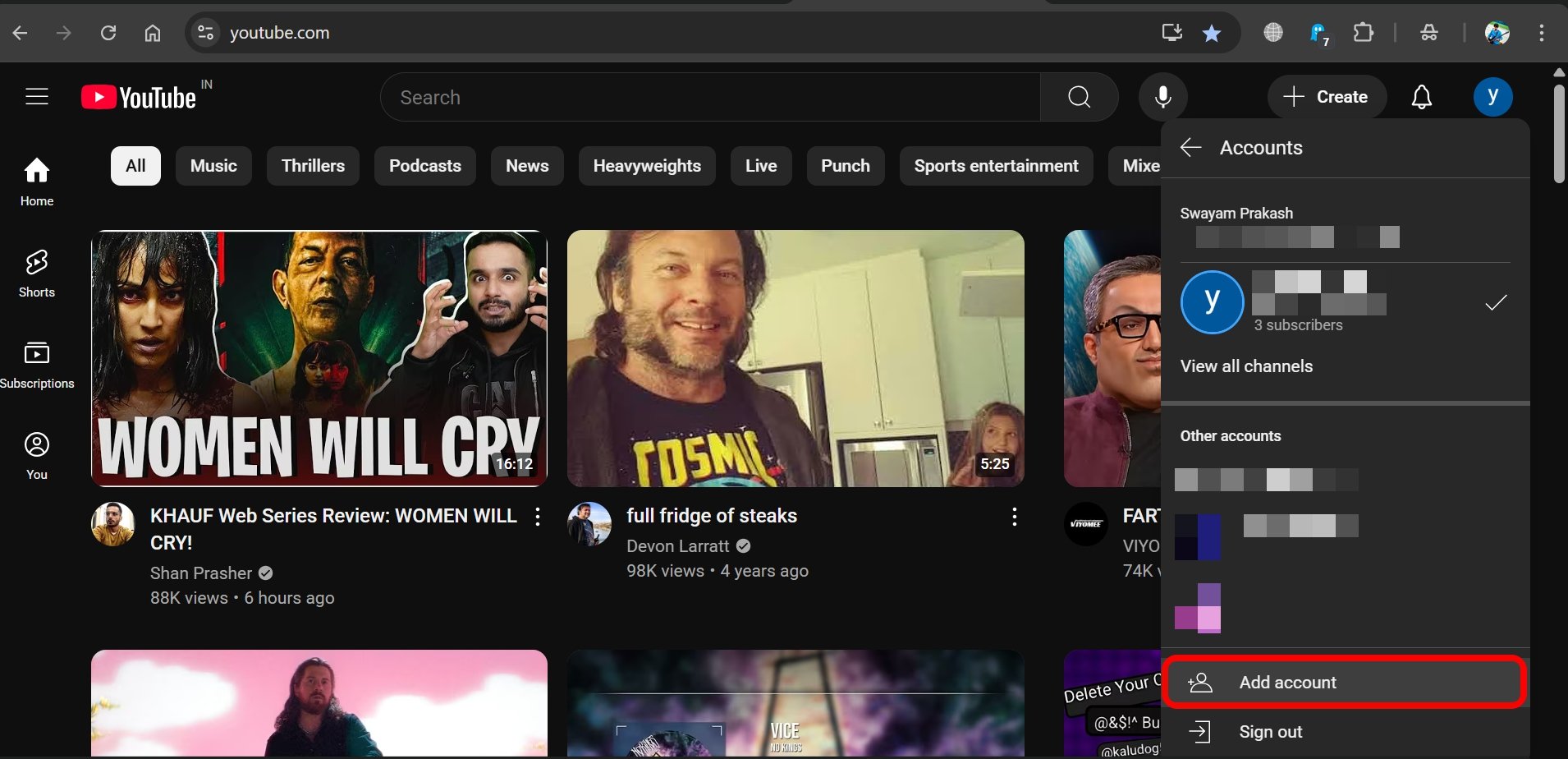
- Dans cette section, cliquez sur Ajouter un compte.
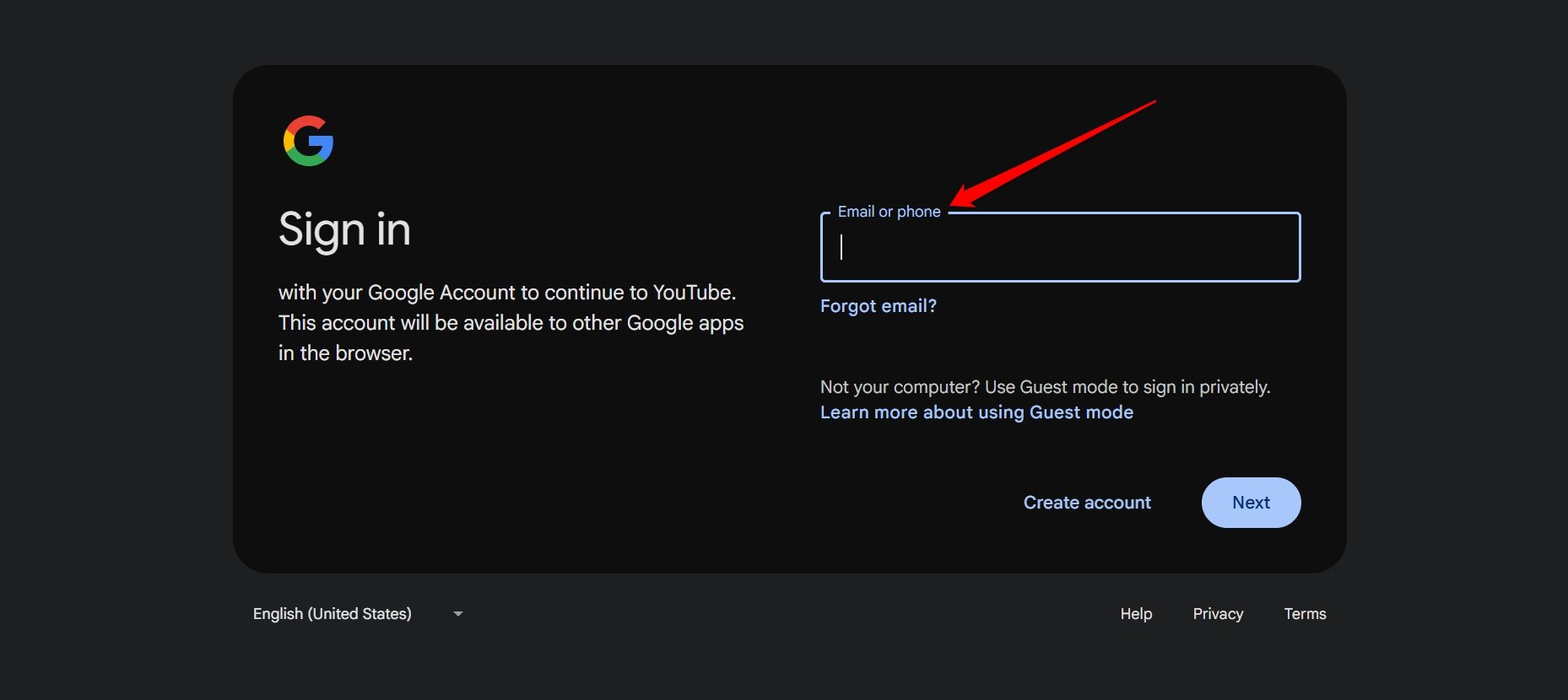
- Vous serez redirigé vers une page de connexion au compte Google, où vous pourrez vous connecter à votre compte Gmail alternatif existant ou en créer un nouveau.
La plupart des gens ont plus d’un compte Gmail. Même si vous avez un ID Gmail, il est facilement possible de créer un deuxième ou un troisième compte Gmail. Donc, essayez cette astuce avant d’essayer autre chose.
Taper le commentaire en réponse
J’ai rencontré une perspective intéressante d’un internaute, qui s’est révélée être une bonne solution de contournement pour le problème du commentaire YouTube apparaissant sombre.
Selon l’observation de cet utilisateur, le texte apparaît en noir lors de la saisie d’un commentaire. Cependant, si vous tapez une réponse à un autre commentaire, le texte apparaît normalement avec une police blanche.
Donc, l’astuce ici est de ne pas taper un commentaire, car vous ne pouvez pas le voir à cause du texte apparaissant en noir.
Au lieu de cela, tapez votre commentaire en tant que réponse (pendant que vous tapez, le texte apparaît en blanc) à tout autre commentaire sous cette vidéo YouTube, mais ne publiez pas encore la réponse. 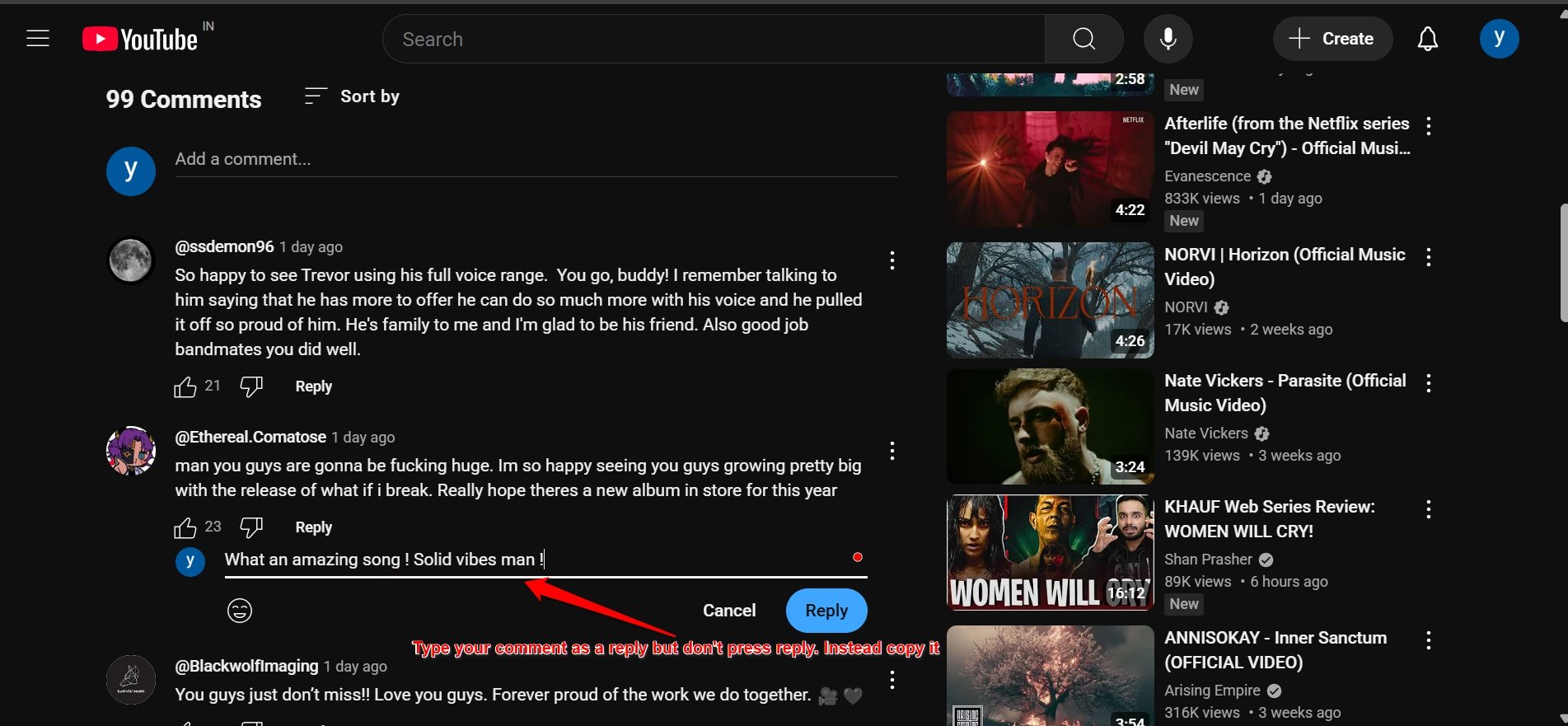
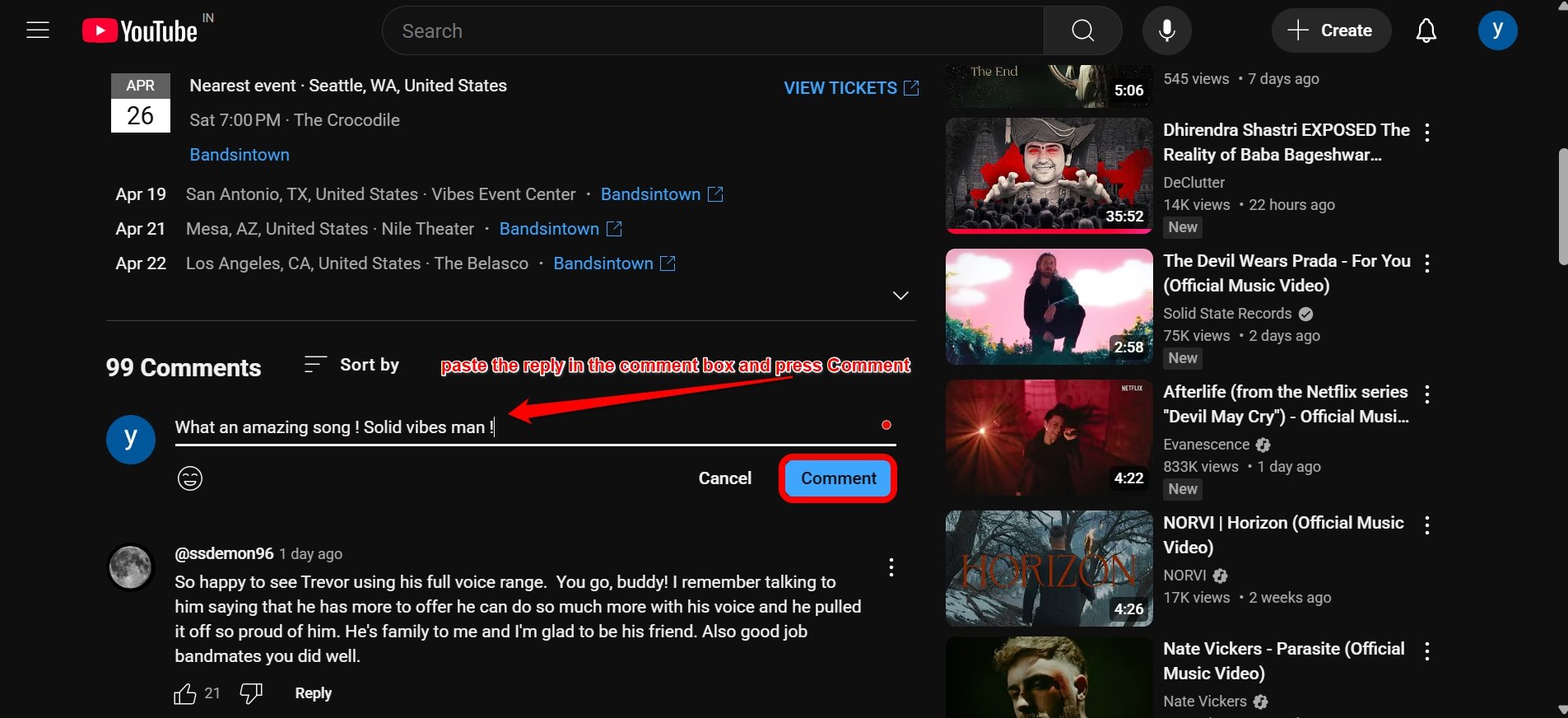
Copiez cette réponse (en gros ce que vous vouliez commenter) et collez-la dans le panneau de commentaire, puis appuyez sur Commenter pour le publier.
Modifier les paramètres de couleur dans le navigateur Firefox
Les utilisateurs du navigateur Firefox visitant YouTube et tapant des commentaires pour ne voir que du texte noir peuvent suivre ce conseil de dépannage utile.
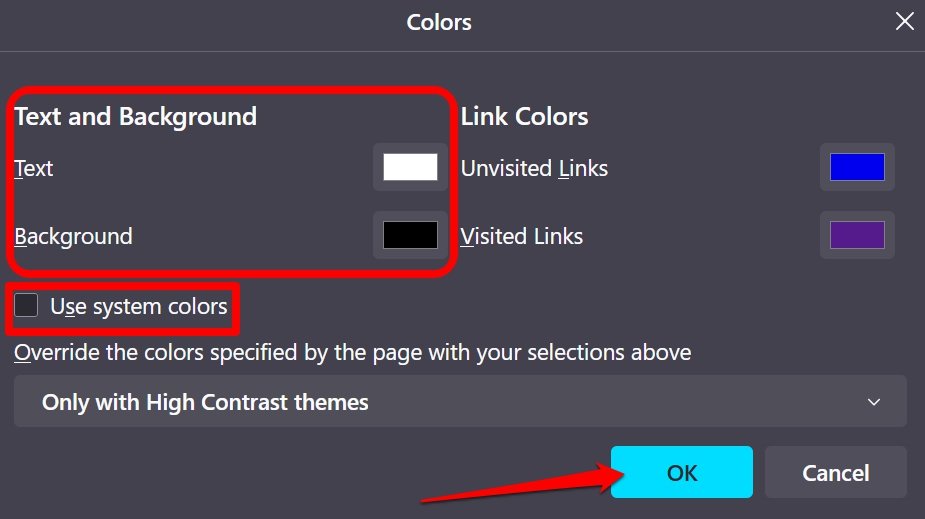
Dans les paramètres de Firefox, vous devez désactiver la couleur système et changer la couleur du texte en blanc si elle est réglée sur noir. Voici les étapes détaillées pour cela.
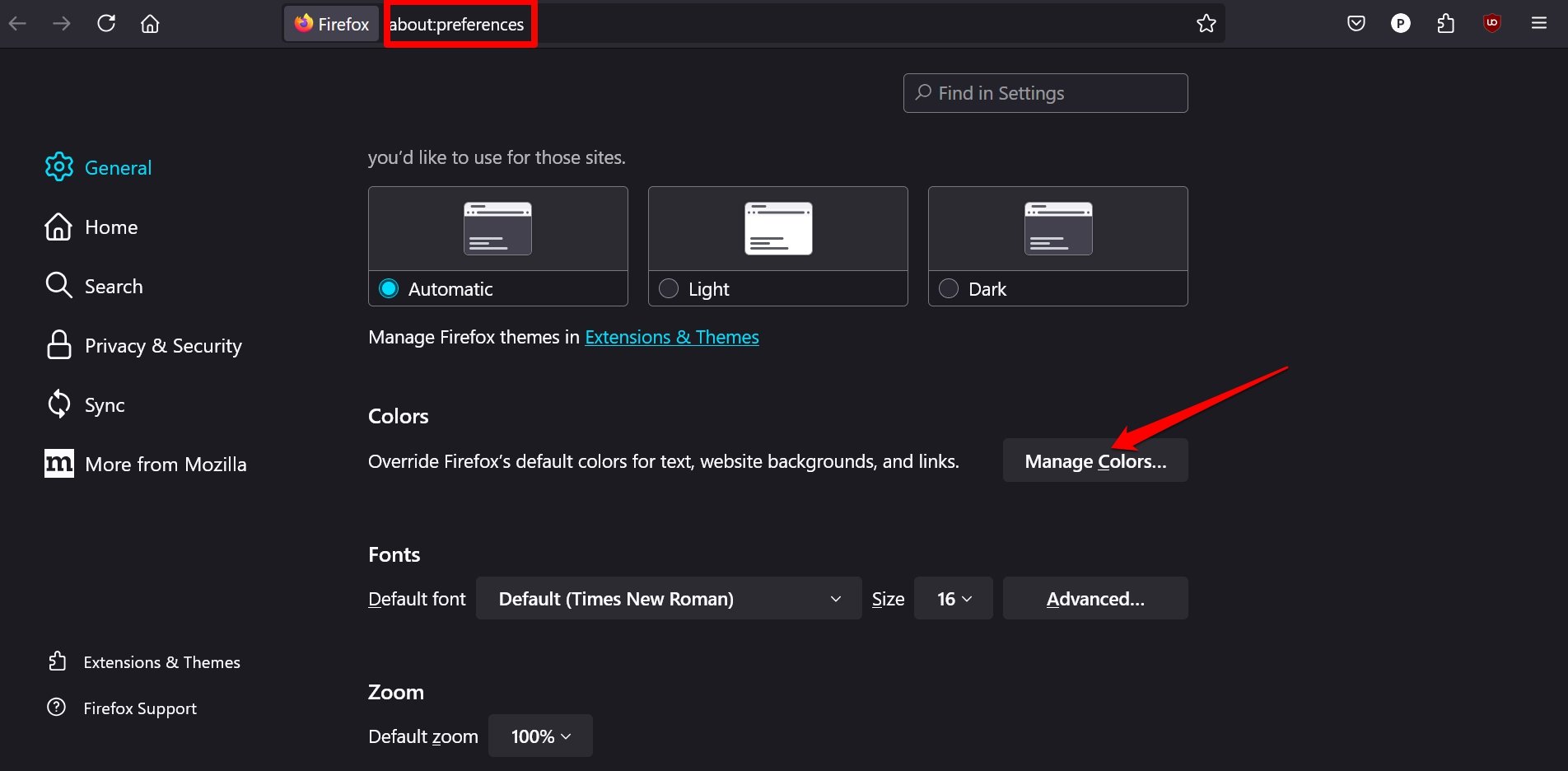
- Lancez le navigateur Firefox et tapez about:preferences dans l’URL.
- Dans les paramètres de Firefox, faites défiler jusqu’à l’onglet Couleurs et cliquez sur Gérer les couleurs.
- Changez la couleur Texte du noir au blanc.
- De plus, décochez l’option pour Couleurs système.
- Cliquez sur OK pour enregistrer les modifications.
Maintenant, visitez YouTube et essayez de taper un commentaire sous n’importe quelle vidéo. Vérifiez pendant que vous tapez le commentaire, si la couleur du texte est toujours noire ou si elle apparaît maintenant blanche sur le fond sombre.
Ajouter un filtre personnalisé sur uBlock Origin.
Si vous utilisez l’extension uBlock Origin sur votre navigateur, vous pouvez créer un filtre personnalisé. Cela résoudra le problème du commentaire YouTube apparaissant en noir pendant la saisie.
Cette astuce a apparemment fonctionné pour divers utilisateurs qui rencontraient le problème de saisie de commentaires YouTube sur Mozilla, Edge, Brave ou Opera.
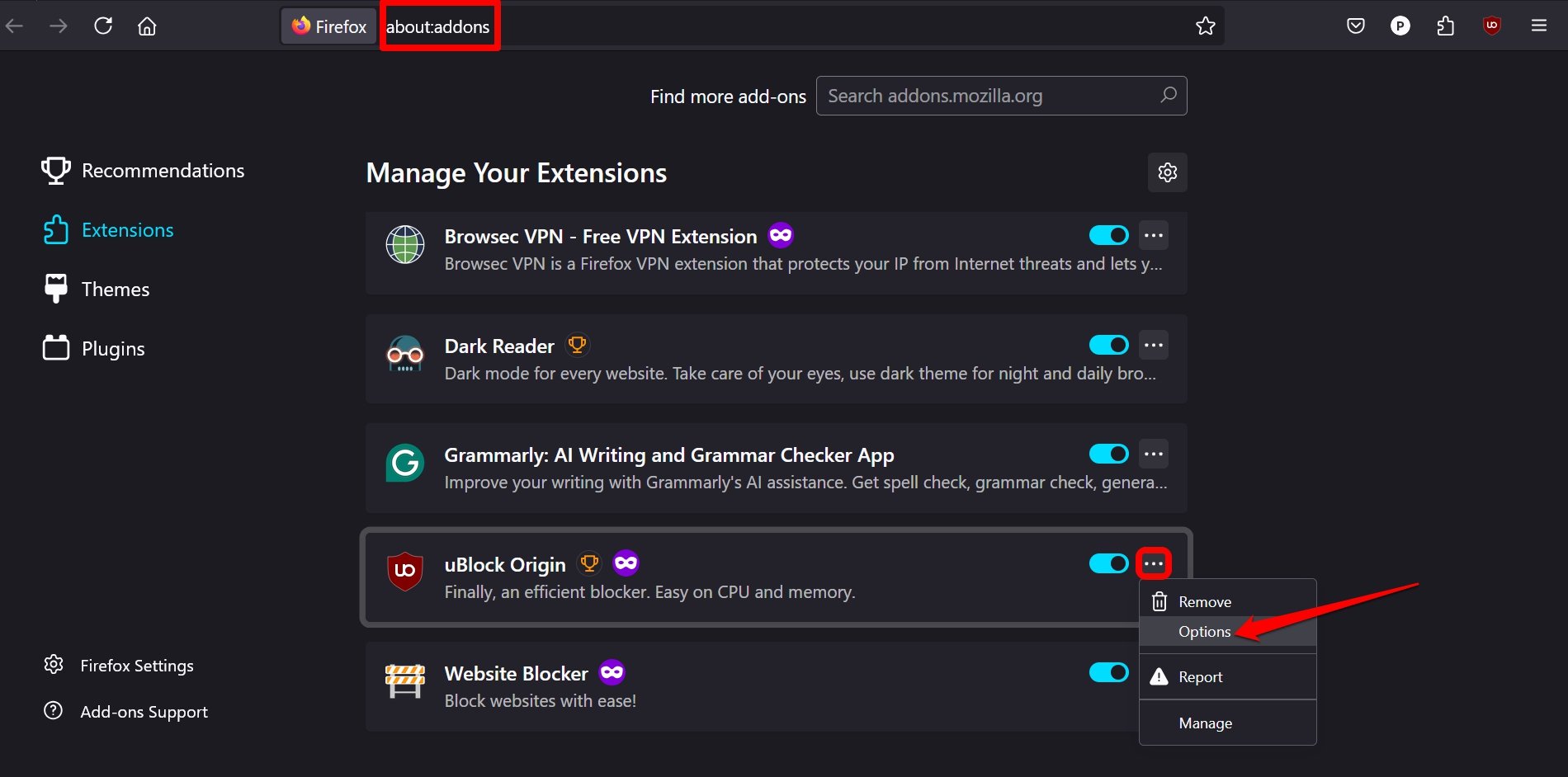
- Ouvrez Firefox et allez dans la section des modules complémentaires en tapant about:addons dans la barre d’URL.
- Cliquez sur le bouton de menu à côté de uBlock Origin et sélectionnez Options.
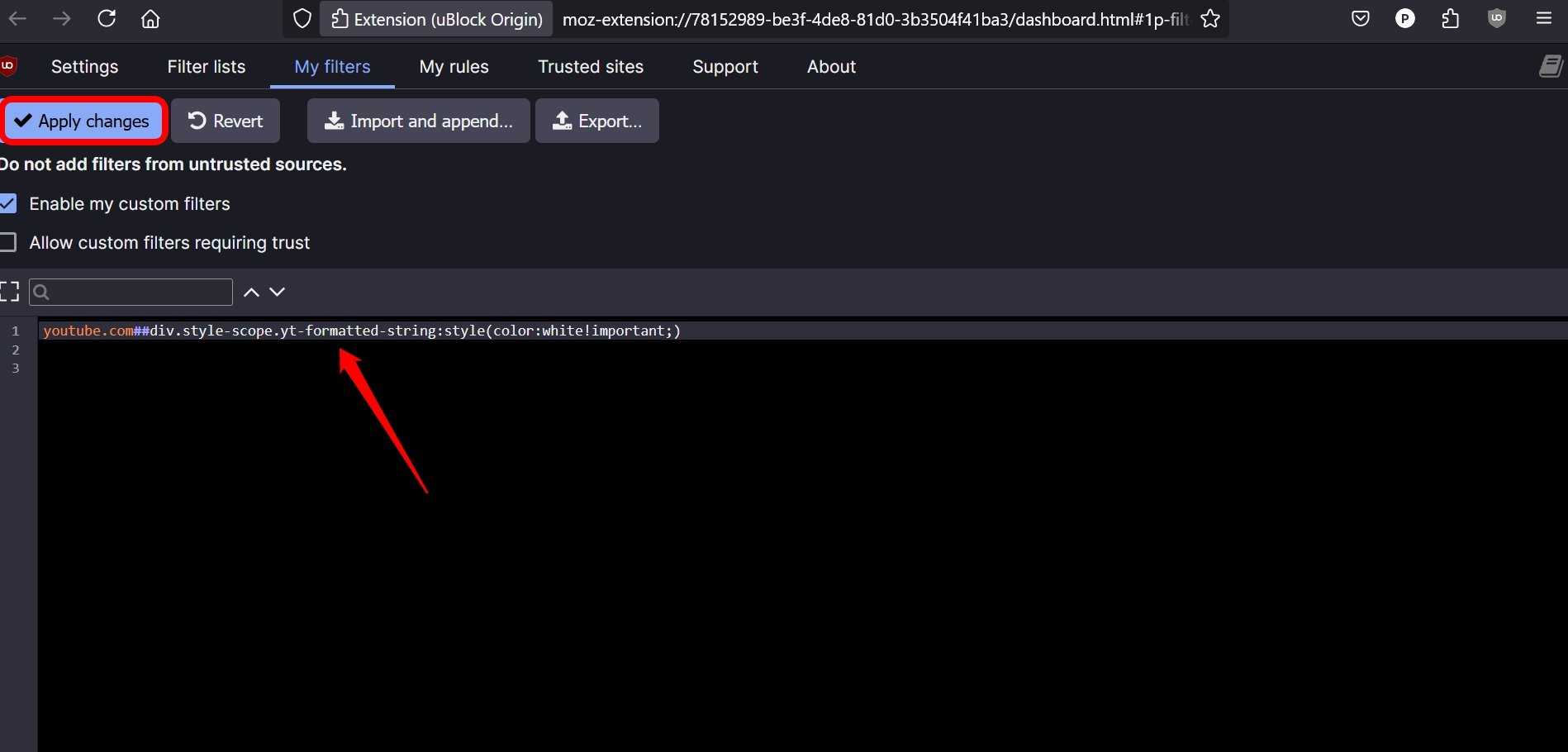
- Passez à l’onglet MyFilters.
- Ajoutez le code suivant.
youtube.com##div.style-scope.yt-formatted-string:style(color:white!important;) - Cliquez sur Appliquer les modifications pour confirmer.
Maintenant, visitez le site Web de YouTube et voyez si les commentaires apparaissent en texte blanc pendant la saisie.
REMARQUE : Chrome ne prend plus en charge uBlock Origin. Donc, cette astuce ne fonctionnera pas sur le navigateur Chrome. Cependant, elle devrait fonctionner sur d’autres navigateurs tels que Mozilla, Brave, Opera, etc.
Mettre à jour l’application YouTube
Si vous voyez le commentaire YouTube en texte noir en utilisant l’application sur un smartphone, cela pourrait être dû à une version plus ancienne de l’application. Ne pas mettre à jour une application en temps opportun peut causer des bugs résultant d’une incompatibilité avec le système d’exploitation.
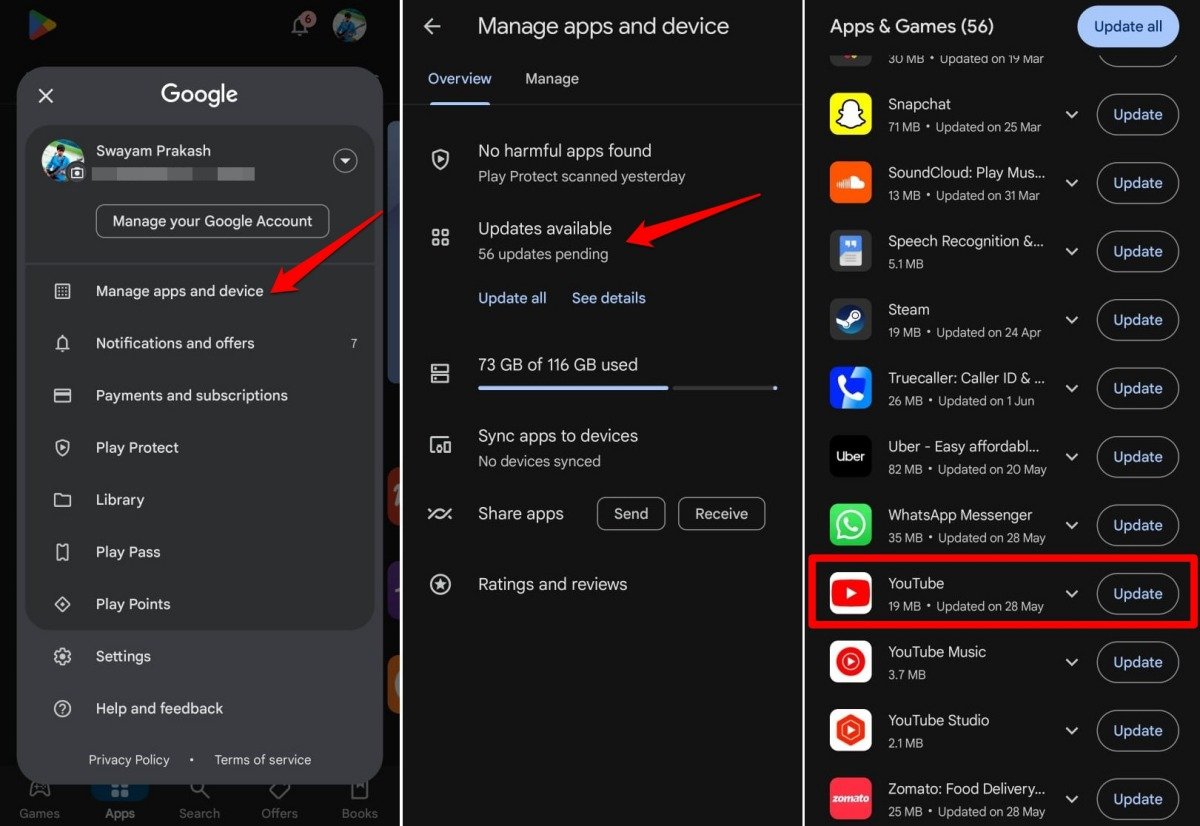
Si vous utilisez Android,
- Allez sur l’application Play Store.
- Appuyez sur le compte Gmail connecté et sélectionnez Gérer les applications et les appareils.
- Allez dans Mises à jour disponibles.
- Appuyez sur le bouton Mettre à jour à côté de YouTube s’il y a une nouvelle version de l’application prête à être installée.
Pour les utilisateurs iOS,
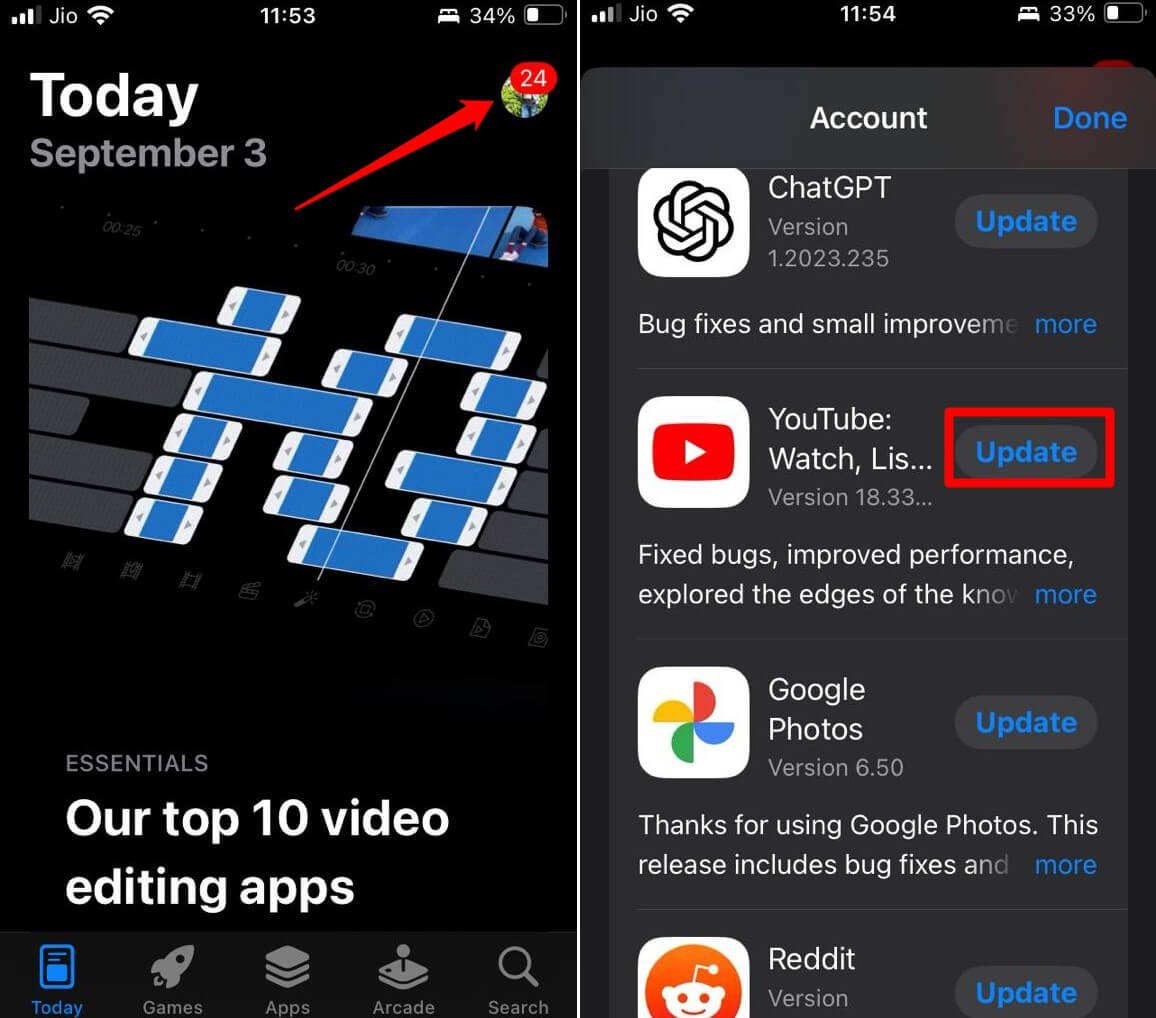
- Lancez l’App Store et appuyez sur le compte Apple ID connecté.
- Faites défiler vers le bas pour vérifier si YouTube a une nouvelle version de l’application disponible.
- Appuyez sur Mettre à jour pour installer.
Rétrograder l’application YouTube à une version antérieure
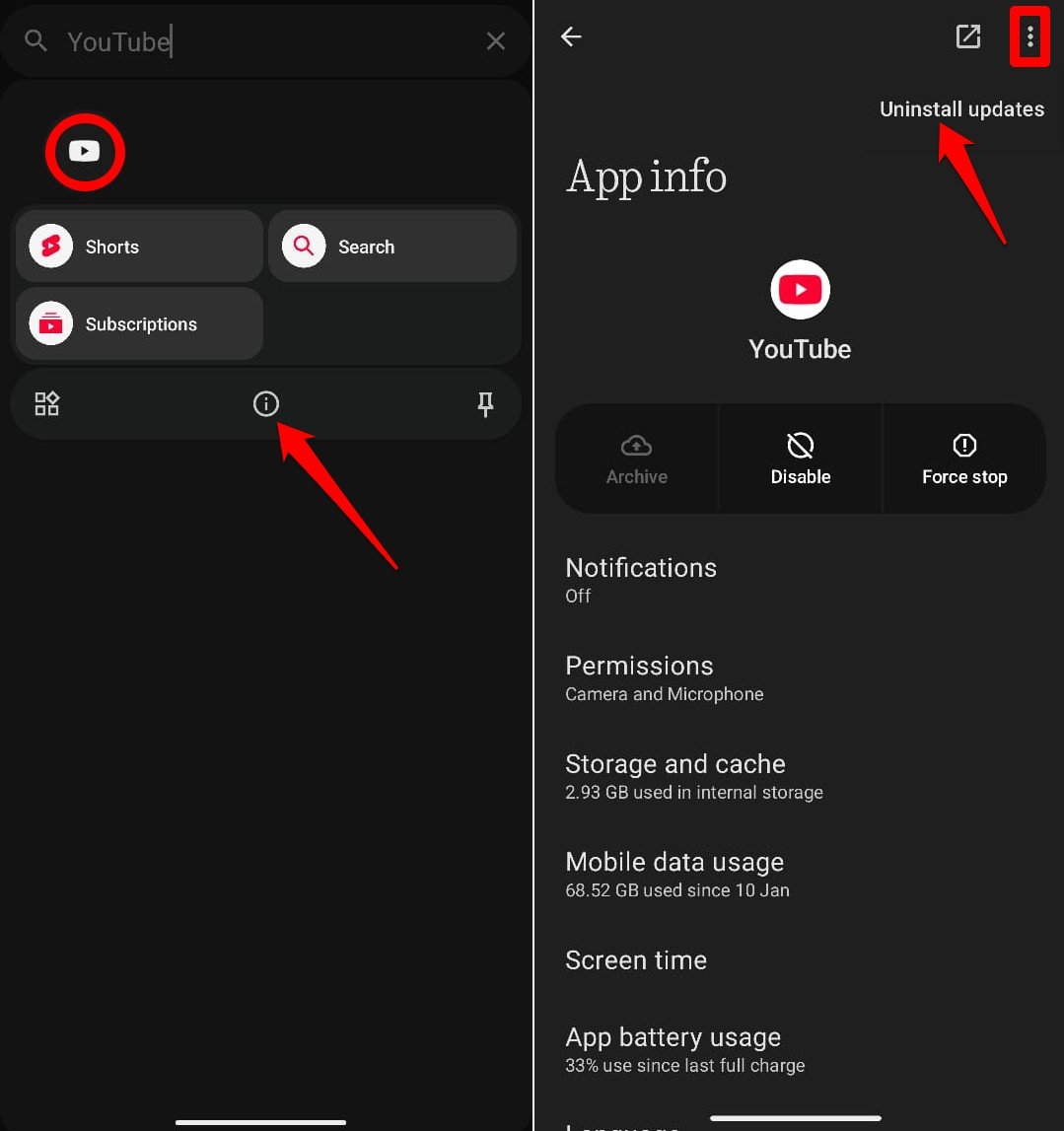
Si vous avez commencé à voir le bug de couleur avec les commentaires YouTube apparaissant sombres après avoir mis à jour l’application YouTube, revenez à la version précédente en désinstallant la version actuelle.
- Appuyez longuement sur l’icône de l’application YouTube.
- Appuyez sur le bouton ‘i pour accéder à la section Informations sur l’application.
- Appuyez sur le bouton de menu de débordement en haut à droite dans les informations de l’application.
- Appuyez sur Désinstaller les mises à jour.
Conclusion
Avec ces conseils de dépannage, vous pouvez faire en sorte que le commentaire YouTube apparaisse normalement en blanc s’il apparaît en noir pendant la saisie. Ces solutions ont fonctionné pour la plupart des utilisateurs, selon la plateforme sur laquelle ils utilisaient YouTube. Faites-moi savoir quelle astuce a fonctionné pour vous.
Si vous avez des réflexions sur Comment réparer le commentaire YouTube affichant du texte noir en mode sombre ?, n’hésitez pas à les laisser dans la boîte de commentaire ci-dessous. De plus, veuillez vous abonner à notre chaîne YouTube DigitBin pour des tutoriels vidéo. Cheers !
Recevez de nouveaux articles dans votre boîte de réception.
Aucun spam. Désabonnez-vous à tout moment.