YouTube Aide · 6 min read · Jan 17, 2026
Comment réparer les commentaires YouTube qui ne s'affichent pas sur iPhone et Android ?
Dans ce guide, examinons quelques conseils de dépannage pour résoudre le problème des commentaires YouTube qui ne s’affichent pas sur iPhone et Android. Lorsque vous commencez à lire une vidéo YouTube, que ce soit sur iOS ou Android, elle se charge, mais la section des commentaires ne s’affiche pas. Parfois, vous pouvez voir un message dans la section des commentaires vous demandant de recharger la vidéo.
Les commentaires YouTube sont un excellent moyen de communiquer avec d’autres utilisateurs de YouTube. De plus, si vous avez une chaîne sur YouTube, vous pouvez consulter et gérer les commentaires sur vos vidéos. Principalement, en raison d’une mauvaise connexion Internet, les commentaires YouTube peuvent ne pas s’afficher sur les appareils iPhone et Android. Les serveurs YouTube, lorsqu’ils sont en panne en raison de problèmes de bogues, peuvent empêcher la section des commentaires de se charger comme il se doit.
En parlant de bogues, l’application YouTube installée sur votre appareil Android ou iOS peut être boguée. Cela empêche la section des commentaires de s’afficher lors de la lecture d’une vidéo. Si le cache de l’application YouTube (sur Android OS) est rempli de nombreuses données temporaires, cela peut amener l’application à mal fonctionner. Même l’utilisation d’applications VPN peut entraîner l’échec des serveurs distants occupés à charger la section des commentaires d’une vidéo YouTube.
Meilleures façons de réparer les commentaires de l’application YouTube qui ne s’affichent pas
Maintenant, nous connaissons les raisons possibles pour lesquelles vous ne pouvez pas voir ou publier des commentaires sur YouTube. Résolvons cela avec les solutions mentionnées ci-dessous.
1. Redémarrez votre smartphone
Pour résoudre tout petit problème, vous pouvez redémarrer vos appareils Android et iOS.
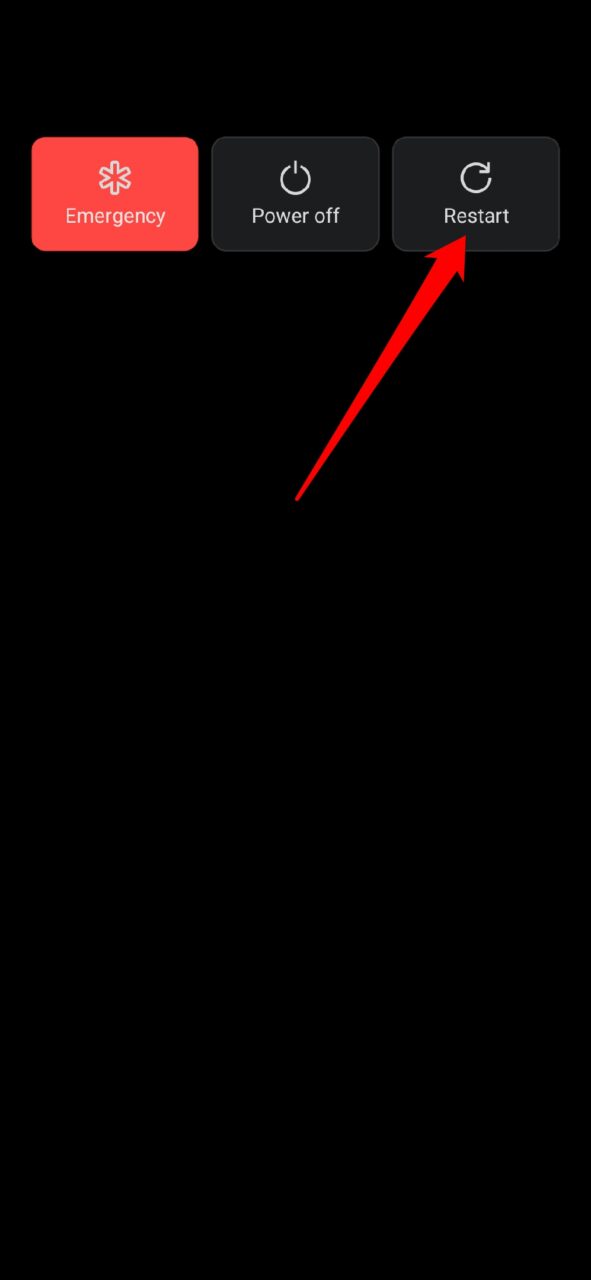
Voici comment redémarrer un appareil Android.
- Appuyez sur le bouton d’alimentation > Appuyez sur Redémarrer.
Pour redémarrer l’iPhone,
- Appuyez sur le bouton latéral
- Faites glisser le curseur vers la droite lorsque vous êtes invité avec Faire glisser pour éteindre à l’écran.
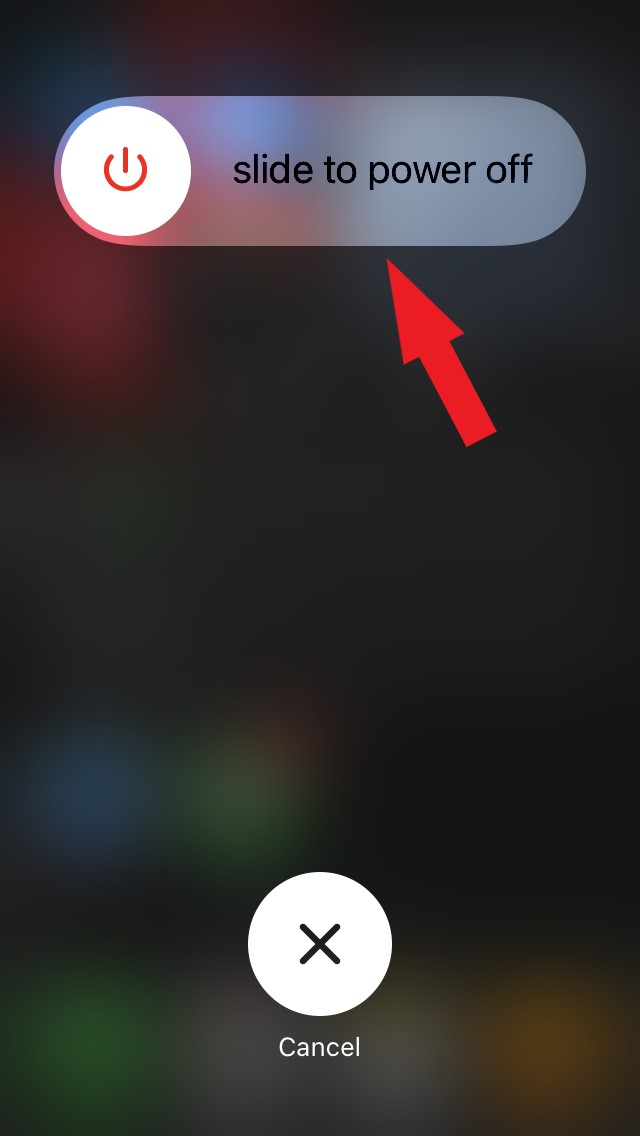
- Attendez un moment et appuyez à nouveau sur le bouton latéral pour allumer l’iPhone.
2. Mettez à jour l’application YouTube
Pour corriger tout problème de bogue sur YouTube, mettez à jour l’application sur vos appareils Android et iOS.
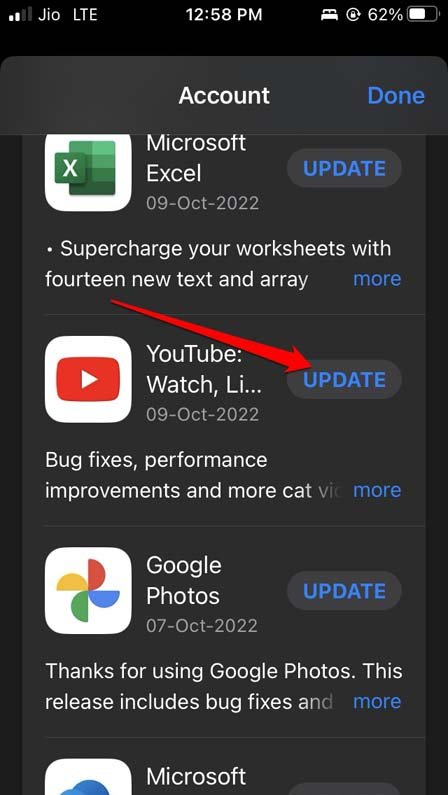
Sur iOS,
- Lancez l’App Store.
- Appuyez sur l’ID Apple connecté en haut à droite de l’écran.
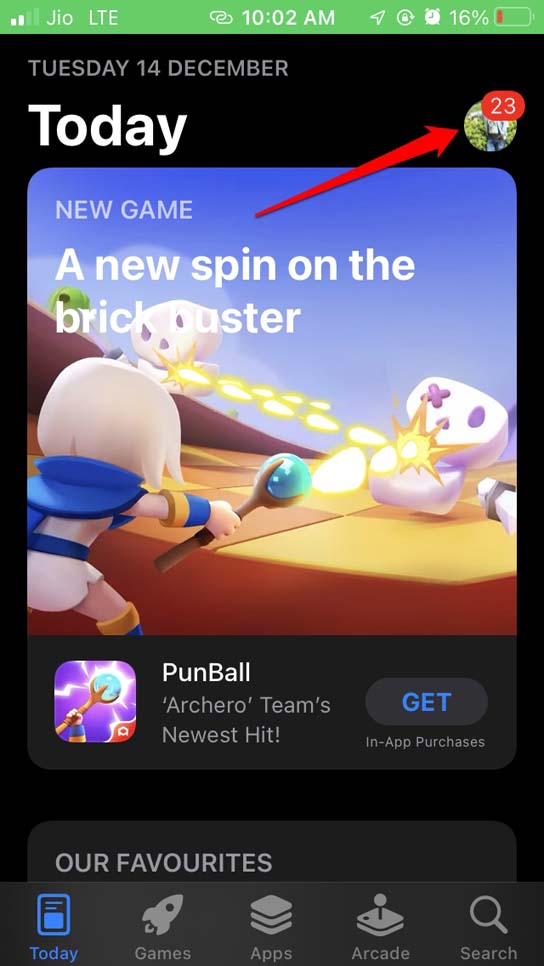
- Ensuite, vérifiez si YouTube a une mise à jour disponible.
- Appuyez sur Mettre à jour pour installer la nouvelle version de YouTube.
Sur Android,
- Ouvrez le Play Store > appuyez sur le compte Gmail connecté.
- Dans le menu, sélectionnez Gérer les applications et l’appareil > Mises à jour disponibles.
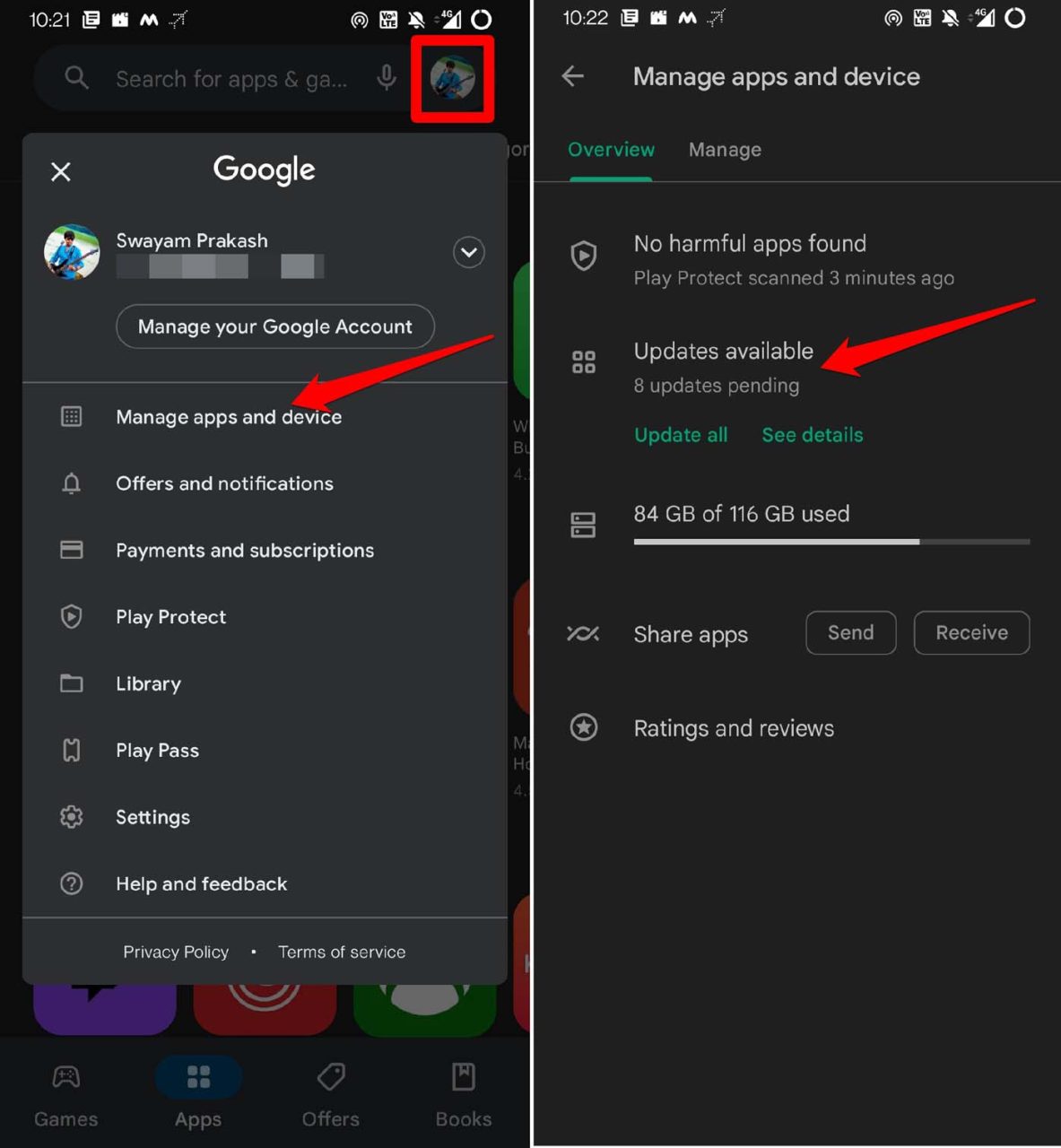
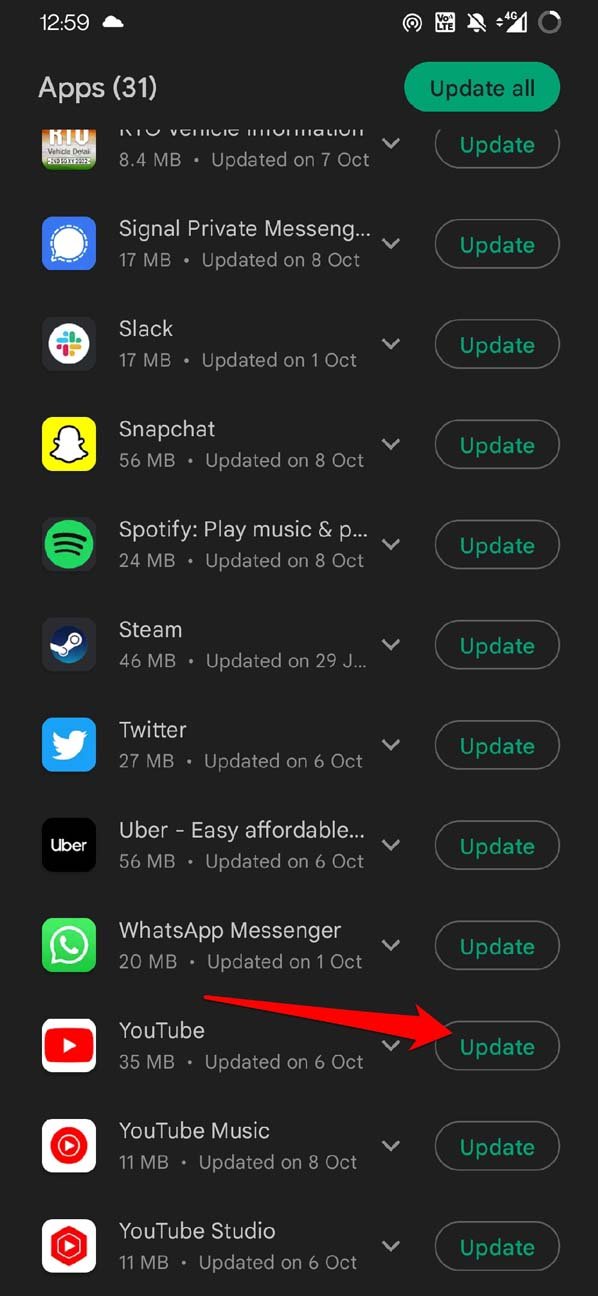
- Ensuite, vérifiez si YouTube est répertorié parmi les applications en attente de mise à niveau vers leur nouvelle version.
- Appuyez sur le bouton Mettre à jour à côté de YouTube.
3. Fermez de force YouTube
Vous pouvez fermer l’application YouTube et la relancer.
Android,
- Faites glisser vers le haut sur l’écran et arrêtez-vous au milieu.
- Dans les applications récentes, accédez à YouTube.
- Maintenez et faites glisser la carte de l’application vers le haut pour la fermer.
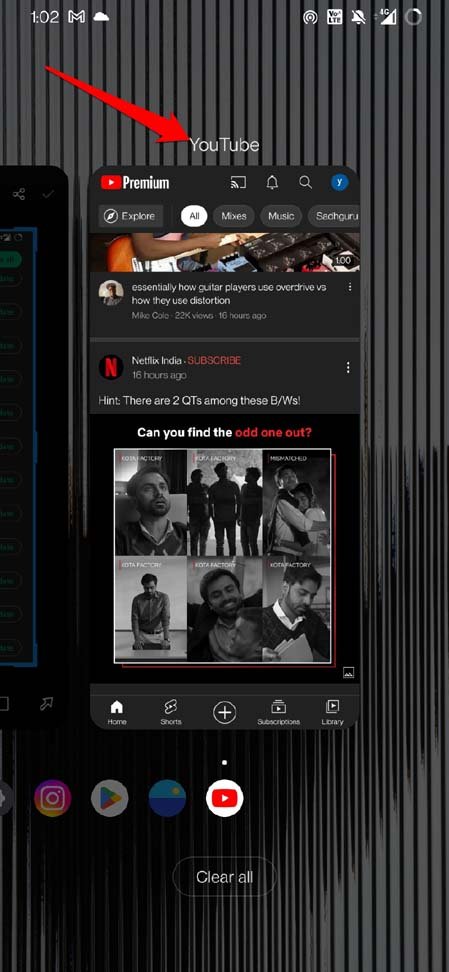
- Appuyez sur l’application YouTube pour la lancer.
iOS,
- Appuyez deux fois sur le bouton d’accueil sur l’iPhone [ceux avec Touch ID] pour invoquer les applications actives.
- Faites glisser vers le haut sur les iPhones sans Touch ID pour faire apparaître les cartes d’applications récentes.
- Accédez à la carte de l’application YouTube et faites-la glisser vers le haut pour la fermer.
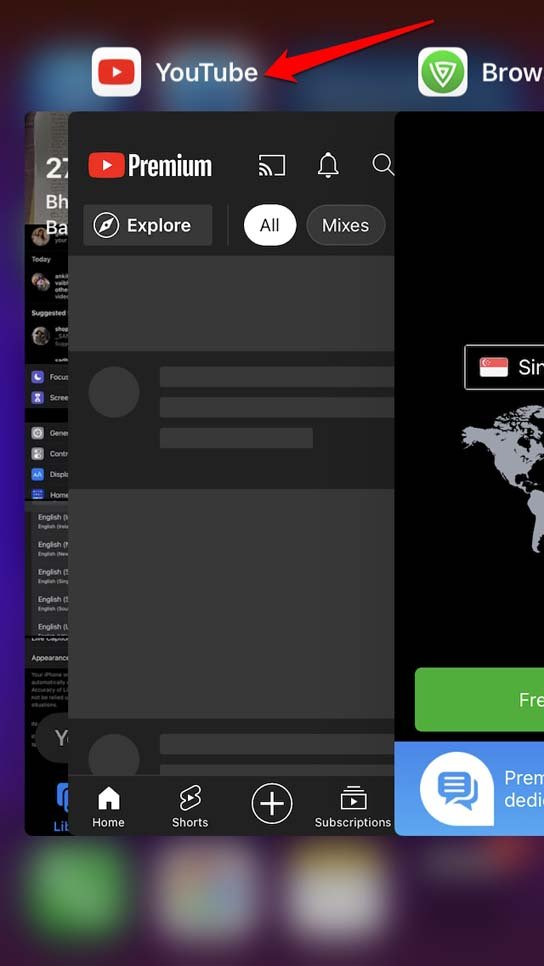
- Lancez l’application YouTube sur l’iPhone.
4. Réparez votre connexion Internet
Si votre réseau WiFi actuel est en panne, essayez de connecter vos appareils Android et iPhone à d’autres réseaux WiFi disponibles. Réinitialisez le routeur WiFi en demandant de l’aide au support ISP. Vous pouvez également basculer entre le mode avion activé et désactivé pour réinitialiser le réseau sur vos appareils.
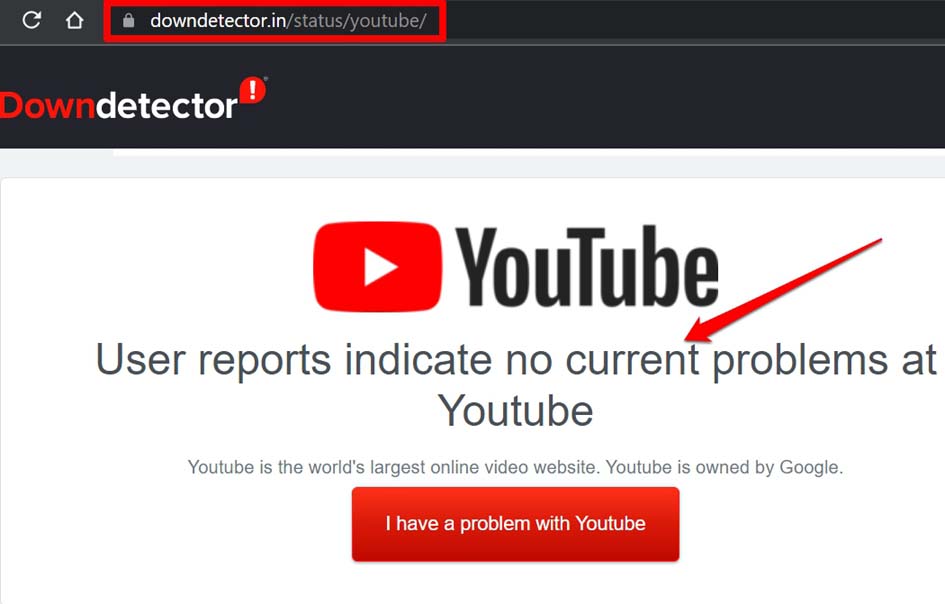
5. Vérifiez si les serveurs YouTube sont en panne
Vous pouvez visiter le site Downdetector pour vérifier si les serveurs YouTube sont en panne. Le problème peut se produire dans d’autres parties du monde avec d’autres utilisateurs. Vous pouvez également obtenir des informations concernant la raison pour laquelle YouTube est en panne et quand vous pouvez vous attendre à ce qu’il redevienne stable.
6. Effacer le cache de l’application YouTube [Android]
Les utilisateurs d’appareils Android peuvent effacer le cache de l’application YouTube. Cela, la plupart du temps, corrige les problèmes sur les fonctionnalités de l’application.
- Appuyez longuement sur l’icône de l’application YouTube.
- Ensuite, appuyez sur l’option Informations sur l’application dans le petit menu.
- Appuyez sur Stockage et cache > appuyez sur Effacer le cache.
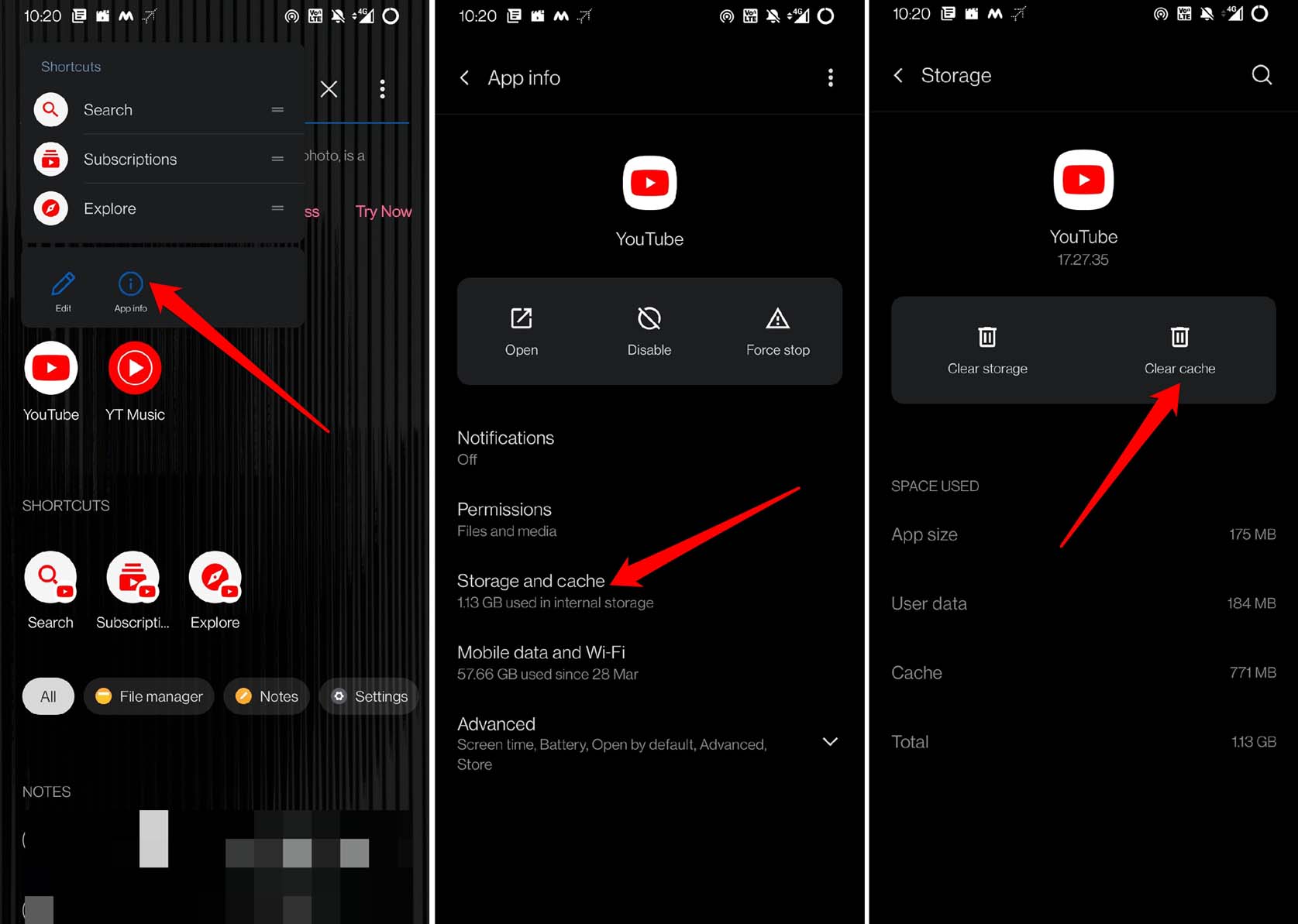
- Relancez l’application YouTube et vérifiez si la section des commentaires s’affiche maintenant ou non.
7. Fermez l’application VPN
Lorsque vous utilisez un VPN, les serveurs de ce pays/région que vous avez définis se mettent en action pour fournir l’accès à une page ou un site web. Eh bien, la même application VPN peut être utilisée par des milliers de personnes dans le monde entier. La plupart d’entre elles ont peut-être défini la même région sur leur VPN.
Maintenant, lorsque la charge de requêtes des utilisateurs est élevée, le serveur de ce VPN peut être saturé. C’est pourquoi vous rencontrez un chargement lent des sites Web et certaines sections du site Web qui ne s’affichent pas. Il en va de même pour la section des commentaires YouTube qui ne s’affiche pas. Pour résoudre cela, vous devez désactiver l’application VPN sur vos appareils Android et iOS.
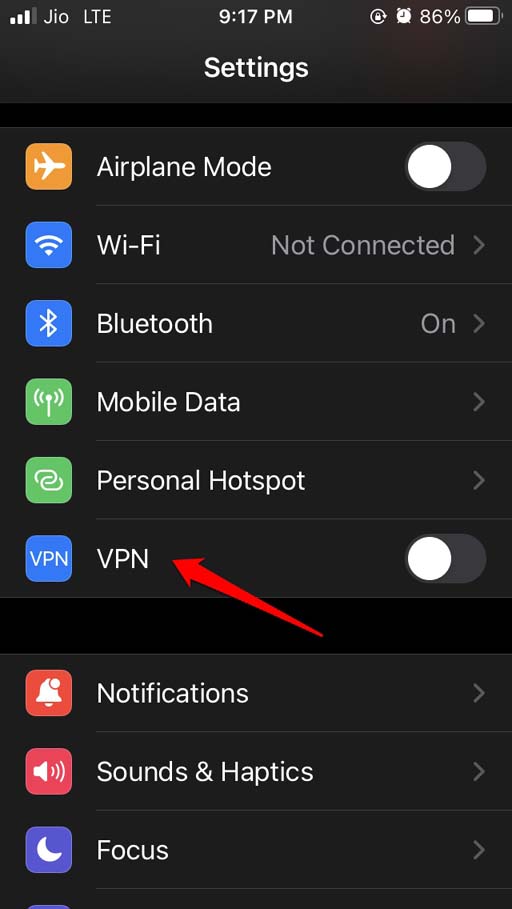
Sur iPhones,
- Allez dans Réglages > VPN > appuyez sur le commutateur à côté de VPN pour le désactiver.
Sur les appareils Android,
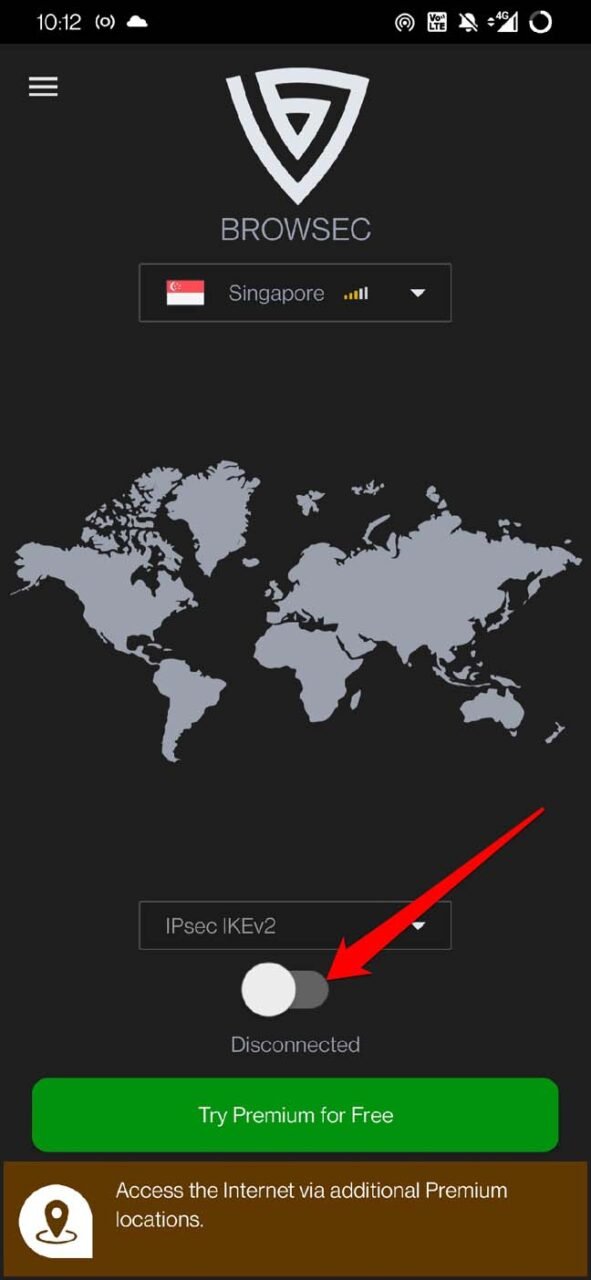
- Lancez l’application VPN.
- Appuyez sur le commutateur désigné pour l’éteindre.
8. Désinstallez et réinstallez YouTube sur iOS et Android
Si rien ne fonctionne, désinstallez l’application YouTube de vos appareils iOS et Android. Ensuite, réinstallez-les depuis l’App Store et le Play Store, respectivement. La désinstallation de l’application n’affectera en rien votre compte YouTube ou son contenu.
Pour supprimer YouTube de l’iPhone,
- Allez dans la bibliothèque d’applications iOS.
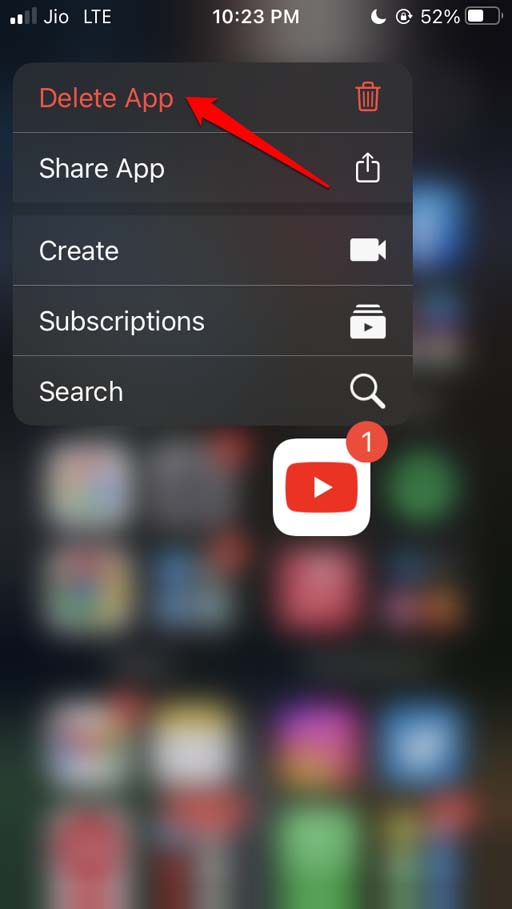
- Accédez à YouTube > Appuyez longuement sur l’icône de l’application YouTube > sélectionnez Supprimer l’application.
- Lancez l’App Store.
- Recherchez YouTube et appuyez sur l’icône de téléchargement pour récupérer l’application sur votre iPhone.
Pour désinstaller YouTube de l’Android,
- Appuyez longuement sur l’application YouTube pour révéler un menu de raccourcis.
- À partir de cela, appuyez sur l’option Désinstaller.
- Maintenant, lancez l’application Play Store.
- Recherchez YouTube et appuyez sur Installer pour récupérer l’application
Conclusion
Si les commentaires YouTube ne s’affichent pas sur iPhone et Android, suivez ces conseils de dépannage. J’espère qu’avec ces solutions, vous retrouverez votre chemin vers la section des commentaires YouTube.
Si vous avez des réflexions sur Comment réparer les commentaires YouTube qui ne s’affichent pas sur iPhone et Android ?, n’hésitez pas à les laisser dans la boîte de commentaires ci-dessous. De plus, veuillez vous abonner à notre chaîne YouTube DigitBin pour des tutoriels vidéo. À bientôt !
Recevez de nouveaux articles dans votre boîte de réception.
Aucun spam. Désabonnez-vous à tout moment.