YouTube Aide · 9 min read · Dec 11, 2025
Comment réparer YouTube qui ne se charge pas sur le navigateur Chrome ?

L’une des meilleures façons de vous divertir sur votre ordinateur portable ou de bureau est de passer du temps à regarder YouTube. Bien qu’il n’y ait pas d’application YouTube dédiée pour le bureau, la version web de YouTube fonctionne étonnamment bien, sans accrocs. Cela peut sembler une limitation, mais la version web de YouTube elle-même est assez suffisante et vous ne ressentirez pas le besoin d’une application dédiée pour Windows.
Cependant, il y a quelques fois où, pour une raison quelconque, l’application YouTube cesse de fonctionner sur le navigateur Chrome sur le bureau. Cela peut être assez ennuyeux car tout le monde n’a pas un abonnement à Netflix ou Amazon Prime Video et ils comptent sur YouTube pour leur consommation de médias.
Heureusement, il existe quelques solutions qui sont suffisamment bonnes pour réparer YouTube qui ne fonctionne pas sur Google Chrome sur un bureau ou un ordinateur portable fonctionnant sous Windows 11/10/8 ou MacBook. Ce guide vous montrera exactement cela. Passons directement à cela.
YouTube ne fonctionne pas sur PC Chrome (2025) : Vidéos ne se lisant pas sur le navigateur Chrome
1. Redémarrez votre PC et le navigateur Chrome
Nous et d’autres suggérons de redémarrer votre PC ou au moins de redémarrer cette application particulière lorsque vous rencontrez un tel problème. Redémarrer le PC ou l’application rafraîchit non seulement tous les fichiers système, mais lui donne également une pause pour exécuter tous les fichiers depuis le début.
Certains fichiers système échouent à se charger pendant une session, ce qui pourrait causer des problèmes. Donc, nous vous recommandons de redémarrer d’abord votre navigateur Chrome, et si cela ne fonctionne pas, essayez de redémarrer votre PC avant d’essayer l’une des solutions avancées mentionnées ci-dessous.
2. Activer les cookies
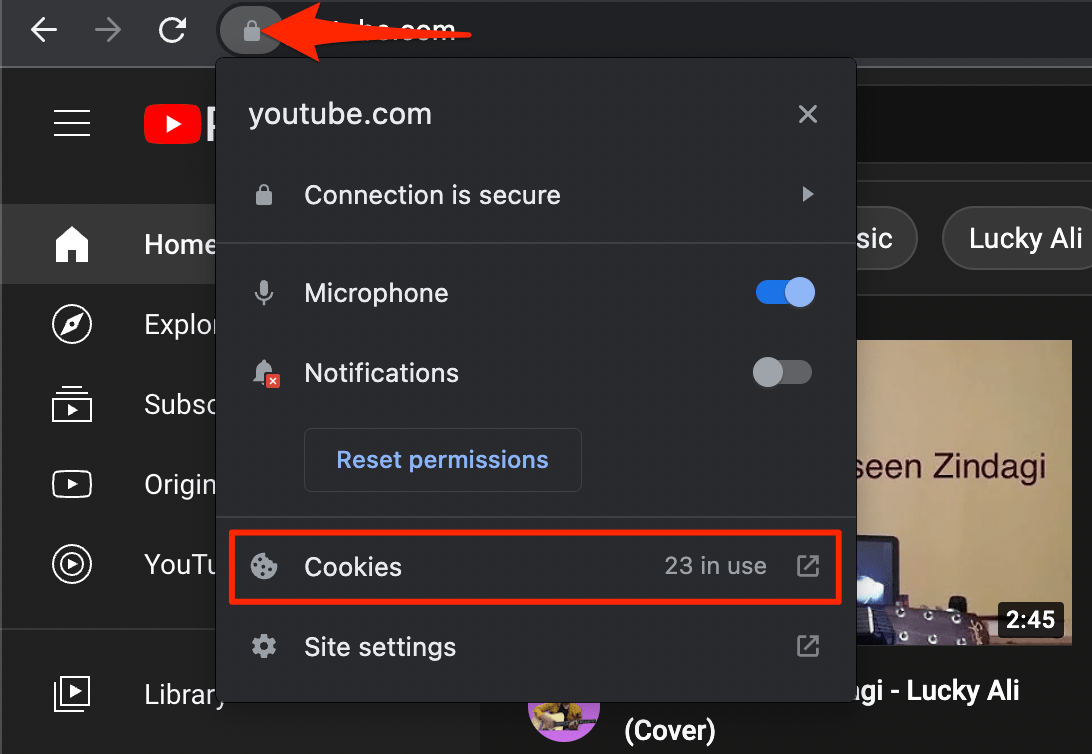
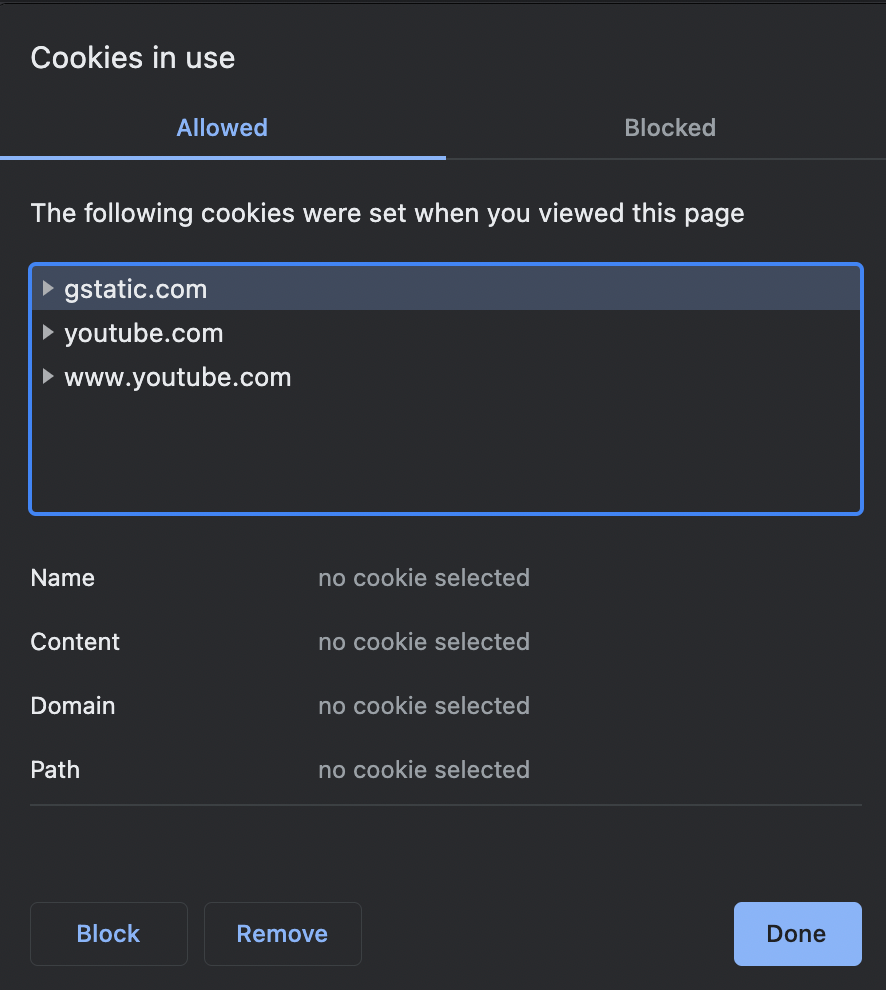
Les cookies de site sont nécessaires pour que Google exécute ses services sur le navigateur. Si vous avez désactivé les cookies sur vos sites liés à Google par erreur, l’application YouTube ne s’ouvrira pas et vous ne pourrez pas vous connecter à votre compte YouTube.
- Cliquez sur l’icône de verrou et cliquez sur Cookies.
- Cliquez sur Bloqué et Autoriser pour autoriser les liens et redémarrer le navigateur.
3. Désactiver le mode d’accélération matérielle et activer JavaScript
La solution que vous pouvez appliquer et vérifier si elle répare YouTube est de désactiver le mode d’accélération matérielle sur Chrome et d’activer JavaScript. JavaScript permet aux vidéos YouTube de s’exécuter sans problème. Suivez les étapes ci-dessous pour désactiver le mode d’accélération matérielle sur le navigateur Chrome.
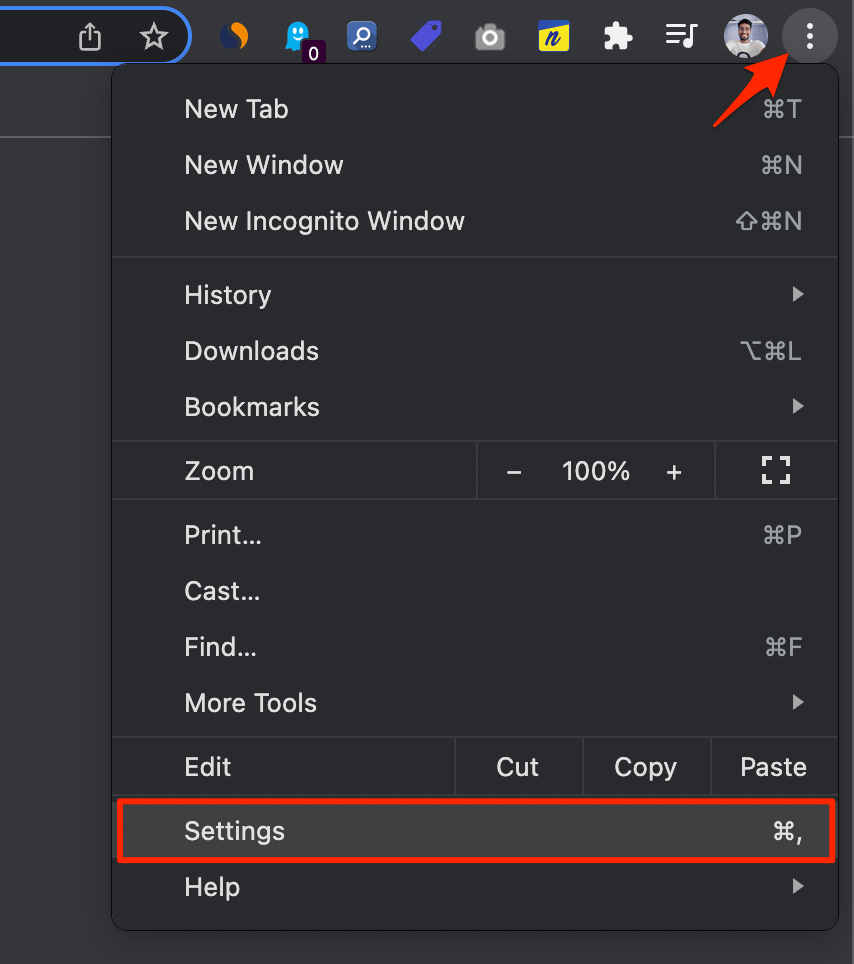
- Ouvrez Google Chrome et cliquez sur l’icône du menu à 3 points en haut à droite. Sélectionnez Paramètres dans la liste des options qui apparaissent.
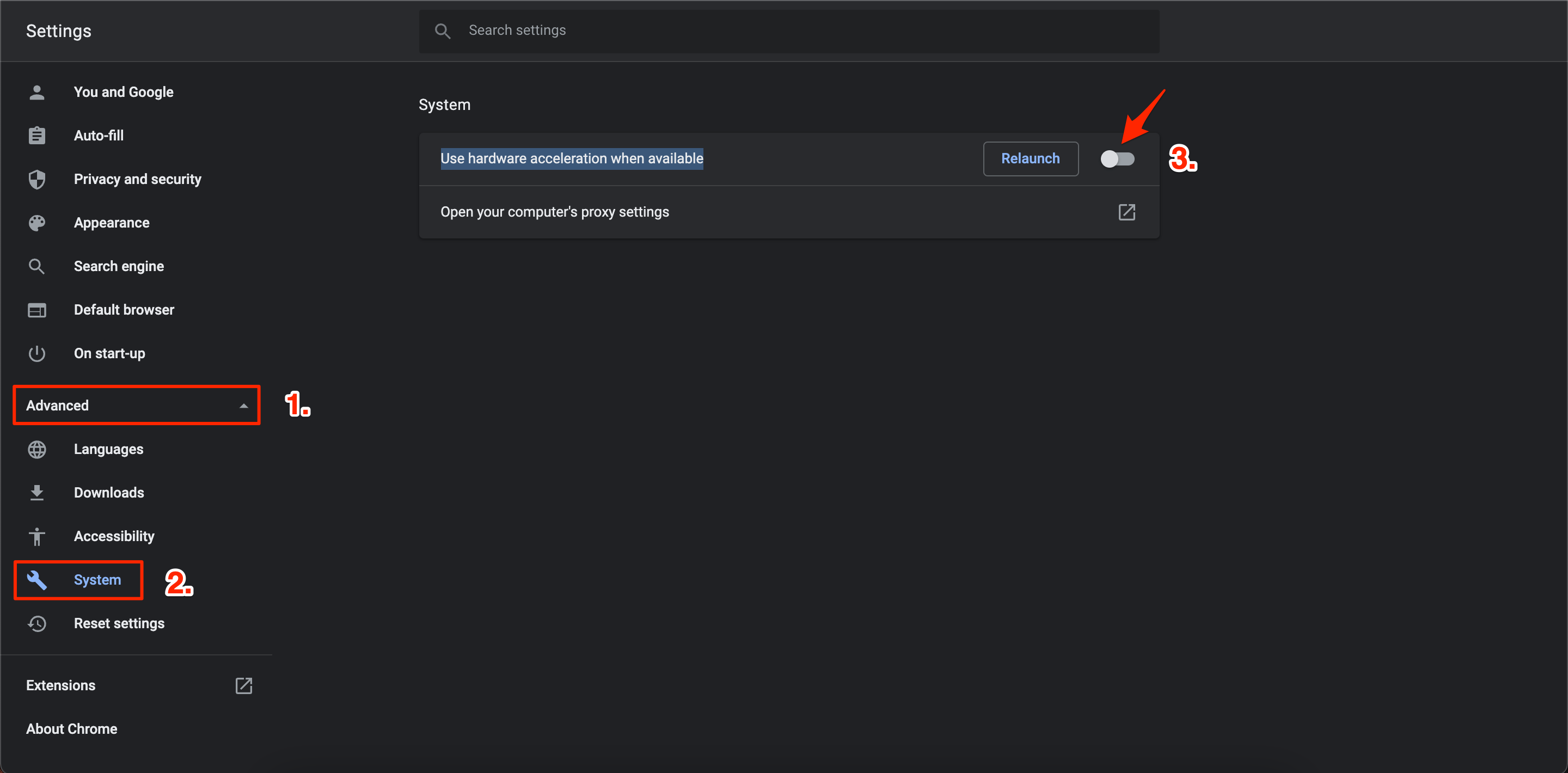
- Développez la section Avancé dans le panneau de gauche et cliquez sur Système.
- Maintenant, il suffit de désactiver l’option “ Utiliser l’accélération matérielle lorsque disponible “.
- Redémarrez Chrome et voyez si cela résout le problème ou non.
Maintenant, suivez les étapes ci-dessous pour activer JavaScript sur Chrome.
- Ouvrez les paramètres Chrome et sélectionnez Confidentialité et sécurité dans le panneau de gauche.
- Ensuite, sélectionnez Paramètres du site.
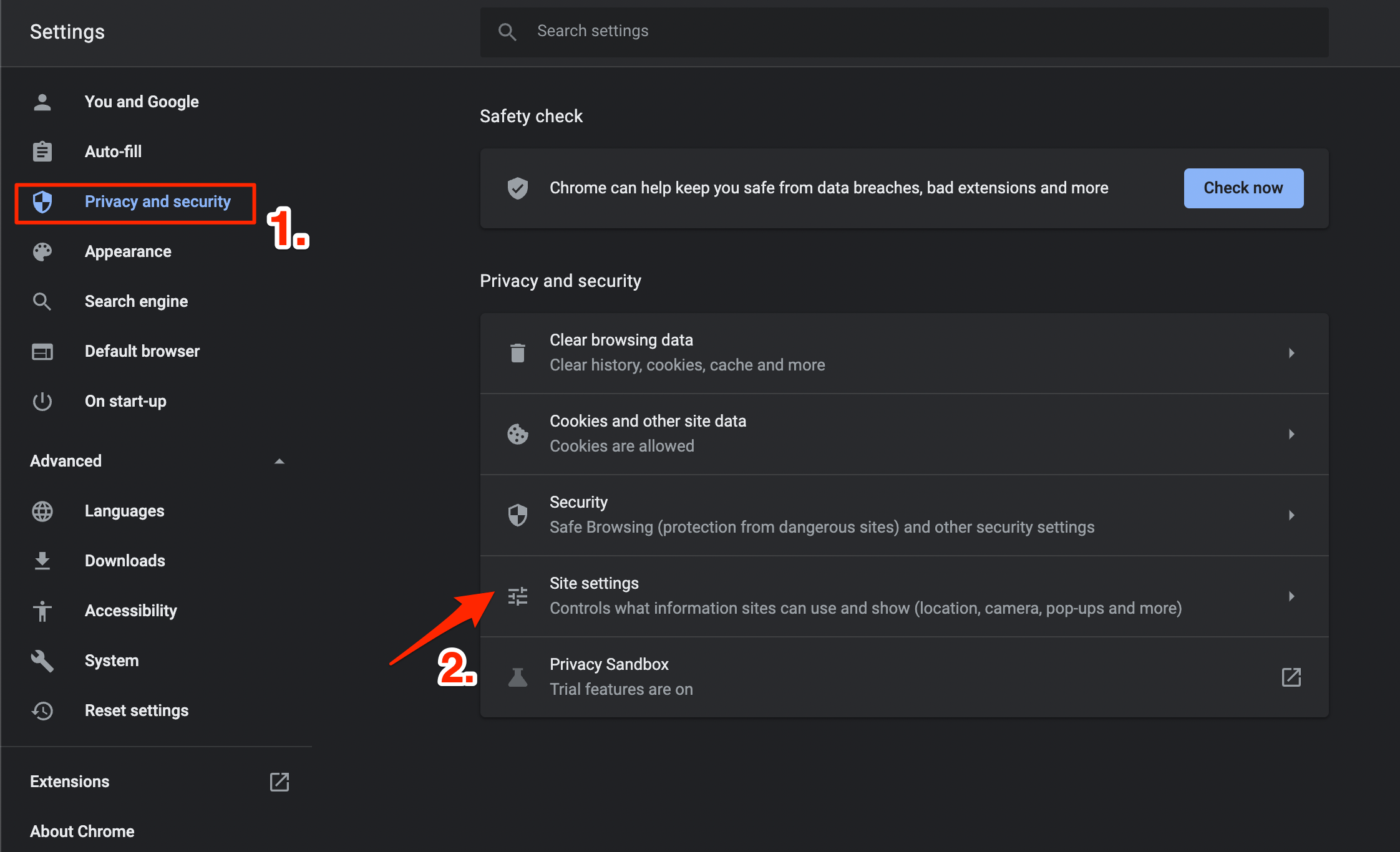
- Faites défiler vers le bas et sélectionnez JavaScript et cochez l’option “ Les sites peuvent utiliser JavaScript “.
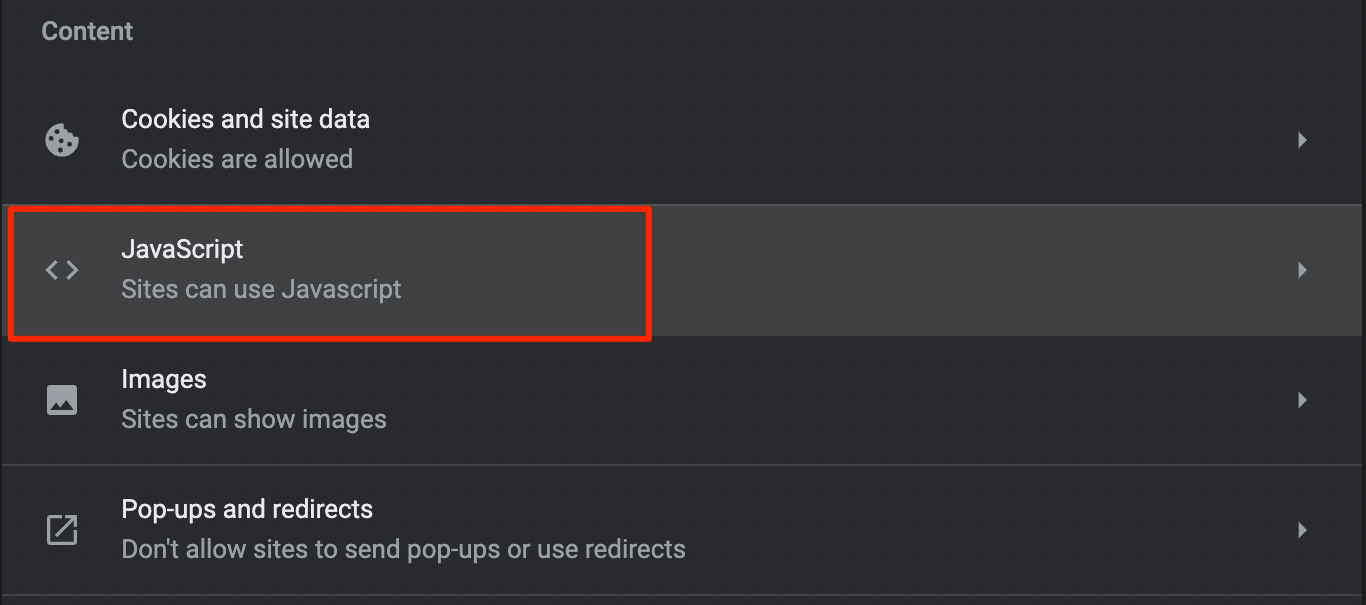 Option_Javascript_Chrome
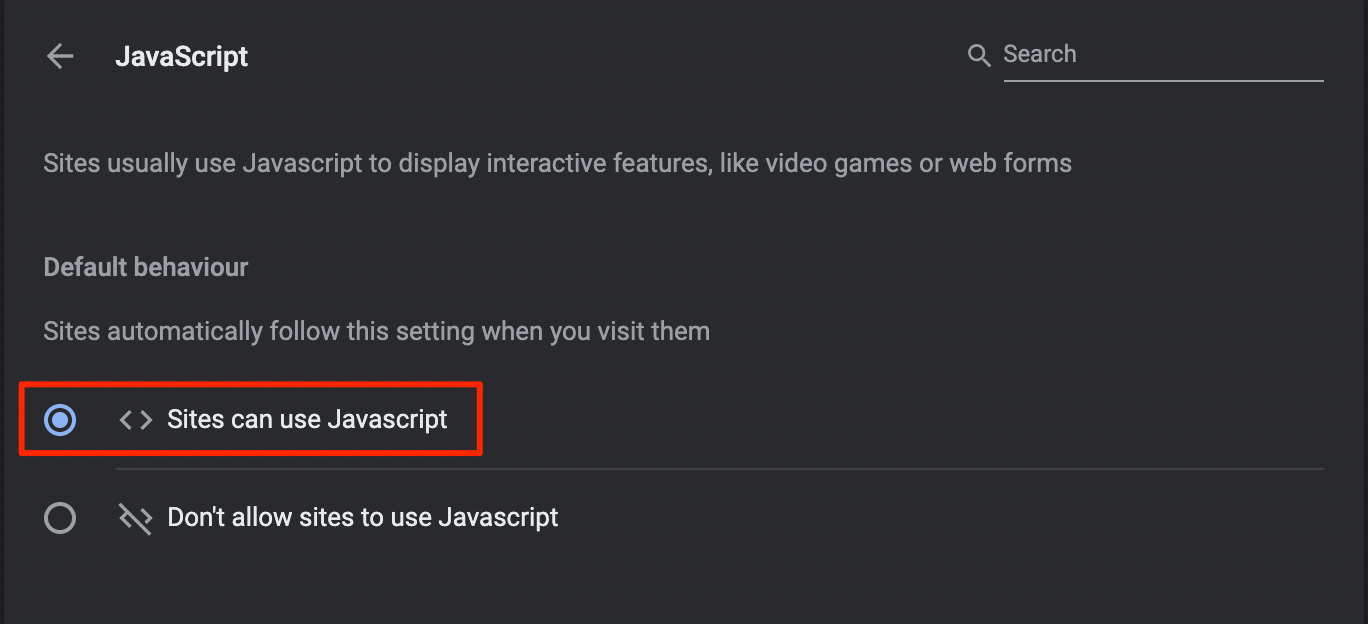 Autoriser_JavaScript_Chrome
3. Ouvrir YouTube en mode incognito
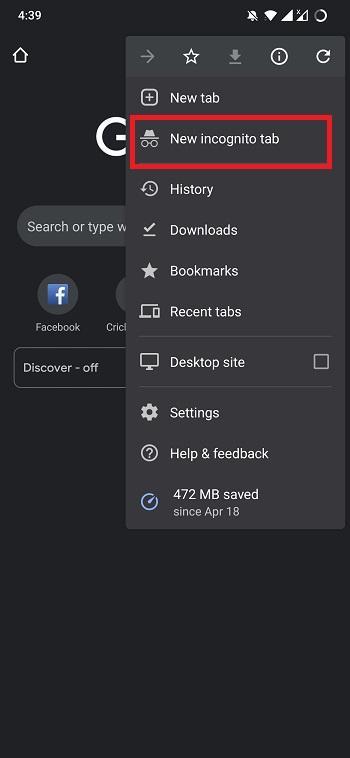
Dans certains cas, un problème avec le compte Google pourrait être la raison pour laquelle YouTube ne fonctionne pas sur Google Chrome. Pour résoudre cela, vous pouvez essayer d’ouvrir YouTube en mode incognito sur Google Chrome. Il suffit d’ouvrir Google Chrome et d’appuyer simultanément sur les touches Ctrl+Shift+N pour ouvrir une nouvelle fenêtre incognito. Alternativement, vous pouvez appuyer sur l’icône du menu à 3 points et sélectionner la Nouvelle fenêtre incognito dans la liste des options qui apparaissent.
4. Désinstaller toutes les extensions
Les extensions non prises en charge ou obsolètes installées sur Chrome peuvent également interférer avec le bon fonctionnement de YouTube et d’autres sites web. Dans de tels scénarios, vous pouvez désinstaller ou désactiver toutes les extensions, puis les activer une par une pour trouver le coupable.
- Ouvrez le menu Paramètres et sélectionnez Plus d’outils. Sélectionnez l’option Extensions.
- Maintenant, désinstallez ou désactivez chaque extension.
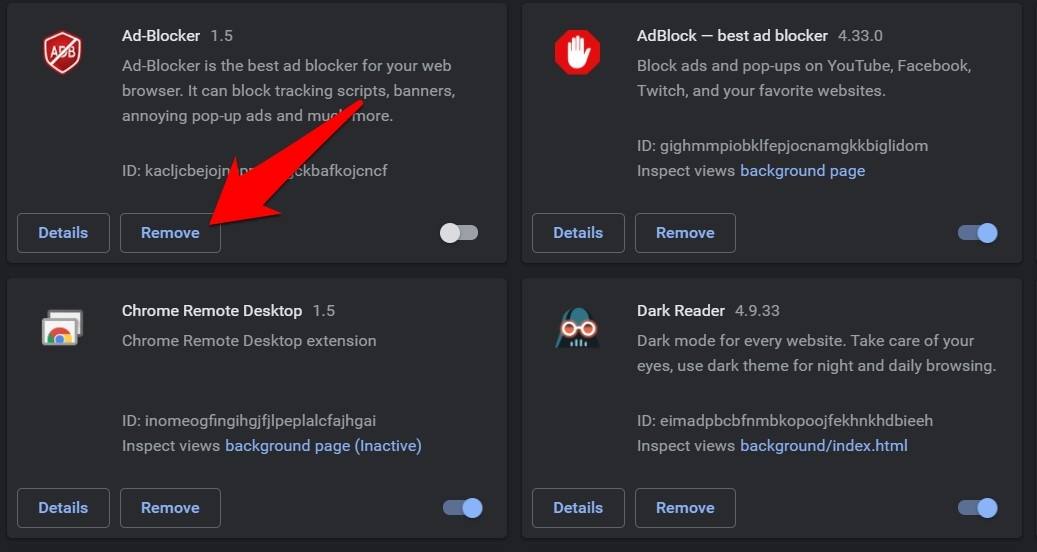
- Une fois terminé, redémarrez le navigateur Chrome et essayez d’ouvrir YouTube, et voyez s’il y a un problème.
- S’il n’y a pas de problème, vous pouvez continuer à installer/activer les extensions une par une.
5. Effacer le cache et les cookies de Google Chrome
Un cache ou des fichiers temporaires corrompus peuvent non seulement empêcher YouTube de lire des vidéos en douceur sur Chrome, mais aussi nuire aux performances globales du navigateur. Pour éviter de tels problèmes, il est conseillé de nettoyer le cache et les cookies rapidement.
- Ouvrez chrome://settings/clearBrowserData
- Une fenêtre Effacer les données de navigation s’ouvrira, sélectionnez Avancé.
- Cochez les options Historique de navigation, Cookies et autres données de site et Images et fichiers en cache.
- De plus, définissez la Plage de temps sur Tout le temps.
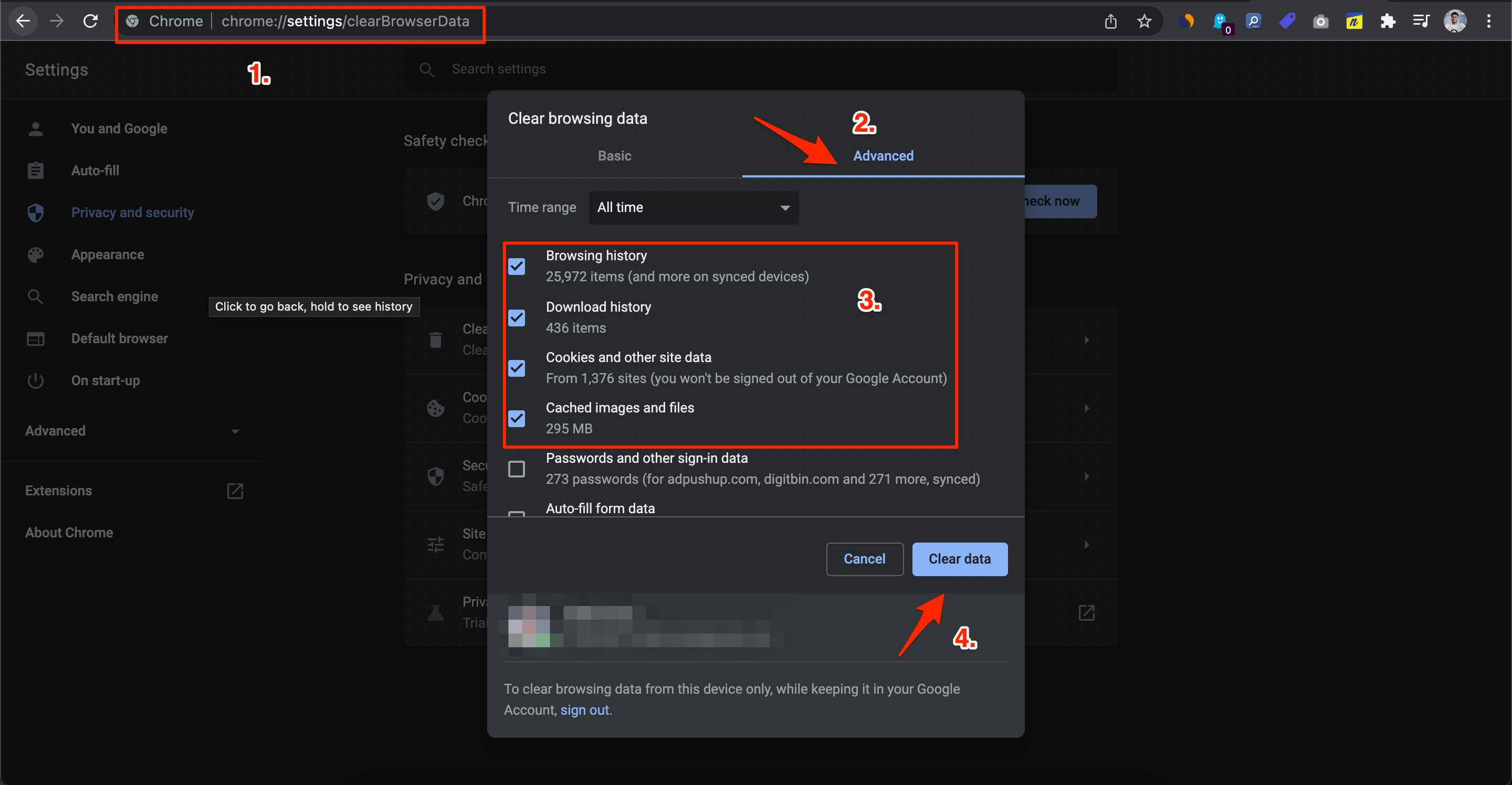
- Une fois effacé, redémarrez Google Chrome et visitez le site YouTube pour voir s’il fonctionne correctement ou non.
6. Changer DNS
Le DNS est un annuaire d’adresses IP qui sont récupérées en ligne. Le PC a un DNS prédéfini, que vous pouvez changer au cas où le serveur ne parvient pas à collecter les données pour charger la page Web. Changer le DNS peut aider à résoudre tout problème de chargement de YouTube sur vos ordinateurs Windows 11 et MacBook.
Changer DNS sur Chrome
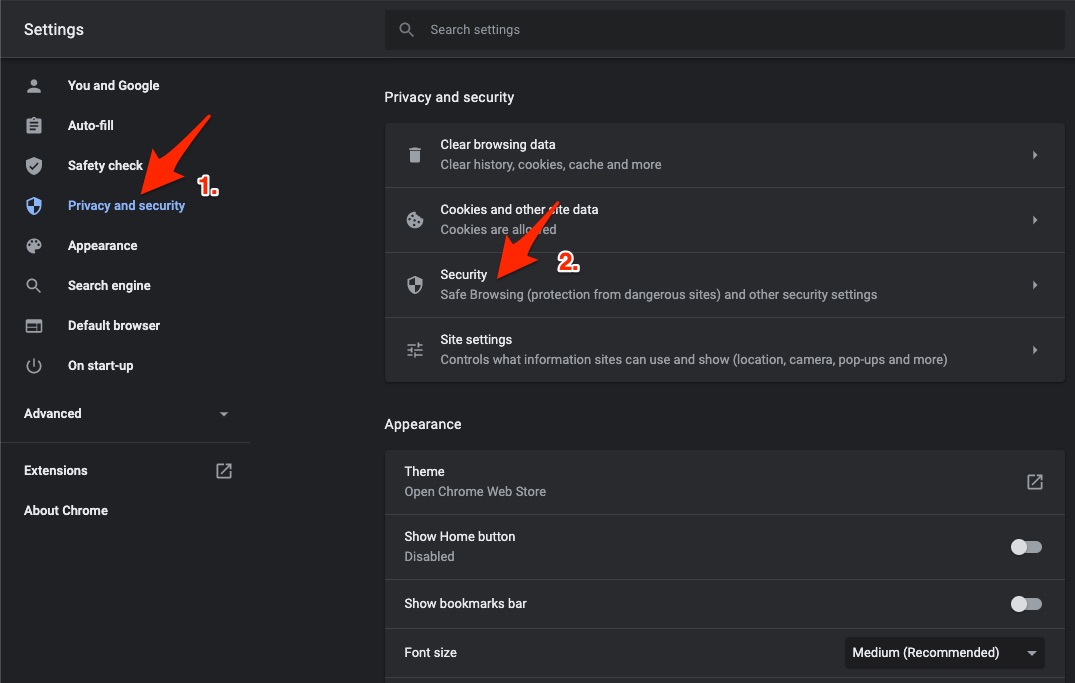
Ouvrez les Paramètres de Chrome.
Cliquez sur Sécurité et confidentialité.
Cliquez sur l’option Sécurité.
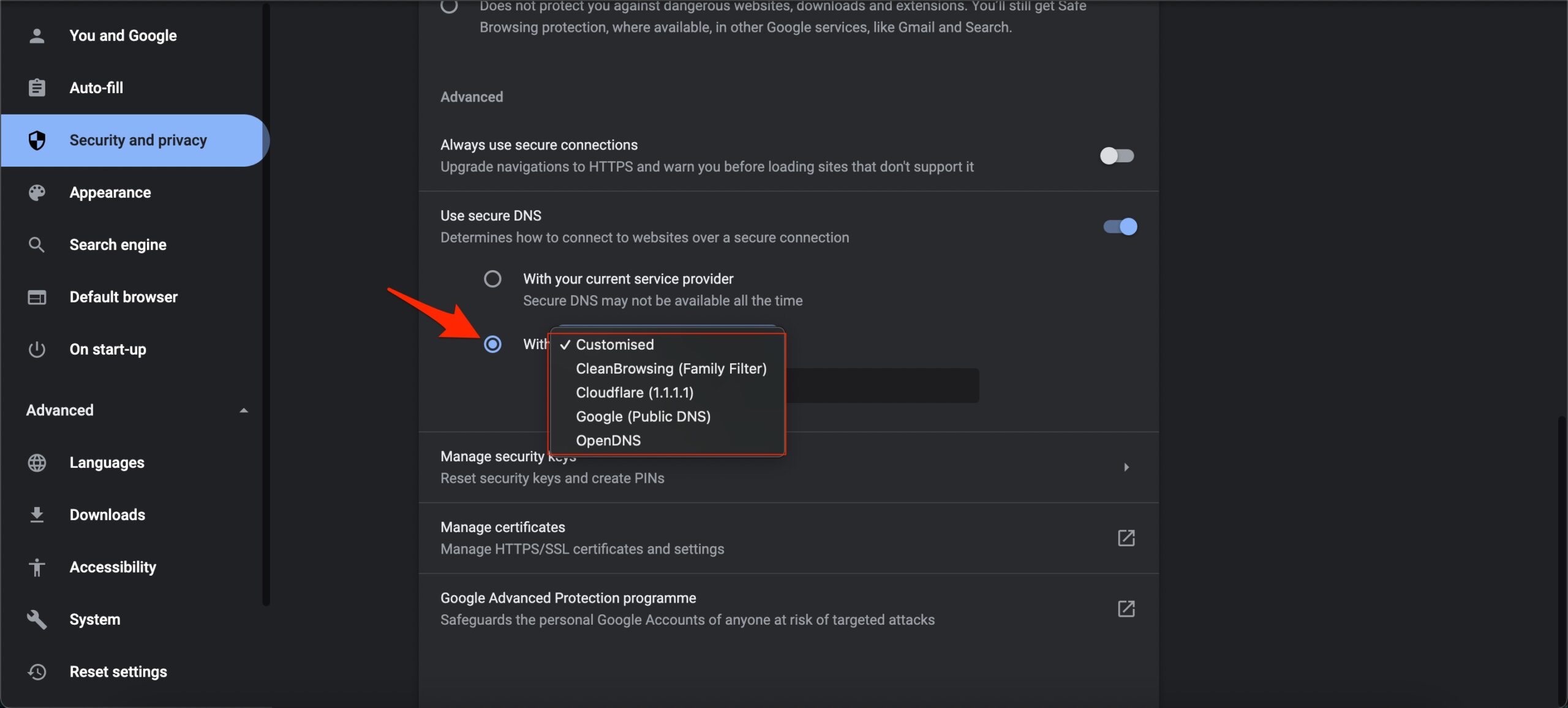
Sélectionnez le DNS personnalisé. Vous pouvez ajouter un DNS personnalisé ou utiliser n’importe quel DNS répertorié dans le menu déroulant.
Changer DNS sur Windows 11
- Ouvrez les paramètres sur votre Windows 11 en appuyant sur le raccourci Windows Key + I.
- Ensuite, sélectionnez Réseau et Internet dans la barre de menu de gauche et allez dans les Paramètres réseau avancés.
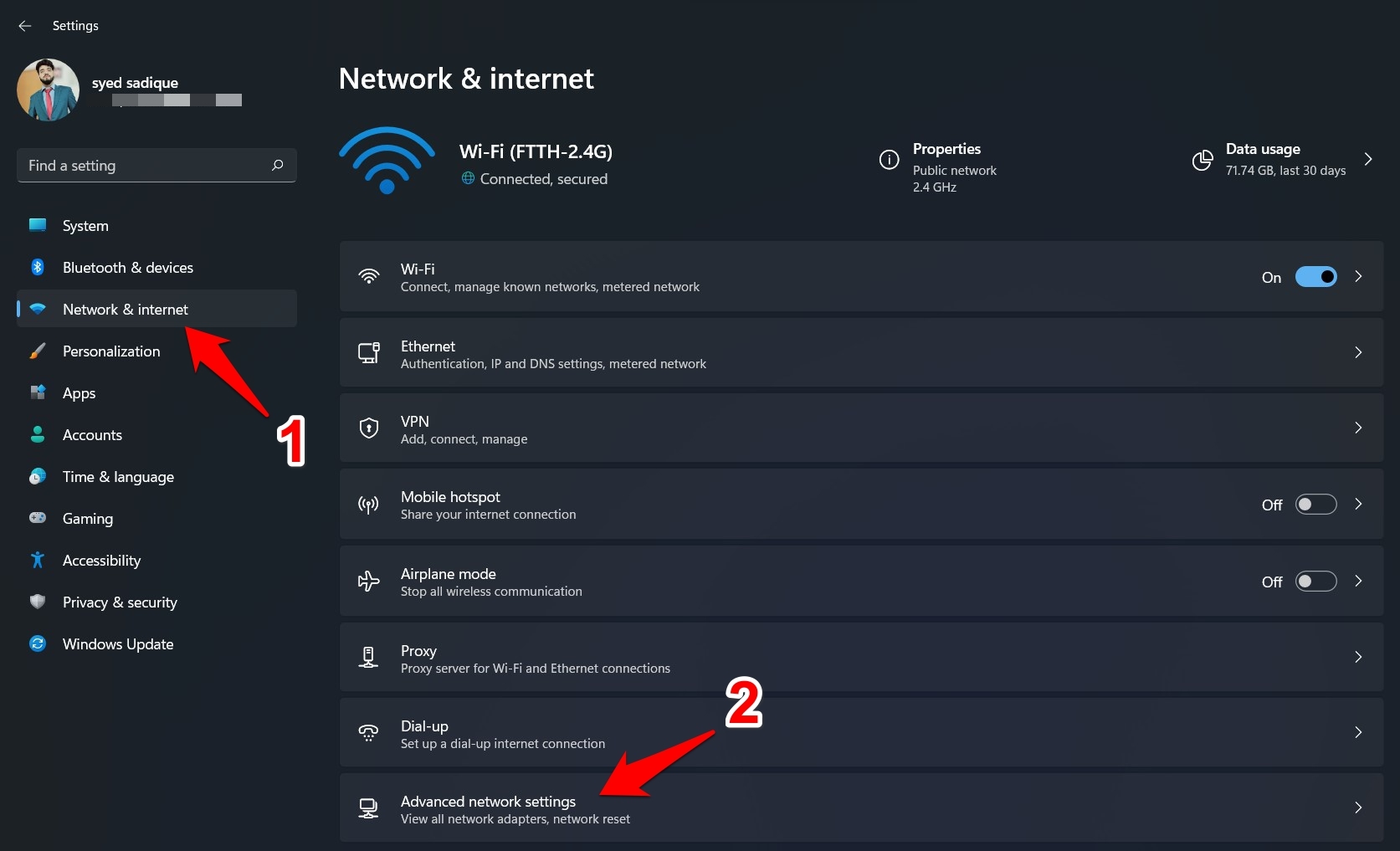
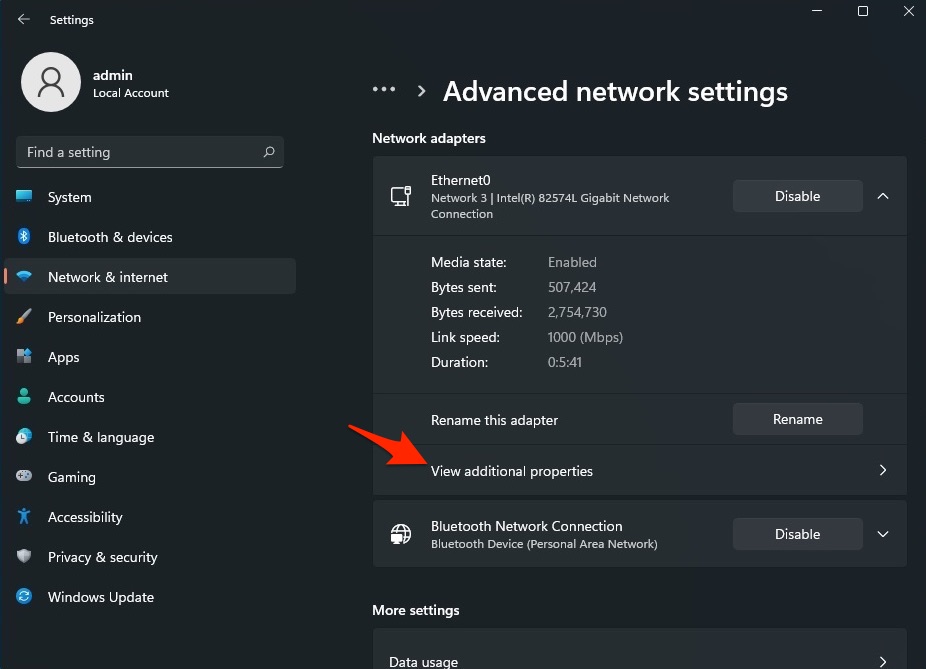
- Maintenant, sélectionnez le réseau que vous utilisez pour Internet, comme Wi-Fi ou Ethernet.
- Cliquez sur Afficher les propriétés supplémentaires.
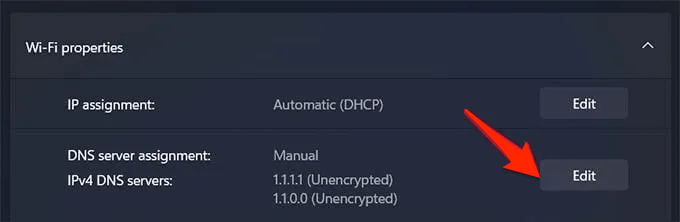
- Cliquez sur Modifier.
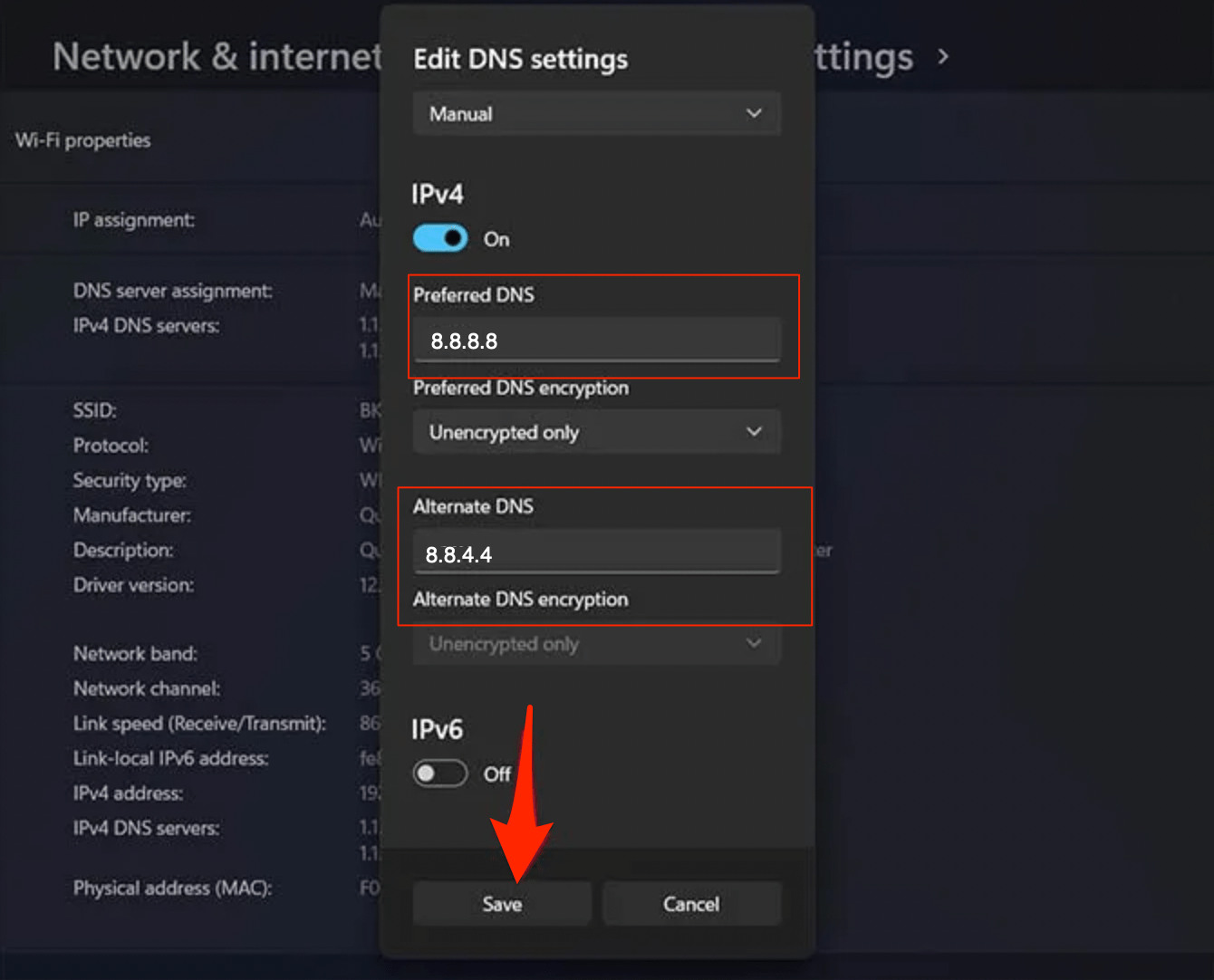
- Changez le DNS en Google DNS ou tout autre protocole DNS répertorié ci-dessous.
Changer DNS sur MacBook
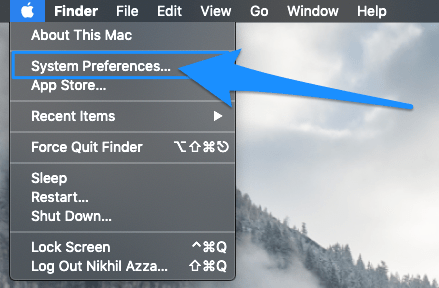
- Ouvrez Préférences Système
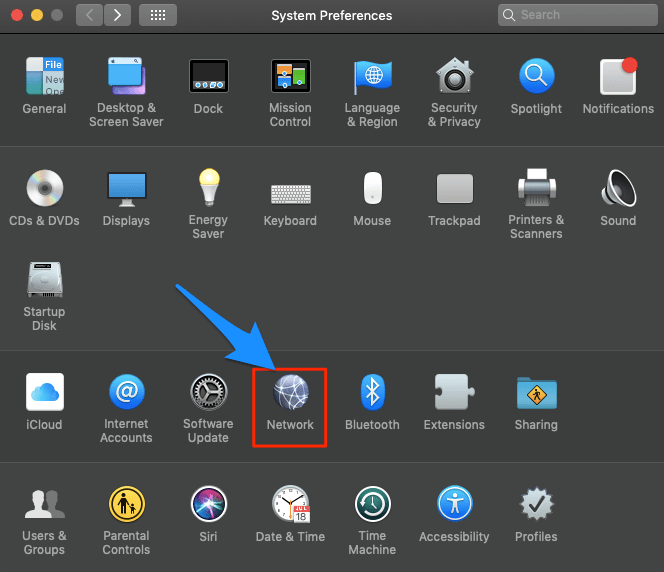
- Ouvrez l’option Réseau dans les préférences
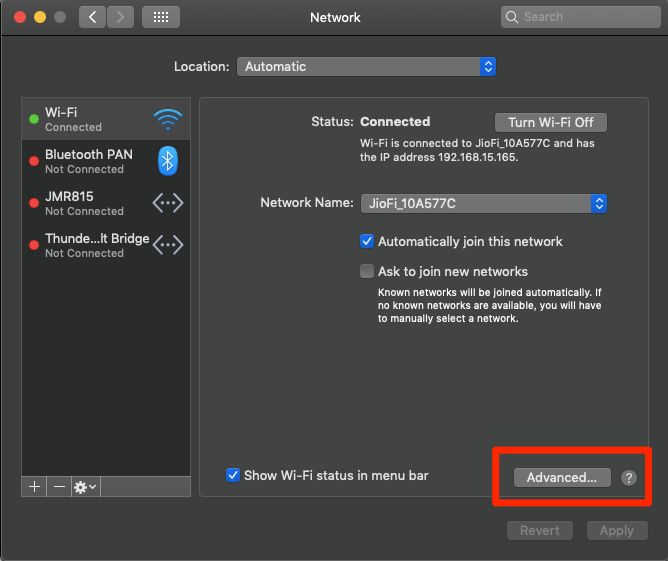
- Cliquez sur l’option Avancé dans l’onglet connexion WiFi.
- Passez à la section DNS.
- Cliquez sur l’icône plus et changez les serveurs DNS en soit Google DNS 8.8.8.8 ou Cloudflare DNS 1.1.1.1
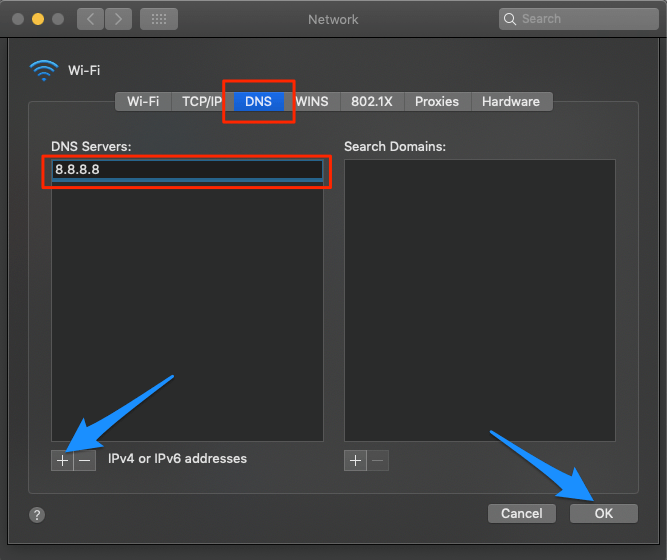
Une fois terminé, redémarrez le PC et vérifiez si le problème de chargement de YouTube est résolu.
| Serveur DNS | DNS 1 | DNS 2 |
|---|---|---|
| Google Public DNS | 8.8.8.8 | 8.8.4.4 |
| Cloudflare DNS | 1.1.1.1 | 1.0.0.1 |
| Quad9 DNS (IPv4) | 9.9.9.9 | 149.112.112.112 |
| Quad9 DNS (IPv6) | 2620:fe::fe | 2620:fe::9 |
| OpenDNS | 208.67.222.222 | 208.67.220.220 |
7. Vider le cache DNS de l’hôte
- Il suffit de visiter l’URL ‘ chrome://net-internals/#dns ‘.
- Cliquez sur le bouton Effacer le cache de l’hôte à côté du cache du résolveur d’hôtes.
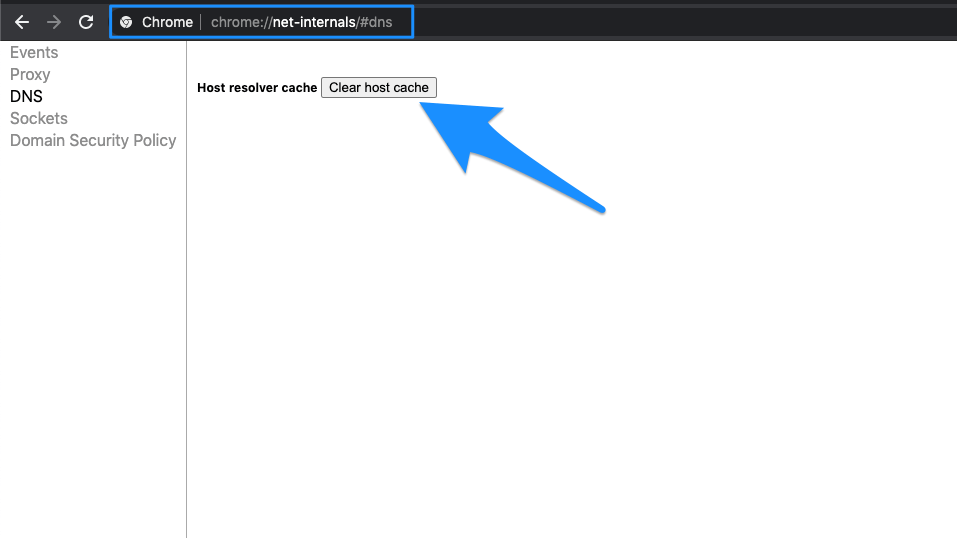
- Vous remarquerez que les sites web fonctionnent correctement.
8. Réinitialiser les paramètres réseau
En termes simples, réinitialiser les paramètres réseau signifie que vous videz le DNS et réinitialisez les paramètres TCP/IP sur votre PC. Pour ce faire,
- Recherchez Invite de commandes dans le menu Démarrer.
- Ouvrez cmd en tant qu’administrateur.
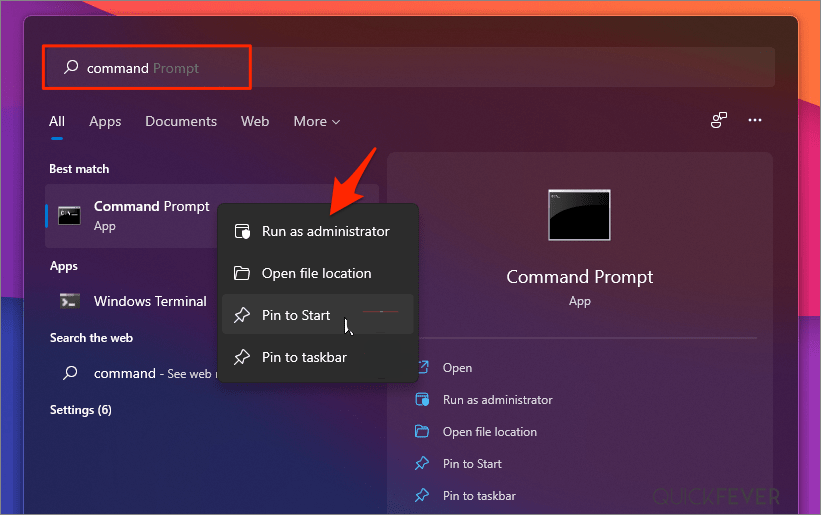
- Exécutez la commande mentionnée ci-dessous et appuyez sur Entrée :
Ipconfig /flushdns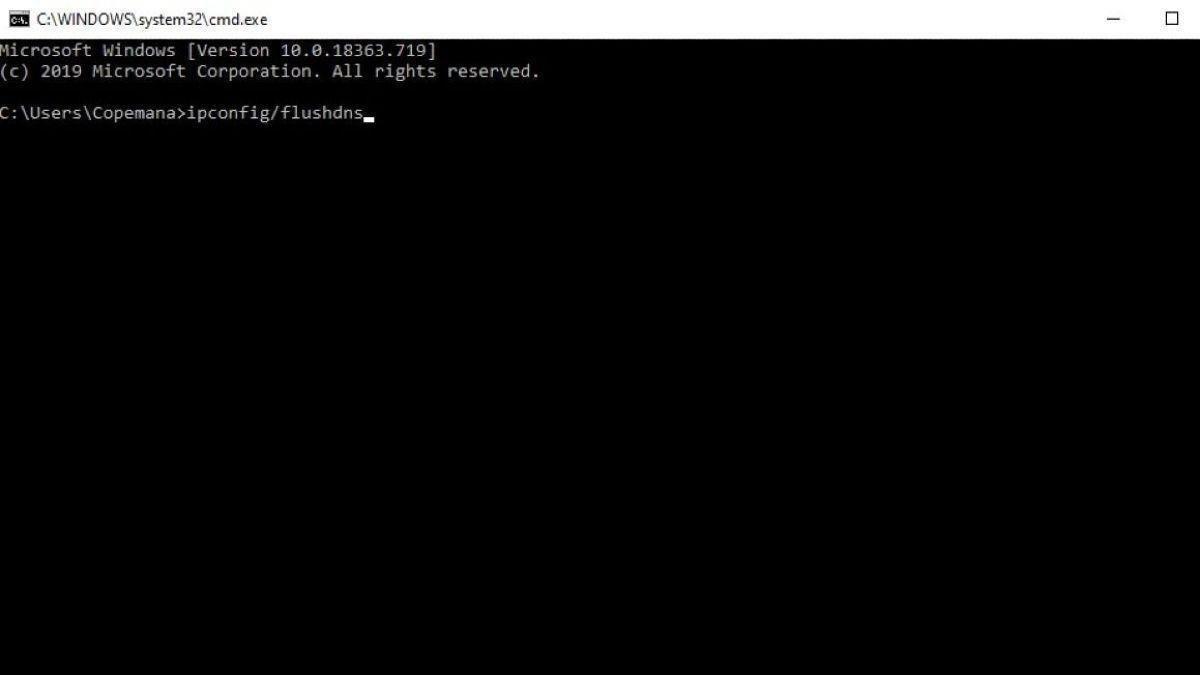
- Maintenant, entrez la commande ci-dessous et appuyez à nouveau sur Entrée :
netsh winsock reset - Après avoir exécuté toutes les commandes, vous devez redémarrer votre PC et ouvrir Chrome à nouveau pour voir si cela fonctionne ou non.
9. Réinitialiser les paramètres du navigateur
Réinitialiser le navigateur ramènera Chrome aux paramètres par défaut. La réinitialisation supprimera toutes les données et paramètres du site. Voici comment effectuer une réinitialisation.
- Ouvrez le navigateur Chrome.
- Dans la barre d’adresse, entrez Chrome://settings et appuyez sur Entrée.
- Dans la barre latérale gauche, sélectionnez l’onglet Réinitialiser les paramètres qui apparaîtra dans la section des résultats.
- Cliquez sur Restaurer les paramètres à leurs valeurs par défaut d’origine.
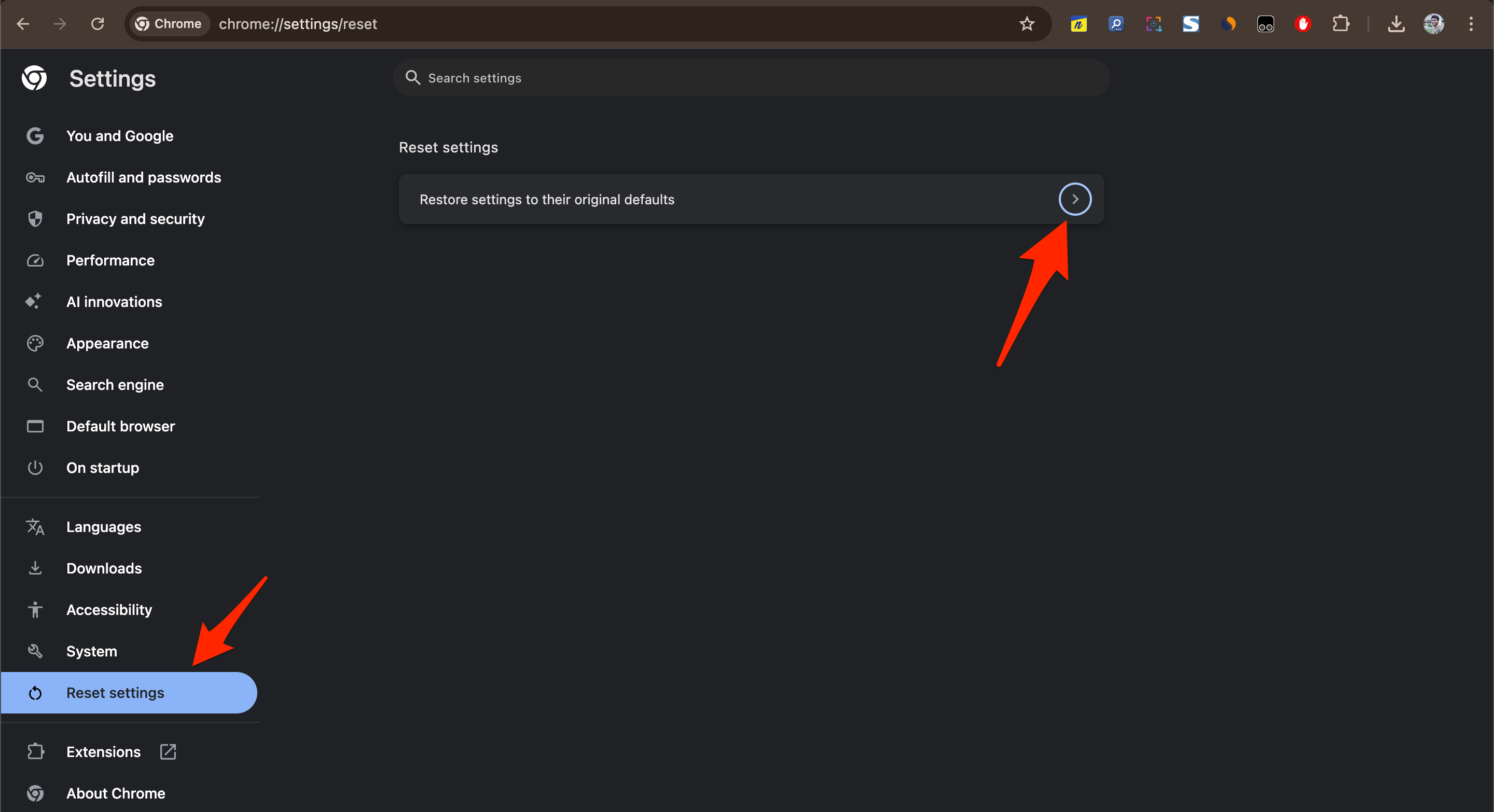
- Confirmez en cliquant sur le bouton Réinitialiser les paramètres, qui apparaîtra dans une petite boîte de dialogue de confirmation.
10. Vérifiez les serveurs YouTube
Ce n’est pas toujours la faute du navigateur Google Chrome. Il y a des chances que les serveurs YouTube soient en panne dans votre région, causant finalement de telles erreurs. Pour détecter s’il y a un problème avec les serveurs YouTube, vous pouvez vous rendre sur des sites tels que Downdetector, IsItDownRightNow, et d’autres et rechercher YouTube.
12. Vérifiez la vitesse Internet
Il est également important de vérifier si la source Internet à laquelle vous êtes connecté fonctionne correctement et si la vitesse Internet est également suffisante. Si vous essayez de diffuser du contenu 4K, vous devez vous assurer que votre vitesse Internet est adéquate pour cela. Sinon, vous rencontrerez de graves problèmes de mise en mémoire tampon. Il existe des outils en ligne tels que Speedtest ou Fast.com qui vous permettront de connaître la vitesse, le ping et d’autres détails sur votre Internet.
13. Réinstaller Google Chrome
Si aucune des solutions ci-dessus n’a fonctionné pour vous, vous devrez probablement réinstaller le navigateur Google Chrome sur votre PC. Il y a des chances qu’un fichier important n’ait pas été installé correctement lors de votre précédente installation du navigateur. Donc, vous pourriez aussi bien essayer de réinstaller le navigateur. Vous pouvez utiliser ce site officiel de Google Chrome pour installer la dernière version de Google Chrome sur votre PC.
Conclusion
En conclusion, le dépannage des problèmes de YouTube sur Google Chrome peut être simple avec les bonnes étapes. En redémarrant votre navigateur ou votre PC, en activant les cookies, en ajustant les paramètres et en gérant les extensions, vous pouvez rapidement résoudre la plupart des problèmes. Suivre ces solutions vous aidera à revenir à profiter de vos vidéos préférées avec un minimum de tracas.
Si vous avez des réflexions sur Comment réparer YouTube qui ne se charge pas sur le navigateur Chrome ?, n’hésitez pas à laisser un commentaire ci-dessous. De plus, veuillez vous abonner à notre chaîne YouTube DigitBin pour des tutoriels vidéo. Cheers !
Recevez de nouveaux articles dans votre boîte de réception.
Aucun spam. Désabonnez-vous à tout moment.