YouTube Android · 7 min read · Dec 26, 2025
Comment réparer Youtube qui ne fonctionne pas sur Android ?
L’un des appareils les plus accessibles que nous emportons avec nous pour le divertissement et la consommation de médias en déplacement est notre téléphone mobile. Imaginez que la plus grande plateforme médiatique au monde, YouTube, rencontre des problèmes et ne fonctionne pas sur votre appareil Android. Eh bien, cela peut être frustrant, car YouTube a tellement évolué qu’il est pratiquement gravé dans nos vies.
Pour beaucoup de gens, leur journée ne se termine pas sans regarder quelques vidéos YouTube. Les utilisateurs du monde entier rencontrent des problèmes avec YouTube de temps en temps. Certains ne peuvent pas lire de vidéos YouTube sur leurs ordinateurs de bureau, et d’autres rencontrent des problèmes avec l’application YouTube. Si vous faites partie de cette dernière catégorie, vous êtes au bon endroit.
Car dans cet article, nous allons vous donner une série de méthodes que vous pouvez appliquer pour résoudre le problème de YouTube qui ne fonctionne pas sur Android. Jetons un coup d’œil aux solutions tout de suite.
Si vous rencontrez l’une des erreurs ou notifications mentionnées ci-dessous lors de l’utilisation de l’application YouTube sur Android, vous pouvez suivre ce guide et appliquer les corrections.
- Une erreur s’est produite.
- Erreur de lecture. Appuyez pour réessayer.
- Connexion au serveur perdue.
- Cette vidéo n’est pas disponible.
- Quelque chose a mal tourné. Appuyez pour réessayer.
1. Vérifiez les serveurs YouTube
Ce n’est souvent pas un problème de notre côté, mais du côté de YouTube. Il est également recommandé que, avant d’essayer d’utiliser l’une des solutions avancées, vous vérifiez si les serveurs de YouTube rencontrent des problèmes. Lorsque le serveur YouTube est hors ligne, l’application Android ne fonctionnera pas correctement.
Vous ne pouvez rien faire dans de tels cas, sauf attendre que les serveurs soient de nouveau en ligne. Vous pouvez utiliser des sites Web tels que Downdetector, IsItDownRightNow, et d’autres pour connaître la situation des serveurs YouTube. S’il n’y a pas de problème avec les serveurs YouTube, vous pouvez essayer d’appliquer les corrections ci-dessous.
2. Redémarrez votre appareil Android
Une autre solution célèbre mais simple que vous pouvez appliquer pour résoudre de tels problèmes est de redémarrer votre appareil. Le redémarrage aide à effacer tous les caches défectueux ou les données temporaires, et il charge tous les fichiers système depuis le début. Donc, éteignez votre téléphone Android, attendez environ 10 secondes avant d’appuyer à nouveau sur le bouton d’alimentation, et voyez si cela résout le problème ou non.
3. Vérifiez la date et l’heure
Des dates et heures incorrectes définies sur votre appareil Android peuvent causer des problèmes avec l’application YouTube et d’autres applications. Un décalage dans la date et l’heure entre votre appareil et YouTube peut déclencher plusieurs problèmes. Pour résoudre cela, vous pouvez suivre les étapes ci-dessous pour voir si la date et l’heure sont correctement réglées sur votre appareil Android ou non.
- Ouvrez l’application Paramètres sur votre téléphone Android.
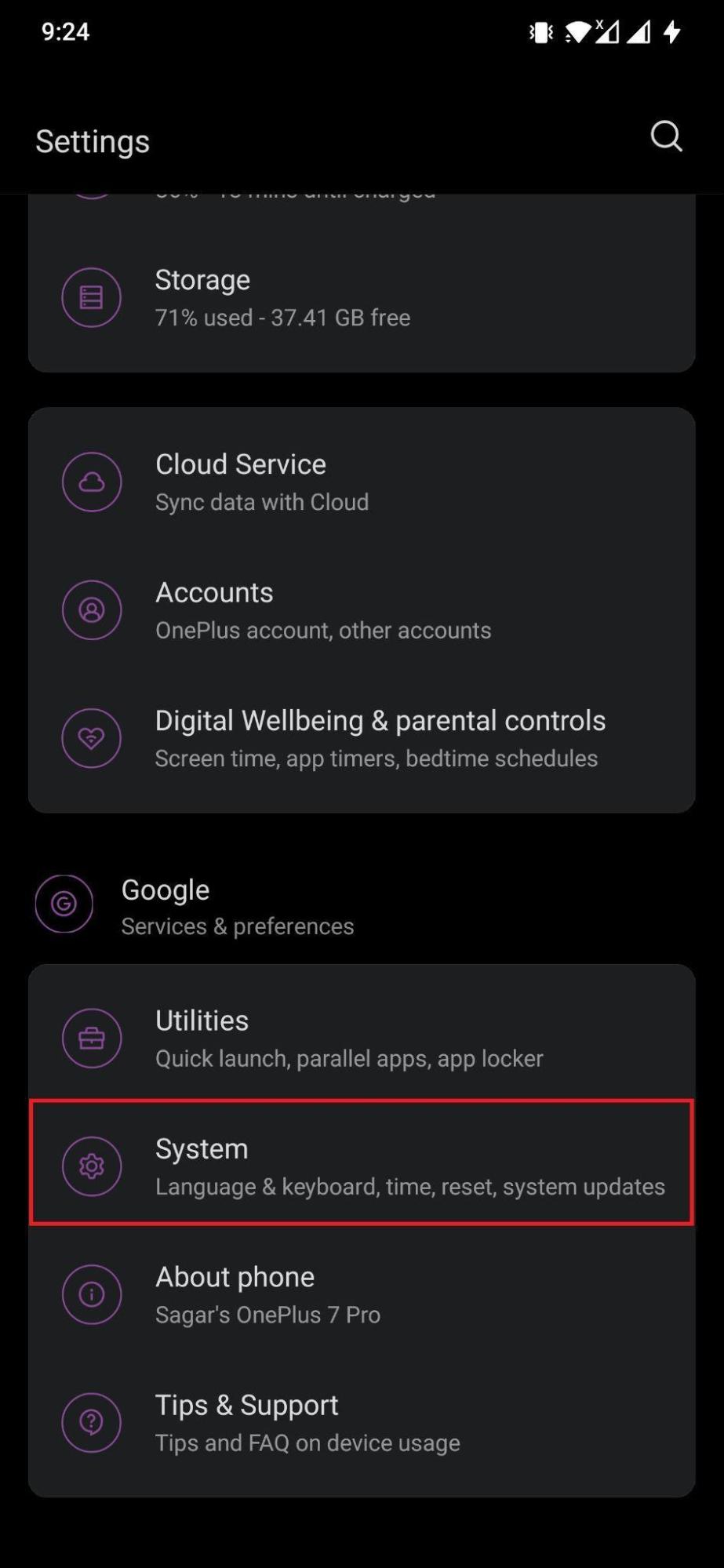
- Faites défiler vers le bas et sélectionnez Système.
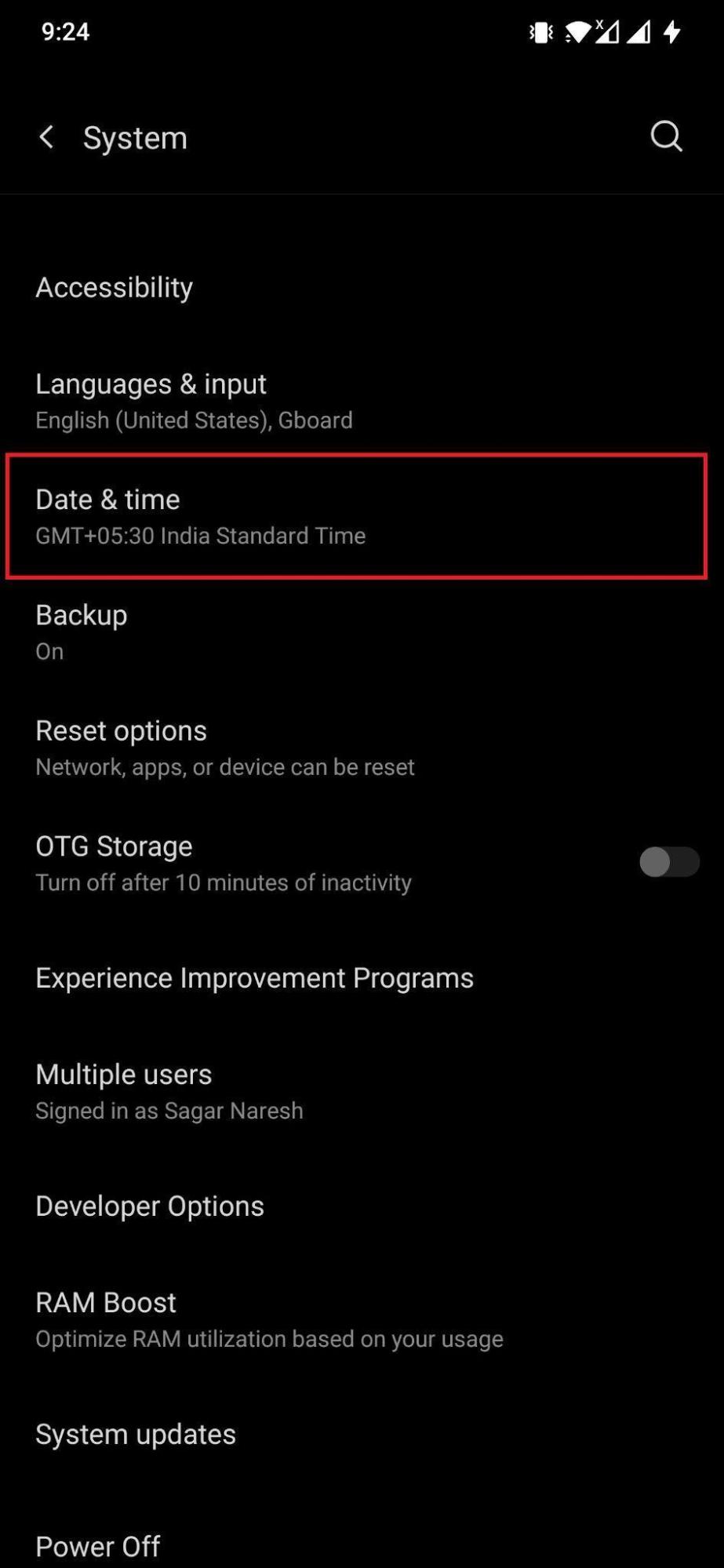
- Ici, vous trouverez l’option Date et heure. Sélectionnez-la.
- Maintenant, activez le commutateur Utiliser l’heure fournie par le réseau s’il n’est pas déjà fait. De plus, activez également le commutateur Utiliser le fuseau horaire fourni par le réseau. Cela corrigera automatiquement la date et l’heure sur votre appareil.
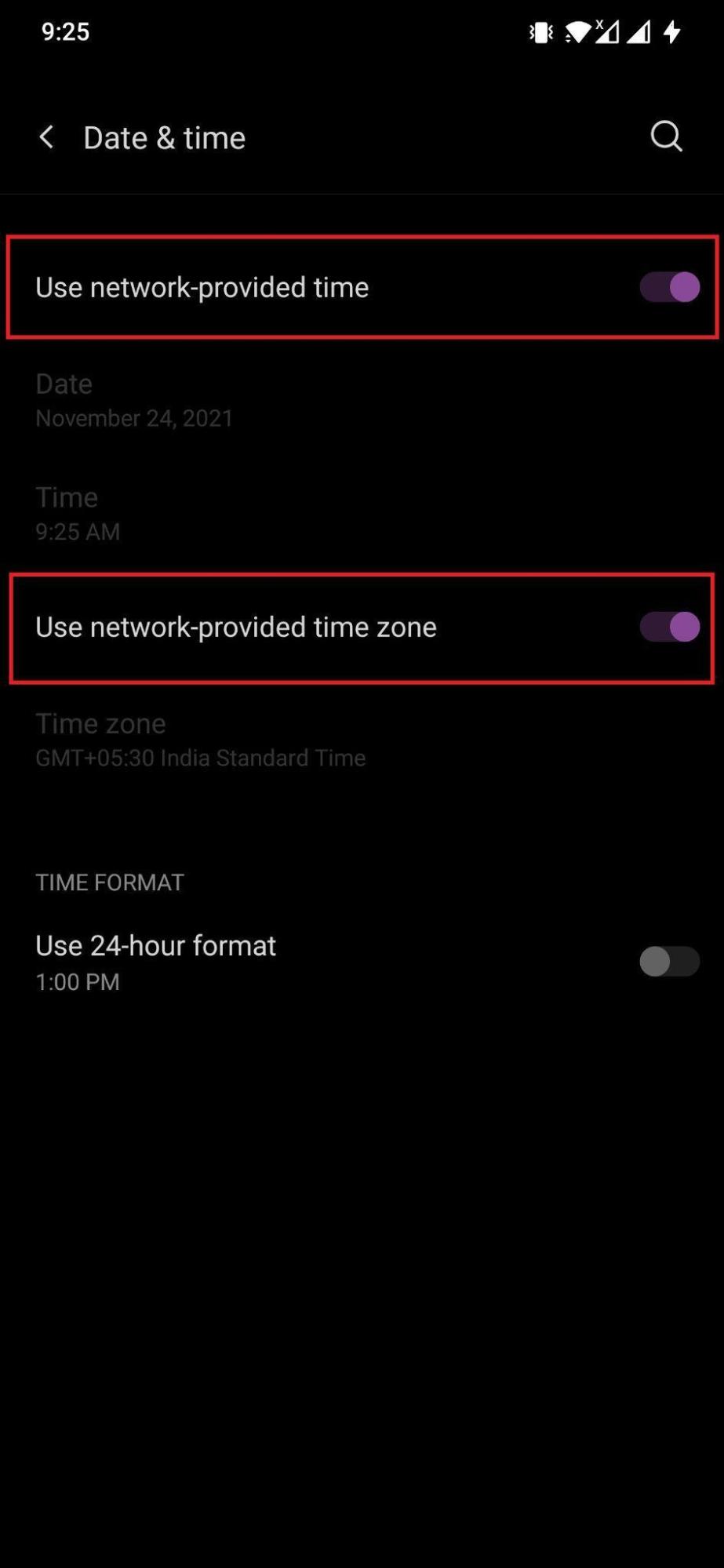
Notez que les étapes mentionnées ci-dessus sont pour l’appareil OnePlus 7 Pro. Si vous avez une autre marque de téléphone, ces étapes peuvent être différentes pour vous, mais l’idée est la même.
4. Vérifiez la connexion Internet
Votre connexion Internet à faible vitesse pourrait également être l’une des raisons pour lesquelles YouTube ne fonctionne pas correctement sur votre appareil Android. Si vous pensez que c’est le cas, vous pouvez utiliser des outils en ligne tels que Speedtest ou Fast.com pour vérifier si vous obtenez la bonne vitesse Internet de votre fournisseur de réseau ou non. De plus, vous pouvez également réinitialiser la connexion Internet en activant le mode Avion sur votre appareil Android.
- Faites glisser vers le bas depuis le haut pour accéder au menu des paramètres rapides sur l’écran d’accueil de votre appareil.
- Ici, appuyez sur l’icône Avion i, qui est le raccourci pour le mode Avion.
- Attendez environ 10 à 20 secondes avant de désactiver le mode Avion.
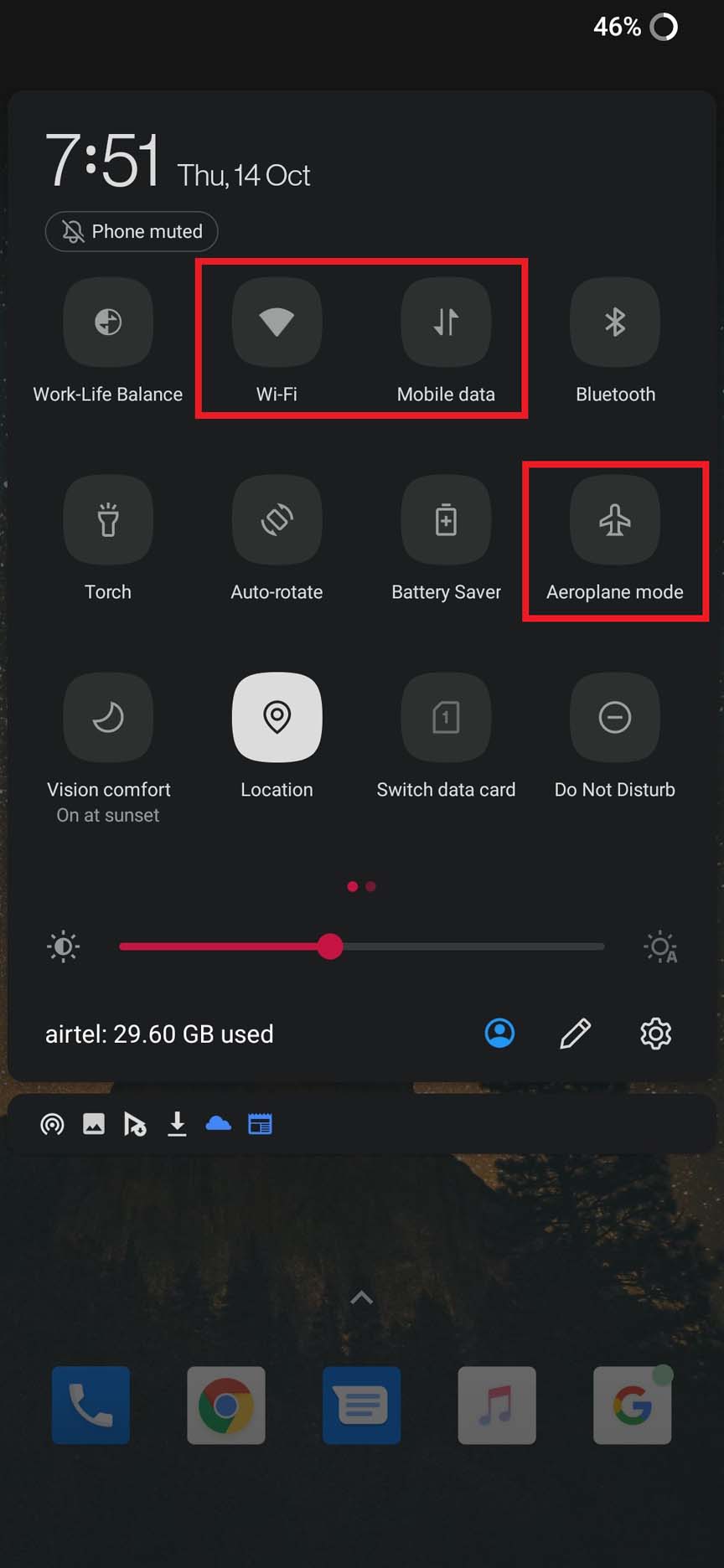
- Cela réinitialisera votre Internet et, espérons-le, résoudra tous les problèmes liés à votre connexion Internet.
5. Effacer le cache et le stockage de YouTube
Un cache corrompu ou des fichiers temporaires d’une application pourraient être la raison de son comportement instable. Il est donc conseillé d’effacer les fichiers de cache pour les applications souvent afin d’éviter de tels problèmes. Notez que l’effacement du cache ne supprimera aucune donnée YouTube ; cependant, l’effacement des données de stockage nettoiera tout de YouTube, c’est-à-dire votre compte. Vous devrez alors vous connecter avec votre compte pour accéder à votre contenu sur l’application YouTube.
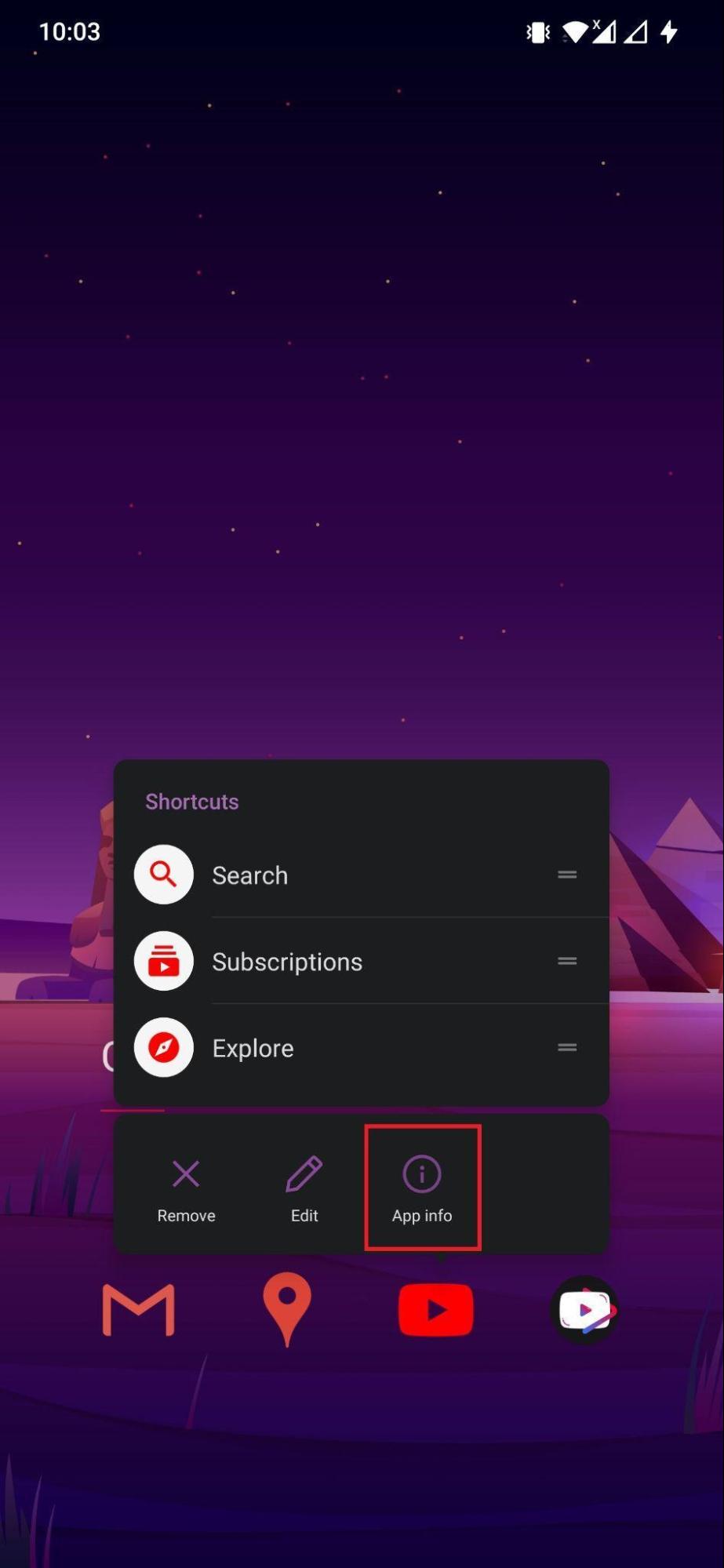
- Appuyez longuement sur l’icône de l’application YouTube et sélectionnez Informations sur l’application.
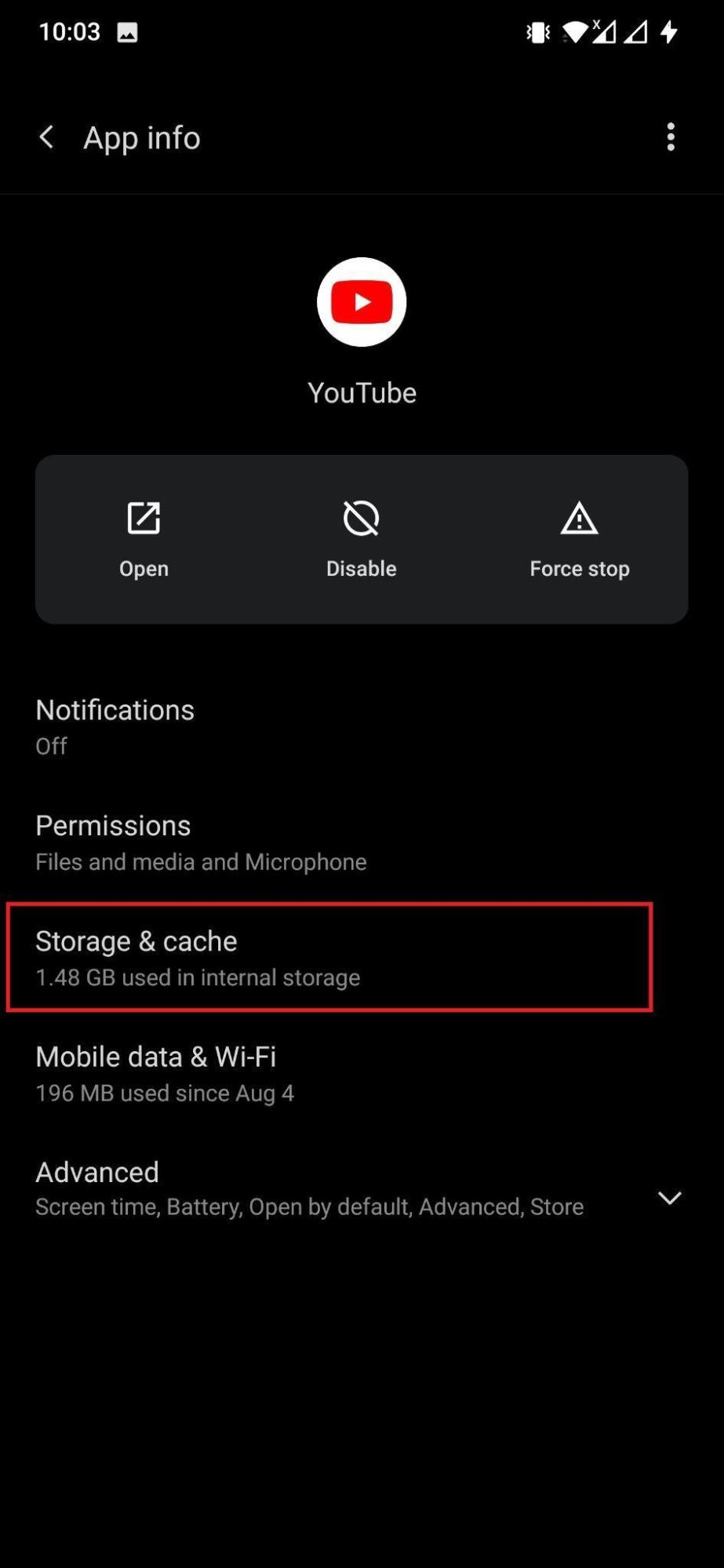
- Appuyez sur Stockage et cache.
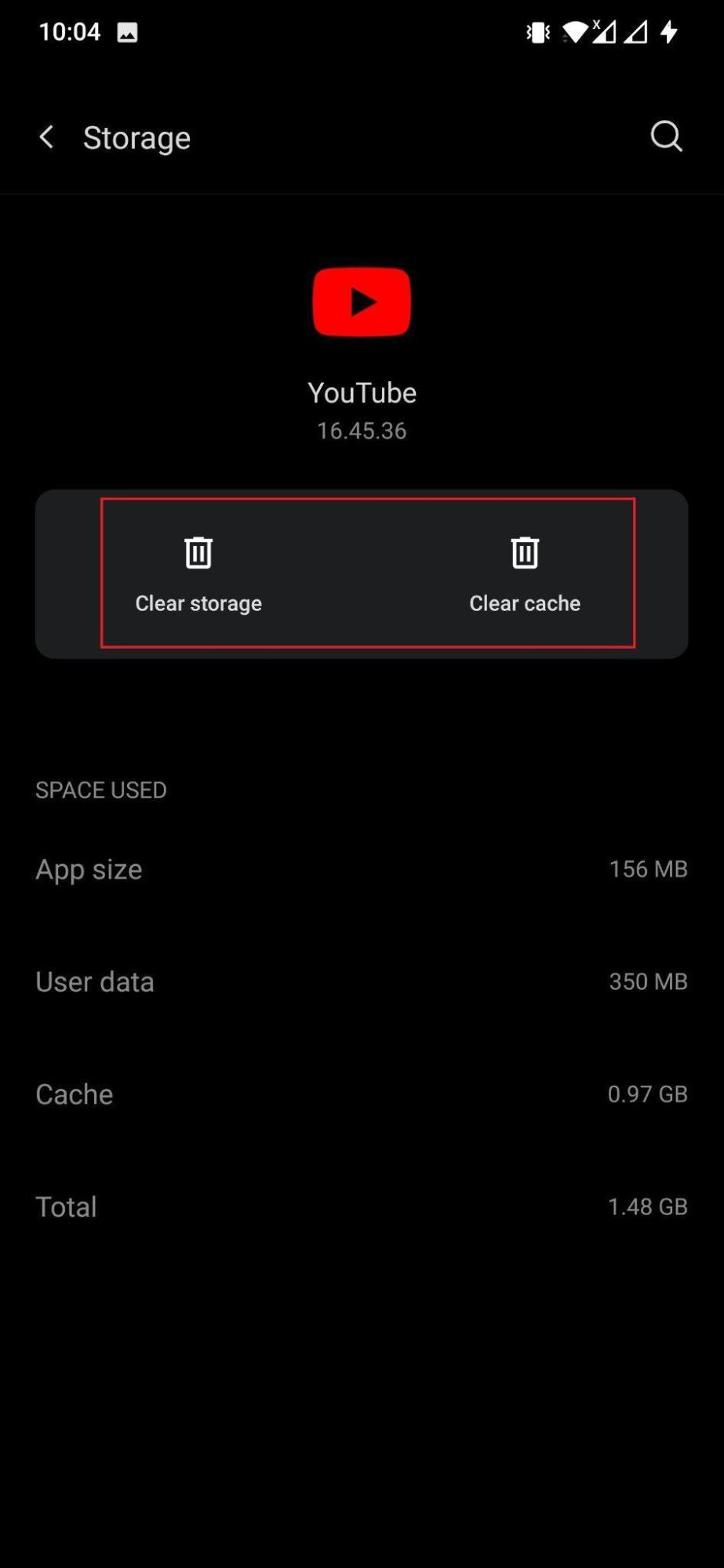
- Maintenant, appuyez d’abord sur le bouton Effacer le cache. Si cela ne résout pas le problème, vous pouvez appuyer sur le bouton Effacer le stockage.
6. Essayez YouTube ReVanced
YouTube Vanced est une version contrefaite de l’application YouTube avec des fonctionnalités telles que le mode sombre, la lecture en arrière-plan, la boîte pop-up, le blocage des publicités, et plus encore, gratuitement. L’équipe Vanced développe l’application à partir de XDA Developers. Vous obtenez toutes les fonctionnalités gratuitement sans aucun processus d’installation complexe.
L’application a toutes les fonctions de base de l’application YouTube originale avec des fonctionnalités ajoutées qui vous rendront accro à l’application YT Premium pour votre Android. Vous pouvez vous connecter avec votre compte Google et également synchroniser vos données avec des comptes et des données existants pour garder vos informations en sécurité.
Télécharger Vanced Manager
7. Mettez à jour l’application YouTube
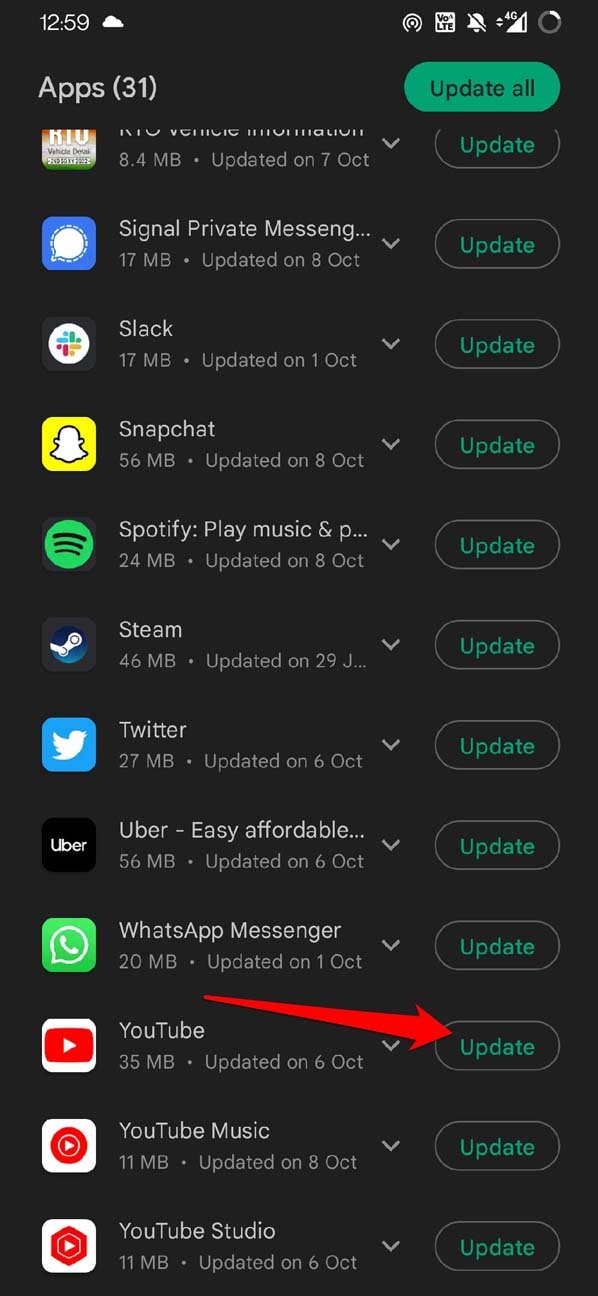
Utiliser une version plus ancienne d’une application peut provoquer un dysfonctionnement de l’application. Il est conseillé de garder toutes les applications installées sur votre téléphone à jour. Il en va de même pour l’application YouTube. Vous devez toujours garder l’application à jour. Les applications mises à jour apportent de nouvelles fonctionnalités ainsi que des corrections de bogues pour les problèmes précédents. Pour vérifier si une nouvelle mise à jour est disponible pour YouTube, vous pouvez toujours aller vérifier la section de mise à jour des applications sur le Google Play Store.
8. L’application YouTube s’est arrêtée ou se ferme de force
Redémarrez l’appareil une fois et mettez à jour YouTube. Si le problème n’est pas résolu, suivez les solutions ci-dessous.
Solution 1. Mettez à jour les services Google Play
En plus de mettre à jour YouTube, vous devez également mettre à jour l’application Google Play Services.
- Allez dans Paramètres > Sélectionnez Sécurité > Administrateurs de l’appareil > Désactiver le gestionnaire d’appareils Android.
- Allez dans Paramètres > Applications > Tout > Services Google Play > appuyez sur Désinstaller les mises à jour.
- Les services Play seront automatiquement mis à jour.
- Maintenant, allez à nouveau dans Paramètres > Sélectionnez Sécurité > Administrateurs de l’appareil > Activer le gestionnaire d’appareils Android.
- Redémarrez votre appareil.
Solution 2. Gardez de l’espace libre
De nombreuses applications nécessitent de la RAM et de la mémoire libres pour leur fonctionnement normal, et WhatsApp en est une. Assurez-vous qu’aucune autre application “lourde” ne fonctionne en arrière-plan avec WhatsApp. Gardez une bonne quantité d’espace libre sur l’appareil.
9. Réinstallez l’application YouTube
Dans le cas où aucune des méthodes mentionnées ci-dessus n’a résolu le problème de YouTube qui ne fonctionne pas sur votre appareil Android, vous pouvez aller de l’avant et désinstaller l’application de votre appareil. Une fois l’application désinstallée, rendez-vous simplement sur le Google Play Store et réinstallez l’application YouTube. Peut-être que certains fichiers n’ont pas été correctement installés lors de l’installation précédente, ce qui pourrait être la raison pour laquelle l’application ne fonctionnait pas sur votre appareil Android.
10. Mettez à jour votre appareil Android
La page de support officielle de YouTube indique aux utilisateurs de mettre à jour leurs appareils Android avec le dernier logiciel pour éviter de tels problèmes. Il y a des chances que l’ancienne version d’Android installée sur votre téléphone ne soit pas compatible avec la version de YouTube installée sur votre téléphone. Donc, assurez-vous toujours d’avoir le dernier firmware installé sur votre appareil Android. De plus, les marques publient souvent des mises à jour qui apportent des corrections de bogues pour plusieurs problèmes liés aux applications. Par conséquent, il est fortement recommandé de vérifier les nouvelles mises à jour logicielles de temps en temps.
Conclusion
Ce guide peut vous aider à résoudre le problème des vidéos YouTube qui ne se chargent pas ou s’arrêtent sur votre mobile Android. Si vous rencontrez des problèmes, veuillez laisser un commentaire ci-dessous, et nous serons heureux de vous aider.
Si vous avez des réflexions sur Comment réparer Youtube qui ne fonctionne pas sur Android ?, n’hésitez pas à les laisser dans la boîte de commentaires ci-dessous. De plus, veuillez vous abonner à notre chaîne YouTube DigitBin pour des tutoriels vidéo. À bientôt !
Recevez de nouveaux articles dans votre boîte de réception.
Aucun spam. Désabonnez-vous à tout moment.