YouTube Edge · 4 min read · Jan 05, 2026
Comment réparer YouTube qui ne fonctionne pas sur le navigateur Edge ?
Lancé en 2015, Microsoft Edge est un navigateur multi-plateforme. C’est le successeur d’Internet Explorer sur Windows 11. Au cours des six dernières années depuis son lancement, Microsoft Edge a montré une croissance lente mais régulière. Récemment, il a fait l’actualité lorsque certains rapports ont indiqué que le navigateur décourageait les utilisateurs de télécharger Chrome.
De plus, il a parfois des problèmes pour faire fonctionner le site Web de YouTube. YouTube est une plateforme de streaming largement utilisée, donc c’est évidemment quelque chose qui doit inquiéter si cela ne fonctionne pas sur Edge. Il y a divers problèmes auxquels les utilisateurs sont confrontés. Certains utilisateurs sont accueillis avec un écran noir. Pour certains utilisateurs, la vidéo ne se charge pas du tout. Parfois, les utilisateurs peuvent également voir le message « Une erreur s’est produite ».
Ainsi, pour résoudre ces problèmes, les utilisateurs peuvent essayer de nombreuses méthodes. Bien que vider le cache / les données du navigateur Edge semble être l’option évidente, cela ne garantit pas que cela résoudra le problème. Les utilisateurs doivent continuer à essayer de nouvelles méthodes jusqu’à ce qu’une d’elles résolve le problème. Nous avons rassemblé quelques méthodes pour résoudre le problème de YouTube qui ne lit pas les vidéos sur le navigateur Edge.
Fix 1. Changer le serveur DNS
Si le navigateur Edge ne peut pas ouvrir YouTube, je vous recommande de changer le DNS dans les paramètres de votre navigateur Edge. Le DNS est un annuaire de toutes les adresses IP, le PC sélectionne automatiquement le DNS de l’ISP, ce qui peut parfois causer des problèmes. Changer le DNS devrait résoudre les problèmes de chargement de page sur le PC.
- Ouvrez les Paramètres d’Edge.
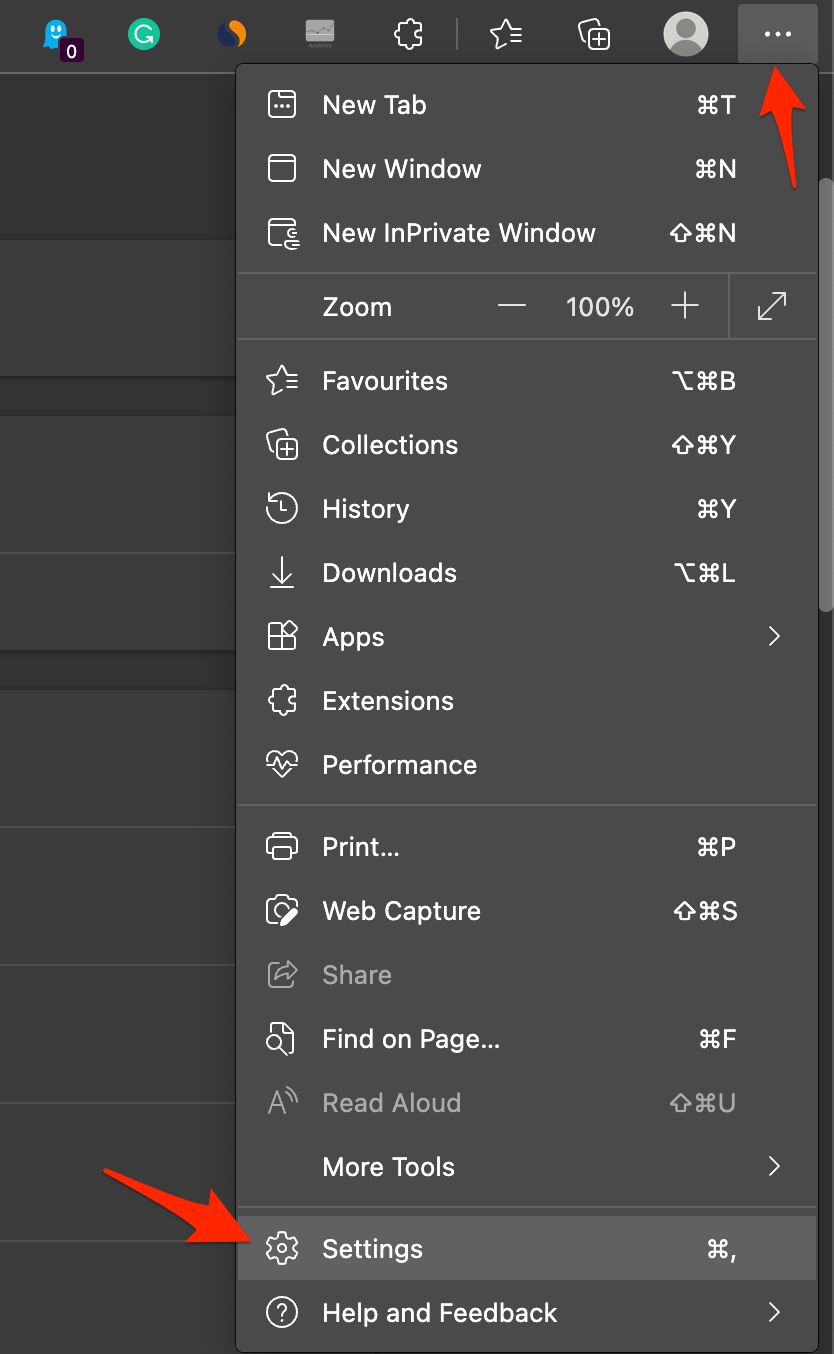
- Cliquez sur Confidentialité, recherche et services.
- Sous Sécurité, sélectionnez Choisir un fournisseur de services.
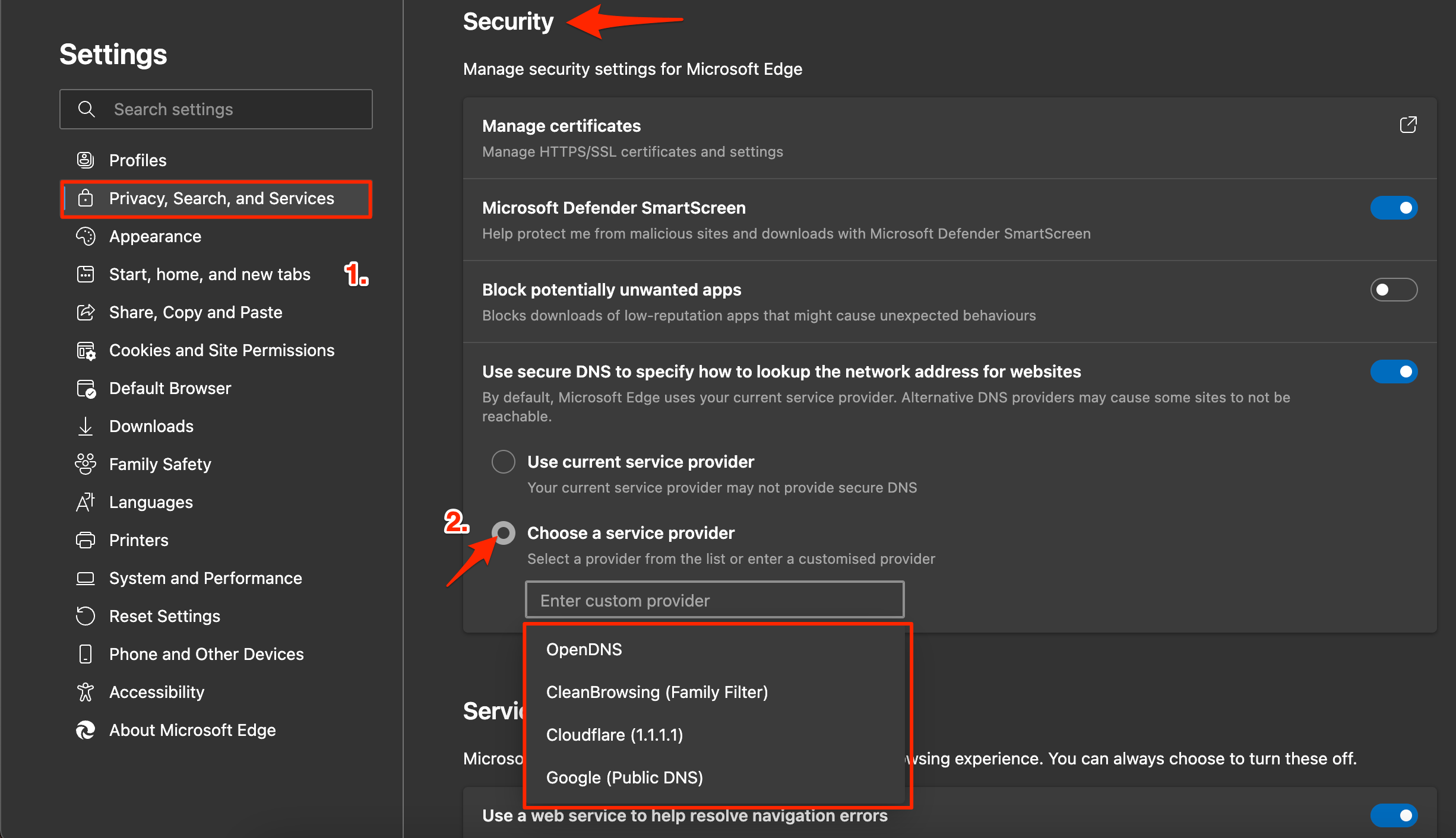
- Sélectionnez Google DNS ou tout autre DNS répertorié et vérifiez si le navigateur Edge peut charger le moteur de recherche Google.
Fix 2. Effacer les données de navigation
Effacer les données du navigateur est la méthode recommandée pour résoudre tout type de problème sur un navigateur. Le navigateur Edge ne fait pas exception ; voici comment effacer les données et résoudre tout problème de chargement sur YouTube.
- Tout d’abord, lancez le navigateur Microsoft Edge sur votre PC.
- En haut à droite de la fenêtre, appuyez sur trois points horizontaux qui signifient « Menu ». Cela ouvrira un ensemble d’options. Choisissez Paramètres.
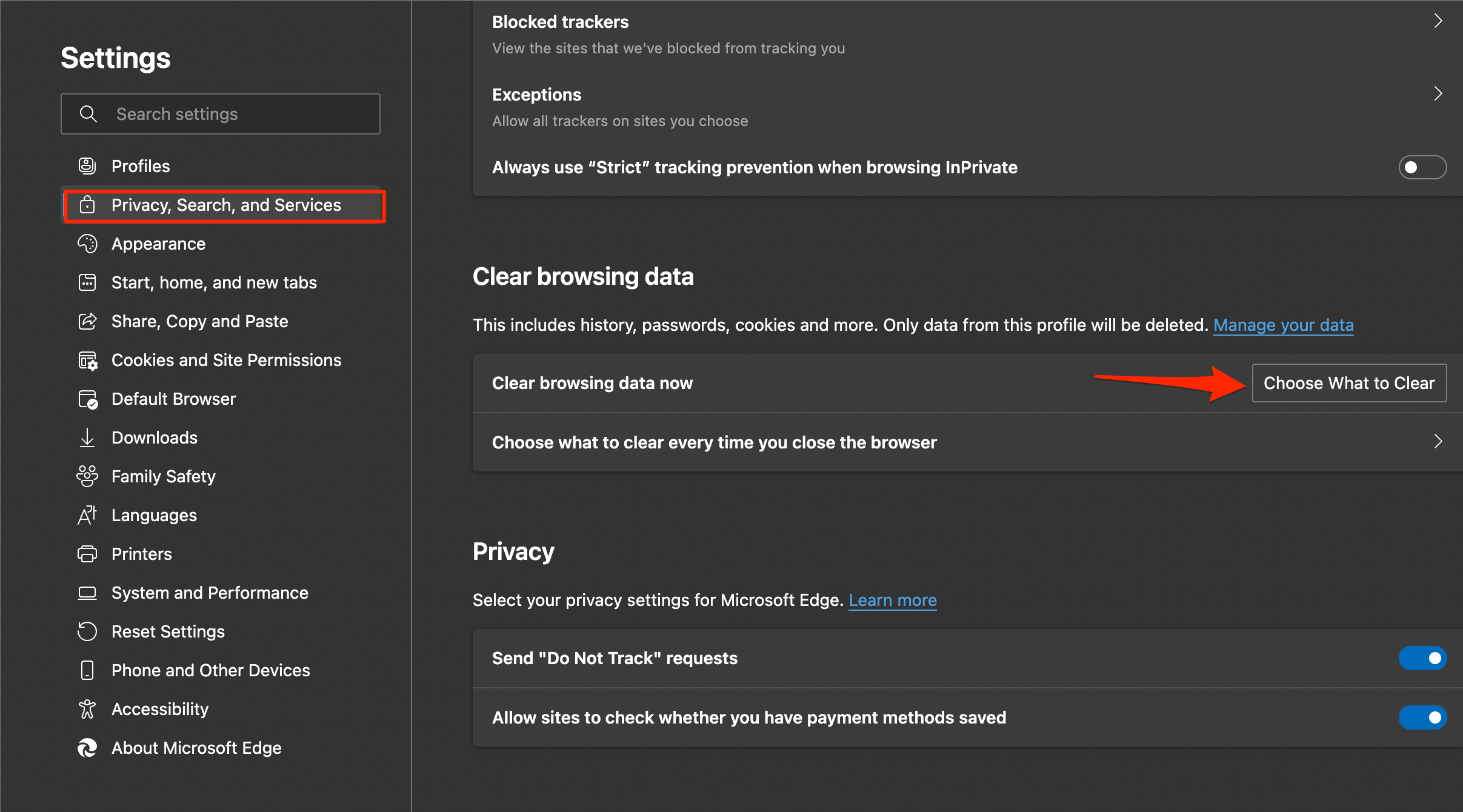
- Maintenant, cliquez sur Confidentialité, recherche et services.
- Maintenant, sous Effacer les données de navigation, appuyez sur « Choisir quoi effacer », ce qui ouvrira une fenêtre vous invitant à choisir quel type d’éléments vous souhaitez effacer.
- Cochez toutes les options, y compris ‘ historique de navigation’, ‘données et fichiers mis en cache’, ‘cookies et données de site enregistrées’, entre autres. Vous pouvez tout sélectionner si vous le souhaitez, bien que vous laissiez les cinq dernières options non cochées.
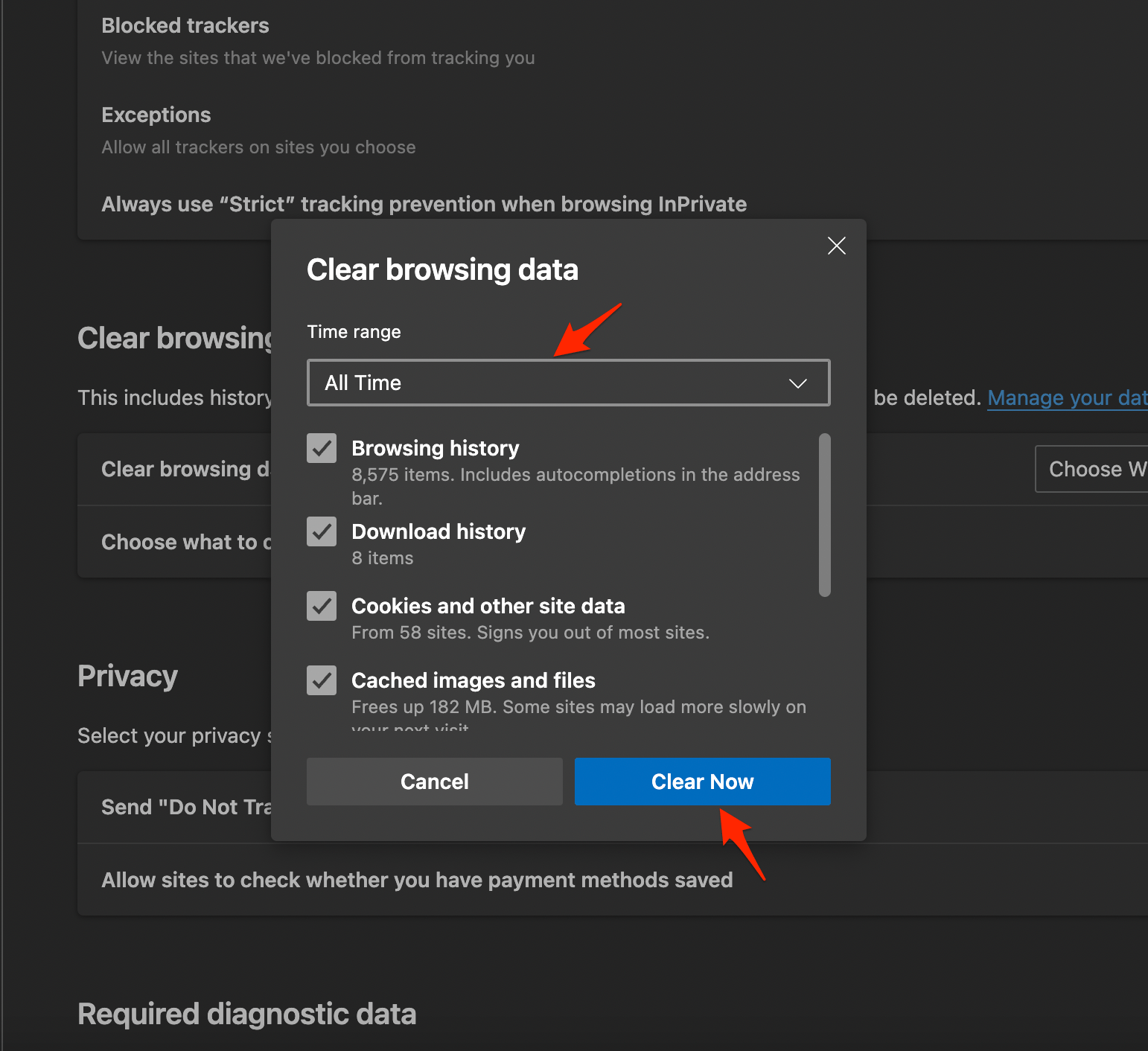
- Enfin, appuyez sur le bouton « Effacer maintenant », et c’est fait. Redémarrez le navigateur et vérifiez si cela fonctionne.
Fix 3. Supprimer les extensions indésirables
Les extensions sont d’excellents outils pour améliorer l’expérience de navigation sur n’importe quel navigateur. Le navigateur Edge prend également en charge les extensions, les addons fonctionnent en analysant la page et en vérifiant s’il est nécessaire d’effectuer une action. Certaines extensions insèrent des scripts, et certaines utilisent des codes pour effectuer certaines actions.
Les extensions de blocage de contenu peuvent bloquer JavaScript ou casser des codes centraux sur le site, empêchant YouTube de charger des vidéos sur le navigateur Edge.
- Allez dans Menu >> Extensions.
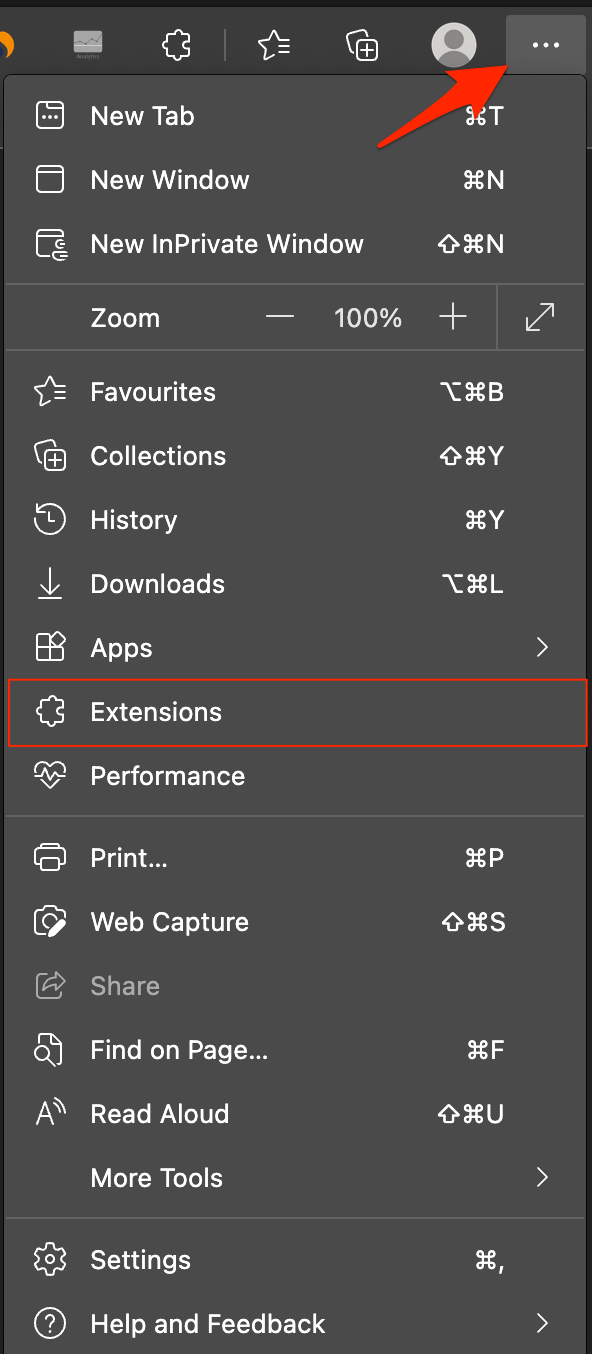
- Parmi la liste des extensions, sélectionnez celles que vous souhaitez supprimer.
- Enfin, appuyez sur « Supprimer » et procédez à « OK » pour confirmer la désinstallation.
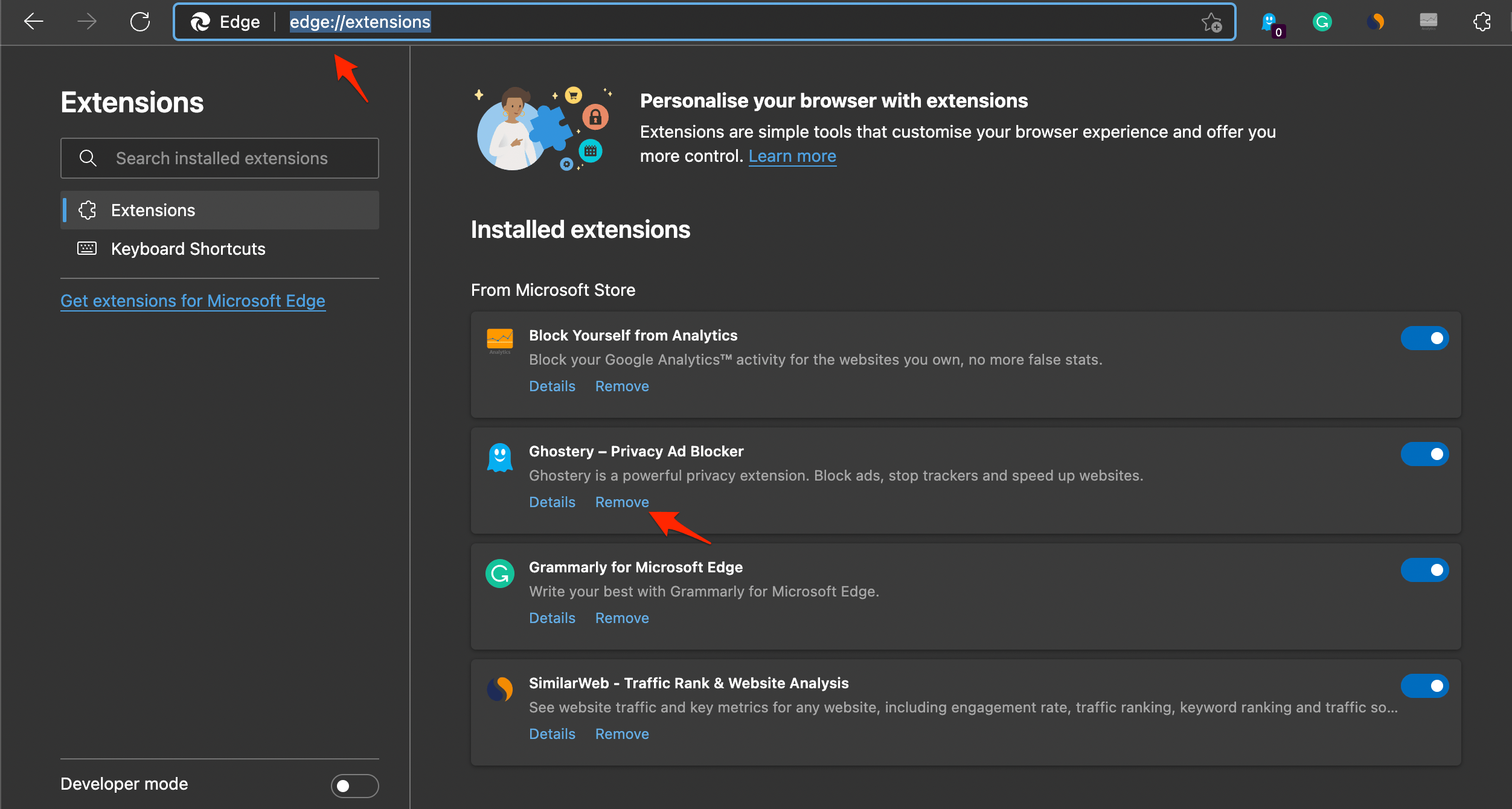
- Enfin, fermez les onglets et redémarrez Microsoft Edge et vérifiez si cela a résolu le problème ou non.
Fix 4. Mettez à jour votre navigateur
Assurez-vous d’avoir la version la plus récente du navigateur Edge installée. YouTube peut causer des problèmes de chargement avec des versions de navigateur plus anciennes. Suivez ces étapes pour garantir que vous avez la version la plus récente de Microsoft Edge :
- Lancez Microsoft Edge.
- Cliquez sur les trois points dans le coin supérieur droit de la fenêtre du navigateur.
- Dans le menu déroulant, sélectionnez « Aide et commentaires. »
- Dans le menu agrandi, cliquez sur « À propos de Microsoft Edge. »
- Un nouvel onglet apparaîtra avec des informations sur votre version actuelle d’Edge et si une mise à jour est disponible ou non.
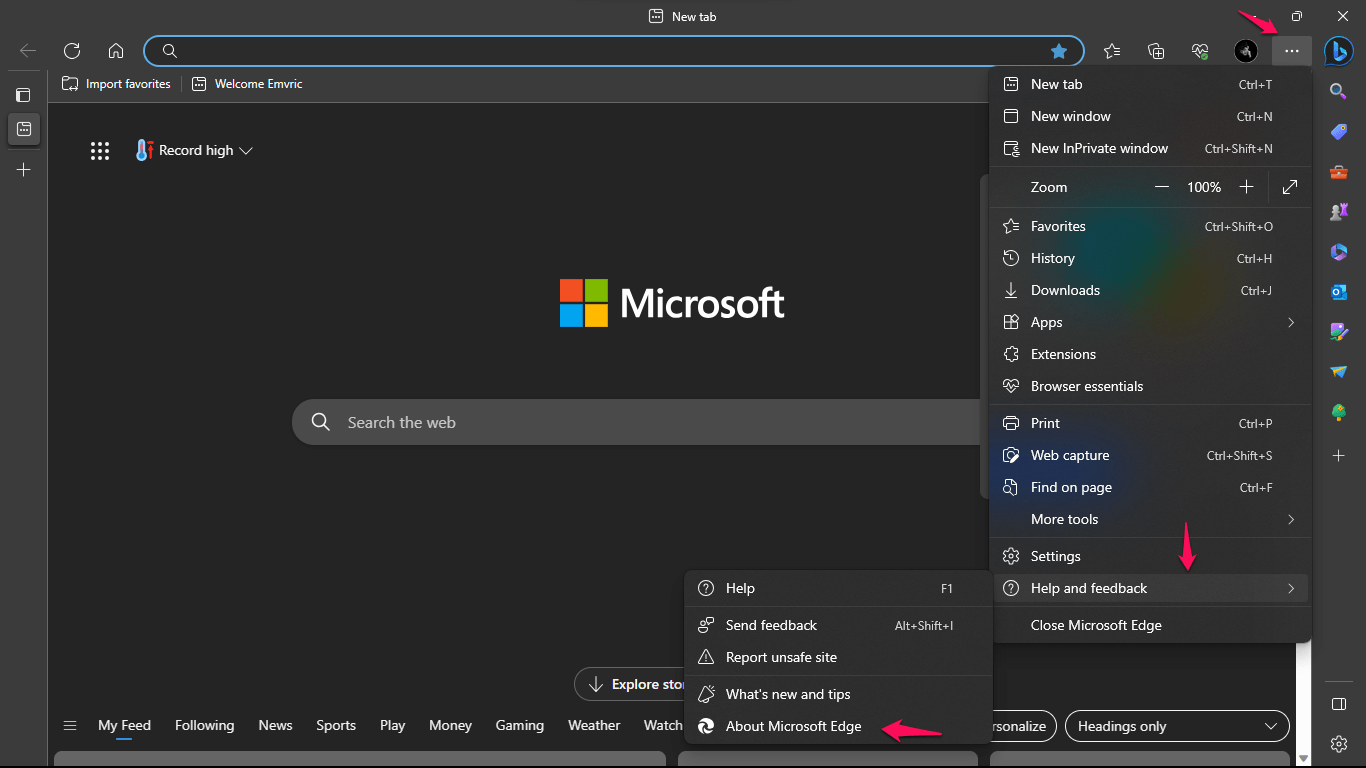
En suivant ces étapes, vous pouvez facilement vérifier les mises à jour de Microsoft Edge et vérifier que vous exécutez la version la plus récente.
C’est tout avec ce guide simple, vous pouvez réparer YouTube qui ne lit pas les vidéos sur le navigateur Edge. Vous résoudrez également les problèmes de YouTube qui ne se charge pas ou ne s’ouvre pas sur votre navigateur Edge pour PC Windows et Mac.
Si vous avez des réflexions sur Comment réparer YouTube qui ne fonctionne pas sur le navigateur Edge ?, n’hésitez pas à laisser un commentaire ci-dessous. De plus, veuillez vous abonner à notre chaîne YouTube DigitBin pour des tutoriels vidéo. Cheers!
Recevez de nouveaux articles dans votre boîte de réception.
Aucun spam. Désabonnez-vous à tout moment.