Assistance Zoom · 5 min read · Nov 26, 2025
Comment réparer l'erreur Zoom 4502

Zoom est une application de visioconférence populaire disponible pour divers systèmes d’exploitation. Elle vous permet de créer et d’éditer des réunions pour des webinaires en ligne, des réunions d’équipe et des appels vidéo en tête-à-tête. Parfois, lorsque vous éditez une réunion Zoom programmée, vous pouvez rencontrer l’erreur Zoom 4502. Dans ce guide, j’ai expliqué ce qui peut causer ce problème et comment le résoudre.
L’erreur Zoom 4502 se produit principalement si le plug-in Zoom pour Outlook est devenu incompatible. L’incompatibilité peut survenir en raison de l’utilisation d’une version plus ancienne du plug-in Outlook de Zoom. En dehors de cela, des bugs techniques aléatoires sur Zoom peuvent entraîner l’erreur 4502 ou d’autres problèmes. Le cache de l’application Zoom peut avoir accumulé des données indésirables qui vous empêchent d’éditer la réunion Zoom.
Meilleures façons de réparer l’erreur Zoom 4502 sur PC
Voici des conseils de dépannage qui résoudront le code d’erreur 4502 sur Zoom, vous permettant d’éditer vos réunions en ligne programmées et de mieux les gérer.
1. Mettre à jour le plug-in Zoom Outlook
Le plug-in Zoom pour Outlook peut être obsolète. Vous devez le remplacer par la dernière version du plug-in.
- Allez sur Microsoft Store et cliquez sur Obtenez-le maintenant pour installer Zoom pour Outlook.
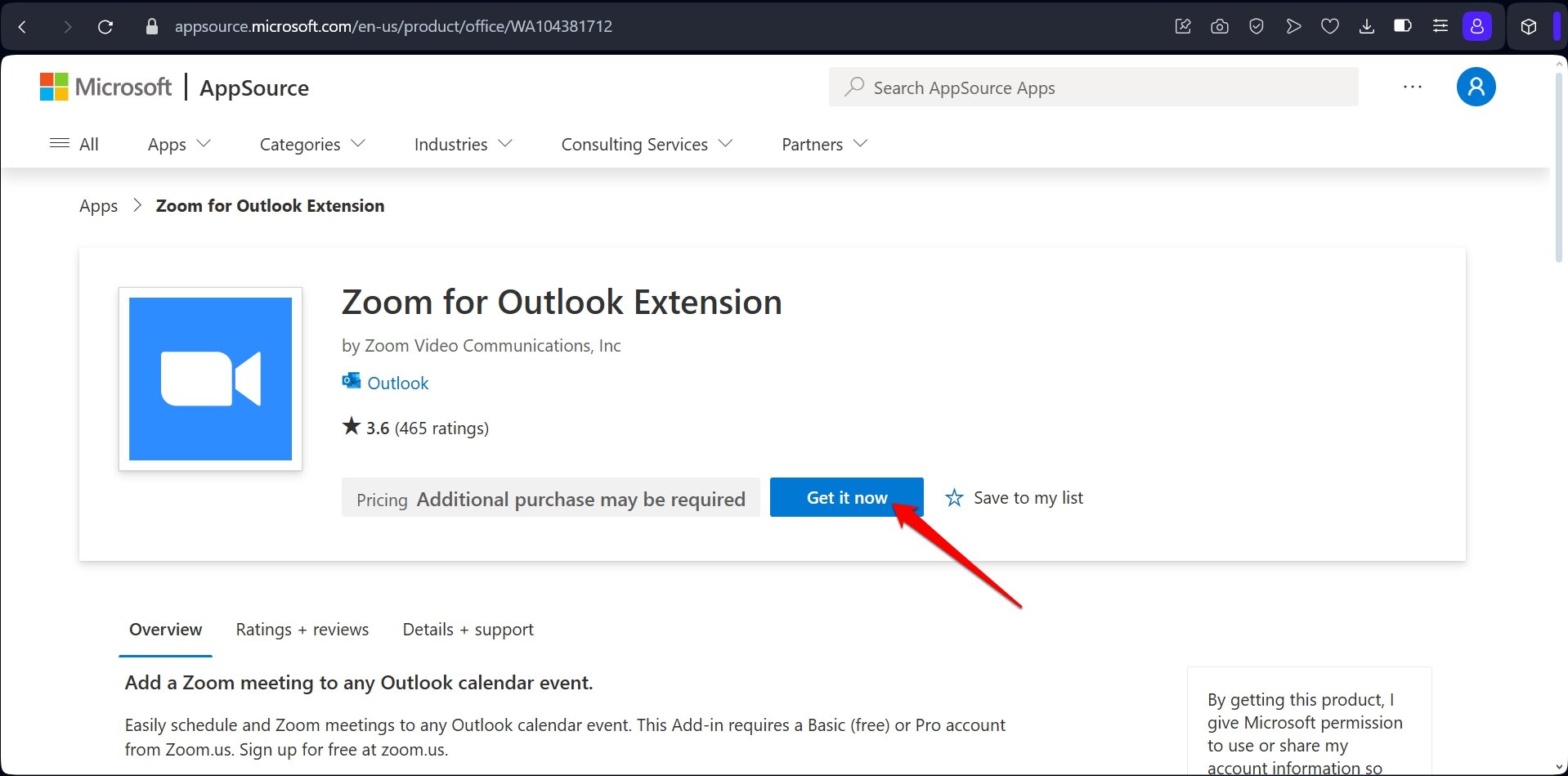
- Vous serez redirigé vers le site Web d’Outlook.
- Connectez-vous à Outlook avec votre compte Microsoft et authentifiez-vous.
- Cliquez sur Ajouter pour intégrer le plug-in Zoom pour Outlook.
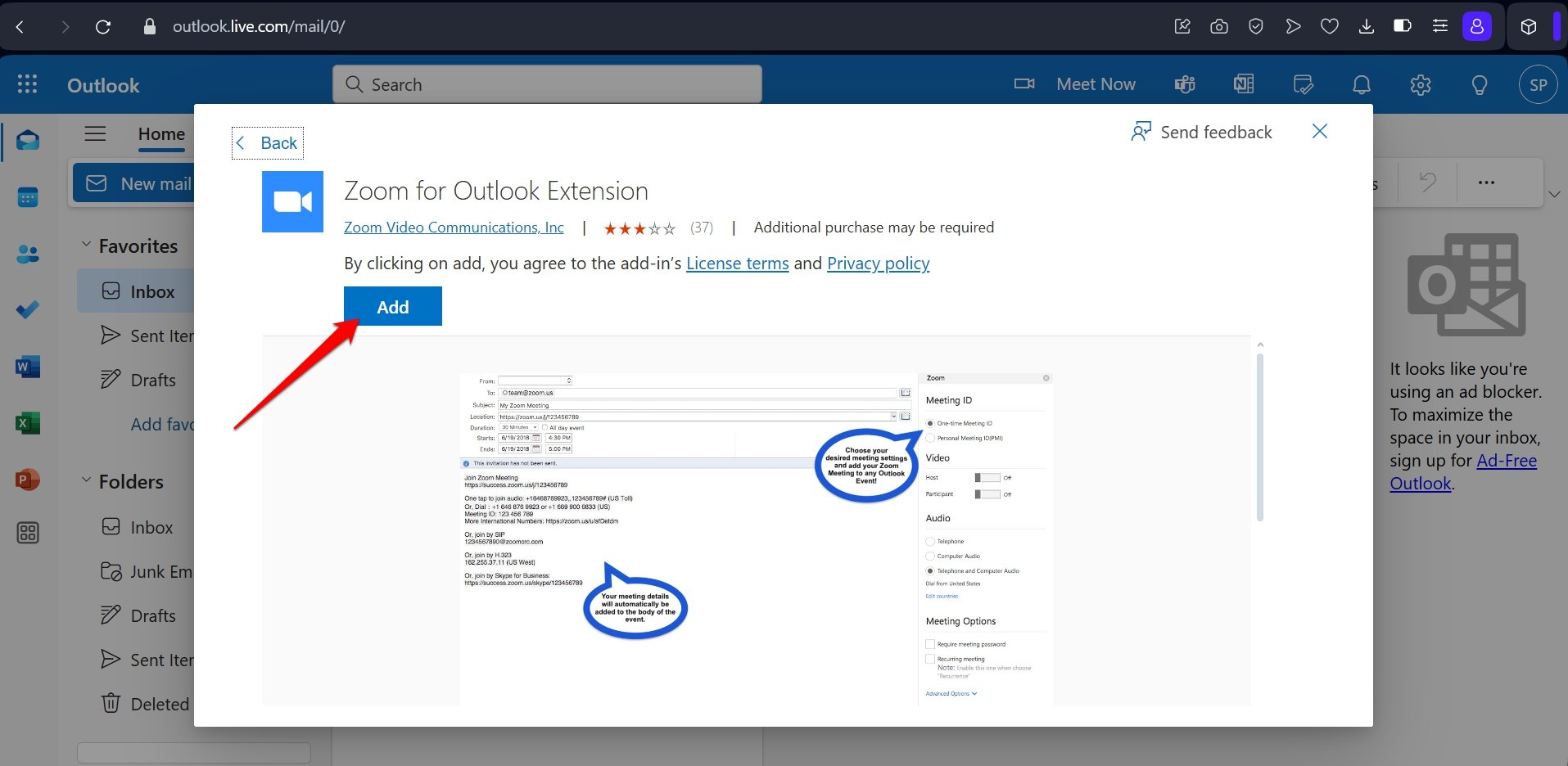
Avec le dernier plug-in Zoom pour Outlook installé, vous pouvez maintenant éditer vos réunions sur Outlook sans rencontrer le code d’erreur 4502.
2. Fermer Zoom de force
Des erreurs aléatoires sur l’application se résolvent souvent en la fermant de force. Fermez l’application Zoom à partir du Gestionnaire des tâches sur votre PC et relancez-la.
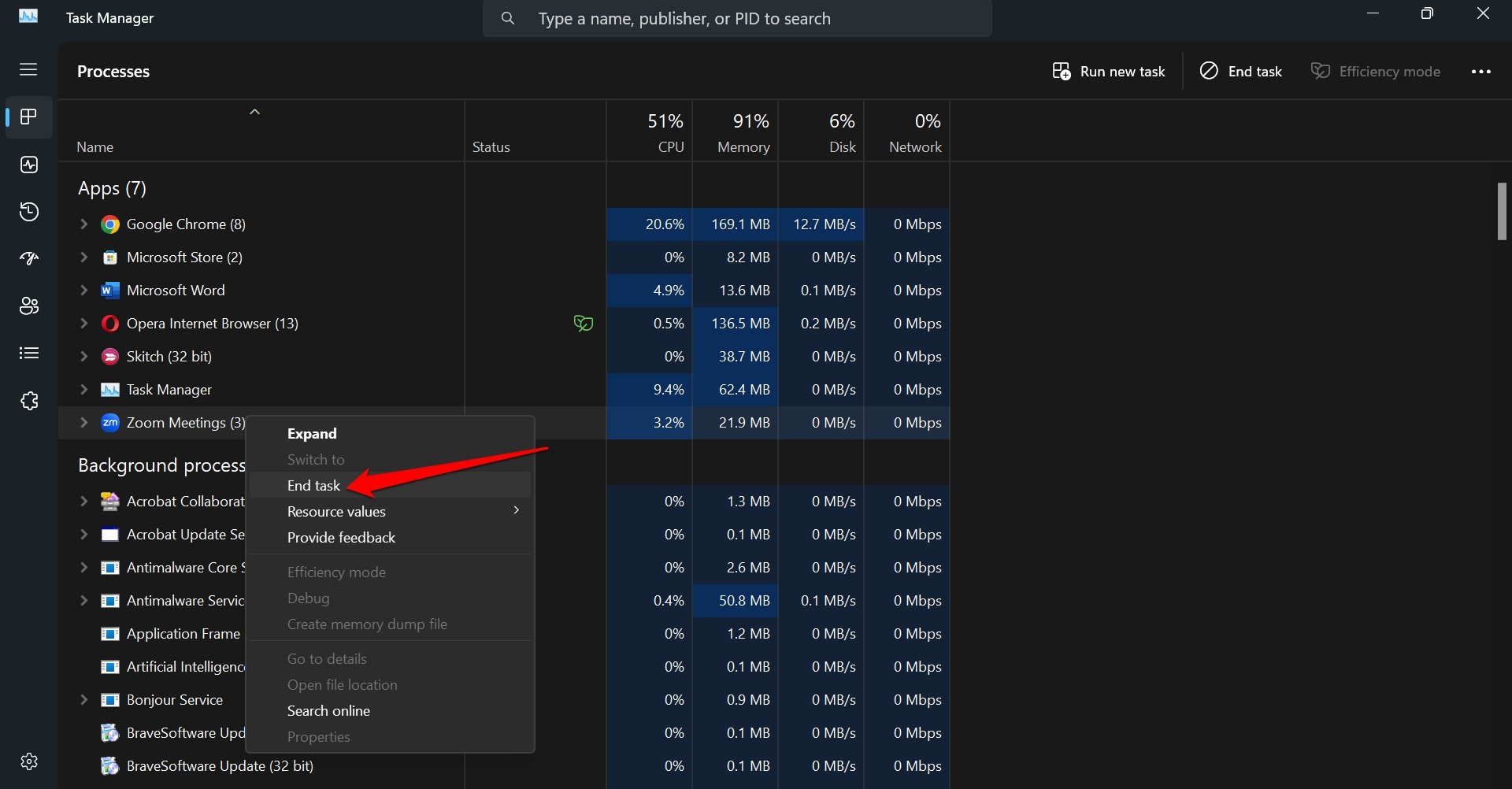
- Appuyez sur Ctrl + Shift + Esc pour accéder au Gestionnaire des tâches.
- Allez sur Zoom, faites un clic droit dessus et sélectionnez Fin de tâche.
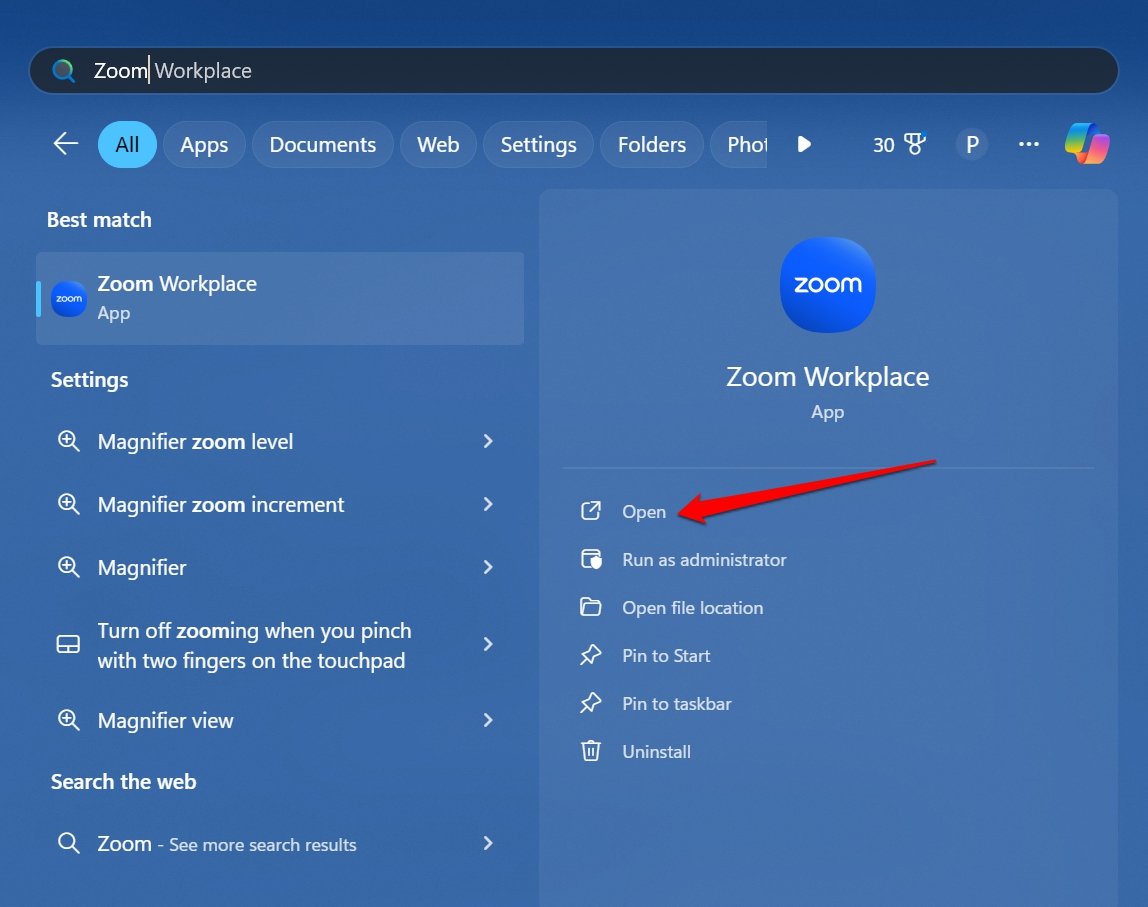
- Appuyez sur Windows + S pour lancer la recherche Windows.
- Tapez Zoom et cliquez sur Ouvrir lorsque l’application apparaît dans les résultats de recherche.
3. Installer la mise à jour de l’application pour Zoom
Quand avez-vous vérifié pour la dernière fois une mise à jour de l’application pour Zoom ? Les gens utilisent souvent une application tous les jours mais oublient d’installer les mises à jour à temps. Ces mises à jour logicielles corrigent les bugs de l’application, ajoutent une meilleure optimisation et introduisent de nouvelles fonctionnalités.
Pour installer la mise à jour de Zoom,
- Lancez le client Zoom.
- Cliquez sur votre avatar de compte pour afficher un menu déroulant.
- Sélectionnez Vérifier les mises à jour.
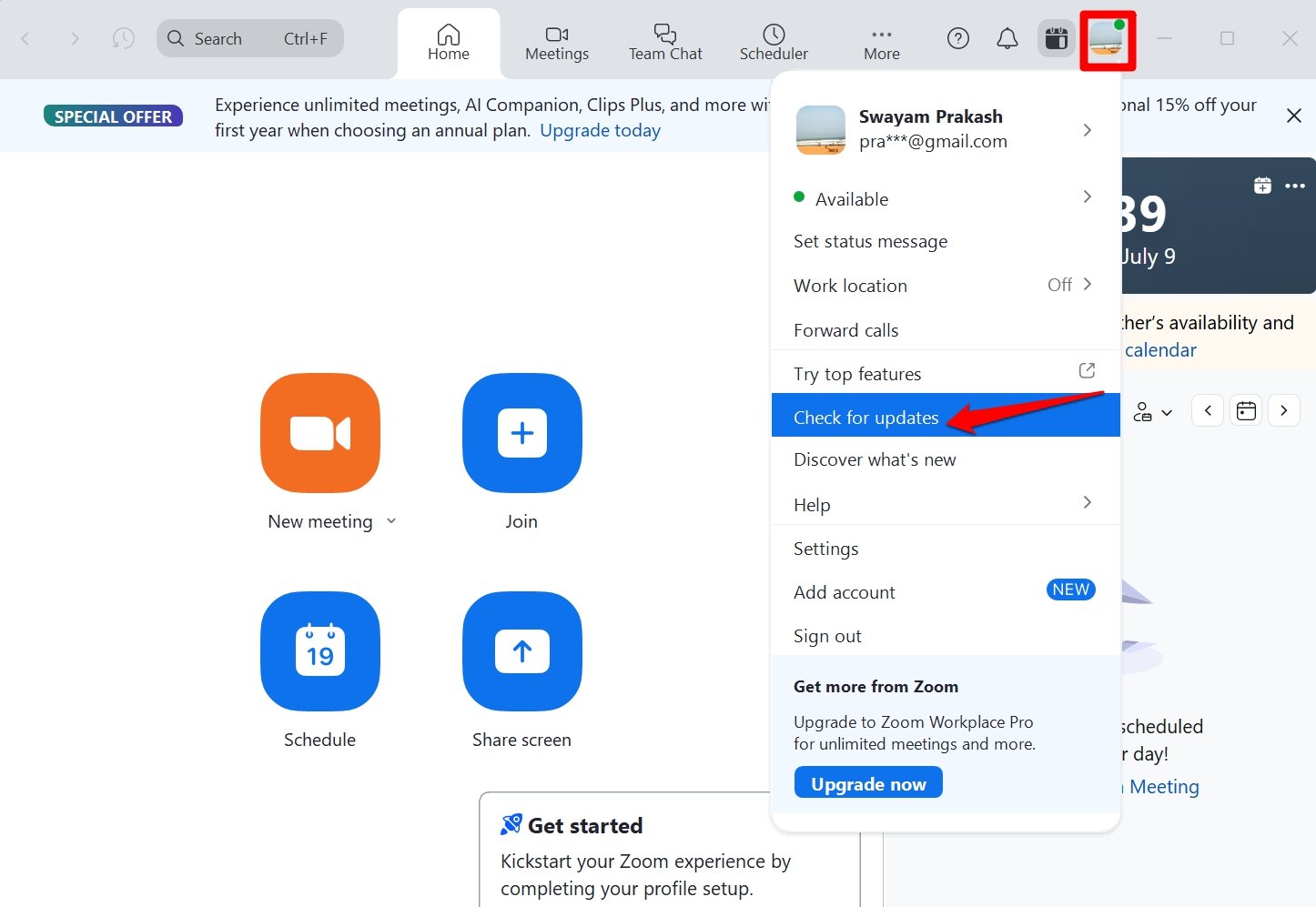
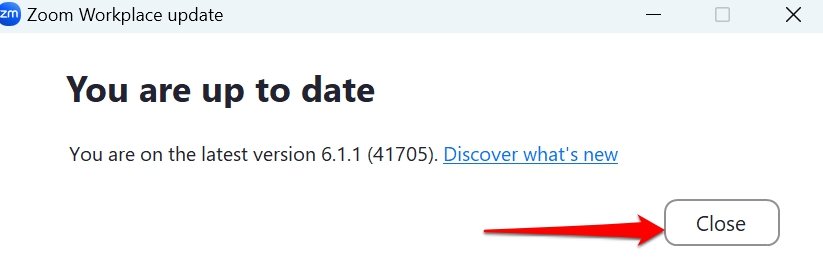
Si une nouvelle mise à jour est disponible, elle commencera à s’installer ou si vous utilisez la dernière version de Zoom, cela vous sera notifié.
4. Effacer le cache de l’application Zoom
Supprimez les données indésirables dans le cache de l’application Zoom et relancez l’application. Vérifiez si cela corrige le code d’erreur 4502 et vous permet d’éditer la réunion.
- Appuyez sur Windows + E pour lancer l’Explorateur de fichiers.
- Dans l’accueil de l’Explorateur de fichiers, tapez le chemin suivant
C:/Users/Username/AppData/Roaming/Zoom. - Dans le dossier Zoom, sélectionnez le dossier nommé Data et appuyez sur les touches Shift + Suppr pour le supprimer.
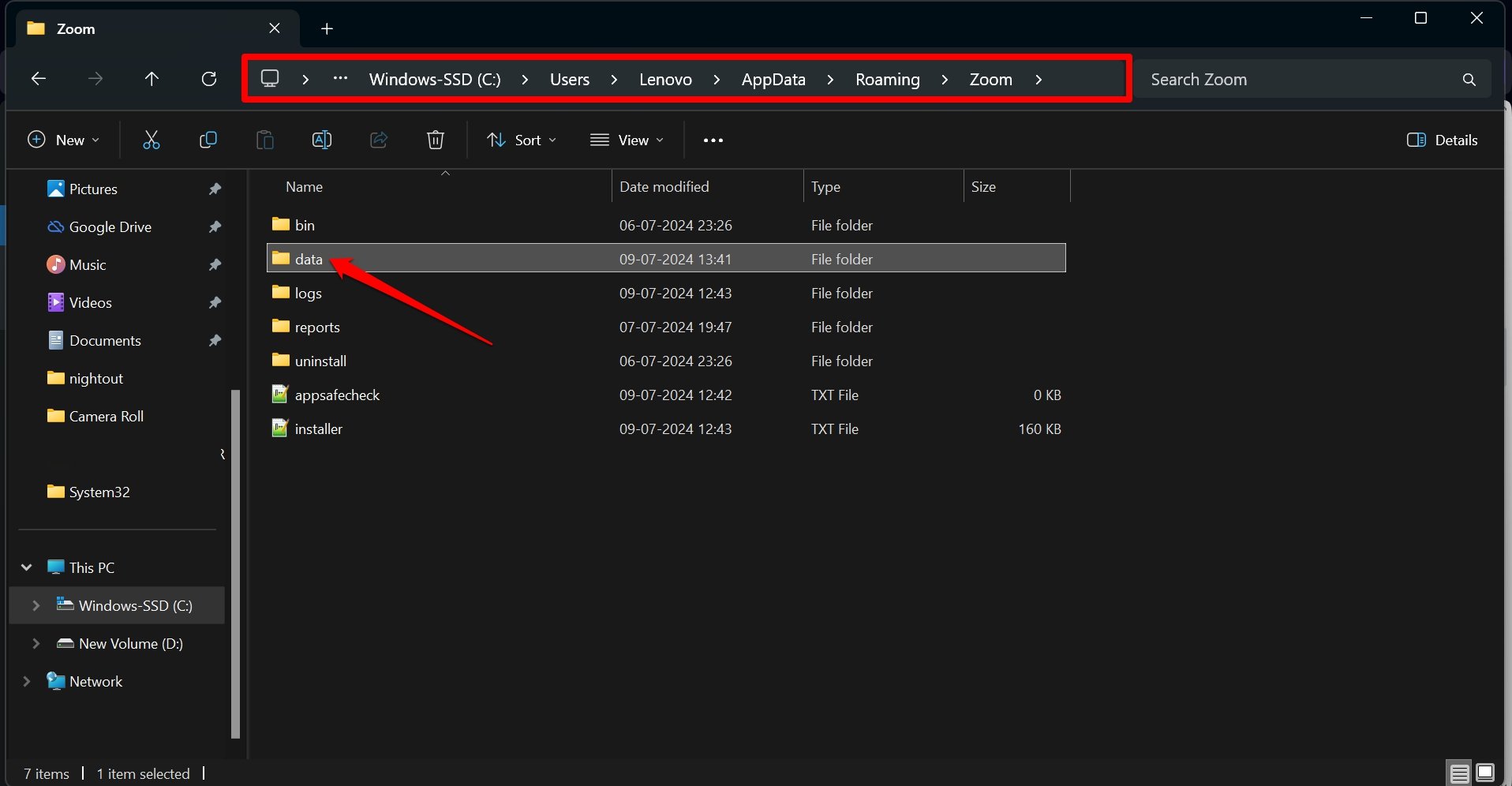
REMARQUE : Lors de la description du chemin, remplacez « username » par le nom d’utilisateur réel désigné pour votre PC. Par exemple, mon nom d’utilisateur PC est Lenovo, ce qui rend le chemin C:/Users/Lenovo/AppData/Roaming/Zoom.
5. Vérifier la connexion Internet
Bien que le code d’erreur 4502 sur Zoom ne soit pas associé à une connexion Internet défaillante, il est sage de jeter un œil à la façon dont le réseau de votre lieu de travail fonctionne. Les réunions en ligne dépendent fortement d’une connectivité réseau stable. L’application Zoom et ses fonctionnalités seront inutilisables si votre PC est déconnecté du WiFi. Zoom pourrait vous afficher un code d’erreur.
Assurez-vous que le WiFi chez vous fonctionne. Essayez de faire un test de vitesse pour déterminer la stabilité et la performance du réseau. Si vous rencontrez des déconnexions fréquentes, contactez votre fournisseur de services et demandez une assistance technique.
6. Vérifier l’état des serveurs Zoom
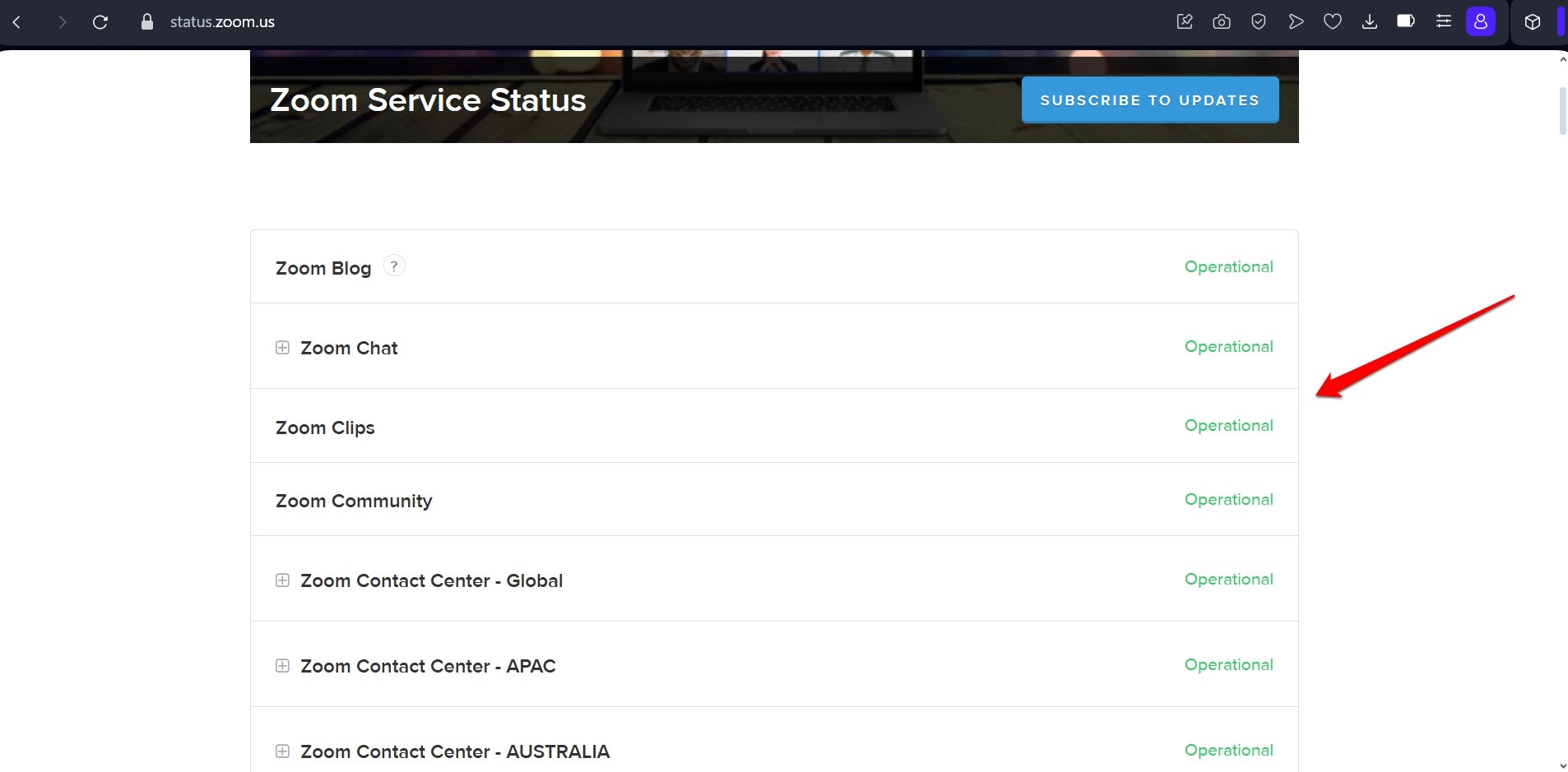
Zoom peut rencontrer une augmentation du nombre d’utilisateurs, ce qui peut stresser ses serveurs. Ainsi, les serveurs peuvent être hors service. Parfois, pour résoudre une erreur majeure et effectuer une maintenance, les serveurs sont temporairement arrêtés.
Vérifiez si les serveurs Zoom sont actuellement hors service. Allez sur la page d’état officielle de Zoom pour savoir si diverses fonctionnalités et centres de contact sont fonctionnels en ce moment.
7. Désinstaller et réinstaller le client Zoom
Si le code d’erreur 4502 persiste, désinstallez le client Zoom installé sur votre PC.
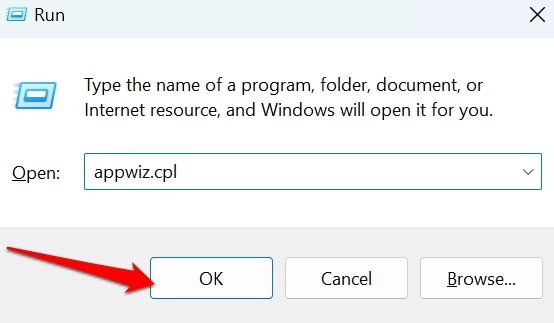
- Appuyez sur Windows + R pour lancer la boîte de dialogue Exécuter.
- Tapez appwiz.cpl et appuyez sur Entrée pour accéder aux applications installées dans le Panneau de configuration.
- Allez sur Zoom, faites un clic droit dessus et sélectionnez Désinstaller.
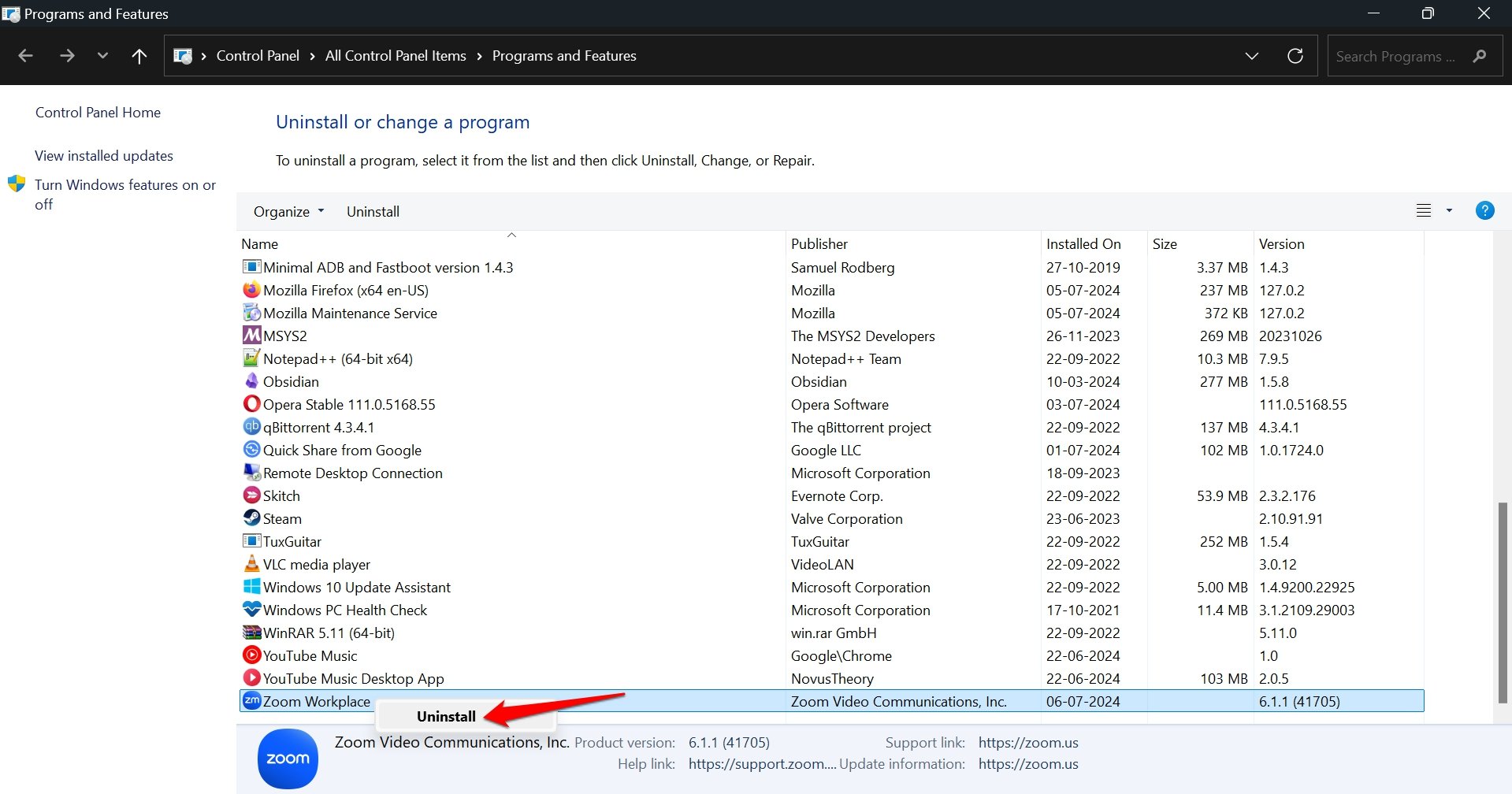
- Suivez les instructions pour désinstaller complètement l’application.
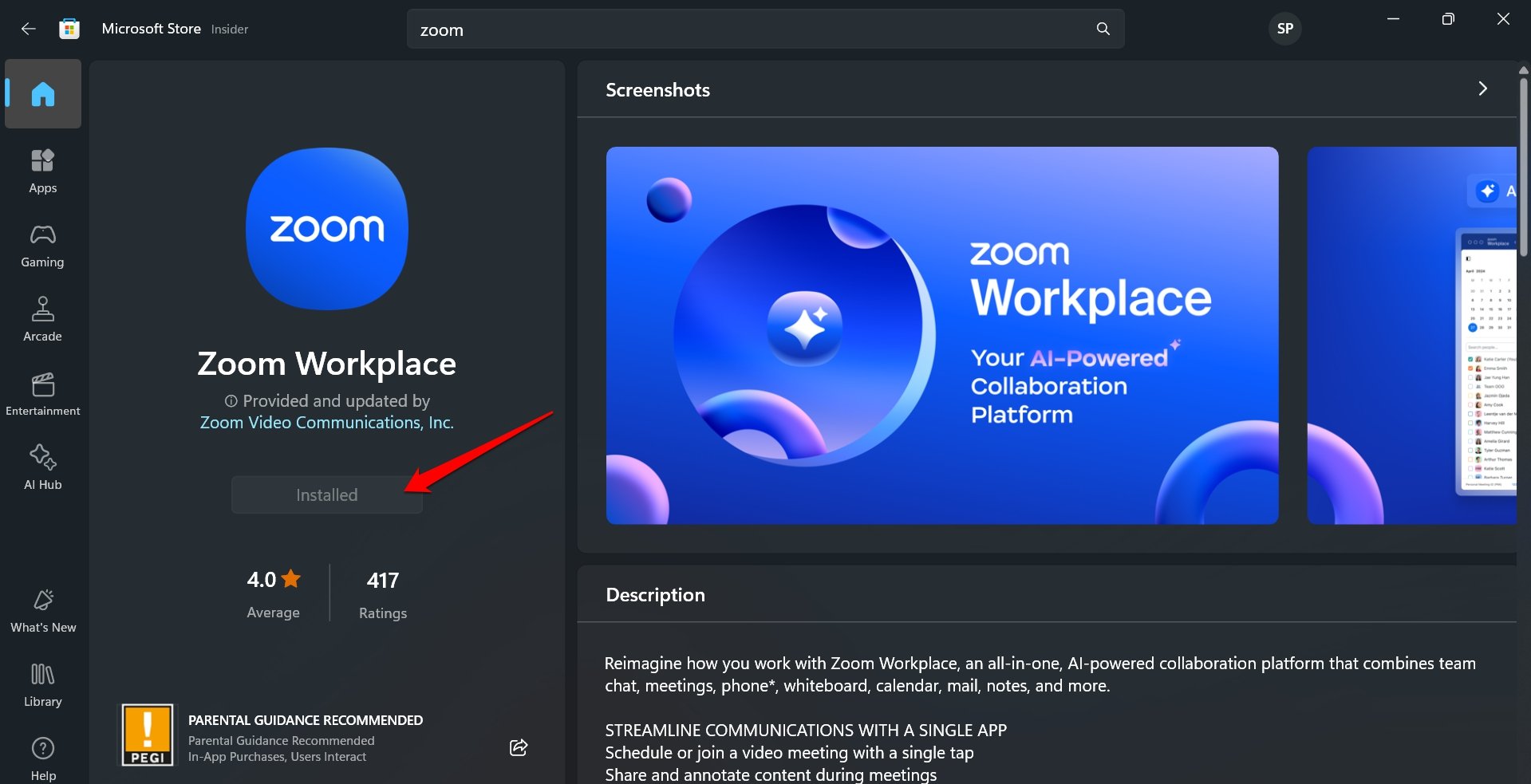
- Lancez Microsoft Store.
- Recherchez Zoom et installez l’application.
Conclusion
Les réunions de bureau en ligne peuvent être cruciales et un retard ou une annulation peut entraîner une perte de clients et d’affaires. En tant qu’organisateur de la visioconférence, si vous ne pouvez pas éditer vos réunions programmées en raison de problèmes techniques, résolvez rapidement les codes d’erreur associés en utilisant les conseils partagés dans ce guide. Si aucun des conseils ci-dessus n’a aidé à résoudre l’erreur Zoom 4502, contactez le support client de Zoom.
Si vous avez des réflexions sur Comment réparer l’erreur Zoom 4502, n’hésitez pas à les laisser dans la boîte de commentaires ci-dessous. De plus, veuillez vous abonner à notre chaîne YouTube DigitBin pour des tutoriels vidéo. Cheers!
Recevez de nouveaux articles dans votre boîte de réception.
Aucun spam. Désabonnez-vous à tout moment.