Android Recovery · 2 min read · Jan 12, 2026
Comment flasher un recovery personnalisé en utilisant des commandes ADB sur n'importe quel Android

Dans cet article, nous avons mentionné toutes les méthodes et procédures pour flasher soigneusement un recovery personnalisé en utilisant des commandes ADB sur n’importe quel Android. Suivez le guide ci-dessous, et vous êtes prêt à partir.
Pensez-vous à jouer avec votre appareil Android ? Alors, vous pourriez avoir besoin de rooter votre appareil pour obtenir un accès complet à votre smartphone. Et pour rooter n’importe quel appareil, vous aurez besoin d’un recovery personnalisé.
Eh bien, il n’y a pas de problème pour trier les recoveries personnalisés, mais pour tout cela, vous devez savoir comment flasher un recovery personnalisé en utilisant des commandes ADB.
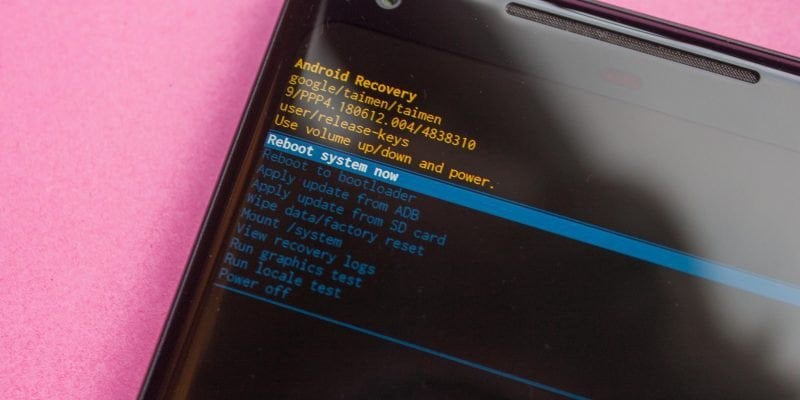
Qu’est-ce que le mode recovery ?
La première chose que le bootloader appelle est le recovery. Un recovery personnalisé comme TWRP vous permettra de sauvegarder l’ensemble de l’appareil, de flasher des tweaks et d’installer un nouveau système d’exploitation personnalisé.
Ou simplement, c’est un logiciel de bas niveau qui peut créer et restaurer des sauvegardes complètes du système. Accédé avant le système d’exploitation principal.
Le menu de recovery fournit des options pour aider à récupérer votre appareil — par exemple, vous pourrez réinitialiser votre appareil à son état d’usine par défaut à partir d’ici.
Le mode recovery peut également être utilisé pour flasher des fichiers de mise à jour OTA. Si vous souhaitez flasher un ROM personnalisé sur votre appareil — ou re-flasher le fichier ROM par défaut d’usine — vous devrez d’abord accéder au mode recovery.
Qu’est-ce qu’un recovery personnalisé ?
Avant de vous dire quel est le meilleur recovery personnalisé pour Android, nous devons savoir ce qu’est un recovery personnalisé. Un recovery personnalisé peut être un environnement de recovery tiers.
Flasher cet environnement de recovery sur votre appareil remplace l’environnement de recovery par défaut, stock, par un environnement de recovery tiers et personnalisé.
C’est souvent un peu comme flasher un ROM personnalisé comme CyanogenMod — mais plutôt que de remplacer le système d’exploitation Android de votre appareil, cela remplace l’environnement de recovery.
Flasher un recovery personnalisé en utilisant des commandes ADB
Prérequis
Câble USB
Pilotes USB (Téléchargez ici)
Fichier de recovery personnalisé (Obtenez ici)
SDK Android (Téléchargez ici)
Si vous rencontrez des problèmes lors de la configuration de l’environnement ADB, suivez ce guide.
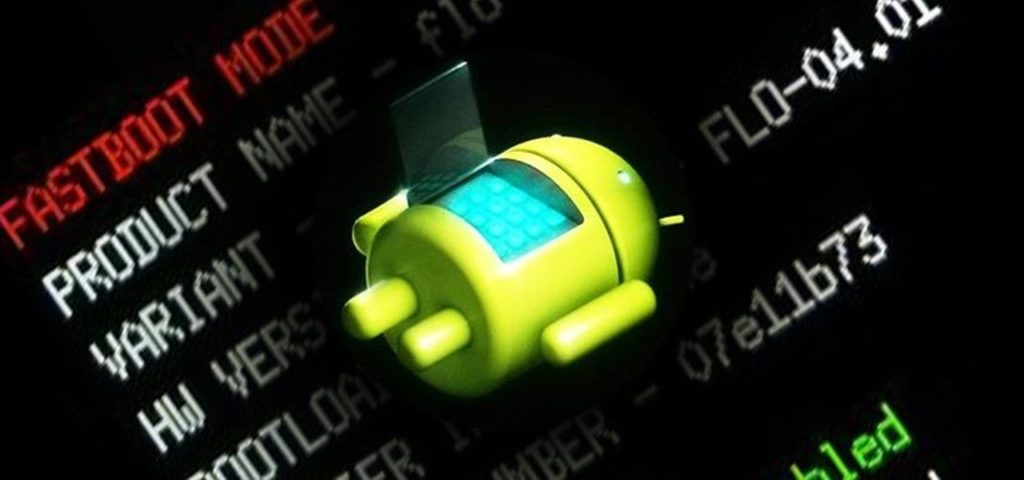
Tout d’abord, assurez-vous que le mode de débogage ADB de votre smartphone Android est ACTIVÉ.
Pour vérifier, connectez l’appareil et ouvrez cmd et allez dans le dossier adb en utilisant la commande suivante (changez le chemin vers le dossier en conséquence) :
cd F:\Utilities\Android\Beryllium\adb- Ensuite, utilisez la commande suivante pour vérifier l’appareil :
adb devices- Maintenant, utilisez la commande suivante pour démarrer en mode fastboot :
adb reboot fastboot- Enfin, utilisez la commande suivante pour flasher le fichier de recovery personnalisé (assurez-vous de mettre le bon nom de fichier) :
fastboot flash recovery twrp.img- Maintenant, vous pouvez vérifier l’installation en démarrant en mode recovery en utilisant la commande suivante :
adb reboot recoveryConclusion
C’était tout ; vous avez réussi à flasher votre premier recovery personnalisé sur votre smartphone. Certains des OEM ne permettent pas ce type de tâches, et cela peut annuler la garantie de votre appareil, alors assurez-vous de lire leurs directives avant de faire quoi que ce soit. Si vous avez rencontré un problème en faisant cela, veuillez nous en faire part dans la section des commentaires ci-dessous.
Recevez de nouveaux articles dans votre boîte de réception.
Aucun spam. Désabonnez-vous à tout moment.