Suppression de fichiers · 6 min read · Dec 25, 2025
Comment forcer la suppression d'un fichier ou d'un dossier sur Windows 11 ?

En général, supprimer un fichier ou un dossier sur Windows 11 est un processus simple : sélectionnez l’élément, appuyez sur le bouton Supprimer, et l’élément est retiré de la Corbeille.
Parfois, Windows refuse de supprimer certains fichiers ou dossiers en raison de problèmes de permission ou parce qu’un autre programme les utilise.
Donc, si vous souhaitez supprimer des fichiers ou dossiers récalcitrants de votre appareil Windows 11, assurez-vous de consulter la méthode que nous avons mentionnée ci-dessous.
Que signifie forcer la suppression ?
Dans Windows, vous pouvez forcer la suppression de tout fichier ou dossier qui pourrait être empêché d’être supprimé par des processus conflictuels.
Dans de nombreux cas, vous ne pouvez pas supprimer un fichier ou un dossier spécifique en raison de logiciels malveillants, de scripts de contournement ou de droits de permission.
Peu importe la raison, vous pouvez facilement supprimer vos fichiers ou dossiers par une suppression forcée.
Maintenant, voyons comment vous pouvez forcer la suppression de fichiers et de dossiers malgré ce message d’erreur.
Pourquoi ne pouvez-vous pas supprimer un dossier sur Windows ?
Les dossiers système de Windows sont la raison la plus courante pour laquelle il est impossible de supprimer un dossier.
En raison de la possibilité de rendre votre PC instable, le système vous empêche de supprimer le dossier.
Il est possible que votre dossier “ non supprimable “ soit utilisé par vos applications installées si vous êtes sûr qu’il ne s’agit pas d’un dossier système.
Lorsqu’une application utilise un dossier, Windows vous empêche de le modifier. La meilleure chose à faire dans cette situation serait de fermer l’application utilisant votre dossier, puis d’essayer de le supprimer.
Si aucun des scénarios ci-dessus ne s’applique à votre cas, vous pourrez peut-être forcer la suppression de votre dossier en utilisant l’une des méthodes suivantes.
Quelles sont les différentes méthodes pour forcer la suppression d’un fichier ou d’un dossier sur Windows 11 ?
La suppression forcée de tout fichier ou dossier sur un PC Windows 11 devient parfois récalcitrante, et les utilisateurs peuvent se sentir anxieux lorsqu’ils ne parviennent pas à les supprimer. Ces étapes vous aideront à le faire :
Méthode 1 : Supprimer des fichiers récalcitrants en mode sans échec
Cela permet aux utilisateurs de démarrer Windows uniquement avec les pilotes et éléments de démarrage nécessaires lors du dépannage.
Normalement, en mode sans échec, le fichier récalcitrant que vous ne pouvez pas supprimer ne sera pas verrouillé (en cours d’utilisation) puisque de nombreux programmes d’arrière-plan superflus sont désactivés.
Par conséquent, vous pourriez être en mesure de supprimer un fichier récalcitrant en mode sans échec en utilisant n’importe quelle méthode de suppression régulière.
Tout d’abord, dans le menu Options de démarrage avancées, vous pouvez sélectionner le mode sans échec. De là, vous pouvez choisir différentes options de mode sans échec en sélectionnant Paramètres de démarrage et Redémarrer.
Si vous appuyez sur 4, l’option Mode sans échec sera sélectionnée.
Ouvrez le dossier contenant le fichier récalcitrant lorsque vous êtes en mode sans échec.
Pour effacer le fichier, sélectionnez-le dans Explorateur et choisissez le bouton corbeille (Supprimer). J’espère que l’option de suppression de fichier régulière fonctionne en mode sans échec.
Méthode 2 : Supprimer des fichiers avec l’invite de commandes
Les ordinateurs Windows sont livrés avec l’invite de commandes comme leur interpréteur de ligne de commande par défaut.
En l’utilisant, vous pouvez également forcer la suppression de vos fichiers ou dossiers dans Windows 11. Pour savoir comment, suivez ces étapes.
Tout d’abord, tapez ‘ cmd ‘ dans la barre de recherche du menu Démarrer et sélectionnez la meilleure correspondance.
À l’aide de l’Explorateur de fichiers, accédez au dossier ou au fichier que vous souhaitez supprimer et récupérez son emplacement dans la barre d’adresse.
Tapez la commande del et l’adresse du dossier comme indiqué ci-dessous : del C:\Users\user\folder-name\filename.extension
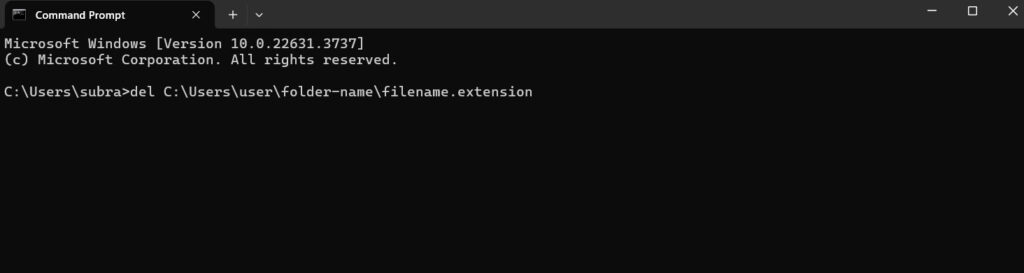
- Une fois que vous appuyez sur Entrée, votre fichier ou dossier sera supprimé.
Donc, c’est tout. Sur votre PC Windows, vous pouvez supprimer des fichiers et dossiers aléatoires en suivant ces étapes.
Méthode 3 : Prendre possession du dossier
Il se peut que votre compte utilisateur ne vous donne pas la pleine propriété d’un dossier particulier que vous souhaitez supprimer. Pour résoudre ce problème, suivez ces étapes :
Cliquez avec le bouton droit sur le dossier spécifique dans l’Explorateur de fichiers et sélectionnez Propriétés. Cliquez sur Sécurité > Avancé.
Trouvez le champ Propriétaire et cliquez sur Modifier devant celui-ci. Ensuite, entrez les noms d’objet à sélectionner dans le champ, tapez ‘ Administrateur ’ et cliquez sur Vérifier les noms. Enfin, cliquez sur le bouton OK.
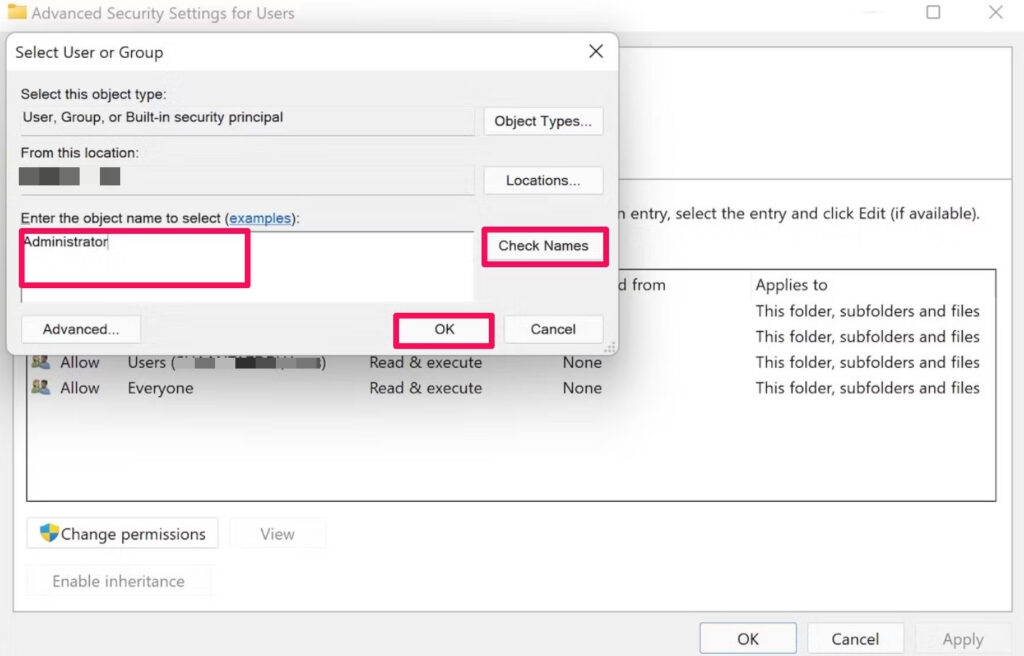
- Une fois cela fait, la propriété Propriétaire changera en Administrateur.
Dans la même section que la propriété Propriétaire, vous trouverez également la case à cocher Remplacer le propriétaire dans le sous-conteneur et les objets. Une fois qu’elle a été sélectionnée, cliquez sur Appliquer en dessous.
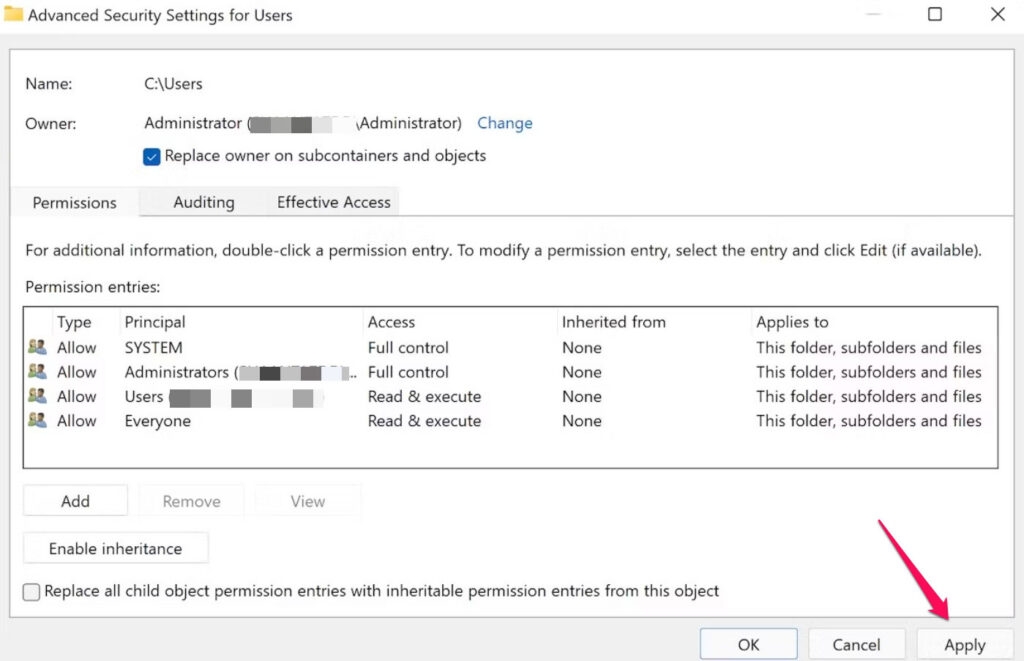
En faisant cela, vous aurez un contrôle total sur vos fichiers et dossiers. Essayons maintenant de les supprimer et voyons si quelque chose se passe.
Méthode 4 : Forcer la suppression de fichiers à l’aide du Gestionnaire des tâches
À l’aide du Gestionnaire des tâches de Windows 11, vous pouvez gérer les processus et les tâches sur votre ordinateur. C’est utile pour supprimer des fichiers et dossiers problématiques.
Tout d’abord, ouvrez le Gestionnaire des tâches, appuyez sur Ctrl + Shift + Échap.
Dans le volet gauche, cliquez sur l’onglet Processus, puis sélectionnez le fichier que vous souhaitez supprimer et cliquez sur Fin de tâche.
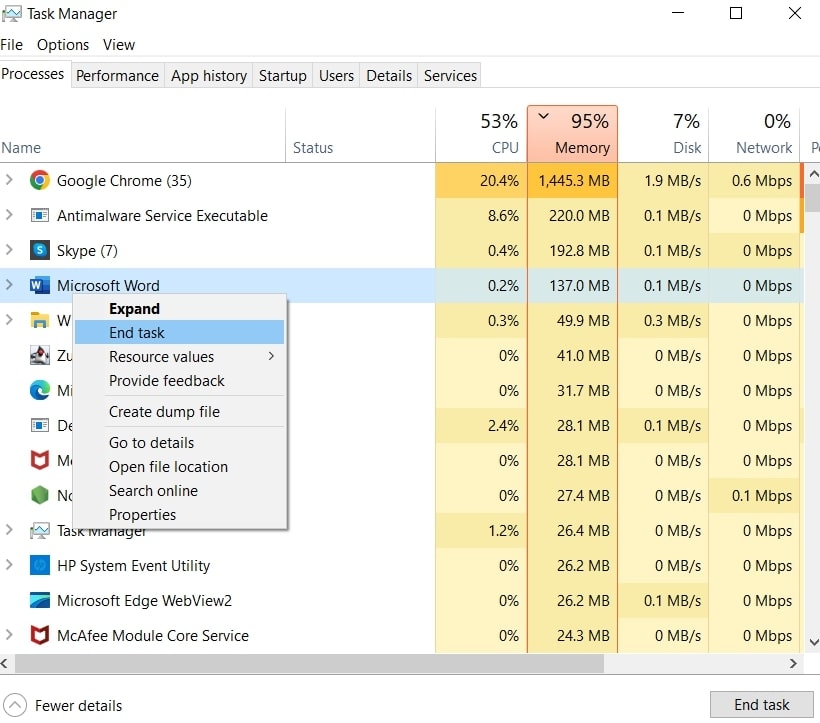
- Ensuite, si le problème persiste, essayez de supprimer à nouveau le fichier ou le dossier.
Méthode 5 : Utiliser WinRAR pour forcer la suppression de dossiers
Il existe une application de compression de fichiers appelée WinRAR qui vous permet de supprimer des dossiers récalcitrants.
Dans ce cas, l’application crée une archive à partir de votre dossier “non supprimable” puis vous demande de supprimer le dossier original après quelques instants.
Le dossier original est automatiquement supprimé par WinRAR lorsqu’il crée une archive à partir de votre dossier. Une fois l’archive créée, elle peut également être supprimée.
Pour commencer, téléchargez et installez WinRAR gratuitement. Vous pouvez ensuite redémarrer votre ordinateur Windows 10 ou Windows 11 pour rendre WinRAR disponible dans le menu contextuel.
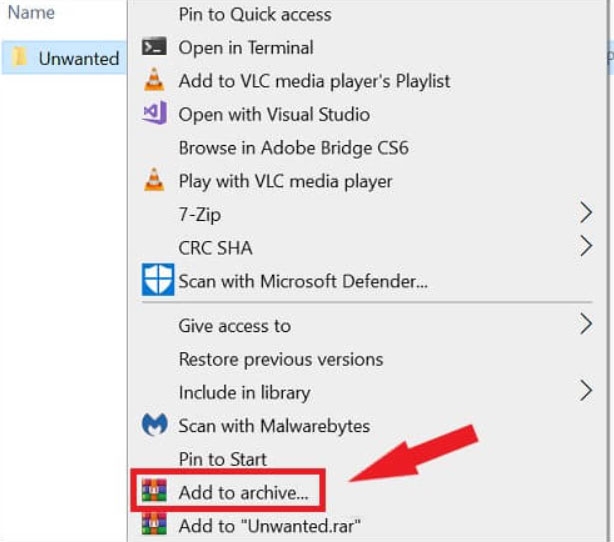
Lancez l’Explorateur de fichiers après le redémarrage de votre ordinateur et accédez au dossier que vous souhaitez supprimer. Ensuite, cliquez avec le bouton droit sur ce dossier et sélectionnez Ajouter à l’archive.
Ensuite, dans l’écran Nom et paramètres de l’archive, dans la section Options d’archivage, activez l’option Supprimer les fichiers après archivage.
Ensuite, en bas de la fenêtre, cliquez sur OK.
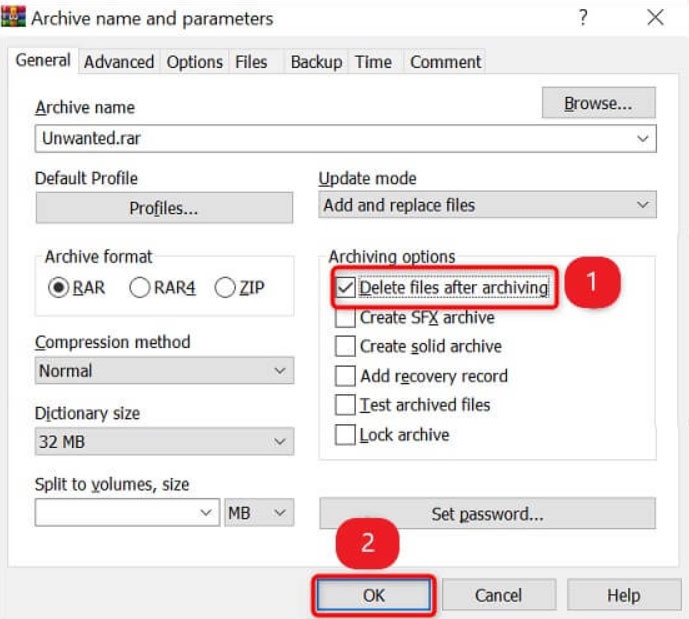
- Ensuite, laissez WinRAR créer une archive à partir de votre dossier choisi. Une fois cela fait, WinRAR supprimera le dossier original. Maintenant que vous avez créé une archive, vous pouvez la supprimer.
Donc, c’est tout ce que nous avons pour vous sur la façon de forcer la suppression d’un fichier ou d’un dossier sur Windows 11. Nous espérons que ce guide vous a aidé. Ne vous inquiétez pas ! Si vous avez besoin de plus de détails, commentez ci-dessous et faites-le nous savoir.
Recevez de nouveaux articles dans votre boîte de réception.
Aucun spam. Désabonnez-vous à tout moment.