Formatage carte SD · 9 min read · Dec 25, 2025
Comment formater une carte SD sans perdre de données en toute sécurité en 2023
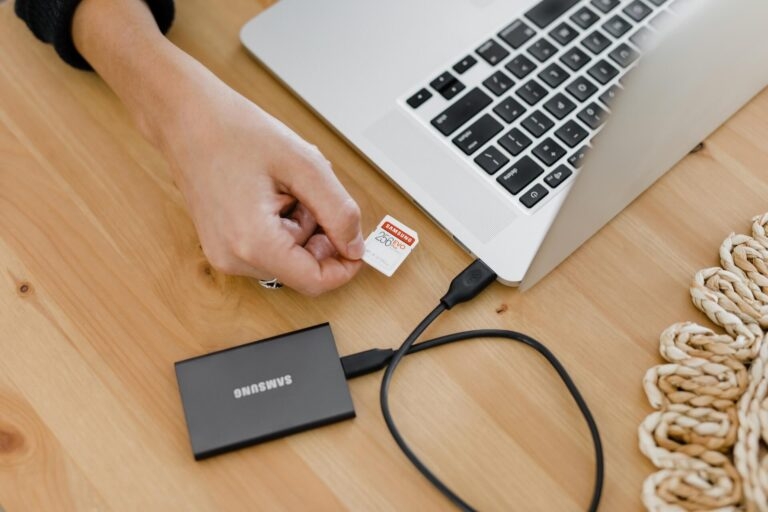
Formater votre carte SD est un bon moyen d’éliminer la corruption ou les erreurs système. C’est similaire à la réinitialisation d’usine d’un smartphone.
Avec cela, apprendre à formater une carte SD sans perdre de données ne peut pas être surestimé. Le défi réside dans la préservation de vos données pendant le processus de formatage.
De nombreuses méthodes existent pour formater une carte SD sans perdre de données précieuses. Les apprendre vous permet de sauver à la fois votre carte SD et son contenu. Explorez l’article ci-dessous pour en savoir plus.
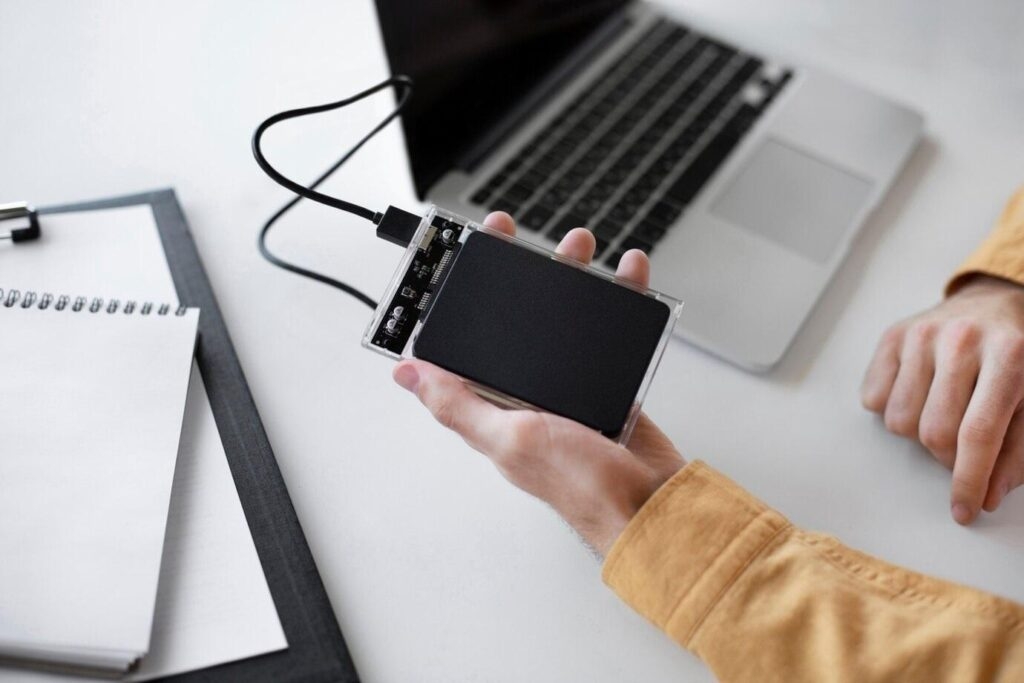
Partie I. Rappels rapides avant de formater une carte SD
Comment formater une carte SD ? Avant de vous lancer dans le processus, voici quelques rappels pour protéger vos données.
Sauvegardez votre carte SD : Priorisez toujours la sauvegarde de votre carte SD avant d’initier la procédure de formatage. Cette étape préventive empêche la perte de données irréversible. Elle offre également un filet de sécurité pour éviter des problèmes inattendus pendant ou après le formatage.
Préparez un lecteur de carte SD : Assurez-vous d’avoir un lecteur de carte SD fiable à portée de main. L’appareil externe facilite la connexion entre votre carte SD et votre ordinateur. Il permet un processus de formatage sans accroc.
Choisissez le système de fichiers idéal : Sélectionner le bon système de fichiers est crucial. Considérez des options comme FAT32, exFAT ou NTFS, selon vos besoins. Chacun a ses avantages et ses limites. Évaluez vos préférences et la compatibilité de l’appareil avant de continuer.
Situations où le formatage de la carte SD est idéal : Respecter les rappels ci-dessus peut vous aider à formater votre carte SD en toute confiance. Voici différentes situations où le formatage est idéal.
Carte SD infectée par un virus : Le formatage est une solution viable si votre carte SD est victime d’un virus. Cela peut effacer le logiciel malveillant et restaurer la fonctionnalité de la carte.
Corruption de la carte SD : Le formatage fournit une ardoise vierge face à des problèmes de corruption. Il élimine les erreurs potentielles et permet un nouveau départ.
Données inaccessibles : Le formatage devient nécessaire lorsque les données sur la carte SD deviennent inaccessibles. Des erreurs de système de fichiers ou d’autres problèmes peuvent en être la cause.
Formatage incorrect : Si une tentative de formatage précédente était incomplète ou mal exécutée, le reformatage est une option. Cela peut corriger les erreurs et optimiser la carte SD.
Problèmes matériels : Des problèmes matériels comme des secteurs défectueux peuvent entraver les performances de la carte SD. Le formatage peut aider à identifier et résoudre ces problèmes.
Lire : [5 Solutions] Comment formater une carte SD pour 3DS facilement
Partie II. Comment formater une carte SD sans perdre de données [5 Méthodes]
Formater une carte SD est une pratique courante pour optimiser ses performances. Cependant, la peur de la perte de données dissuade souvent les utilisateurs. N’ayez crainte ; voici six méthodes différentes pour formater une carte SD sans compromettre vos données précieuses.
Méthode 1 : Formater une carte SD dans l’Explorateur Windows
Formater une carte SD est simple dans l’Explorateur Windows. Voici les étapes.
Étape 1 : Ouvrez l’Explorateur Windows et localisez votre carte SD. Ensuite, faites un clic droit sur la carte SD et sélectionnez Formater.
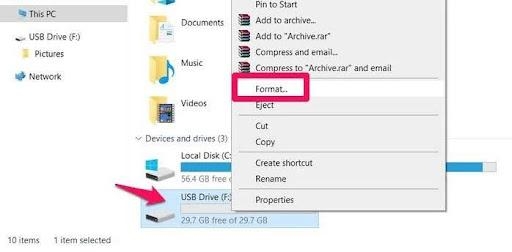
Étape 2 : Choisissez le système de fichiers souhaité (FAT32, exFAT, NTFS), puis cliquez sur Démarrer. Confirmez l’action et le processus de formatage commencera.
Méthode 2 : Formater une carte SD avec la Gestion des disques
Vous pouvez aller à la Gestion des disques pour formater une carte SD. Voici comment.
Étape 1 : Appuyez sur Win + X et sélectionnez Gestion des disques. Localisez votre carte SD, faites un clic droit et choisissez Formater.
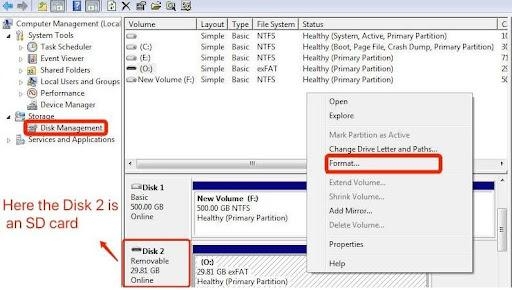
Étape 2 : Spécifiez le système de fichiers et la taille de l’unité d’allocation, puis cliquez sur OK. Confirmez l’action, et la Gestion des disques formatera votre carte SD.
Méthode 3 : Formater une carte SD à l’aide de l’invite de commandes
Vous pouvez également formater une carte SD à l’aide de l’invite de commandes. Suivez les étapes ci-dessous.
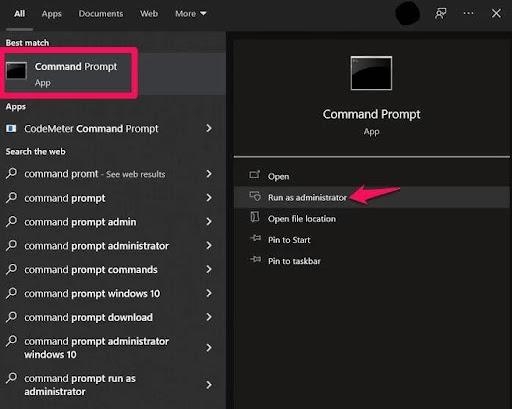
Étape 1 : Appuyez sur Win + X et sélectionnez Invite de commandes (Admin).
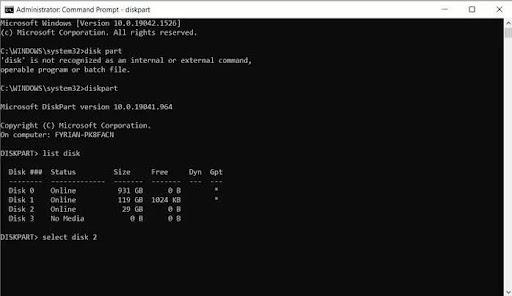
Étape 2 : Tapez diskpart et appuyez sur Entrée. Entrez list disk pour afficher les disques connectés. Sélectionnez votre carte SD avec select disk X (remplacez X par le numéro de votre carte SD).
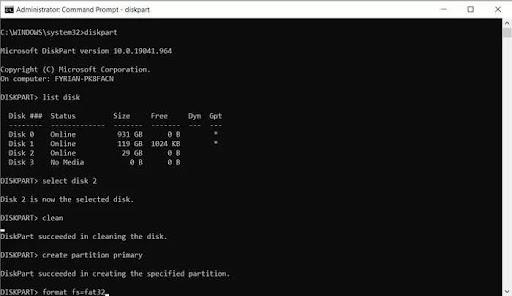
Étape 3 : Tapez clean et appuyez sur Entrée. Entrez create partition primary et appuyez sur Entrée. Tapez format fs=FAT32 (ou votre système de fichiers préféré) et appuyez sur Entrée. Après le formatage, tapez assign et appuyez sur Entrée.
Méthode 4 : Formater une carte SD sur des appareils Android
Tout comme la procédure de sauvegarde, diverses marques et modèles d’appareils utilisent des méthodes uniques pour formater les cartes mémoire. Voici un guide sur la façon d’accomplir cela sur des appareils Android :
Étape 1 : Insérez la carte SD dans votre appareil Android. Allez dans Paramètres > À propos du téléphone > Stockage.
Étape 2 : Sélectionnez la carte SD et appuyez sur Formater ou Formater la carte SD.
Méthode 5 : Formater une carte SD sur un appareil photo
Avant de formater une carte SD dans un appareil photo, assurez-vous que la batterie de l’appareil photo est complètement chargée. Sauvegardez toutes les photos, vidéos et données au préalable. Les étapes pour formater une carte SD sur un appareil photo peuvent varier en fonction du type et de la marque de l’appareil photo.
Référez-vous au manuel ou au site Web de l’appareil photo pour des instructions spécifiques. Voici un guide typique pour formater une carte SD sur un appareil photo.
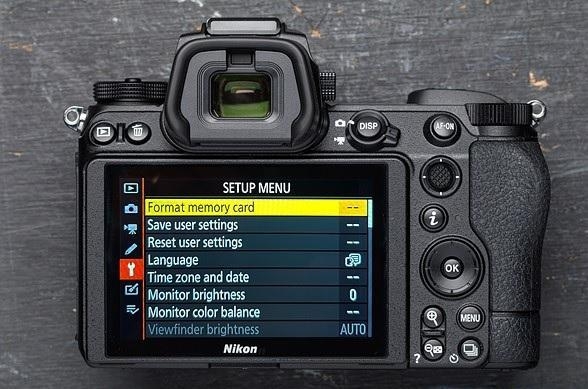
Étape 1 : Insérez la carte SD dans votre appareil photo. Accédez au menu de l’appareil photo et naviguez vers Paramètres ou Configuration.
Étape 2 : Recherchez une option comme Formater la carte mémoire ou Initialiser et confirmez pour formater la carte SD.
Partie III. Que faire si le formatage échoue ou si vous avez perdu des données
Si vos tentatives de formatage s’avèrent infructueuses ou entraînent une perte de données, des outils de récupération de carte mémoire spécialisés comme Wondershare Recoverit peuvent être une bouée de sauvetage. Recoverit est conçu pour traiter de nombreuses situations problématiques où le formatage de la carte SD devient nécessaire.

Caractéristiques clés
Voici les caractéristiques clés de Recoverit qui en font une solution incontournable
Support de plus de 1000 formats de fichiers. Recoverit dispose d’une vaste gamme de formats de fichiers pris en charge. Il garantit que vos documents, photos, vidéos ou autres perdus sont récupérables.
Compatibilité avec tous les types de dispositifs de stockage. Recoverit offre une compatibilité avec divers dispositifs de stockage tels que les disques durs, les clés USB et le stockage externe.
Un des taux de récupération les plus élevés à 95%. La plateforme récupère les données perdues, fournissant une solution fiable même dans des scénarios complexes.
Récupère des données dans tous les types de scénarios. Que votre perte de données provienne d’une suppression accidentelle, Recoverit est équipé pour gérer divers scénarios. Il peut également facilement corriger les erreurs de formatage, les attaques de virus ou d’autres circonstances imprévues.
Étapes pour utiliser Recoverit pour récupérer des données d’une carte SD
En tirant parti de Recoverit, vous pouvez corriger un formatage infructueux ou une perte de données. Récupérez vos données précieuses avec efficacité et facilité. Voici comment.
Étape 1 : Téléchargez et installez Wondershare Recoverit sur votre ordinateur. Lancez ensuite l’application.
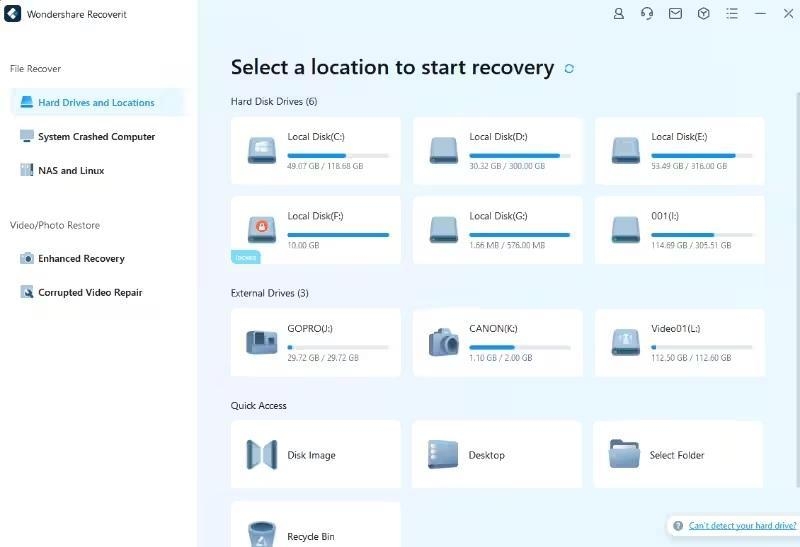
Étape 2 : Utilisez un lecteur de carte pour connecter votre carte SD affectée. Choisissez l’appareil comme emplacement cible. Ensuite, cliquez sur le bouton Démarrer pour continuer. Même si la partition sur l’appareil a été perdue, Recoverit peut toujours être utilisé pour récupérer les données manquantes.
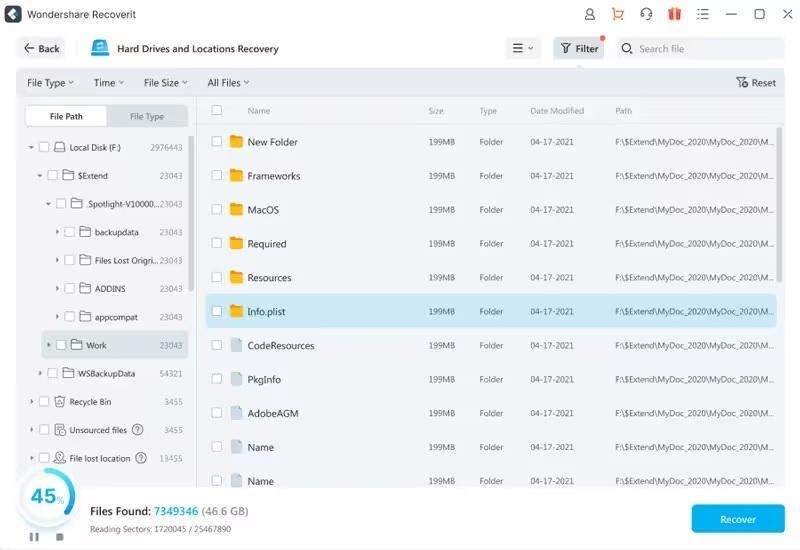
Étape 3 : Lancez une analyse complète de la carte SD. Accordez quelques minutes pour que le processus de numérisation se termine. Tout au long de cette procédure, vous pouvez identifier les fichiers souhaités et choisir de mettre en pause ou d’arrêter l’analyse si nécessaire.
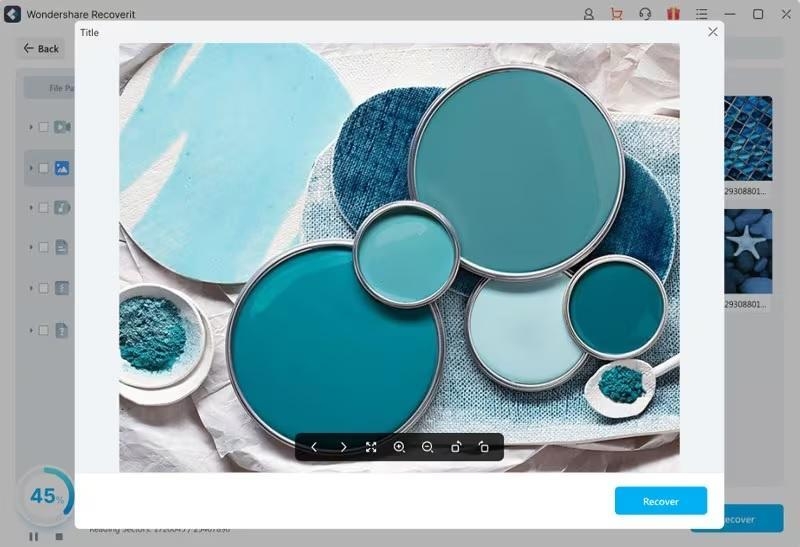
Étape 4 : Après l’analyse, vous pouvez prévisualiser les fichiers sur votre carte SD. La version gratuite vous permet de prévisualiser des vidéos pendant 10 secondes maximum. Vous pouvez également voir la première page des documents à partir des résultats de numérisation. Pour récupérer les fichiers de votre carte SD, cliquez sur Récupérer et stockez-les dans un autre emplacement sécurisé.
Partie IV. Conseils pour protéger la carte SD
Assurer la longévité de votre carte SD implique plus que le simple formatage de routine. Ces conseils clés vous aideront à protéger vos données et à maintenir les performances de votre dispositif de stockage.
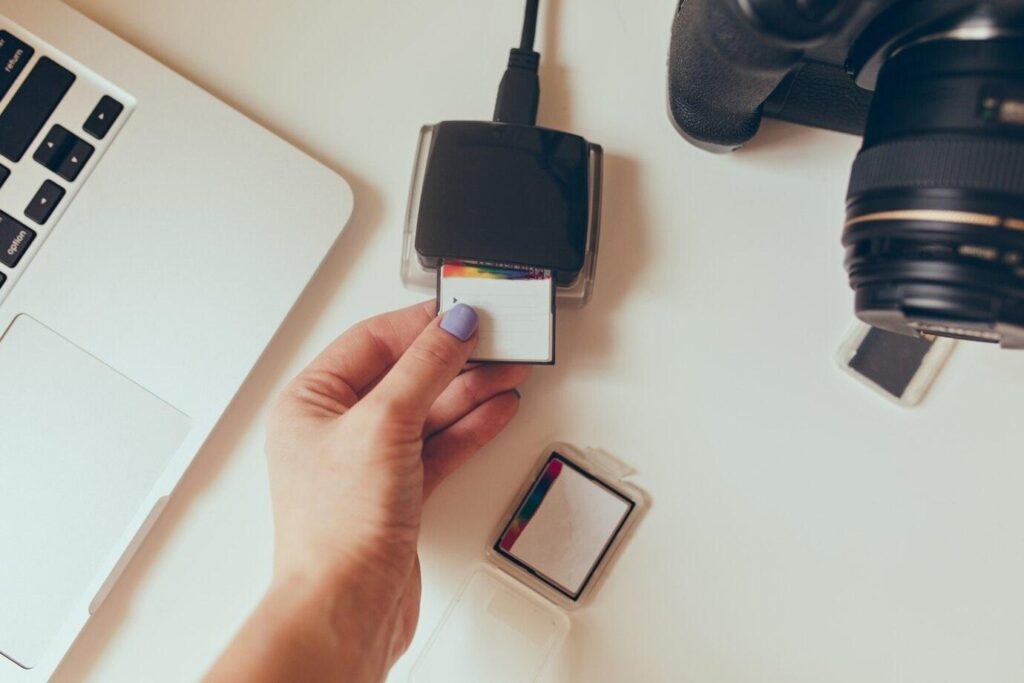
Formatez une nouvelle carte SD à sa réception
Lorsque vous acquérez une nouvelle carte SD, faites-en une pratique de formater la carte SD immédiatement. Cela élimine toute configuration préexistante et garantit une ardoise vierge pour vos données.
Retirez toujours en toute sécurité
Utilisez l’option ‘retirer en toute sécurité’ avant d’éjecter votre carte SD d’un appareil. Cette simple action minimise le risque de corruption des données. Elle empêche les dommages potentiels qui peuvent survenir lors du processus de débranchement.
Protégez-la de l’environnement
Protégez votre carte SD des conditions environnementales difficiles. L’exposition à des températures extrêmes, à l’humidité ou à des champs magnétiques peut compromettre l’intégrité de la carte. Rangez-la dans un étui de protection lorsqu’elle n’est pas utilisée.
Utilisez des cartes SD/lecteurs de cartes de haute qualité
Investissez dans des marques réputées et des cartes SD et lecteurs de cartes de haute qualité. Des produits de mauvaise qualité peuvent entraîner une corruption des données et diminuer la durée de vie globale de votre carte SD.
Évitez la pleine capacité
Évitez que votre carte SD atteigne sa pleine capacité. Laisser un peu d’espace garantit des performances plus fluides et réduit le risque de corruption de fichiers. Transférez régulièrement des fichiers vers un emplacement de stockage sécurisé pour libérer de l’espace.
Ayez un outil spécialisé comme Recoverit à portée de main
Préparez-vous aux urgences en ayant un outil de récupération de données, tel que Wondershare Recoverit, à disposition. En cas de perte de données accidentelle, avoir une solution fiable est une bouée de sauvetage.
Conclusion
Formater en toute sécurité une carte SD sans perdre de données implique d’abord de sauvegarder vos fichiers. Cependant, il est crucial de se rappeler que des scénarios uniques peuvent nécessiter des outils spécialisés comme Wondershare Recoverit pour des résultats optimaux.
Sauvegarder régulièrement votre carte SD, sélectionner le système de fichiers approprié et utiliser les techniques de formatage recommandées sont des pratiques fondamentales.
Face à des défis inattendus, avoir un outil fiable à votre disposition garantit un processus de récupération sans accroc. Priorisez l’intégrité de vos données en intégrant ces mesures. Transformez le processus de formatage en une routine sécurisée et efficace.
Recevez de nouveaux articles dans votre boîte de réception.
Aucun spam. Désabonnez-vous à tout moment.