Technologie · 9 min read · Nov 26, 2025
Comment formater des cartes SD sur Mac
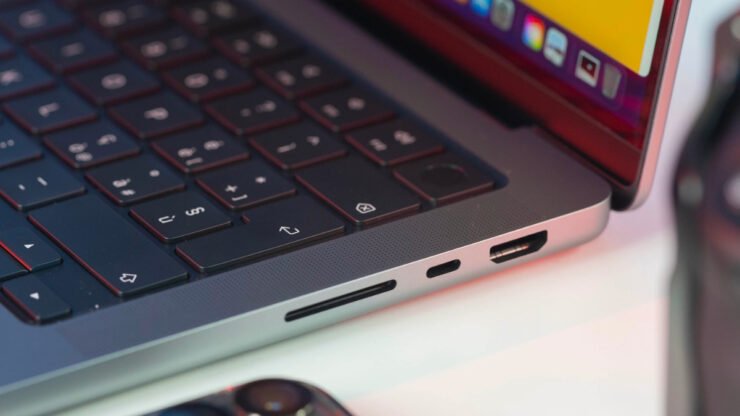
Avant d’utiliser une carte SD sur votre Mac, vous devez la formater pour rendre la carte compatible avec votre appareil. Bien que de nombreux utilisateurs trouvent pratique d’utiliser leur appareil photo ou un autre appareil pour cela, vous pouvez également facilement formater la carte SD avec votre Mac.
La plupart des MacBook ont un emplacement pour carte SD intégré que vous pouvez utiliser, mais vous pouvez également effacer une carte même si votre Mac n’en a pas. Dans ce guide, je vais vous expliquer tout ce que vous devez savoir sur le formatage des cartes SD sur Mac. Cela dit, commençons !
Comment formater une carte SD sur Mac (avec emplacement pour carte SD)
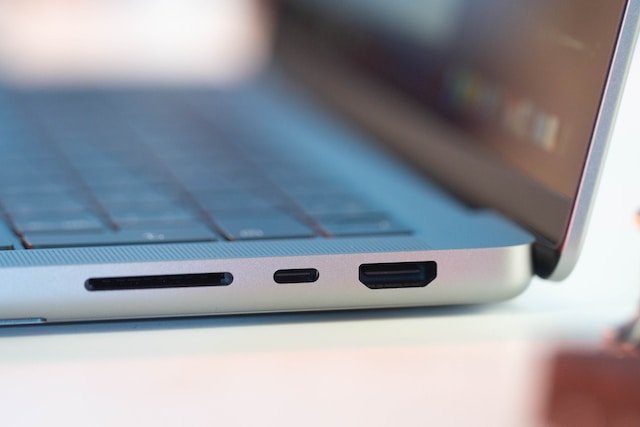
En général, les Mac ont des emplacements pour carte SD intégrés que vous pouvez utiliser pour formater des cartes SD. Vous pouvez chercher un emplacement pour carte SD sur le côté gauche de votre MacBook Pro. Si l’emplacement est présent, aucun équipement supplémentaire n’est requis pour le formatage, sauf la carte SD elle-même.
Votre Mac est susceptible d’avoir un emplacement pour carte SDXC si vous avez l’un de ces modèles :
- Mac Studio 2022 ou ultérieur
- Modèles de MacBook Pro 14 pouces 2021 ou ultérieur
- Modèles de MacBook Pro 16 pouces 2021 ou ultérieur
- MacBook Pro 2011 à 2015
- Mac Mini 2011 à 2014
- Modèles de MacBook Air 13 pouces 2013 à 2017
- Modèles d’iMac 27 pouces 2010 ou ultérieur
- Modèles d’iMac 21,5 pouces en 2010 ou ultérieur
Comment formater des cartes SD sur Mac (sans emplacement pour carte SD)
Pouvez-vous formater une carte SD avec un Mac qui n’a pas d’emplacement pour carte SD intégré ?
Oui, vous pouvez le faire. Mais comme votre Mac n’a pas d’emplacement pour carte intégré, vous aurez besoin d’un lecteur de carte tiers. Cet appareil externe permettra à votre Mac de reconnaître et d’interagir avec la carte SD.
En plus du lecteur de carte, vous aurez également besoin d’un câble pour connecter le lecteur à votre Mac. Cette méthode est également utile si votre Mac a son propre lecteur de carte mais ne reconnaît pas la carte.
Une fois connecté, votre Mac devrait reconnaître le lecteur de carte externe comme un périphérique de stockage. Vous pouvez alors procéder à des tâches telles que le formatage, le transfert de fichiers ou l’accès aux données des cartes SD.
Choses à faire avant de formater des cartes SD sur Mac
Avant de formater des cartes SD en utilisant votre Mac, il y a quelques choses importantes à vérifier :
- Vérifiez la compatibilité de l’emplacement pour carte SD de votre Mac : Si vous utilisez l’emplacement pour carte SD de votre Mac (et non un lecteur de carte externe), assurez-vous que la carte est compatible avec l’emplacement de votre Mac. L’emplacement pour carte DXC de votre Mac prend en charge plusieurs cartes, y compris MMC, Vitesse par défaut, Haute vitesse, UHS-I, UHS-II (UHS‑II (pour Mac Studio 2022 ou ultérieur, MacBook Pro 2021 ou ultérieur, iMac 2020 et iMac Pro uniquement).
- Si votre Mac n’a pas de lecteur de carte SDXC intégré et que vous prévoyez d’utiliser un lecteur de carte externe, procurez-vous le bon lecteur de carte SD et le câble pour un transfert de données fluide et une vitesse de formatage.
- Sauvegardez toutes les images et fichiers de la carte et retirez-la de tout appareil dans lequel elle se trouve actuellement avant de la formater.
- Si la carte SD que vous souhaitez formater est mini/micro/nano, vous avez besoin d’un adaptateur pour l’insérer dans un emplacement standard pour carte SD pour le formatage.
- macOS avant 10.6.6 (Snow Leopard) ne prend pas en charge le système de fichiers exFAT. Donc, assurez-vous de mettre à jour votre Mac avant de formater une carte SD.
Une fois toutes ces conditions vérifiées, vous pouvez formater votre carte SD en utilisant un Mac.
Comment formater des cartes SD sur Mac
Voyons différentes méthodes pour formater des cartes SD sur un Mac.
Méthode 1 : Formater une carte SD à l’aide de l’Utilitaire de disque
L’Utilitaire de disque est une application intégrée sur Mac qui gère et dépanne les périphériques de stockage, y compris les cartes SD. Il offre un moyen simple de formater des cartes SD en sélectionnant le lecteur cible et en effaçant la carte selon votre système de fichiers préféré.
Voici un tutoriel étape par étape pour le faire :
- Insérez la carte SD dans l’emplacement pour carte SD de votre Mac. Ou, connectez un lecteur de carte SD externe à un port USB sur un Mac avec un câble et insérez la carte dans le lecteur.
- Une fois que votre Mac reconnaît la carte, allez dans “ Applications “ > “ Utilitaires “ > “ Utilitaire de disque.”
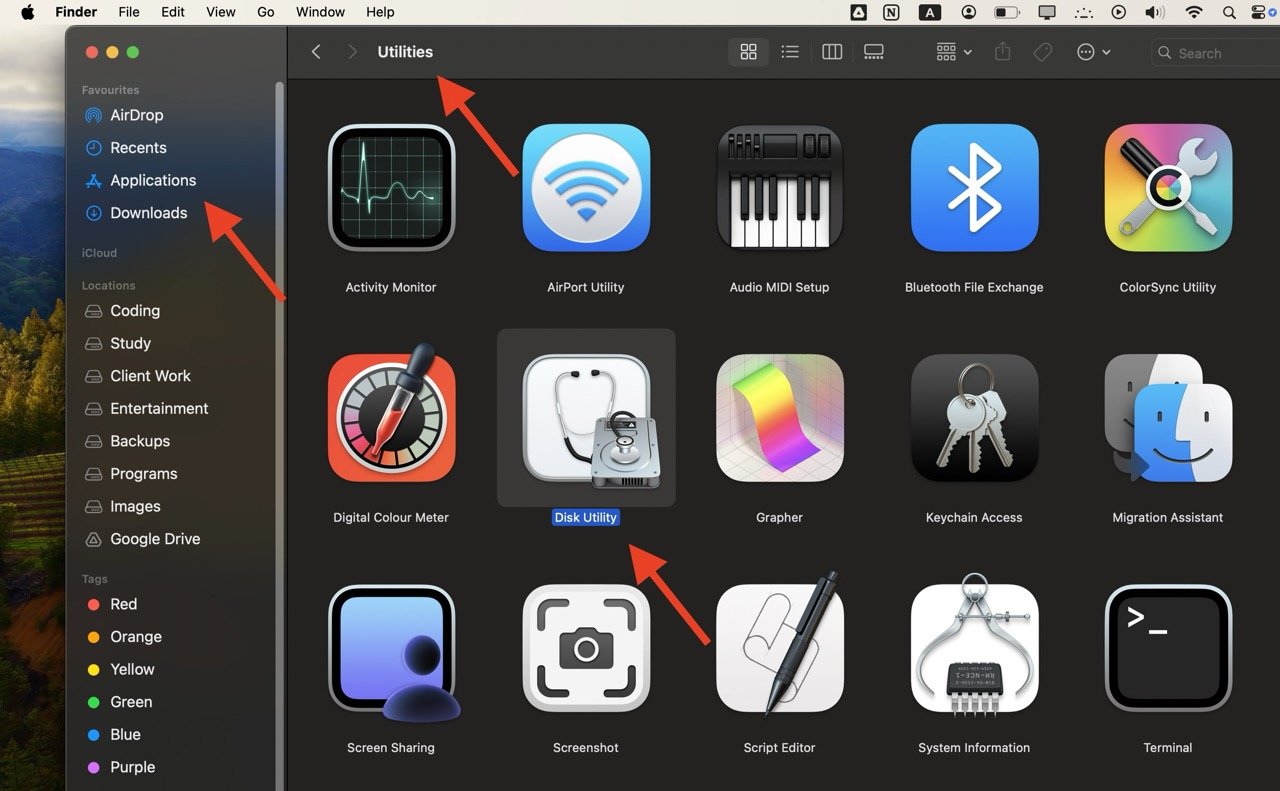
Remarque : Si votre Mac ne reconnaît pas la carte SD pour une raison quelconque, utilisez un lecteur de carte externe. Branchez simplement le lecteur de carte dans l’un des ports USB de votre Mac et continuez avec les étapes suivantes dans l’Utilitaire de disque.
- Dans la fenêtre de l’Utilitaire de disque, trouvez la liste des lecteurs disponibles dans le panneau de gauche et sélectionnez la carte SD spécifique que vous souhaitez formater.
- Cliquez sur “ Effacer “ en haut de la fenêtre. Une fenêtre contextuelle apparaîtra.
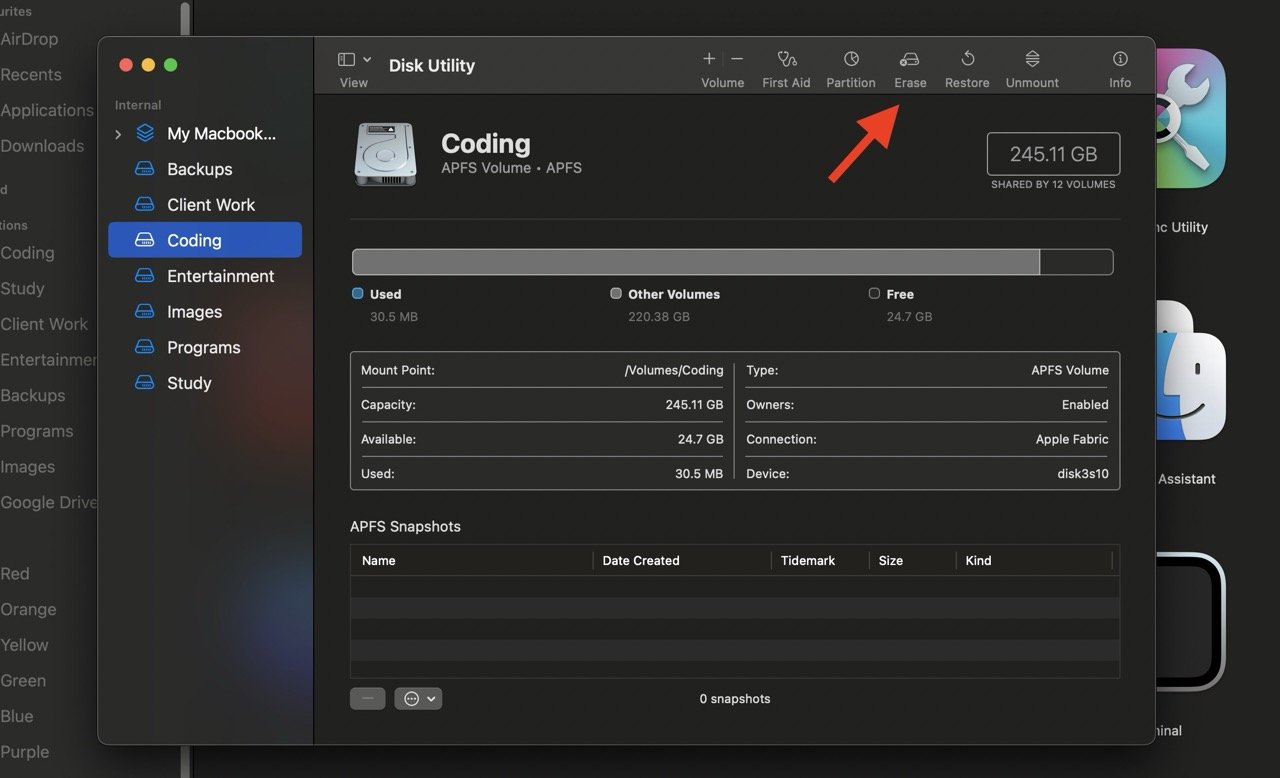
- Dans la fenêtre contextuelle, choisissez un type de format pour la carte SD (par exemple, FAT ou ExFAT, selon la compatibilité de votre appareil photo). Si vous ne connaissez pas le bon format pour votre carte, consultez les instructions du fabricant dans le manuel.
- Ensuite, sélectionnez un nom pour la carte SD (au cas où vous auriez plusieurs cartes). Enfin, incluez un numéro ou une lettre de séquence pour reconnaître facilement votre carte SD.
- Cliquez à nouveau sur “ Effacer “ pour commencer à formater votre carte SD. Cela peut prendre un certain temps (quelques secondes ou minutes), selon la taille de la carte SD, le type de format et la vitesse du lecteur de carte.
Méthode 2 : Formater une carte SD à l’aide du Terminal
Le Terminal est une autre application intégrée de macOS que vous pouvez utiliser pour formater une carte SD sur un Mac. Il fonctionne sur une interface en ligne de commande où vous pouvez entrer des commandes spécifiques pour formater et gérer des périphériques de stockage comme une carte SD.
Suivez simplement ces étapes :
- Insérez la carte SD dans l’emplacement pour carte SD de votre Mac. Ou, connectez un lecteur de carte SD externe à un port USB sur un Mac à l’aide d’un câble et insérez la carte dans le lecteur.
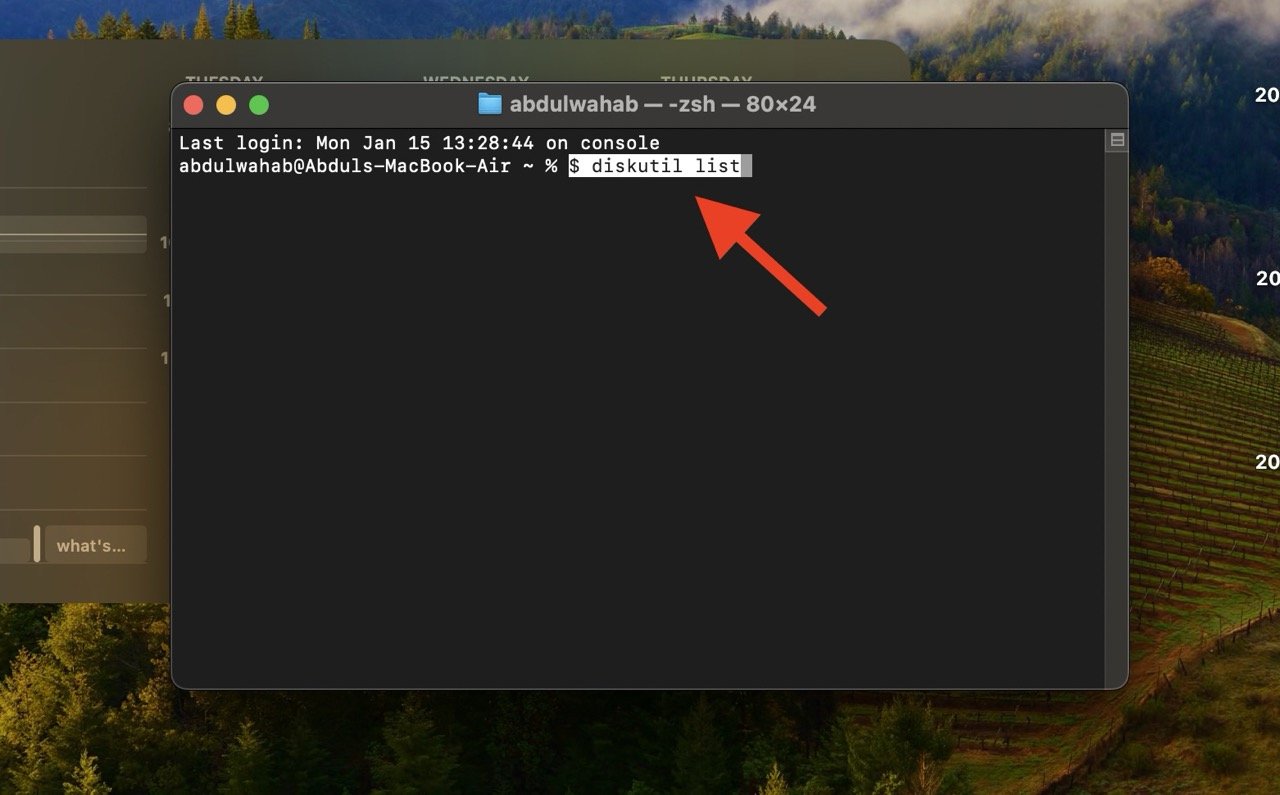
- Écrivez “ $ diskutil list “ dans le Terminal et appuyez sur Entrée. Cela montre une liste des lecteurs connectés sur votre Mac. Choisissez votre carte SD dans la liste.
- Écrivez “ $ diskutil reformat disk2 “ et appuyez sur Entrée, mais changez “disk2” par le nom de votre carte SD (que vous avez reconnu dans la liste à l’étape 2). Cette étape formatera la carte SD tout en conservant son format de fichier actuel.
- Mais, si vous souhaitez changer le système de fichiers de la carte SD, écrivez “ diskutil eraseDisk FAT32 MBRFormat /dev/disk2 “ (encore une fois, remplacez “disk2” par le nom de votre carte SD) et remplacez “dev” par l’emplacement de votre carte SD.
- Lorsque vous avez terminé, appuyez sur “Entrée” pour formater votre carte SD.
- Écrivez à nouveau “ $ diskutil list “ dans le Terminal pour vérifier si la carte SD est correctement formatée.
Méthode 3 : Utiliser un logiciel tiers pour formater des cartes SD sur un Mac
Les outils intégrés sont bons pour formater des cartes SD sur votre Mac. Mais il existe également d’autres options, comme des outils tiers, qui offrent des fonctionnalités avancées par rapport aux outils intégrés. Deux outils tiers utiles pour formater des cartes SD sur Mac sont SD Formatter et iPartitioner.
SD Formatter : Gratuit à utiliser
SD Formatter est un outil gratuit pour formater des cartes SD sur votre Mac, en particulier des microSD pour téléphones ou appareils photo. Vous pouvez le télécharger depuis le site officiel, et il ne nuira pas à vos appareils lors du formatage.
De plus, il fonctionne avec différents types de cartes, et vous pouvez choisir entre les options de formatage rapide et de réécriture. De plus, il prend également en charge les cartes mémoire haute capacité comme les cartes SDXC et microSDXC de 32 Go à 2 To.
iPartition : Gratuit à utiliser, mais les fonctionnalités avancées nécessitent un paiement
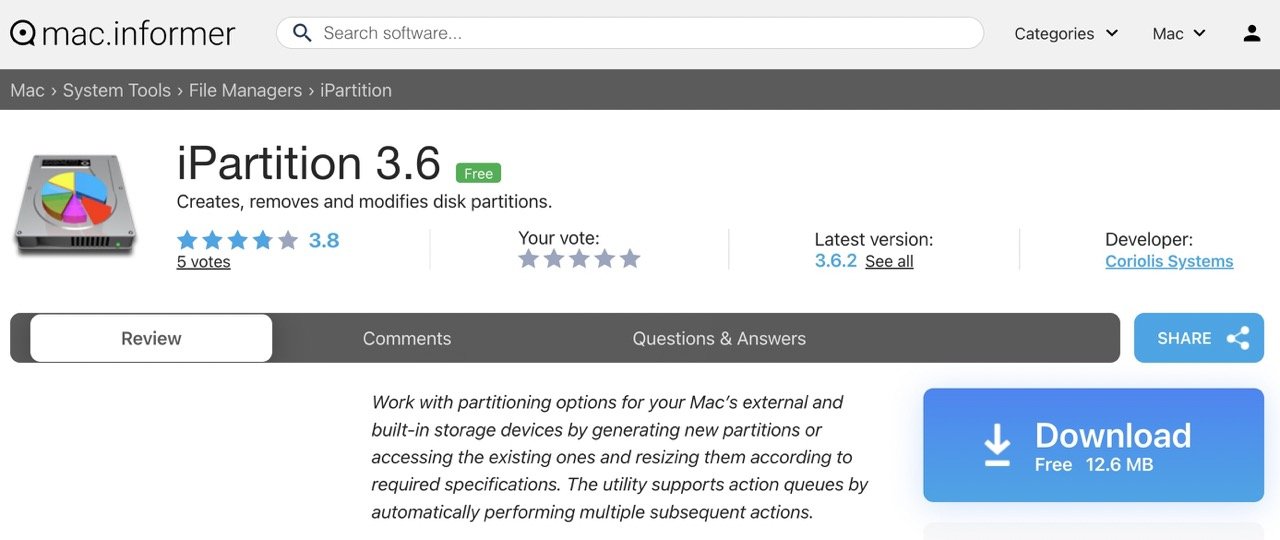
iPartition est un autre outil utile pour organiser, supprimer et formater des disques de stockage sur votre Mac, y compris les disques amovibles. Il est rapide et fonctionne bien avec les clés USB/carte SD ordinaires et les disques durs externes plus grands.
De plus, iPartition peut créer, supprimer, redimensionner, déplacer ou cloner des partitions sur des disques durs. Il peut également redimensionner des partitions Mac OS Extended (HFS) et des partitions Windows tout en conservant leur contenu intact.
En raison de ces fonctionnalités avancées, iPartition est payant. Cependant, vous pouvez l’essayer gratuitement et acheter la version complète si vous avez besoin de ses fonctionnalités premium.
Comment retirer correctement une carte SD
Après le formatage, retirez en toute sécurité la carte SD de votre Mac en effectuant l’une des actions suivantes :
Option 1 : Faites glisser l’icône de la carte SD vers l’icône de la corbeille dans le Dock. Le système la traite comme si vous éjectiez le périphérique. Cependant, faire glisser vers la corbeille ne supprime aucun fichier ; c’est simplement un moyen de signaler au système d’exploitation que vous souhaitez déconnecter le périphérique en toute sécurité avant de le retirer physiquement.
Option 2 : Cliquez sur l’icône d’éjection dans le Finder en suivant ces étapes :
- Ouvrez le Finder sur votre Mac.
- Localisez la carte SD dans la liste des périphériques ou sur le bureau.
- Recherchez l’icône d’éjection à côté du nom de la carte SD.
- Cliquez sur l’icône d’éjection pour déconnecter en toute sécurité la carte SD.
- Attendez que l’icône disparaisse, indiquant qu’il est sûr de retirer la carte SD de votre Mac.
Une fois la carte SD éjectée, vous pouvez la retirer physiquement de l’emplacement ou du lecteur de carte. Ensuite, vous pouvez réinsérer la carte SD dans l’appareil où vous prévoyez de l’utiliser.
Derniers mots
Formatter des cartes SD avec un Mac est facile, car tout ce que vous avez à faire est d’utiliser des outils intégrés pour cela. Le processus devient encore plus simple si votre Mac a un emplacement pour carte SD. Mais s’il n’y a pas d’emplacement disponible, un lecteur de carte SD externe devrait fonctionner tout aussi bien.
En plus du formatage, vous pouvez également copier ou déplacer des photos, des vidéos ou des documents de votre Mac vers votre carte SD. Les outils tiers offrent encore plus de fonctionnalités supplémentaires, comme la récupération de fichiers perdus à partir de la carte SD de votre Mac !
Si vous avez des réflexions sur Comment formater des cartes SD sur Mac, n’hésitez pas à les laisser dans la boîte de commentaires ci-dessous. De plus, veuillez vous abonner à notre chaîne YouTube DigitBin pour des tutoriels vidéo. À bientôt !
Recevez de nouveaux articles dans votre boîte de réception.
Aucun spam. Désabonnez-vous à tout moment.