iPhone Tips · 3 min read · Dec 26, 2025
Comment transférer un message texte sur iPhone ?
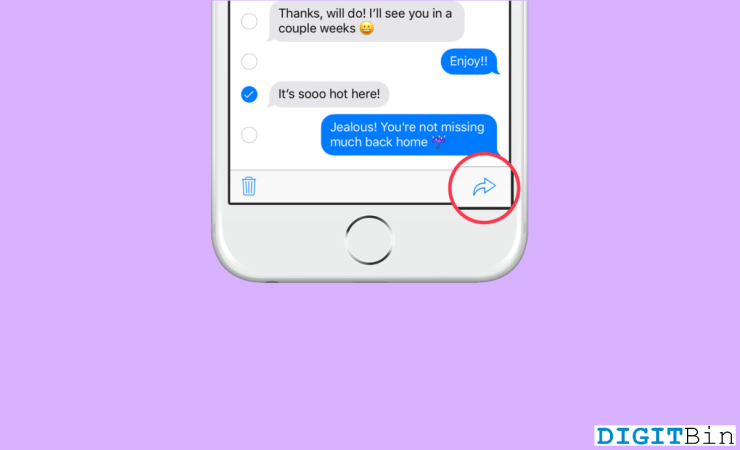
Ce guide a fourni une solution qui a aidé de nombreux utilisateurs d’iPhone à transférer un message texte. Les iPhones sont parmi les smartphones les plus polyvalents sur le marché. Ce n’est pas comme les autres smartphones, c’est pourquoi il est assez unique. L’iPhone offre des fonctionnalités de manière à ce que les utilisateurs aient une excellente expérience lors de son utilisation.
De nombreuses fonctionnalités sont présentes dans un smartphone, dont l’une est le transfert de messages texte. Lorsqu’il s’agit d’envoyer le même message texte à différents destinataires, réécrire le message texte est un processus assez long. La fonctionnalité “transfert de messages” entre en jeu ici.
Transférer un message texte sur un iPhone est une fonctionnalité précieuse lorsque vous souhaitez partager un message avec quelqu’un d’autre ou le sauvegarder pour référence future. Cela vous permet d’envoyer une copie d’un message à un autre destinataire sans avoir à le taper manuellement. De nombreux utilisateurs se sont récemment demandé comment ils pourraient transférer un message texte sur leurs iPhones.
Étapes pour transférer un message texte sur iPhone
Il existe littéralement deux façons différentes d’envoyer le même message à plusieurs personnes dans vos contacts sur l’iPhone. Cela, sans avoir besoin d’un chat de groupe ou d’une diffusion.
Transférer des messages texte sur iPhone en utilisant la fonctionnalité
C’est la première et la plus efficace façon de transférer un message texte sur votre iPhone dans une application. Il suffit d’appuyer longuement sur le message texte afin de pouvoir le transférer à d’autres contacts sur votre iPhone.
- Pour commencer le processus, lancez l’application iMessage sur votre iPhone.
- Recherchez un message texte que vous souhaitez transférer à d’autres contacts, tapez le message texte que vous souhaitez transférer si vous l’envoyez pour la première fois, puis appuyez sur le bouton d’envoi.
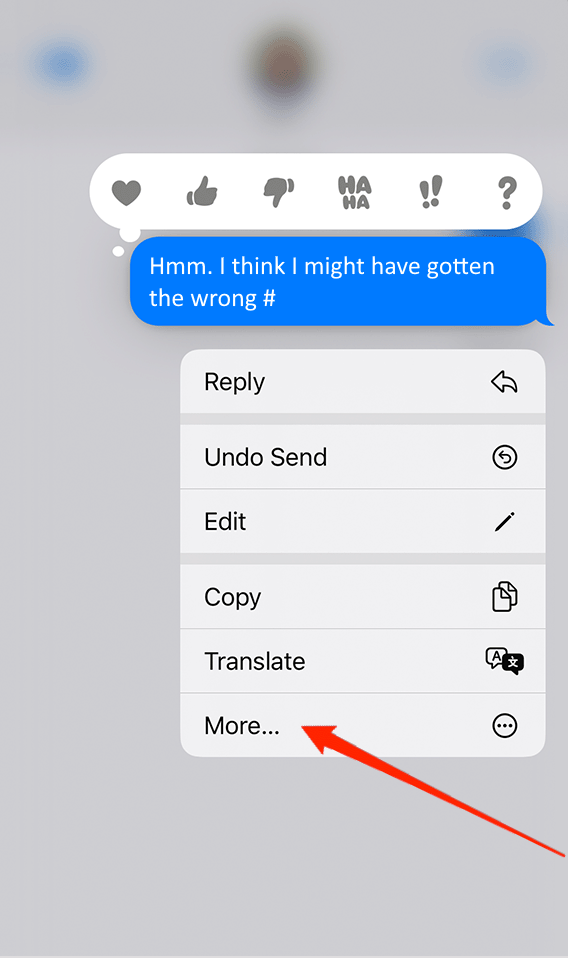
- Une fois le message texte envoyé avec succès, appuyez longuement sur le message jusqu’à ce qu’un petit popup apparaisse.
- Maintenant, recherchez l’option “plus” dans ce popup et appuyez dessus.
- Après avoir appuyé sur l’option “plus”, recherchez une petite flèche en bas à droite de votre écran.
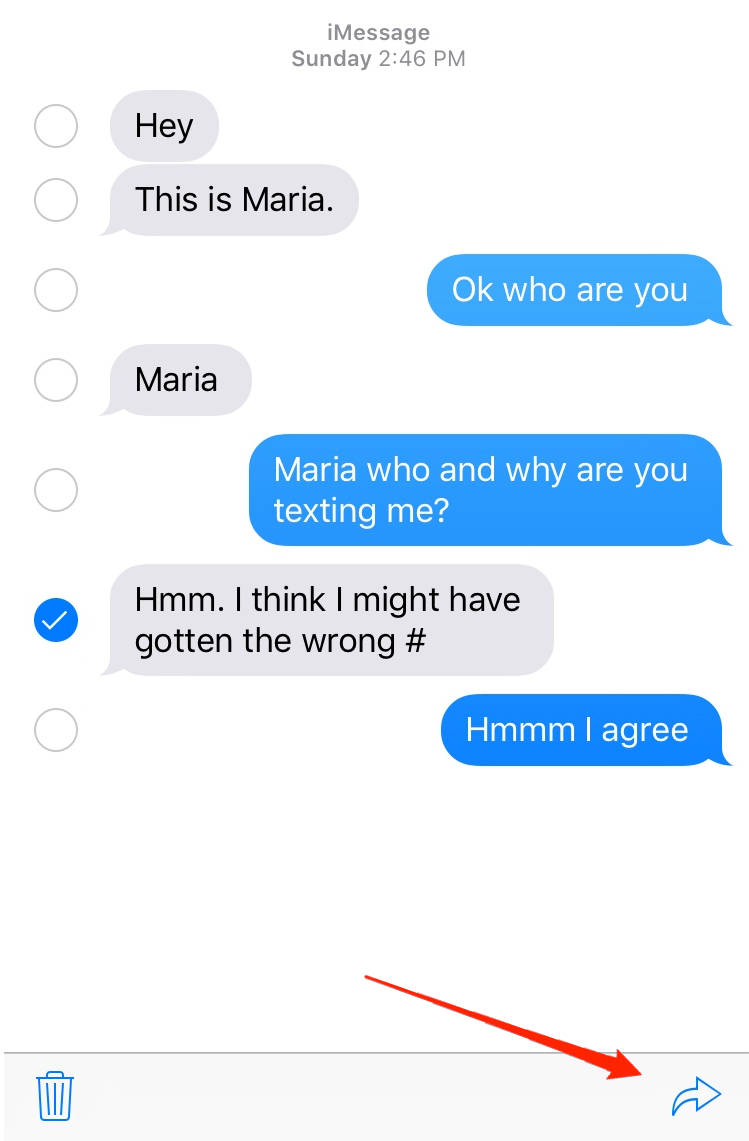
- La petite flèche est connue sous le nom de bouton “transférer”. Appuyez sur ce bouton, et il composera un nouveau message avec le texte transféré déjà à l’intérieur.
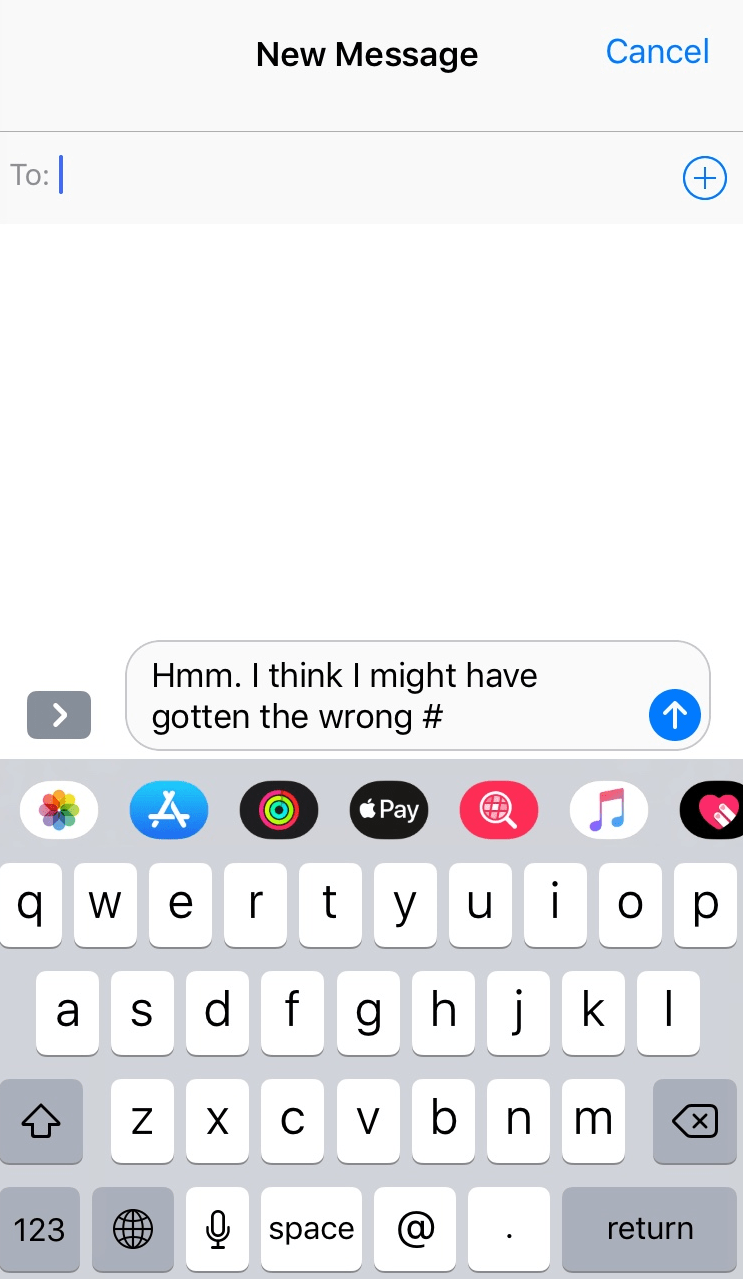
- Maintenant, entrez le nom de la personne, l’adresse e-mail ou le numéro de téléphone à qui vous souhaitez transférer le message. Enfin, appuyez sur entrer.
Cela transférera le message texte à un autre contact que vous souhaitez sur iPhone.
Méthode conventionnelle : Copier & Coller
D’après le nom, il est clair que vous devez copier et coller le message texte dans la boîte de message pour le transférer à quelqu’un. Cette méthode est recommandée uniquement si vous envoyez le même texte mais à une application différente. Par exemple, supposons que vous ayez reçu un message important sur votre application iMessage et que vous souhaitiez maintenant l’envoyer à un contact sur WhatsApp ou Messenger. Dans ce scénario, il est préférable d’utiliser la fonctionnalité de copier-coller, et je vous assure que cela fera le nécessaire.
- Lancez l’application iMessage sur votre iPhone et recherchez un message que vous souhaitez transférer.
- Appuyez longuement sur le message jusqu’à ce qu’un petit popup apparaisse.
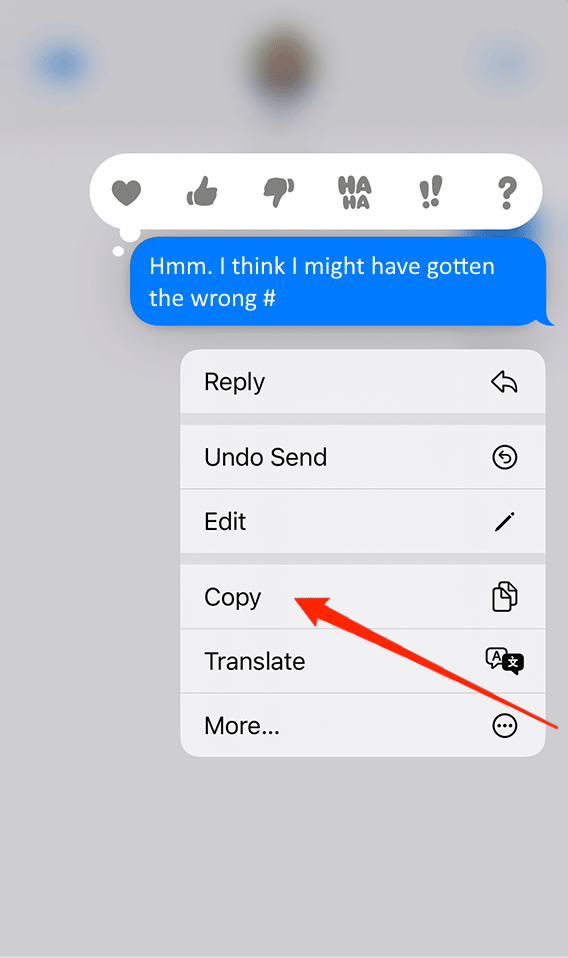
Maintenant, recherchez le bouton de copie dans ce popup et appuyez dessus.
Cela copiera le message texte sélectionné et le sauvegardera dans votre presse-papiers.
Maintenant, ouvrez le fil de messages ou une autre application où vous souhaitez envoyer le même message. Il suffit de coller le message texte en double-cliquant dans la zone ou la boîte fournie et en appuyant sur envoyer.
Jusqu’à ce que vous copiez un autre message texte, le message texte copié sera sauvegardé dans votre presse-papiers. Ainsi, vous pouvez coller le même message plusieurs fois sans revenir au message texte original.
Mots de la fin
En conclusion, transférer un message texte sur un iPhone est un processus rapide et simple qui peut vous faire gagner du temps et des efforts. Que vous partagiez des informations importantes avec quelqu’un d’autre ou que vous sauvegardiez un message pour référence future, c’est une fonctionnalité précieuse à avoir.
Si vous avez des réflexions sur Comment transférer un message texte sur iPhone ?, n’hésitez pas à les laisser dans la boîte de commentaires ci-dessous. De plus, veuillez vous abonner à notre chaîne YouTube DigitBin pour des tutoriels vidéo. À bientôt !
Recevez de nouveaux articles dans votre boîte de réception.
Aucun spam. Désabonnez-vous à tout moment.