Gmail · 8 min read · Nov 15, 2025
Comment libérer de l'espace dans Gmail si le stockage est plein ?

Google Gmail est un service de messagerie populaire qui permet aux utilisateurs d’envoyer et de recevoir des messages électroniques, de stocker des fichiers et d’utiliser diverses fonctionnalités de gestion de la boîte de réception. Un problème que les utilisateurs de Gmail peuvent rencontrer est un manque d’espace de stockage. Gmail fournit 15 Go d’espace de stockage pour les comptes gratuits, qui contient toutes les données associées à votre compte, y compris les e-mails, les pièces jointes, les photos et les fichiers stockés dans Google Drive.
Lorsque la capacité de stockage de votre compte Gmail est pleine, vous pourriez ne pas être en mesure de recevoir de nouveaux e-mails ou pièces jointes et rencontrer des performances lentes ou des erreurs lors de l’accès à votre boîte de réception. Dans ce cas, les utilisateurs peuvent être incapables d’envoyer ou de recevoir un e-mail jusqu’à ce qu’ils libèrent de l’espace dans leur compte.
Donc, si vous avez atteint cette limite et que vous souhaitez libérer de l’espace dans Gmail, cet article vous montrera comment le faire et continuer à recevoir ces e-mails jusqu’à ce que cela se remplisse à nouveau. Commençons donc.
Pourquoi le stockage de Gmail se remplit-il ?
Le stockage de Gmail peut se remplir pour diverses raisons, notamment :
- Pièces jointes volumineuses : Les utilisateurs de Gmail peuvent envoyer ou recevoir un grand nombre de pièces jointes volumineuses, telles que des photos ou des vidéos, qui occupent beaucoup d’espace de stockage.
- Spam et corbeille : Gmail enregistre automatiquement les e-mails de spam et de corbeille pendant 30 jours, ce qui peut s’accumuler au fil du temps et prendre de l’espace de stockage précieux s’il n’est pas vidé régulièrement.
- E-mails archivés : Lorsqu’un utilisateur archive un grand nombre d’e-mails plutôt que de les supprimer, cela peut prendre de l’espace dans son compte.
- Données synchronisées : Si un utilisateur a différents appareils synchronisés avec son compte Gmail, toutes les données de ces appareils seront enregistrées dans le compte, augmentant potentiellement l’utilisation de l’espace de stockage.
Pour éviter que le stockage de Gmail ne se remplisse, les utilisateurs doivent constamment nettoyer leurs comptes en supprimant les e-mails et pièces jointes inutiles, en archivant les e-mails importants plutôt que de les supprimer, et en vidant régulièrement leurs dossiers de spam et de corbeille. Les utilisateurs peuvent également acheter un espace de stockage supplémentaire auprès de Google s’ils ont besoin de plus d’espace pour leur compte Gmail.
Façons de nettoyer rapidement le stockage de Gmail
Si votre compte Gmail manque d’espace de stockage, voici quelques moyens rapides et faciles de nettoyer votre compte et de libérer de l’espace :
1. Analyser l’espace de stockage
Lorsque vous essayez de libérer de l’espace dans votre compte Gmail, analyser votre espace de stockage est un excellent point de départ. Vous pouvez identifier les fichiers et les messages électroniques qui occupent le plus d’espace dans votre compte en analysant votre capacité de stockage, puis décider de les supprimer ou de les archiver.
Vous pouvez suivre les étapes ci-dessous pour vérifier votre espace de stockage Gmail :
- Connectez-vous à votre compte sur le site Web de Google One.
- Pour voir un résumé de votre utilisation de stockage, allez à l’onglet Stockage.
- Vous verrez un résumé de l’espace de stockage que vous utilisez, ainsi qu’une répartition de l’utilisation du stockage par catégories telles que Gmail, Google Drive et Google Photos.
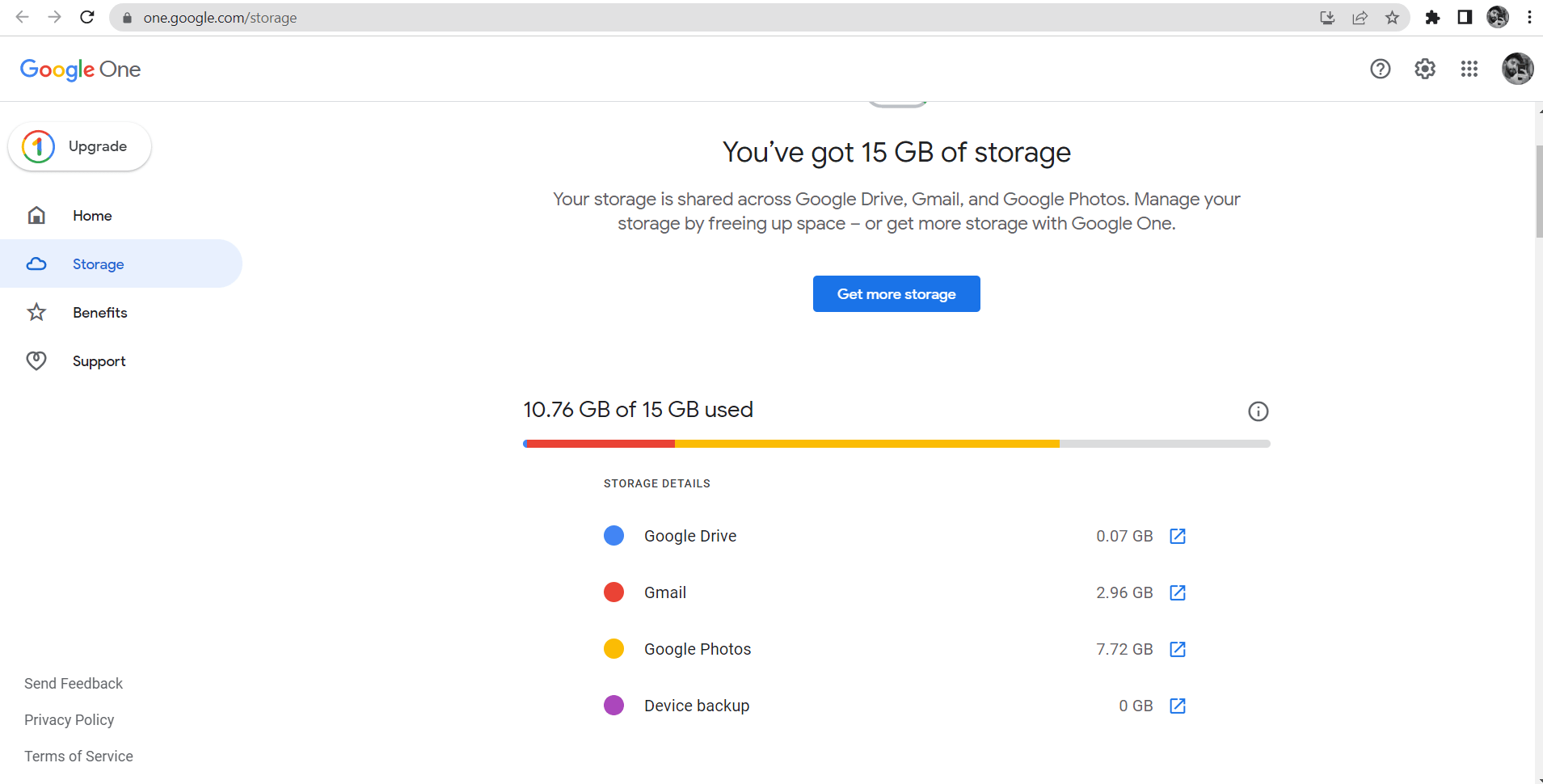
- Pour voir une liste de tous vos e-mails, triés par taille, allez dans la section Gmail.
- Vous pouvez trier les e-mails par taille à partir d’ici pour voir lesquels occupent le plus d’espace. Vous pouvez également utiliser la barre de recherche pour rechercher des mots-clés ou des expéditeurs spécifiques afin de trouver de grands e-mails.
- Une fois que vous avez identifié les e-mails qui prennent le plus d’espace, vous pouvez choisir de les supprimer ou de les archiver pour libérer de l’espace.
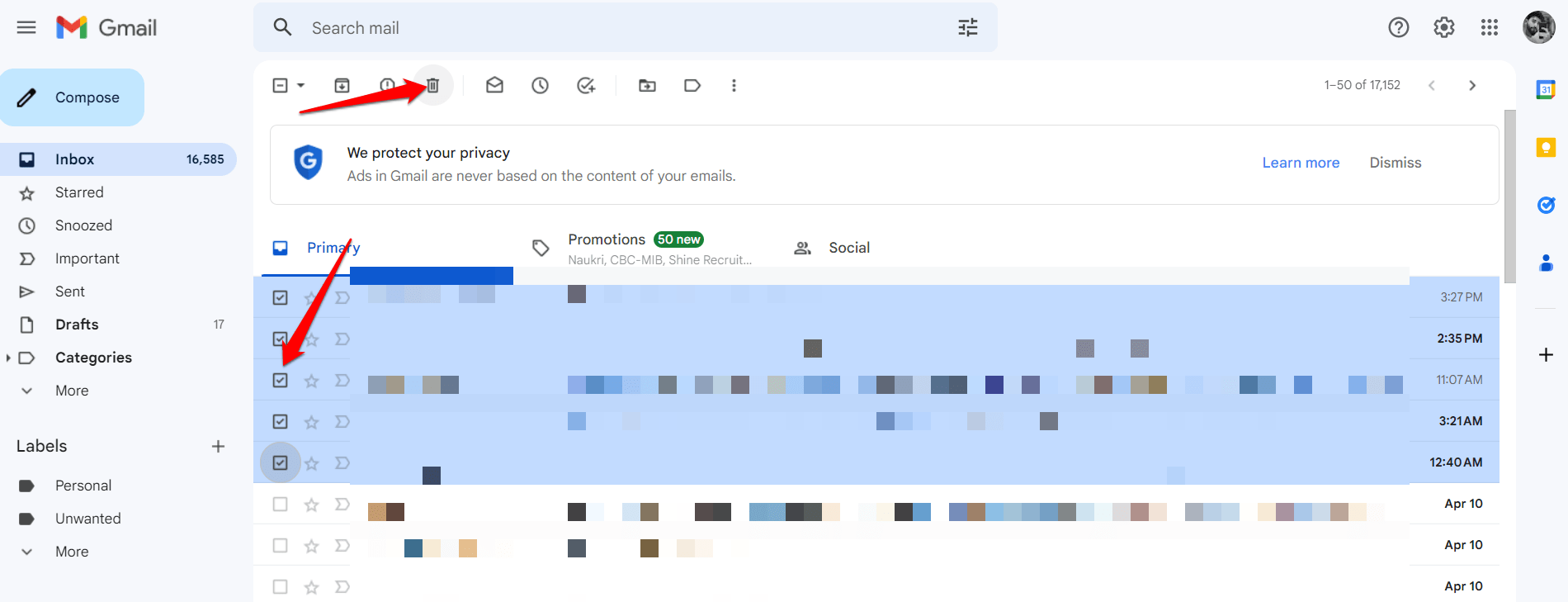
Ces informations peuvent vous aider à comprendre ce qui prend le plus d’espace dans votre compte Gmail et où vous pouvez commencer à nettoyer, car vous pouvez maintenant voir l’espace que vous avez utilisé par rapport à votre limite de stockage totale, ainsi qu’une répartition de la quantité de stockage utilisée par différents types de contenu, tels que les pièces jointes, les photos et les e-mails. Vous pouvez également voir la taille de vos plus grands e-mails et pièces jointes.
2. Nettoyer Google Drive et Google Photos
Nettoyer votre Google Drive et vos Google Photos peut également vous aider à libérer de l’espace de stockage dans votre compte Gmail. Google Drive et Google Photos sont tous deux intégrés à Gmail, ce qui signifie que tous les fichiers ou photos que vous joignez à des e-mails ou que vous enregistrez dans vos dossiers de brouillon ou envoyés compteront également pour votre espace de stockage Gmail.
Voici comment vous pouvez libérer de l’espace dans Google Drive et Google Photos :
Pour supprimer des photos et vidéos dans Google Photos :
- Allez sur photos.google.com ou ouvrez l’application Google Photos sur votre appareil Android ou iOS.
- Choisissez une photo ou une vidéo que vous souhaitez supprimer.
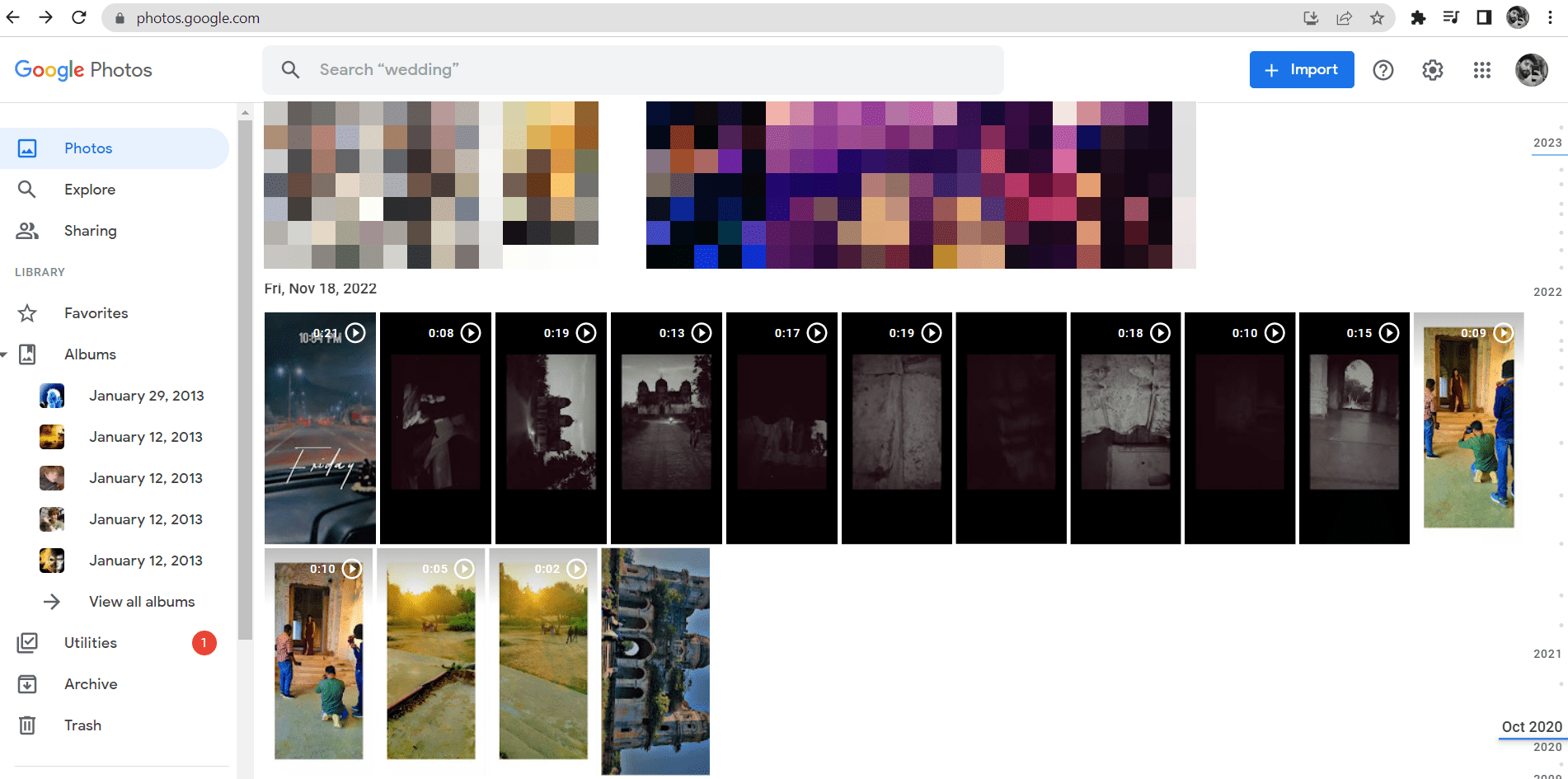
- Supprimez ou déplacez vers la corbeille.
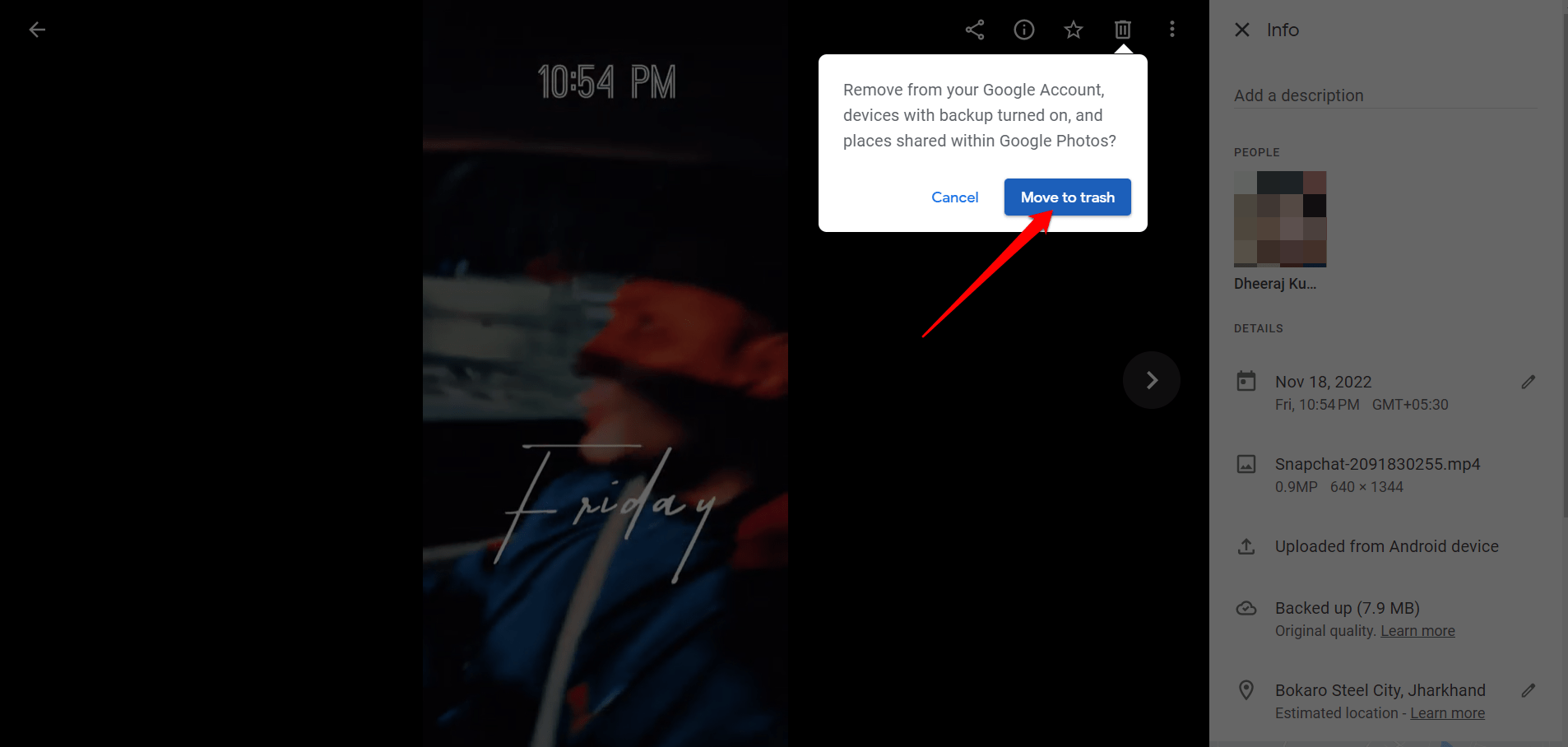
- Ouvrez l’option Corbeille.
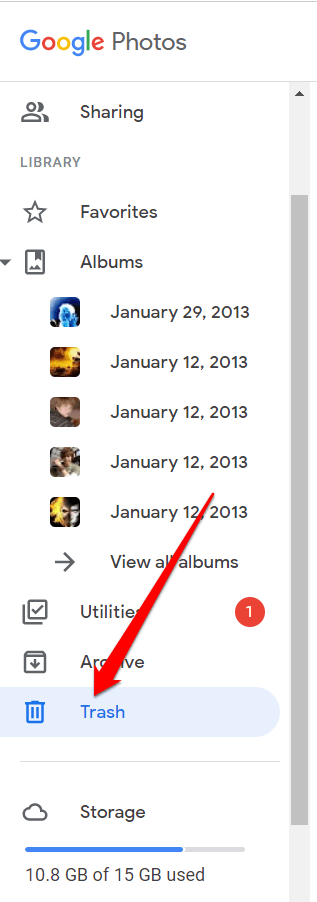
- Ensuite, videz-la pour supprimer définitivement vos photos et vidéos.
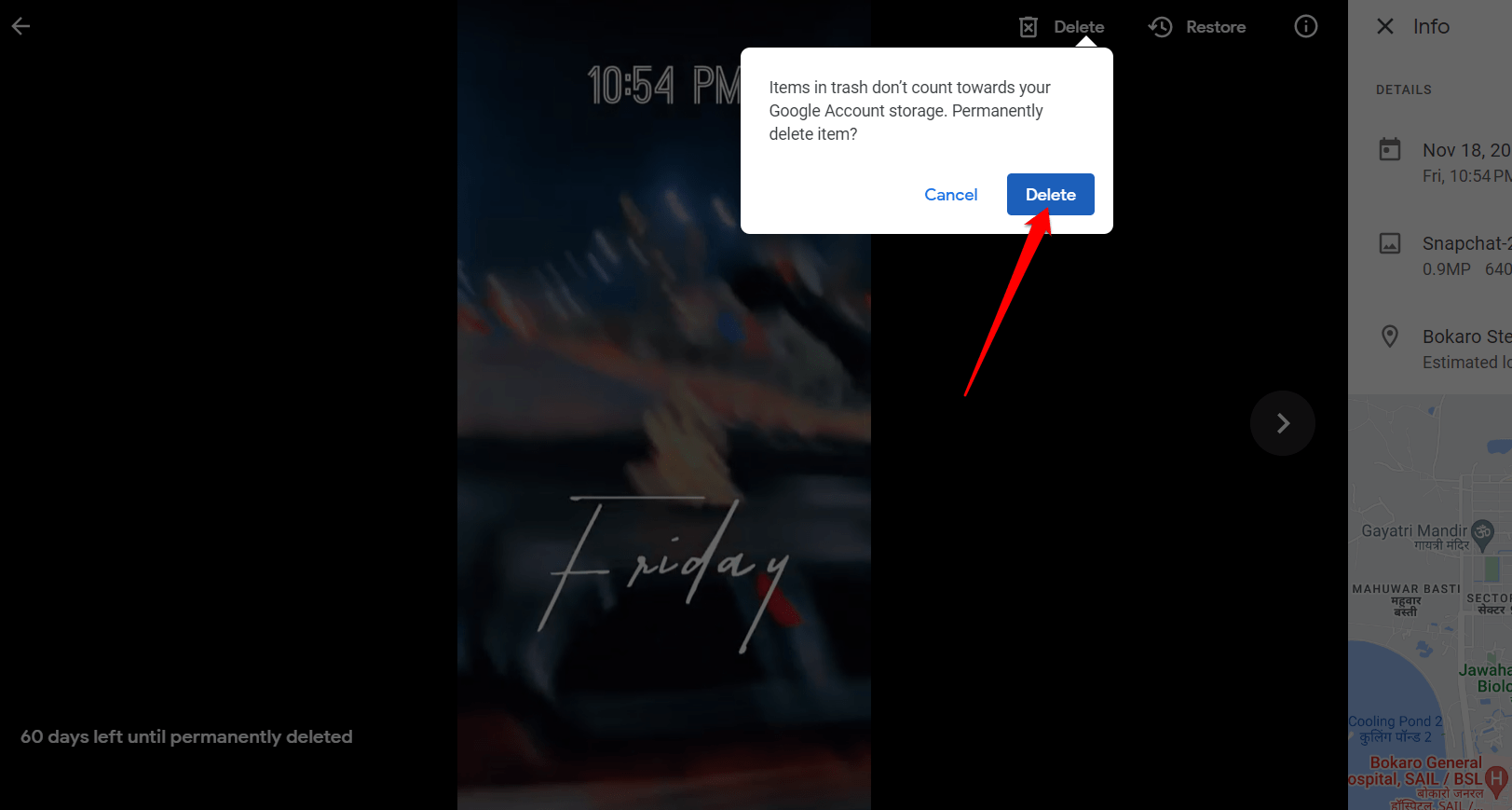
Pour supprimer un fichier dans Google Drive :
- Allez sur drive.google.com ou ouvrez l’application Google Drive sur votre appareil Android ou iOS.
- Choisissez un fichier que vous souhaitez supprimer.
- Cliquez sur l’option Supprimer.
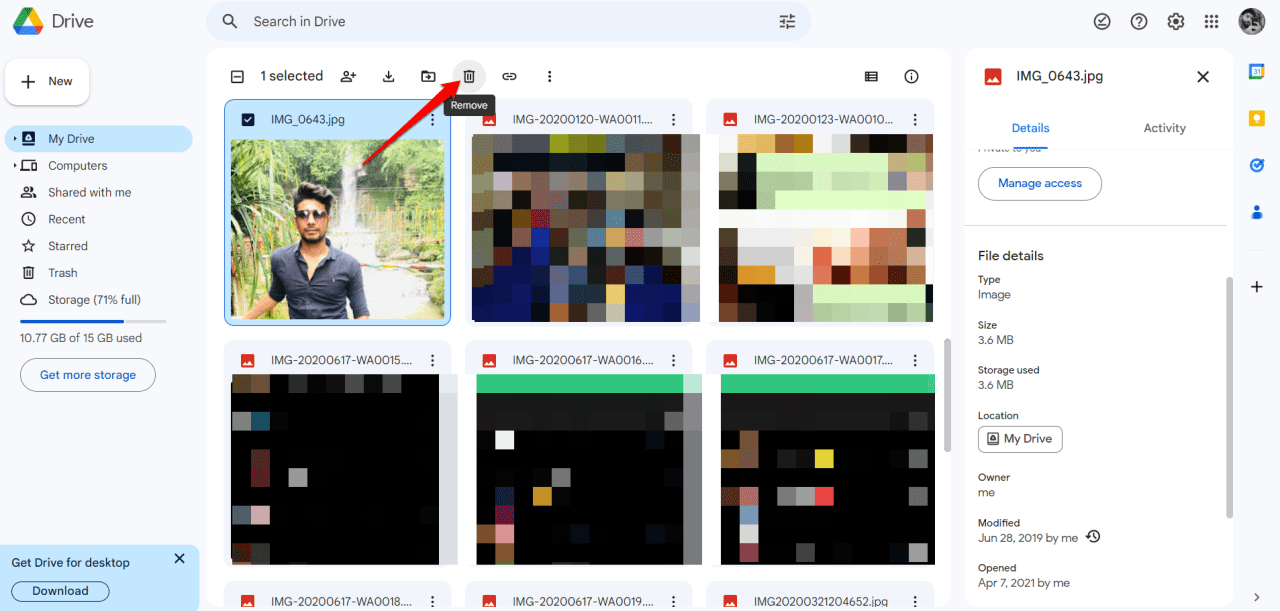
- Ensuite, allez dans la corbeille.
- Après cela, cliquez sur l’option Supprimer définitivement pour vider votre corbeille définitivement.
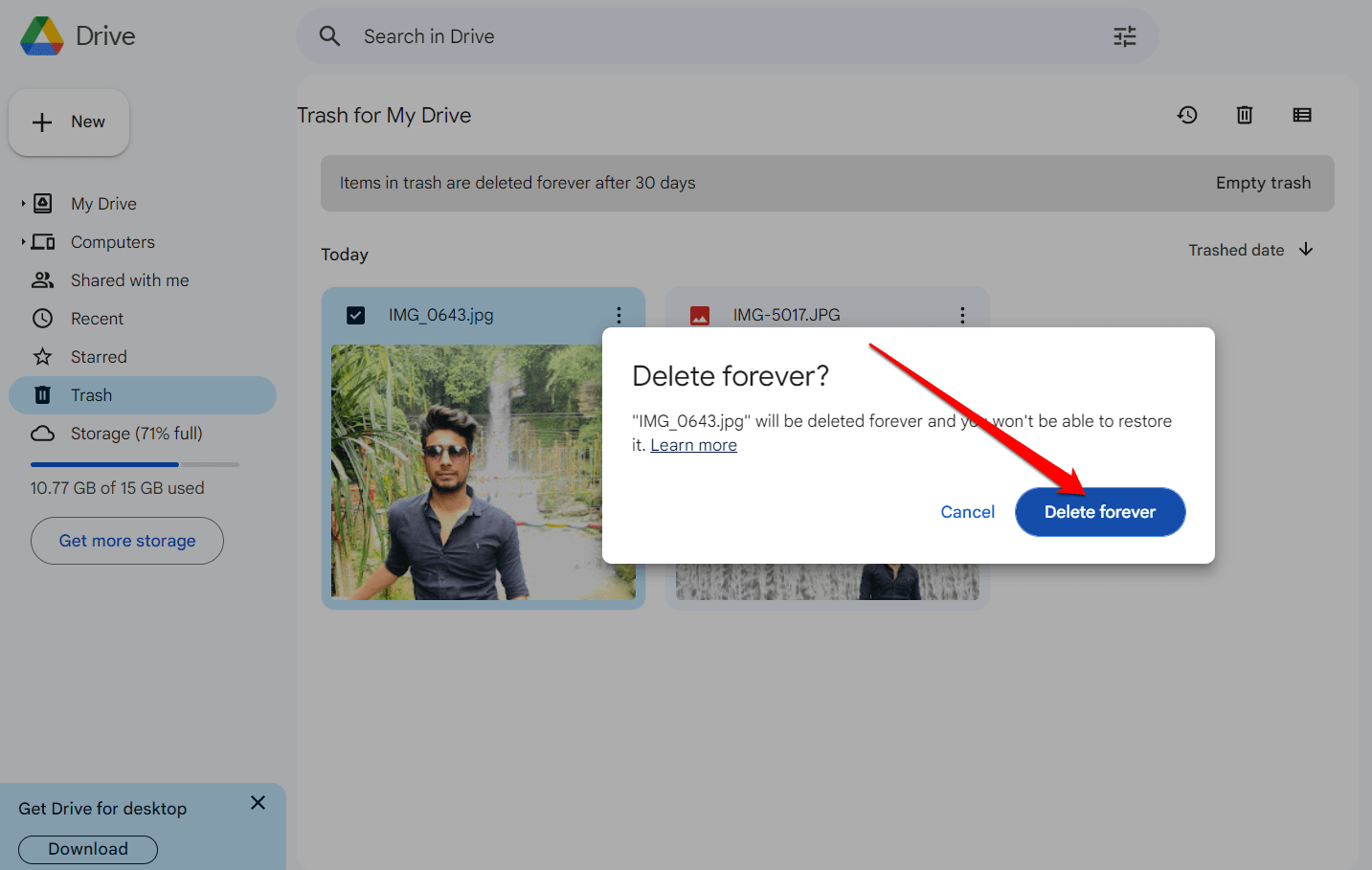
Vous pouvez libérer de l’espace dans votre compte Gmail et vous assurer que vous avez suffisamment d’espace de stockage pour vos besoins futurs en nettoyant votre Google Drive et vos Google Photos.
3. Utiliser le gestionnaire de stockage Google One
Utiliser le gestionnaire de stockage Google One pour gérer votre espace de stockage Gmail peut être très bénéfique. Le gestionnaire de stockage Google One est un outil qui fournit une vue centralisée de votre utilisation de stockage à travers tous les produits Google, y compris Gmail, Google Drive et Google Photos. Cet outil peut vous aider à comprendre quels fichiers et e-mails prennent le plus d’espace dans votre compte Gmail et à agir pour libérer de l’espace.
Voici comment vous pouvez libérer votre espace de stockage Gmail en utilisant le gestionnaire de stockage Google One :
- Connectez-vous avec votre compte.
- Cliquez sur Revoir, puis décochez la case à côté de la catégorie que vous souhaitez gérer.
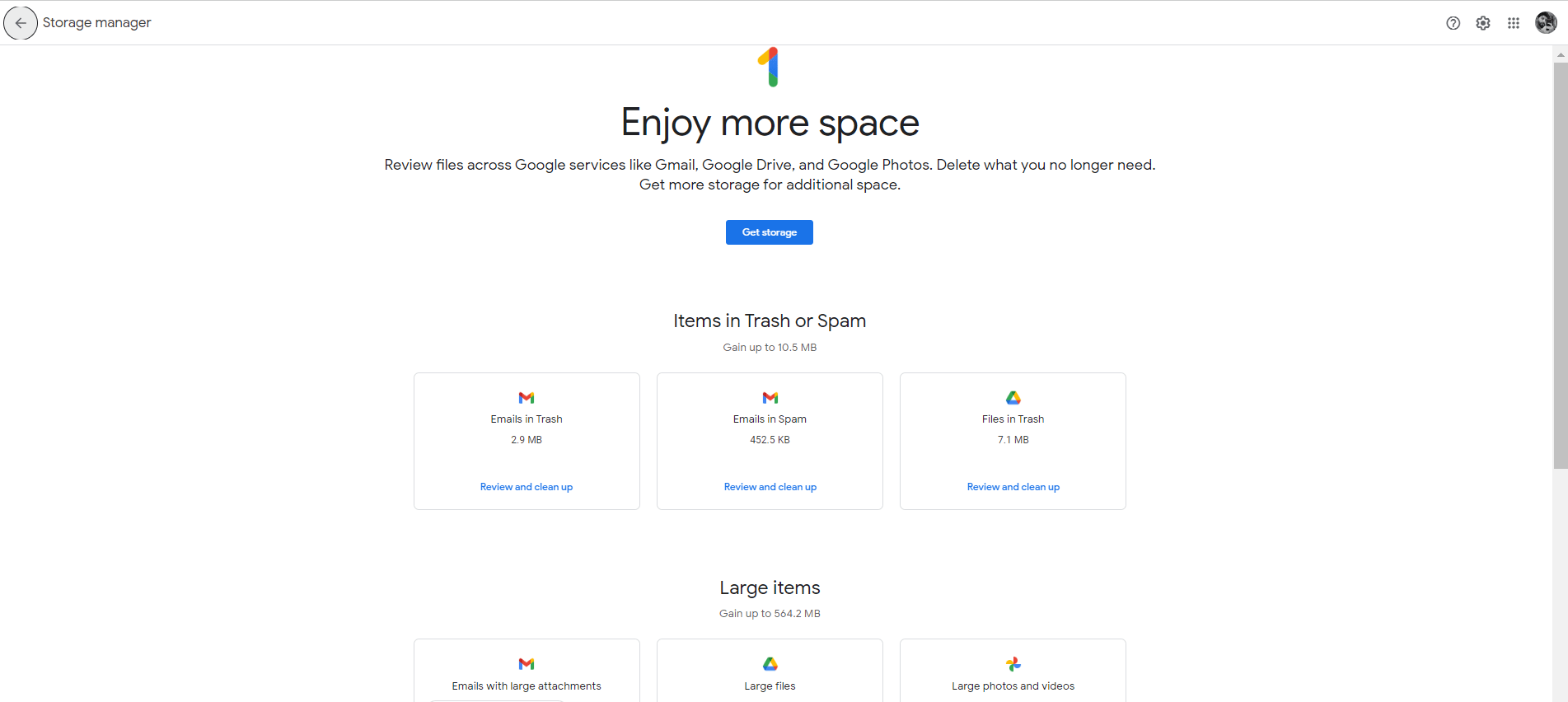
- Choisissez les fichiers à supprimer.
- Pour supprimer tous les fichiers en une seule fois, cliquez sur le bouton Supprimer tout dans le coin supérieur droit.
- Une fois que vous avez terminé de sélectionner vos fichiers, cliquez sur le bouton Supprimer dans le coin supérieur droit.
- Confirmez que vous comprenez que les fichiers supprimés ne peuvent pas être récupérés.
- Sélectionnez supprimer définitivement.
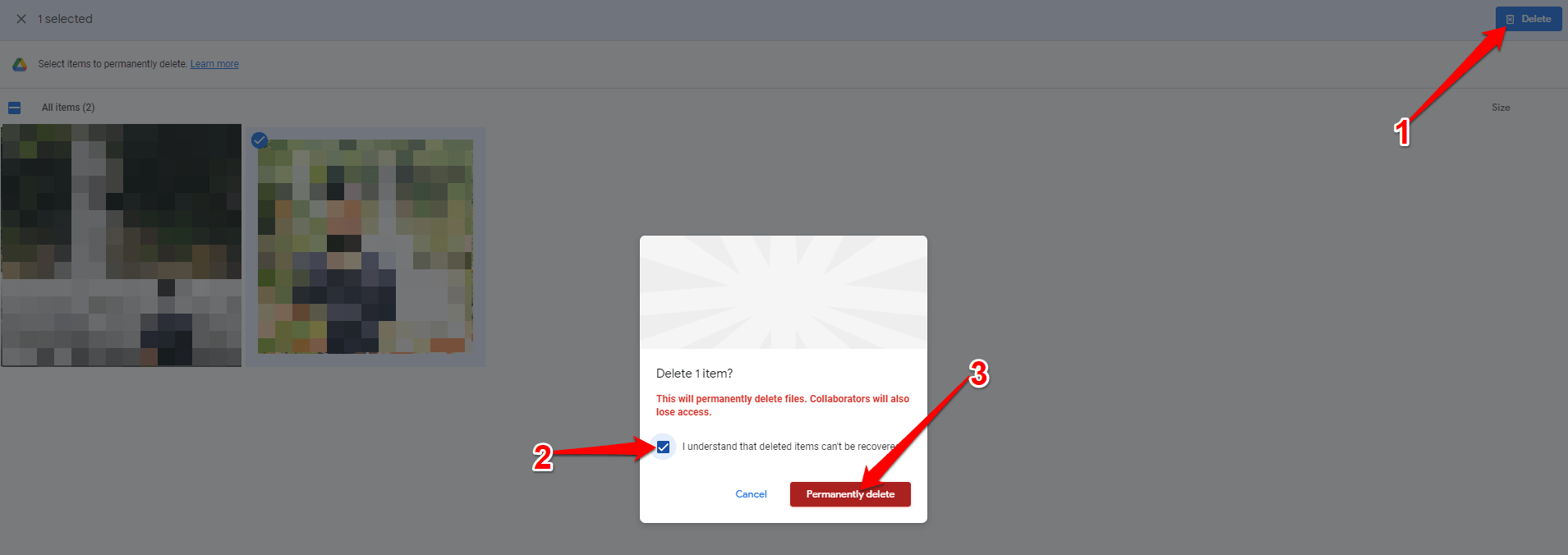
Cela peut vous aider à identifier quels fichiers et e-mails prennent le plus d’espace et à agir pour libérer de l’espace, en vous assurant que vous avez suffisamment d’espace de stockage pour vos besoins futurs.
4. Acheter plus de stockage
Si vous manquez souvent d’espace de stockage dans votre compte Gmail, payer pour plus de stockage peut être une bonne solution. Google propose à ses utilisateurs une variété de plans de stockage, qui peuvent être achetés via le gestionnaire de stockage Google One.
Voici les détails des plans de stockage Google One :
Plan de 100 Go : Pour 1,99 $ par mois ou 19,99 $ par an, vous obtenez 100 Go d’espace de stockage pour votre compte Google.
Plan de 200 Go : Le plan de 200 Go coûte 2,99 $ par mois ou 29,99 $ par an et comprend 200 Go d’espace de stockage pour votre compte Google.
Plan de 2 To : Ce plan coûte 9,99 $ par mois ou 99,99 $ par an et fournit à votre compte Google 2 To (2000 Go) d’espace de stockage.
Plan de 10 To : Pour 49,99 $ par mois, vous obtenez 10 To d’espace de stockage pour votre compte Google.
Plan de 20 To : Pour 99,99 $ par mois, vous obtenez 20 To d’espace de stockage pour votre compte Google.
Plan de 30 To : Pour 149,99 $ par mois, vous obtenez 30 To d’espace de stockage pour votre compte Google.
En achetant l’un de ces plans de stockage, vous pouvez augmenter votre capacité de stockage pour votre compte Gmail et vous assurer qu’il y a suffisamment d’espace pour tous vos e-mails et pièces jointes. Vous pouvez également utiliser l’espace de stockage supplémentaire dans d’autres produits Google, comme Google Drive et Google Photos.
Conclusion
Il est essentiel de gérer efficacement notre stockage Gmail étant donné la grande quantité d’informations et de pièces jointes que nous envoyons et recevons. Lorsque votre compte Gmail est à court de stockage, cela peut être vraiment frustrant. Si votre stockage Gmail est actuellement plein, vous pouvez utiliser les techniques mentionnées ci-dessus pour le vider, ajouter plus d’espace et continuer à profiter de toutes les merveilleuses fonctionnalités de Gmail.
J’espère que vous trouverez ces informations utiles. Si vous avez d’autres questions ou suggestions, n’hésitez pas à les laisser dans la section des commentaires. Vous êtes libre de faire toutes les suggestions supplémentaires que vous pensez être bénéfiques. Merci d’avoir pris le temps de lire ceci, et bonne chance !
Si vous avez des réflexions sur Comment libérer de l’espace dans Gmail si le stockage est plein ?, n’hésitez pas à les laisser dans la boîte de commentaires ci-dessous. De plus, veuillez vous abonner à notre chaîne YouTube DigitBin pour des tutoriels vidéo. Santé !
Recevez de nouveaux articles dans votre boîte de réception.
Aucun spam. Désabonnez-vous à tout moment.