Support Apple · 3 min read · Nov 22, 2025
Comment générer un code PIN de support Apple sur iPhone ?
Aujourd’hui, dans ce guide, je vais vous expliquer ce qu’est un code PIN de support Apple, pourquoi il est nécessaire et comment vous le générez en utilisant votre iPhone.
Avez-vous des problèmes avec iOS sur votre iPhone ? Peut-être avez-vous essayé de résoudre le problème par vous-même, mais vos efforts ont été vains. Ensuite, comme tout le monde, vous avez simplement essayé de rechercher votre problème sur Google, et là aussi, vous n’avez trouvé aucune solution pour les problèmes techniques sur votre iPhone. Normalement, il existe des forums Apple dédiés où des discussions régulières ont lieu concernant divers problèmes techniques auxquels les utilisateurs sont confrontés, et des experts essaient de les résoudre. Parfois, les difficultés techniques que vous rencontrez peuvent ne pas avoir de solution dans ces forums également.
Alors, le prochain et dernier recours pour résoudre votre problème est de contacter et de demander de l’aide au support Apple.
Utilisation du code PIN de support Apple
Maintenant, un jour donné, le personnel du support technique d’Apple reçoit des centaines et des milliers de plaintes et de questions concernant leurs appareils et services.
Pour identifier de manière unique un client ou un utilisateur, un numéro d’identification temporaire de quatre chiffres est délivré lorsqu’un utilisateur essaie de se connecter au support Apple pour résoudre un problème technique. Ce numéro est appelé le code PIN de support Apple.
C’est un numéro temporaire qui est généré de manière unique pour un utilisateur unique ayant une question à poser aux exécutifs du support Apple. Chaque fois que vous essayez de contacter le support Apple, un code PIN de support unique sera généré et attribué pour vous identifier de manière unique.
Étapes pour générer un code PIN de support Apple
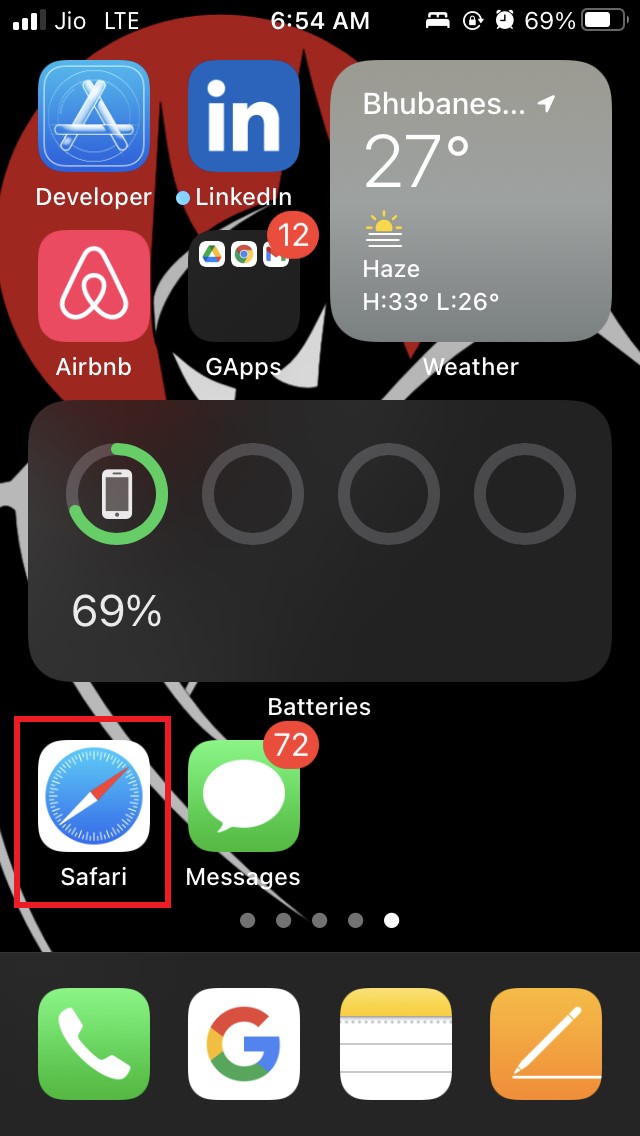
- Prenez votre iPhone et ouvrez l’application de navigateur Safari [ n’importe quel navigateur fera l’affaire, cependant ]
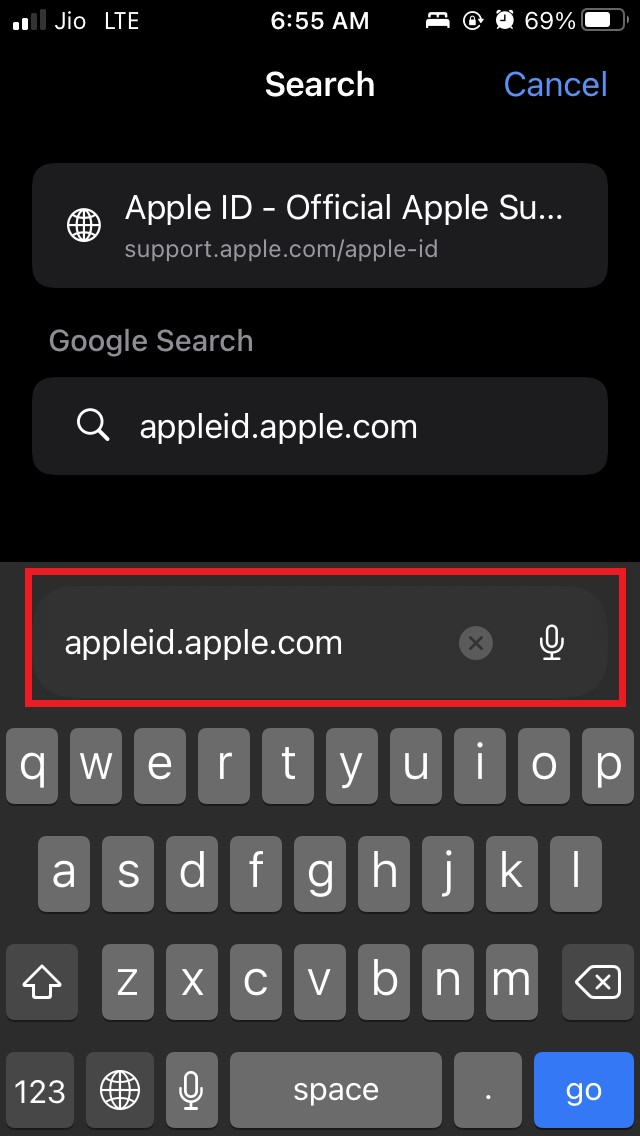
- Dans la barre d’URL du navigateur, tapez appleid.apple.com et appuyez sur entrer
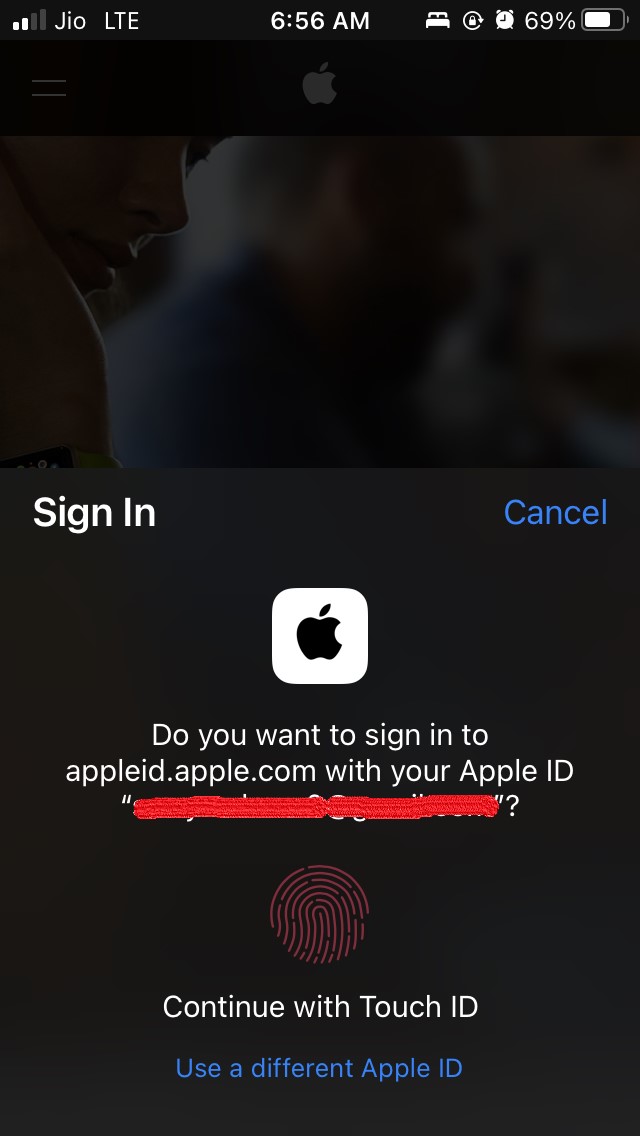
- Connectez-vous en utilisant votre identifiant Apple et votre mot de passe
- Si vous avez un iPhone compatible avec Touch ID, vous pouvez simplement vous connecter en utilisant l’authentification biométrique.
- Après vous être connecté avec succès à votre compte Apple ID sur cette page, faites défiler vers le bas jusqu’à l’option Support PIN, qui se trouve juste en dessous de l’option Se déconnecter.
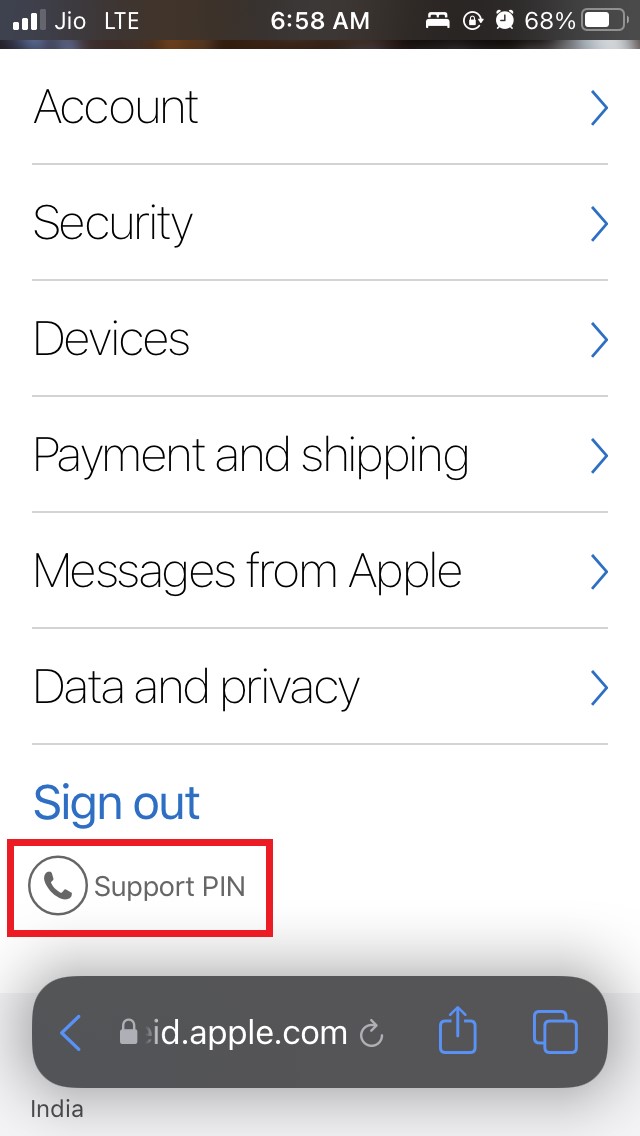
- Appuyez sur l’option Code PIN de support
- Une fenêtre contextuelle apparaîtra, et il y aura une option Générer le PIN. Appuyez dessus.
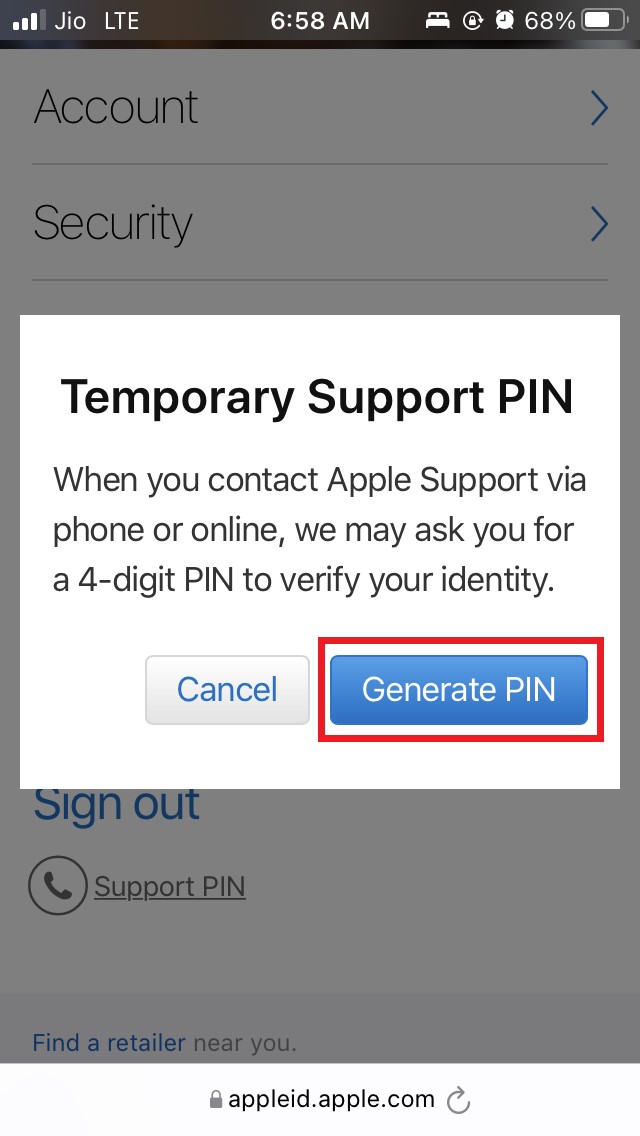
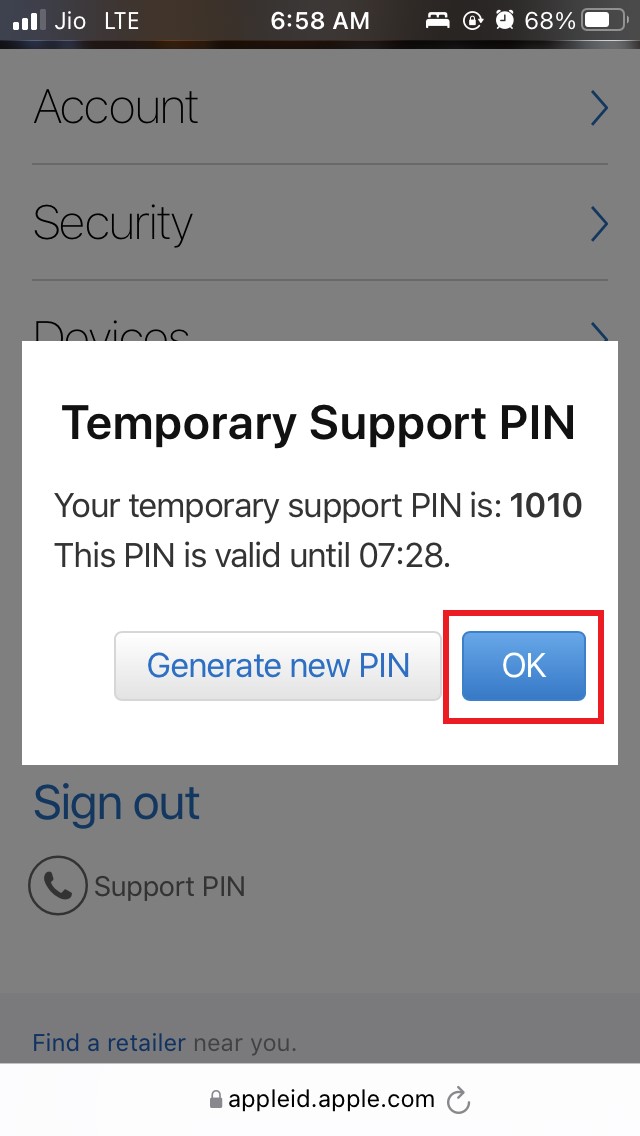
- Maintenant, vous pourrez voir votre code PIN de support. C’est un numéro à quatre chiffres.
- Vous verrez également le temps après lequel le code PIN de support Apple deviendra invalide. Normalement, le temps mentionné est de trente minutes à partir du moment où vous avez généré le code PIN de support.
- Assurez-vous de noter ce code PIN de support Apple à 4 chiffres
- Une fois terminé, appuyez sur OK
Non seulement depuis un iPhone, mais vous pouvez également utiliser n’importe quel autre appareil Apple et vous connecter à votre profil utilisateur Apple pour obtenir de l’aide du support Apple.
Notez qu’il n’y a pas de limitation sur le nombre de codes PIN de support Apple que vous pouvez générer. Cela a du sens, car un utilisateur peut avoir plusieurs problèmes sur ses appareils Apple qu’il ne sait pas comment résoudre. Par conséquent, il fera appel à l’équipe de support technique officielle.
Comme je l’ai mentionné précédemment, chaque code PIN de support généré ne durera que 30 minutes. Assurez-vous de contacter le support Apple et de soumettre le problème de votre appareil dans ce délai de trente minutes.
Donc, c’est tout sur la façon de générer un code PIN de support Apple sur votre iPhone. Si vous avez des doutes, faites-le moi savoir dans la section des commentaires.
Si vous avez des réflexions sur Comment générer un code PIN de support Apple sur iPhone ?, n’hésitez pas à les laisser dans la boîte de commentaires ci-dessous. De plus, veuillez vous abonner à notre chaîne YouTube DigitBin pour des tutoriels vidéo. À bientôt !
Recevez de nouveaux articles dans votre boîte de réception.
Aucun spam. Désabonnez-vous à tout moment.