Stockage Cloud · 10 min read · Nov 20, 2025
Comment générer un lien de téléchargement direct pour le stockage cloud ?
Il n’y a pas de pénurie de services de stockage cloud. Du très populaire Google Drive à l’iCloud d’Apple, les options sont nombreuses. Non seulement ils offrent un espace de stockage gratuit, mais la facilité de partage de fichiers ajoute également à la convivialité. À cet égard, il vous suffit de télécharger vos fichiers sur le service souhaité et de spécifier la personne qui pourrait accéder à ce fichier. Bien que la bande passante varie entre les différents fournisseurs de services, la fonctionnalité sous-jacente reste la même.
Mais presque tous ont un inconvénient qui pourrait s’avérer assez difficile pour les utilisateurs finaux. Lorsque vous téléchargez un fichier et partagez son lien, l’utilisateur à l’autre bout ne peut pas télécharger ce fichier directement. Le lien mènera d’abord à la fenêtre d’aperçu, et ce n’est qu’après avoir contourné l’aperçu qu’il pourra télécharger le fichier. Cela nécessite non seulement des clics supplémentaires, mais pourrait même confondre quelques nouveaux venus. De même, si le fichier pèse environ 100 Mo ou plus, il faudra encore plus de temps pour charger son aperçu.
Dans l’ensemble, cela ne semble pas offrir la meilleure expérience utilisateur. À cet égard, ce guide vous montrera les étapes pour créer un lien de téléchargement direct pour divers services cloud, y compris Google Drive, Box, Dropbox et OneDrive. Désormais, chaque fois qu’un utilisateur cliquera sur ce lien, son navigateur contournera la fenêtre d’aperçu et téléchargera directement le fichier. Voici les instructions requises pour cela.
Lien de téléchargement direct Google Drive
En ce qui concerne l’offre de Google, il existe deux méthodes différentes pour créer un lien de téléchargement direct. La première consiste à modifier le lien partageable tandis que la seconde utilise un outil de conversion de lien. Les instructions pour les deux sont données ci-dessous. De plus, gardez à l’esprit que la limite de stockage cloud gratuit ou de bande passante de Google Drive est de 15 Go par utilisateur.
Via modification d’URL
- Pour commencer, vous devrez obtenir le lien partageable du fichier.
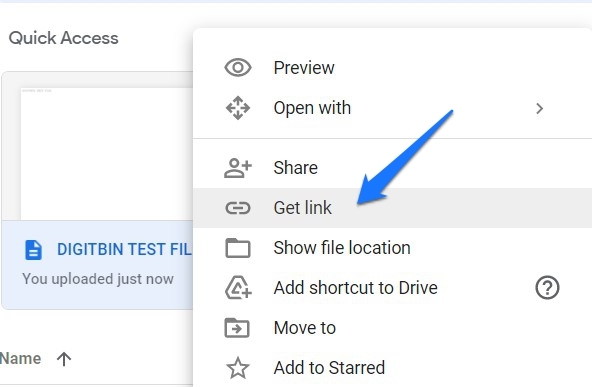
- Allez donc sur Google Drive, faites un clic droit sur le fichier souhaité et sélectionnez Obtenir le lien.
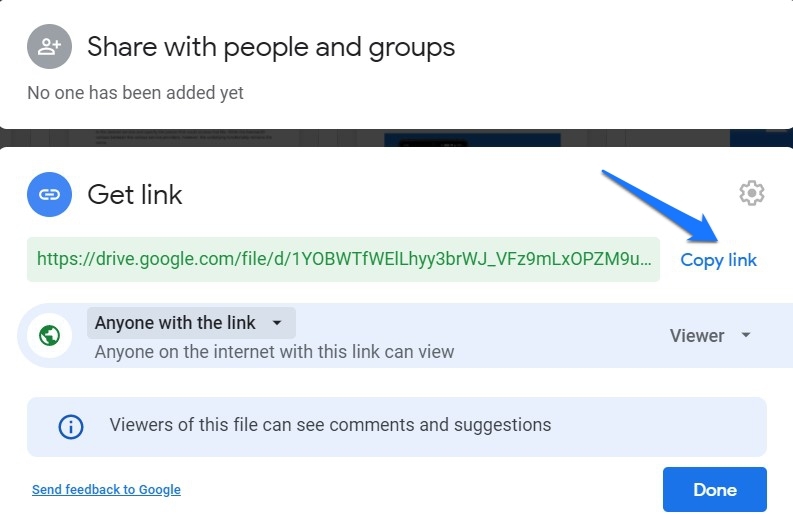
- Maintenant, définissez le niveau de permission (Restreint ou Quiconque ayant le lien) et cliquez sur Copier le lien.
- Dans notre cas, le lien était le suivant
https://drive.google.com/file/d/1YOBWTfWElLhyy3brWJ_VFz9mLxOPZM9u/ view?usp=sharing - La partie en italique est l’ID du fichier, qui serait différent pour vous, mais le reste de l’URL devrait être similaire à la nôtre.
- Maintenant, voici ce que vous devez faire. Tout d’abord, remplacez file/d/ par uc?id= dans l’URL ci-dessus. De même, remplacez /view?usp=sharing à la fin de l’URL par &export=download
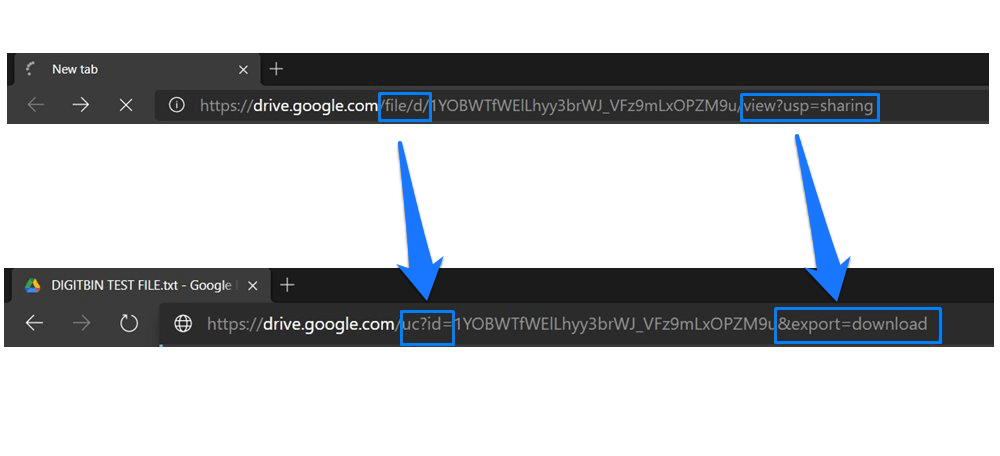
- Ainsi, l’URL ci-dessus se transformera en
https://drive.google.com/uc?id=1YOBWTfWElLhyy3brWJ_VFz9mLxOPZM9u &export=download - Une fois la transformation effectuée, vous pouvez directement partager cette nouvelle URL avec la personne concernée. Dès qu’elle cliquera sur cette URL, le fichier sera téléchargé directement.
- Alors, qu’avons-nous fait juste maintenant ? Avec le mot-clé UC, nous avons demandé le contrôle utilisateur du fichier. Ensuite, à la fin, nous exportons directement ce fichier en utilisant la commande de téléchargement.
Via l’outil de conversion de lien direct
Ce processus est relativement plus facile que le précédent, mais il y a une chose à garder à l’esprit. Le lien que vous tapez sur leur site pourrait également être stocké sur leur serveur. Par conséquent, ne procédez avec cette méthode que si le fichier que vous êtes sur le point de partager n’est pas d’une importance capitale.
- Gardant cela à l’esprit, allez sur le site de Google Drive et obtenez le lien partageable du fichier souhaité.
- Cliquez sur le bouton Copier le lien, puis rendez-vous sur le site Web du générateur de lien direct Cloud Drive.
- Collez le lien dans l’espace prévu (sous la section URL publique partagée).
- Cliquez sur le bouton Générer le lien direct. Le lien de téléchargement direct pour le fichier associé sera maintenant généré. Vous pouvez maintenant le partager avec d’autres.
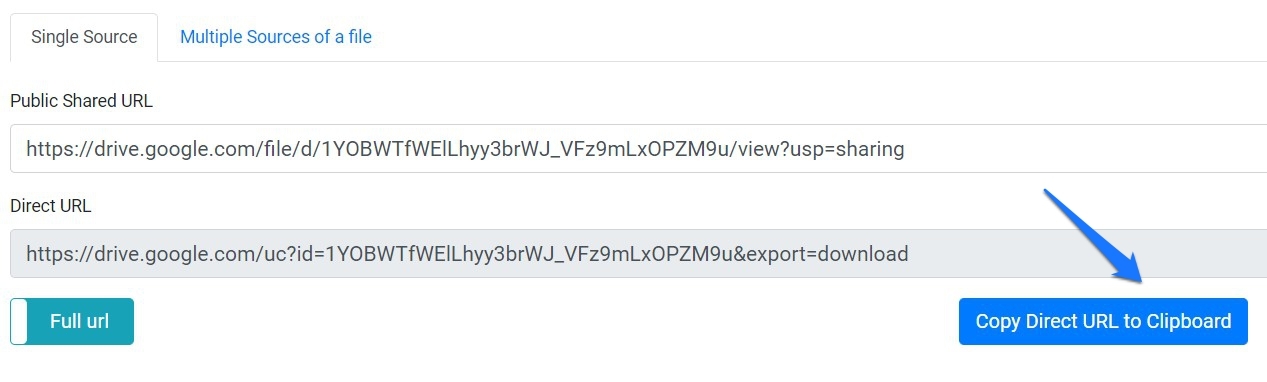
- De même, vous pouvez également créer une version plus courte de cette URL en basculant la fonctionnalité URL complète.
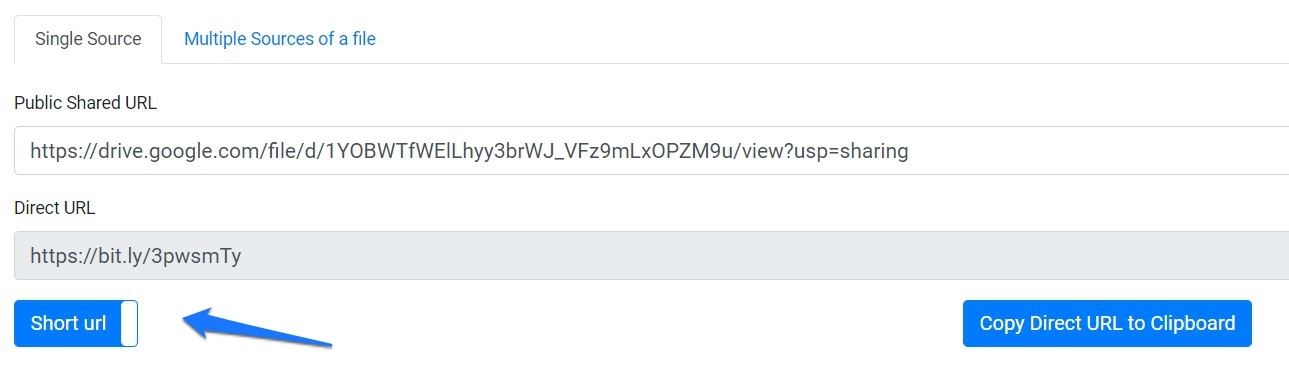
- Eh bien, il y a plus. Si vous prévoyez de partager plus d’un fichier, rendez-vous dans la section ‘Sources multiples d’un fichier’ et collez le lien partageable de chaque fichier sur des lignes séparées.
Téléchargement direct pour Dropbox
Dropbox, similaire à Drive, prend également en charge la méthode de modification d’URL ainsi qu’un outil de générateur de lien. En ce qui concerne le stockage cloud gratuit (bande passante), il offre un total de 2 Go. Voici les instructions requises pour ces deux méthodes.
Via modification d’URL
- Allez sur Dropbox et survolez le fichier souhaité avec le curseur de la souris.
- Cela devrait faire apparaître l’option Partager, cliquez dessus.
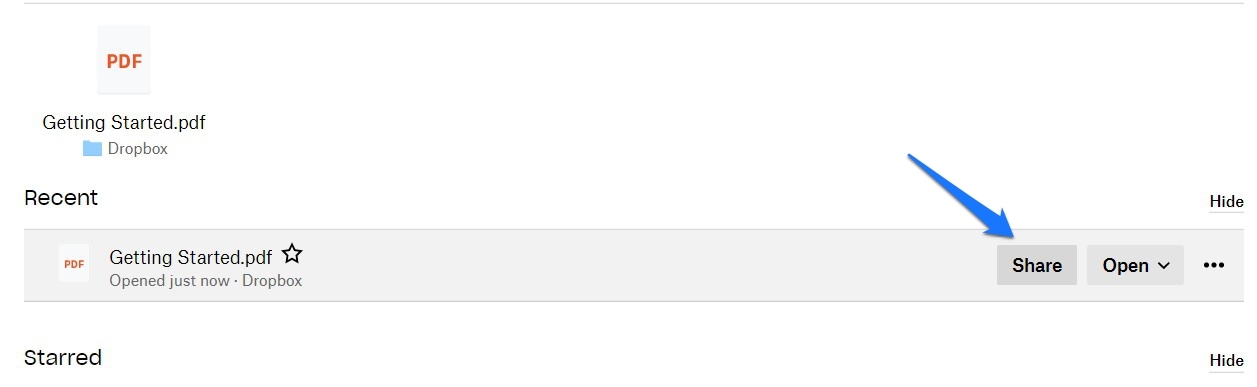
- Ensuite, modifiez les paramètres de partage de fichiers selon vos besoins en cliquant sur l’option Paramètres du lien.
- Une fois terminé, cliquez sur Copier le lien.
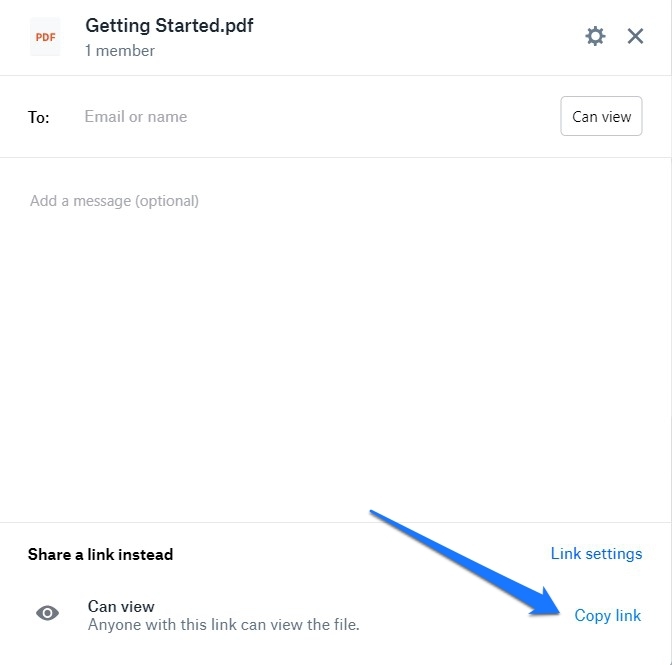
- Le lien sera maintenant copié dans le presse-papiers et vous devriez en être informé également.
- À titre d’exemple, le lien dans notre cas est :
https://www. dropbox.com/s/snmff8j8dapsnmm/Getting%20Started.pdf?dl=0 - Maintenant, remplacez simplement la partie www.dropbox.com dans l’URL ci-dessus par dl.dropboxusercontent.com et gardez tout tel quel.
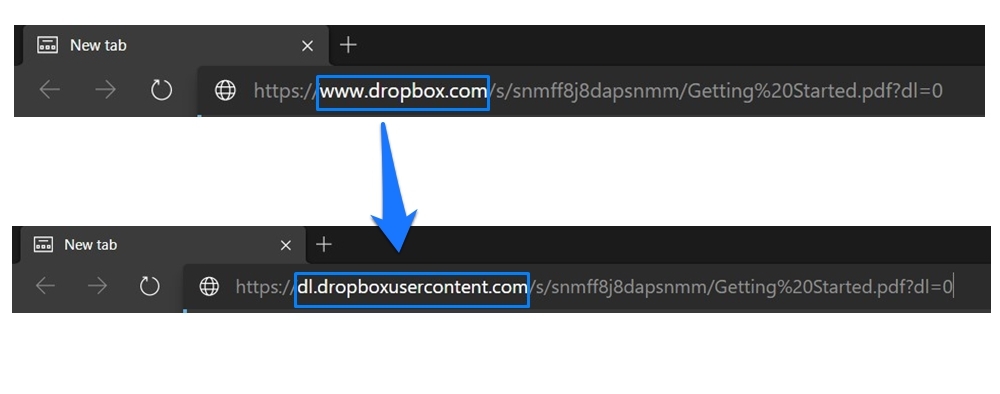
- Ainsi, le lien ci-dessus se transformera en :
https:// dl.dropboxusercontent.com/s/snmff8j8dapsnmm/Getting%20Started.pdf?dl=0 - C’est tout. Vous pouvez maintenant partager ce lien de téléchargement direct Dropbox avec d’autres.
Via l’outil de générateur de lien
Similaire à celui dont nous avons discuté pour Drive, le même outil sera utile pour les fichiers Dropbox également.
- Copiez donc le lien partageable du fichier Dropbox et rendez-vous sur le site du générateur de lien direct Cloud Drive.
- Ensuite, collez le lien du fichier dans l’URL publique partagée et cliquez sur Générer l’URL pour créer le lien de téléchargement direct.
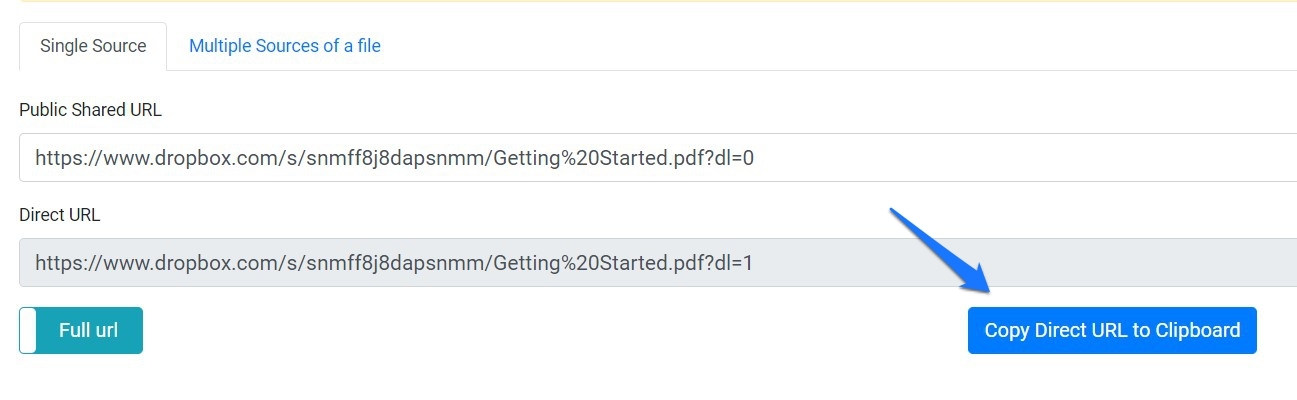
- De même, vous pouvez utiliser l’URL courte pour créer une version plus courte de cette URL ou les sources multiples d’un fichier pour partager plusieurs fichiers à la fois.
Lien de téléchargement direct pour OneDrive
OneDrive de Microsoft prend également en charge ces deux méthodes, à savoir la modification de lien et le site de création de lien direct en ligne. Mais ce n’est pas tout. Il existe également une troisième méthode qui consiste à utiliser le code d’intégration du fichier concerné. Dans l’ensemble, il offre environ 5 Go de bande passante de stockage cloud gratuit. Nous avons partagé les instructions pour ces trois méthodes ci-dessous, choisissez celle qui répond à vos besoins.
En modifiant l’URL
- Allez sur le site OneDrive et sélectionnez le fichier dont le lien de téléchargement direct doit être créé.
- Ensuite, faites un clic droit dessus et sélectionnez Partager.
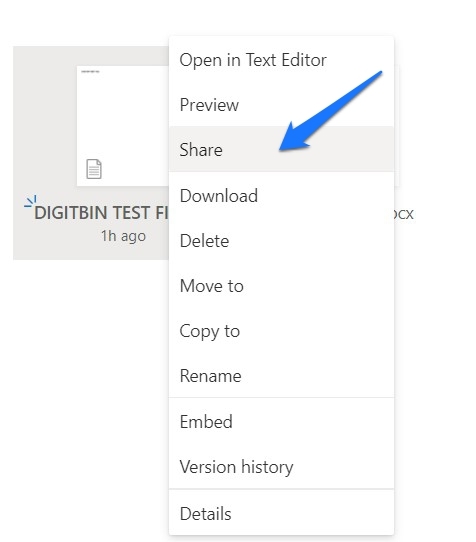
- Modifiez la permission du fichier selon les besoins et cliquez sur l’option Copier le lien située en bas à gauche.
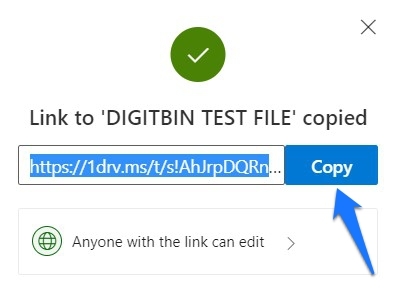
- Le lien vers ce fichier sera maintenant copié dans le presse-papiers et vous serez également informé de cela.
- Dans notre cas, le lien était le suivant :
https://1drv.ms/t/s!AhJrpDQRn5d_kGFFwltGtglp5QZ2? e=YFQlMA - Maintenant, remplacez tout ce qui suit le ? par download=1 dans l’URL ci-dessus. Ainsi, l’URL ci-dessus devient
https://1drv.ms/t/s!AhJrpDQRn5d_kGFFwltGtglp5QZ2? download=1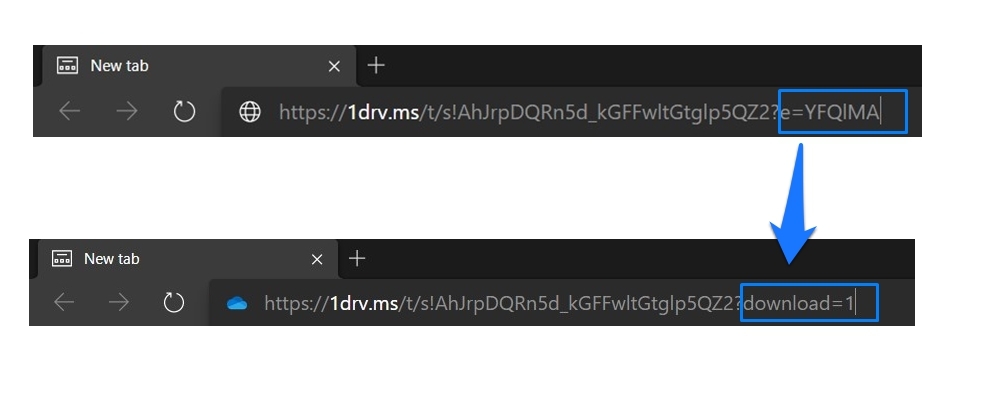
- Ou il existe une autre solution. Plutôt que de remplacer le texte après le point d’interrogation, vous pouvez également ajouter &download=1 à la fin de l’URL. Dans ce cas, notre URL d’origine se transformera en :
https://1drv.ms/t/s!AhJrpDQRn5d_kGFFwltGtglp5QZ2?e=YFQlMA &download=1
Cependant, cela a surtout été un coup de chance dans notre test. Si cela vous arrive également, vous pouvez essayer les deux autres méthodes que nous avons partagées ci-dessous.
En utilisant la technique du code d’intégration
Chacun de vos fichiers stockés sur les Clouds OneDrive a également un code d’intégration associé. Vous pouvez envelopper ce code dans la balise iframe, puis le convertir en lien téléchargeable direct via un site Web. Gardez à l’esprit que le site Web pourrait ne pas être sécurisé et pourrait également être en mesure de voir l’URL OneDrive saisie. Donc, avancez avec prudence. Cela dit, voici les instructions requises pour effectuer ce processus :
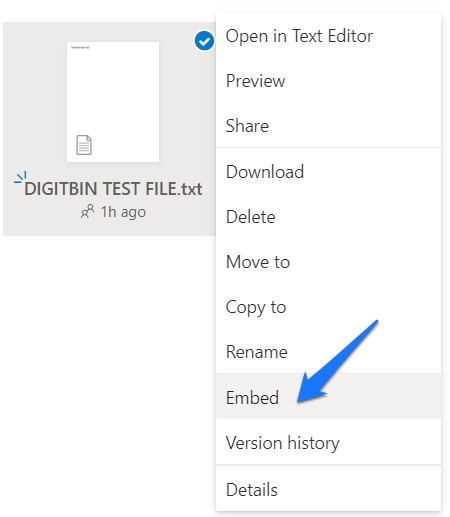
- Pour commencer, allez sur le site OneDrive. Faites un clic droit sur le fichier concerné et sélectionnez Intégrer.
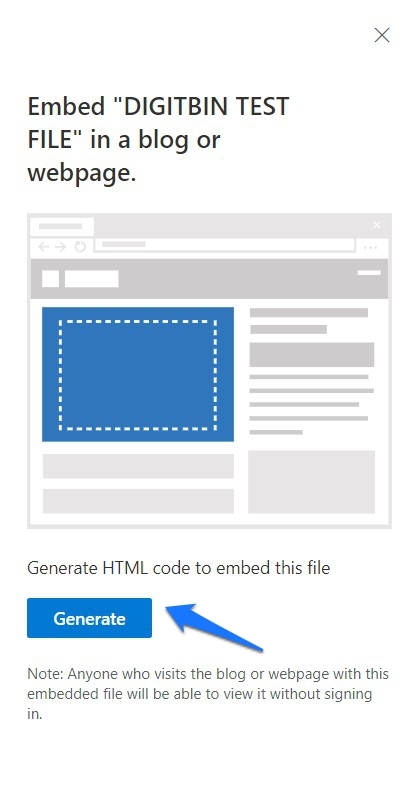
- Ensuite, cliquez sur le bouton Générer qui apparaît dans la barre de menu à droite.
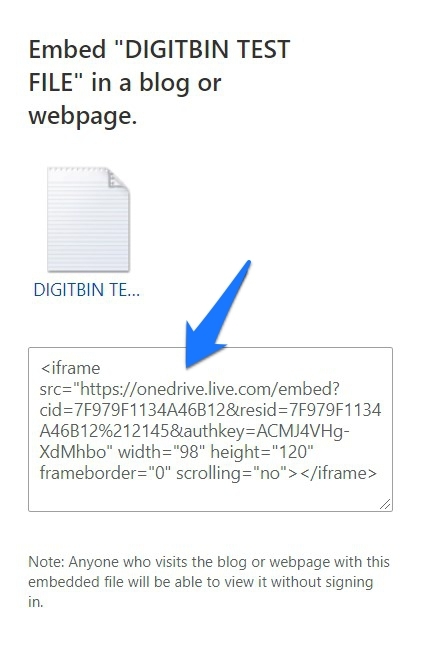
- Cela vous donnera le code HTML d’intégration pour le fichier, copiez-le.
- Maintenant, allez sur ce site et collez le code d’intégration dans l’espace prévu. Ensuite, cliquez sur le lien d’intégration.
- Une fois que vous obtenez ce lien, collez-le dans la deuxième zone de texte et cliquez sur le bouton Obtenir le lien de téléchargement.
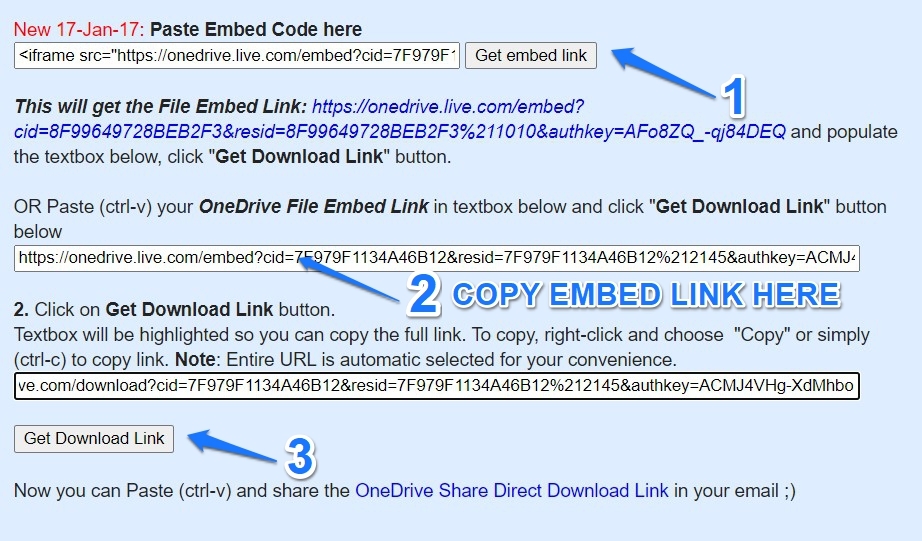
- Le site vous proposera maintenant le lien de téléchargement direct pour ce fichier que vous pourrez facilement partager avec d’autres.
Via le générateur de lien
Similaire à ce que nous avons fait pour Drive et Dropbox, le site du générateur de lien direct Cloud Drive pourrait également être utile ici.
- Allez sur OneDrive et copiez le lien partageable pour votre fichier.
- Ensuite, allez sur le site mentionné ci-dessus, collez le lien dans l’espace prévu,
- Enfin, cliquez sur le bouton Générer l’URL directe. C’est tout. Vous obtiendrez maintenant l’URL de téléchargement direct.
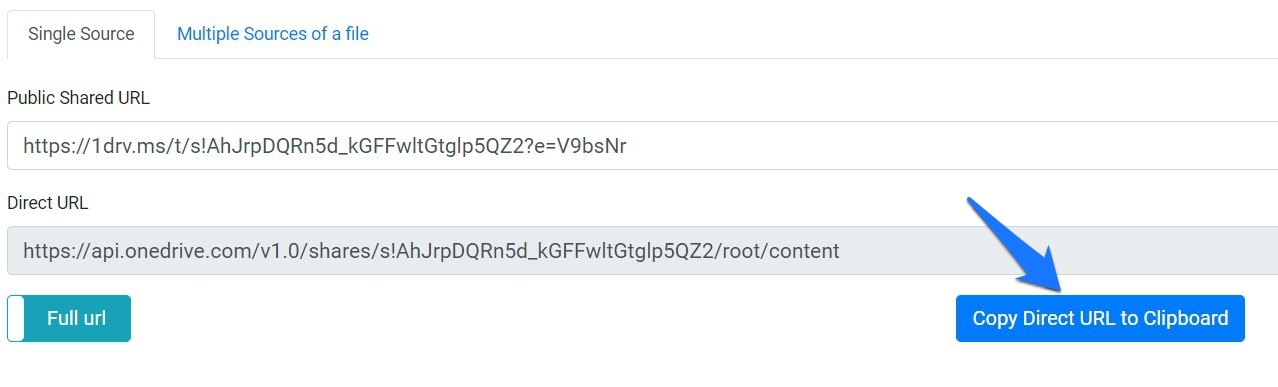
- Comme mentionné précédemment, vous pouvez également utiliser l’URL courte ainsi que la fonctionnalité de sources multiples d’un fichier. La première générera une URL plus courte de ce fichier tandis que la dernière vous permettra de créer un lien de téléchargement direct pour plusieurs fichiers.
Téléchargement direct pour Box
Box suit une méthode légèrement différente en ce qui concerne la technique de modification d’URL, mais elle fait tout de même bien son travail. Le fait qu’elle offre jusqu’à 10 Go de bande passante de stockage en fait le choix privilégié de nombreux utilisateurs. Cependant, pour l’instant, il ne semble pas y avoir de site tiers qui prend en charge la création de lien de téléchargement direct pour Box. Vous devrez donc vous en tenir à la méthode de modification d’URL donnée ci-dessous.
Méthode de changement d’URL
- Allez sur le site Box, faites un clic droit sur votre fichier et sélectionnez Partager.
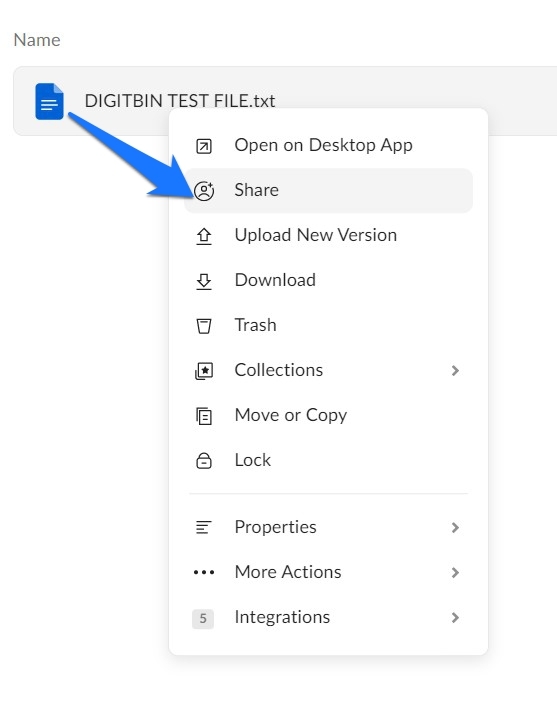
- Cela fera apparaître la boîte de dialogue de partage de fichier. Activez le basculement du lien de partage, puis fermez la boîte de dialogue.
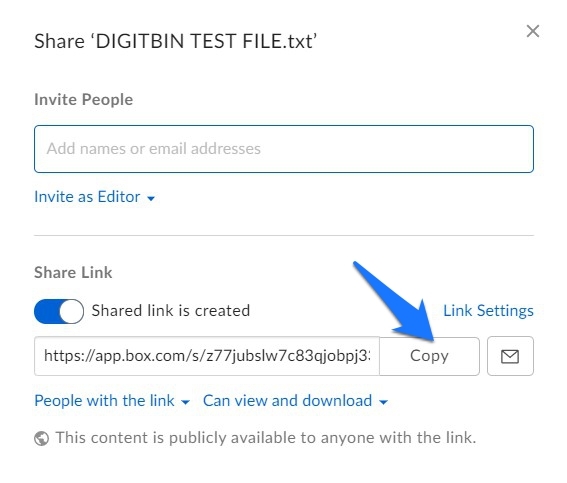
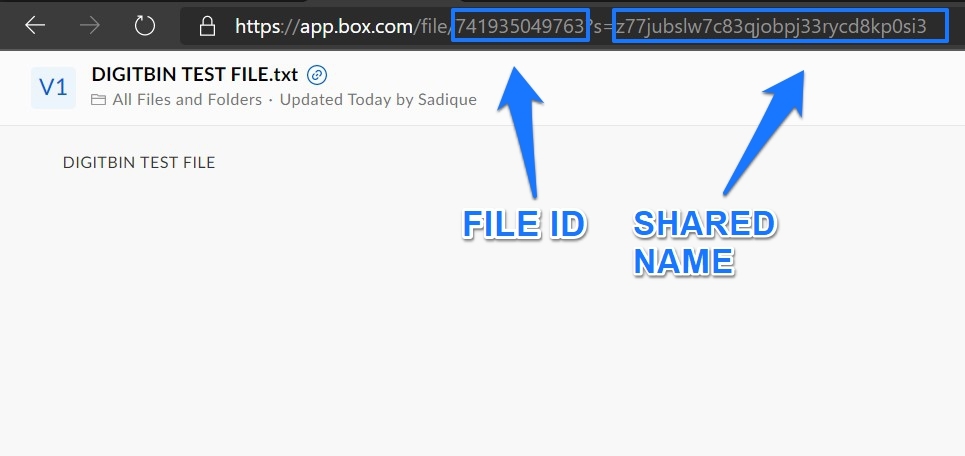
- Maintenant, cliquez sur le nom de votre fichier, puis rendez-vous dans la barre d’adresse. L’URL sera quelque chose comme ceci : https://app.box.com/file/ 741935049763?s=z77jubslw7c83qjobpj33rycd8kp0si3
- Dans cette URL, le nombre après file/ indique l’ID du fichier tandis que la chaîne alphanumérique après s= est le nom partagé.
- Maintenant, voici la partie intéressante. Ci-dessous, nous avons partagé la syntaxe du lien de téléchargement direct pour Box. Vous devez simplement obtenir l’ID de votre fichier et le nom partagé et les saisir dans la syntaxe donnée ci-dessous.
https://app.box.com/index.php?rm=box_download_shared_file&shared_name= NOM_PARTAGÉ &fileid=f ID_FICHIER - Par exemple, dans notre URL, l’ ID du fichier était 741935049763 tandis que le nom partagé était z77jubslw7c83qjobpj33rycd8kp0si3
- Ainsi, la syntaxe dans notre cas devient :
https://app.box.com/index.php?rm=box_download_shared_file&shared_name= z77jubslw7c83qjobpj33rycd8kp0si3 &fileid=f 741935049763 - Ainsi, remplacez l’ID du fichier et le nom partagé dans la syntaxe ci-dessus et vous devriez obtenir le lien de téléchargement direct. C’est tout.
Ainsi s’achève ce guide sur la façon de créer un lien de téléchargement direct pour divers services de stockage cloud. Si vous avez des questions concernant les étapes mentionnées ci-dessus, faites-le nous savoir dans la section des commentaires ci-dessous.
Si vous avez des réflexions sur Comment générer un lien de téléchargement direct pour le stockage cloud ?, n’hésitez pas à les laisser dans la boîte de commentaires ci-dessous. De plus, veuillez vous abonner à notre chaîne YouTube DigitBin pour des tutoriels vidéo. À bientôt !
Recevez de nouveaux articles dans votre boîte de réception.
Aucun spam. Désabonnez-vous à tout moment.